


목차
케이스 1: VLAN 미지원 IP 전화기의 음성 VLAN 문제 해결
케이스 2: VLAN 지원 IP 전화기의 자동 VoIP 문제 해결
서론
IP 전화기는 현대 비즈니스 네트워크에서 널리 사용되며, 이러한 환경에서는 통화 품질을 유지하기 위해 음성 트래픽에 우선순위를 부여하는 것이 필수적입니다. Omada 스위치는 IP 전화기가 VLAN 태그가 지정된 패킷을 지원하는지 여부에 따라 음성 트래픽의 우선순위를 지정하는 두 가지 QoS 기능, 즉 음성 VLAN과 자동 VoIP를 지원합니다.
- 음성 VLAN은 VLAN 태그가 지정된 패킷을 송수신할 수 없는 IP 폰을 위해 설계되었습니다. 스위치가 장치의 OUI(조직 고유 식별자)를 기반으로 음성 트래픽을 식별하고, 설정된 VLAN 태그와 802.1p 우선순위를 자동으로 적용합니다.
- 자동 VoIP는 VLAN 태그가 지정된 패킷을 지원하는 IP 폰을 위해 설계되었습니다. LLDP-MED(Link Layer Discovery Protocol – Media Endpoint Discovery)를 사용하여 필요한 VLAN 및 QoS 정보를 알리고, IP 전화기가 자체 음성 트래픽에 태그를 지정할 수 있도록 하는 기능입니다.
이 문서는 Omada 스위치에서 발생하는 일반적인 음성 VLAN 및 자동 VoIP 문제를 해결하는 데 도움을 드립니다. 먼저 IP 전화기의 기능에 따라 올바른 기능을 식별하는 방법을 설명하고, 이어서 IP 전화기 등록 실패나 통화 중 음질 저하와 같은 일반적인 문제에 대한 단계별 문제 해결 절차를 제공합니다.
요구 사항
- Omada 스위치(Omada 캠퍼스 스위치 / Omada 어그리게이션 스위치 / Omada 액세스 맥스 스위치 / Omada 액세스 프로 스위치 / Omada 액세스 플러스 스위치 / Omada 액세스 스위치)
문제 해결 과정
1단계. IP 전화기 유형 확인
제품 브로셔나 데이터시트를 참조하여 IP 전화기가 VLAN 태그가 지정된 패킷을 지원하는지 확인하십시오. 제품 설명서에 802.1Q 표준 지원 또는 VLAN 설정에 대한 내용이 언급되어 있는지 확인하십시오.
문서에 관련 정보가 없거나 IP 전화기가 VLAN 태그가 지정된 패킷을 지원하는지 확실하지 않은 경우, 온라인에서 추가 정보를 검색하거나 IP 전화기 제조사의 기술 지원팀에 문의하십시오.
기술 지원팀에 문의할 때 IP 전화기가 다음을 지원하는지 확인하십시오:
- 802.1Q
- VLAN 설정
- VLAN 태그가 지정된 패킷
2단계. 설정 방법을 등록합니다.
IP 전화기의 VLAN 지원 여부를 확인한 후 적절한 설정 방법을 선택하십시오:
- IP 전화기가 VLAN 태그가 포함된 패킷을 지원하지 않는 경우, 음성 패킷에 VLAN 태그를 추가하도록 음성 VLAN을 설정하십시오.
- IP 전화기가 VLAN 태그가 포함된 패킷을 지원하는 경우, IP 전화기가 태그가 포함된 음성 패킷을 전송할 수 있도록 자동 VoIP를 설정하십시오.
IP 전화기의 지원 여부에 따라 다음 단계를 진행하십시오:
- IP 전화기가 VLAN 태그가 포함된 패킷을 지원하지 않는 경우 → 케이스 1: 음성 VLAN 문제 해결로 진행하십시오.
- IP 전화기가 VLAN 태그가 포함된 패킷을 지원하는 경우 → 케이스 2: 자동 VoIP 문제 해결로 진행하십시오.
케이스 1: VLAN 미지원 IP 전화기의 음성 VLAN 문제 해결
시나리오:
IP 전화기가 VLAN 태그가 지정된 패킷을 송수신할 수 없습니다. 음성 트래픽에 설정한 VLAN ID가 태그로 지정되지 않아 전용 음성 VLAN으로 진입할 수 없으므로, IP 전화기 등록에 실패합니다.
1단계. 글로벌 음성 VLAN 설정 등록
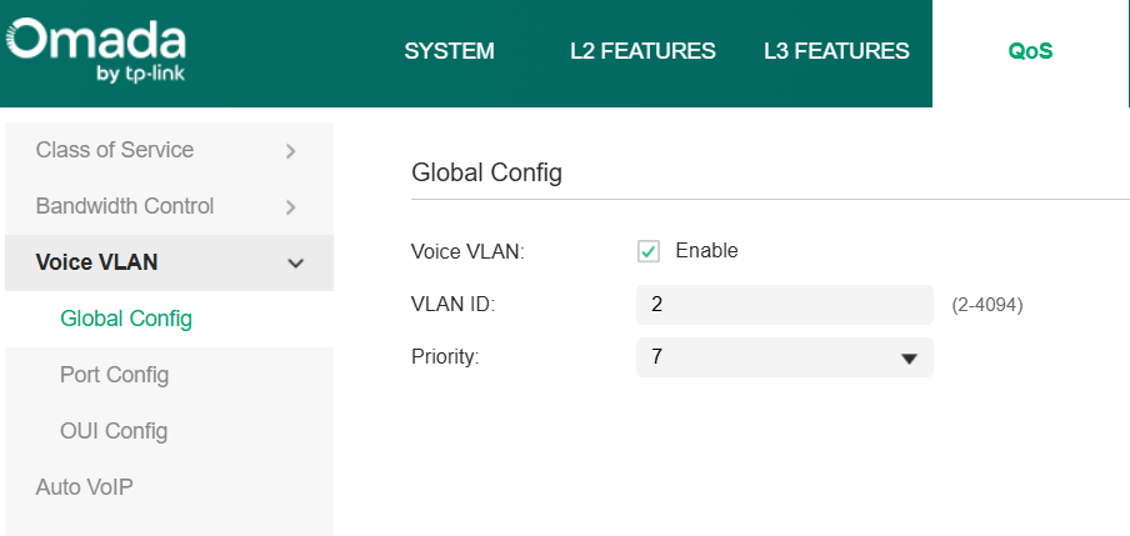
QoS > Voice VLAN > Global Config로 이동하여 전용 음성 VLAN이 설정되었는지 확인하십시오.
VLAN을 음성 VLAN으로 할당하기 전에, 해당 VLAN이 이미 802.1Q VLAN으로 생성되었는지 확인하십시오.
또한 다음 사항을 등록하십시오.
- 네트워크 전체에서 음성 VLAN이 올바르게 설정되었는지 확인하십시오.
- 음성 VLAN에 속한 IP 전화기가 SIP 서버 및 기타 음성 서비스와 통신할 수 있는지 확인하십시오.
2단계. 음성 VLAN 포트 등록
포트에서 음성 VLAN이 활성화된 후, 스위치는 해당 포트를 Untagged 구성원으로 구성된 음성 VLAN에 자동으로 추가합니다.
대부분의 네트워크 환경에서는 추가적인 VLAN 멤버십 설정이 필요하지 않습니다.
포트가 IP 전화기 전용인 경우, 해당 포트의 PVID(포트 VLAN ID)를 음성 VLAN ID로 설정하여 포트에서 수신되는 모든 Untagged 트래픽이 음성 VLAN에 할당되도록 하십시오.
3단계. 포트의 음성 VLAN 상태 등록
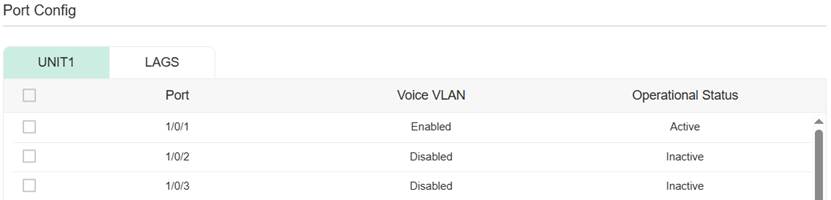
Voice VLAN Port Config 페이지로 이동하여 해당 포트에서 음성 VLAN이 활성화되어 있는지 확인합니다.
작동 상태(Operational Status)는 일반적으로 '활성(Active)'으로 표시되어야 합니다.
4단계. IP 전화기 OUI(조직 고유 식별자) 설정 등록
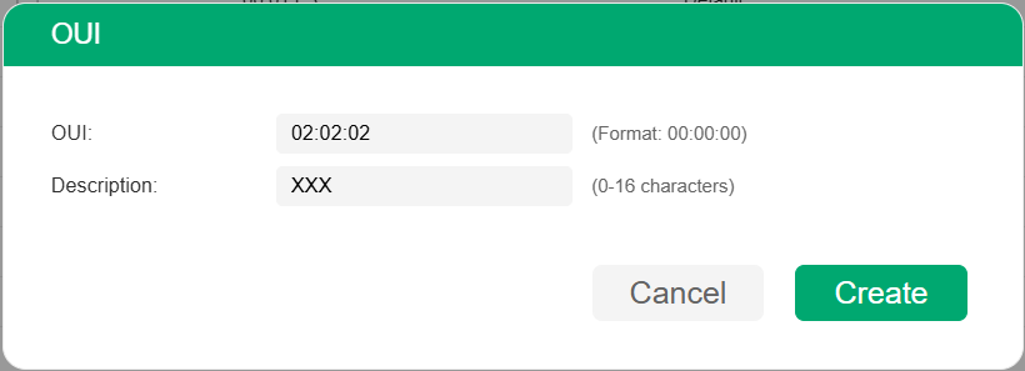
IP 전화기 제조사의 OUI가 음성 VLAN 페이지의 OUI 설정 목록에 없는 경우, 해당 IP 전화기에서 발생하는 트래픽은 음성 VLAN으로 전달되지 않습니다.
Omada 스위치에는 일반적인 IP 전화기 브랜드에 대한 OUI가 미리 설정되어 있습니다. 해당 IP 전화기 브랜드가 목록에 없으면 OUI를 수동으로 추가하십시오. OUI 설정 페이지에서 ‘추가’를 클릭하고 필요한 OUI 정보를 입력하십시오.
‘음성 VLAN’ 페이지의 ‘OUI 설정 목록’에 해당 IP 전화기 제조사의 OUI가 등록되어 있는지 확인하십시오.
5단계. 음성 VLAN 우선순위 설정 등록 확인
VLAN 설정을 등록한 후, IP 전화기가 정상적으로 등록되고 작동해야 합니다.
통화 품질 저하, 지터 또는 잡음과 같은 문제가 발생하면 음성 VLAN 우선순위 설정을 등록하십시오.
Global Config 페이지에서 우선순위 수준을 0에서 7까지 설정하십시오.
- 0: 최하위 우선순위
- 7: 최우선순위
전달 과정에서 설정된 802.1p 우선순위가 적용되도록 하려면:
QoS > Class of Service > Port Priority > Port Priority Config으로 이동하여 Trust Mode를 Trust 802.1p로 설정하세요.
트래픽 경로에 있는 다른 스위치 및 네트워크 장치도 QoS 마킹을 유지하거나 신뢰하도록 설정합니다.

케이스 2: VLAN 지원 IP 전화기의 자동 VoIP 문제 해결
시나리오:
IP 전화기가 VLAN 태그가 지정된 패킷을 지원하지만 등록에 실패하거나 음성 품질 문제가 발생합니다.
자동 VoIP는 LLDP-MED 협상을 통해 IP 전화기에 VLAN 및 QoS 정보를 제공합니다. 먼저 LLDP-MED를 등록한 다음, 자동 VoIP 설정을 확인하십시오.
1단계. LLDP 및 LLDP-MED 설정 등록
L2 FEATURES > LLDP > LLDP Config 페이지로 이동하여 LLDP를 전역적으로 활성화하십시오. 일반적으로 포트에 대한 LLDP는 기본적으로 활성화되어 있습니다.
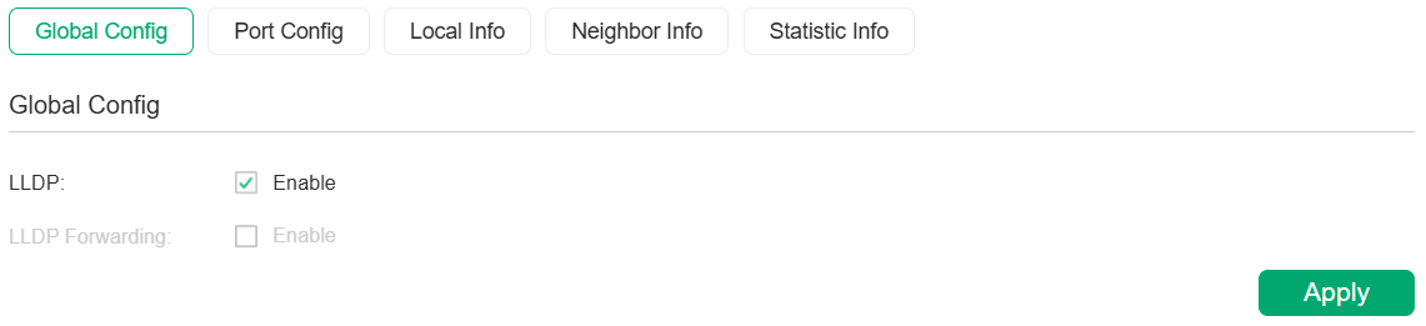
그런 다음 LLDP-MED Config > Port Config로 이동하여 해당 포트의 LLDP-MED 상태를 활성화로 설정하십시오. 이렇게 하면 인접 장치와의 LLDP-MED 협상이 시작됩니다.
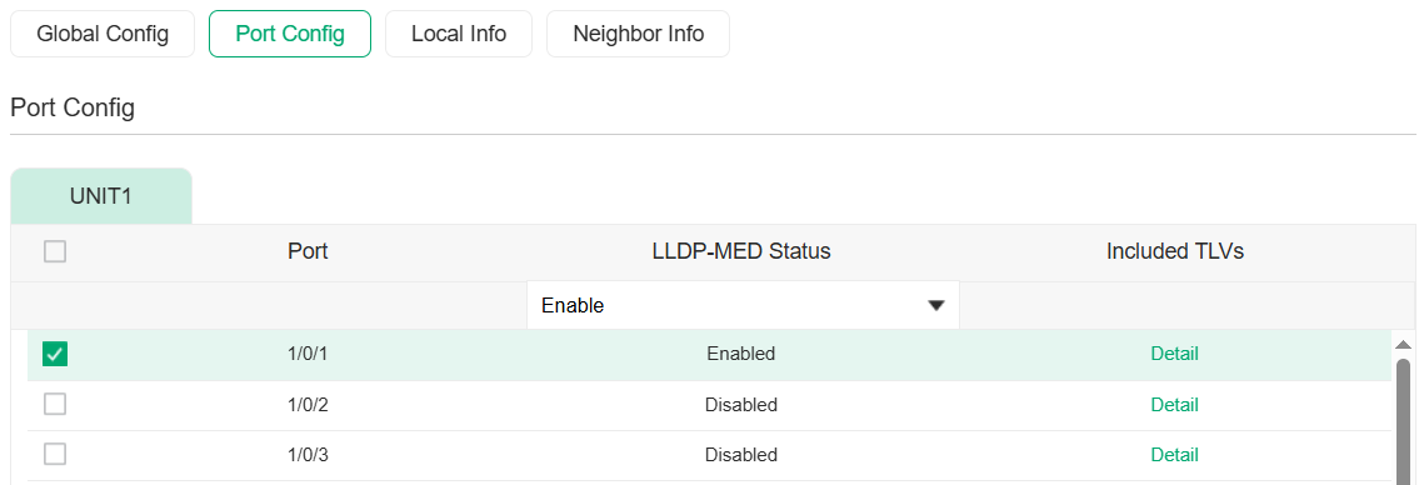
LLDP-MED Config 페이지의 Neighbor Info 섹션에서 포트를 클릭하여 인접 장치로부터 정보를 수신했는지 확인할 수 있습니다.
2단계. 글로벌 자동 VoIP 설정 확인
QoS > Auto VoIP > Global Config에서 Auto VoIP가 전역적으로 활성화되어 있는지 확인하십시오. 음성 VLAN과 달리, 자동 VoIP는 전용 음성 VLAN이나 우선순위를 전역적으로 설정하지 않습니다. 대신 LLDP-MED를 통해 IP 전화기에 음성 네트워크 정보를 알리며, VLAN ID 및 QoS 매개변수는 Port Config에서 설정됩니다.

3단계. 자동 VoIP 포트 설정 확인
아래 그림과 같이 각 포트의 Interface Mode, Value, CoS Override Mode, DSCP Value 등의 매개변수를 설정할 수 있습니다.
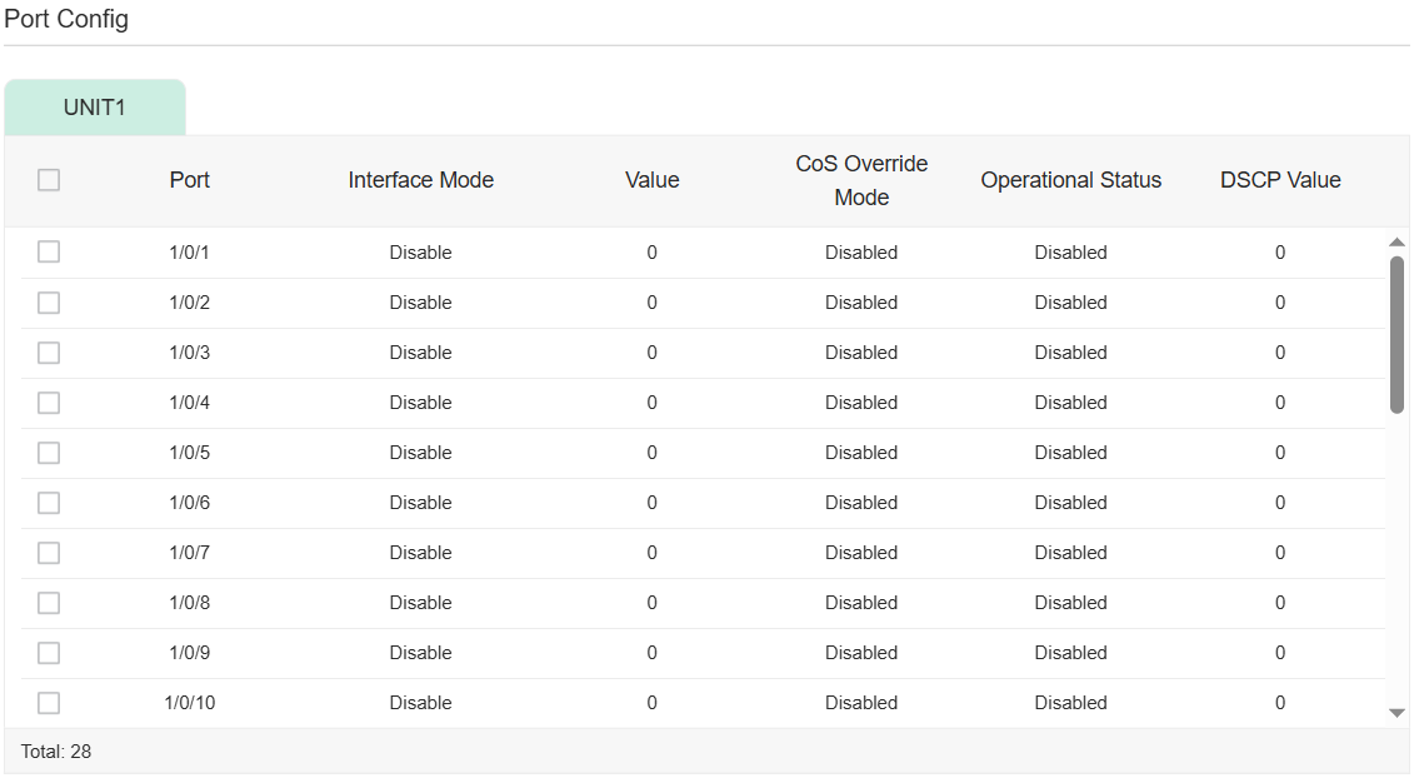
대부분의 배포 환경에서는 인터페이스 모드를 VLAN ID 또는 VLAN ID && Dot1p로 설정합니다. IP 폰에서 사용하는 음성 VLAN 설정에 따라 값을 구성하십시오.
- VLAN ID 모드의 경우, IP 전화기에 할당된 VLAN ID를 입력합니다.
- VLAN ID && Dot1p 모드의 경우, VLAN ID와 802.1p 우선순위 값을 입력합니다.
IP 전화기가 등록에 실패하는 경우, 먼저 설정된 VLAN ID가 올바른지, 그리고 음성 VLAN 설정과 일치하는지 확인하십시오. 또한 L2 FEATURES > VLAN > 802.1Q VLAN에서 VLAN이 올바르게 구성되었는지 확인하십시오.
4단계. 자동 VoIP 우선순위 설정 확인
VLAN 설정을 확인하면 IP 전화기가 정상적으로 등록되어 작동해야 합니다. 물리적 연결이 제대로 작동하는지 확인한 후에도 지터, 레이턴시, 노이즈 등의 통화 품질 문제가 지속되면 자동 VoIP 우선순위 설정을 확인하세요.
우선순위 메커니즘은 선택한 인터페이스 모드에 따라 달라집니다.
- VLAN ID: 음성 VLAN만 IP 전화기에 광고됩니다. 음성 트래픽의 우선순위는 설정한 DSCP 값에 따라 결정됩니다.
- VLAN ID && Dot1p: 음성 VLAN과 802.1p 우선순위가 모두 IP 전화기에 광고됩니다. 음성 트래픽의 우선순위는 설정한 802.1p 우선순위에 따라 결정됩니다.
VLAN ID 모드 사용
인터페이스 모드가 VLAN ID로 설정된 경우, 음성 VLAN만 IP 전화기에 광고됩니다.
802.1p 우선순위가 광고되지 않으므로, 음성 트래픽은 일반적으로 설정된 DSCP 값에 따라 우선순위가 지정됩니다. 음성 트래픽에 적합한 DSCP 값(0–63)을 설정하십시오. 40–47 범위(일반적으로 46, Expedited Forwarding)의 값을 권장합니다.
CoS Override Mode의 경우, ‘Disabled’를 선택하는 것이 권장됩니다. 이 모드에서 스위치는 설정된 DSCP 값에 따라 음성 트래픽을 전달합니다.
CoS Override Mode가 ‘Enabled’로 설정된 경우, 구성된 DSCP 값은 무시되고 음성 트래픽은 기본 TC-5 대기열을 사용하여 전달됩니다.
VLAN ID && Dot1p 모드 사용
Interface Mode가 VLAN ID && Dot1p로 설정된 경우, 음성 VLAN과 설정된 802.1p 우선순위가 모두 IP 전화기에 광고됩니다.
IP 전화기가 발신 패킷에 802.1p 우선순위를 지정할 것으로 예상되는 경우, 음성 트래픽에 적합한 802.1p 우선순위(0–7)를 설정하십시오.
CoS Override Mode가 비활성화된 경우, 스위치가 사용하는 전달 우선순위는 QoS > CoS (Class of Service) > 포트 우선순위 > 포트 우선순위 설정에서 구성된 트러스트 모드에 따라 결정됩니다.
네트워크에서 사용하는 QoS 메커니즘(예: Trust 802.1p 또는 Trust DSCP)에 따라 트러스트 모드를 설정하십시오.
전달 경로에 있는 다른 스위치 및 네트워크 장치도 해당 QoS 마킹을 유지하거나 신뢰하도록 설정해야 합니다. 그렇지 않으면, 구성된 우선순위가 네트워크 전체에서 적용되지 않을 수 있습니다.

결론
이 가이드의 문제 해결 단계를 따르면, IP 전화 등록 실패 및 음성 품질 문제를 포함하여 Omada 스위치에서 발생하는 일반적인 음성 VLAN 및 자동 VoIP 문제를 진단하고 해결할 수 있습니다. 추가 지원이 필요한 경우 Omada 지원팀 또는 IP 전화 공급업체에 문의하십시오.
각 기능 및 설정에 대한 자세한 내용은 지원 홈페이지를 방문하여 해당 제품의 설명서를 다운로드하거나 확인하시기 바랍니다.
이 문서에는 기계 번역이 적용되었으며, 정확한 내용을 확인하려면 원본 영문 문서를 참고하시기 바랍니다.
