


목차
서론
Omada EAP 액세스 포인트에서 Wi-Fi 연결 오류가 발생하면 클라이언트가 무선 네트워크에 연결하지 못하거나 안정적인 무선 연결을 유지하지 못할 수 있습니다. 이러한 문제는 SSID 설정 오류, 인증 실패, DHCP 또는 VLAN 문제, 잘못된 보안 정책, 또는 열악한 무선 신호 상태로 인해 발생할 수 있습니다.
이 가이드에서는 근본 원인을 신속하게 파악하고 정상적인 무선 연결을 복구할 수 있도록 컨트롤러 모드와 독립 실행형 모드 모두에 대한 체계적인 문제 해결 절차를 제공합니다.
요구 사항
- Omada EAP 시리즈
- Omada 컨트롤러(소프트웨어 컨트롤러 / 하드웨어 컨트롤러 / Omada 클라우드 기반 컨트롤러, v6.0 이상)
- Wi-Fi 기능을 갖춘 클라이언트 장치(예: 스마트폰, 노트북, 태블릿)
문제 해결 단계
컨트롤러 모드에서의 문제 해결 단계
Wi-Fi 연결 오류가 발생하면 클라이언트가 네트워크에 접속하지 못하거나 안정적인 통신을 유지하지 못할 수 있습니다. Omada 환경에서 이러한 문제를 효과적으로 진단하고 해결하려면 설정, 신호 상태 및 클라이언트 동작을 체계적으로 확인하는 것이 중요합니다.
1단계. SSID의 기본 및 고급 설정을 등록합니다.
사이트 > 네트워크 설정 > 네트워크 설정 > WLAN으로 이동하여 SSID의 기본 및 고급 설정을 등록합니다.
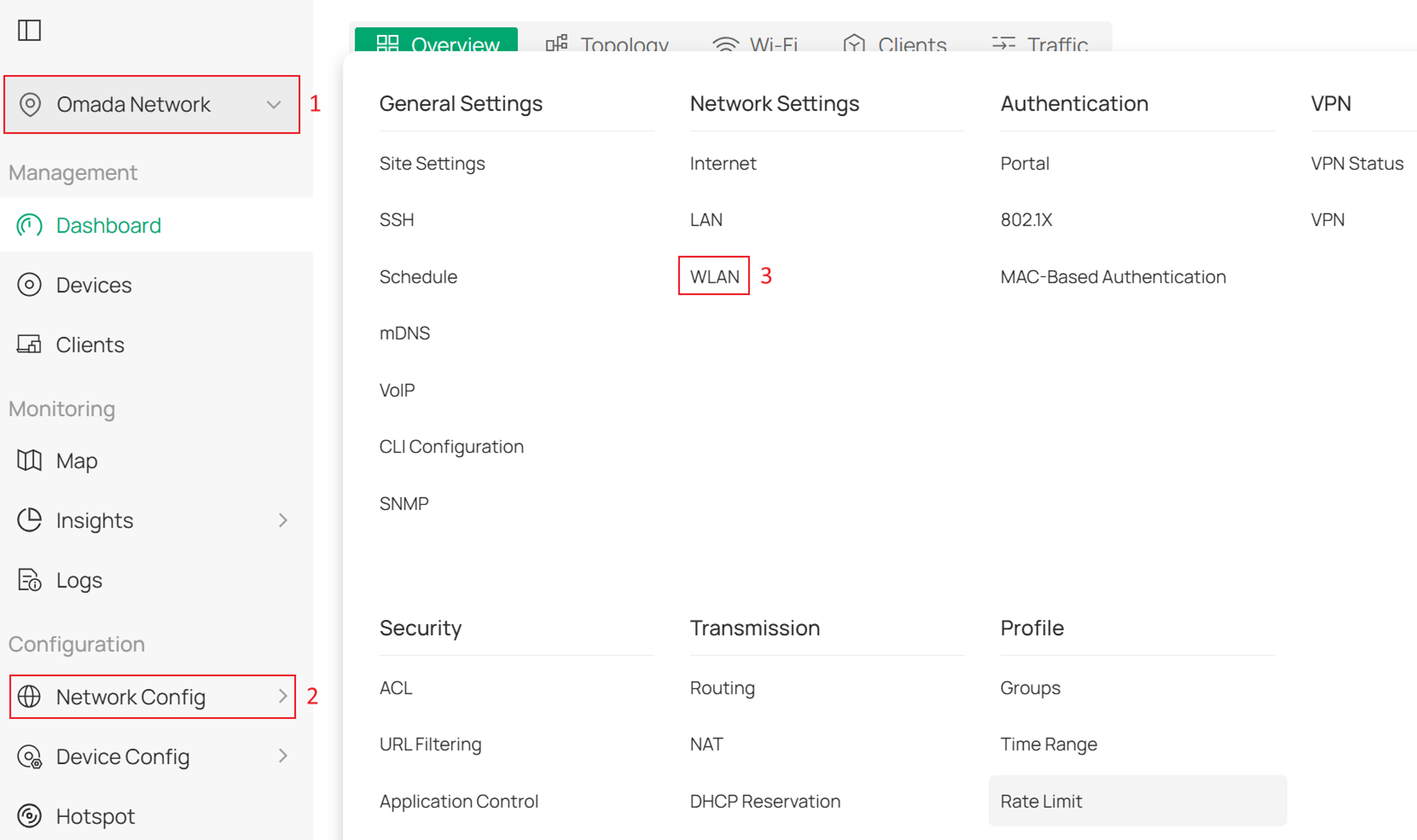
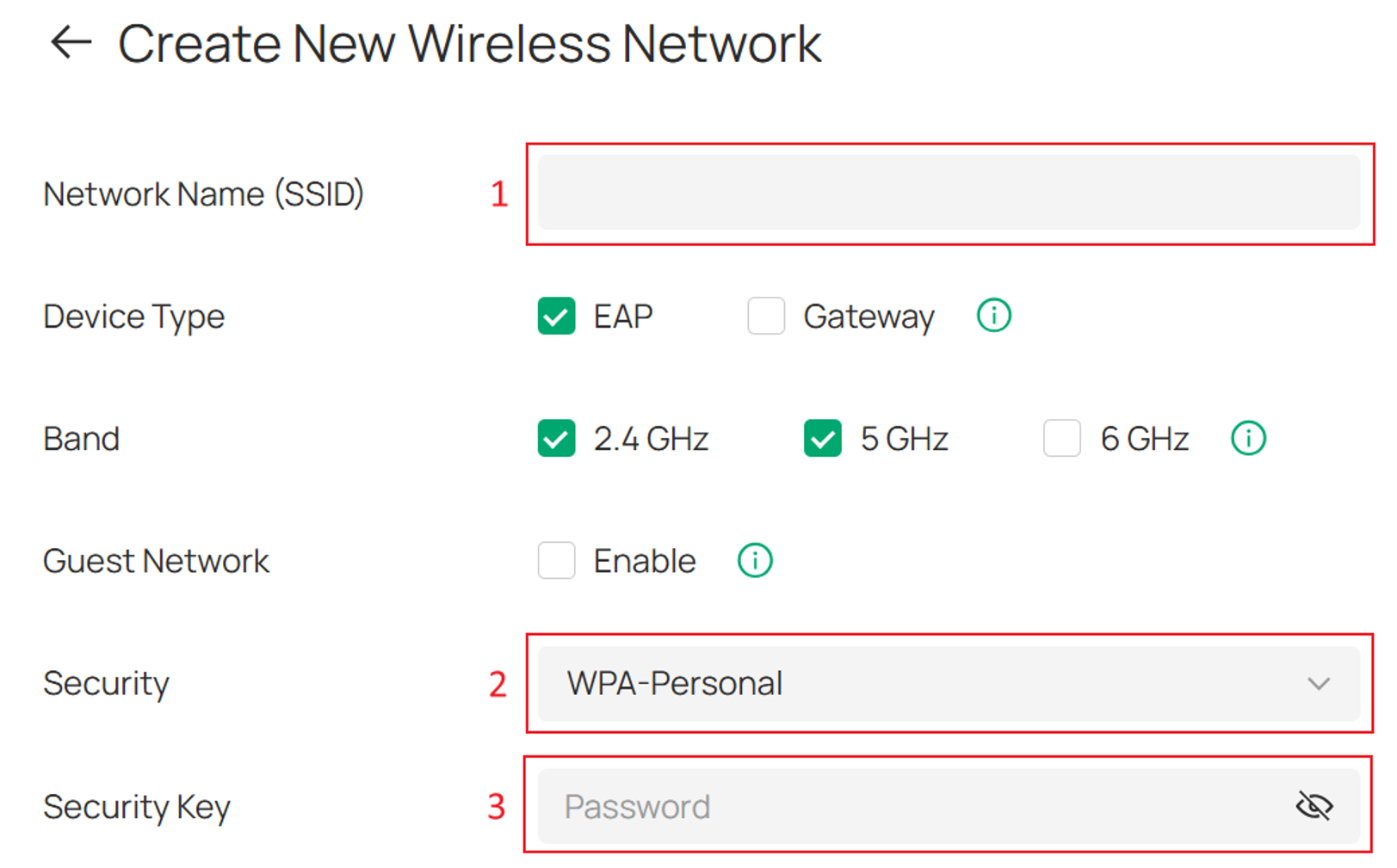
기본 설정
다음 사항을 확인하십시오:
• SSID 이름이 올바르게 설정되어 있는지
• 보안 모드가 네트워크 요구 사항과 일치하는지
• 클라이언트 자격증명 및 암호화 유형이 올바른지
참고: 엔터프라이즈 또는 PPSK 인증의 경우, 할당된 자격증명 또는 암호가 올바른지 확인하십시오.
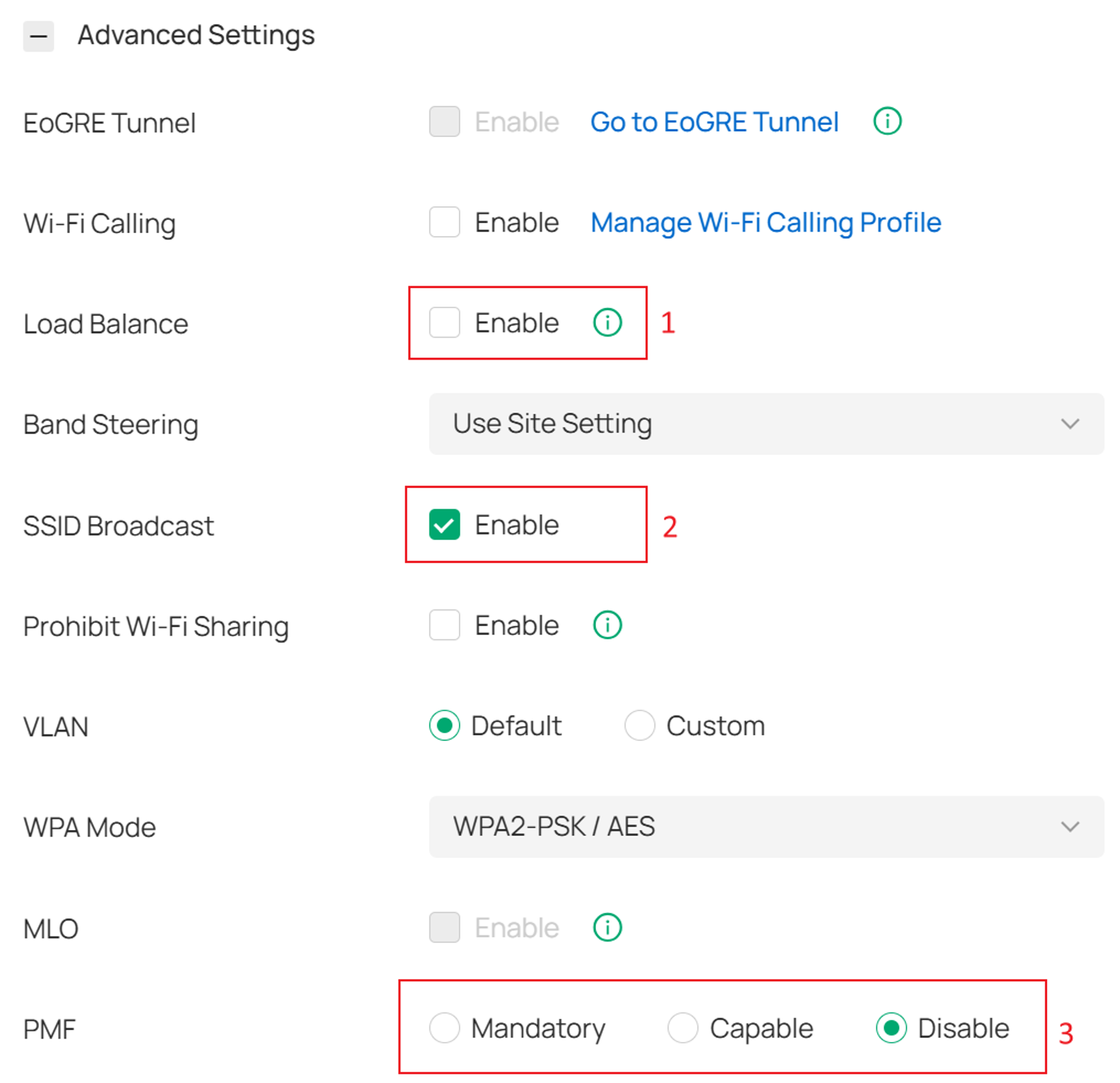
고급 설정
다음 사항을 확인하십시오:
• 로드 밸런싱이 새 클라이언트를 차단하지 않는지
• SSID 브로드캐스트가 활성화되어 있는지
• PMF 설정이 클라이언트 장치와 호환되는지
2단계. 인증 설정을 확인합니다(해당되는 경우).
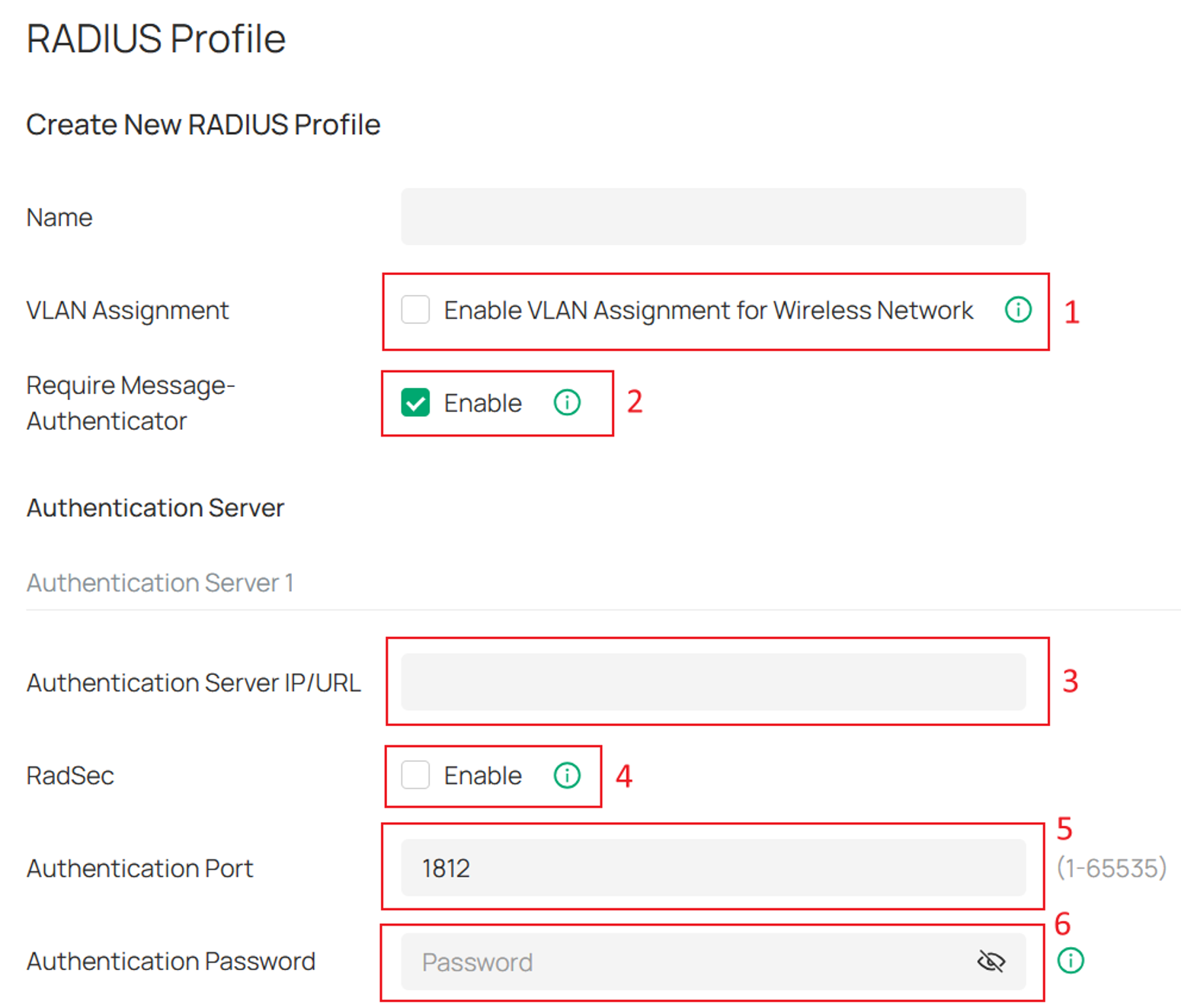
WPA-엔터프라이즈 또는 PPSK with RADIUS가 활성화된 경우, 네트워크 설정 > 프로필 > RADIUS 프로필로 이동합니다.
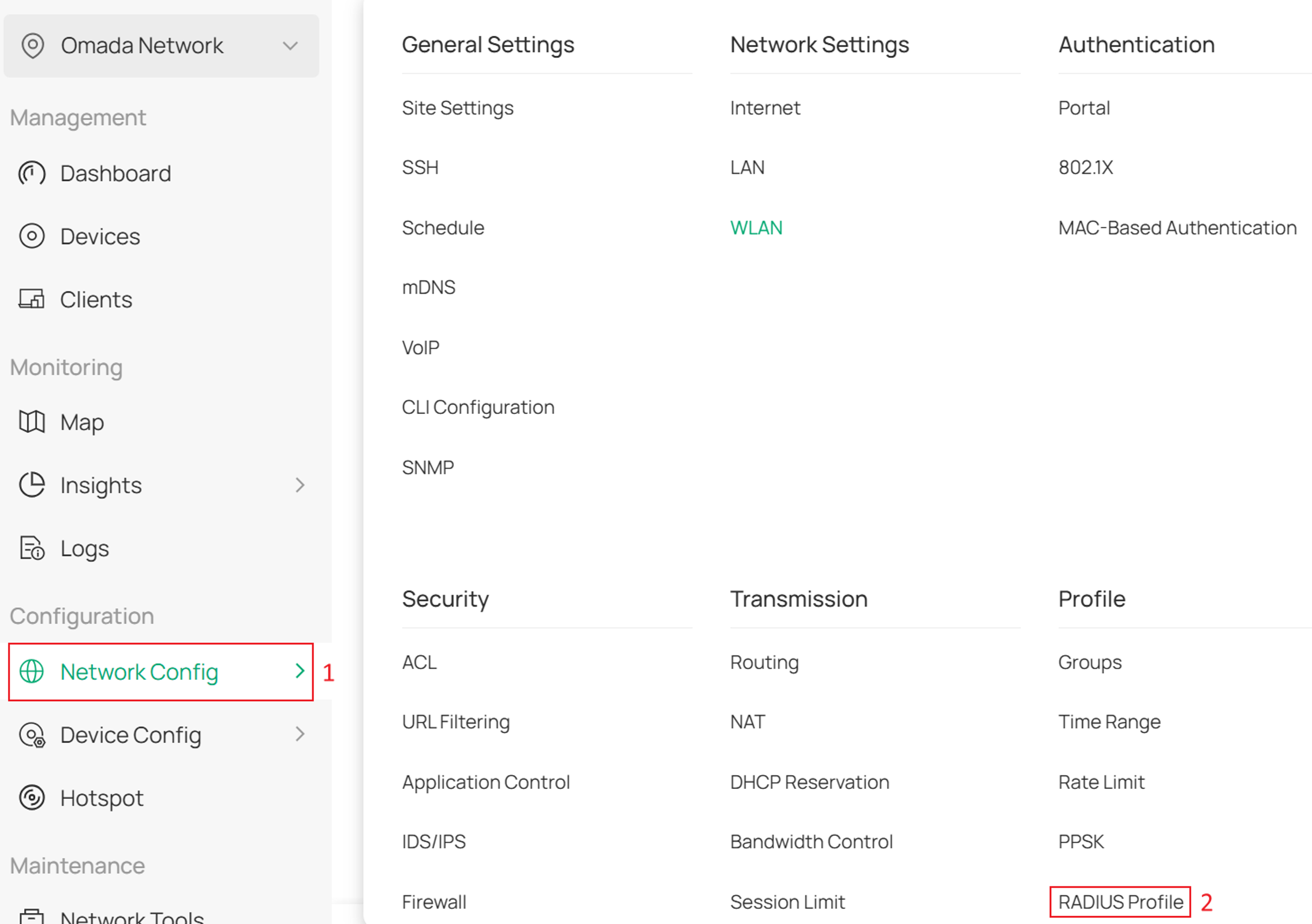
다음 사항을 확인하십시오:
• VLAN 할당 설정 (활성화된 경우)
• Message Authenticator 필수 설정
• 올바른 RADIUS 서버 IP 주소
• RadSec 설정 (활성화된 경우)
• 인증 포트 (기본값: 1812)
• 일치하는 공유 비밀번호
• RADIUS 서버 가용성 및 연결 상태
중요 확인 사항:
• VLAN 할당이 비활성화된 경우, RADIUS 서버에서 반환된 VLAN 속성이 적용되지 않을 수 있으며, 이로 인해 클라이언트가 예상치 못한 VLAN에 할당되거나 DHCP 또는 연결 문제가 발생할 수 있습니다.
• ‘Message Authenticator 필수’가 활성화된 경우, RADIUS 서버가 Access-Accept 패킷에 Message-Authenticator 속성을 포함하는지 확인합니다. 이 속성이 없는 응답은 AP에서 무시될 수 있으며, 이로 인해 인증 실패가 발생할 수 있습니다.
• RadSec이 활성화된 경우, 구성된 인증서가 유효하며 AP와 RADIUS 서버 양쪽에 올바르게 설치되었는지 확인합니. 인증서 문제로 인해 인증이 실패할 수 있습니다.
3단계. 네트워크 연결 및 DHCP 서비스를 확인합니다.
DHCP 서버 설정을 확인하고 클라이언트가 유효한 IP 주소를 할당받을 수 있는지 확인합니다 그런 다음 관리 VLAN 설정을 확인하고 EAP, 라우터 및 DHCP 서버가 올바른 VLAN에 속해 있는지 확인합니다.
참고: Omada EAP는 DHCP 서버 기능을 제공하지 않습니다.
4단계. 보안 정책 및 액세스 제한 사항 확인.
다음 기능들이 클라이언트 액세스를 차단하고 있는지 검토하십시오:
• MAC 필터링/블랙리스트
• WIPS 정책
• ACL 규칙
• 포털 인증
• RSSI 임계값 설정
• AP에 고정된 설정
클라이언트가 어떠한 액세스 제어 정책에도 의해 제한받지 않는지 확인하십시오.
참고: RSSI 임계값 설정은 신호 강도가 약한 클라이언트를 거부할 수 있으며, AP에 고정 설정은 클라이언트가 로밍하거나 다른 AP에 연결하는 것을 방지하여 클라이언트 연결 실패를 초래할 수 있습니다.
5단계. 무선 신호 강도 및 무선 설정을 확인합니다.
다음 사항을 확인하십시오:
• RSSI가 -70 dBm 이상인지
• 거리, 장애물 또는 간섭이 과도하지 않은지
• 채널 사용률이 너무 높지 않은지
• 올바른 주파수 대역(2.4 GHz / 5 GHz)이 사용되고 있는지
• 기본 전송 속도(Basic Rate)와 무선 설정(Radio)이 올바르게 설정되어 있는지
6단계. 클라이언트 연결 로그를 확인합니다.
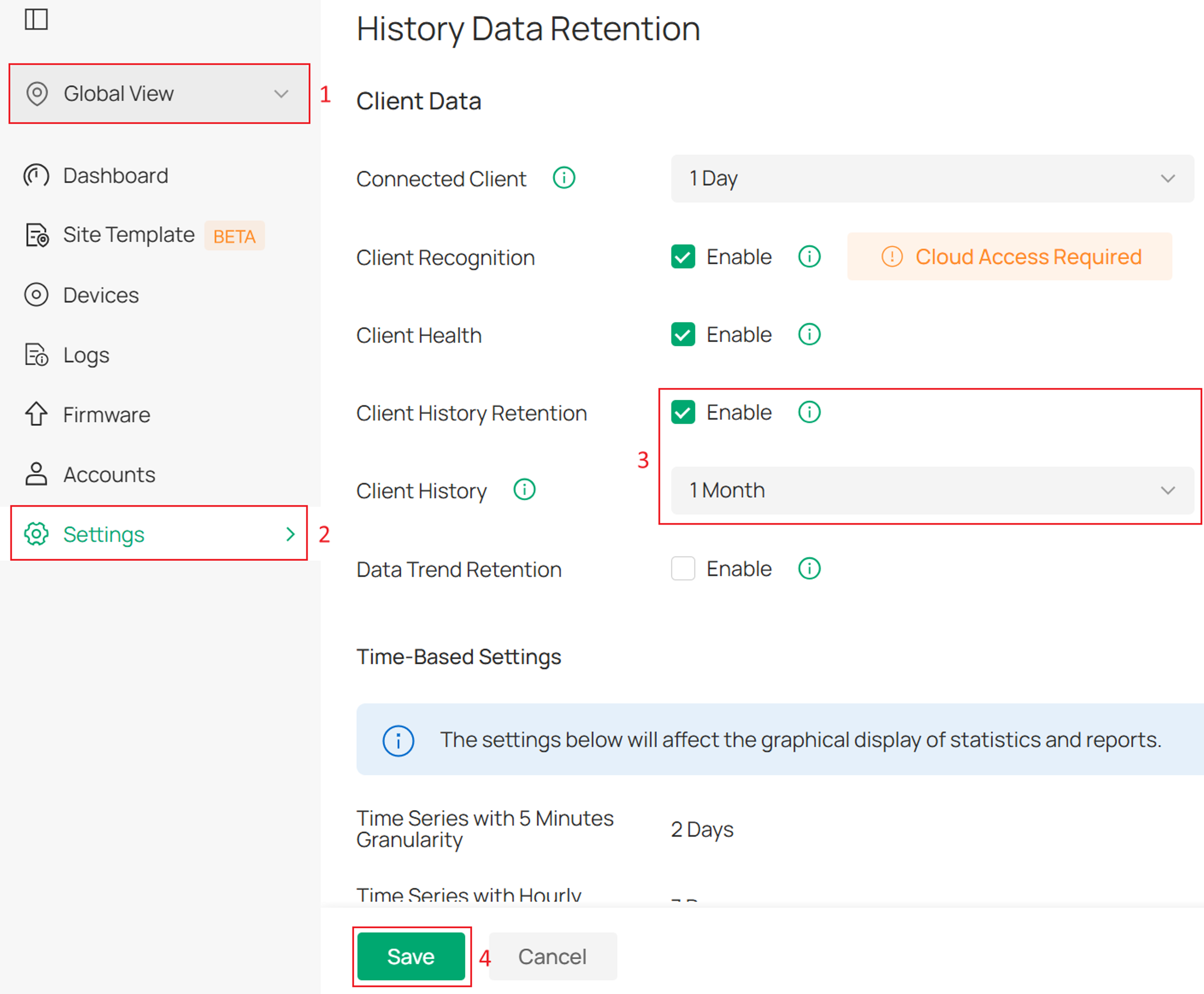
전체 보기 > 설정 > 기록 데이터 보존으로 이동하여 클라이언트 기록 보존 옵션을 활성화하고 원하는 클라이언트 기록 만료 기간(기본값 1개월)을 선택한 다음, 저장을 클릭합니다.
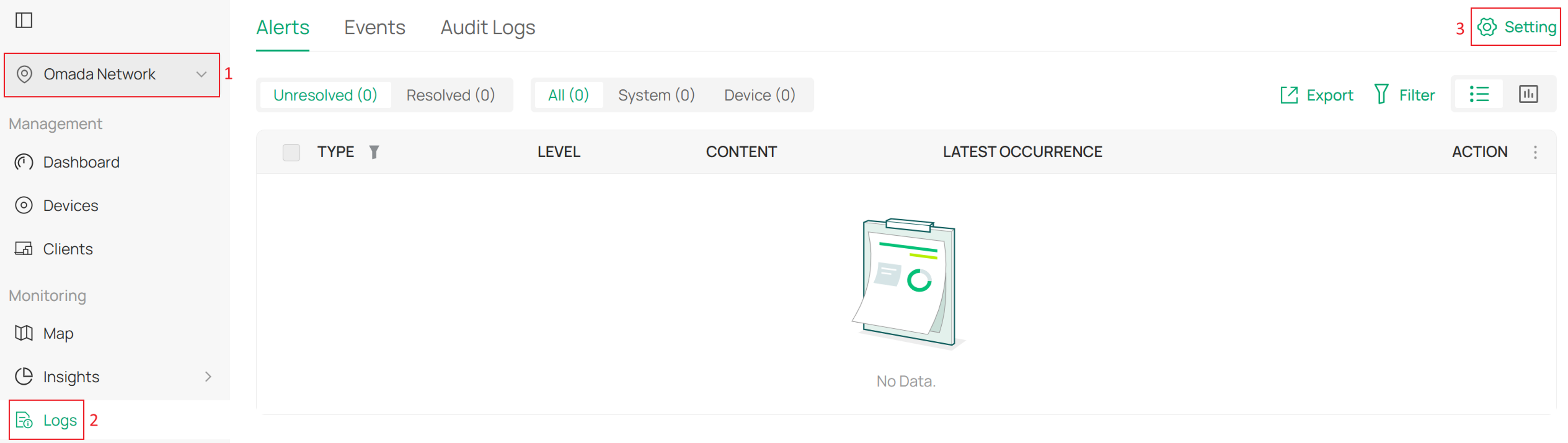
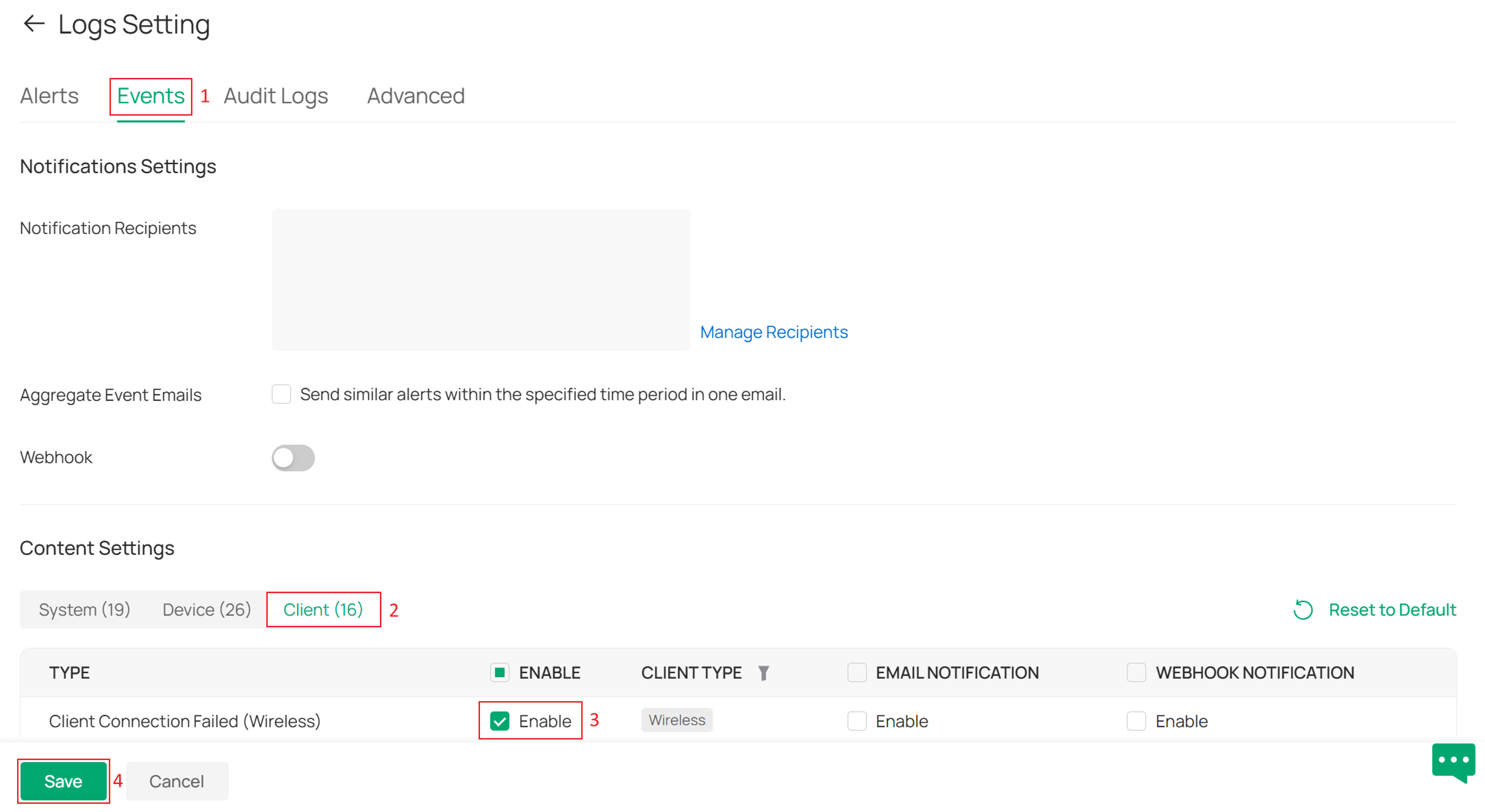
사이트 > 로그 > 설정 > 이벤트 > 클라이언트로 이동하여 클라이언트 연결 실패(무선) 옵션을 활성화한 후 저장을 클릭합니다.
그러면 연결 실패 기록을 검토하여 문제의 원인을 더 자세히 파악할 수 있습니다. 인증 실패, 연결 시간 초과, 액세스 거부 등의 지표에 주의를 기울입니다. 이러한 로그를 통해 실패의 근본 원인에 대한 귀중한 정보를 얻을 수 있습니다.
7단계. 펌웨어 및 클라이언트 소프트웨어를 업그레이드합니다.
EAP 펌웨어와 클라이언트 장치의 OS 또는 드라이버가 모두 최신 버전인지 확인하십시오. 양쪽 중 어느 한쪽이라도 구버전을 사용하면 호환성 문제나 예기치 않은 연결 문제가 발생할 수 있습니다.
8단계. 비교 테스트를 위한 SSID를 생성합니다.
PMF 및 802.11r과 같은 고급 기능을 비활성화한 상태에서 기본 설정으로 새 SSID를 생성합니다. 그런 다음 이 SSID를 사용하여 클라이언트 연결을 테스트합니다. 이를 통해 문제가 복잡한 설정으로 인한 것인지, 아니면 호환성 문제와 관련된 것인지 판단하는 데 도움이 됩니다.
9단계. AP 전원 상태 확인합니다.
AP에 충분한 전원이 공급되고 있는지, 권장 전원 사양에 따라 동작하는지 확인합니다. 전원 공급이 부족한 경우 예기치 않은 재부팅, 무선 대역 비활성화 또는 무선 성능 저하가 발생할 수 있습니다. 전원 공급 장치를 확인하고 전원 관련 경고 또는 로그가 있는지 검토하십시오.
10단계. 비정상적인 연결 해제 동작을 확인합니다.
비정상적인 인증 해제(Deauthentication) 이벤트가 발생하는지 확인하고, 잠재적인 간섭이나 외부 환경 요인을 조사하십시오. 이러한 요인은 무선 연결의 불안정성을 유발할 수 있습니다.
독립 실행형 모드에서의 문제 해결 단계
이 섹션에서는 설정 단계를 설명합니다. 독립 실행형 모드의 단계는 컨트롤러 모드의 단계와 거의 동일합니다. 아래에 간략한 소개를 제공합니다.
1단계. SSID 기본 설정 및 고급 설정을 확인합니다.
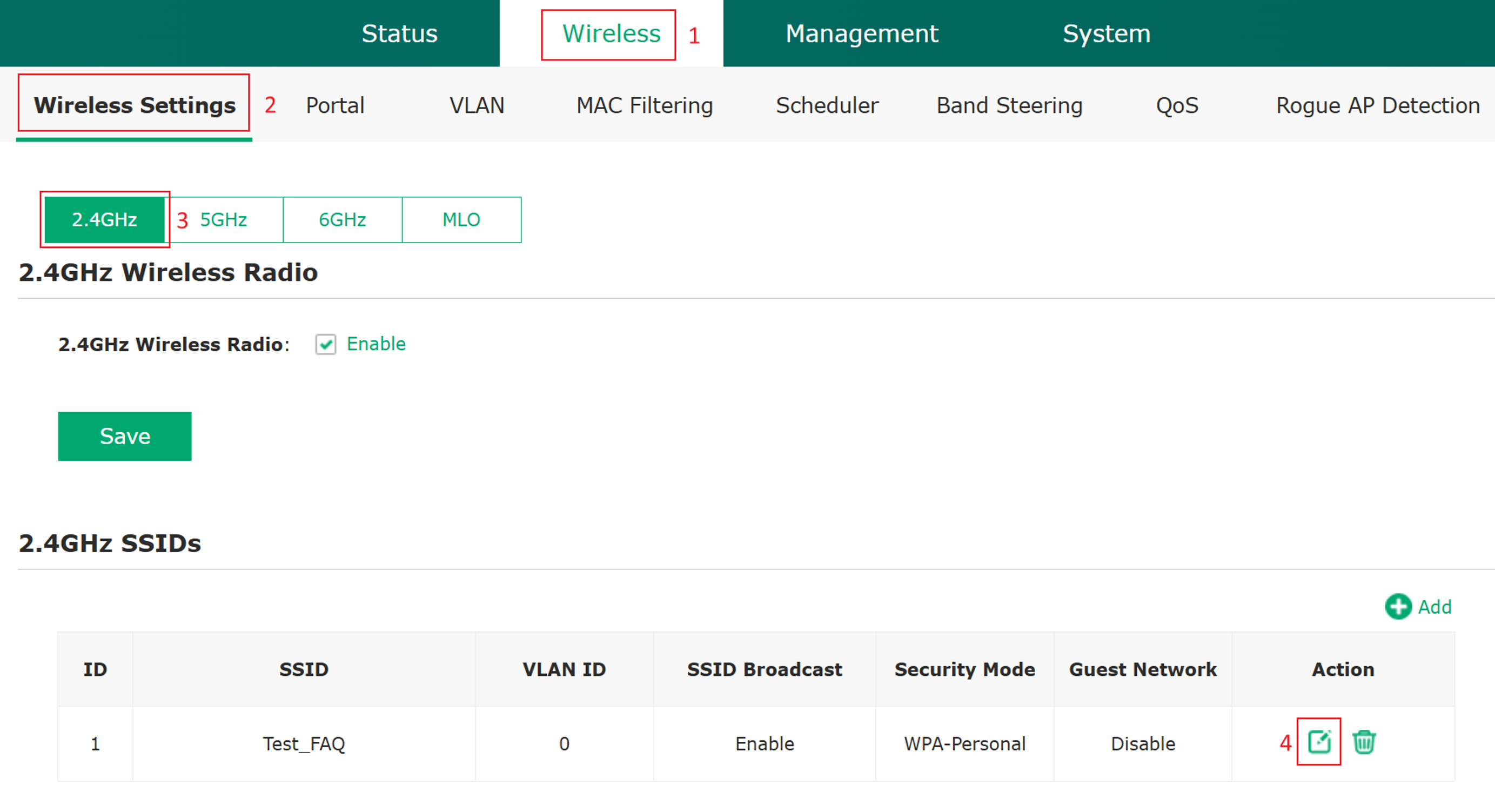
Wireless > Wireless Settings로 이동하여 Wi-Fi 대역(예: 2.4 GHz)을 선택하고, 편집 아이콘을 클릭한 다음 SSID의 기본 및 고급 설정을 등록하십시오.
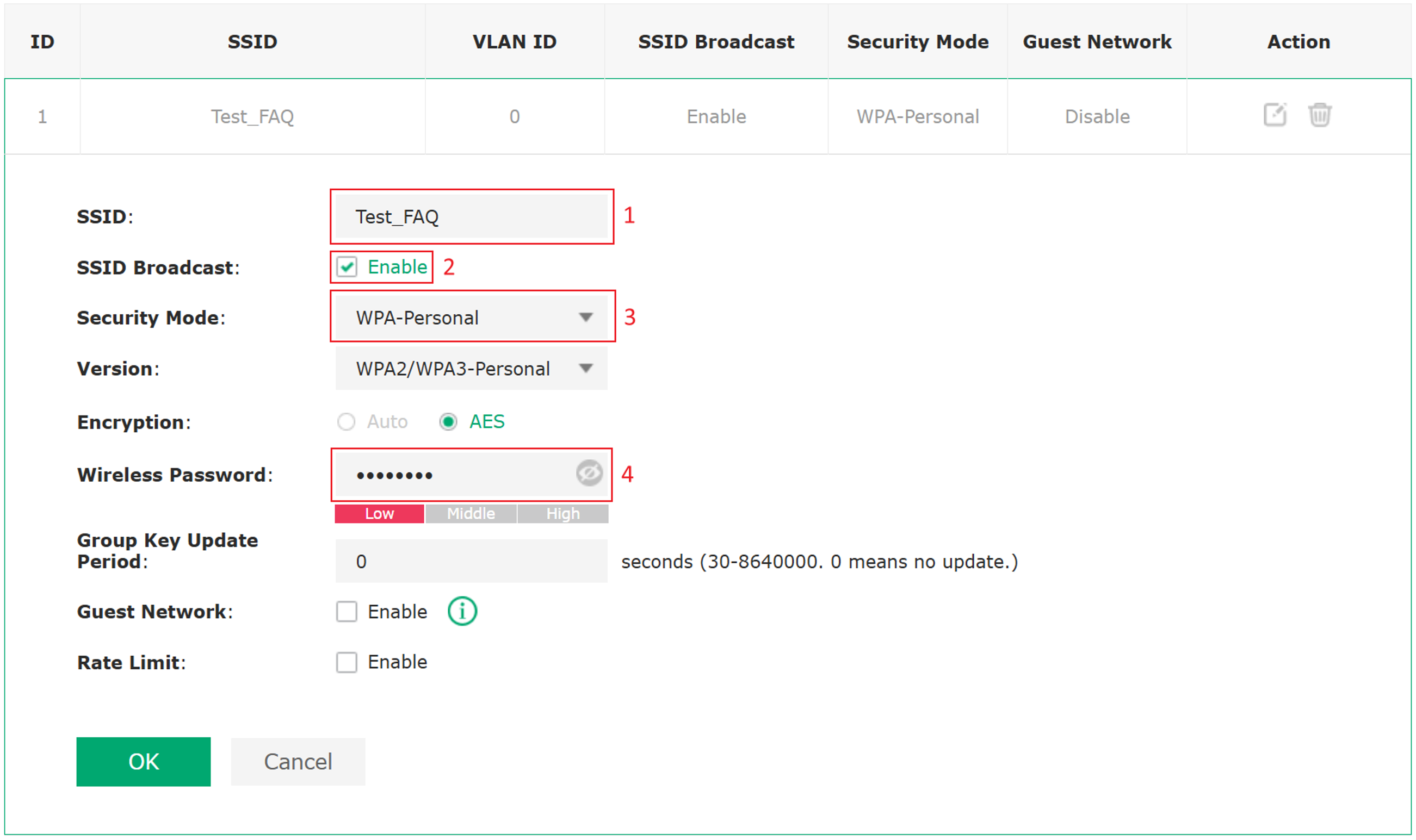
기본 설정
다음 사항을 확인하십시오:
• SSID 이름이 올바르게 설정되어 있는지
• SSID 브로드캐스트가 활성화되어 있는지
• 보안 모드가 네트워크 요구 사항과 일치하는지
또한 다음 사항도 확인하십시오:
• 클라이언트 비밀번호가 올바른지
• 클라이언트 장치가 설정된 암호화 방식을 지원하는지
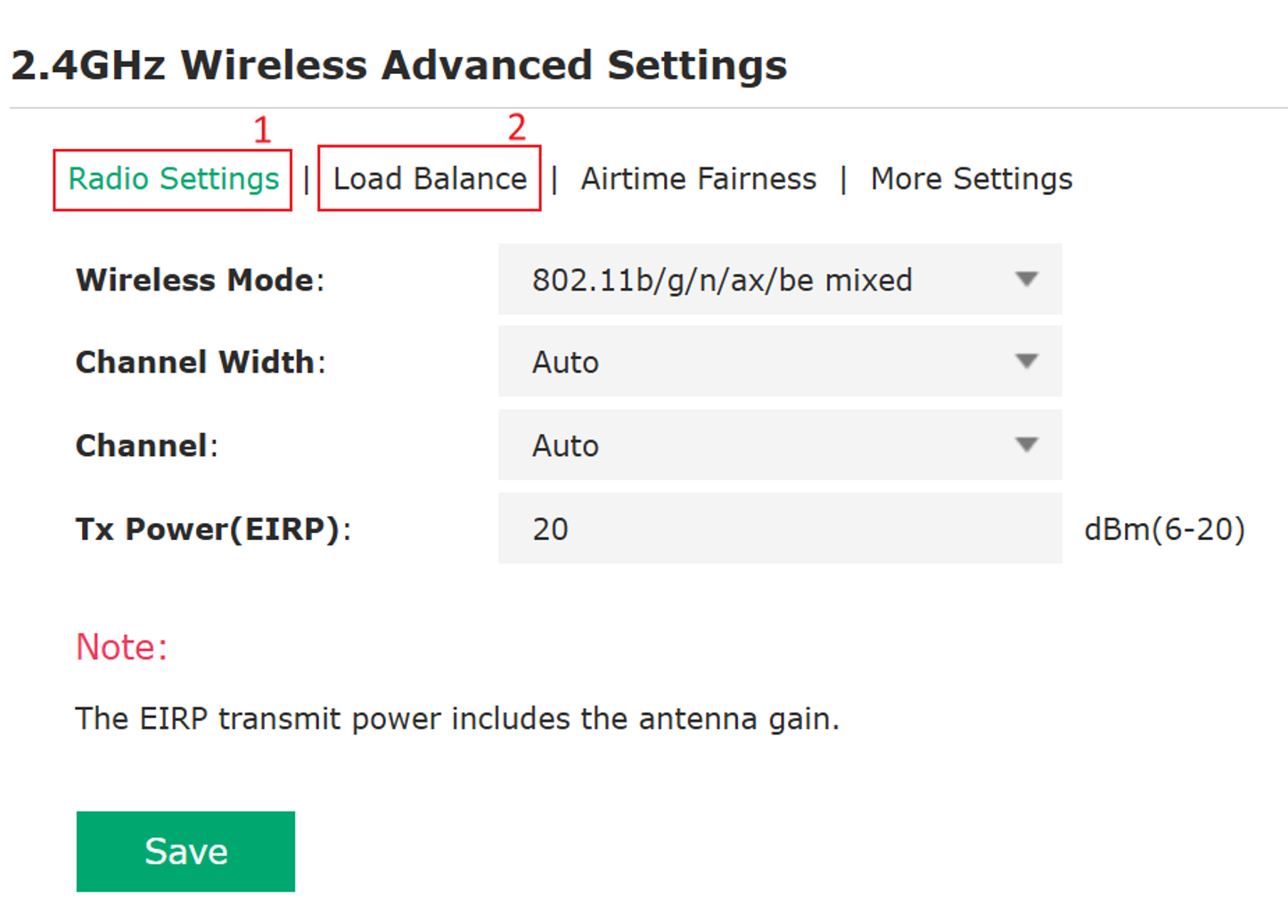
고급 설정
다음 사항을 확인하십시오:
• 무선 라디오 설정이 올바르게 설정되었는지
• 로드 밸런싱이 새로운 클라이언트 연결을 차단하지 않는지
참고: 근본 원인을 파악하기 위해 테스트 중에 송신 전력을 일시적으로 높이는 것이 좋습니다.
2단계. 네트워크 연결 및 DHCP 서비스를 확인하십시오.
DHCP 서버 설정을 확인하고 클라이언트가 유효한 IP 주소를 할당받을 수 있는지 확인하십시오. 그런 다음 관리 VLAN 설정을 확인하고 EAP, 라우터 및 DHCP 서버가 올바른 VLAN에 속해 있는지 확인하십시오.
참고: Omada EAP는 DHCP 서버 기능을 제공하지 않습니다.
3단계. 보안 정책 및 액세스 제한 설정을 확인합니다.
다음과 같은 보안 기능이 클라이언트 액세스를 차단하고 있지 않은지 확인합니다.
• MAC 필터링 (MAC filtering)
• 블랙리스트 정책 (Blacklist policies)
• 포털 인증 (Portal authentication)
• RSSI 임계값 설정 (RSSI Threshold settings)
• AP에 고정 (Lock to AP) 설정
클라이언트가 액세스 제어 정책에도 의해 제한되고 있지 않는지 확인하십시오.
참고: RSSI 임계값 기능은 신호 강도가 약한 클라이언트를 거부할 수 있으며, AP에 고정 설정은 클라이언트가 다른 AP로 로밍하거나 연결하는 것을 제한할 수 있으며, 이로 인해 클라이언트 연결 실패를 발생할 수 있습니다.
4단계. 무선 신호 강도 및 무선 설정을 확인합니다.
클라이언트의 신호 강도가 충분한지 확인하십시오. 권장 RSSI 값은 -70 dBm 이상이어야 합니다. 또한 거리, 장애물, 무선 간섭과 같은 환경적 요인도 확인하십시오.
또한 다음 사항을 등록하십시오.
• 채널 사용률이 지나치게 높지 않은지
• 기본 전송 속도 설정이 올바르게 구성되어 있는지
• 선택한 주파수 대역(2.4 GHz / 5 GHz)이 클라이언트 장치에서 지원되는지
부적절한 설정이나 열악한 무선 환경으로 인해 연결 오류가 발생할 수 있습니다.
5단계. 시스템 로그를 확인하십시오.
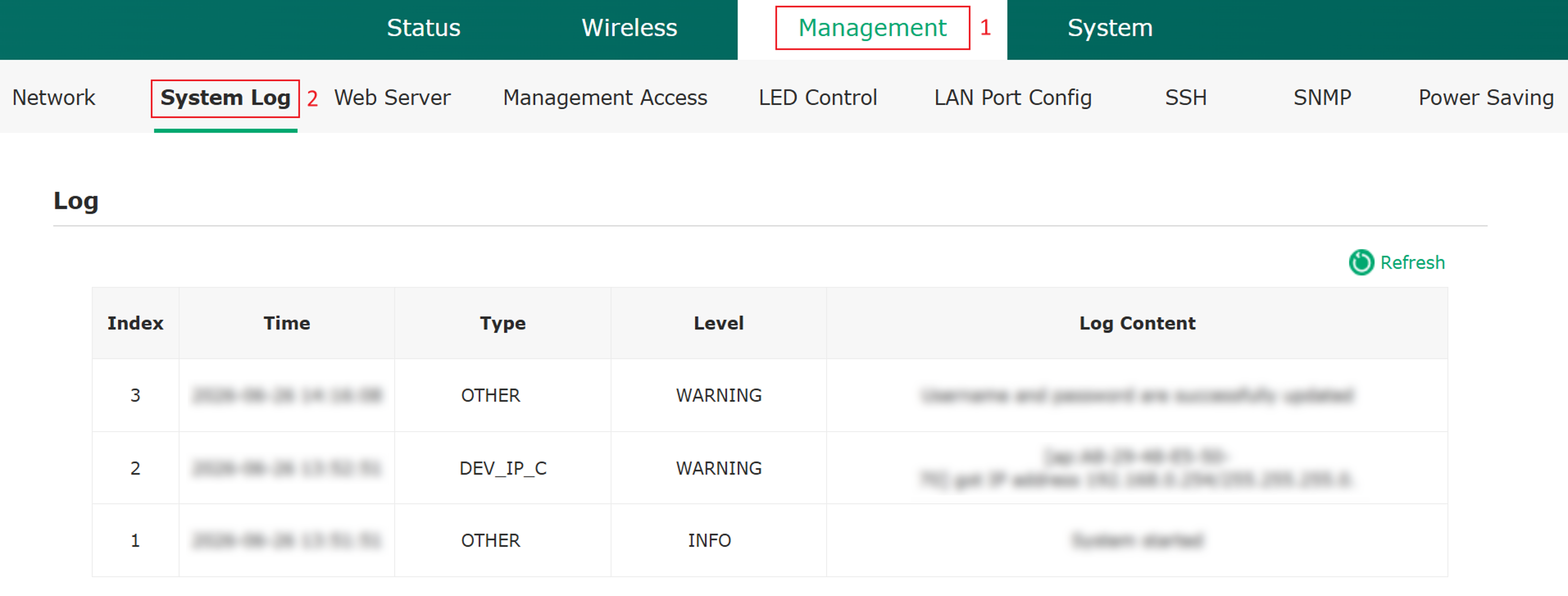
Management > System Log로 이동합니다. 그런 다음 연결 실패 기록을 검토하여 문제의 원인을 더 자세히 파악할 수 있습니다. 인증 실패, 연결 시간 초과, 액세스 거부 등의 지표에 주의를 기울이십시오. 이러한 로그를 통해 실패의 근본 원인에 대한 귀중한 정보를 얻을 수 있습니다.
6단계. 펌웨어 및 클라이언트 소프트웨어를 업그레이드합니.
EAP 펌웨어와 클라이언트 장치의 OS 또는 드라이버가 모두 최신 버전인지 확인하십시오. 어느 한쪽이라도 구버전을 사용하면 호환성 문제나 예기치 않은 연결 문제가 발생할 수 있습니다.
7단계. 비교 테스트를 위한 SSID를 생성합니다.
PMF 및 802.11r과 같은 고급 기능을 비활성화한 상태에서 기본 설정으로 새 SSID를 생성합니다. 그런 다음 이 SSID를 사용하여 클라이언트 연결을 테스트합니다. 이를 통해 문제가 복잡한 설정으로 인한 것인지, 아니면 호환성 문제와 관련된 것인지 판단하는 데 도움이 됩니다.
8단계. AP 전원 상태 확인합니다.
AP에 충분한 전원이 공급되고 있는지, 권장 전원 사양에 따라 동작하는지 확인합니다. 전원 공급이 부족한 경우 예기치 않은 재부팅, 무선 대역 비활성화 또는 무선 성능 저하가 발생할 수 있습니다. 전원 공급 장치를 확인하고 전원 관련 경고 또는 로그가 있는지 검토하십시오.
9단계. 비정상적인 연결 해제 동작을 확인합니다.
비정상적인 인증 해제(Deauthentication) 이벤트가 발생하는지 확인하고, 잠재적인 간섭이나 외부 환경 요인을 조사하십시오. 이러한 요인은 무선 연결의 불안정성을 유발할 수 있습니다.
결론
이 문서의 단계별 문제 해결 절차를 따르면 대부분의 연결 실패 문제를 효율적으로 진단하고 해결할 수 있습니다. 최적의 성능을 위해 SSID 및 보안 설정이 올바르게 구성되어 있는지, 네트워크 설정(DHCP 및 VLAN)이 적절한지, 무선 환경이 안정적인지, EAP 장치와 클라이언트 단말의 펌웨어가 최신 버전인지 확인하십시오.
각 기능 및 설정에 대해 자세히 알아보려면 지원 홈페이지를 방문하여 해당 제품의 설명서를 다운로드하거나 확인하시기 바랍니다.
이 문서에는 기계 번역이 적용되었으며, 정확한 내용을 확인하려면 원본 영문 문서를 참고하시기 바랍니다.
