


소개
밴드 스티어링은 클라이언트를 2.4GHz, 5GHz, 6GHz 등 서로 다른 주파수 대역에 지능적으로 분산시켜 무선 성능을 최적화하도록 설계된 기능입니다. 듀얼 밴드 또는 트라이 밴드 클라이언트를 더 적합한 대역으로 유도함으로써 혼잡을 줄이고 전반적인 네트워크 효율을 향상시키는 데 도움이 됩니다.
밴드 스티어링이 활성화되면 호환되는 클라이언트는 2.4GHz 대역에 비해 채널 중복이 적고, 처리량이 높으며, 간섭이 적은 5GHz 또는 6GHz 대역에 연결하도록 유도됩니다. 또한 이를 통해 많은 IoT 장치와 같은 레거시 또는 단일 대역 장치를 위해 2.4GHz 대역을 확보하여, 듀얼 밴드 클라이언트의 혼잡에 영향을 받지 않고 안정적으로 연결할 수 있도록 합니다. 그 결과, 특히 고밀도 환경에서 전반적인 무선 사용 경험이 향상됩니다.
요구 사항
- Omada EAP
- Omada 소프트웨어 컨트롤러/하드웨어 컨트롤러/Omada 클라우드 기반 컨트롤러
설정
이 섹션에서는 독립 실행형 및 컨트롤러 모드에서의 설정 단계를 설명합니다.
독립 실행형 모드 설정
1단계. EAP의 웹 관리 페이지에 로그인합니다. EAP 웹 관리 페이지에 로그인하는 방법에 대한 소개는 다음과 같습니다: 독립 실행형 모드에서 EAP 시리즈 제품의 웹 관리 페이지에 로그인하는 방법 (영문)
2단계. Wireless > Band Steering으로 이동한 다음, 드롭다운을 클릭하여 밴드 스티어링 모드를 선택합니다. 그런 다음 Save를 클릭하여 설정을 적용합니다.
Disable: AP는 클라이언트를 스티어링하지 않습니다.
Prefer 5GHz/6GHz: AP는 클라이언트를 우선적으로 5GHz 및 6GHz 대역으로 스티어링합니다.
Balance: AP는 서로 다른 대역 간에 클라이언트 연결을 균형 있게 분배합니다.
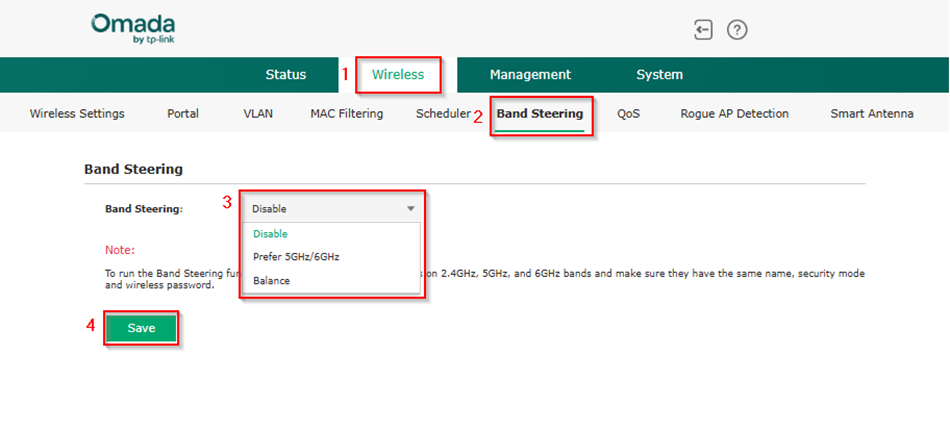
참고: SSID에서 밴드 스티어링 기능을 실행하려면 2.4GHz, 5GHz 및 6GHz 대역에 SSID를 생성하고, 이름, 보안 모드 및 무선 비밀번호가 동일한지 확인하십시오.
컨트롤러 모드에서의 설정
1단계. 컨트롤러에 로그인합니다.
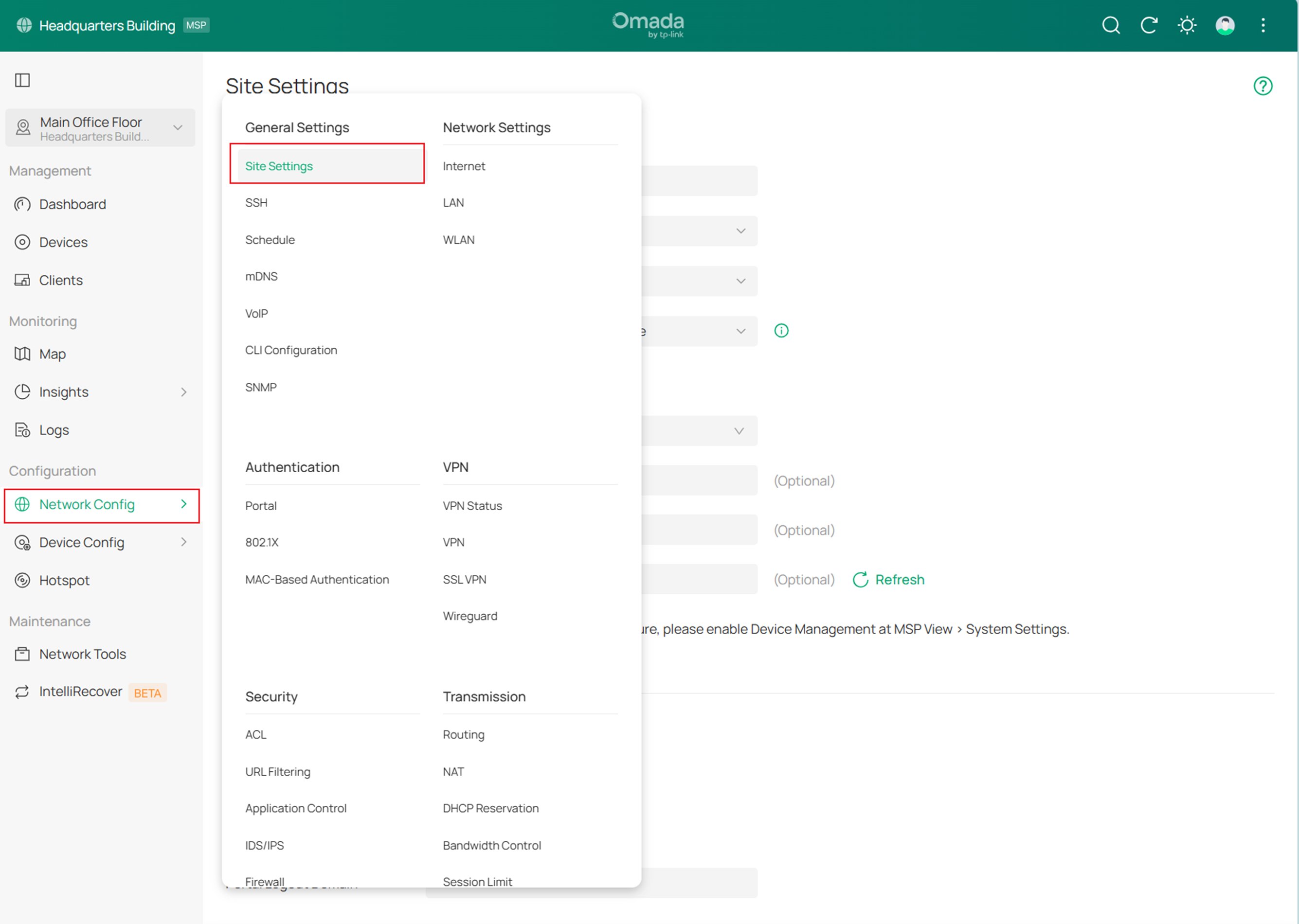
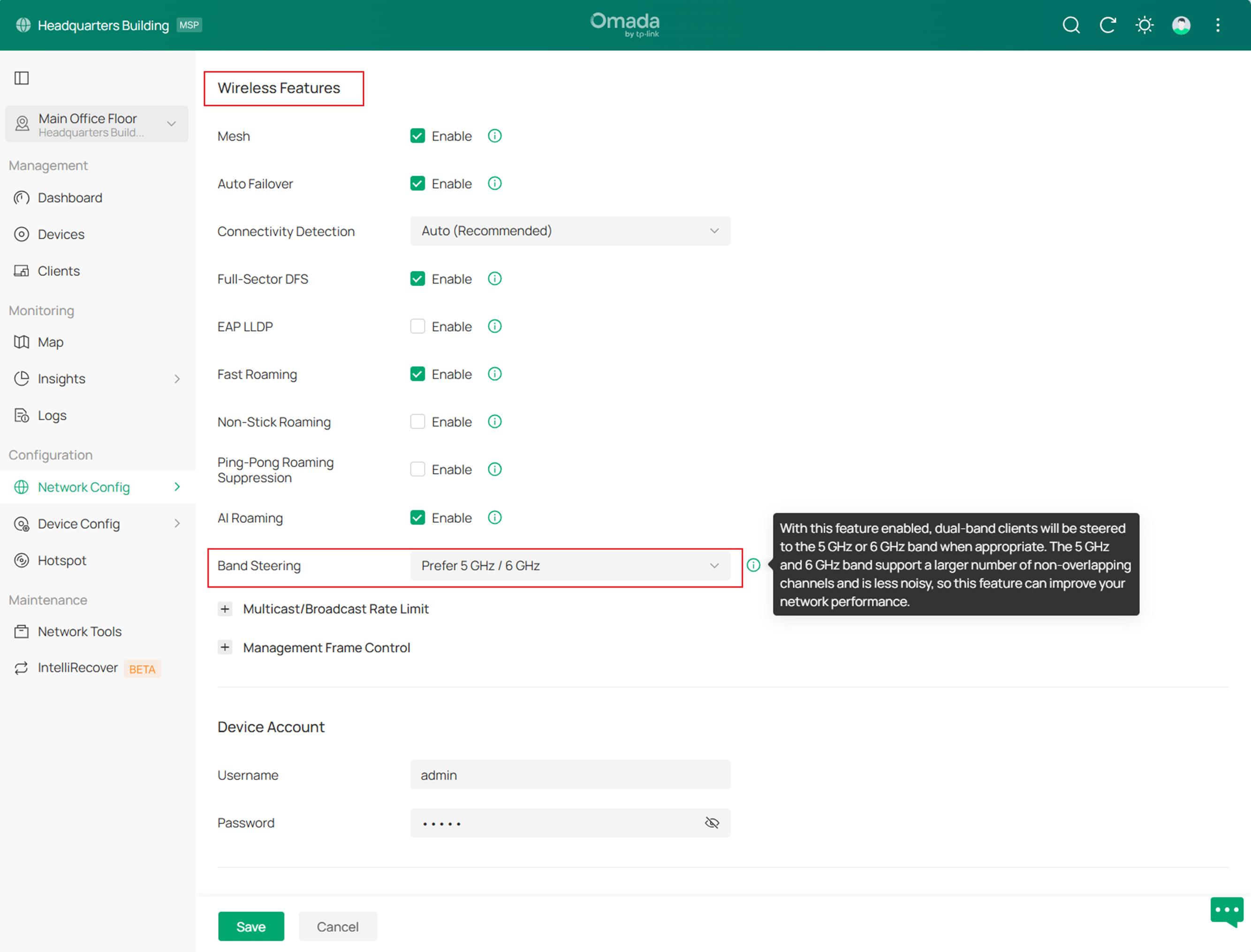
2단계. 사이트 보기에서 네트워크 설정 > 사이트 설정 > 무선 기능으로 이동한 다음, 드롭다운을 클릭하여 밴드 스티어링 모드를 선택합니다. 그런 다음 저장을 클릭하여 설정을 적용합니다.
사용 안 함: AP가 클라이언트를 스티어링하지 않습니다.
5GHz/6GHz 우선: AP가 클라이언트를 5GHz 및 6GHz 대역으로 우선적으로 스티어링합니다.
밸런스: AP가 서로 다른 대역 간에 클라이언트 연결을 균형 있게 분배합니다.
참고: 사이트 수준에서 설정된 설정은 모든 액세스 포인트와 모든 SSID에 적용됩니다.
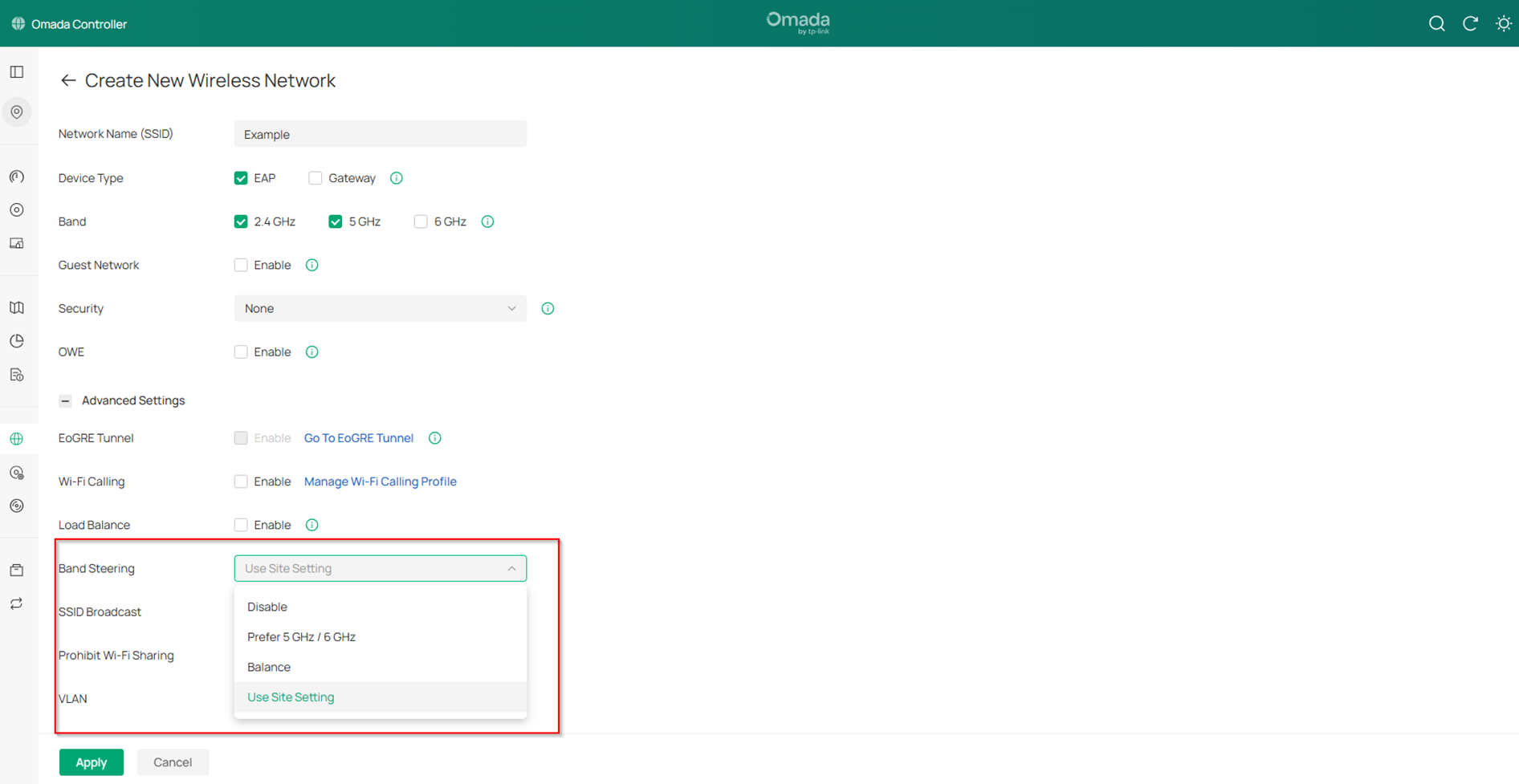
참고: Omada 컨트롤러 버전 6.2.10부터는 SSID별로 밴드 스티어링을 구성할 수도 있습니다. SSID 수준에서 구성하려면 네트워크 설정 > WLAN으로 이동한 다음, 새 무선 네트워크를 생성하거나 기존 네트워크를 편집하십시오. 고급 설정에서 밴드 스티어링 옵션을 찾아 원하는 모드를 선택하십시오.
기본적으로 설정은 사이트 구성을 따릅니다. 그러나 SSID에 대해 특정 모드가 선택된 경우, SSID 구성이 사이트 구성보다 우선하며 SSID 구성이 사용됩니다. 또한
EAP 펌웨어가 컨트롤러 6.2와 호환되어야 합니다.
결론
밴드 스티어링은 2.4GHz, 5GHz 및 6GHz 대역의 클라이언트 수를 조정하여 더 나은 무선 환경을 제공합니다. 이 기능이 활성화되면 듀얼 밴드 클라이언트는 설정된 매개변수에 따라 5GHz 및 6GHz 대역으로 유도됩니다. 5GHz 및 6GHz 대역은 중복되지 않는 채널 수가 더 많고 노이즈가 적기 때문에 이 기능은 네트워크 성능을 향상시킬 수 있습니다.
각 기능 및 설정에 대한 자세한 내용은 다운로드 센터에서 해당 제품 설명서를 다운로드하여 확인하시기 바랍니다.
이 문서에는 기계 번역이 적용되었으며, 정확한 내용을 확인하려면 원본 영문 문서를 참고하시기 바랍니다.
