


목차
소개
리피터 모드를 사용하면 Omada EAP가 유선 네트워크 연결 없이도 기존 라우터나 액세스 포인트에 무선으로 연결하여 무선 커버리지를 확장할 수 있습니다. EAP는 호스트 네트워크와 동일한 SSID를 브로드캐스트하거나, 확장된 네트워크를 위해 별도로 구성된 SSID를 사용할 수 있습니다.
이 FAQ에서는 독립 실행형 모드에서 EAP 웹 인터페이스나 Omada 앱을 사용하여 리피터 모드를 설정하는 방법을 설명합니다.
요구 사항
- Omada 앱이 설치된 모바일 장치 또는 PC
- 리피터 모드를 지원하는 Omada EAP
참고: 사용 중인 제품이 리피터 모드를 지원하는지 확인하려면 여기를 참조하십시오: https://www.omadanetworks.com/Omada-repeater-mode/product-list/
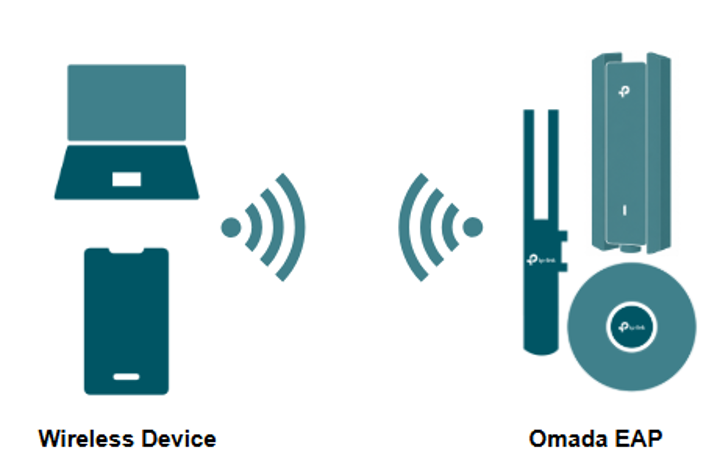
설정을 시작하기 전의 토폴로지
다음은 리피터 모드를 처음 설정할 때의 토폴로지 예시입니다.
설정
리피터 모드를 설정하는 방법에는 독립 실행형 모드와 Omada 앱의 두 가지가 있습니다.
참고: 리피터 모드를 설정하기 전에, 장치가 공장 초기화 상태로 설정되어 있고 PoE 인젝터나 전원 어댑터와 같은 전원에 연결되어 있는지 확인하십시오.
독립 실행형 모드에서 설정하는 방법
Step 1. EAP를 PoE 인젝터나 EAP에 적합한 전원 공급 장치와 같은 전원에 연결하십시오. EAP가 SSID를 브로드캐스트합니다. 이 SSID는 장치 라벨에서 확인할 수 있습니다. SSID는 TP-Link_2.4GHz/5GHz_xxxx 또는 Omada_2.4GHz/5GHz_xxxx 형태로 표시됩니다.
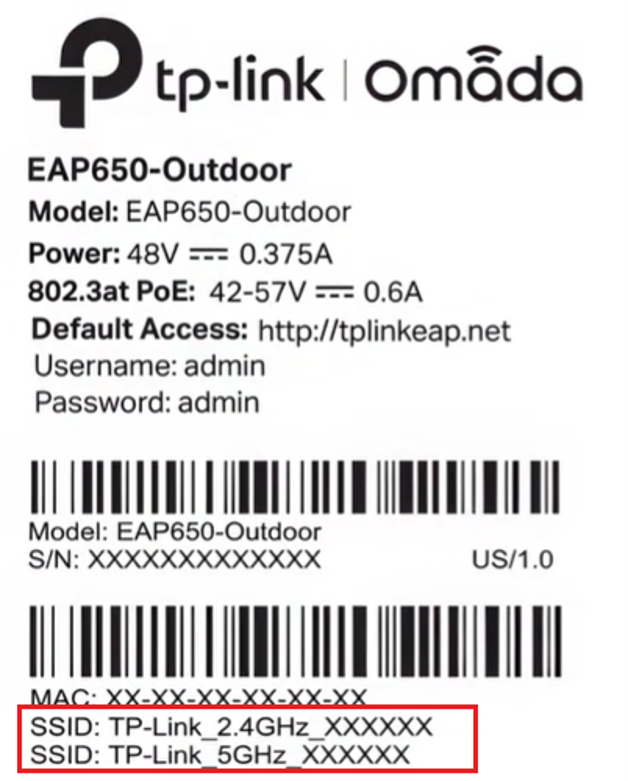
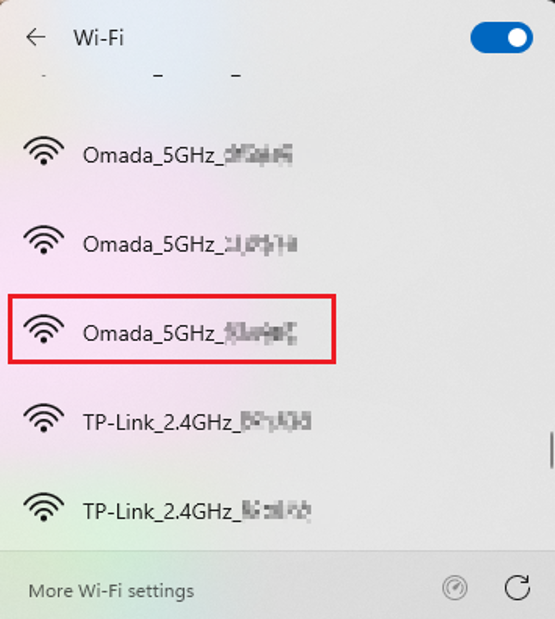
2단계. 이 예시에서는 Windows 11 PC를 사용합니다. 해당 SSID를 선택하여 장치에 연결하십시오.
참고: 유선 연결을 사용한 설정도 가능합니다. 이 방법을 사용하는 경우, EAP 장치의 IP 주소를 사용하여 연결하십시오. 자세한 내용은 QA 섹션의 Q6을 참조하십시오.
3단계. 장치 라벨에는 해당 장치의 기본 액세스 URL이 표시됩니다. 이 URL은 http://tplinkeap.net 또는 http://omadaeap.net 중 하나입니다. 웹 브라우저에 해당 URL을 입력하세요. 경고 메시지가 나타납니다. Google Chrome을 사용하는 경우, 고급 > 계속 (Advanced > Proceed)을 선택하여 웹사이트로 이동하세요.
참고: Microsoft Edge를 사용하는 경우: [고급] > [계속], Mozilla Firefox를 사용하는 경우: [고급] > [위험을 감수하고 계속]을 선택하십시오.
![Chrome 개인정보 보호 경고: [고급] 및 [omadaeap.net으로 이동]이 표시됨.](https://static.tp-link.com/upload/faq/image_20260728153228b.png)
4단계. Username과 Password를 입력하고, Password를 확인한 후 Next를 선택합니다.
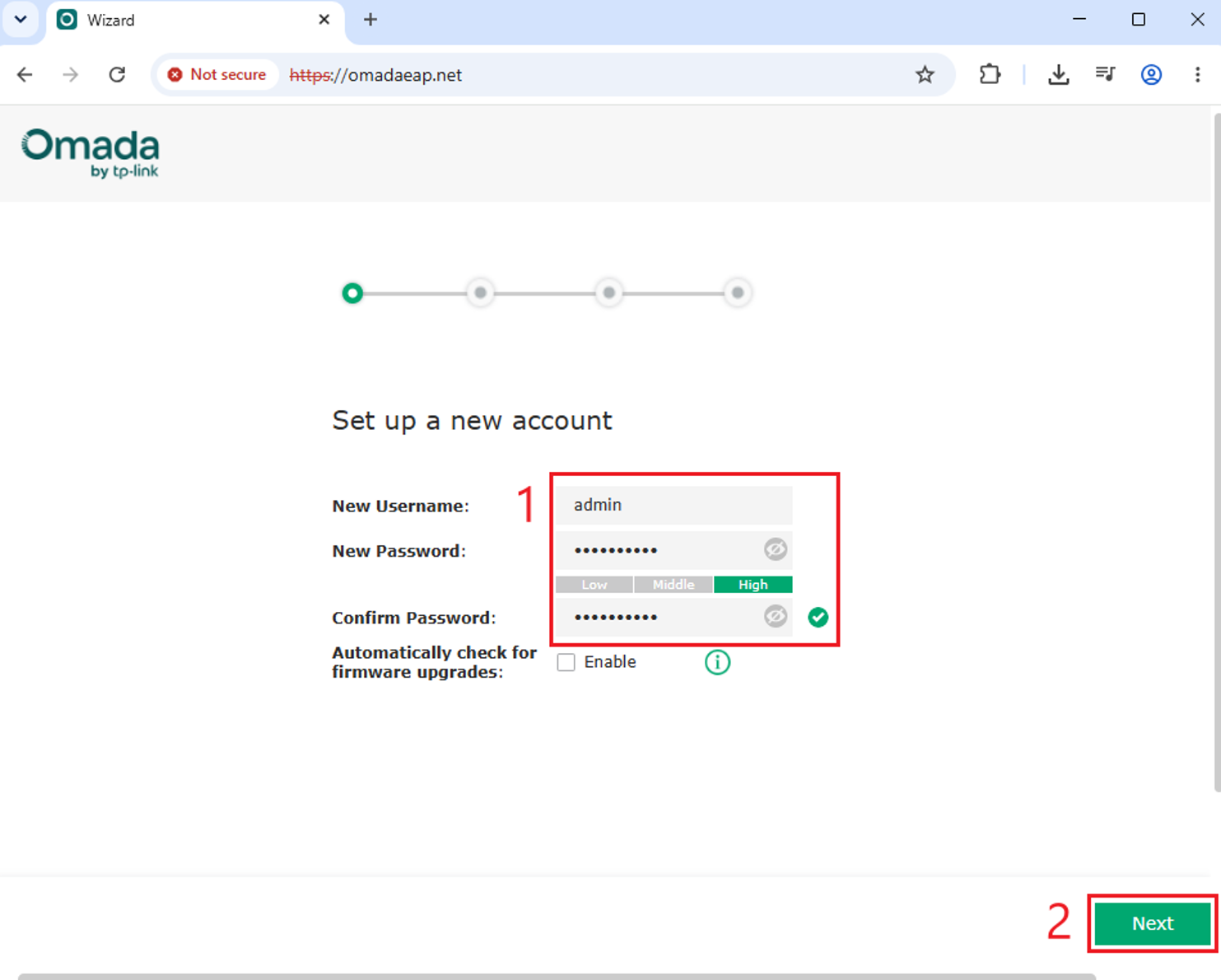
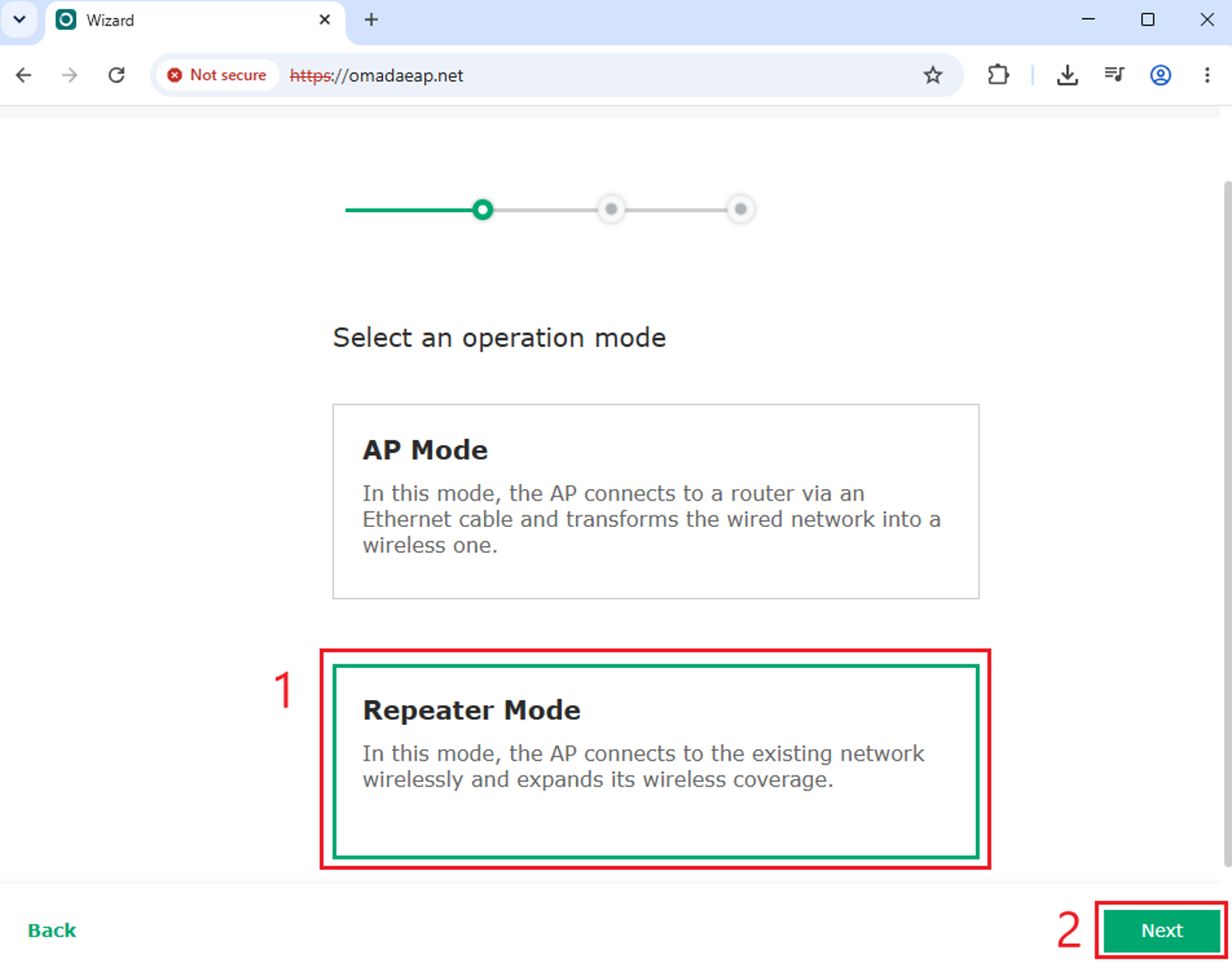
5단계. 다음 화면에서 Let’s Get Started를 선택합니다. 작동 모드 화면에서 Repeater Mode > Next을 선택합니다.
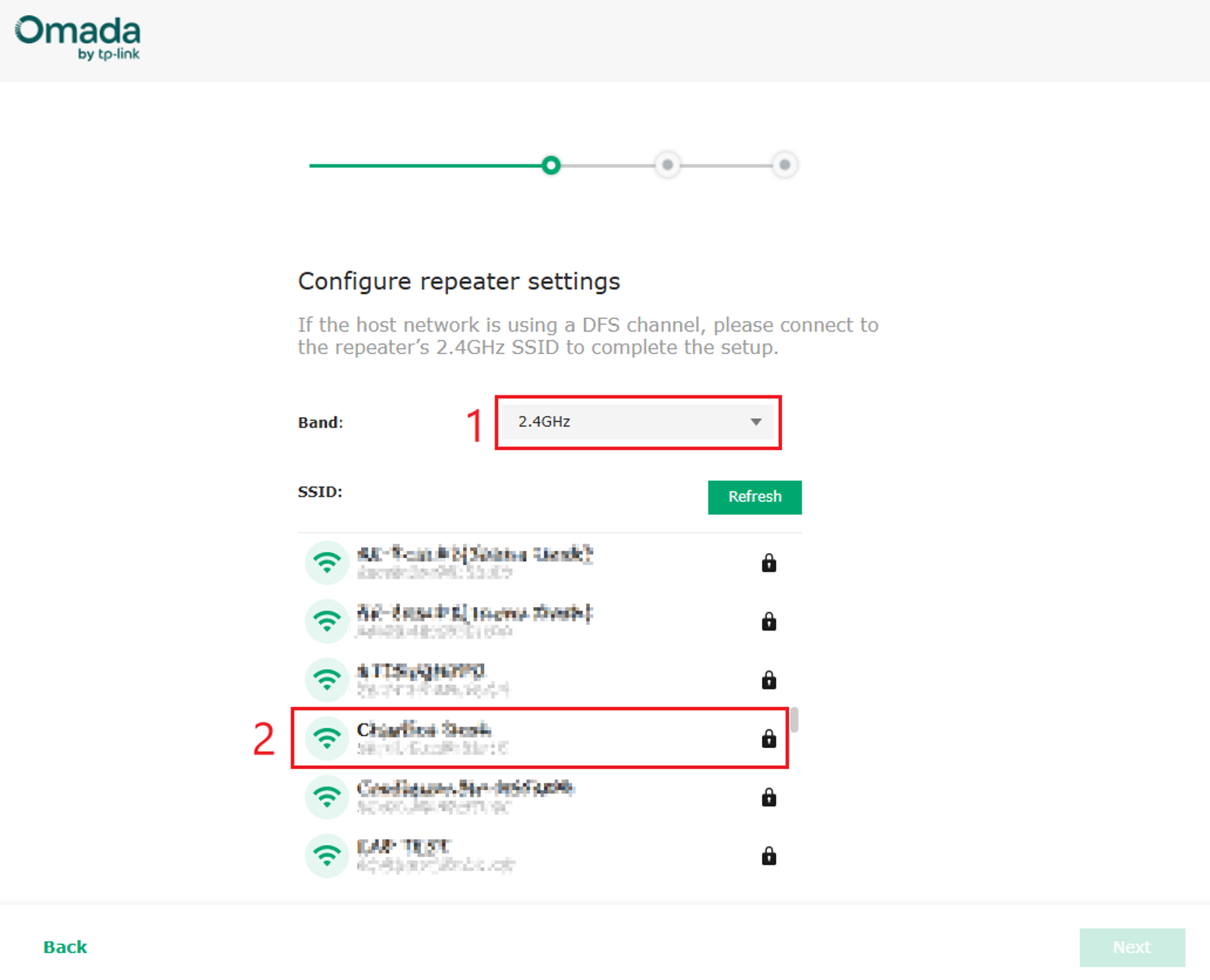
6단계. 중계할 SSID를 설정합니다. 새로고침을 클릭하여 사용 가능한 네트워크를 검색합니다. Other를 클릭하여 SSID와 암호를 수동으로 입력하고 숨겨진 네트워크를 중계할 수도 있습니다. 중계할 Band과 SSID를 선택하십시오.
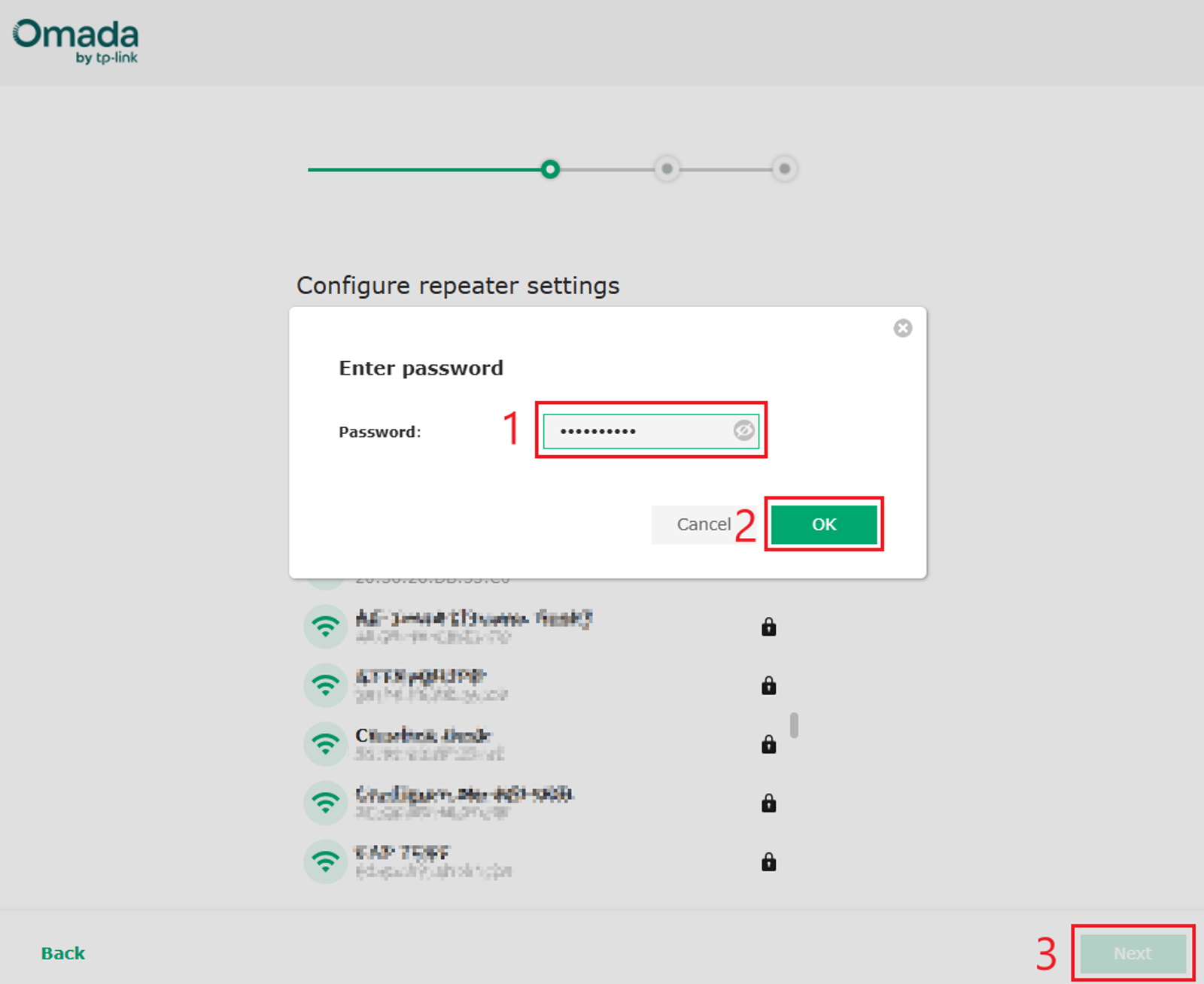
7단계. 비밀번호 입력 창이 나타납니다. SSID의 비밀번호를 입력하고 > OK > Next를 누르십시오.
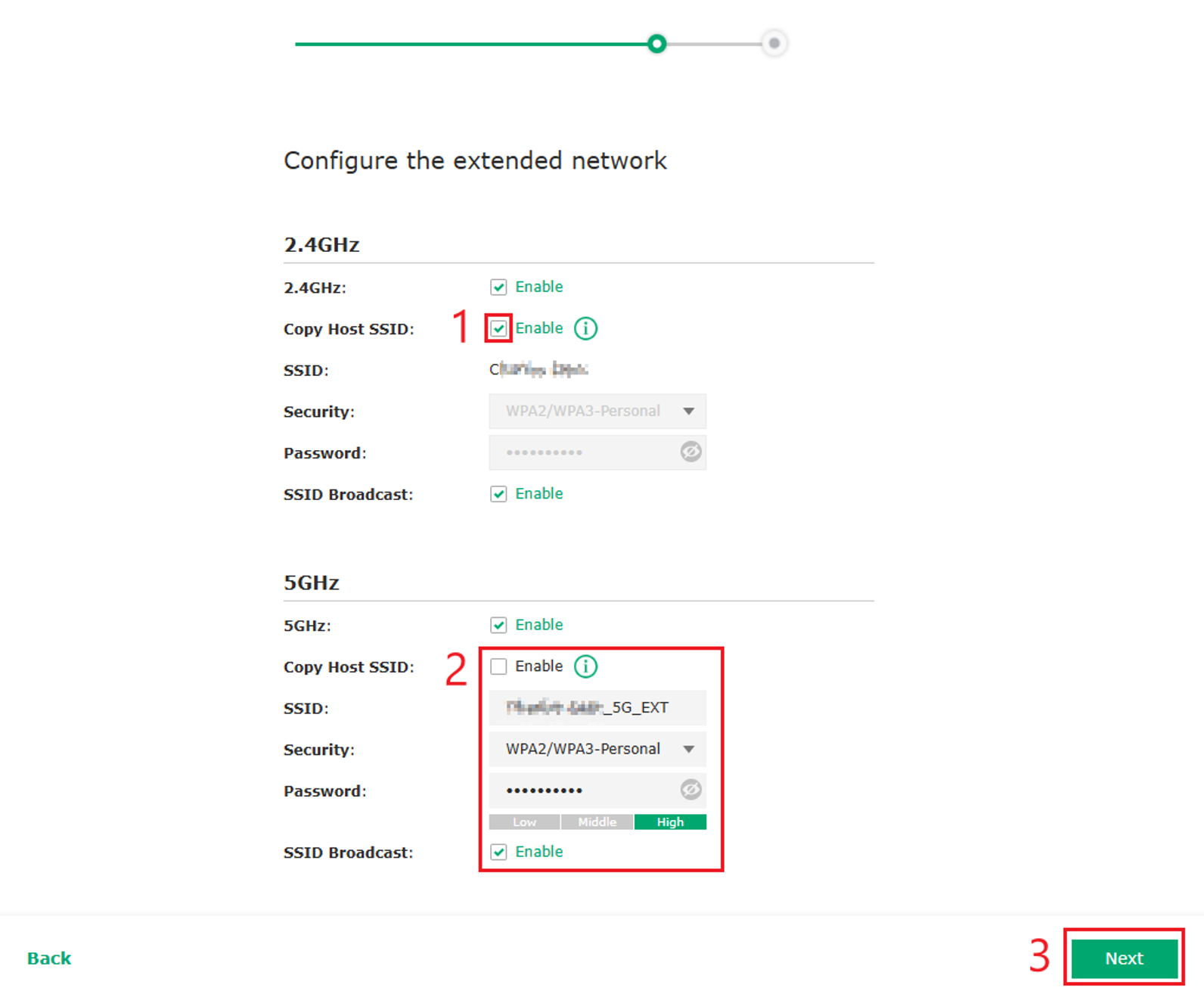
8단계. 확장 네트워크를 구성합니다. Copy Host SSID를 선택한 다음 Next를 클릭합니다.
참고: 일반적으로 대부분의 배포 환경에서 Copy Host SSID가 가장 일반적인 설정입니다. 다른 확장 SSID를 생성하려면 호스트 SSID 복사를 비활성화하고 원하는 SSID 설정을 입력하십시오. 아래의 5GHz 대역은 “2”로 표시된 이 설정의 예시입니다.
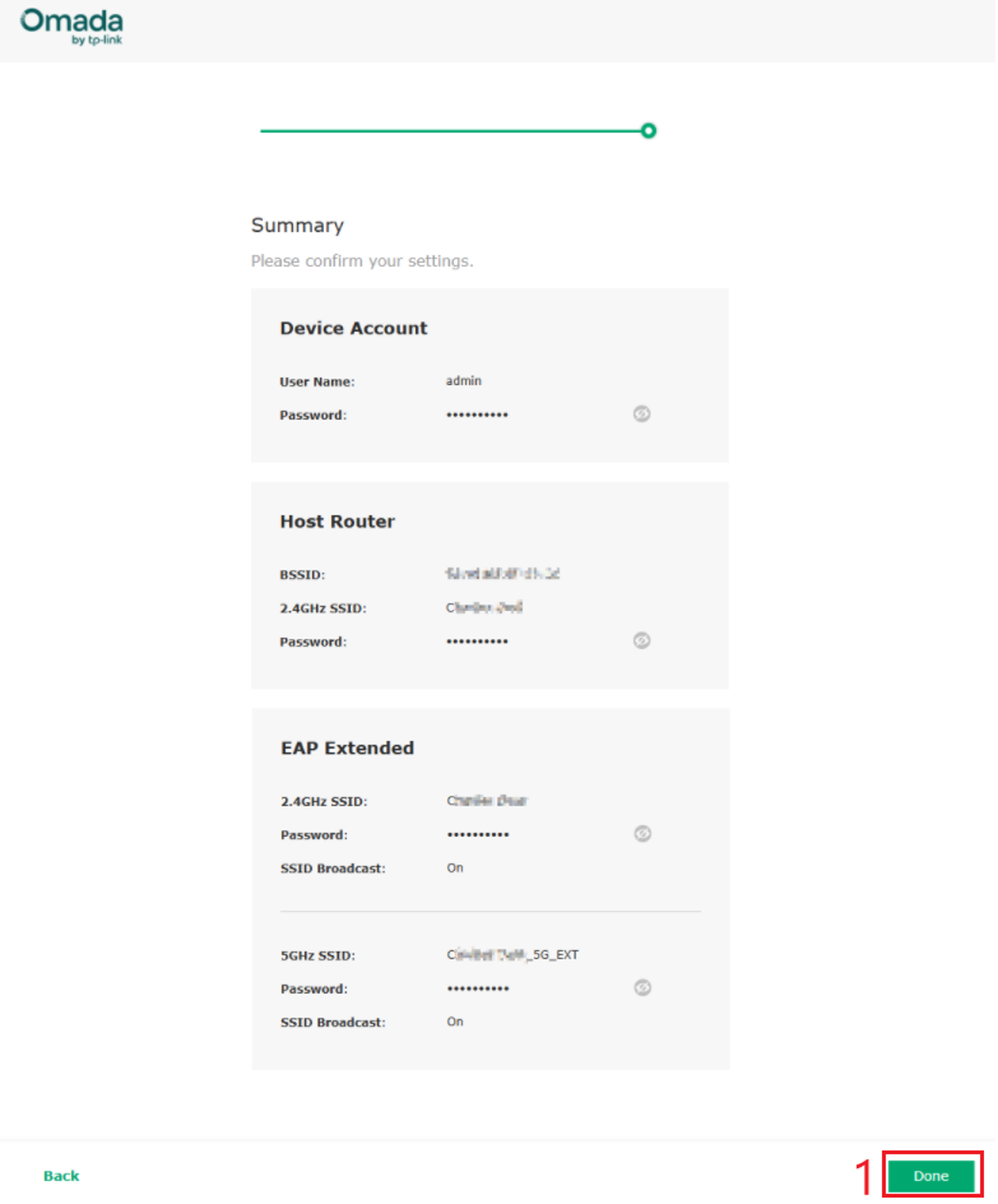
9단계. 설정의 마지막 단계에서는 요약 화면이 표시됩니다. 설정 과정에서 사용한 모든 비밀번호를 반드시 기록해 두십시오. Done을 선택하십시오.
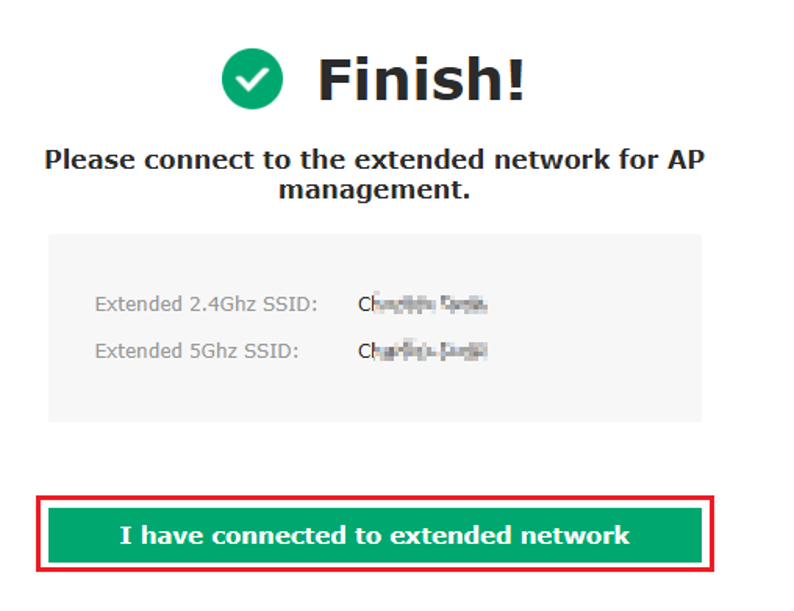
10단계. 이제 EAP가 설정을 구성하고 Finish! 화면이 나타납니다. SSID에 연결하여 리피터 모드의 확장된 범위를 활용하세요. 연결 후, I have connected to extended network를 선택하세요.
Omada 앱에서 설정하는 방법
이 섹션에서는 Omada 앱을 사용한 리피터 모드 설정에 대해 설명합니다. 모바일 기기에 Omada 앱을 설치하거나 업데이트하십시오. Omada EAP의 전원을 켜십시오. 모바일 장치에서 Omada EAP 라벨에 표시된 SSID에 연결하십시오. SSID는 TP-Link_2.4GHz/5GHz_xxxx 또는 Omada_2.4GHz/5GHz_xxxx로 표시됩니다. Omada 앱을 실행하십시오.
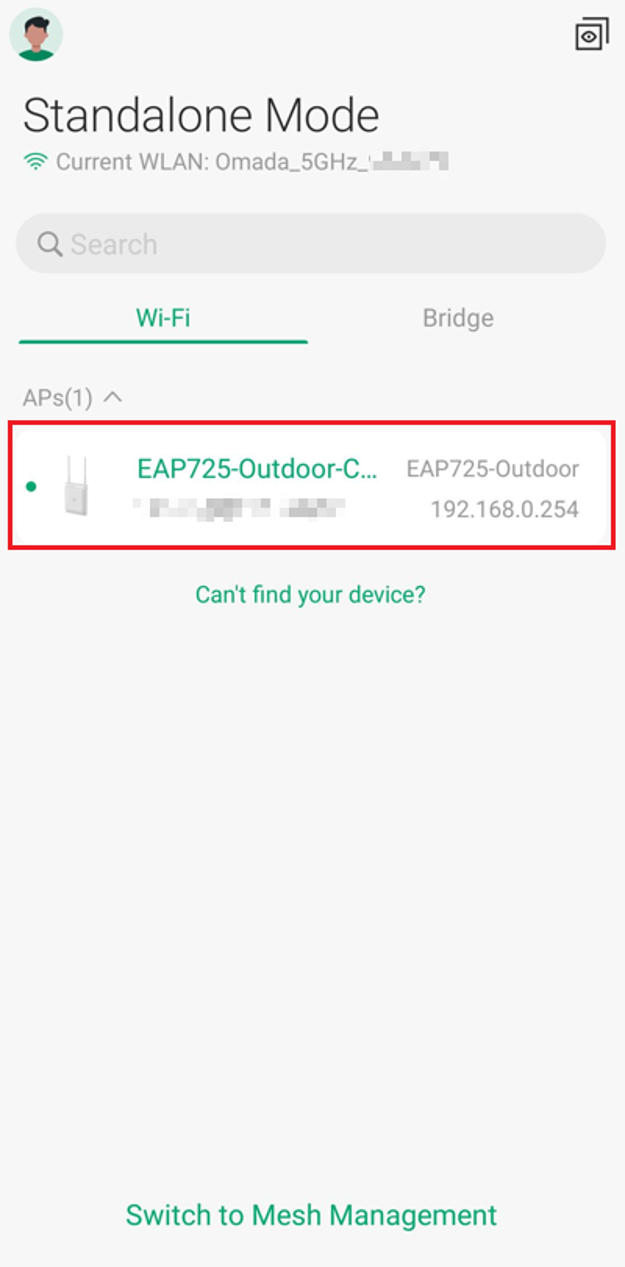
Step 1. Omada 앱의 ‘독립 실행형 모드(Standalone Mode)’에서 원하는 Omada EAP를 찾으십시오. 장치를 선택하여 설정을 시작하십시오.
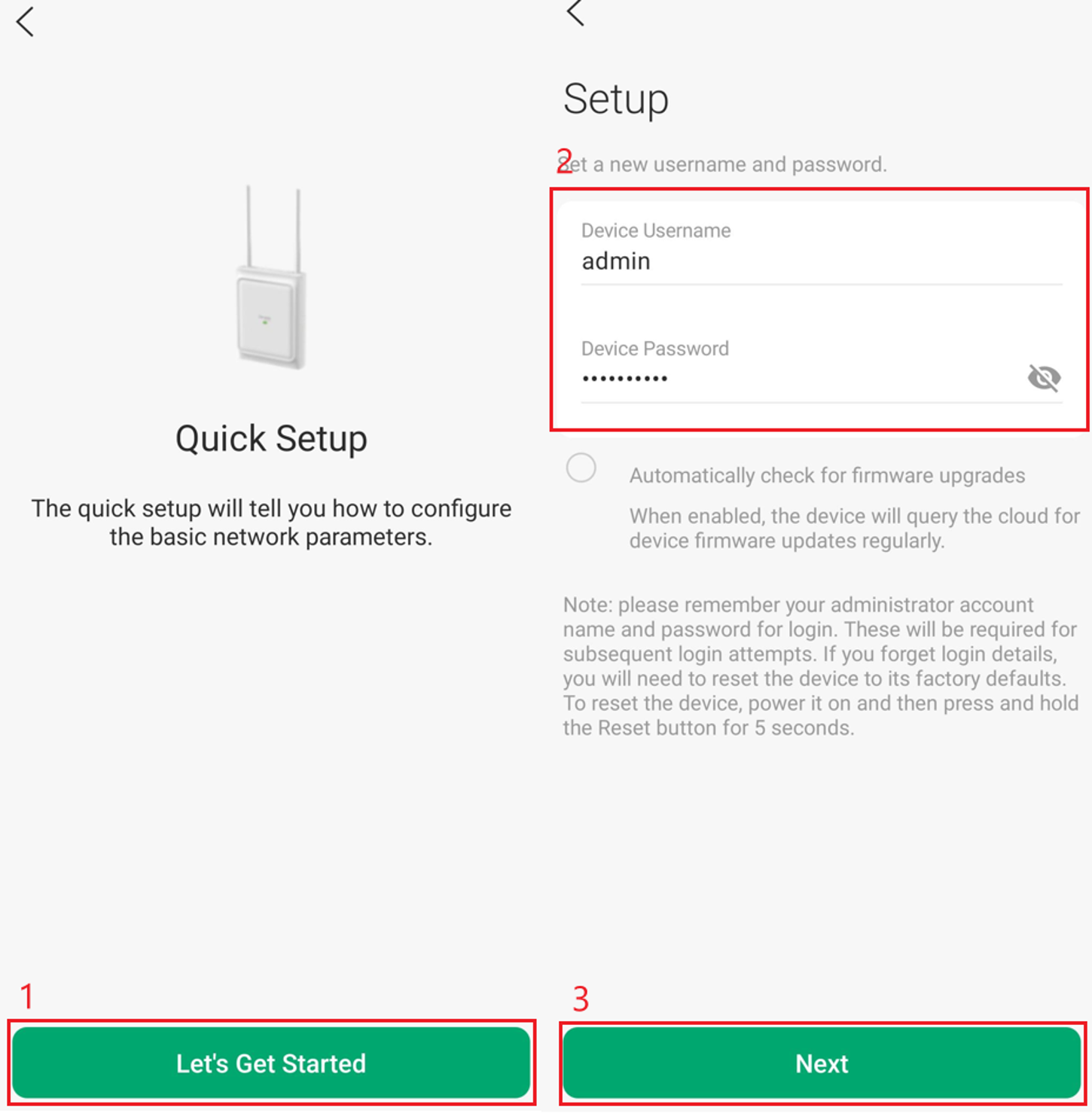
2단계. 시작하기를 선택하고, 원하는 장치 사용자 이름과 장치 비밀번호를 입력하세요. 다음을 선택하세요.
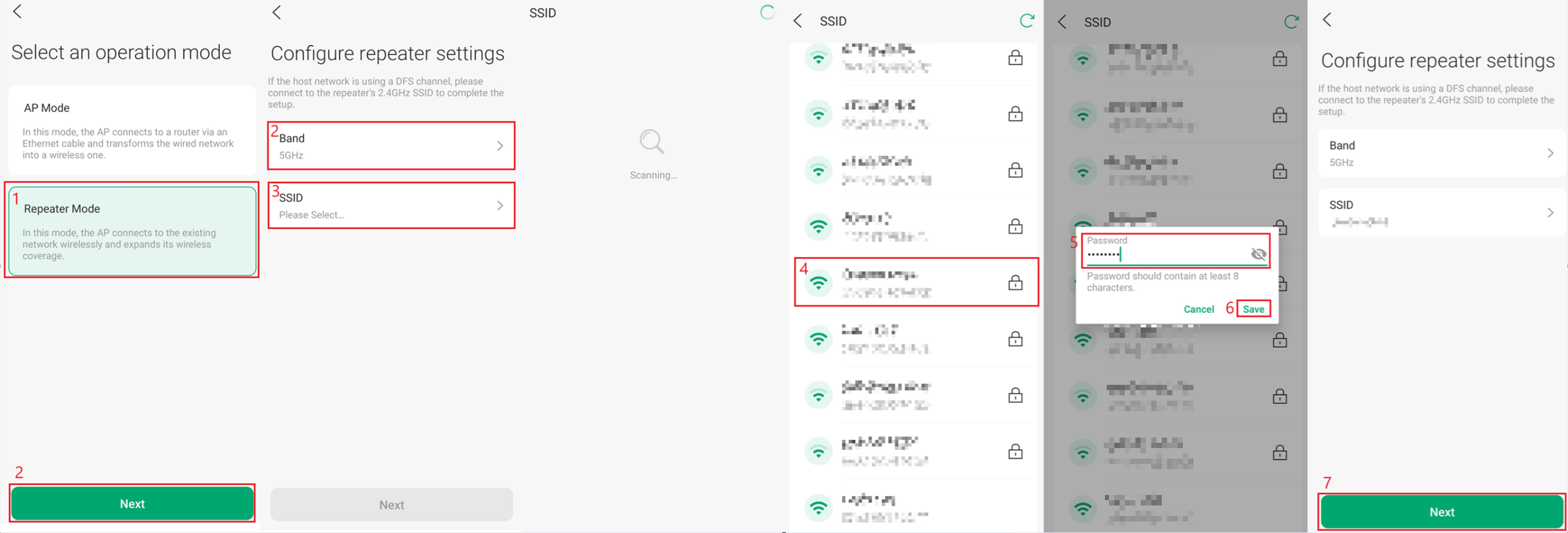
3단계. 리피터 모드를 선택하고, 다음을 선택합니다. 대역 및 SSID를 설정합니다. SSID를 선택하면 EAP가 사용 가능한 SSID를 검색합니다. 리피터로 구성할 SSID를 선택하십시오. 이 SSID에 대한 비밀번호를 입력하고 저장을 선택하십시오. 다음을 선택하여 다음 설정 단계로 진행하십시오.
참고: ‘기타’ 옵션을 선택하면 네트워크 정보를 수동으로 입력할 수 있습니다. 호스트 장치가 SSID를 숨긴 경우, EAP가 스캔 중에 이를 감지하지 못할 수 있으므로 SSID를 수동으로 입력해야 합니다.
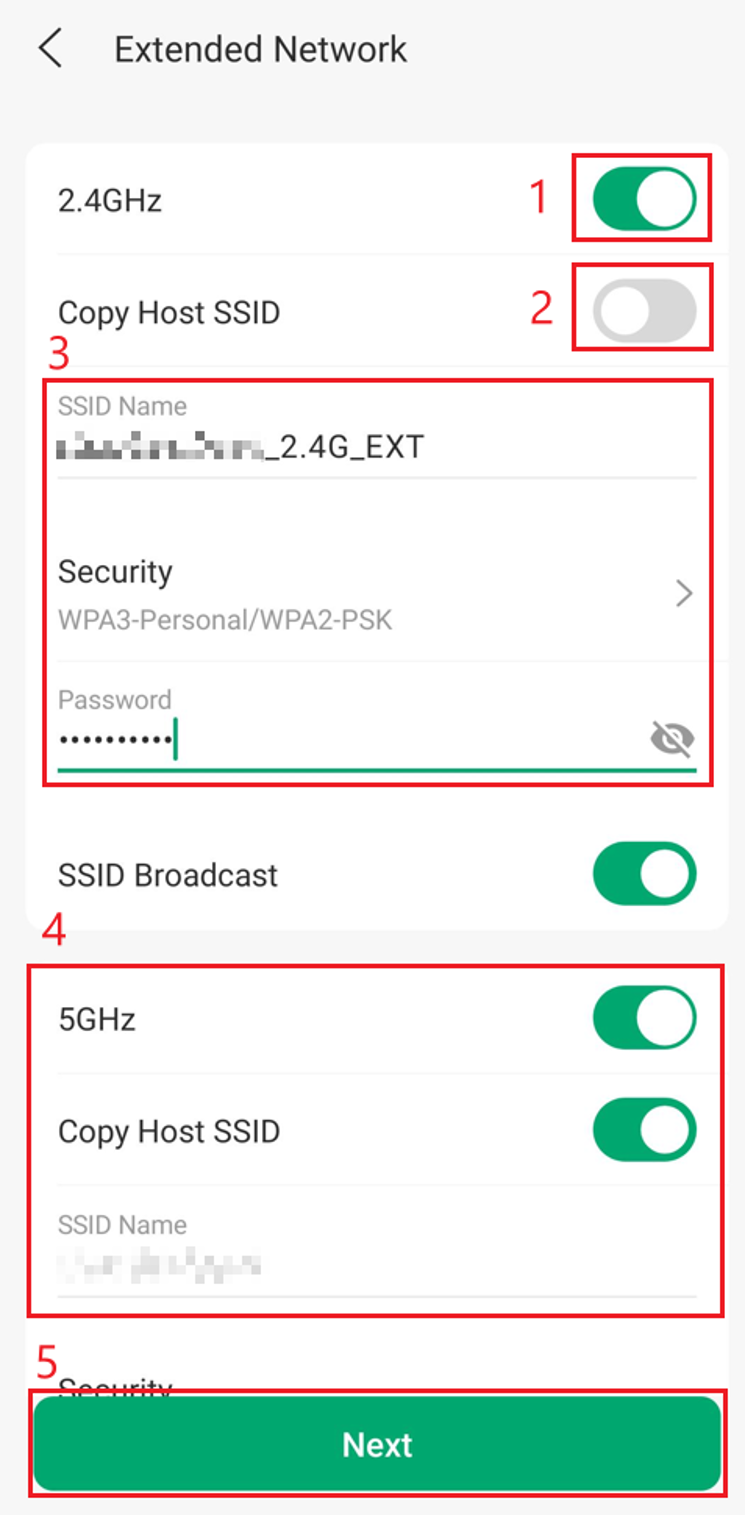
4단계. 확장 네트워크를 구성합니다. 아래에는 각 SSID에 대한 두 가지 설정 방법이 있습니다.
- 연결할 새로운 SSID를 설정하려면, 호스트 SSID 복사를 선택하지 말고 SSID 이름 및 보안 설정을 직접 구성하십시오. 2.4GHz 설정은 이 설정의 예시를 보여줍니다.
- 동일한 SSID를 사용하려면, 호스트 SSID 복사를 선택한 후 다음을 선택하십시오. 5GHz 설정은 이 설정의 예시입니다.
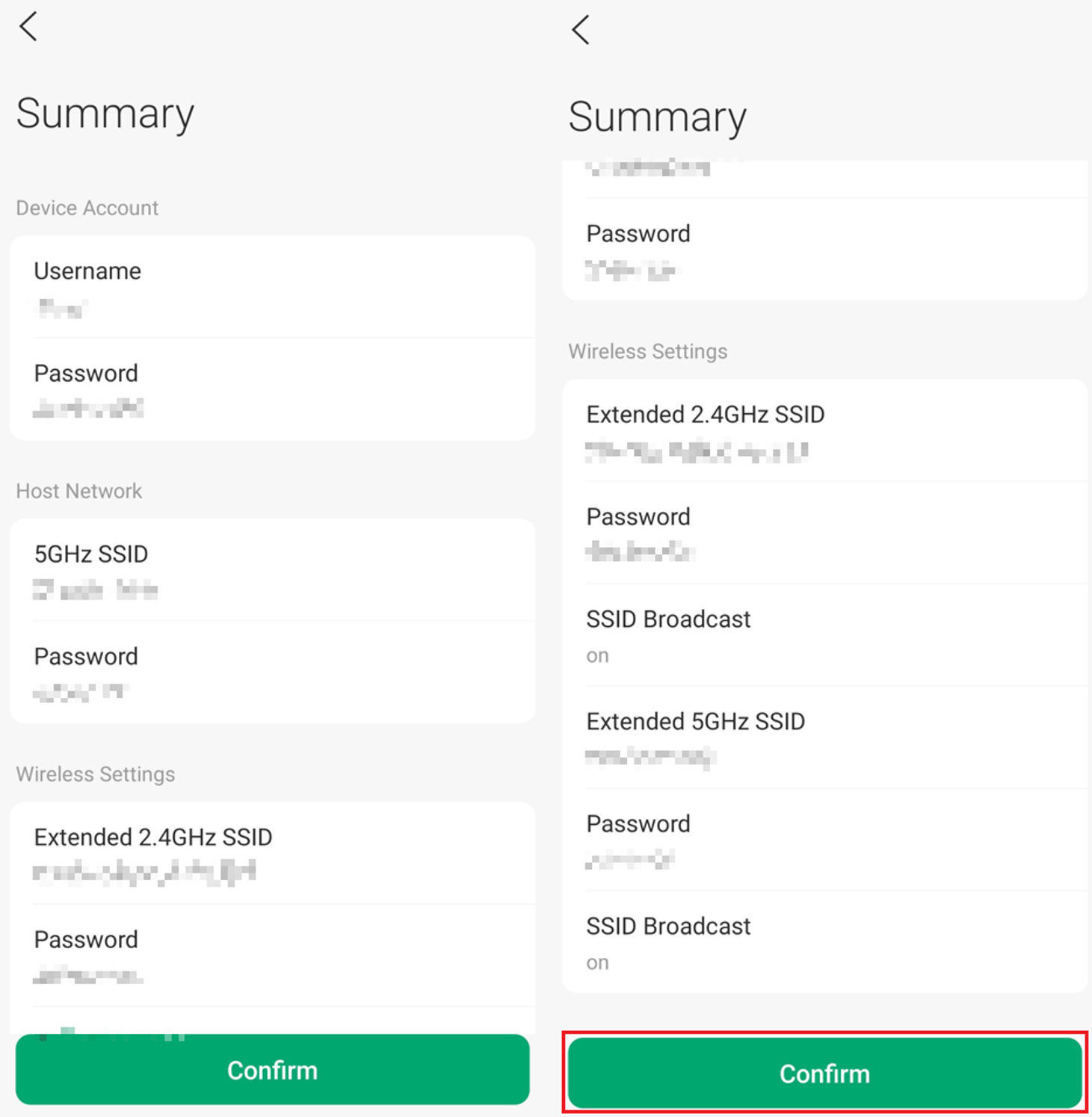
5단계. 설정을 검토한 후 확인을 선택합니다.
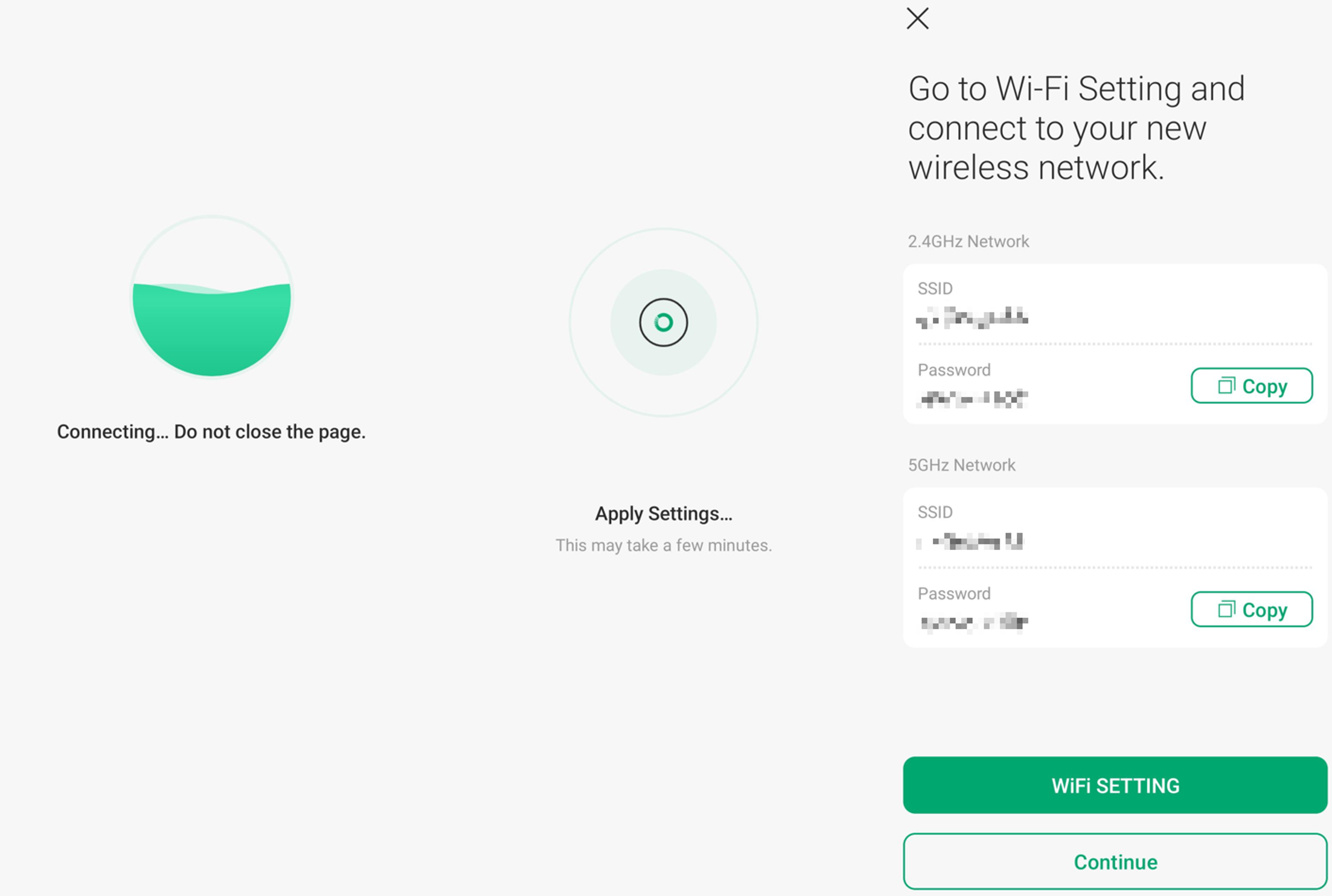
6단계. Omada EAP가 연결되어 설정이 적용됩니다. 완료되면 연결할 수 있는 Wi-Fi 설정이 표시된 화면이 나타납니다.
결론
이제 독립 실행형 웹 인터페이스 또는 Omada 앱을 사용하여 Omada EAP를 리피터 모드로 설정했습니다. 이제 EAP는 호스트 네트워크에 무선으로 연결되어 원하는 영역까지 Wi-Fi 커버리지를 확장할 수 있습니다.
자주 묻는 질문
Q1: '호스트 네트워크 연결 없음(No Host Network Connection)' 오류가 발생했습니다. 어떻게 해야 하나요?
A1: SSID 및 비밀번호를 포함한 호스트 네트워크 자격증명을 등록하십시오. Omada EAP 리피터가 호스트 라우터 또는 액세스 포인트와 충분히 가까워 신호를 잘 수신할 수 있고, 해당 SSID에 연결할 수 있는지 확인하십시오. 라우터에 무선 MAC 필터링, 무선 액세스 제어 또는 액세스 제어 목록(ACL)이 설정되어 있다면 이를 비활성화한 후 다시 시도해 보십시오.
Q2: 리피터 모드를 사용하면 Wi-Fi 성능이 저하되나요?
A2: 네. EAP는 데이터를 수신하고 재전송하는 데 동일한 무선 라디오를 사용하기 때문에, 유선 업링크 구성에 비해 전체 처리량이 일반적으로 감소합니다.
Q3: 확장된 네트워크에 다른 SSID를 사용할 수 있나요?
A3: 네. 호스트 네트워크의 SSID를 복사하여 동일한 네트워크 이름을 유지하거나, 확장된 네트워크에 대해 다른 SSID와 비밀번호를 구성할 수 있습니다.
Q4: 리피터 EAP의 권장 설치 위치는 어디인가요?
A4: EAP를 커버리지 가장자리가 아닌, 호스트 AP의 신호가 강력하고 안정적인 범위 내에 배치하십시오. 이렇게 하면 안정적인 백홀 연결과 더 나은 전반적인 성능을 보장할 수 있습니다.
Q5: 2.4GHz와 5GHz를 동시에 중계할 수 있나요?
A5: 아니요. Omada 실외용 EAP는 단일 대역 무선 브릿지만 지원합니다.
Q6: 처음 설정 시 라우터나 PoE 스위치에 연결된 상태로 설정할 수 있나요?
A6: 예, 하지만 이 방법은 권장하지 않습니다. 리피터 모드가 설정된 후에는 EAP를 리피터로 사용하기 전에 이더넷 케이블을 분리하십시오. 유선 연결을 그대로 두면 네트워크 루프가 발생할 수 있습니다. EAP를 원하는 위치로 이동한 후 전원 공급 장치에만 연결하십시오.
각 기능 및 설정에 대한 자세한 내용은 지원 홈페이지를 방문하여 해당 제품의 설명서를 다운로드하거나 확인하시기 바랍니다.
이 문서에는 기계 번역이 적용되었으며, 정확한 내용을 확인하려면 원본 영문 문서를 참고하시기 바랍니다.
