


목차
서론
네트워크 상태가 좋지 않거나 불안정한 경우, 페이지 로딩 속도가 느려지거나 접속 시 눈에 띄는 지연이 발생할 수 있습니다.
Omada 컨트롤러는 성능과 안정성을 향상시키기 위해 PWA 기능을 지원합니다:
- 재방문 시 더 빠른 로딩 속도.
- 레이턴시가 길거나 불안정한 네트워크 환경에서도 향상된 성능.
- 캐시된 콘텐츠를 사용하여 페이지를 빠르게 렌더링할 수 있습니다.
요구 사항
- Omada 컨트롤러 6.2.10 이상.
- 유효한 SSL 인증서.
설정
클라우드 환경에서는 PWA가 기본적으로 활성화되어 있으므로 추가 설정이 필요하지 않습니다. 로컬 소프트웨어 컨트롤러에서 PWA를 활성화하려면 HTTPS 인증서를 설정하고 도메인 이름을 통해 사이트에 액세스해야 합니다. 다음 단계를 참조하십시오.
HTTPS 액세스 설정
1단계. HTTPS 설정으로 이동합니다. 경로: 글로벌 뷰(Global View) > 설정(Settings) > 환경 설정(System Settings) > HTTPS 인증서(HTTPS Certificate).
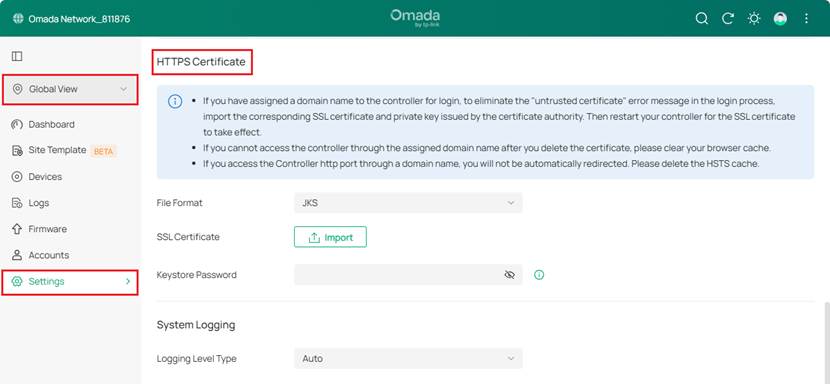
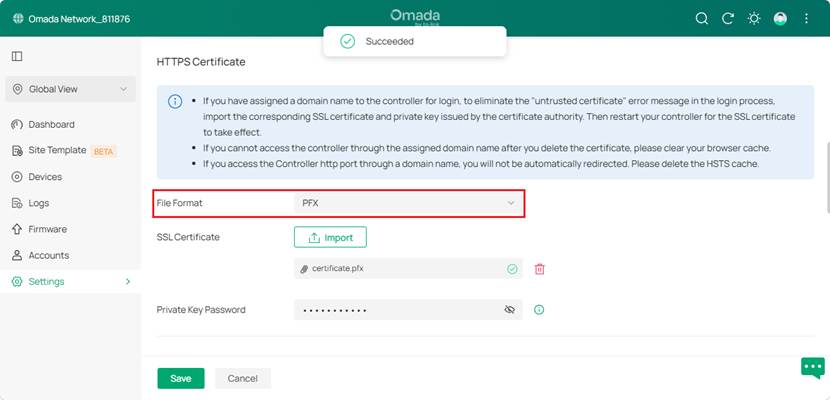
2단계. 여기에 디지털 인증서를 업로드합니다. 컨트롤러는 JKS, PFX 및 PEM 인증서 업로드를 지원합니다. 인증서 업로드 후, 설정이 적용되려면 컨트롤러를 재시작해야 합니다.
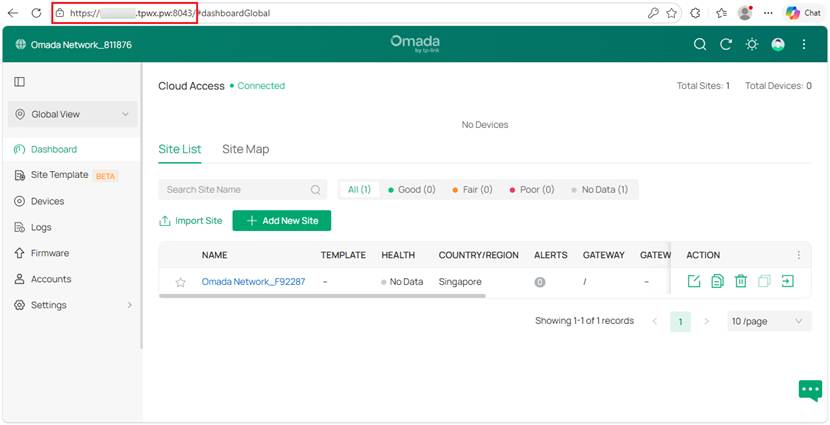
3단계. 인증서와 일치하는 도메인 이름을 사용하여 컨트롤러에 접속하십시오.
참고:
- IP 주소를 통한 접속은 지원되지 않습니다.
- 도메인은 인증서(CN 또는 SAN)와 일치해야 합니다.
확인
PWA가 올바르게 작동하는지 등록하려면 Edge 또는 Google Chrome에서 다음을 확인하십시오:
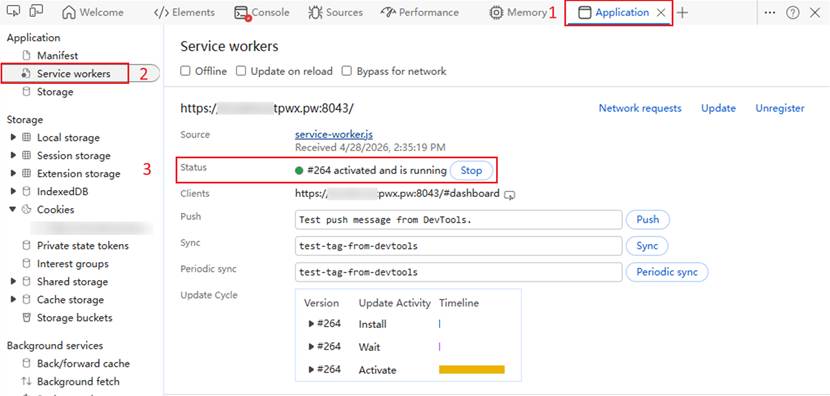
1단계. 브라우저 개발자 도구(F12)를 엽니다.
2단계. '애플리케이션' 탭으로 이동하여 'Service workers'를 선택합니다. 다음 사항을 등록하십시오:
- 서비스 워커(Service workers)가 등록되어 있는지.
- 상태가 "활성화됨" 또는 "실행 중"인지 확인합니다.
결론
이렇게 하면 로컬 소프트웨어 컨트롤러의 PWA 기능이 활성화됩니다.
각 기능 및 설정에 대한 자세한 내용을 확인하려면 다운로드 센터로 이동하여 해당 제품의 설명서를 다운로드하십시오.
QA
Q1: 페이지 내용이 자동으로 새로고침되는 이유는 무엇입니까?
A1: 캐시된 데이터가 먼저 로드된 후 네트워크에서 업데이트가 이루어지기 때문입니다. 이는 정상적인 동작입니다.
Q2: 로컬 배포 환경에서 PWA가 작동하지 않는 이유는 무엇입니까?
A2: 다음 사항을 확인해 주십시오.
- HTTPS가 올바르게 설정되어 있는지 확인하십시오.
- 도메인 이름을 통해 접속했는지 확인하십시오.
- 인증서 가져오기 후 컨트롤러가 재시작되었는지 확인하십시오.
이 문서에는 기계 번역이 적용되었으며, 정확한 내용을 확인하려면 원본 영문 문서를 참고하시기 바랍니다.
