


내용
컨트롤러 모드에서 특정 네트워크가 백업 WAN을 사용하도록 설정하기
컨트롤러 모드에서 특정 IP 주소가 백업 WAN을 사용하도록 설정하기
독립 실행형 모드에서 특정 네트워크 및 IP 주소가 백업 WAN을 사용하도록 설정하기
소개
하나의 WAN 연결이 백업 링크로 지정된 듀얼 WAN 환경에서는, 페일오버 발생 시 백업 연결을 사용할 수 있는 장치와 네트워크를 제어해야 하는 경우가 종종 있습니다. 이 가이드에서는 정책 라우팅(Policy Routing)을 사용하여 특정 장치, 네트워크 또는 IP 주소만 백업 WAN을 통해 트래픽을 라우팅하도록 허용하는 방법을 설명합니다.
예를 들어, 커피숍 환경에서는 POS 단말기와 같은 중요 시스템에 우선순위를 부여하여 결제 처리 및 비즈니스 운영을 유지하는 한편, 게스트 Wi-Fi와 같은 비필수 트래픽은 백업 WAN 사용이 제한되도록 할 수 있습니다. 이러한 접근 방식은 중단 상황에서도 필수 서비스가 계속 운영되도록 보장하면서 보조 연결의 대역폭 사용량을 절약하는 데 도움이 됩니다.
요구 사항
- Omada 라우터
설정
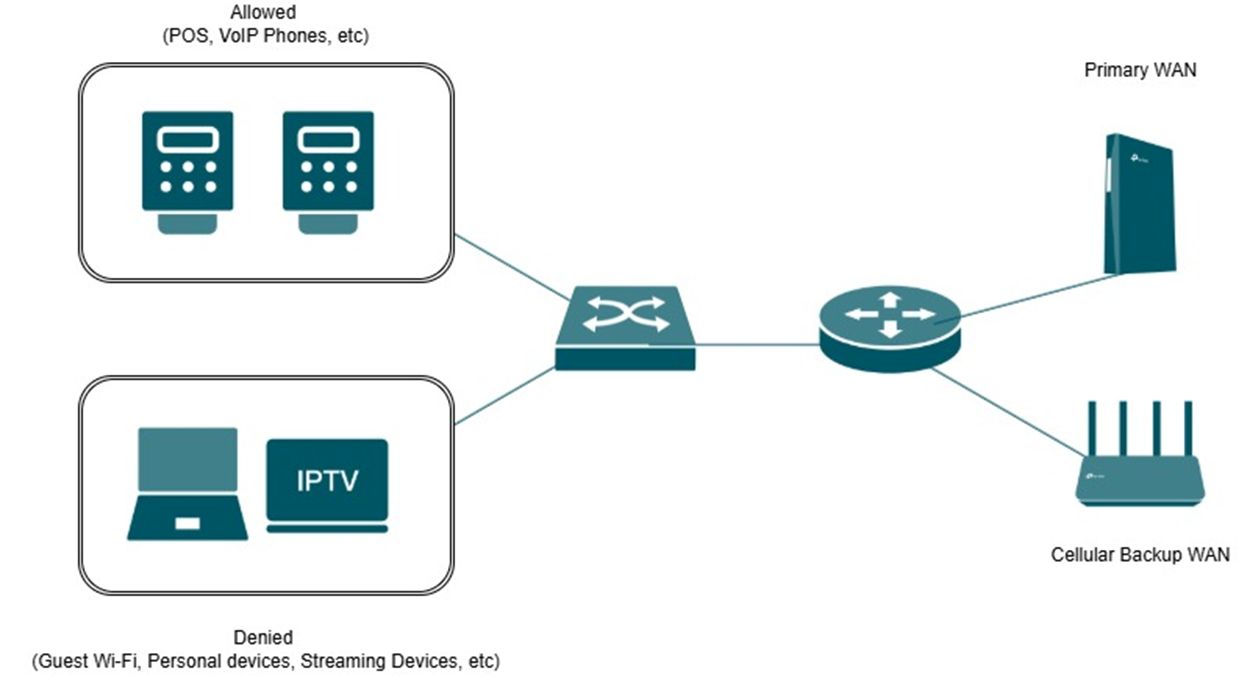
이 가이드에서는 정책 라우팅을 통해 특정 네트워크 및 장치만 백업 WAN을 이용할 수 있도록 허용하는 두 가지 일반적인 방법을 설명합니다.
첫 번째 시나리오는 장치가 서로 다른 VLAN 또는 서브넷으로 분리된 환경에 적용되며, 페일오버 발생 시 특정 네트워크가 백업 WAN을 통해 라우팅될 수 있도록 합니다.
두 번째 시나리오는 장치가 동일한 서브넷 내에 위치하여 IP 그룹을 사용하여 특정 호스트나 장치가 백업 WAN을 통해 선택적으로 연결되도록 허용해야 하는 환경에 적용됩니다.
두 방법 모두 WAN 사용에 대한 제어력을 높이는 동시에, 장애 발생 시에도 중요한 장치의 연결성을 유지할 수 있도록 해줍니다.
참고: 이 가이드에서 2.5G WAN1은 주 WAN이고, WAN/LAN3은 백업 WAN입니다.
컨트롤러 모드에서 특정 네트워크가 백업 WAN을 사용하도록 설정하기
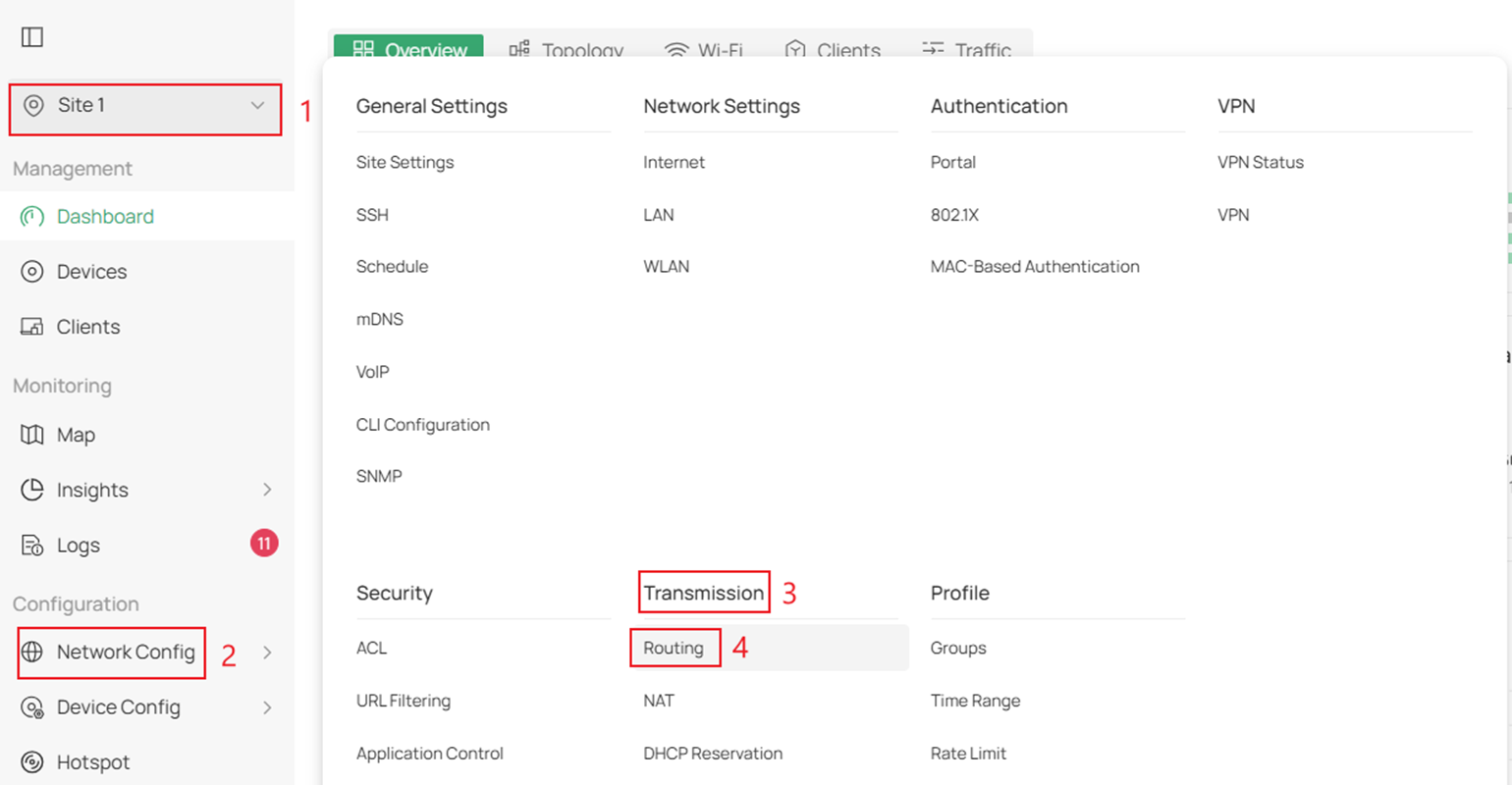
1단계. 컨트롤러에 로그인하고 사이트 > 네트워크 설정 > 전송 > 라우팅으로 이동합니다.
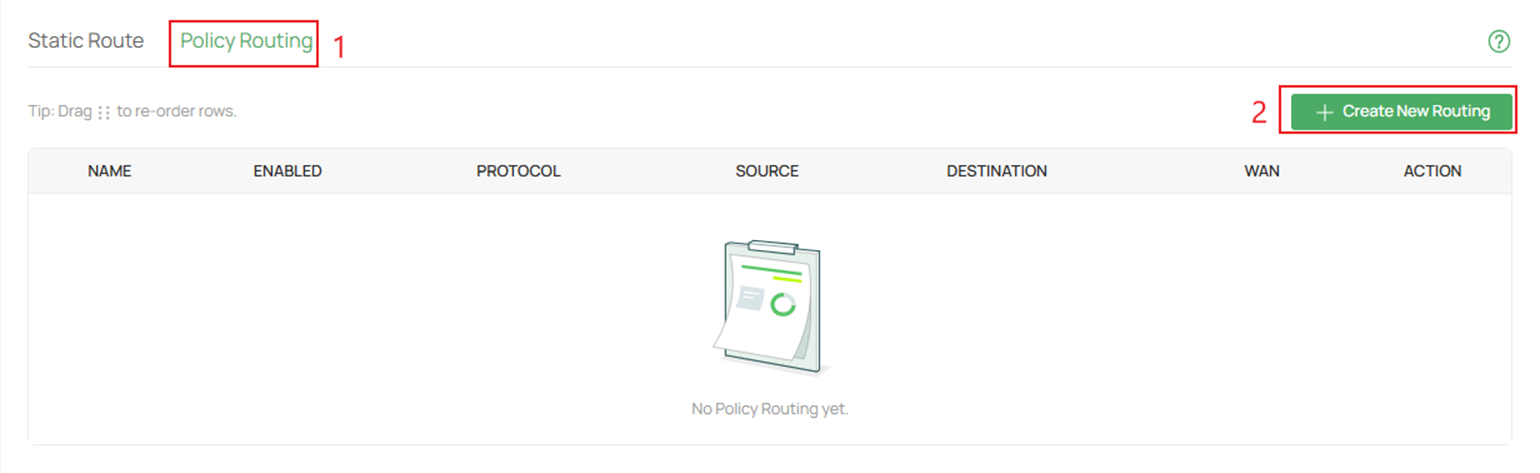
2단계. ‘정책 라우팅’으로 이동하여 ‘새 라우팅 만들기(Create New Routing)’ 클릭합니다.
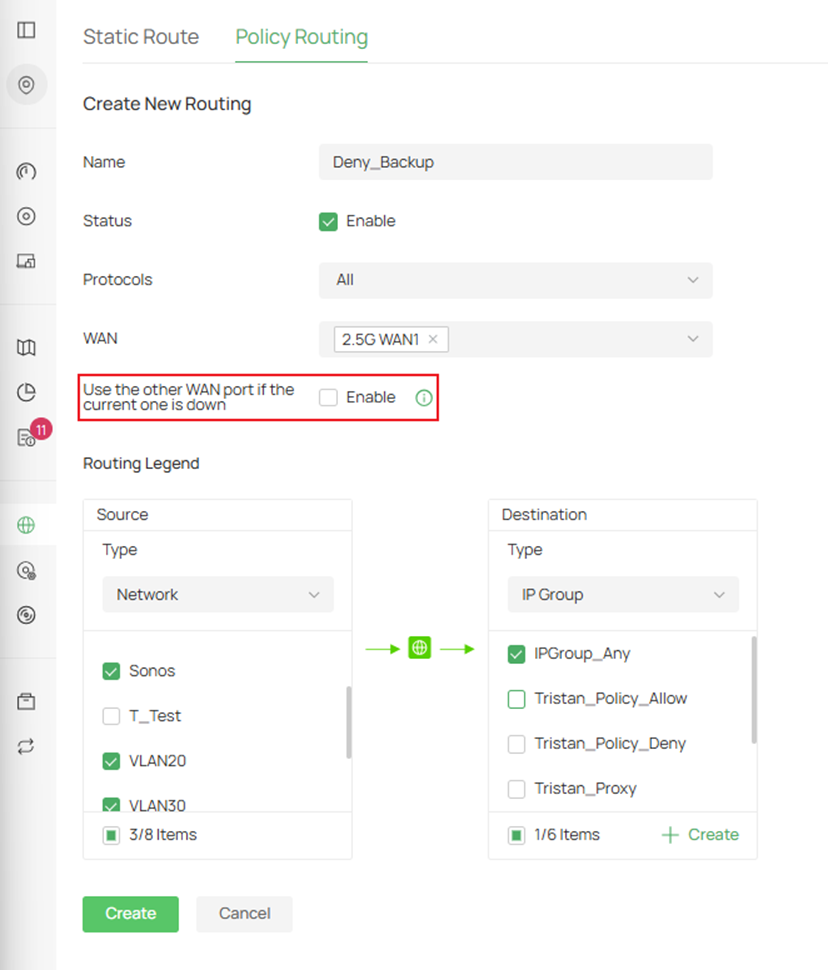
3단계. 허용 규칙을 생성합니다.
주 WAN에 장애가 발생했을 때 백업 WAN을 통해 통신할 수 있도록 허용할 네트워크의 매개변수를 입력합니다.
허용 규칙의 경우, '현재 포트가 다운된 경우 다른 WAN 포트 사용’ 옵션을 반드시 활성화하십시오.
설정을 완료한 후 ‘생성’을 클릭합니다.
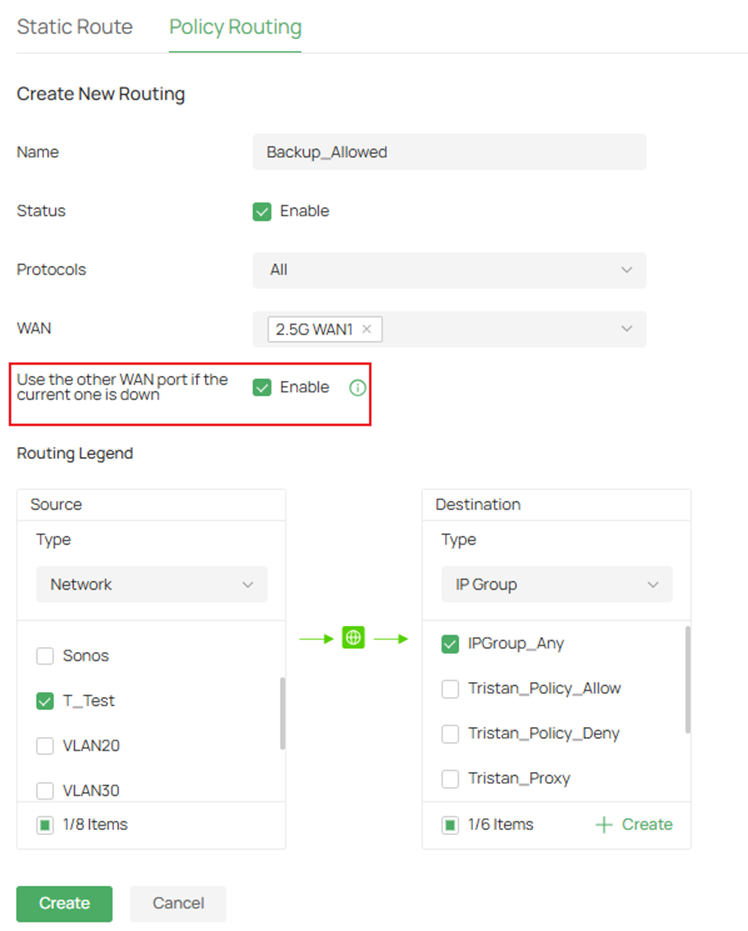
이름: 정책 라우팅 항목을 식별할 이름을 입력합니다.
상태: 확인란을 클릭하여 정책 라우팅 항목을 활성화합니다.
프로토콜: 프로토콜을 선택하면, 선택한 프로토콜을 준수하는 트래픽에 정책 라우팅 항목이 적용됩니다. 정책 라우팅 항목은 트래픽이 프로토콜을 포함한 항목의 기준과 일치할 때만 적용됩니다.
WAN: 기본 WAN 포트를 선택하면 트래픽이 선택한 포트를 통해 전달됩니다. 필요에 따라 로드 밸런싱을 위해 여러 WAN 포트를 선택하십시오. 사용 가능한 VPN 클라이언트 옵션은 PPTP 및 L2TP입니다.
현재 포트가 다운된 경우 다른 WAN 포트 사용: 이 기능을 활성화하면 현재 WAN 포트가 다운되었을 때 트래픽이 다른 WAN 포트를 통해 전달됩니다.
라우팅 범례: 정책 라우팅 항목이 적용되는 트래픽의 출발지와 목적지를 지정합니다. 정책 라우팅 항목은 트래픽이 출발지와 목적지를 포함한 항목의 기준에 부합할 때만 적용됩니다.
네트워크: 트래픽 출발지에 사용할 네트워크 인터페이스를 선택합니다.
IP 그룹: 트래픽 출발지 또는 목적지에 대한 IP 그룹을 선택합니다. 이 페이지에서 새 IP 그룹을 만들거나, 네트워크 설정 > 프로필 > 그룹으로 이동하여 만들 수 있습니다.
IP 포트 그룹: 트래픽의 출발지 또는 목적지에 대한 IP 포트 그룹을 선택합니다. 이 페이지에서 새 IP 포트 그룹을 생성하거나, 네트워크 설정 > 프로필 > 그룹으로 이동하여 생성할 수 있습니다.
위치 그룹: 트래픽 목적지에 대한 위치 그룹을 선택합니다. 이 페이지에서 새 위치 그룹을 생성하거나, 네트워크 설정 > 프로필 > 그룹으로 이동하여 생성할 수 있습니다.
도메인 그룹: 트래픽 목적지에 대한 도메인 그룹을 선택합니다. 이 페이지에서 새 도메인 그룹을 생성하거나, 네트워크 설정 > 프로필 > 그룹으로 이동하여 생성할 수 있습니다.
4단계. ‘새 라우팅 만들기’를 클릭하여 차단 규칙을 생성합니다.
![거부 정책 경로에 대해 [새 라우팅 생성]을 클릭합니다.](https://static.tp-link.com/upload/faq/image_20260610174038q.png)
5단계. 주 WAN 포트가 다운되었을 때 백 포트를 사용하지 않을 비중요 네트워크에 대한 적절한 매개변수를 입력합니다.
'현재 포트가 다운된 경우 다른 WAN 포트 사용' 옵션은 활성화하지 마십시오.
설정 완료 후 ‘생성’을 클릭합니다.
컨트롤러 모드에서 특정 IP 주소가 백업 WAN을 사용하도록 설정하기
1단계. 특정 호스트가 백업 WAN을 사용하도록 허용하려면 ‘링크 백업’을 활성화하고 IP 그룹을 생성해야 합니다.
Omada 컨트롤러에서 링크 백업을 생성하려면 다음 문서를 참조하십시오:
Omada 컨트롤러를 통해 Omada 라우터에서 링크 백업 설정하는 방법 | Omada Network 지원
2단계. 다음으로, 백업 WAN을 통해 통과할 수 있도록 허용된 IP 주소를 지정하기 위해 IP 그룹을 생성해야 합니다.
네트워크 설정 > 프로필 > 그룹 탭으로 이동합니다.
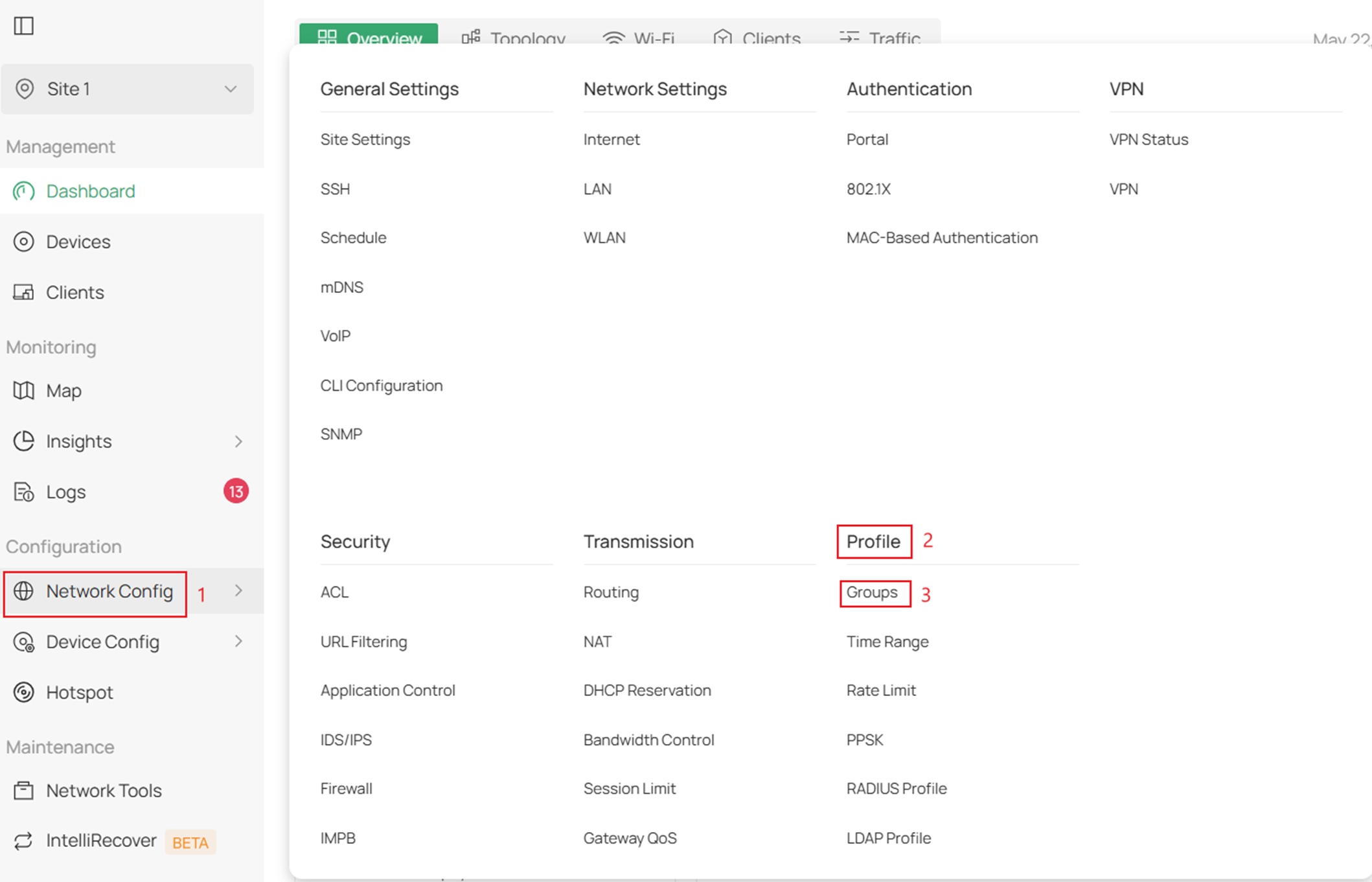
그런 다음 ‘새 그룹 만들기’를 클릭하십시오.
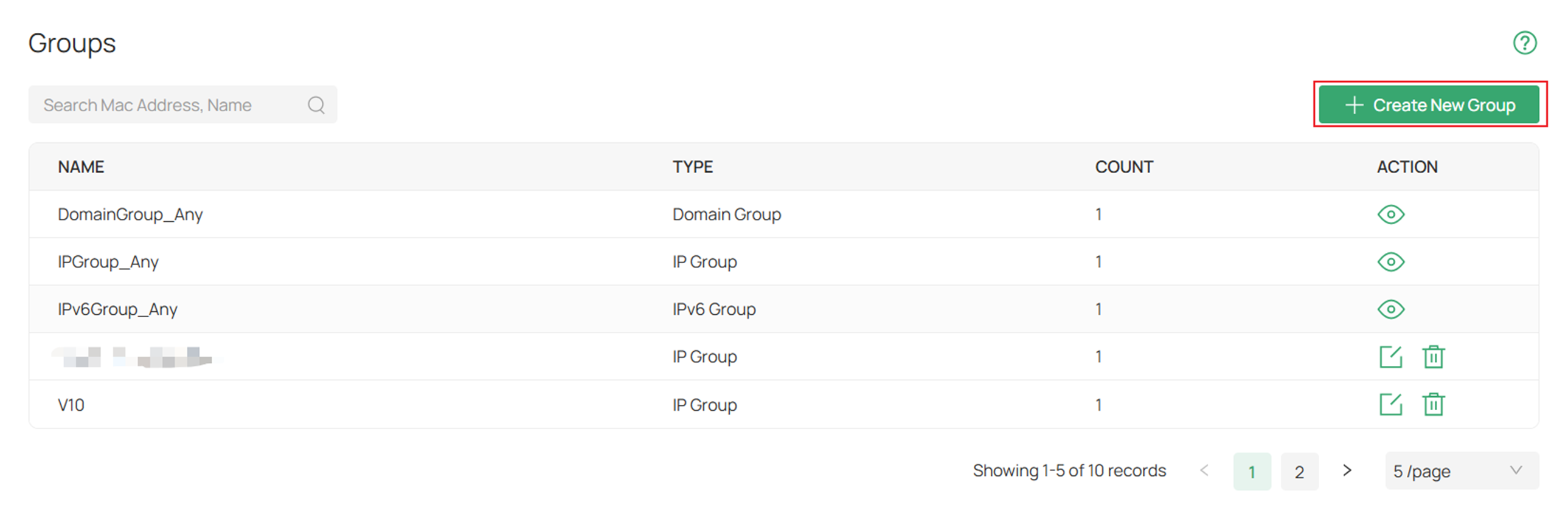
매개변수를 입력합니다.
'IP 서브넷' 항목에서 32비트 서브넷 마스크를 사용하여 2개의 서로 다른 IP 주소를 지정함으로써, 해당 특정 장치들만 통과할 수 있도록 했습니다.
매개 변수를 입력한 후 ‘적용’을 클릭합니다.
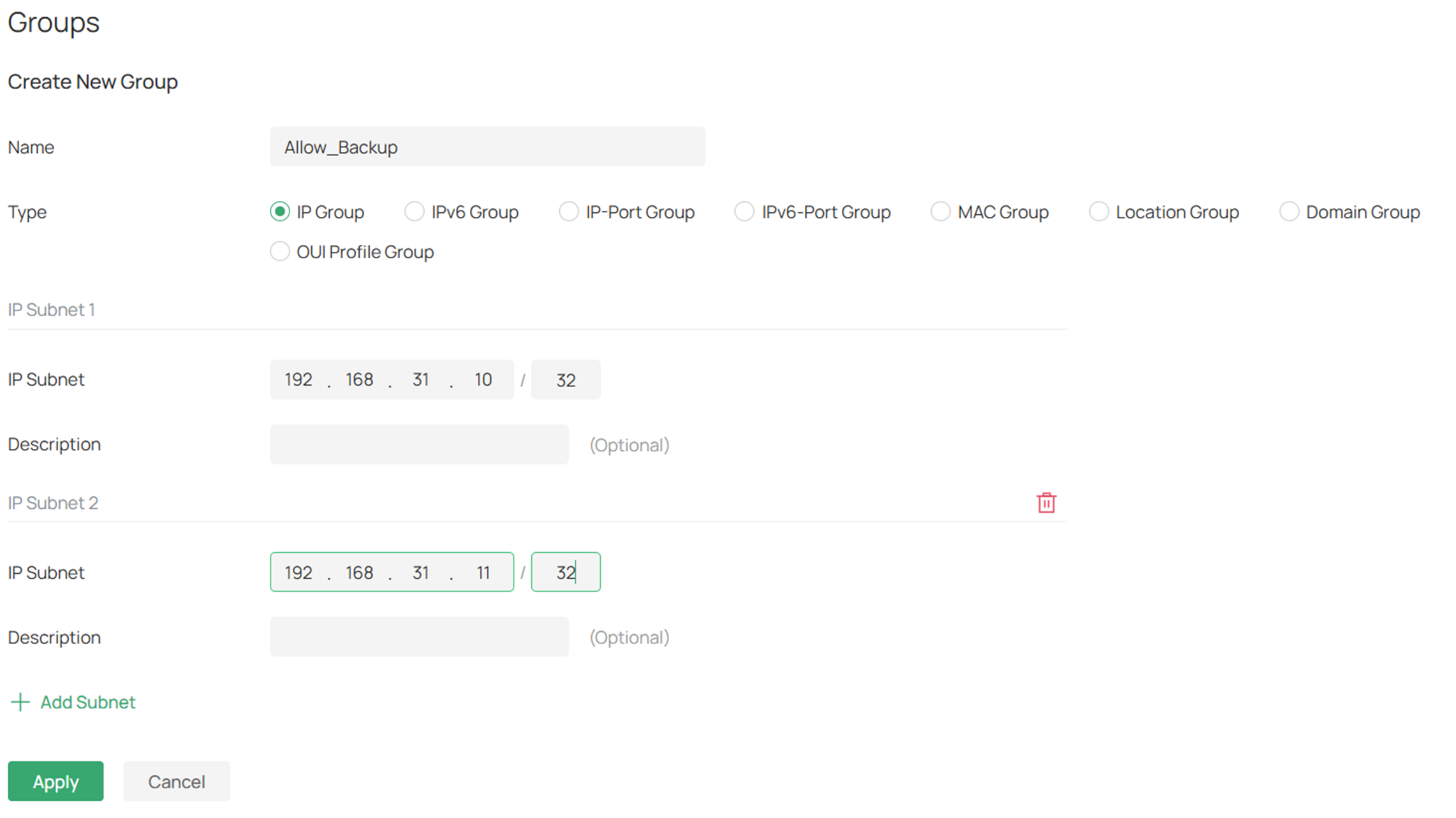
이름: 생성된 그룹 프로필을 식별할 수 있는 이름을 입력합니다.
타입: 프로필의 그룹 유형을 선택하고 해당 매개 변수를 지정합니다.
IP 서브넷: 그룹의 IP 주소와 서브넷을 지정합니다.
3단계. 다음으로 허용 규칙을 생성합니다. 네트워크 설정 > 전송 > 라우팅 탭으로 이동합니다.
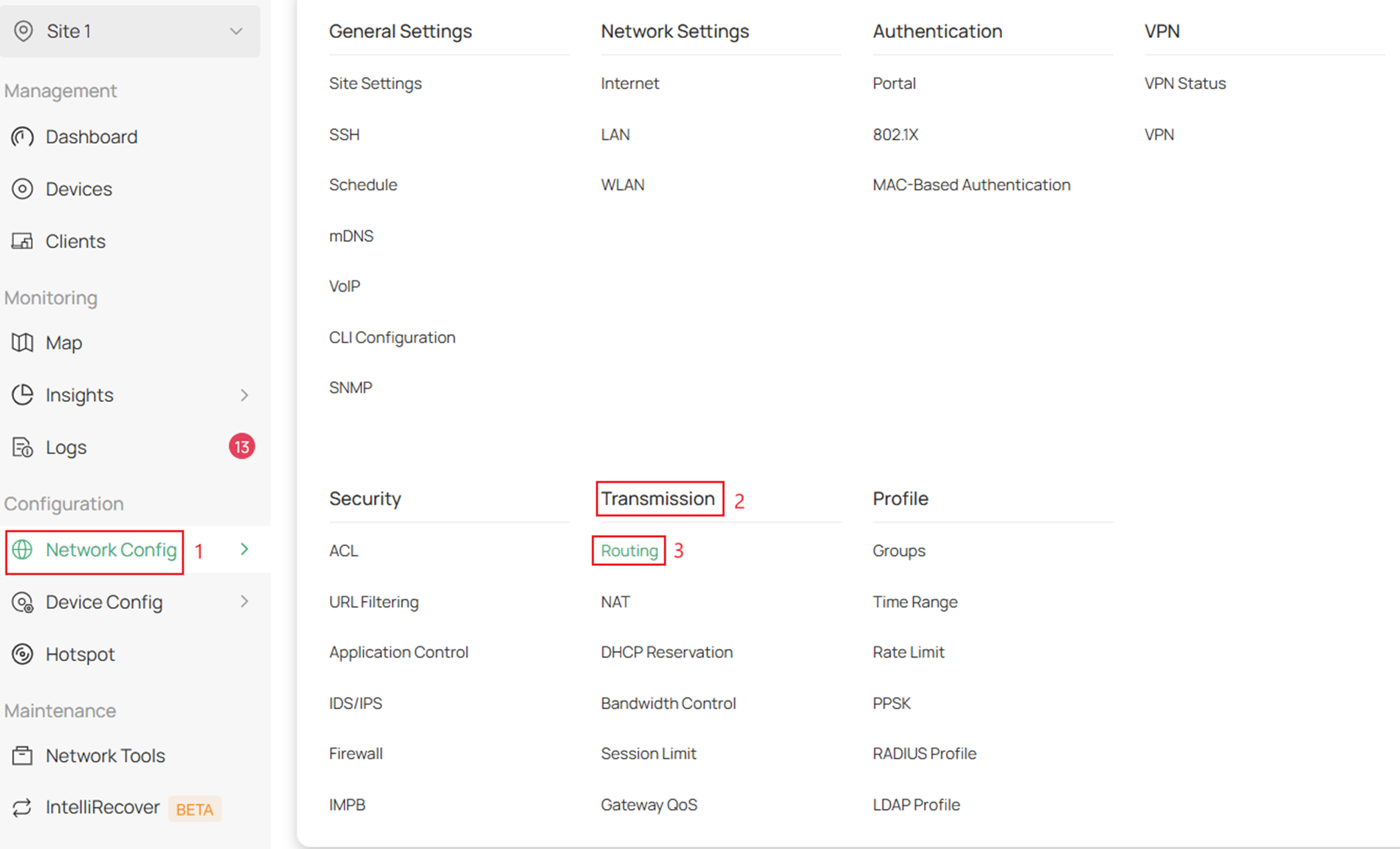
정책 라우팅 > 새 라우팅 만들기로 이동합니다.

매개 변수를 입력하십시오.
다음은 백업 WAN을 통해 통과할 수 있도록 허용된 장치에 대한 매개변수입니다.
두 WAN 포트를 모두 활성화하고, ‘출발지(소스) 타입’ 항목에서 ‘IP 그룹’을 선택합니다.
설정을 완료한 후 ‘생성’을 클릭합니다.
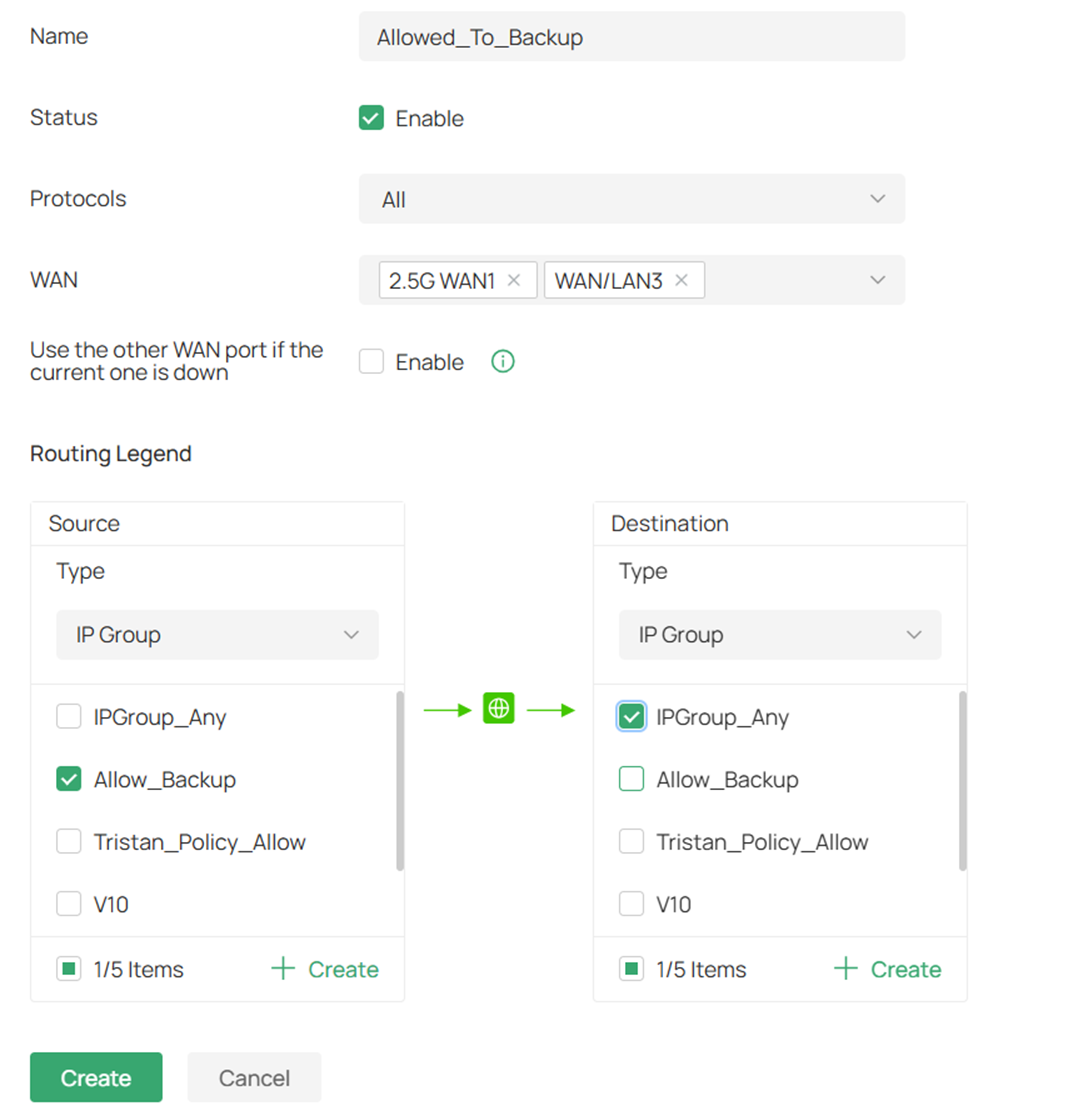
4단계. '새 라우팅 만들기'를 클릭하여 차단 라우팅 정책에 대한 경로를 생성합니다.

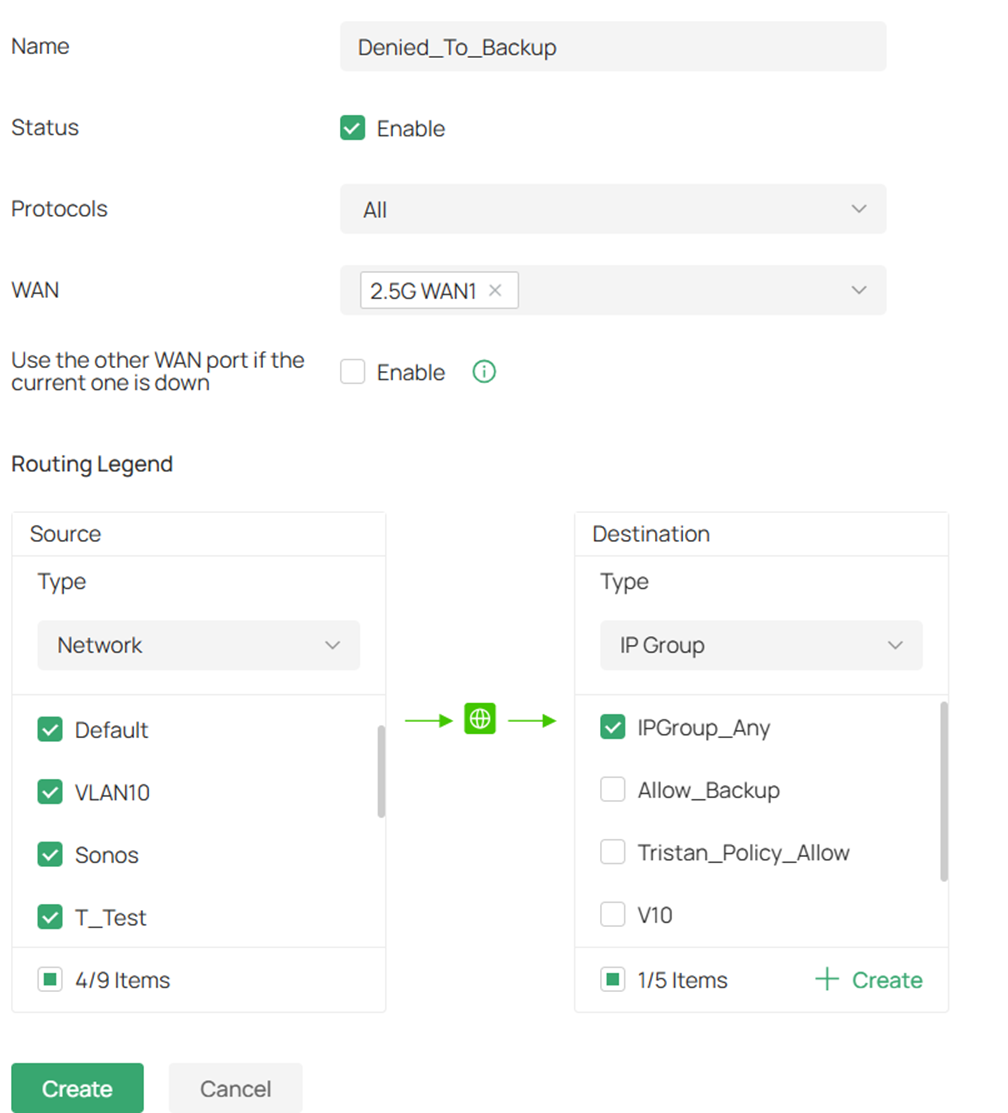
차단 규칙에 대한 라우팅을 생성합니다.
차단할 네트워크 또는 IP 그룹의 매개 변수를 입력합니다.
이 차단 규칙에서는 주 WAN만 지정하고, ‘출발지(소스) 타입’은 ‘네트워크’로 설정한 다음 해당 네트워크를 선택합니다.
설정을 완료한 후 ‘생성’을 클릭합니다.
독립 실행형 모드에서 특정 네트워크 및 IP 주소가 백업 WAN을 사용하도록 설정하기
1단계. 서브넷 또는 특정 주소에 대한 IP 그룹을 생성합니다.
라우터의 로컬 UI에 로그인한 후, Preferences > IP Group > IP Address로 이동하여 'Add'를 클릭합니다.
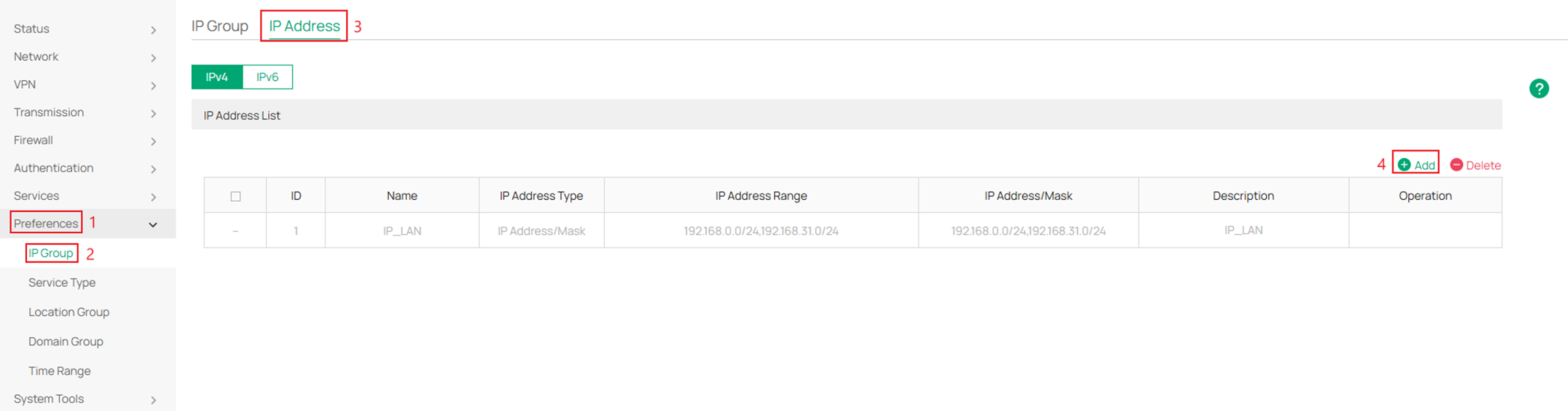
2단계. 여기에서 정책에 적용할 IP 주소를 지정합니다.
이 예시에서는 허용된 IP 주소와 차단된 IP 주소가 동일한 서브넷에 있습니다.
규칙이 서로 다른 네트워크를 라우팅하는 경우, 각 LAN에 대해 ‘IP Address/Mask’ 옵션을 선택합니다.
완료되면 ‘OK’을 클릭합니다.
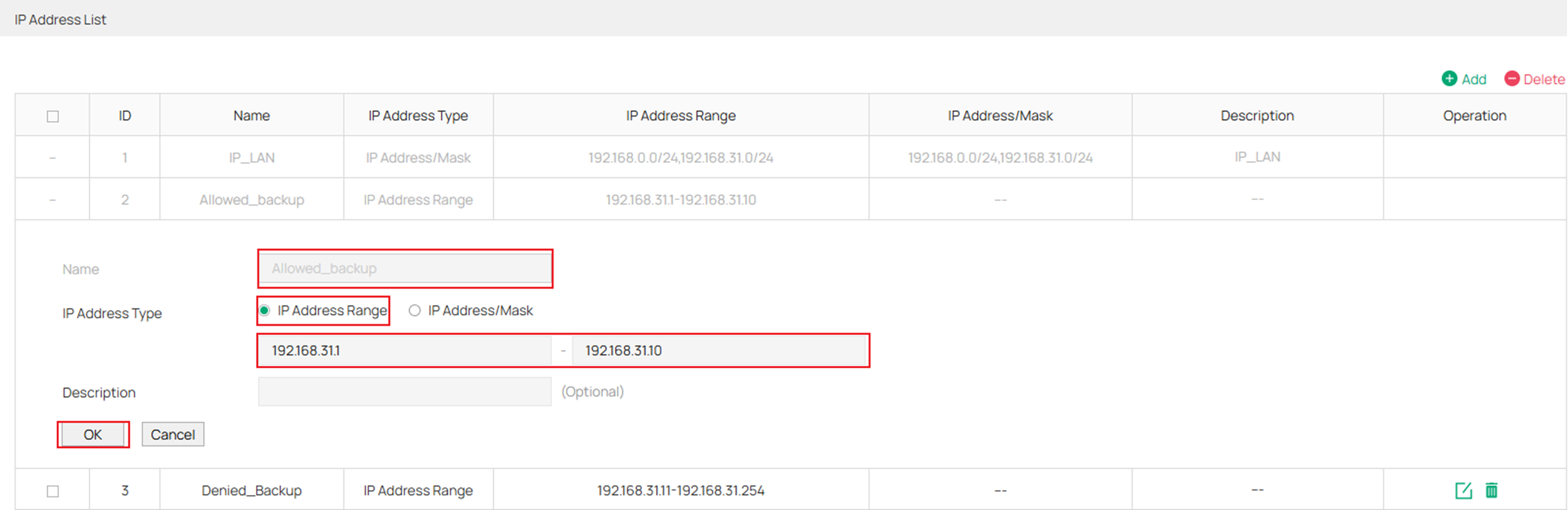
Name: IP 주소 항목의 이름을 입력합니다.
IP Address Type:
IP Address: Range: 시작 IP 주소와 끝 IP 주소를 지정합니다. IP 주소 항목을 참조하는 규칙은 해당 항목의 대역 내 IP 주소에 적용됩니다.
IP Address/Mask: 네트워크 주소와 서브넷 마스크를 지정합니다. 이 IP 주소 항목을 참조하는 규칙은 항목에 지정된 범위 내의 IP 주소에 적용됩니다.
Description: 관리를 용이하게 하기 위해 IP 주소 항목에 대한 간단한 설명을 입력하십시오. 최대 50자까지 입력할 수 있습니다.
3단계. ‘IP Group’으로 이동하여 ‘Add’를 클릭한 후 매개변수를 입력합니다.
아래 예시는 Allowed_backup 그룹을 보여줍니다. 이 그룹 설정을 완료한 후, 이전 단계에서 지정한 차단 대상 IP 주소를 위한 또 다른 그룹을 생성하십시오.
총 두 개의 IP 그룹이 있어야 합니다.
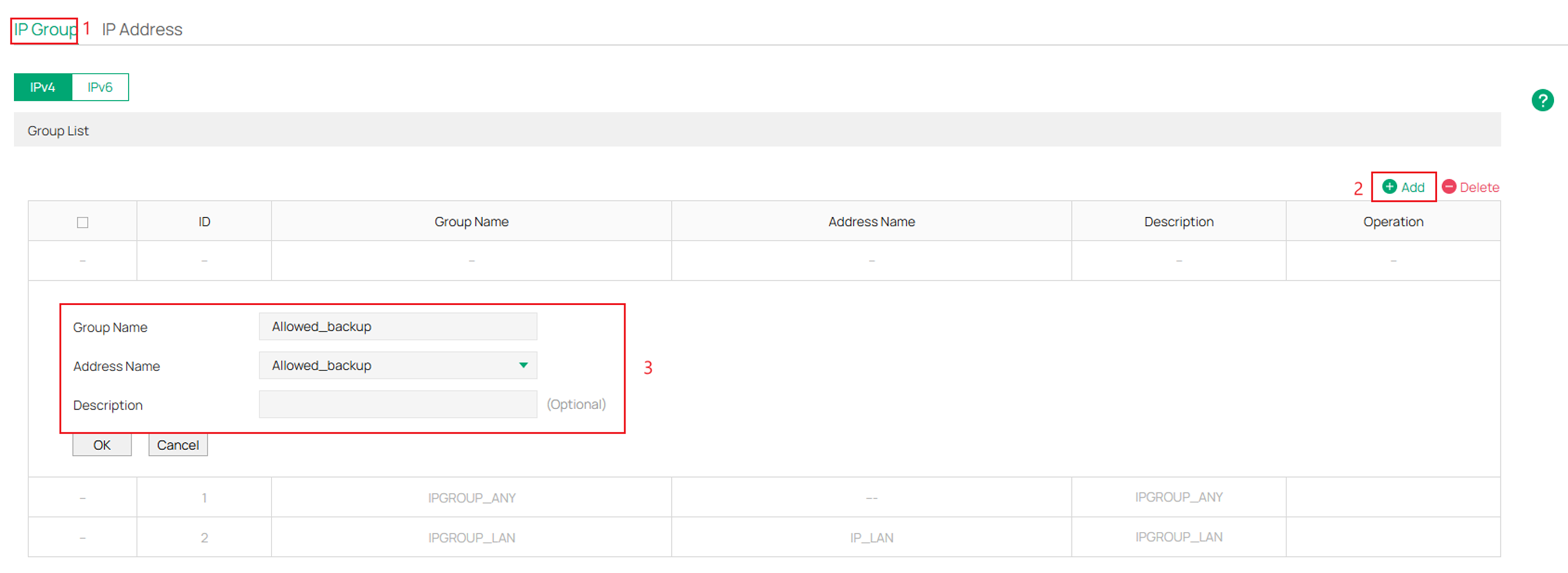
Group Name: IP 그룹의 이름을 입력합니다.
Address Name: IP 주소 항목을 선택하십시오. 하나의 IP 그룹에 대해 여러 항목을 선택할 수 있습니다. IP 그룹을 참조하는 규칙은 그룹 내의 모든 IP 주소에 적용됩니다.
Description: 관리를 용이하게 하기 위해 주소 그룹에 대한 간단한 설명을 입력하십시오. 최대 50자까지 입력할 수 있습니다.
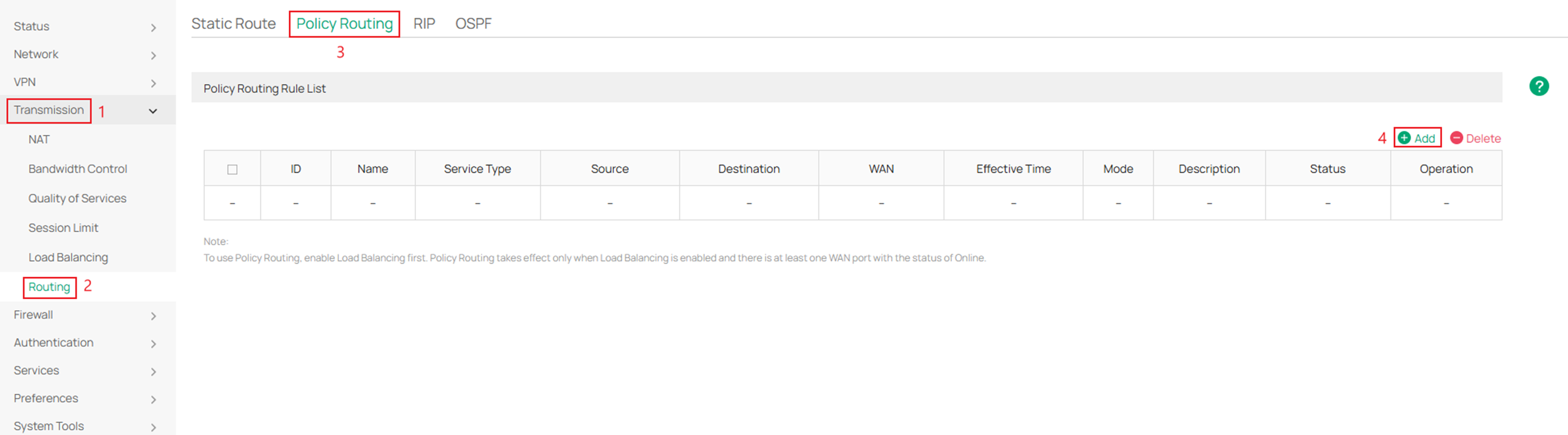
4단계: 다음으로 Transmission > Routing > Policy Routing 으로 이동하여 'Add'를 클릭합니다.
5단계. 백업 WAN을 통해 통과할 수 있도록 허용된 IP 그룹에 대한 매개변수를 입력합니다.
'Mode'에서는 'Priority'를 선택해야 지정된 WAN에 장애가 발생했을 때 사용 가능한 다음 WAN으로 전환됩니다.
완료되면 ‘OK’를 클릭하십시오.
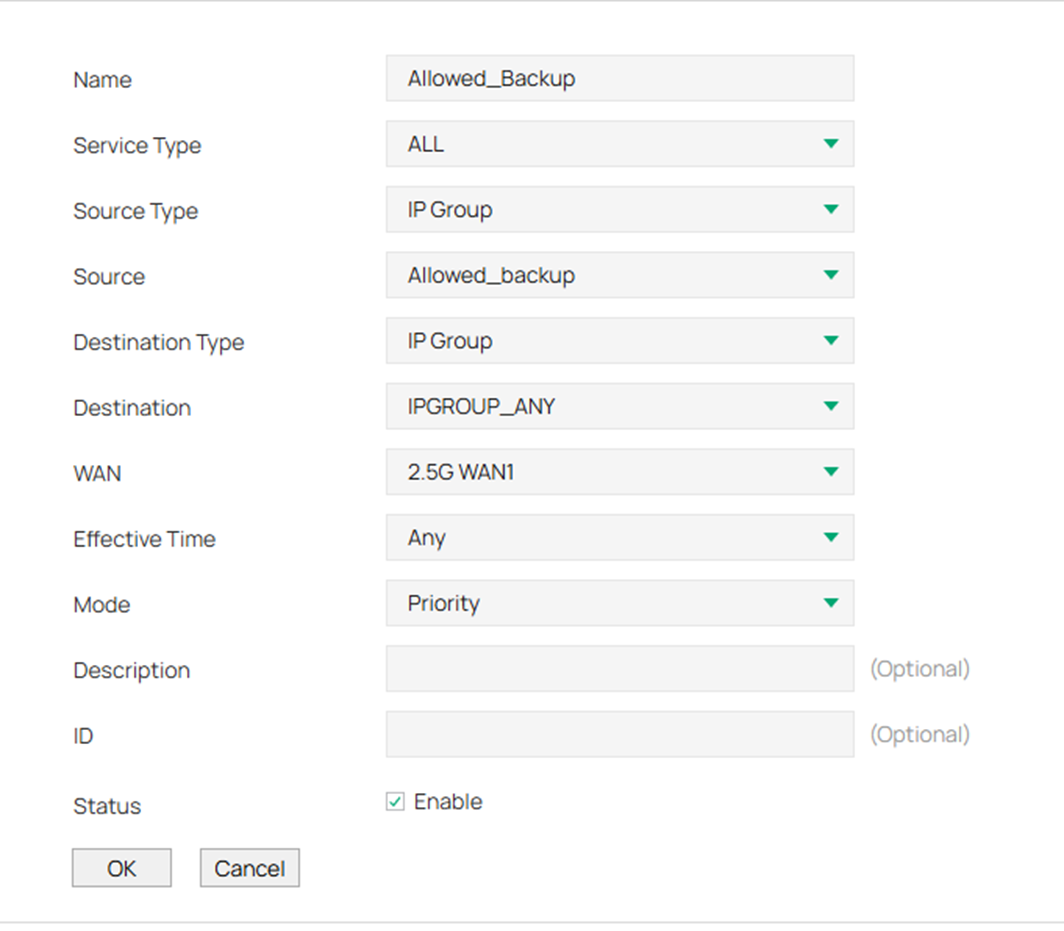
Name: 정책 라우팅 규칙을 식별할 이름을 입력하십시오.
Service Type: 규칙의 서비스 유형을 지정합니다.
Source Type: ‘IP 그룹’만 선택할 수 있습니다. 그런 다음 출발지에 대한 IP 그룹 규칙을 지정합니다.
Source: 규칙의 출발지 IP 대역을 지정합니다. 드롭다운 목록에서 생성한 IP 그룹을 선택합니다. 'Any'를 선택하면 규칙이 모든 클라이언트에 적용됩니다. 원하는 IP 그룹이 생성되지 않은 경우, 'Preferences > IP Group' 페이지로 이동하여 생성하십시오.
Destination Type: ‘IP 그룹’, ‘위치 그룹’ 또는 ‘도메인 그룹’을 선택할 수 있습니다. 그런 다음 목적지에 대한 규칙을 지정하십시오.
Destination:
Select IP Group: 드롭다운 목록에서 IP 그룹을 선택하여 규칙의 목적지 IP 대역을 지정합니다. 여기서 참조되는 IP 그룹은 Preferences > IP Group에서 생성할 수 있습니다.
Select Location Group: 드롭다운 목록에서 목적지 IP 주소가 속한 하나 이상의 위치 그룹을 선택합니다. 여기서 참조되는 위치 그룹은 Preferences > Location Group에서 생성할 수 있습니다.
Select Domain Group: 드롭다운 목록에서 목적지 IP 주소가 속한 하나 이상의 도메인 그룹을 선택합니다. 여기서 참조되는 도메인 그룹은 Preferences > Domain Group에서 생성할 수 있습니다.
WAN : WAN 포트를 선택하면 트래픽이 선택한 포트를 통해 전달됩니다.
필요에 따라 로드 밸런싱을 위해 여러 WAN 포트를 선택하십시오. 사용 가능한 VPN 클라이언트 옵션은 PPTP 및 L2TP입니다.
Effective Time: 규칙의 적용 시간을 지정합니다. 원하는 시간 범위가 설정되지 않은 경우, Preferences > Time Range 페이지로 이동하여 생성하십시오.
Mode: 규칙에 적용할 policy routing mode를 지정합니다.
Priority: Priority Mode에서는 규칙이 온라인 감지 결과에 따라 적용됩니다. 지정한 WAN 포트 중 하나라도 온라인 상태이면 규칙이 적용됩니다. 지정한 모든 WAN 포트가 오프라인 상태이면 규칙이 적용되지 않습니다.
Only: Only Mode에서는 WAN 포트 상태나 온라인 감지 결과에 관계없이 규칙이 항상 적용됩니다.
Description: 규칙에 대한 간략한 설명을 입력합니다.
ID: 목록의 순서를 재정렬하기 위해 규칙에 번호를 할당합니다. 번호가 작을수록 규칙이 적용되는 우선순위가 높습니다.
Status: 정책 라우팅 항목을 활성화하려면 이 확인란을 선택하십시오.
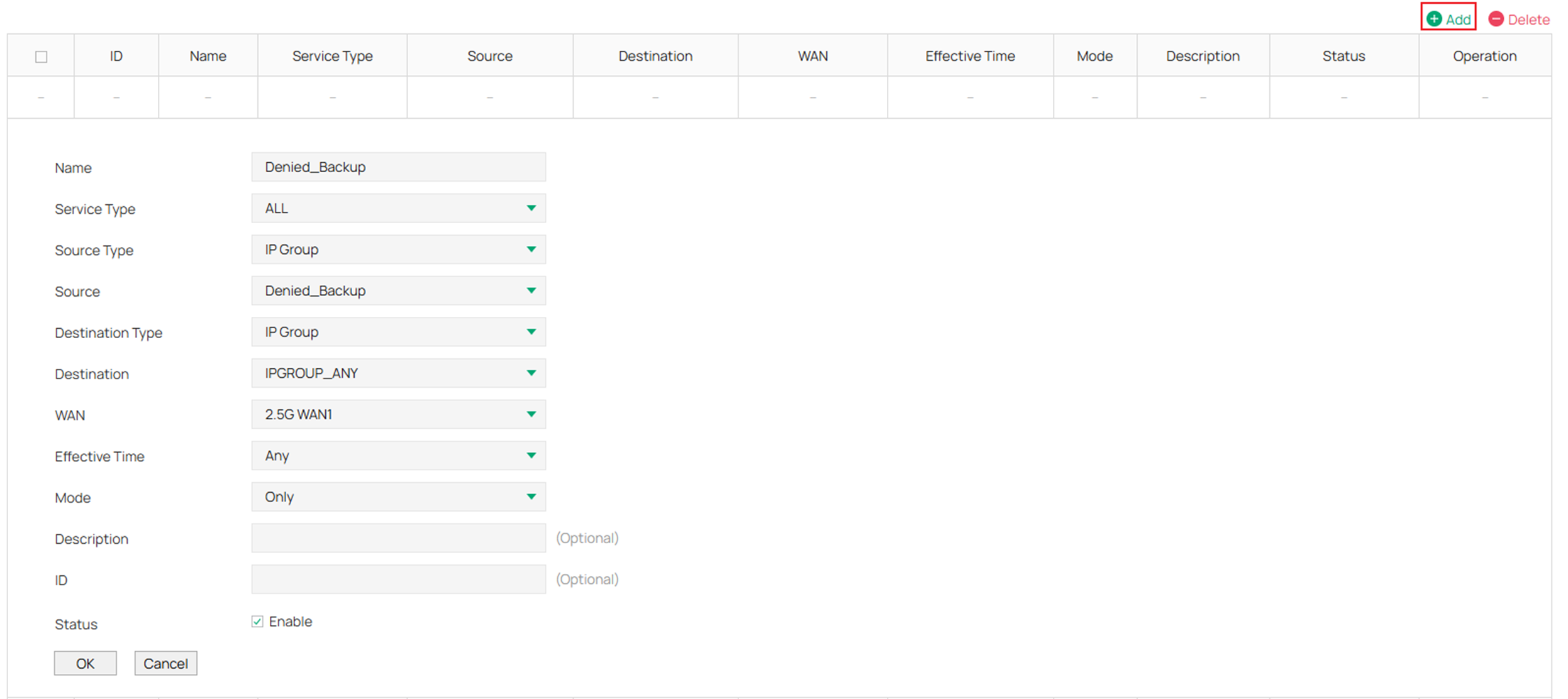
6단계: 다음으로 차단 IP 그룹에 대한 새로운 정책 경로를 생성합니다.
'Add'를 클릭하고 매개 변수를 입력합니다.
차단 IP 그룹에 대한 경로를 생성할 때, Mode가 'Only'로 설정되어 있는지 확인하십시오.
완료되면 ‘OK’를 클릭하십시오.
검증
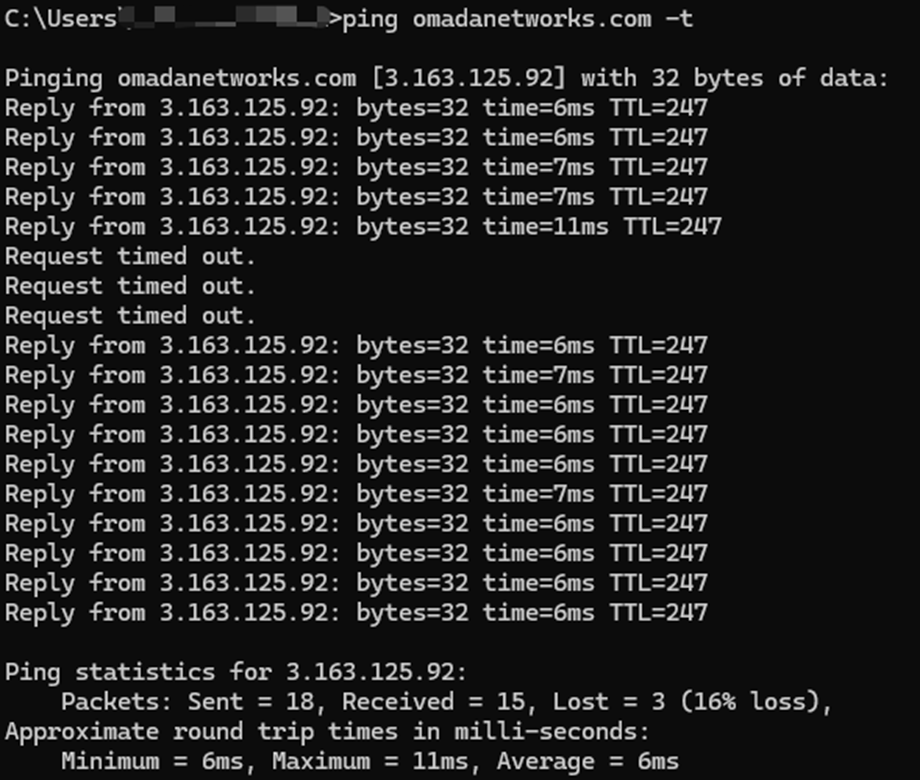
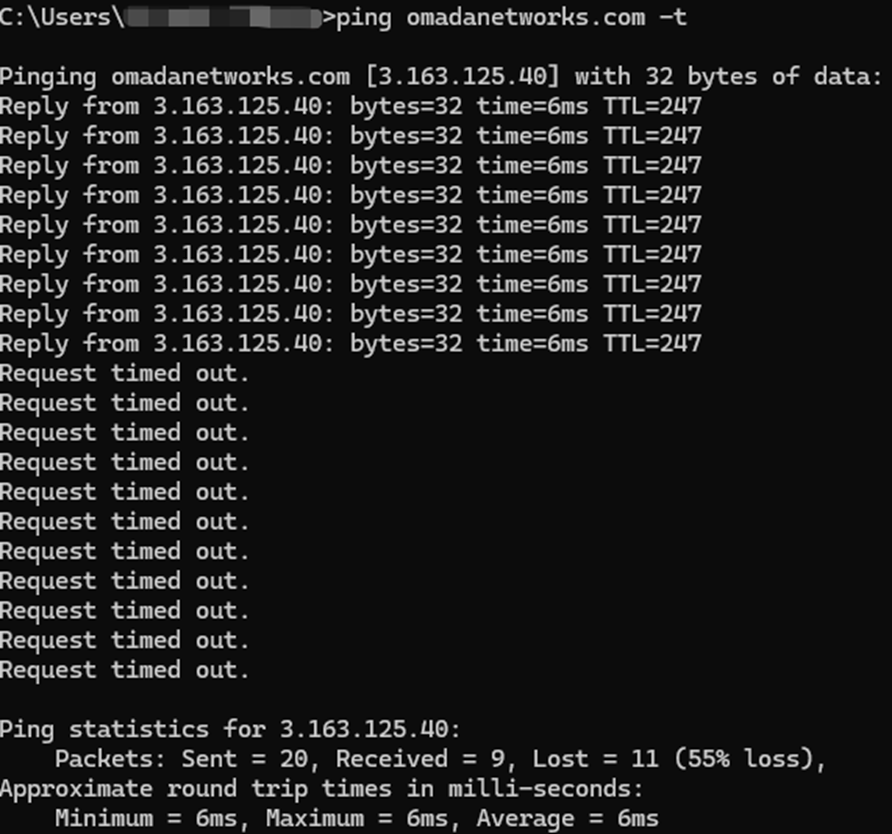
검증은 백업 WAN 사용이 허용된 장치와 액세스가 차단된 장치, 두 대의 장치를 사용하여 수행됩니다.
Ping 테스트 중에 “요청 시간 초과(Request timed out)” 메시지가 표시되면, WAN 페일오버 프로세스가 진행되는 동안 장치가 일시적으로 연결이 끊어진 것입니다. 허용된 장치는 백업 WAN이 활성화되면 다시 응답을 수신하기 시작하는 반면, 차단된 IP 그룹은 시간 초과 상태가 유지됩니다.
정책 라우팅 규칙이 완전히 적용되고 초기화되면, 접근이 차단된 IP 그룹의 경우, 전환 기간 동안 3~4회의 성공적인 응답을 잠시 수신할 수도 있습니다.
허용된 IP 그룹:
차단 IP 그룹:
결론
이 가이드에서는 링크 백업(Link Backup) 및 정책 라우팅(Policy Routing)을 사용하여 선택적 WAN 페일오버를 설정하는 방법을 설명했습니다. 중요한 네트워크나 장치만 백업 WAN을 사용하도록 허용함으로써, 관리자는 보조 연결의 대역폭 사용량을 절약하면서 필수적인 연결성을 유지할 수 있습니다.
각 기능 및 설정에 대한 자세한 내용을 확인하려면 다운로드 센터에서 해당 제품 설명서를 다운로드하시기 바랍니다.
질문과 답변
Q1: 정책 라우팅이 작동하지 않으면 어떻게 해야 합니까?
A1: 테스트 중인 장치가 정책 라우팅 정책의 서브넷 내에 있는지 확인하십시오.
이 문서에는 기계 번역이 적용되었으며, 정확한 내용을 확인하려면 원본 영문 문서를 참고하시기 바랍니다.
