


문제 1: 무선 클라이언트가 Omada EAP의 SSID를 인식하지 못함
문제 2: 무선 클라이언트가 SSID는 인식할 수 있지만 무선 연결에 문제가 있음
서론
일반적으로 발생하는 무선 문제는 다음과 같습니다:
- 무선 클라이언트가 Omada EAP의 SSID를 인식하지 못함
- 무선 클라이언트가 SSID를 인식할 수 있지만 무선 연결에 문제가 있음
- 무선 속도가 느림
이러한 문제를 해결하기 위해 다음 제안 사항을 따라 최적화를 수행할 수 있습니다.
필수 조건
-
Omada 컨트롤러 V6.0 이상
일반적인 무선 문제
문제 1: 무선 클라이언트가 Omada EAP의 SSID를 인식하지 못함
1. 신호 강도와 무선 커버리지를 확인하십시오.
1) 클라이언트가 AP에서 너무 멀리 떨어져 있지 않은지 확인하십시오. (실내 AP와 클라이언트 간의 권장 거리는 15미터 미만, 실외용 AP와 클라이언트 간의 권장 거리는 100미터 미만입니다.)
2) AP와 클라이언트 사이에 장애물이 거의 없는지 확인하십시오. (건물, 나무 등)
2. 전원 공급 방식을 확인하십시오.
1) 전원 공급 방식을 확인하고 EAP 제품의 전원이 켜져 있는지 확인하십시오.
2) PoE 스위치/어댑터와 연결된 이더넷 케이블 길이가 너무 길지 않은지 확인하십시오. (Cat5e 이상의 이더넷 케이블 사용을 권장합니다. 표준 PoE의 경우 권장 케이블 길이는 100미터 미만이며, 패시브 PoE의 경우 권장 케이블 길이는 60미터 미만입니다)
3. EAP의 무선 설정 확인
1) EAP에서 “SSID 브로드캐스트”가 활성화되어 있는지 확인하십시오. (그렇지 않으면 EAP가 SSID를 브로드캐스트하지 않습니다)
네트워크 설정 > 네트워크 설정 > WLAN > 고급 설정
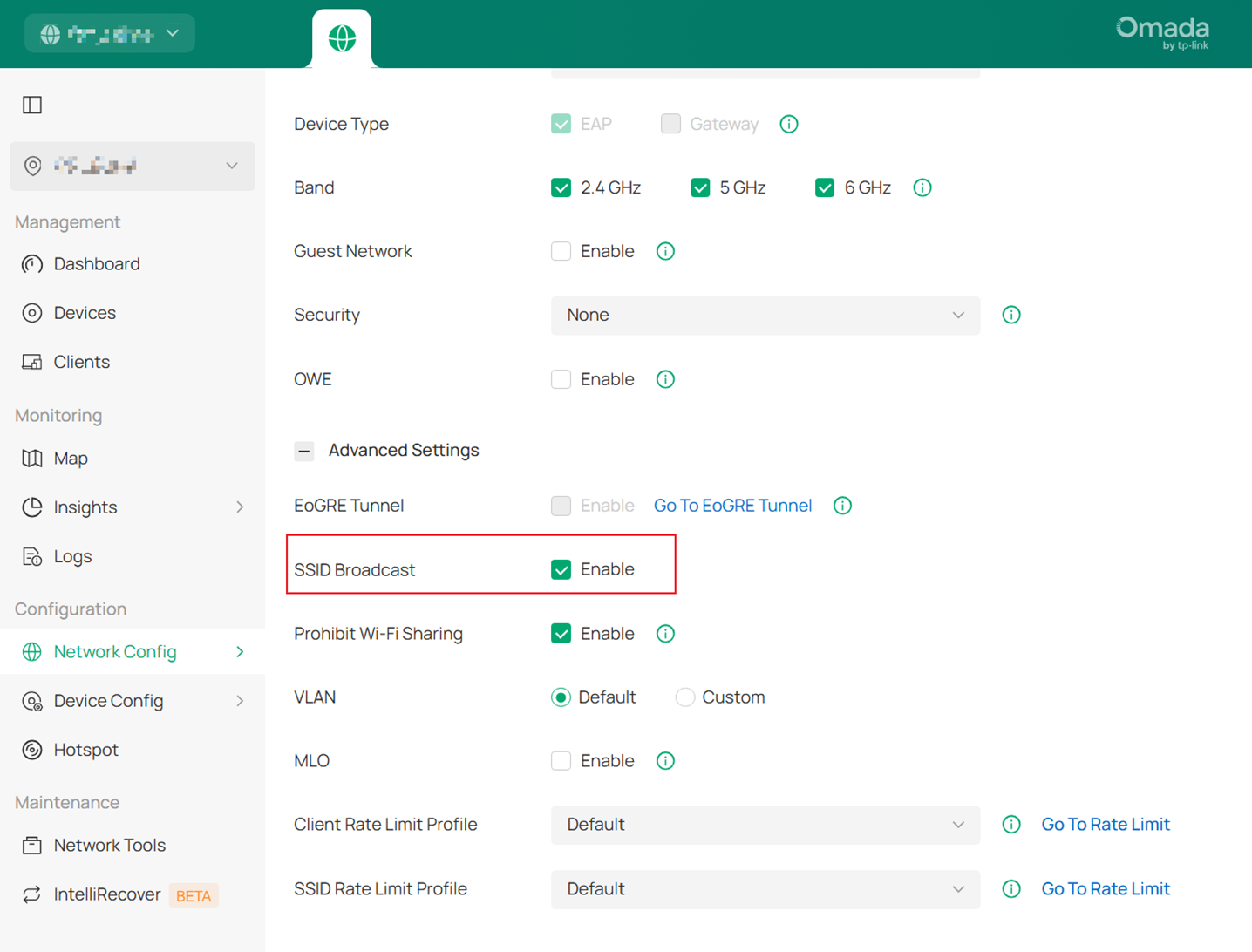
참고: 컨트롤러 v6.1 이상과 호환되는 펌웨어를 사용하는 EAP 장치의 경우, 보안 업데이트의 일환으로 기본 SSID가 2시간 후에 사라집니다.
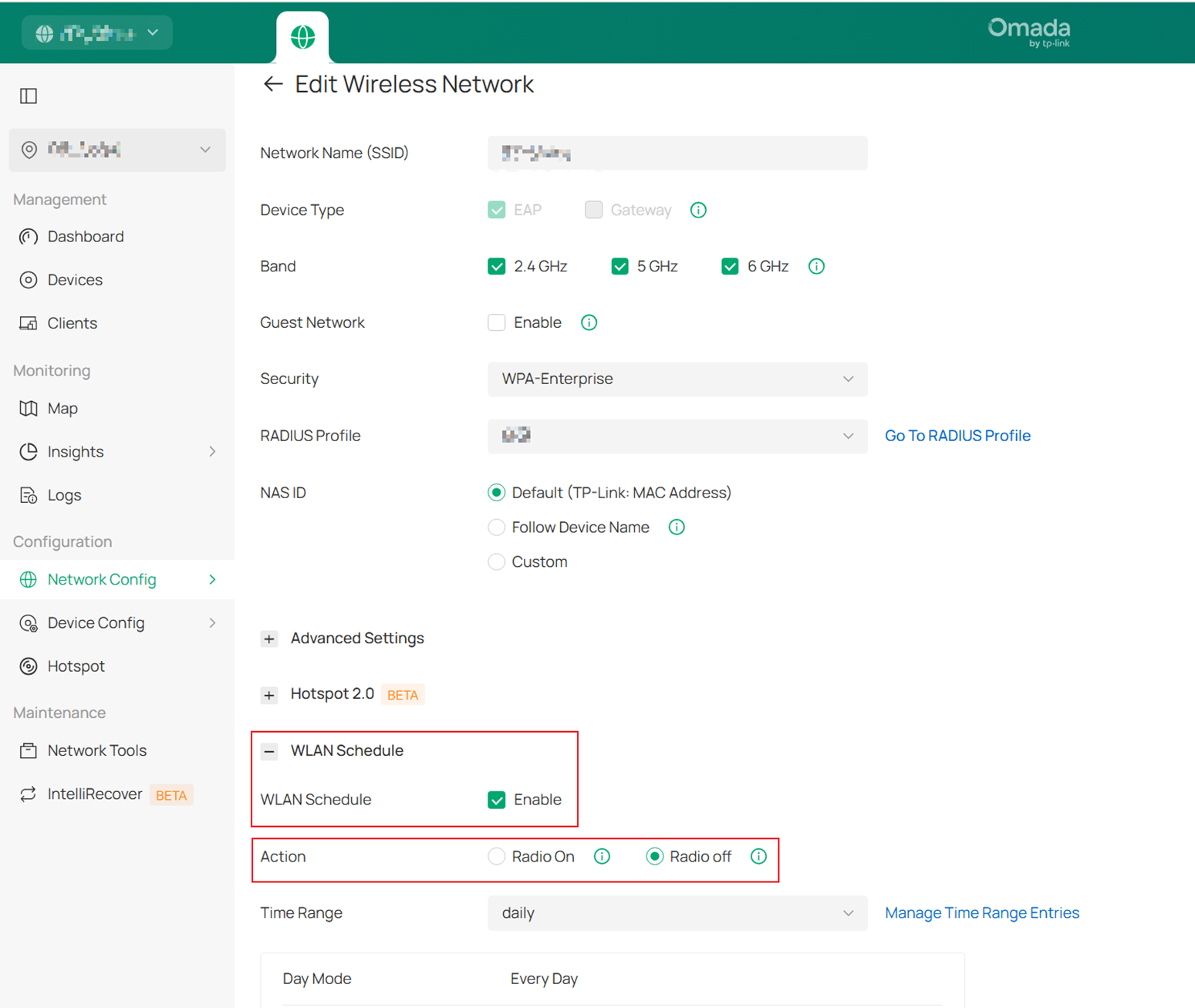
2) 이 SSID의 “스케줄러” 기능을 활성화했고, 동작이 “무선 끄기”로 설정된 경우, 해당 기간 동안 “스케줄러” 기능이 적용되지 않도록 확인하십시오.
네트워크 설정 > 네트워크 설정 > WLAN > WLAN 일정
3) 올바른 SSID 이름을 설정했는지 확인하십시오. EAP가 Omada 컨트롤러로 관리되는 경우, EAP가 “연결됨” 목록에 표시되는지 확인하십시오. 무선 구성은 EAP가 Omada 컨트롤러에 “연결”된 경우에만 적용됩니다.

4) 5G 전용 SSID로 설정했는지 확인하십시오. 일부 무선 클라이언트는 5G 무선 기능을 지원하지 않습니다.
5) EAP 장치의 무선 채널을 확인하십시오.
· 2.4G SSID의 경우, 일부 무선 클라이언트가 12/13 채널을 지원하지 않으므로 1~11번 채널을 사용하도록 변경하십시오.
· 5G의 경우, EAP가 레이더 신호를 감지하면 SSID 브로드캐스팅을 중단하므로 EAP가 DFS 채널을 사용하고 있는지 확인하십시오. (이 경우 SSID는 10분 이내에 사라집니다)
4. Omada EAP에 대한 무선 최적화 수행
심각한 무선 간섭 또한 SSID가 사라지는 원인이 될 수 있습니다. 무선 최적화를 수행하려면 FAQ2511을 참조하십시오.
문제 2: 무선 클라이언트가 SSID를 인식하지만 무선 연결에 문제가 있음
1. 신호 강도 및 무선 커버리지 거리 확인
1) 클라이언트가 AP에서 너무 멀리 떨어져 있지 않은지 확인하십시오. (실내 AP와 클라이언트 간의 권장 거리는 15미터 미만, 실외용 AP와 클라이언트 간의 권장 거리는 100미터 미만입니다.)
2) AP와 클라이언트 사이에 장애물이 거의 없는지 확인하십시오. (건물, 나무 등)
참고: Wi-Fi에 연결되었으나 클라이언트가 IP 주소를 획득하지 못하는 경우, '클라이언트가 EAP의 Wi-Fi에 연결된 후 IP 주소를 받을 수 없는 경우엔 어떻게 하나요?' 문서를 참조하십시오.
2. 전원 공급 방식 확인
1) PoE 스위치/어댑터 간 이더넷 케이블 길이가 너무 길지 않은지 확인하십시오. (Cat5e 이상의 이더넷 케이블 사용을 권장합니다. 표준 PoE의 경우 권장 케이블 길이는 100미터 미만이며, 패시브 PoE의 경우 권장 케이블 길이는 60미터 미만입니다.)
2) PoE 출력 기능이 활성화된 일부 EAP 모델은 더 안정적이고 높은 PoE 입력 전원이 필요합니다. (이러한 종류의 EAP 제품을 사용하는 경우, PoE 스위치 또는 PoE 어댑터가 PoE 요구 사항을 충족하는지 확인하십시오. 그렇지 않으면 전원 부족 문제가 발생할 수 있습니다.)
2. 클라이언트의 용량 및 트래픽 부하 확인
1) EAP 제품에 연결된 무선 클라이언트가 너무 많아 과부하가 발생하지 않는지 확인하십시오. 기기를 적절히 줄이고 연결 상태를 다시 확인하십시오. (싱글 밴드 EAP의 권장 클라이언트 수는 25대 미만, 듀얼 밴드 EAP는 60대 미만입니다)
2) 온라인 동영상, P2P 다운로드 등 트래픽이 많은 애플리케이션을 실행 중인 무선 클라이언트가 많은지 확인하십시오. 이 또한 EAP 과부하 문제를 유발할 수 있습니다. 이러한 상황에서는 Omada 컨트롤러 또는 라우터에서 각 클라이언트에 대한 속도 제한을 설정할 수 있습니다.
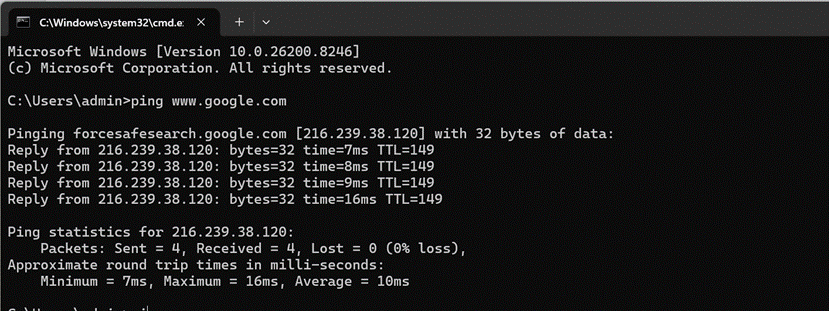
4. Ping 테스트를 수행하여 무선 클라이언트와 인터넷 간의 네트워크 연결 상태를 확인하십시오. (Ping 명령어 사용 방법은 FAQ425를 참조하십시오.)
1) EAP의 IP 주소에 ping을 실행하십시오.
2) 라우터 및 DHCP 서버의 IP 주소에 핑을 실행합니다. (일반적으로 라우터의 LAN IP 주소입니다. 무선 클라이언트가 IP 주소를 할당받지 못하는 경우, 라우터의 DHCP 서버가 정상적으로 작동하는지 확인하십시오.)
3) 8.8.8.8에 ping을 실행하십시오. (Google의 DNS 서버)
4) www.google.com을 대상으로 ping 테스트를 실행합니다.
5. Omada EAP에 대한 무선 최적화 수행
무선 간섭이 심할 경우에도 이러한 무선 문제가 발생할 수 있습니다. 무선 최적화를 수행하려면 FAQ2511을 참조하십시오.
문제 3: 무선 속도가 느림
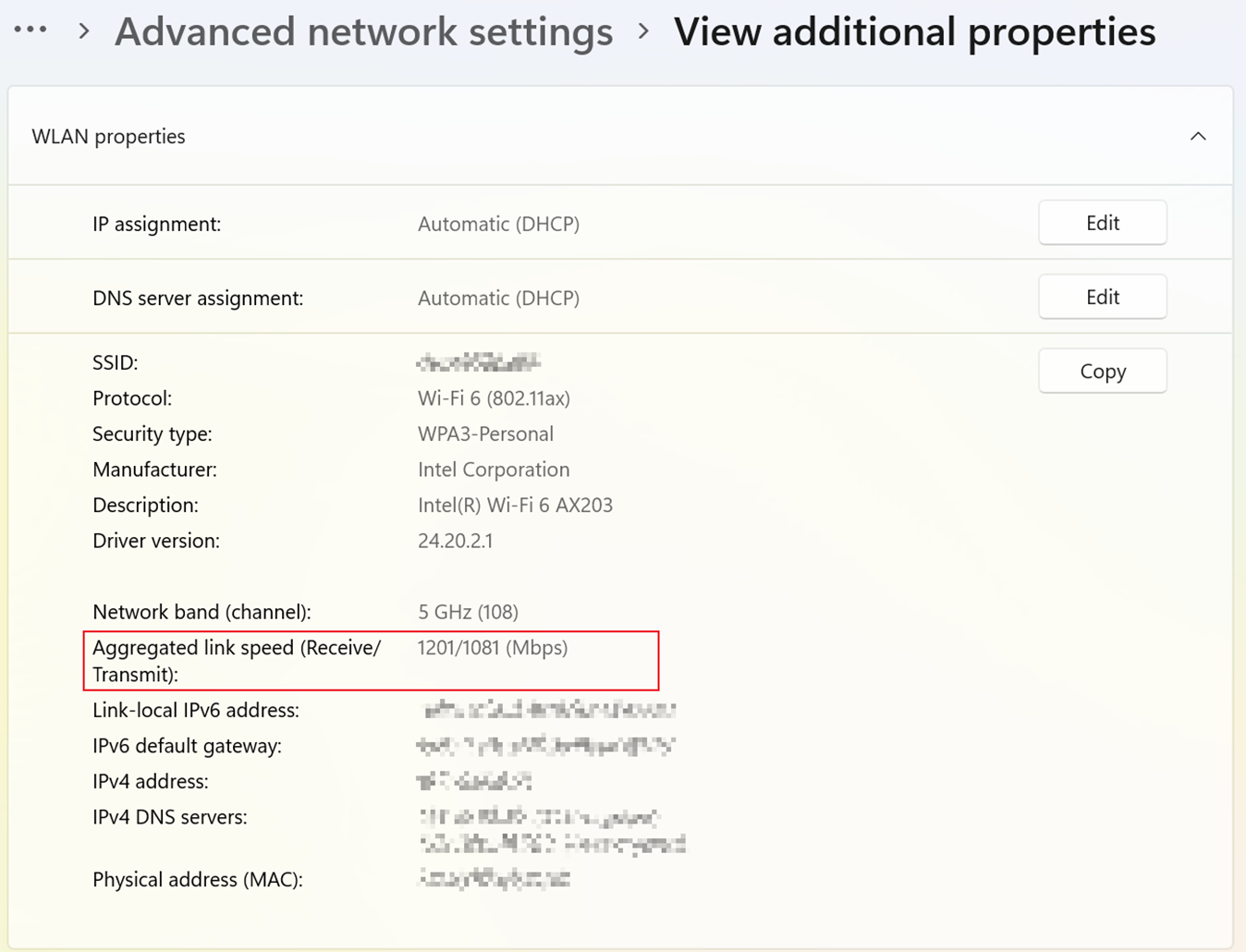
1. 무선 클라이언트와 EAP 간의 무선 링크 속도 확인
클라이언트의 무선 링크 속도를 확인하십시오. 무선 속도는 클라이언트가 EAP에 연결할 때의 무선 링크 속도에 따라 달라집니다. 무선 기기마다 성능이 다르기 때문에 무선 링크 속도도 다를 수 있습니다. 일반적으로 클라이언트의 무선 속도는 무선 링크 속도의 약 1/3~1/2 수준입니다.
무선 클라이언트의 링크 속도를 확인하는 방법은 FAQ2265를 참조하십시오.
2. 속도 테스트 방법 확인
Speedtest® 도구(https://www.speedtest.net)를 사용하여 클라이언트의 무선 속도를 확인해 보십시오. 단, 테스트 결과가 때때로 부정확할 수 있음을 유의하십시오. iperf 또는 ixchariot을 사용하여 더 정확하게 속도를 테스트할 수도 있습니다.
3. 신호 강도 및 무선 커버리지 거리 확인
1) 클라이언트가 AP에서 너무 멀리 떨어져 있지 않은지 확인하십시오. (실내 AP와 클라이언트 간의 권장 거리는 15미터 미만, 실외용 AP와 클라이언트 간의 권장 거리는 100미터 미만입니다.)
2) AP와 클라이언트 사이에 장애물이 거의 없는지 확인하십시오. (건물, 나무 등)
4. 클라이언트의 용량 및 대량 트래픽 사용 현황 확인
1) EAP에 너무 많은 무선 클라이언트가 연결되어 있지 않은지 확인하십시오. 과부하 문제가 발생하여 EAP 성능에 영향을 줄 수 있습니다. (단일 대역 EAP의 권장 클라이언트 수는 25대 미만, 듀얼 밴드 EAP는 60대 미만입니다)
2) 온라인 동영상, P2P 다운로드 등 대용량 트래픽을 발생시키는 무선 클라이언트가 너무 많지 않은지 확인하십시오. 이 또한 EAP의 과부하 문제를 유발할 수 있습니다. 이러한 상황에서는 Omada 컨트롤러 또는 라우터에서 각 클라이언트에 대한 속도 제한을 설정할 수 있습니다.
5. Omada EAP에 대한 무선 최적화 수행
무선 간섭이 심할 경우에도 무선 속도가 느려질 수 있습니다. 무선 최적화를 수행하려면 FAQ2511을 참조하십시오.
결론
위의 제안 사항을 바탕으로 문제 해결을 시도해 보십시오. 그래도 문제가 해결되지 않으면 기술 지원팀에 문의해 주십시오. 연락처는 여기에서 확인하실 수 있습니다: Omada Network Support
각 기능 및 설정에 대한 자세한 내용을 확인하려면 다운로드 센터에서 해당 제품 설명서를 다운로드하십시오.
이 문서에는 기계 번역이 적용되었으며, 정확한 내용을 확인하려면 원본 영문 문서를 참고하시기 바랍니다.
