


목차
목표
이 문서에서는 Windows에서 Omada SDN 컨트롤러용 Java Runtime Environment(JRE)을 설치하는 방법을 소개합니다.
요구 사항
- Omada 컨트롤러
- Windows PC
서론
Omada SDN 컨트롤러는 Java Runtime Environment(JRE)를 필요로 합니다. 이 문서에서는 Windows PC에 JRE를 설치하는 방법을 안내합니다.
Linux 시스템에서의 설치 가이드는 Linux 시스템에 Omada 소프트웨어 컨트롤러 설치 방법 | Omada Network 지원 문서를 참조하십시오.
설정
1단계. JRE 버전을 선택합니다.
Omada SDN 컨트롤러는 5.0.15 버전부터 Oracle Java 8 이상과 OpenJDK 8 이상을 모두 지원합니다. 반면, 4.4.6 및 이전 버전은 Oracle Java 8만 지원합니다.
상업적 용도로 사용하는 경우 Oracle Java를 사용하려면 Oracle Java SE 구독이 필요합니다. 따라서 OpenJDK 사용을 권장합니다. OpenJDK의 다운로드 및 설치 방법은 2장을 참조하십시오.
개인적인 용도로 사용하는 경우에는 OpenJDK 또는 Oracle Java 중 하나를 선택할 수 있습니다.
2단계. OpenJDK를 다운로드하여 설치합니다.
OpenJDK는 Java 8 및 11과 같은 일부 버전에 대해 더 이상 Windows 설치 프로그램을 제공하지 않습니다. Adoptium 버전 사용을 권장합니다. 다운로드 및 설치시에는 64비트 버전을 선택하십시오.
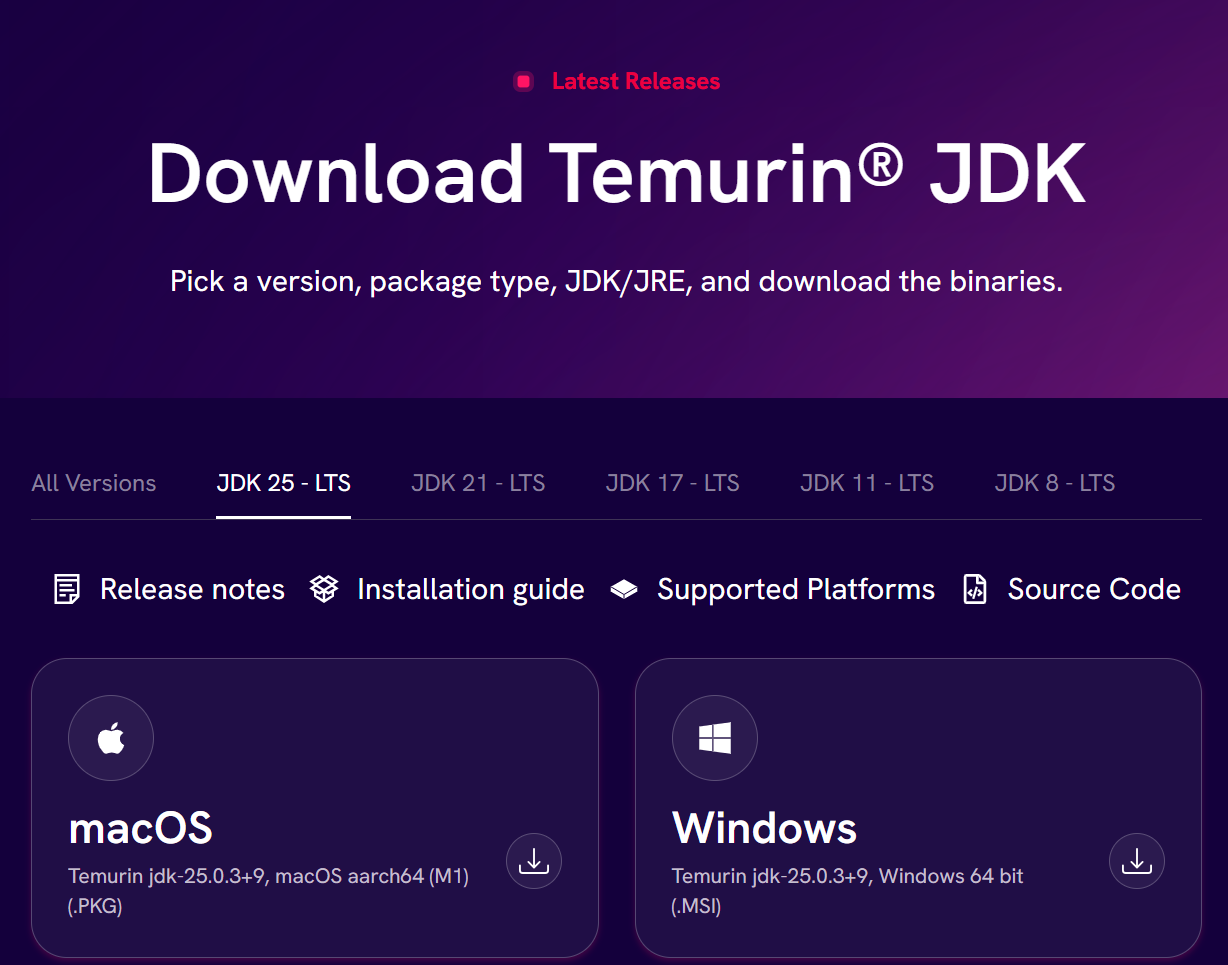
1) Adoptium 웹사이트로 이동하여 드롭다운 메뉴에서 Windows, x64, JRE, 버전 8(또는 필요한 버전)을 선택한 다음, .msi 설치 프로그램을 클릭하여 다운로드합니다.
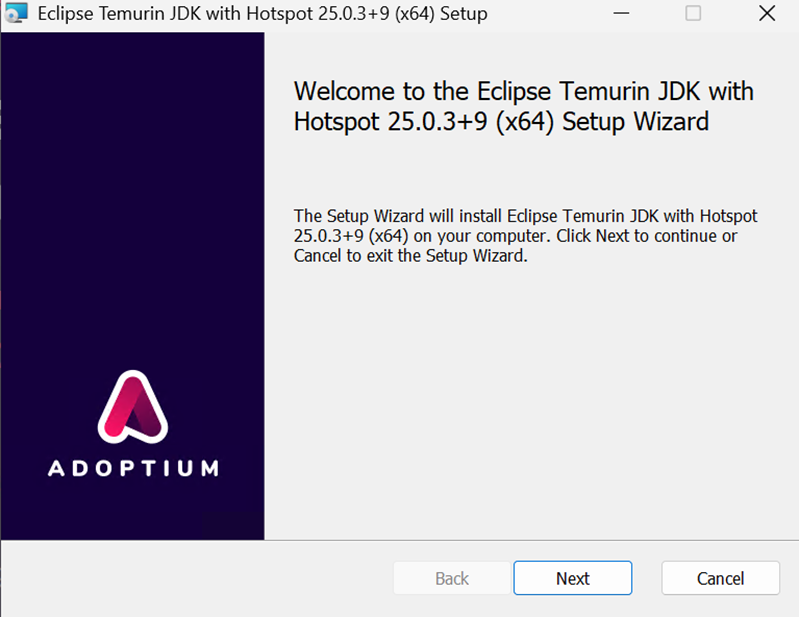
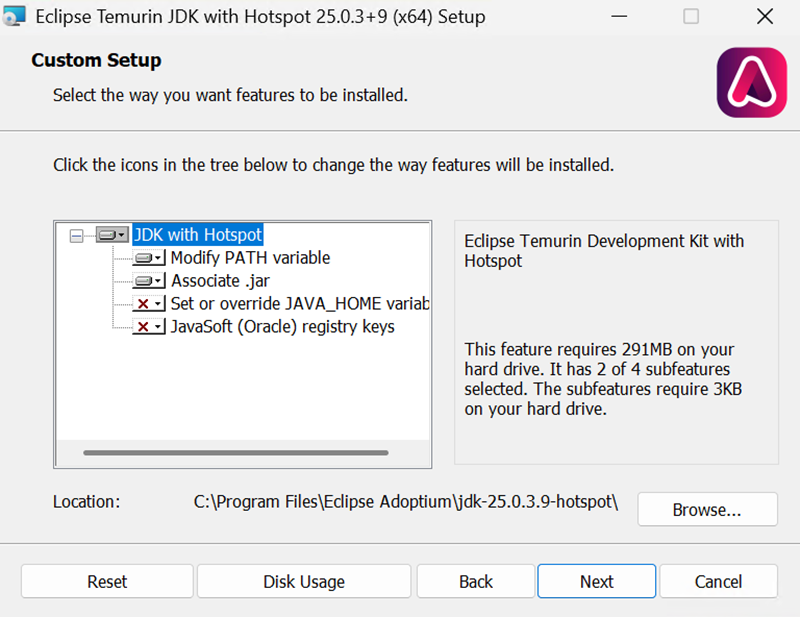
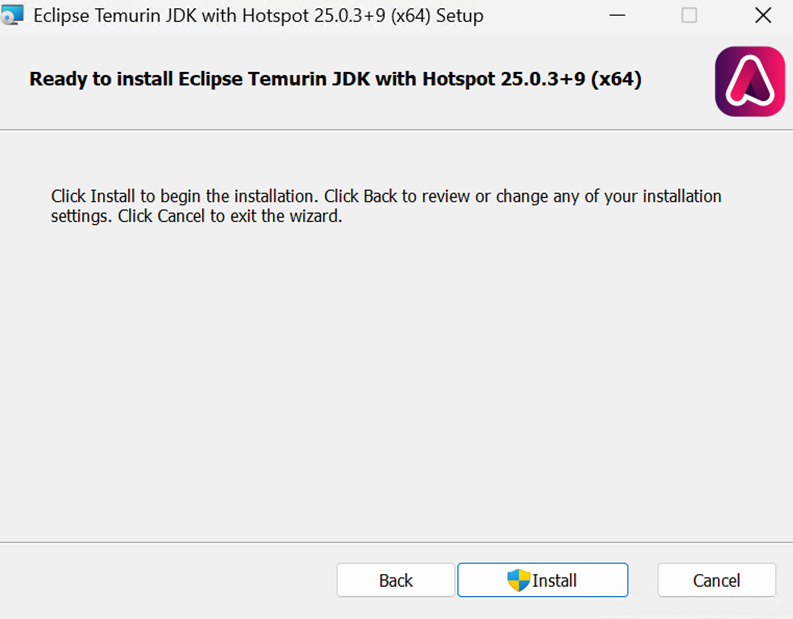
2) 다운로드가 완료되면 .msi 설치 파일을 더블 클릭하고, “다음” 및 “설치”를 클릭한 후 설치가 완료될 때까지 기다리십시오.
3단계. Oracle Java를 다운로드하고 설치합니다.
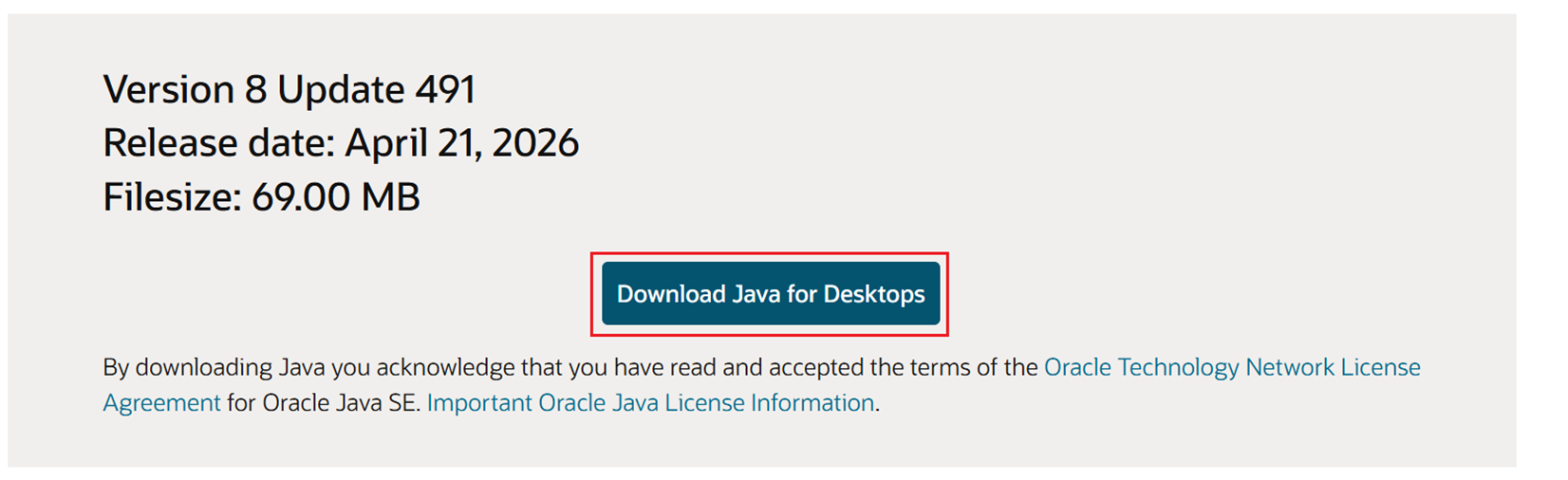
1) Oracle Java 웹사이트로 이동하여 “동의하고 무료 다운로드 시작”을 클릭하여 Java 8 설치 프로그램을 다운로드하십시오. Java 웹사이트에서는 사용중인 브라우저가 32비트인지 64비트인지에 따라 해당하는 Java 설치 프로그램을 제공합니다. 32비트 브라우저를 사용 중이거나 다운로드 파일 이름에 “x86”이 포함되어 있는 경우에는 반드시 64비트 버전의 Java를 다운로드하도록 선택하십시오.
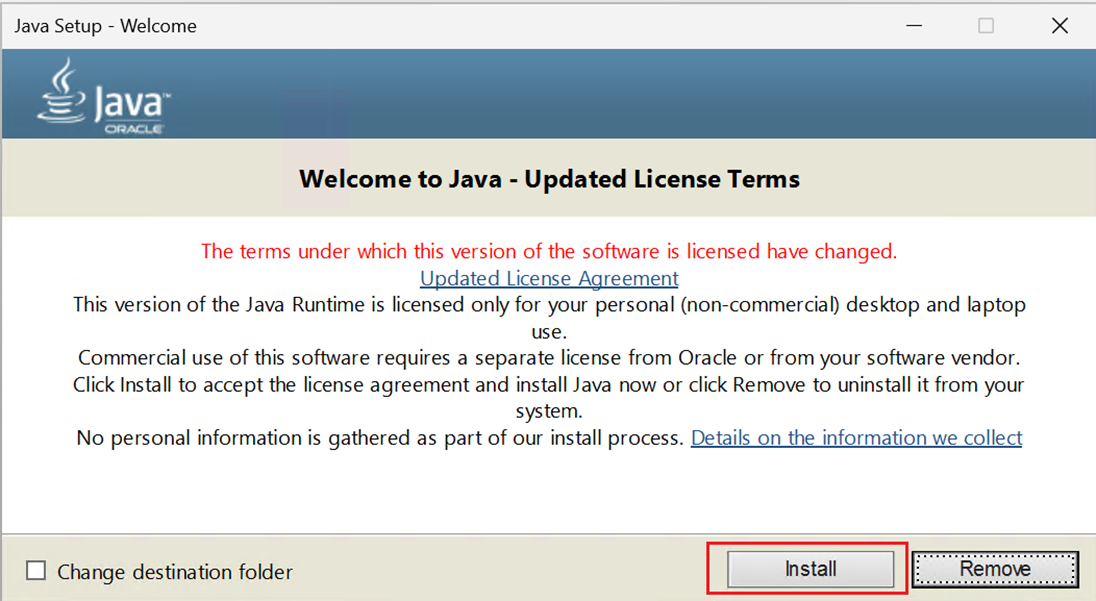
2) 다운로드가 완료되면 설치 프로그램을 두 번 클릭하고, “설치”를 클릭한 후 설치가 완료될 때까지 기다리십시오.
검증
1) 키보드의 Windows  키와 R 키를 동시에 눌러 실행 대화 상자를 엽니다.
2) “cmd”를 입력하고 “확인”을 클릭하여 cmd (명령 프롬프트) 창을 엽니다.
3) “java -version” 명령어를 입력하고 Enter 키를 누릅니다. 그러면 아래와 같이 Java 버전 정보가 표시됩니다.

이 문서에는 기계 번역이 적용되었으며, 정확한 내용을 확인하려면 원본 영문 문서를 참고하시기 바랍니다.
