


목차
소개
Omada 라우터는 전체 인터넷 용량과 안정성을 향상시키기 위해 로드 밸런싱이 적용된 다중 WAN 연결을 지원합니다. 그러나 Speedtest® 결과가 모든 WAN 링크의 합산 대역폭과 일치하지 않는 것을 확인할 수 있습니다.
대부분의 경우, 이는 정상적인 동작입니다. 멀티 WAN 로드 밸런싱은 여러 WAN 연결을 하나의 고속 연결로 통합하는 것이 아니라, 네트워크 세션을 여러 WAN 연결에 분산시키는 방식입니다. 그 결과, 단일 Speedtest 테스트로는 사용 가능한 모든 WAN 대역폭을 완전히 활용하지 못할 수 있습니다.
이 문서에서는 이러한 현상이 발생하는 이유와 여러 WAN 연결이 올바르게 작동하는지 확인하는 방법을 설명합니다.
요구 사항
- Omada 라우터
- Omada 컨트롤러 (선택 사항)
문제 해결
다음 테스트는 Speedtest를 기반으로 하며, 속도 테스트 결과가 여러 WAN 연결의 합산 대역폭을 정확히 반영하지 못할 수 있는 이유를 설명합니다.
1단계. 권장 설정 확인
모든 WAN 연결이 속도 테스트에 참여할 수 있도록 하려면 다음과 같이 로드 밸런싱 설정을 구성하십시오.
독립 실행형 모드
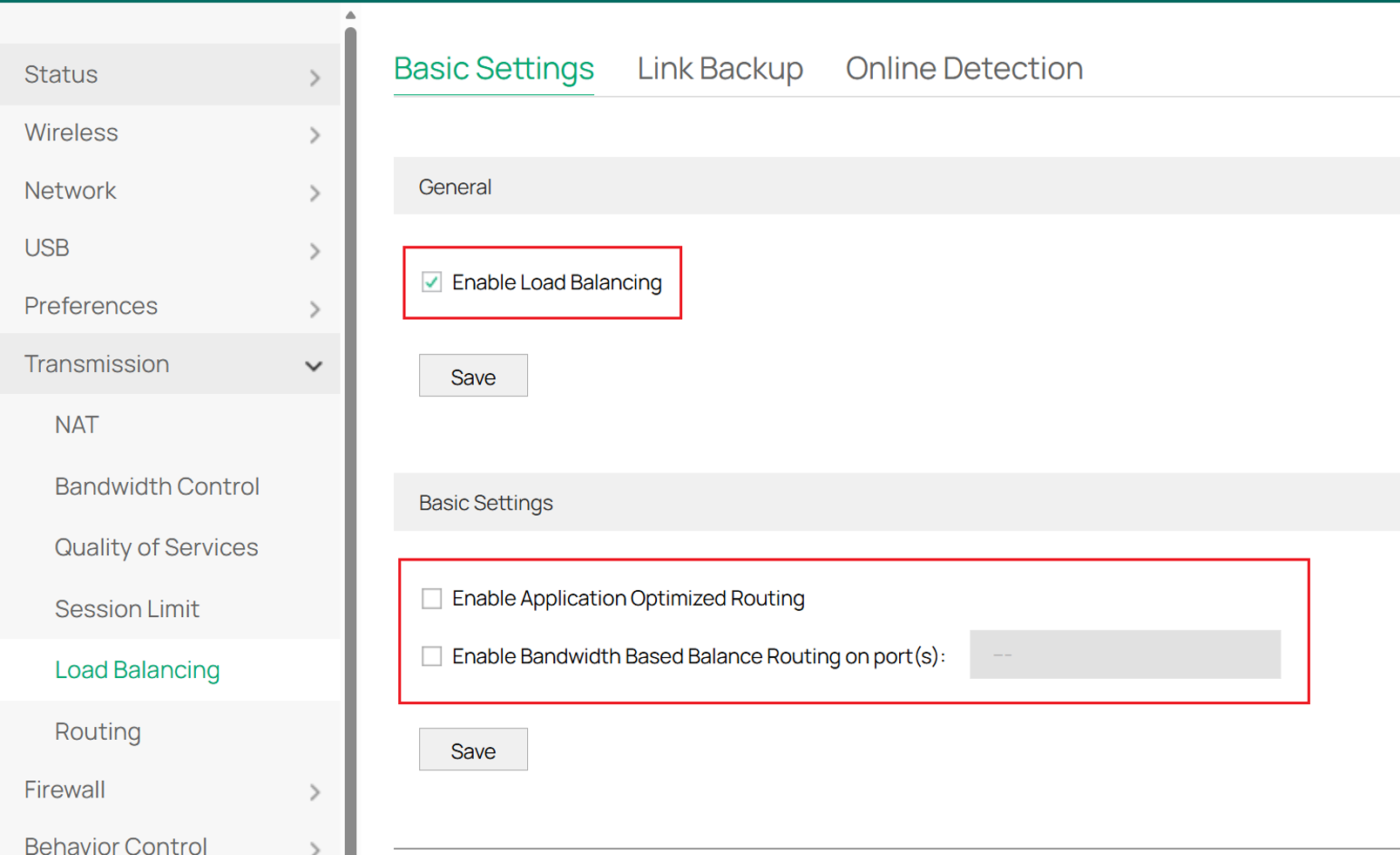
Gateway > Transmission > Load Balancing으로 이동하여 Enable Load Balancing 이 활성화되어 있는지 확인하십시오.
다음 옵션이 비활성화되어 있는지 확인하십시오.
- Enable Application Optimized Routing — 이 옵션이 활성화되면 모든 속도 테스트 트래픽이 동일한 WAN 포트를 통해 전달될 수 있습니다.
- Enable Bandwidth Based Balance Routing on port(s) — 이 옵션이 활성화되면 속도 테스트 중에 일부 WAN 포트만 사용될 수 있습니다.
컨트롤러 모드
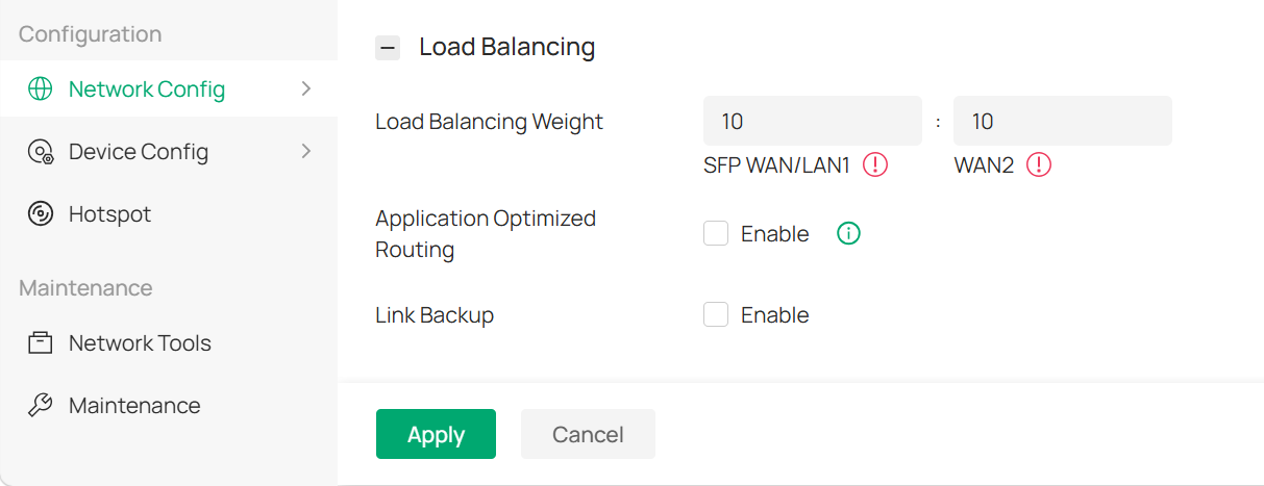
라우터가 Omada 컨트롤러에 의해 관리되는 경우, 네트워크 구성 > 네트워크 설정 > 인터넷으로 이동하여 로드 밸런싱 섹션까지 아래로 스크롤한 다음, 애플리케이션 최적화 라우팅이 비활성화되어 있는지 확인하십시오.
또한, 링크 백업, 정책 라우팅, 정적 경로와 같은 기능은 속도 테스트 중에 사용 가능한 WAN 연결 중 일부만 트래픽이 사용되도록 할 수 있습니다. 이러한 기능이 테스트에 영향을 미치지 않도록 비활성화되었거나 적절히 설정되어 있는지 확인하십시오.
2단계. 예상되는 테스트 결과 및 원인.
예를 들어, WAN 연결의 총 대역폭이 100 Mbps 미만과 같이 상대적으로 낮은 경우, Speedtest 결과가 때때로 총 대역폭에 근접할 수 있습니다.
그러나 총 대역폭이 증가함에 따라, 단일 Speedtest 결과가 합산 대역폭을 완전히 반영할 확률은 일반적으로 감소합니다. 이는 Speedtest 테스트 메커니즘과 라우터의 로드 밸런싱 알고리즘 모두와 관련이 있습니다.
Speedtest가 진행되는 동안 클라이언트는 다운스트림 및 업스트림 테스트를 위해 Speedtest 서버와 여러 세션을 설정합니다. 라우터가 이러한 세션 요청을 수신하면, 자체 로드 밸런싱 알고리즘이 각 세션에 사용할 WAN 포트를 결정합니다.
Omada 라우터는 확률 기반 로드 밸런싱 알고리즘을 사용합니다. 예를 들어, WAN 포트가 두 개인 경우, 새로운 세션은 WAN1 또는 WAN2를 통해 전달될 확률이 각각 1/2입니다.
그러나 스피드테스트 중 단일 클라이언트가 수립하는 세션 수는 상대적으로 적으며, 대개 수십 개에 불과합니다. 통계적 관점에서 볼 때 이는 표본 크기가 작은 편입니다. 따라서 세션이 WAN 포트 간에 고르게 분배되지 않을 수 있습니다.
예를 들어, 다음과 같은 상황을 가정해 봅시다.
- Speedtest에서 10개의 세션이 설정됩니다.
- 각 세션은 최대 10 Mbps까지 사용할 수 있습니다.
- WAN1은 50 Mbps를 제공합니다.
- WAN2는 50 Mbps를 제공합니다.
- 따라서 총 대역폭은 100 Mbps입니다.
5개의 세션이 WAN1을 통해 전달되고 나머지 5개가 WAN2를 통해 전달된다면, 이론상 결과는 다음과 같이 계산됩니다:
50 Mbps + 50 Mbps = 100 Mbps
그러나 8개의 세션이 WAN1을 통해 전달되고, 2개의 세션만 WAN2를 통해 전달된다면 결과는 다음과 같을 수 있습니다:
50 Mbps + 20 Mbps = 70 Mbps
이 경우, 두 WAN 연결 모두 정상적으로 작동함에도 불구하고 Speedtest 결과는 합산 대역폭보다 현저히 낮게 나타납니다.
따라서 Speedtest 결과가 합산된 WAN 대역폭보다 낮다고 해서 반드시 라우터 또는 그 로드 밸런싱 기능에 문제가 있는 것은 아닙니다.
3단계. Omada 라우터는 WAN 포트를 완전히 활용할 수 있습니다.
Speedtest 결과가 부정확하다고 해서 라우터가 여러 WAN 연결을 효과적으로 활용하지 못한다는 의미는 아닙니다.
Omada 라우터는 다수의 동시 세션을 유지할 수 있습니다. 그러나 Speedtest 시나리오에서는 단일 클라이언트가 테스트 서버와 제한된 수의 세션만 설정할 수 있습니다. 이는 일반적인 인터넷 사용과 매우 다릅니다.
예를 들어, 일반적인 웹 페이지는 수십 개의 동시 세션을 필요로 하는 반면, 온라인 동영상 스트리밍이나 대용량 파일 다운로드의 경우 수백 개 이상의 세션이 필요할 수 있습니다.
세션과 클라이언트 수가 많을수록, 확률 기반 로드 밸런싱 알고리즘은 사용 가능한 WAN 연결에 걸쳐 트래픽을 보다 효과적으로 분산할 수 있습니다. 그 결과, 라우터는 일반적인 네트워크 사용 시 여러 인터넷 회선의 합산 용량을 더 효율적으로 활용할 수 있습니다.
따라서 단일 Speedtest로는 대역폭 통합 효과를 정확히 확인할 수 없더라도, 라우터의 트래픽 통계를 모니터링하여 트래픽이 여러 WAN 연결에 걸쳐 분산되고 있는지 확인할 수 있습니다.
4단계. 통합 WAN 대역폭 사용량을 어떻게 확인할 수 있나요?
대역폭 통합을 확인하려면 추가 테스트가 필요합니다. 단일 Speedtest 세션은 일반적으로 하나의 WAN 연결만 사용하므로 여러 WAN 포트의 결합된 대역폭을 완전히 반영할 수 없기 때문입니다.
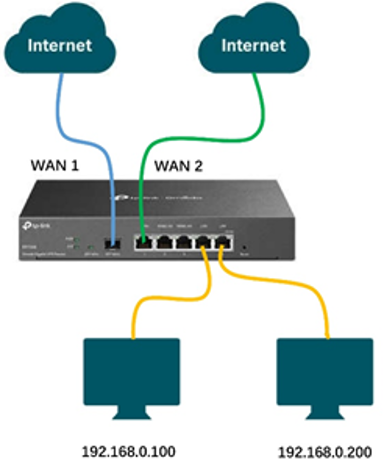
통합 WAN 대역폭 사용량을 확인하려면, 활성 WAN 포트 수와 동일한 수의 클라이언트 PC를 준비하십시오. 이 예시에서는 라우터가 두 개의 WAN 포트에 연결되어 있다고 가정하므로, 두 대의 PC가 필요합니다. 다음 토폴로지에 표시된 대로 두 대의 PC를 모두 라우터의 LAN 측에 연결하십시오.
독립 실행형 모드
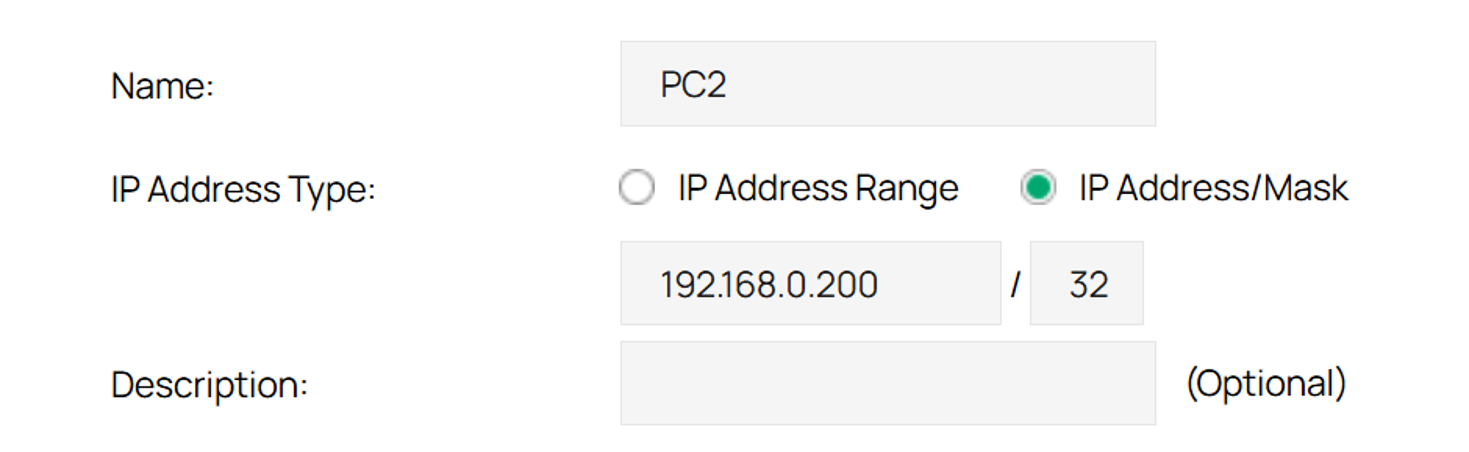
1단계. IP 주소 항목을 생성합니다.
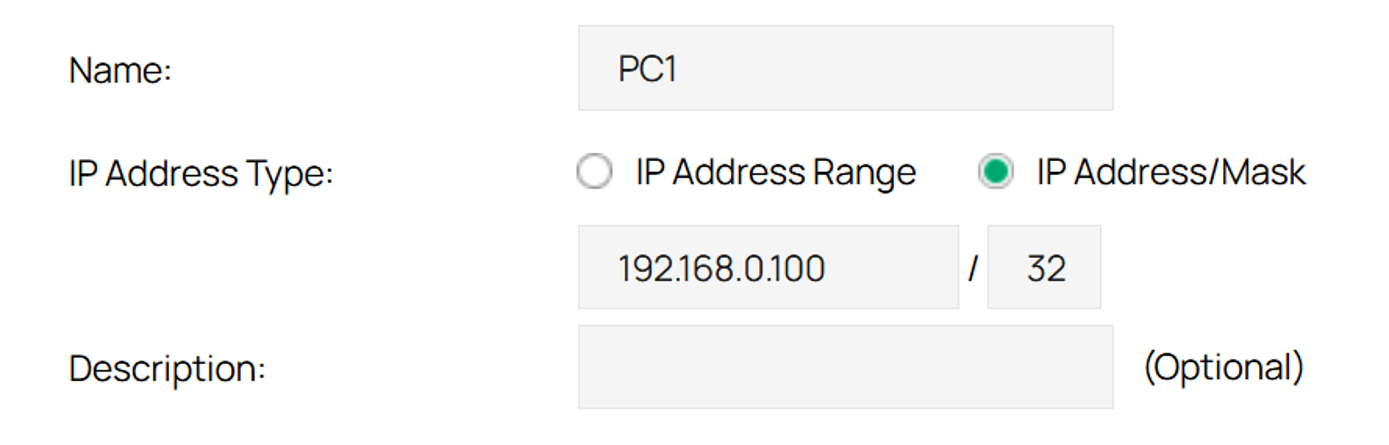
Preferences > IP Group > IP Address로 이동하여 다음 주소 항목을 생성합니다.
- PC1: 192.168.0.100/32
- PC2: 192.168.0.200/32
2단계. IP 그룹 생성.
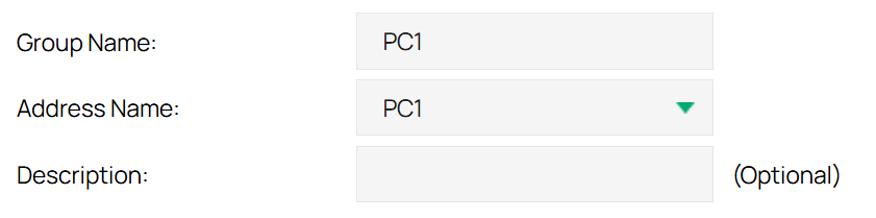
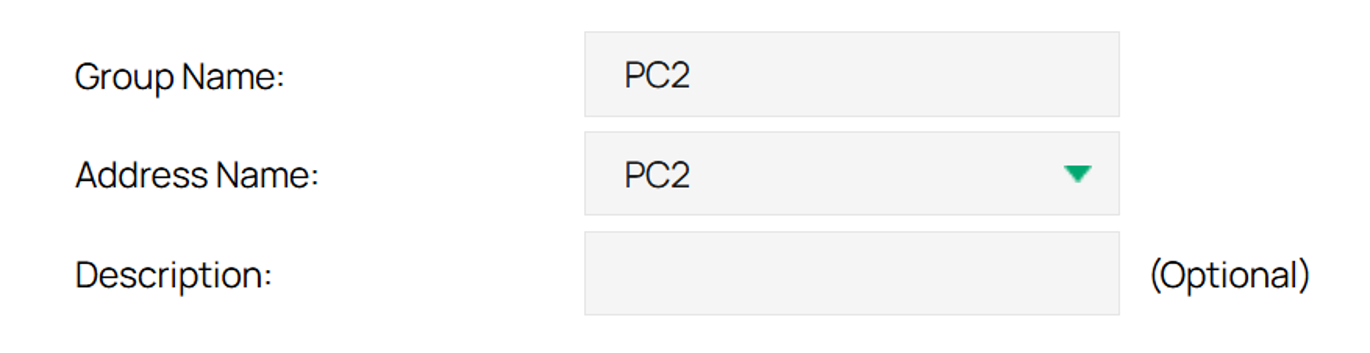
IP Group으로 이동하여 다음 두 개의 그룹 항목을 생성합니다:
- PC1 Group: 주소 항목 PC1(192.168.0.100/32)을 포함합니다.
- PC2 Group: 주소 항목 PC2(192.168.0.200/32)를 포함합니다.
3단계. 정책 라우팅 설정.
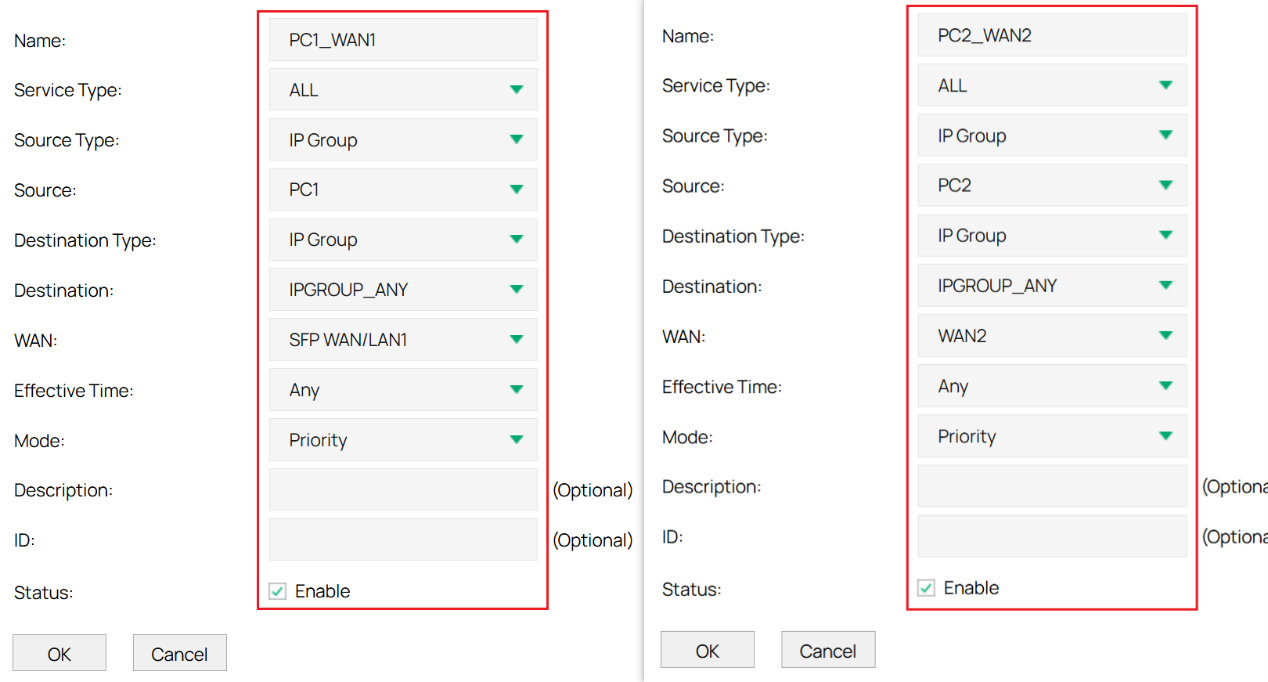
Transmission > Routing > Policy Routing으로 이동하여 아래와 같이 각 PC에 대한 라우팅 정책을 생성합니다.
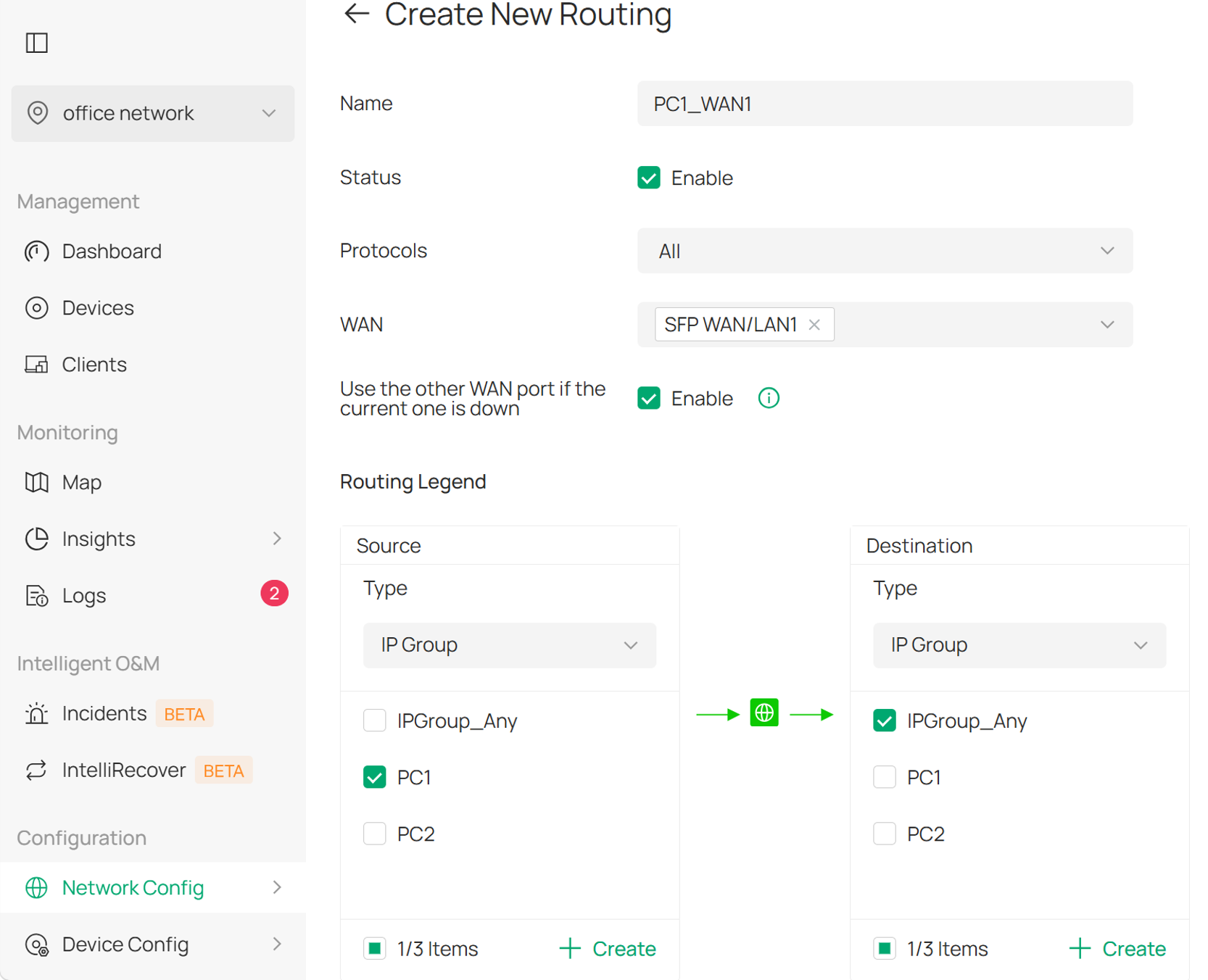
- PC1에서 발생하는 트래픽을 WAN1을 통해 라우팅
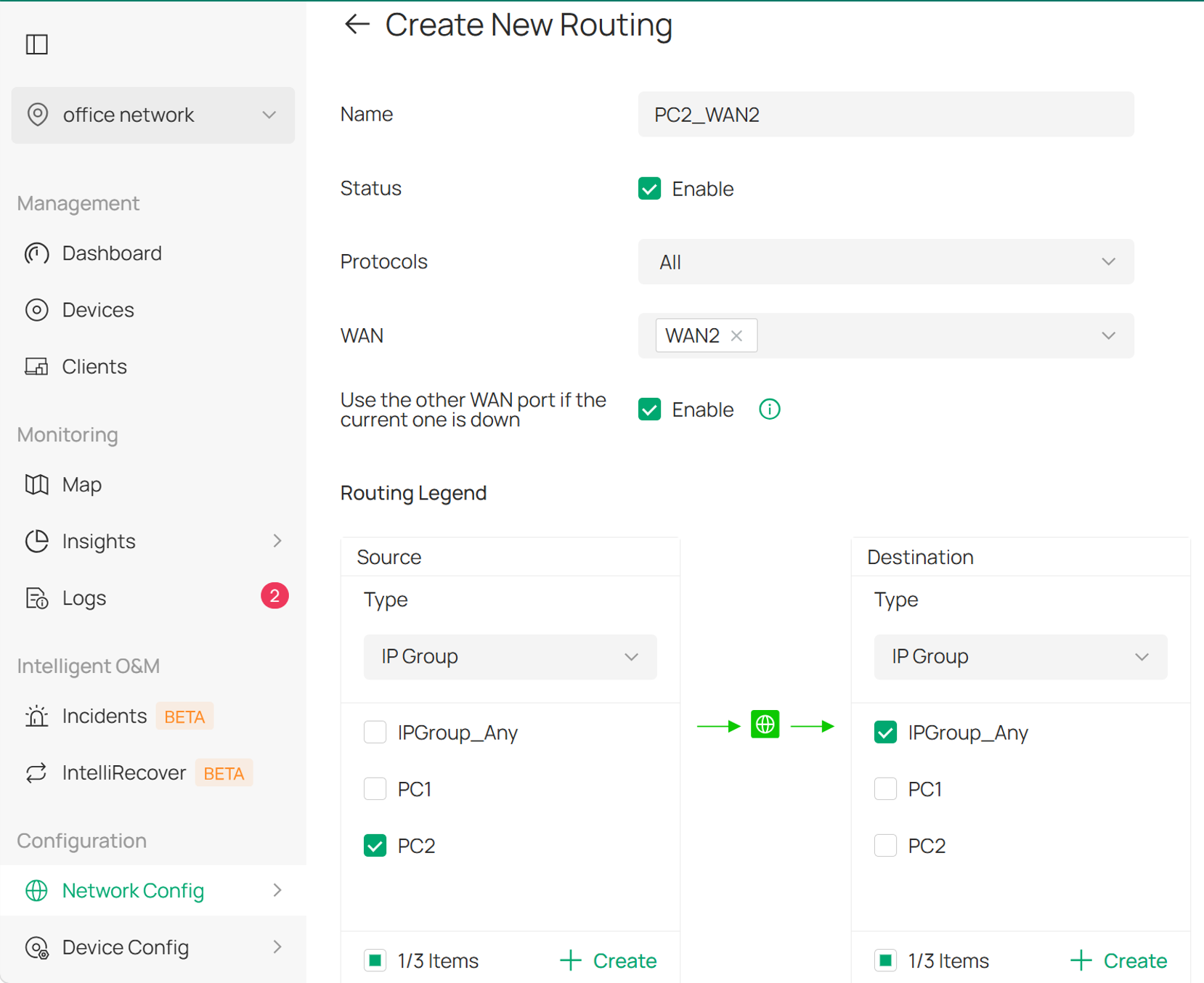
- PC2에서 발생하는 트래픽을 WAN2를 통해 라우팅
Omada 컨트롤러 모드
라우터가 Omada 컨트롤러로 관리되는 경우, 다음과 같이 이에 상응하는 설정을 수행하십시오.
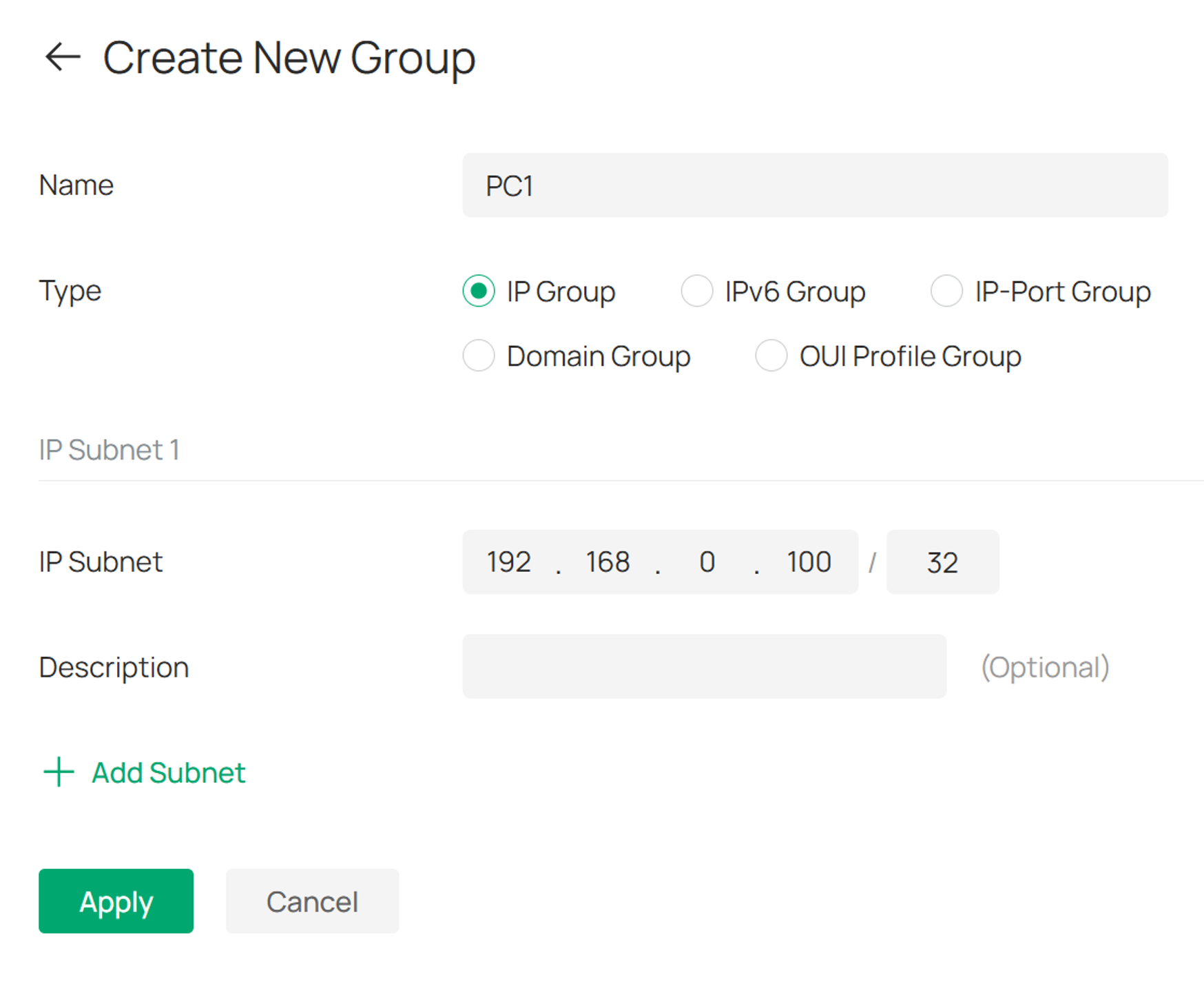
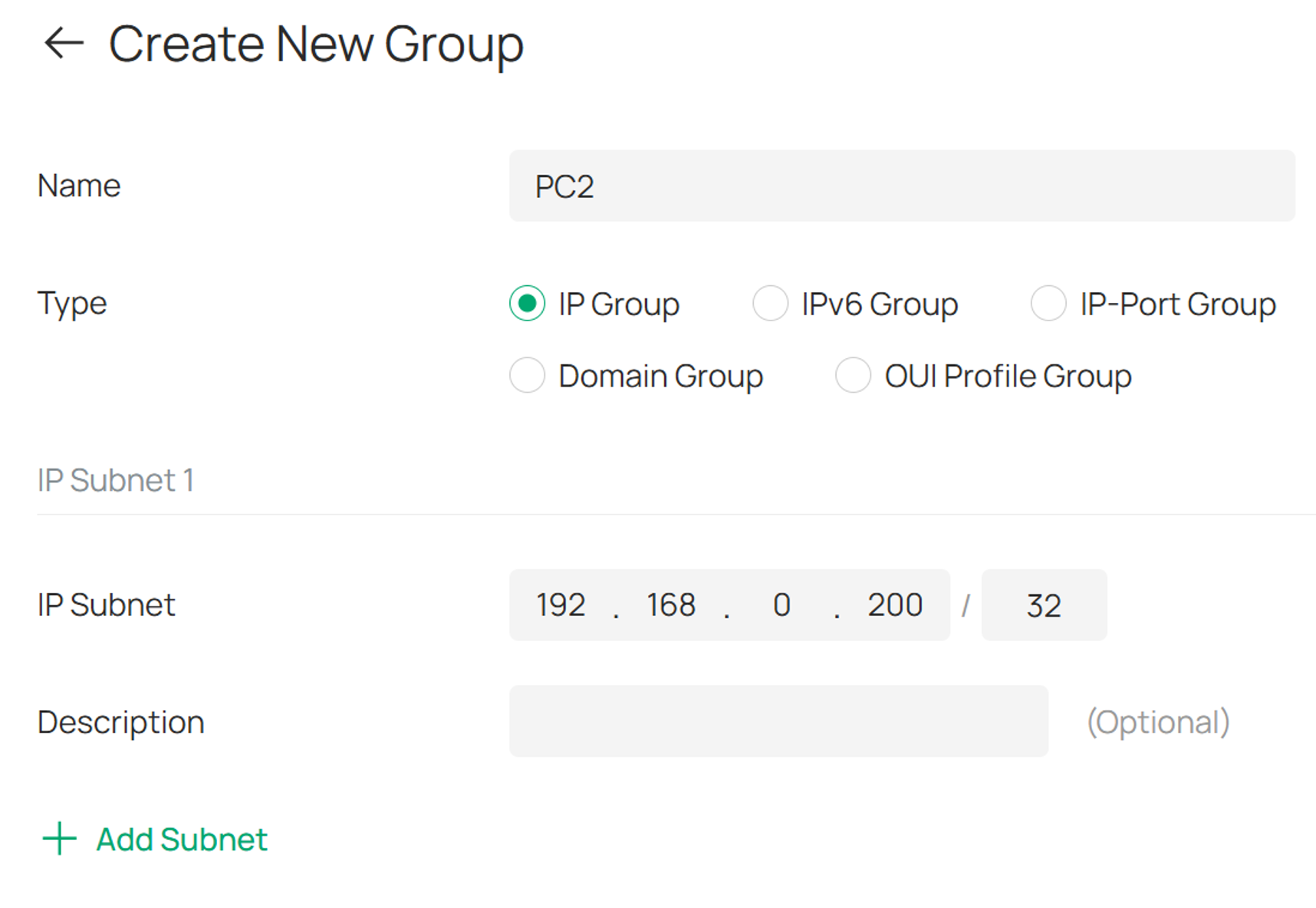
1단계. IP 그룹을 생성합니다.
Network Config > Profiles > Groups으로 이동한 후, Create New Group을 클릭하십시오.
독립 실행형 모드에서 사용한 것과 동일한 IP 그룹을 생성합니다.
2단계. 정책 라우팅 설정.
네트워크 구성 > 전송 > 라우팅으로 이동하여 해당 정책 라우팅 항목을 생성합니다.
설정이 완료되면:
- PC1에서 발생하는 트래픽은 WAN1을 통해 전달됩니다.
- PC2에서 발생하는 트래픽은 WAN2를 통해 전달됩니다.
두 PC 모두에서 Speedtest를 열고 테스트를 동시에 시작합니다. 각 PC에서 측정된 대역폭은 할당된 WAN 연결의 대역폭과 일치해야 합니다. 통합 처리량은 라우터가 두 WAN 링크를 동시에 활용하여 여러 WAN 포트에 걸쳐 대역폭 통합을 달성할 수 있음을 보여줍니다.
참고: 단일 Speedtest 세션만으로는 대역폭 집계를 정확히 확인할 수 없습니다. 이는 해당 세션의 트래픽이 일반적으로 하나의 WAN 연결을 통해서만 라우팅되기 때문입니다. 여러 WAN 링크가 동시에 활용되고 있는지 확인하려면 여러 클라이언트에서 동시에 발생하는 트래픽 흐름이 필요합니다.
결론
지금까지 Omada 라우터에서 Speedtest가 여러 WAN 연결의 합산 대역폭을 반영하지 않는 상황에 대한 기본적인 문제 해결 단계를 살펴보았습니다. 위의 단계를 완료한 후에도 문제가 지속되면 Omada 기술 지원팀에 문의하여 추가 지원을 받으시기 바랍니다.
각 기능 및 설정에 대해 자세히 알아보려면 지원 홈페이지를 방문하여 해당 제품의 설명서를 다운로드하거나 확인해 주십시오.
이 문서에는 기계 번역이 적용되었으며, 정확한 내용을 확인하려면 원본 영문 문서를 참고하시기 바랍니다.
