


목차
서론
WLAN 그룹 기능을 사용하면 관리자가 SSID 및 무선 설정을 미리 정의된 그룹으로 구성할 수 있어 무선 네트워크 구축이 간소화됩니다. 이러한 그룹을 EAP 장치에 신속하게 적용함으로써 네트워크 전반에 걸쳐 일관된 설정을 보장할 수 있습니다. 구축 요구 사항에 따라 특정 EAP에 서로 다른 WLAN 그룹을 할당하거나, 모든 EAP에 단일 WLAN 그룹을 적용할 수 있습니다.
요구 사항
- Omada 컨트롤러 (이 문서에서는 Omada 컨트롤러 6.2를 예시로 사용합니다.)
- Omada EAP
설정 – WLAN 그룹 생성
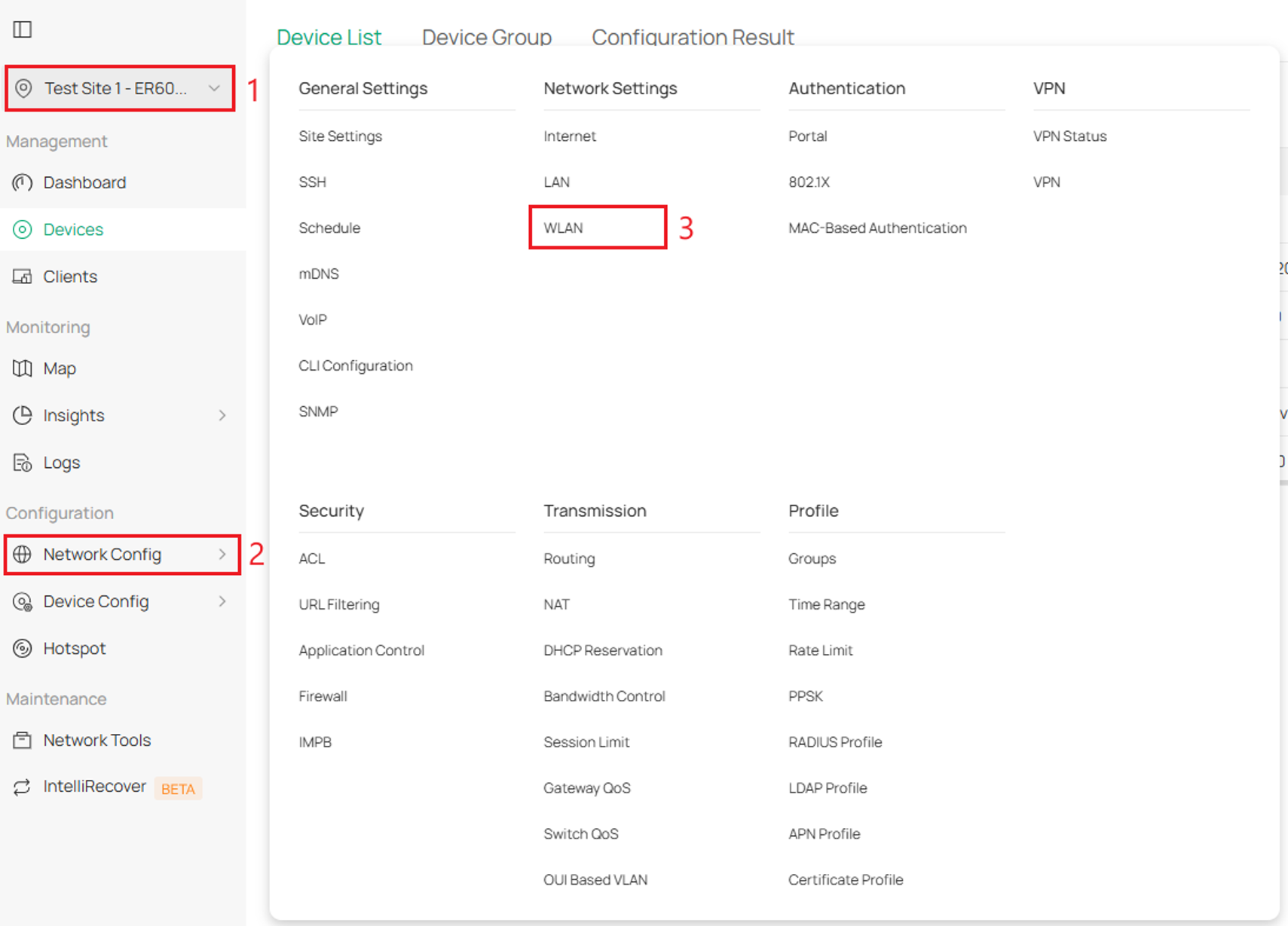
1단계. 사이트 뷰 > 네트워크 설정 > WLAN으로 이동합니다.
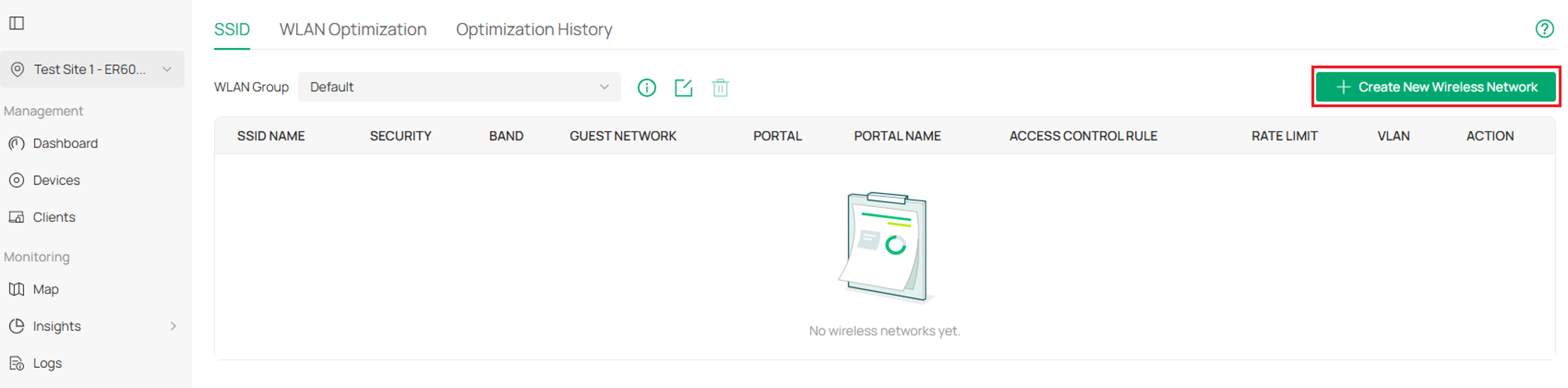
2단계. ‘새 무선 네트워크 생성’을 선택합니다.
3단계. 간단한 무선 네트워크의 경우, ‘네트워크 이름(SSID)’, ‘대역’, ‘보안’ 및 ‘보안 키’ 필드를 입력합니다. 입력이 완료되면 ‘적용’을 선택합니다.
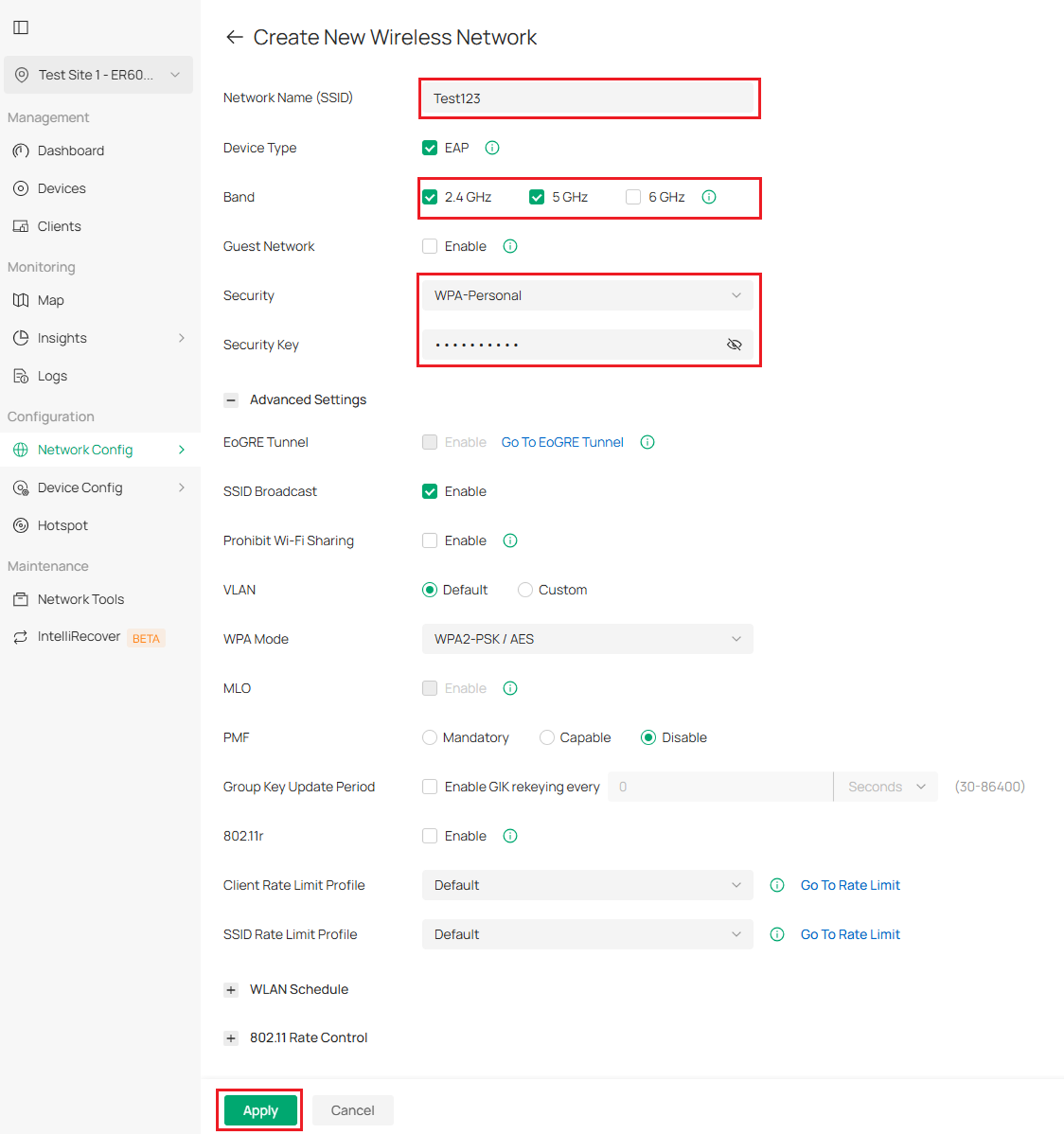
일반적인 SSID 설정 설명:
네트워크 이름(SSID): 무선 네트워크를 식별할 네트워크 이름(SSID)을 지정합니다. 무선 클라이언트는 WLAN 설정 페이지에서 SSID를 선택하여 무선 네트워크에 연결합니다.
장치 유형: 무선 네트워크가 적용될 수 있는 장치 유형을 선택합니다.
대역: 무선 네트워크에 대해 2.4 GHz, 5 GHz 및/또는 6 GHz 무선 대역을 활성화합니다.
게스트 네트워크: 이 기능을 활성화하면 해당 SSID에 연결된 모든 클라이언트가 사설 IP 서브넷에 접근할 수 없게 됩니다.
보안: 필요에 따라 무선 네트워크의 암호화 방식을 선택합니다.
SSID 브로드캐스트: 이 기능을 활성화하면 무선 장치가 SSID(네트워크 이름)를 공중으로 브로드캐스트하며, SSID는 사용 가능한 무선 네트워크 목록에 표시됩니다. 이 기능을 비활성화하면 사용자는 무선 네트워크에 연결하기 위해 SSID를 수동으로 입력해야 합니다.
Wi-Fi 공유 금지: 이 기능을 활성화하면 연결된 클라이언트가 다른 클라이언트와 Wi-Fi를 공유할 수 없게 됩니다.
VLAN: SSID에 해당하는 업링크 포트 VLAN을 설정합니다.
기본값: Untagged 전송을 사용합니다.
사용자 지정: 하나 이상의 네트워크를 바인딩하거나 하나 이상의 VLAN ID를 수동으로 입력하여 VLAN ID를 수정합니다. 기기가 다중 VLAN을 지원하지 않는 경우, 설정한 VLAN 중 가장 작은 VLAN이 SSID에 적용됩니다. 클라이언트가 SSID에 연결하면 설정한 VLAN 중 하나에 할당됩니다.
WPA 모드: 보안 전략으로 WPA-Personal 또는 WPA-엔터프라이즈를 선택한 경우, WPA 버전(WPA-PSK, WPA2-PSK, WPA-Personal의 경우 WPA/WPA2-PSK 및 WPA-PSK/WPA3-SAE, WPA-엔터프라이즈의 경우 WPA-엔터프라이즈, WPA2-엔터프라이즈, WPA/WPA2-엔터프라이즈 및 WPA3-엔터프라이즈)와 암호화 유형을 포함한 WPA 모드를 선택할 수 있습니다.
- WPA 암호화 유형:
- 자동: EAP가 인증 과정에서 암호화 유형을 자동으로 결정합니다.
- AES: AES는 Advanced Encryption Standard의 약자입니다.
MLO: 멀티링크 동작(MLO)는 Wi-Fi 7 기기가 서로 다른 주파수 대역과 채널을 통해 데이터를 동시에 송수신할 수 있도록 합니다. 이를 통해 밀집된 네트워크 환경에서도 빠르고 안정적인 연결을 보장합니다.
설정 – WLAN 그룹에 SSID 추가
WLAN 그룹을 사용하면 동일한 배포 환경 내의 서로 다른 EAP 또는 라우터에 서로 다른 무선 네트워크(SSID) 설정을 할당할 수 있습니다. 이는 서로 다른 위치, 건물, 부서 또는 사용자 그룹에 따라 서로 다른 무선 네트워크나 설정이 필요한 경우에 유용합니다. WLAN 그룹은 하나 이상의 무선 네트워크를 포함하며, 필요에 따라 선택한 기기에 적용할 수 있습니다. 기본적으로 ‘Default’라는 이름의 WLAN 그룹이 생성되어 모든 EAP 및 무선 라우터에 적용됩니다.
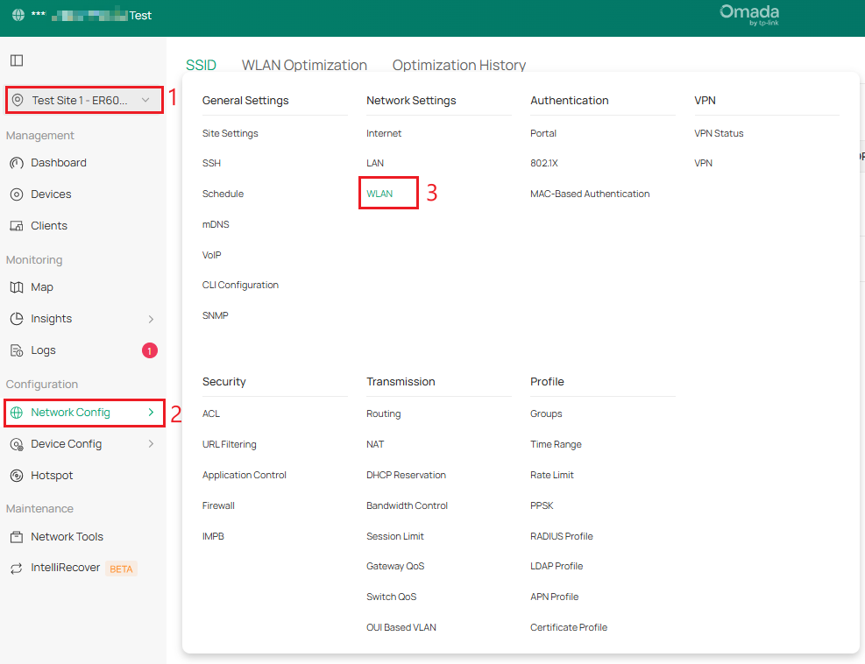
1단계. 사이트 뷰 > 네트워크 설정 > WLAN으로 이동합니다.
2단계. SSID > WLAN 그룹 항목에서 드롭다운 메뉴를 누르고 새 그룹 생성을 선택합니다.
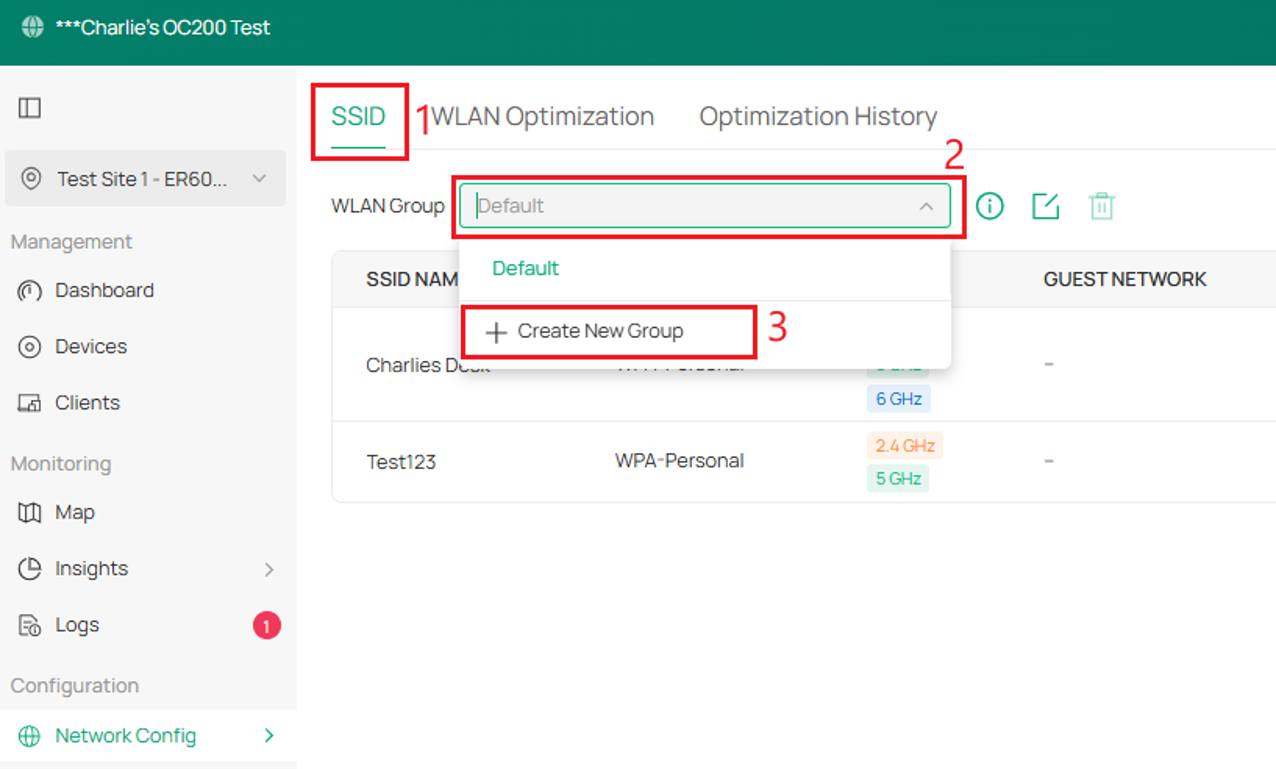
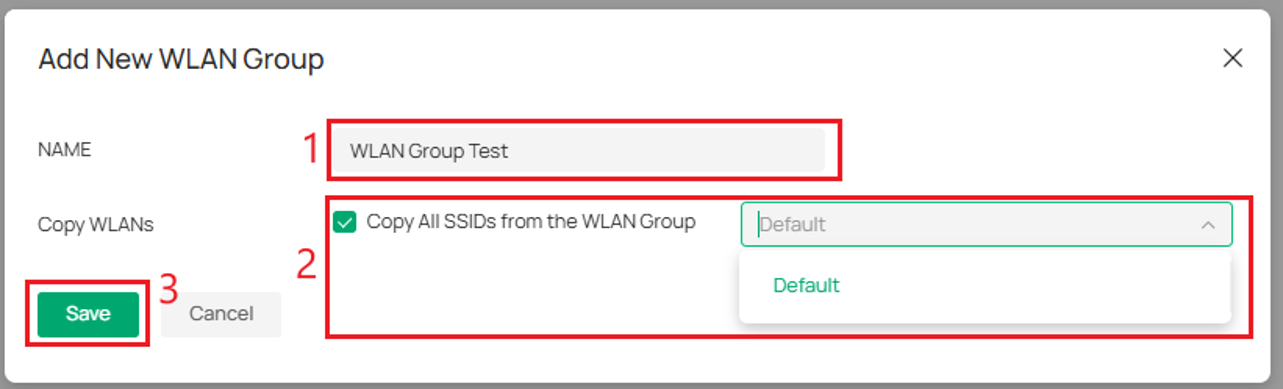
3단계. 새 WLAN 그룹의 이름을 지정합니다.
참고: ‘WLAN 그룹의 모든 SSID 복사’ 옵션을 선택하고 복사할 WLAN 그룹을 선택하면 WLAN 그룹을 복사할 수 있습니다.
'저장'을 선택합니다.
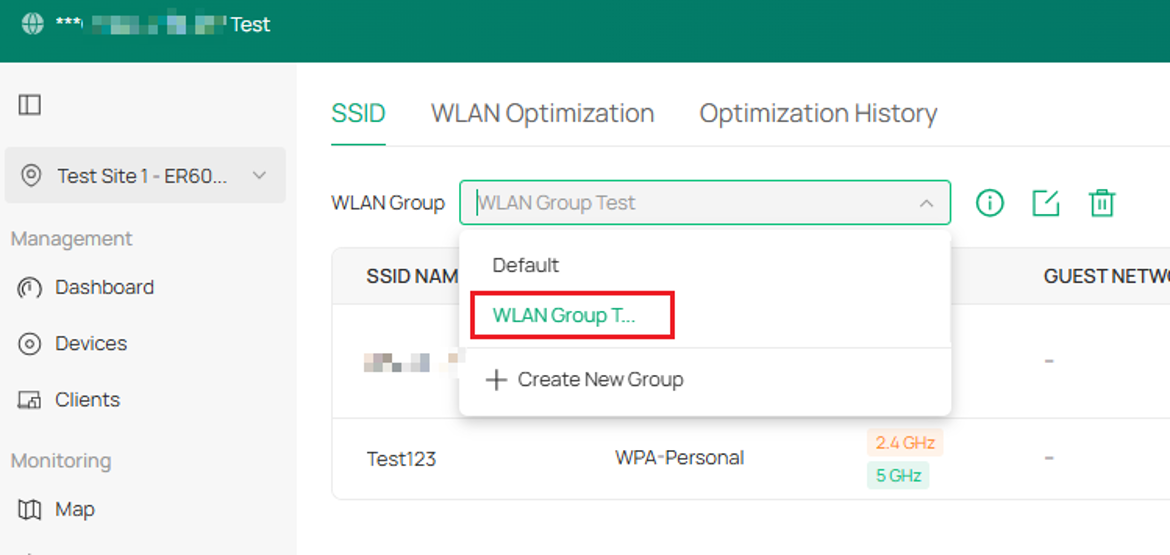
4단계. WLAN 그룹 드롭다운 메뉴에서 새 WLAN 그룹을 선택하면 확인할 수 있습니다.
WLAN 그룹을 단일 EAP에 적용
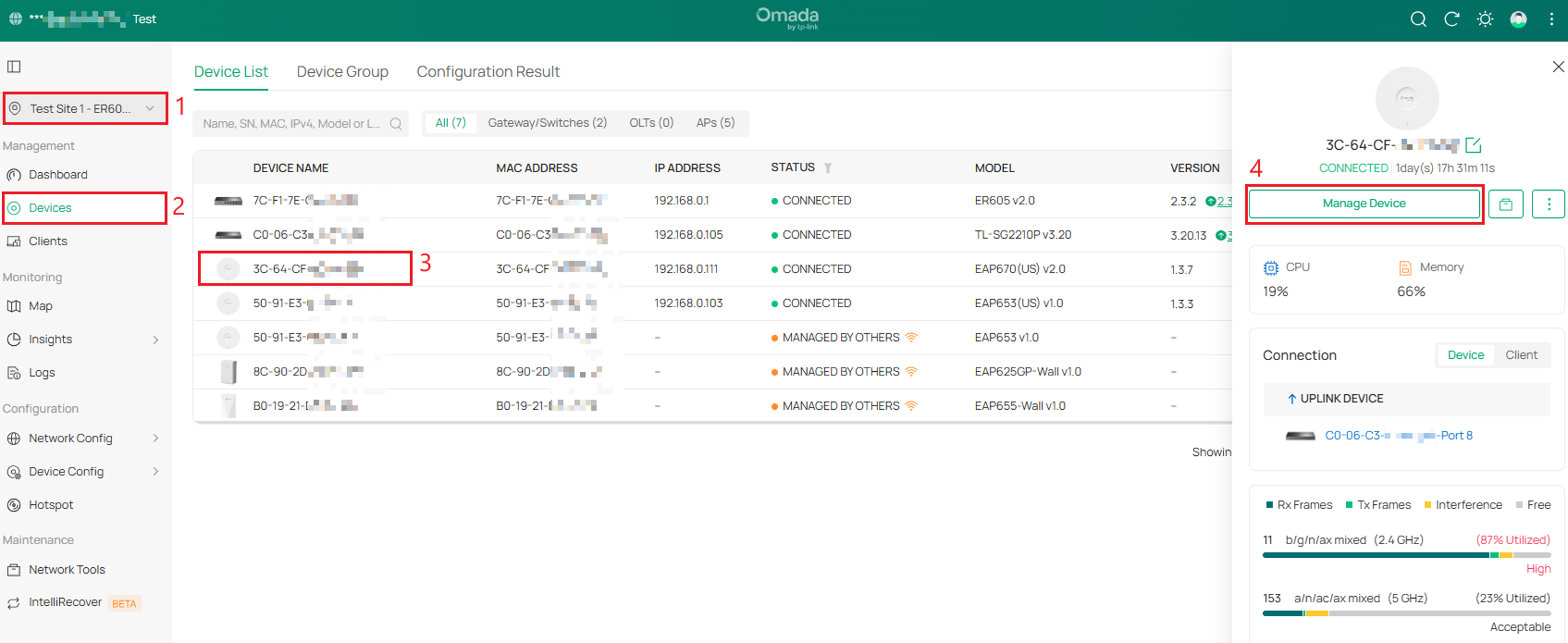
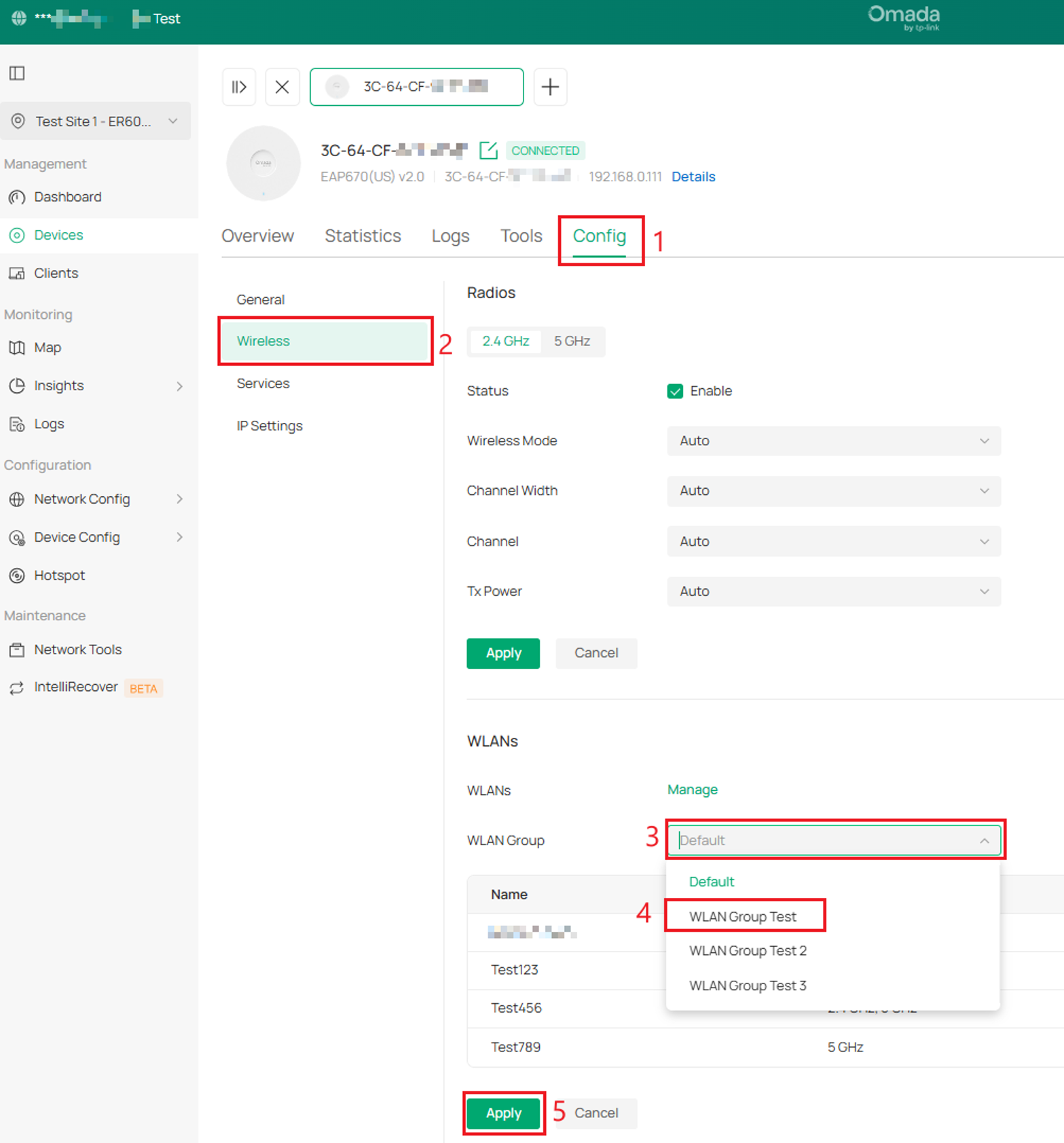
이 예시에서는 EAP670에 WLAN 그룹을 적용합니다. 이 장치는 현재 기본 WLAN 그룹에 속해 있습니다. 이를 ‘WLAN 그룹: WLAN 그룹 테스트’로 변경할 것입니다.
참고: WLAN 그룹이 EAP에 적용된 후에만 해당 WLAN 그룹의 SSID가 적용됩니다.
1단계. 사이트 뷰 > 장치 > EAP 장치 선택 > 장치 관리로 이동합니다.
2단계. 구성 > 무선으로 이동합니다. WLAN 그룹 드롭다운 메뉴에서 ‘WLAN 그룹 테스트’를 선택한 후 ‘적용’을 클릭합니다. 그러면 EAP가 재구성되며, 1분 후 새로운 WLAN 그룹을 브로드캐스트하기 시작합니다.
WLAN 그룹을 EAP 그룹에 적용
이 예시에서는 EAP653과 EAP670, 총 2대의 장치에 대한 일괄 구성에 WLAN 그룹을 적용합니다. 이 장치들은 현재 기본 WLAN 그룹에 속해 있습니다. 이를 ‘WLAN 그룹: WLAN 그룹 테스트’로 변경할 것입니다.
참고: WLAN 그룹이 EAP에 적용된 후에야 해당 WLAN 그룹의 SSID가 적용됩니다.
1단계. 사이트 뷰 > 장치 > AP(선택 사항) > 일괄 작업 > 일괄 구성으로 이동합니다.
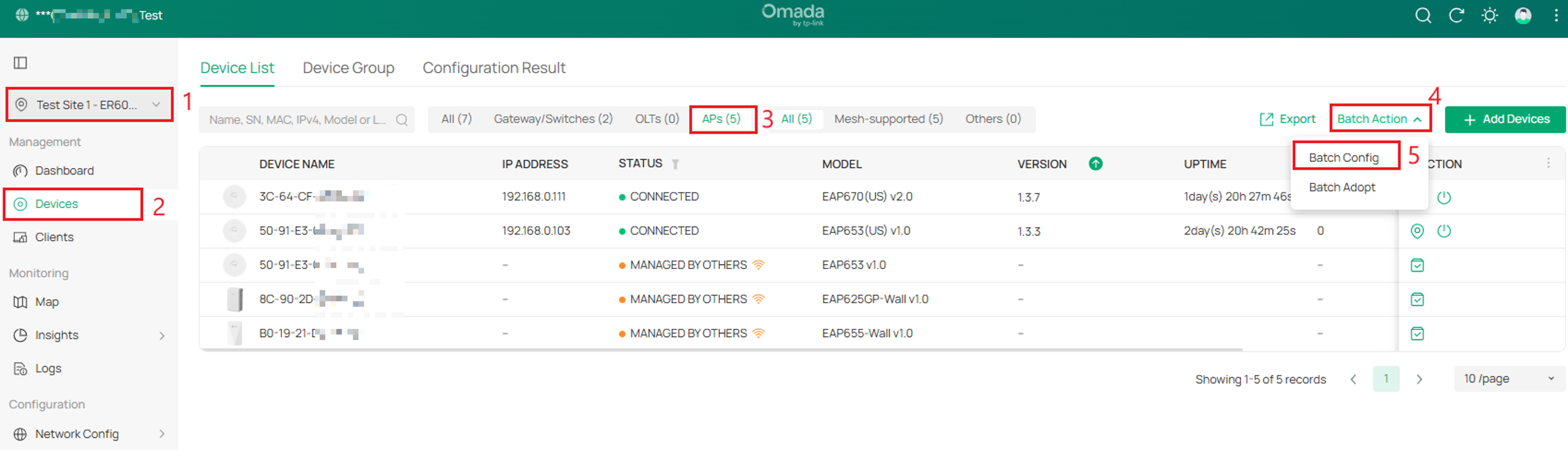
참고: AP 선택은 선택 사항입니다. 장치 목록을 AP 장치로만 정렬하는 데 유용한 옵션입니다.
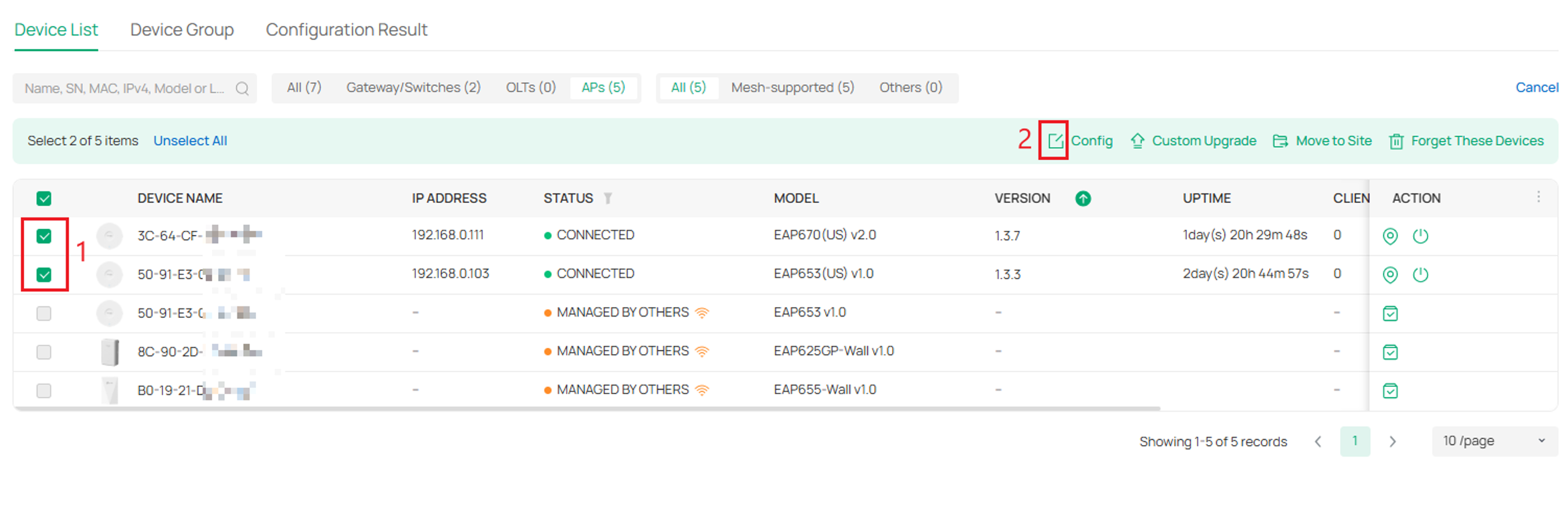
2단계. 장치를 선택하고 설정을 클릭합니다.
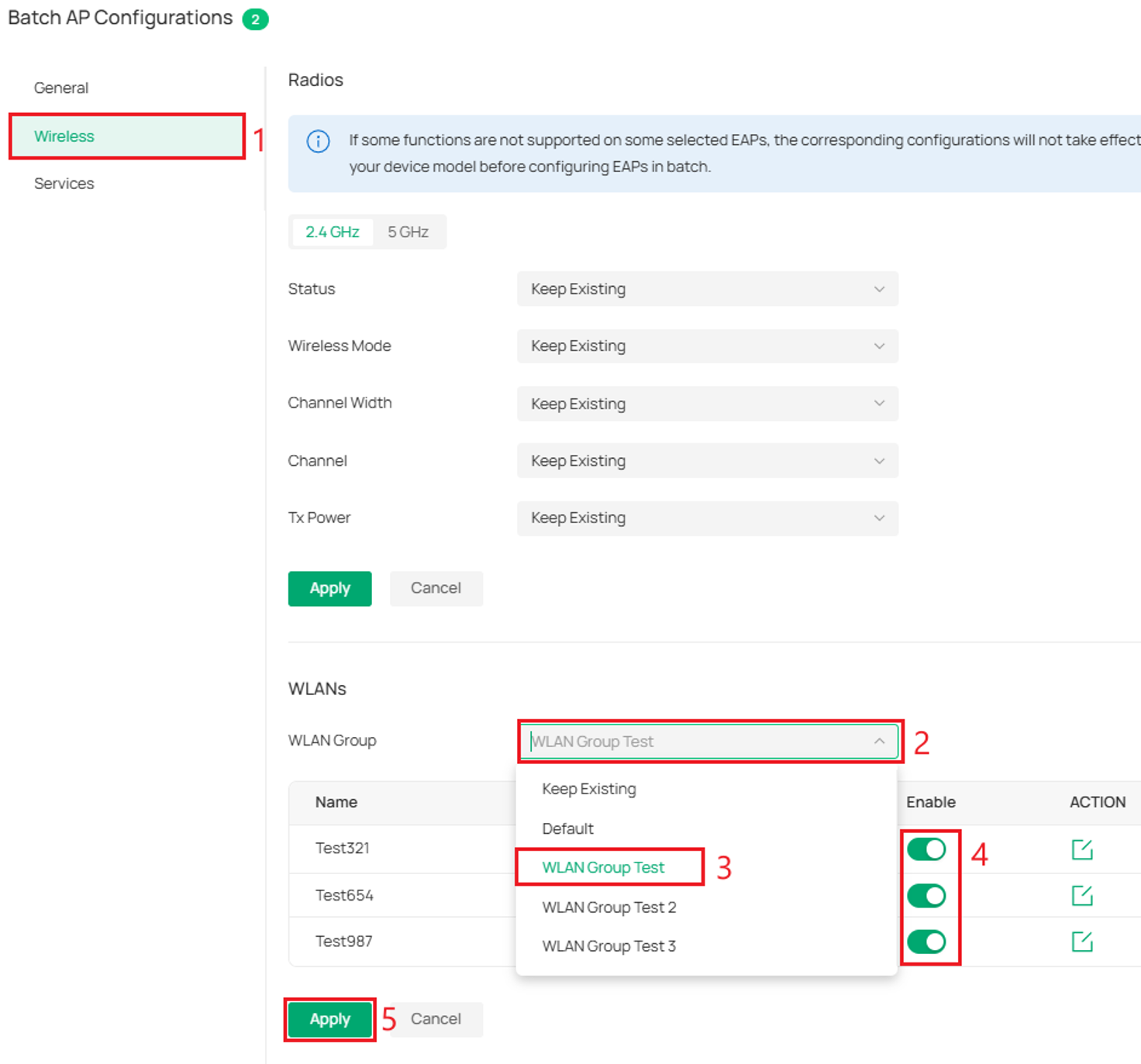
3단계. 무선 > WLAN 그룹 드롭다운 메뉴 > WLAN 선택 > 일괄 설정을 위해 SSID 활성화 > 적용. ‘적용’을 선택하면 EAP가 재구성되며, 1분 후 새로운 WLAN 그룹을 브로드캐스트하기 시작합니다.
결론
이제 Omada 컨트롤러에서 WLAN 그룹을 성공적으로 구성하고 하나 이상의 EAP에 적용했습니다. WLAN 그룹을 사용하면 무선 네트워크 전반에 걸쳐 SSID 설정을 효율적으로 관리할 수 있어, 일관된 설정을 보장하는 동시에 향후 배포 및 관리를 간소화할 수 있습니다.
질문과 답변
Q1: WLAN 그룹에 멀티 SSID를 포함할 수 있나요?
A1: 네. WLAN 그룹에는 하나 이상의 SSID를 포함할 수 있어, 여러 무선 네트워크를 함께 배포할 수 있습니다.
Q2: 서로 다른 EAP가 서로 다른 WLAN 그룹을 사용할 수 있나요?
A2: 네. WLAN 그룹을 개별 EAP에 할당할 수 있으므로, 서로 다른 위치, 부서 또는 사용자 그룹이 각기 다른 무선 네트워크 구성을 사용할 수 있습니다.
Q3: WLAN 그룹을 여러 EAP에 동시에 적용할 수 있습니까?
A3: 예. 일괄 설정(Batch Config) 기능을 사용하여 여러 EAP에 동시에 WLAN 그룹을 할당함으로써, 배포 시간을 단축하고 설정의 일관성을 보장할 수 있습니다.
Q4: 새로운 WLAN 그룹을 적용하면 무선 서비스가 중단되나요?
A4: 네. 새로운 WLAN 그룹이 적용되면 EAP가 재구성되며, 변경 사항이 적용되는 동안 잠시 방송이 중단될 수 있습니다. 무선 서비스는 일반적으로 1분 이내에 재개됩니다.
Q5: 왜 WLAN 그룹을 삭제할 수 없나요? "SSID가 포함된 WLAN 그룹은 삭제할 수 없습니다."라는 오류 메시지가 나타납니다.
A5: WLAN 그룹을 삭제하기 전에 각 SSID를 먼저 삭제해야 합니다. 웹 UI의 SSID 및 WLAN 그룹 항목 오른쪽에 있는 '삭제' 버튼을 선택하여 각 SSID를 삭제하십시오. 모든 SSID를 삭제한 후에야 WLAN 그룹을 삭제할 수 있습니다.

