


목차
서론
Omada 앱 V4.6.9 이상 버전을 사용하면 독립 실행형 모드에서 몇 가지 간단한 과정만 거쳐서 EAP 메시 네트워크를 구성할 수 있습니다.
메시 네트워크를 사용하면 연결된 모든 AP가 네트워크 전체에 동일한 SSID를 브로드캐스트하여 원활한 AP 전환이 가능합니다. Omada 컨트롤러 외에도 이제 Omada 앱을 통해서도 설정할 수 있습니다.
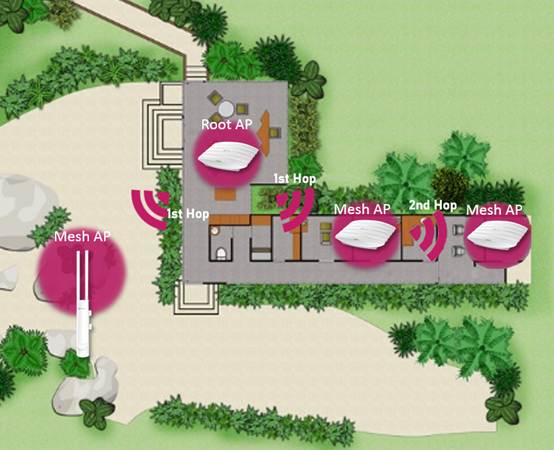
다음 그림은 Omada 메시 네트워크의 예시를 보여줍니다. 가정용 네트워킹용 OneMesh와 마찬가지로, 어느 방향이든 홉 수가 2개를 넘지 않는 것이 좋습니다. 홉 수가 2개를 초과하면 네트워크 성능이 눈에 띄게 저하될 수 있습니다.
요구 사항
-
Omada 앱 버전 4.6.9 이상
- Omada EAP (독립 실행형 메시 지원)
*참고: 메시 네트워크를 사용하려면 펌웨어 업데이트가 필요할 수 있습니다. TP-Link 지원팀에 문의하거나 사용 중인 AP의 펌웨어 릴리스 노트를 확인하여 장치에 호환되는 펌웨어가 설치되어 있는지 확인하십시오. 펌웨어 다운로드 | Omada Network 지원
설정
1단계. 휴대폰에 Omada 앱을 설치합니다.
EAP 메시 네트워크를 구성하려면 Omada 앱이 필요합니다. Play Store(Android) 또는 App Store(iOS)에서 다운로드할 수 있습니다. 계속 진행하기 전에 Omada 앱 버전 4.6.9 이상이 설치되어 있는지 확인하십시오.
2단계. EAP를 적절한 위치에 배치합니다.
네트워크를 계획하고 AP를 배치하십시오. 위성 AP가 메인 AP로부터 안정적인 신호를 수신할 수 있도록 네트워크 배치를 계획하십시오. 신호 상태가 좋지 않으면 네트워크 성능이 저하됩니다.
*참고: Omada EAP는 공장 출하 시 기본 설정으로 되어 있어야 합니다. EAP가 이미 설정된 경우, 계속 진행하기 전에 장치를 초기화해 주십시오.
3단계. Omada 앱을 사용하여 메시 네트워크를 생성합니다.
Omada 앱을 열고 왼쪽 상단 모서리에 있는 3선 아이콘을 누른 후 ‘독립 실행형 모드(Standalone Mode)’ 페이지로 이동합니다. 그런 다음 ‘메시 관리로 전환(Switch to Mesh Management)’을 탭합니다.
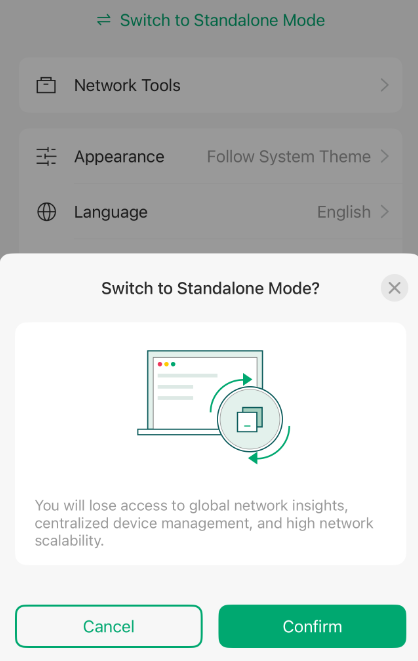
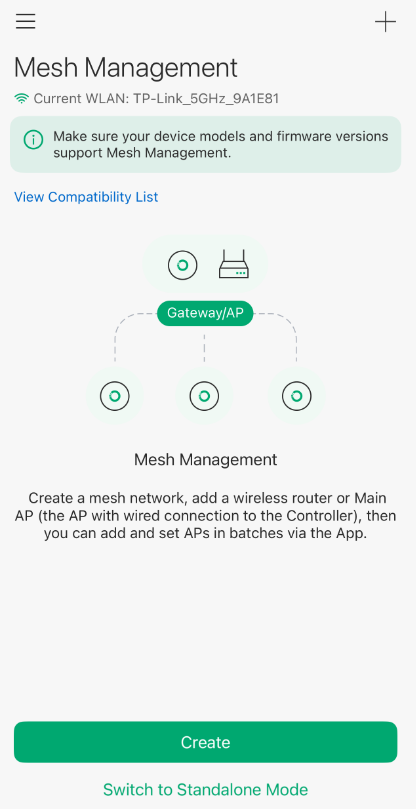
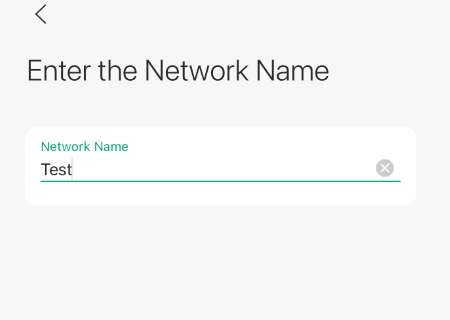
'생성'을 탭하고 장치 범위를 선택합니다. 네트워크 이름을 설정한 후 '다음'을 탭합니다.
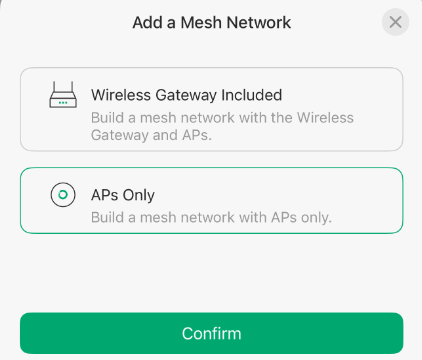
화면 가이드를 따라 진행하며, AP의 전원이 켜져 있고 메인 AP로 설정하려는 기기의 기본 SSID에 연결되어 있는지 확인하십시오.
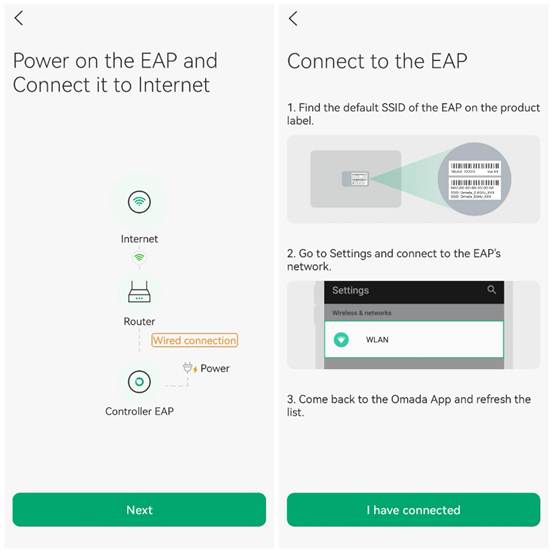
SSID에 연결된 후 ‘연결 완료’를 탭하세요. 짧은 탐색 단계가 진행됩니다. 그 후, 스캔된 AP 목록이 표시됩니다. 메시 네트워크에 포함할 AP를 선택하고 ‘선택한 AP 추가’를 탭하세요. AP 추가가 완료될 때까지 기다리세요.
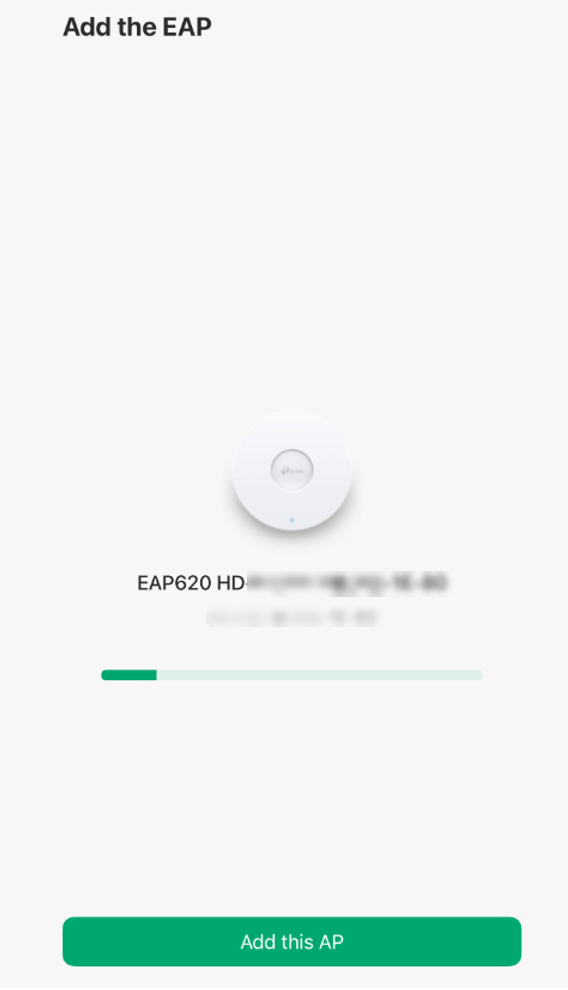
작업이 완료되면 ‘다음’을 클릭하십시오.
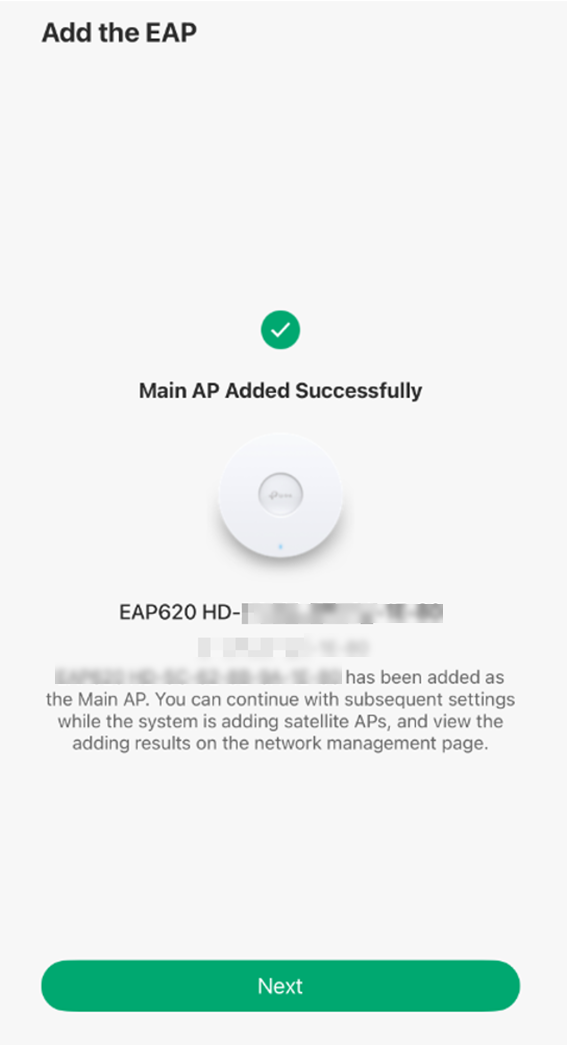
그런 다음 장치의 사용자 이름/비밀번호를 설정하세요.
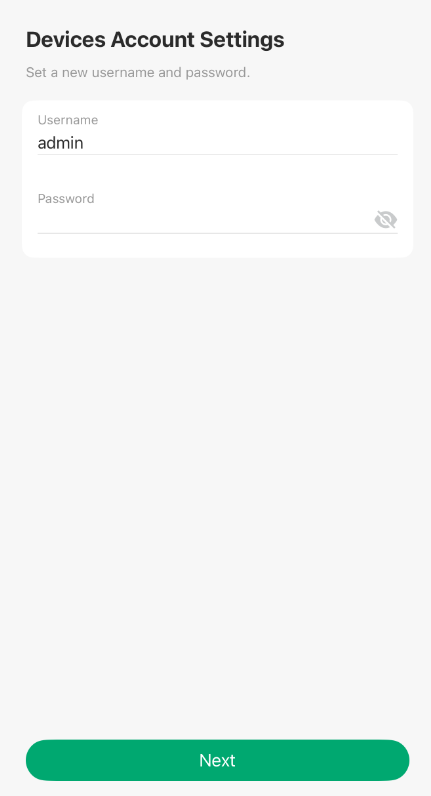
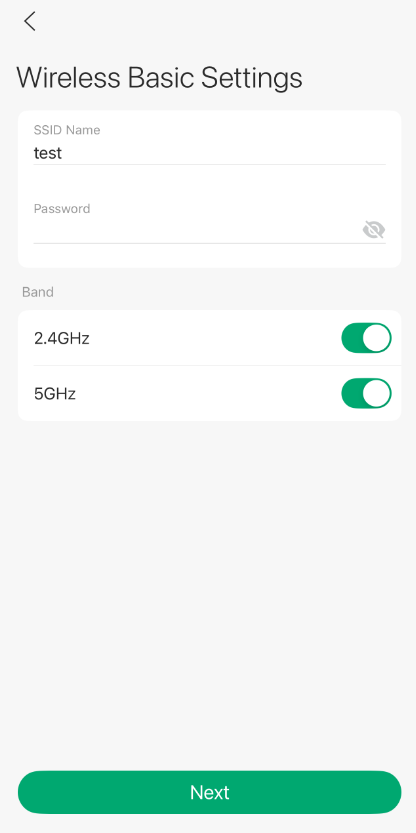
그 후 ‘다음’을 탭하고 SSID와 비밀번호를 설정하세요.
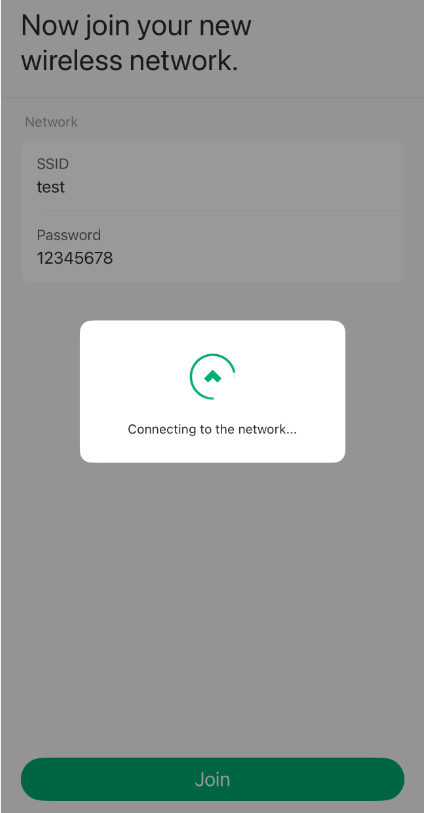
이제 새로운 SSID를 가진 무선 네트워크에 연결할 수 있습니다.
'계속'을 탭하면 모든 설정이 완료됩니다.
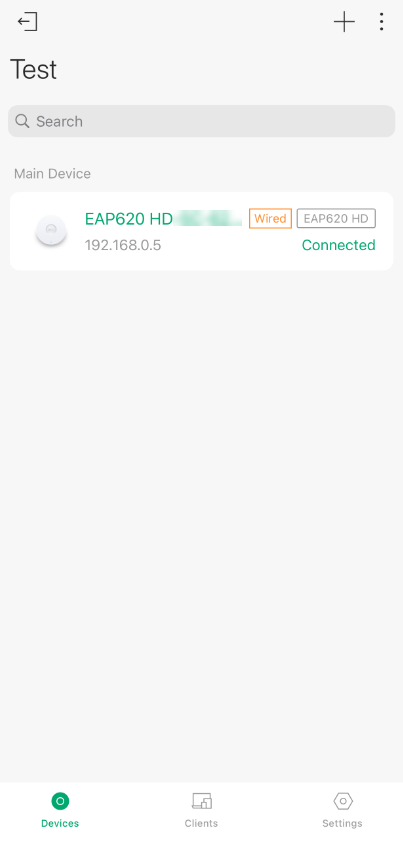
4단계. 메시 네트워크 관리
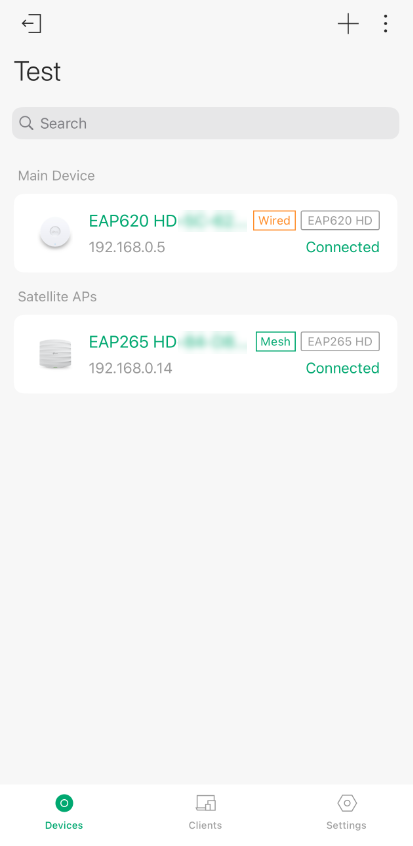
“+”를 탭하여 메시 네트워크에 AP를 더 추가할 수 있습니다.
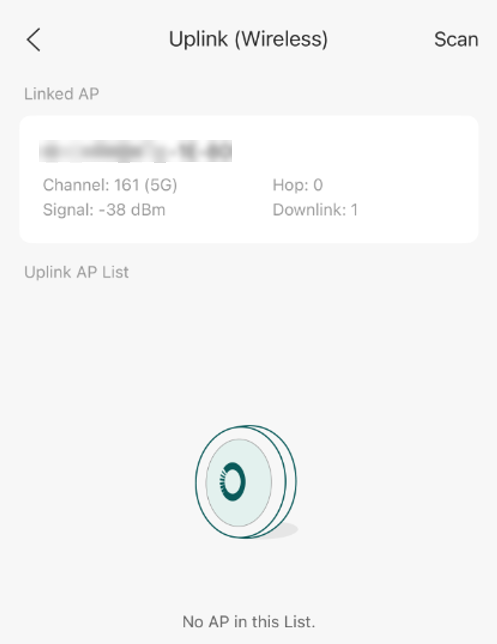
해당 AP를 탭한 다음 ‘사용 가능한 업링크 검색’을 탭하여 업링크 AP를 변경할 수 있습니다.
결론
위의 단계를 따르면 독립 실행형 모드에서 Omada 앱을 통해 EAP 메시 네트워크 설정을 완료할 수 있습니다.
각 기능 및 설정에 대해 더 자세히 알아보시려면 지원 홈페이지를 방문하여 해당 제품의 설명서를 다운로드하거나 확인해 주십시오.
이 문서에는 기계 번역이 적용되었으며, 정확한 내용을 확인하려면 원본 영문 문서를 참고하시기 바랍니다.
