


목차
컨트롤러 모드에서 스태킹 구성 – 컨트롤러 연동 후 스태킹
컨트롤러 모드에서 스태킹 구성 – 스태킹 후 컨트롤러 연동
소개
스택(Stack)은 스택 기능을 지원하는 두 개 이상의 스위치를 케이블을 통해 스택 포트로 연결하여, 이를 논리적으로 하나의 장치로 가상화하여 네트워크에서 레이어 2 및 레이어 3 프로토콜로 데이터를 전달하는 장치 가상화 기술입니다. 이 기능을 통해 스위치를 스택 구성하여 신뢰성을 높이고, 포트 수를 확장하며, 대역폭을 늘리고, 네트워킹을 간소화할 수 있습니다.
스태킹 그룹에는 하나의 마스터 유닛이 존재하며, 이는 주 제어 평면이자 논리적 리더, 즉 이 스태킹 그룹의 “두뇌” 역할을 합니다. 모든 구성원 유닛이 포트와 포워딩 용량을 제공하더라도 스택은 하나의 장치로 관리되며, 마스터는 외부 세계에 대해 전체 스태킹 그룹을 대표하는 유닛입니다. 한 번에 하나의 유닛만이 마스터가 되며, 다른 구성원들은 멤버로 작동합니다.
현재 모든 Omada Stackable 스위치는 업링크 포트를 스태킹 포트로 사용하며, 함께 스태킹할 수 있는 모델에는 제한이 있습니다. 기본 원칙은 최대 스태킹 포트(업링크 포트) 속도가 동일해야 한다는 것이지만, 일부 예외도 있습니다. 현재 함께 스태킹할 수 있는 모델의 현황은 다음과 같습니다:
- 모든 SG5 시리즈는 서로 스태킹할 수 있으며, 여기에는 SG5428X, SG5428XF, SG5428XMPP, SG5452X, SG5452XMPP가 포함됩니다.
- SX6632YF를 제외한 모든 SG6 시리즈는 서로 스태킹이 가능하며, 여기에는 SG6428X, SG6428XHP, SG6654X, SG6654XHP가 포함됩니다.
- S6500 시리즈의 모든 모델은 펌웨어 버전 v1.20.1부터 스택 구성이 가능합니다(컨트롤러에서 설정하려면 v6.2.10 이상의 컨트롤러가 필요함). 여기에는 다음 모델이 포함됩니다: S6500-24G4XF, S6500-24GP4XF, S6500-24M4Y, S6500-24MPP4Y, S6500-48G6XF, S6500-48GP6XF, S6500-48M6Y, S6500-48MPP6Y. 펌웨어 버전이 v1.20.1보다 낮은 경우, 최대 스태킹 포트(업링크 포트) 속도가 동일한 모델끼리만 스태킹할 수 있습니다. 예를 들어, S6500-24GP4XF는 S6500-48GP6XF와 스태킹할 수 있지만 S6500-24MPP4Y와는 스태킹할 수 없습니다.
- SX6632YF, S7500-26XF6Y, S7500-24Y4C, S7500-48XF4C, S7500-32C 및 S7500-48Y8C는 동일한 모델과만 스태킹할 수 있습니다.
모델 제한 외에도 다음 제한 사항을 준수해야 합니다:
- 스태킹 시, 스태킹 포트는 사용 가능한 최고 포트 속도로 작동해야 합니다. 예를 들어 SG6428X 및 SG6654X의 경우, 업링크 포트 속도를 1G로 설정할 수 있지만 업링크 포트 속도가 10G로 설정된 상태에서만 스태킹이 가능합니다. 10G 및 25G S6500 모델 간 혼합 스태킹의 경우, 스태킹 포트는 10G로 작동합니다.
- SG5 시리즈 스위치의 경우, 스태킹 그룹 내 최대 스태킹 장치 수는 독립 실행형 모드와 컨트롤러 모드 모두 4대입니다.
- SG6 시리즈 스위치의 경우, 스태킹 그룹 내 최대 스태킹 유닛 수는 독립 실행형 모드에서 8개, 컨트롤러 모드에서 4개입니다.
- S6500 및 S7500 시리즈 스위치의 경우, 스태킹 그룹 내 최대 스태킹 유닛 수는 독립 실행형 모드에서 12개, 컨트롤러 모드에서 4개입니다.
- 스태킹 그룹에 속한 모든 장치의 펌웨어 버전은 동일해야 합니다.
다음 토폴로지 예시를 바탕으로 스태킹 구성 방법을 안내합니다.
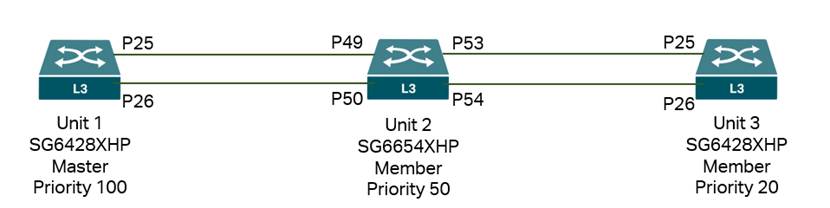
독립 실행형 모드와 컨트롤러 모드에서의 스태킹 구성 과정을 소개하겠습니다. 컨트롤러 모드에서 스태킹을 구성하는 방법에는 두 가지가 있습니다. 첫 번째는 독립 실행형 모드에서 스태킹을 완료한 후 컨트롤러에 연동하는 방법이고, 두 번째는 모든 장치를 먼저 컨트롤러에 연동한 다음 컨트롤러에서 스태킹을 구성하는 방법입니다.
요구 사항
- Omada SG5, SG6, S6500 및 S7500 시리즈 스위치
- Omada 컨트롤러
설정
독립 실행형 모드에서 스태킹 구성 - GUI
구성 과정 중 브로드캐스트 스톰을 방지하기 위해 초기에는 스위치 간 케이블 연결을 하지 않는 것을 권장합니다. 각 장치의 스택 정보 구성이 완료된 후 스태킹 포트를 연결하면 스택 프로세스가 자동으로 시작됩니다.
1단계. SYSTEM > Stack > Stack Config로 이동하여, Stack Member Config 섹션에서 예제 토폴로지에 따라 New Unit ID 및 Priority를 설정합니다.
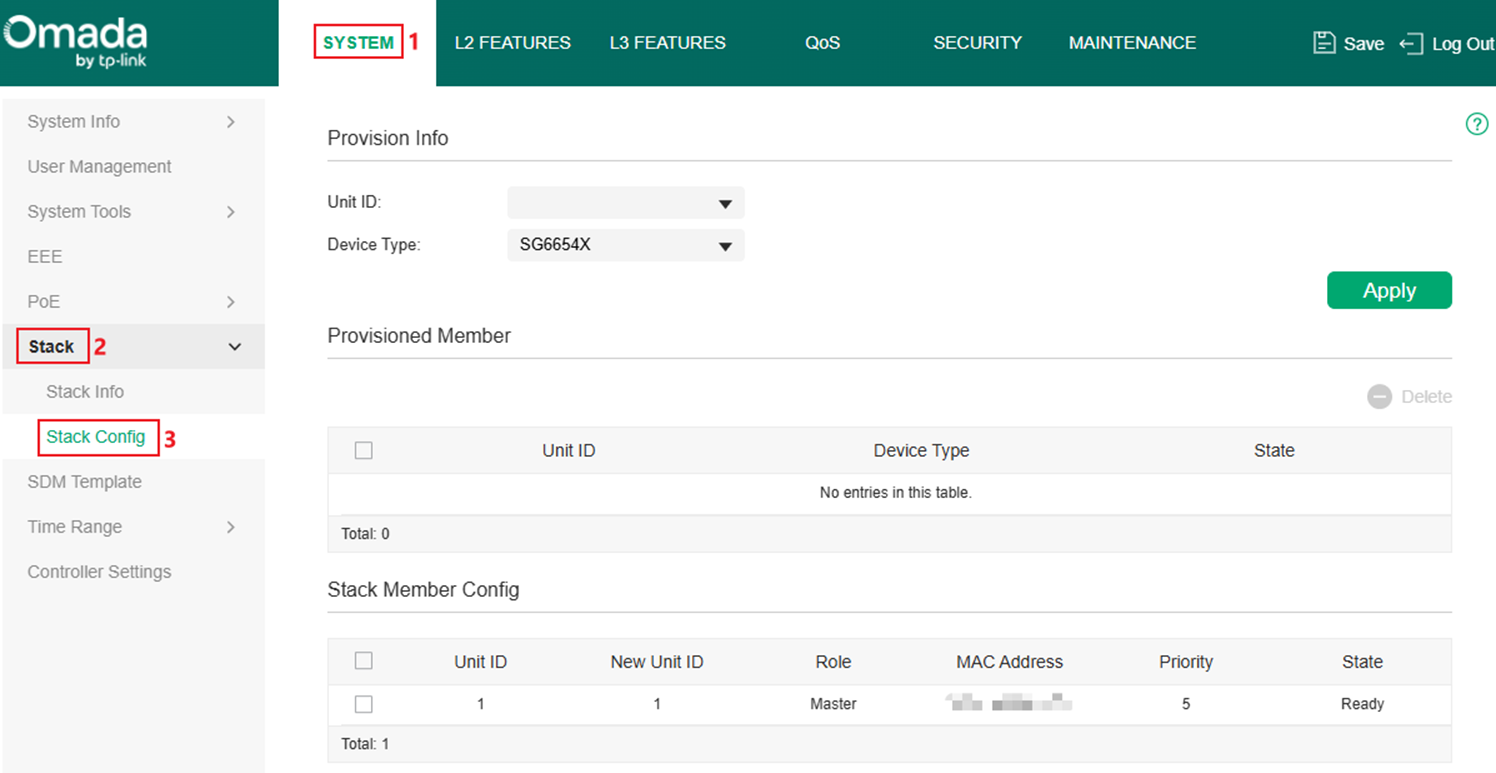
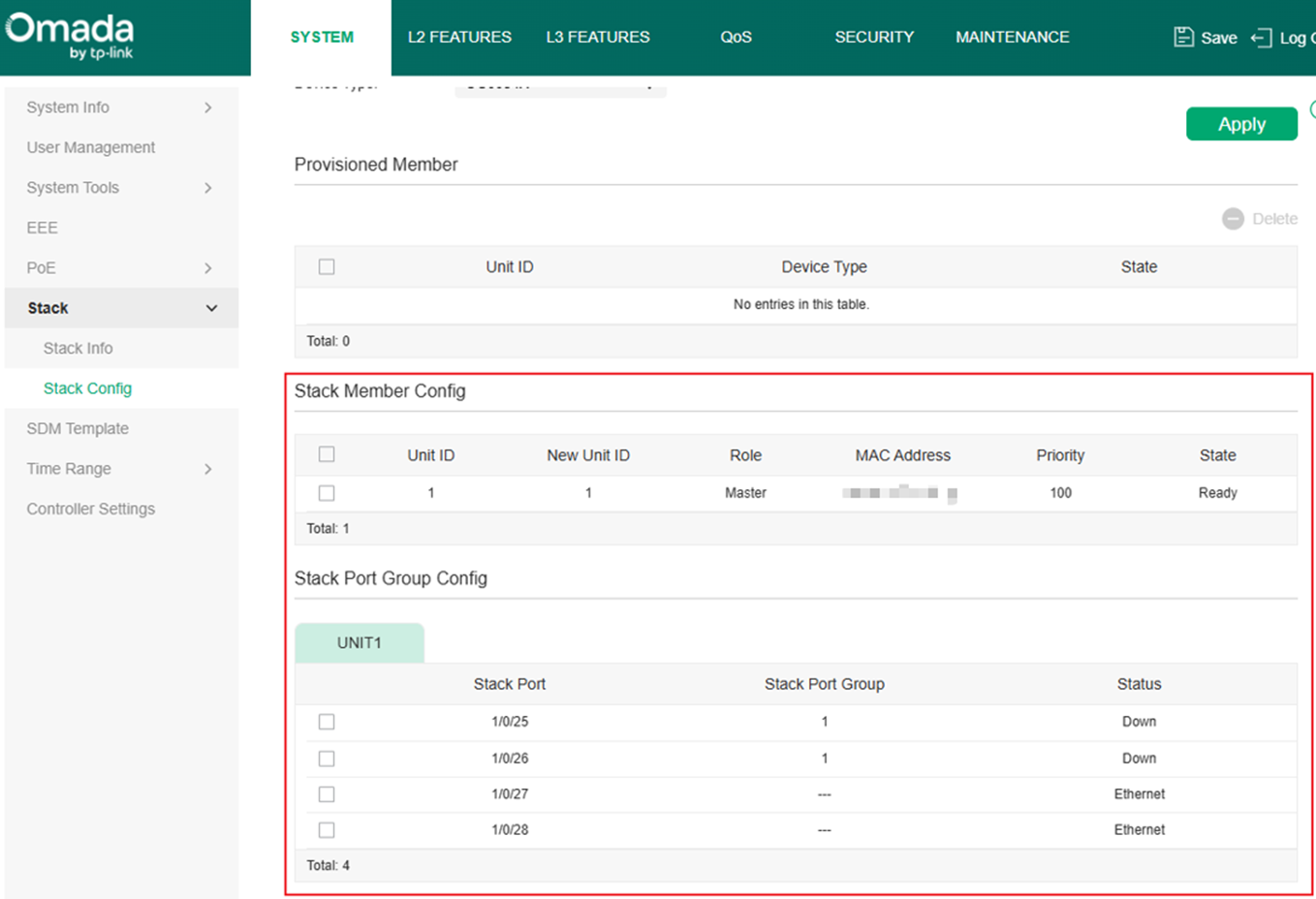
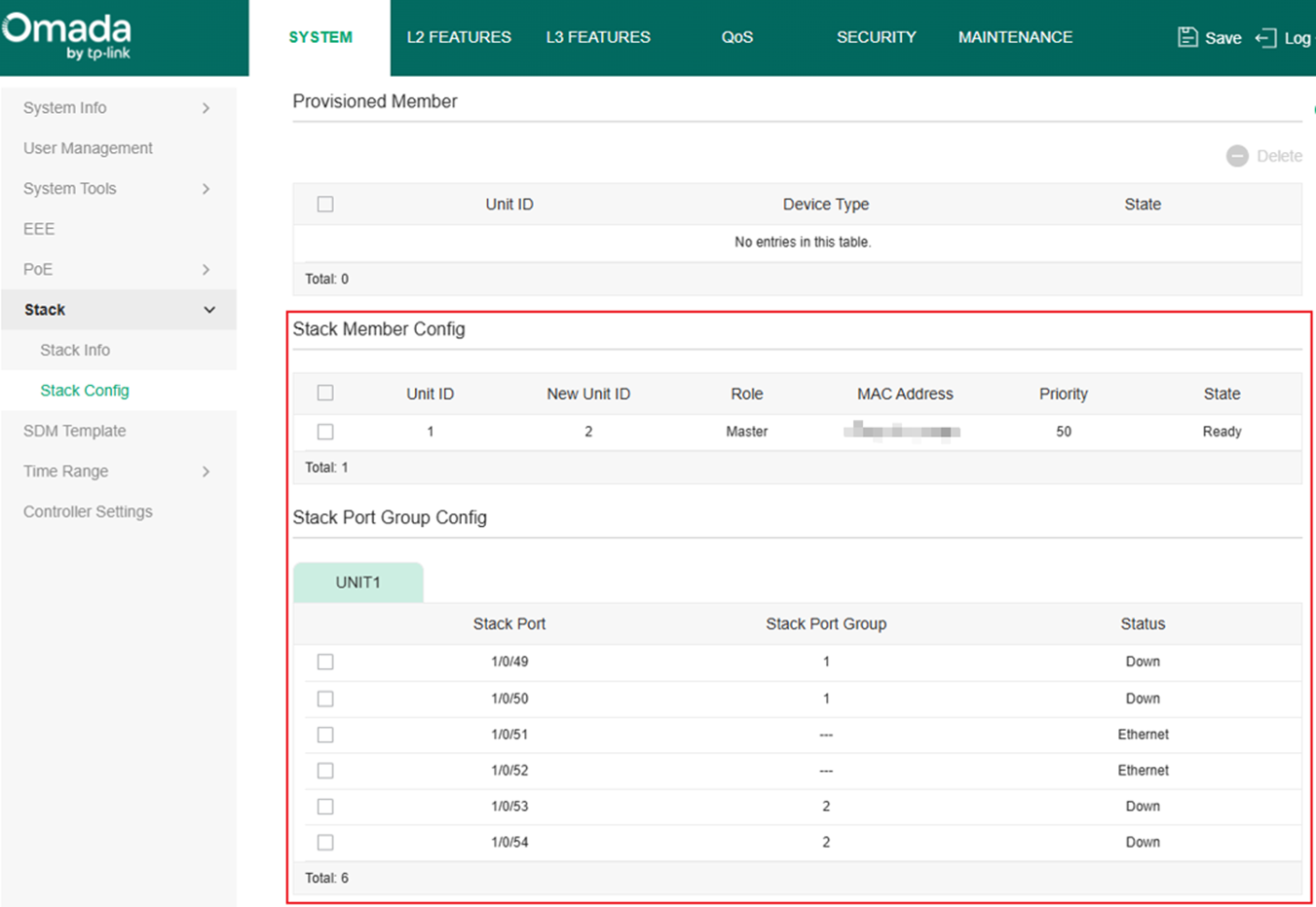
다른 스위치와 스태킹되지 않은 상태에서는, 각 스위치는 "solo stack"으로 간주되므로 기본 Unit ID는 항상 1입니다. 따라서 네트워크 구성 계획에 따라 New Unit ID로 이를 재정의해야 합니다. 모든 유닛에서 Unit ID를 기본값으로 유지할 경우, 마스터 유닛에 의해 멤버 유닛에 새로운 Unit ID가 할당됩니다. 기본 Priority 값은 5이며, 1~255 사이의 값으로 설정할 수 있습니다. 숫자가 클수록 우선순위가 높아지며, 이는 마스터 유닛 선출에 영향을 미치므로 사용자의 네트워크 구성 계획에 따라 Priority를 설정해야 합니다. 토폴로지에 있는 SG6428XHP를 예로 들면, 해당 장치는 Unit 1이 되며 Priority는 100으로 설정한 후 'Apply'를 클릭하여 구성을 저장합니다. 다른 유닛들도 동일한 방식으로 각 매개변수를 설정하십시오.
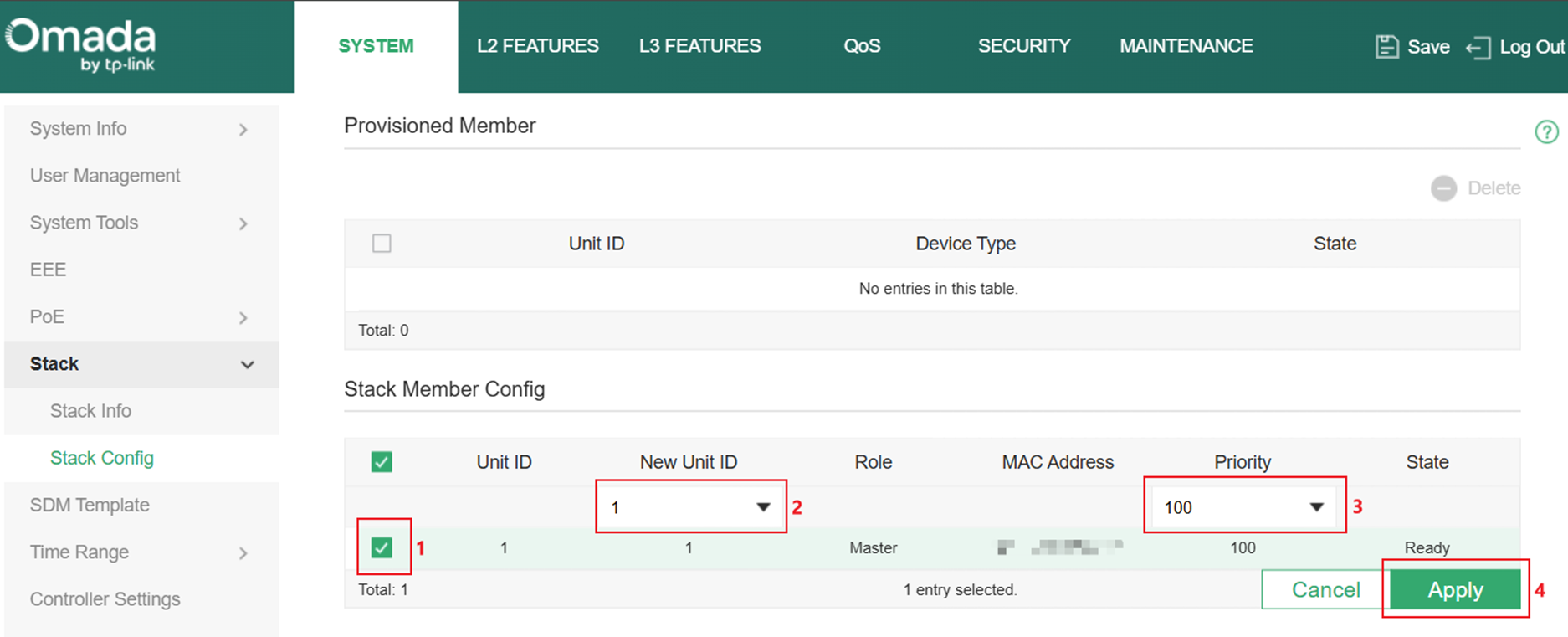
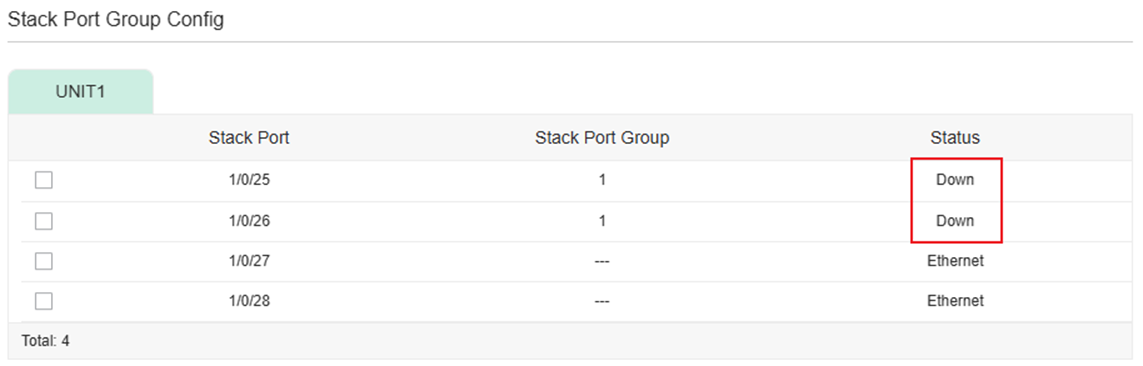
2단계. 업링크 포트를 스태킹 모드로 설정합니다. Stack Port Group Config 섹션에 업링크 포트가 표시되며, 기본적으로 Status는 Ethernet으로 설정되어 있습니다. 이는 해당 포트가 업링크 포트로 작동 중이며 스태킹 준비가 되어 있지 않음을 의미합니다. 상태를 변경하려면 포트를 링크다운(Link Down) 상태로 전환해야 합니다. 동일한 유닛과 스태킹할 포트를 선택하고 Stack Port Group ID를 할당하십시오. 이 ID는 로컬 유닛에서만 사용되며, 동일한 유닛과 스태킹하기 위해 함께 사용되는 포트를 식별하는 데 사용됩니다. 피어 측 유닛의 ID는 다를 수 있지만, 동일한 유닛과 스태킹하는 포트 간에는 ID가 동일해야 합니다. 토폴로지상의 SG6428XHP를 예로 들어, 포트 25와 26을 선택하고 Stack Port Group ID를 1로 설정합니다. Apply를 클릭하여 저장합니다. 다른 장치에서도 이에 따라 매개변수를 설정하십시오.
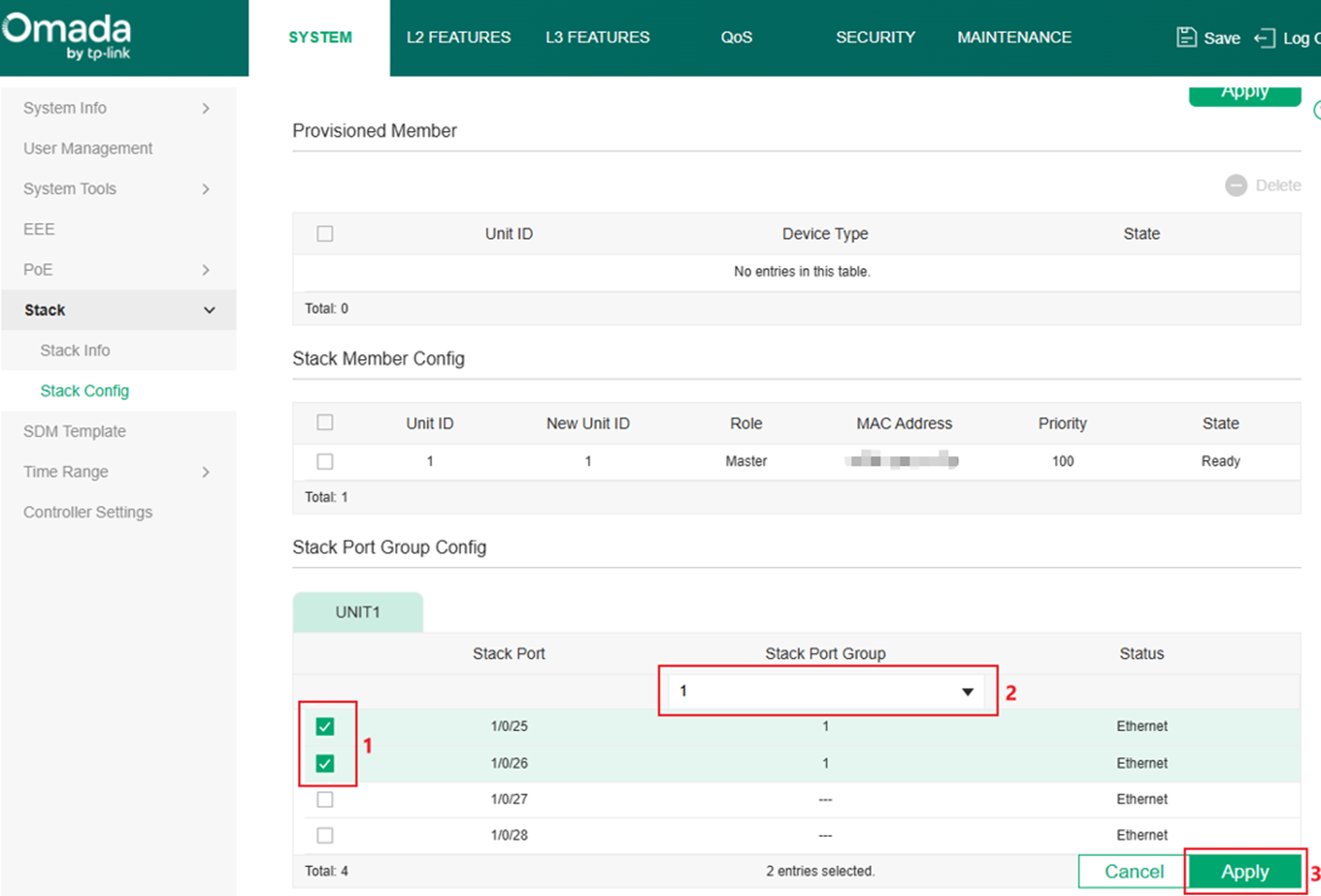
이 설정을 완료하면 포트의 Status가 Down으로 변경됩니다. 이는 포트가 스태킹 모드로 변경되었으며 현재 다른 장치와 스태킹되어 있지 않음을 의미합니다.
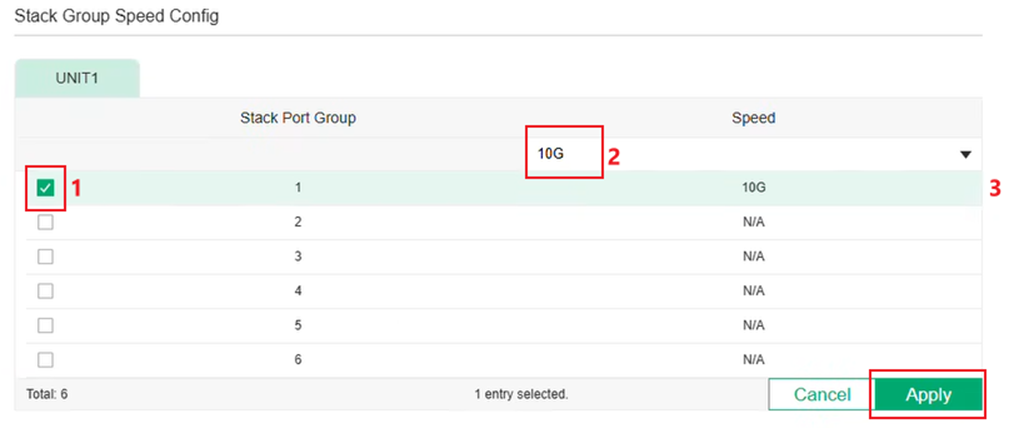
3단계(선택 사항). 10G 및 25G 스태킹 포트가 있는 S6500 모델 간에 스태킹하는 경우, 25G 포트는 속도를 조정하여 10G 모델과 스태킹할 수 있도록 10G 속도로 작동해야 합니다.
- 10G 케이블 사용(권장): 자동 속도 조정이 수행되므로 별도의 조치가 필요하지 않습니다.
- 25G 케이블 사용 시: 25G 모델의 'Stack Config' 페이지에서 'Stack Group Speed Config'을 수정하여 속도를 10G로 변경해야 합니다. 10G 측에서는 별도의 조치가 필요하지 않습니다.
4단계. 1단계와 2단계의 구성이 완료되면 유닛 1의 스택 구성은 다음과 같아야 합니다:
유닛 2의 경우:
유닛 3의 경우:
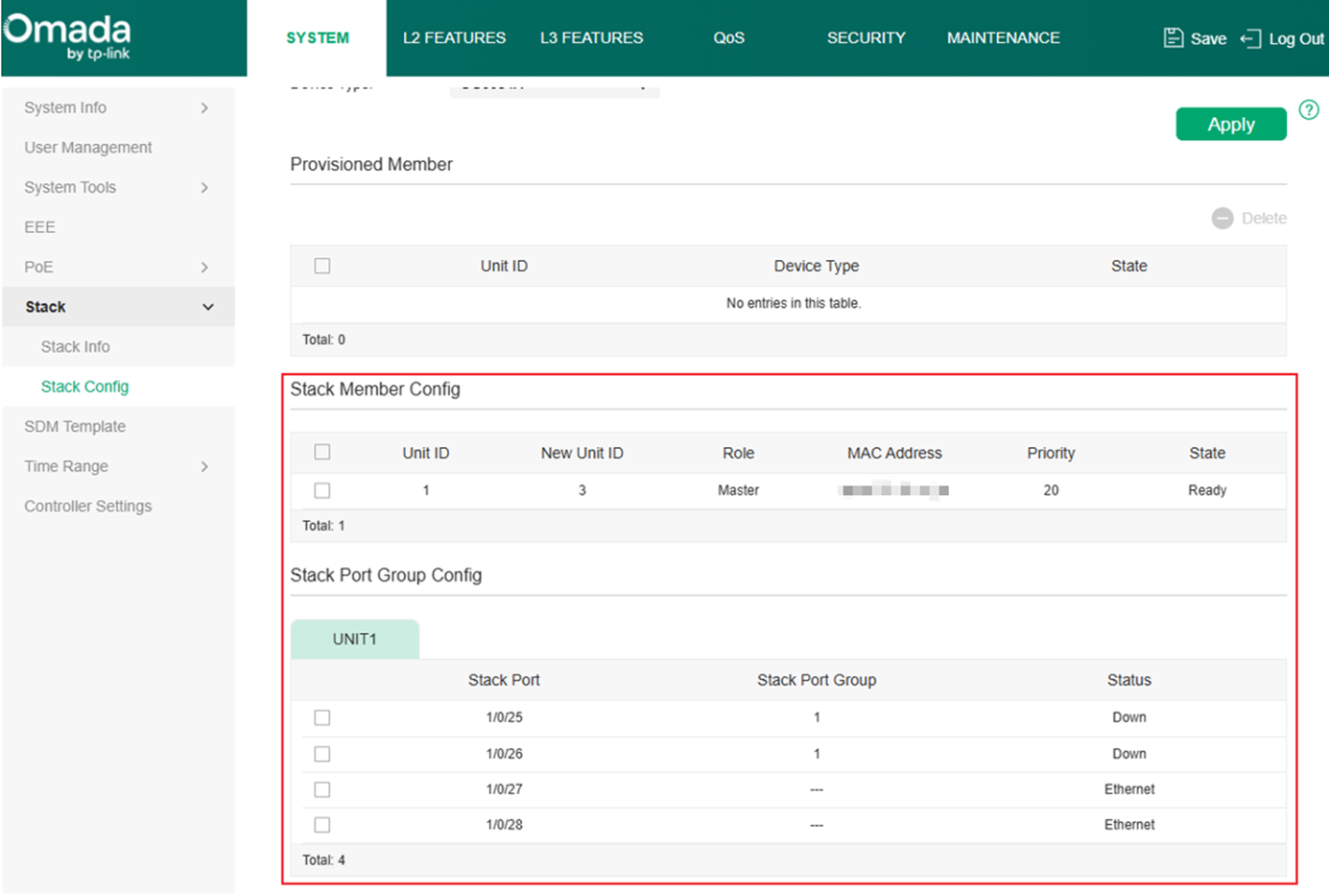
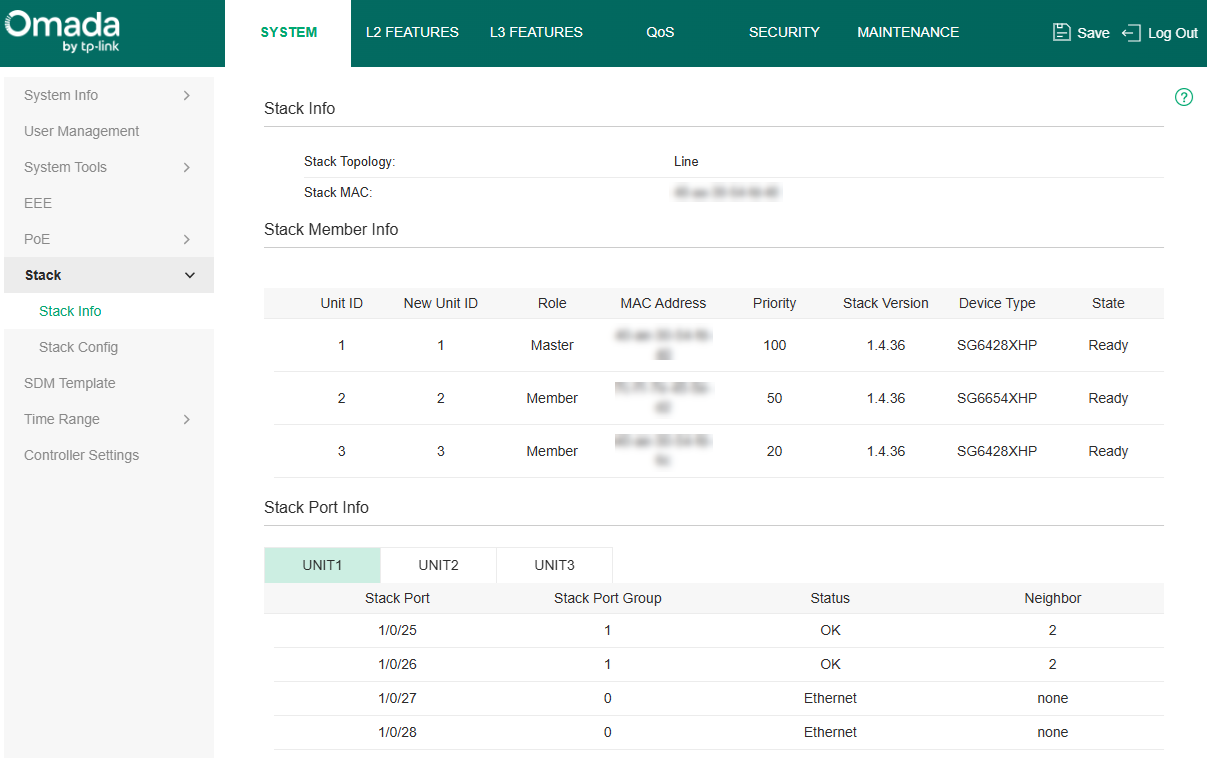
5단계. 예시 토폴로지에 따라 장치에 설정된 스태킹 포트를 연결하면 스태킹 프로세스가 자동으로 시작됩니다. 완료되면 세 대의 장치가 하나의 논리적 장치로 작동하며, 이 논리적 장치의 IP 주소로 로그인하여 SYSTEM > Stack > Stack Info에서 스태킹 그룹 정보를 확인할 수 있습니다.
독립 실행형 모드에서 스태킹 구성 - CLI
구성 과정 중 브로드캐스트 스톰을 방지하기 위해 초기에는 스위치 간 케이블 연결을 하지 않는 것을 권장합니다. 각 장치의 스태킹 정보 구성을 모두 완료한 후에만 장치 간 스태킹 포트를 연결하면 스태킹 프로세스가 자동으로 시작됩니다. 본 챕터에 표시된 모든 CLI 명령은 별도 언급이 없는 한 Global Config View에서 실행해야 합니다.
1단계. 장치의 스택 우선순위(Stack Priority) 및 유닛 ID를 설정합니다. 명령어는 다음과 같습니다.
switch <Unit ID> priority <Stack Priority>
유닛 1을 예로 들면 명령어는 다음과 같습니다:
switch 1 priority 100
2단계. Stack Group ID를 생성하고 이 그룹에 스태킹 포트를 추가합니다. 이 설정을 완료하면 추가된 포트가 업링크 포트에서 스태킹 포트로 전환됩니다. 이 작업은 포트가 링크다운 상태일 때만 수행할 수 있습니다. Stack Group ID 로컬 유닛에서만 사용되며, 동일한 유닛에 스태킹하기 위해 함께 사용되는 포트를 식별하는 데 사용됩니다. 피어 측 유닛의 ID는 다를 수 있으나, 동일한 유닛과 스태킹하는 포트 간에는 ID가 동일해야 합니다. 명령어는 다음과 같습니다:
switch <Unit ID> stack-group <Stack Group ID>
interface <port>
유닛 1을 예로 들면, 명령어는 다음과 같습니다:
switch 1 stack-group 1
interface 1/0/25
interface 1/0/26
3단계(선택 사항). 10G 및 25G 스태킹 포트가 있는 S6500 모델 간에 스태킹하는 경우, 25G 포트는 10G 모델과 스태킹하기 위해 속도를 조정하여 10G 속도로 작동해야 합니다. 10G 중간 장치(광섬유, DAC, RJ45 트랜시버)를 삽입하면 포트가 중간 장치를 감지하고 자동으로 속도를 10G로 조정하므로 추가 절차가 필요하지 않습니다. 25G 중간 장치를 사용하는 경우, 25G 포트는 속도를 자동으로 조정하지 않으므로 스태킹을 진행할 수 없으며, 포트 속도를 수동으로 조정해야 합니다. 이 작업은 25G 모델에서만 수행하면 되며, 스택 그룹 속도를 10G로 조정합니다. 명령어는 다음과 같습니다(스택 그룹 뷰에서):
speed 10000
25G로 다시 복원해야 하는 경우 다음 명령을 사용하십시오:
speed 25000
이 작업은 25G 모델 측에서만 수행하면 되며, 10G 모델 측에서는 별도의 조치가 필요하지 않습니다. 또한, 이 명령어는 스택 그룹에 포트를 추가할 때 2단계에서 사용한 명령어와 동일한 스택 그룹 뷰(stack-group view)에서 실행해야 합니다.
4단계. 결론적으로, 세 대의 장비에 대한 전체 명령어 세트는 다음과 같습니다.
유닛 1:
switch 1 priority 100
switch 1 stack-group 1
interface 1/0/25
interface 1/0/26
exit
유닛 2:
switch 2 priority 50
switch 2 stack-group 1
interface 1/0/49
interface 1/0/50
exit
switch 2 stack-group 1
interface 1/0/53
interface 1/0/54
exit
유닛 3:
switch 3 priority 20
switch 3 stack-group 1
interface 1/0/25
interface 1/0/26
수동 포트 속도 조정이 필요한 시나리오에서 25G 포트가 있는 S6500 모델을 사용하는 경우:
switch 1 priority 100
switch 1 stack-group 1
interface 1/0/25
interface 1/0/26
speed 10000
exit
5단계. 예제 토폴로지에 따라 장치에 설정된 스태킹 포트를 연결하면 스태킹 프로세스가 자동으로 시작됩니다.

구성이 완료되면 세 대의 장치는 하나의 논리적 장치로 동작합니다. Master Unit의 콘솔에 연결하거나 해당 논리적 장치에 SSH로 접속한 후, 다음 명령을 사용하여 현재 스태킹 상태를 확인하십시오:
show switch

콘솔을 통해 이 장치를 제어하려면 Master Unit의 콘솔에 연결되어 있어야 합니다.
컨트롤러 모드에서 스태킹 구성 – 컨트롤러 연동 후 스태킹
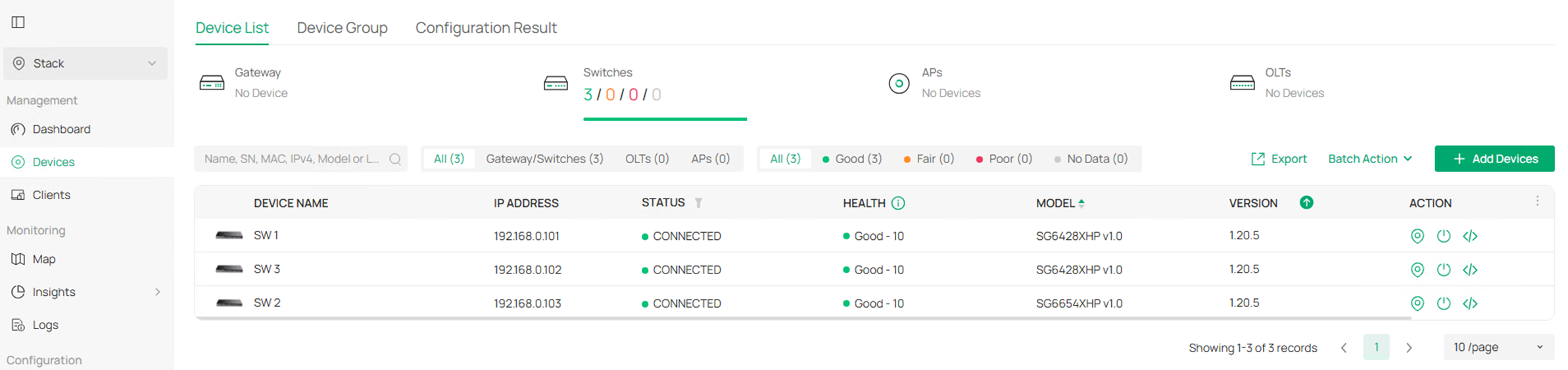
1단계. 모든 스위치를 컨트롤러에 연동합니다. 스위치 간 연결이 필요한 경우, 스태킹에 사용할 업링크 포트는 사용하지 않는 것을 권장합니다. 해당 포트는 링크 업 상태에서는 스태킹용으로 구성할 수 없습니다.
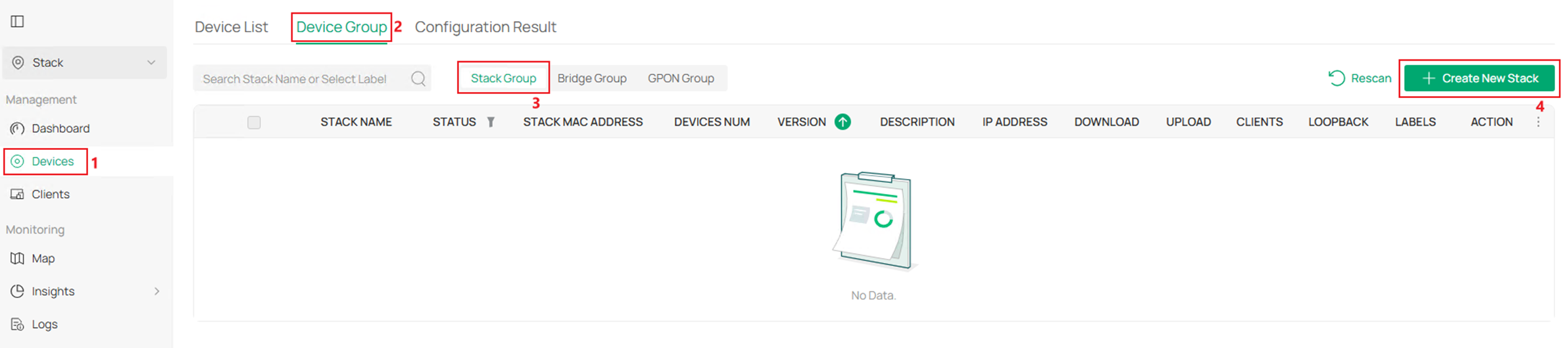
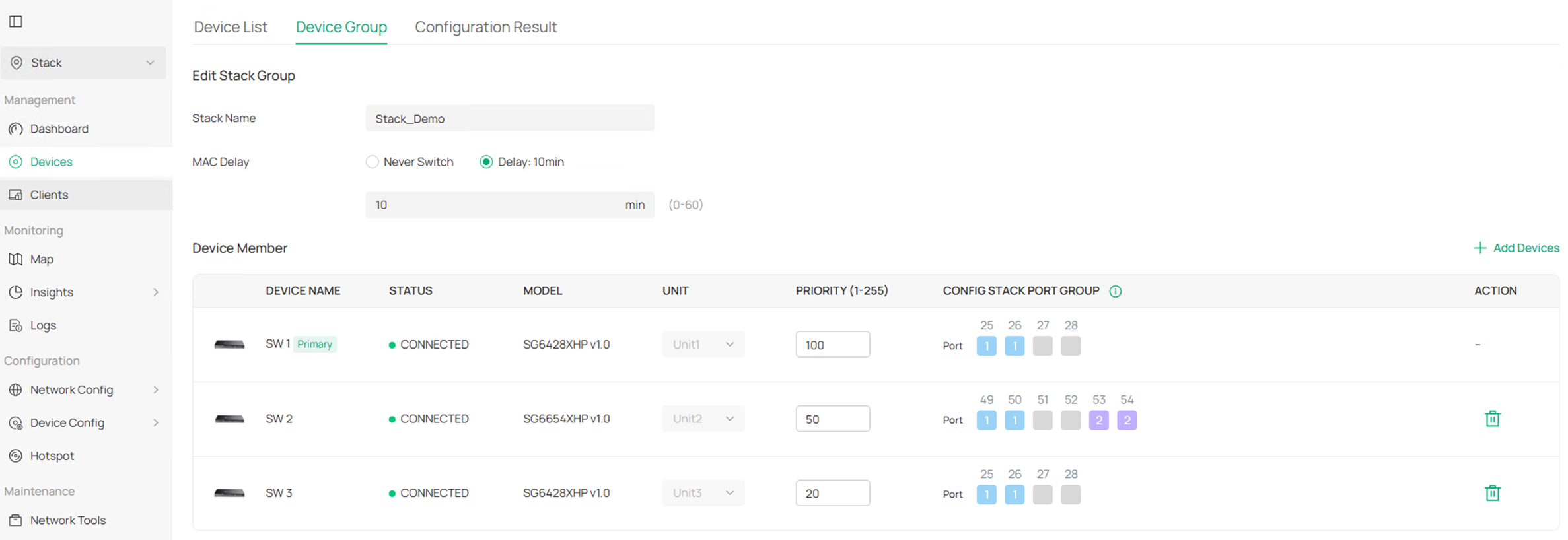
2단계. 장치(Devices) > 장치 그룹(Device Group) > 스택 그룹(Stack Group)으로 이동하여 새 스택 생성(Create New Stack)을 클릭합니다.
3단계. 스택 이름을 입력하고, 필요에 따라 MAC 지연 시간을 설정한 후, 스택할 준비가 된 모든 멤버를 선택하고, UNIT ID를 할당하며, PRIORITY 및 CONFIG STACK PORT GROUP을 설정합니다. '추가'를 클릭하여 스택 그룹 생성을 완료합니다.
PRIORITY는 1~255 사이의 값으로 설정할 수 있으며, 숫자가 클수록 우선순위가 높아져 마스터 유닛 선출로 이어지므로, 사용자의 네트워크 계획에 따라 PRIORITY를 구성해야 합니다. 스택 그룹 ID(STACK GROUP ID)는 로컬 유닛에서 동일한 유닛으로 스택을 구성하는 데 사용되는 포트를 식별하는 용도로만 사용됩니다. 피어 측 유닛의 ID는 다를 수 있으나, 동일한 유닛과 스택을 구성하는 포트 간에는 ID가 동일해야 합니다.
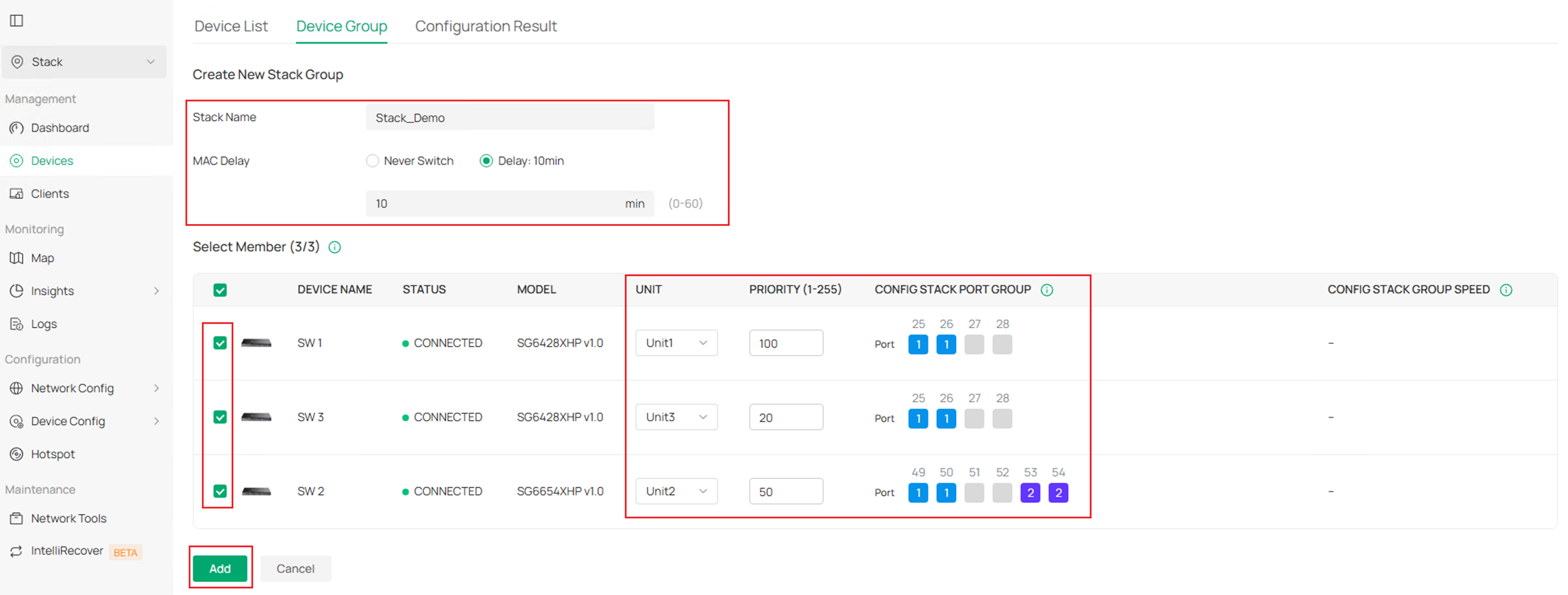
4단계(선택 사항). 10G 및 25G 스태킹 포트가 있는 S6500 모델 간에 스태킹하는 경우, 25G 포트는 속도를 조정하여 10G 모델과 스태킹할 수 있도록 10G 속도로 작동해야 합니다.
- 10G 케이블 사용(권장): 자동 속도 조정이 수행되므로 추가 조치가 필요하지 않습니다.
- 25G 케이블 사용: 25G 모델에서 CONFIG STACK GROUP SPEED 옵션을 클릭하여 확장하고 STACK GROUP SPEED를 10G로 설정하십시오. 이 작업은 25G 측에서만 수행하면 됩니다.
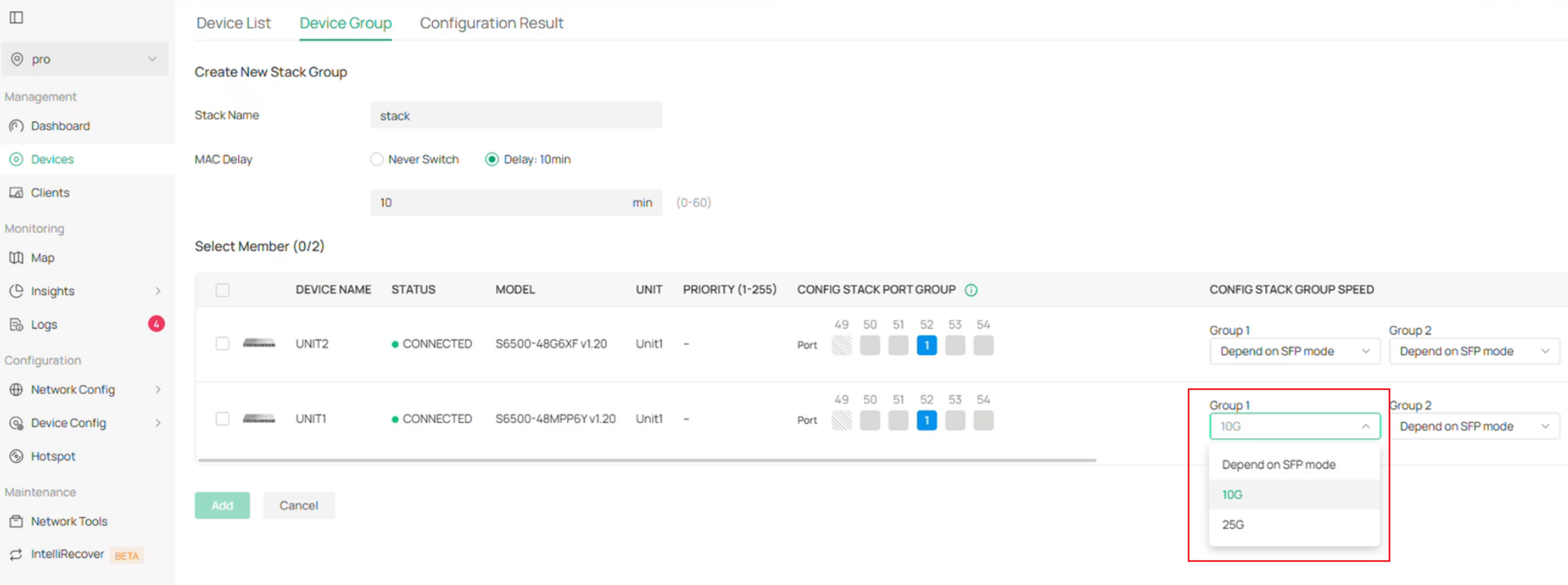
5단계. 생성 후, 스택 링크가 아직 연결되지 않았으므로 스태킹 그룹은 ABNORMAL 상태입니다.
예시 토폴로지에 따라 장치에 설정된 스태킹 포트를 연결하십시오. 완료 후 스태킹 그룹 상태가 NORMAL로 전환되어야 합니다.

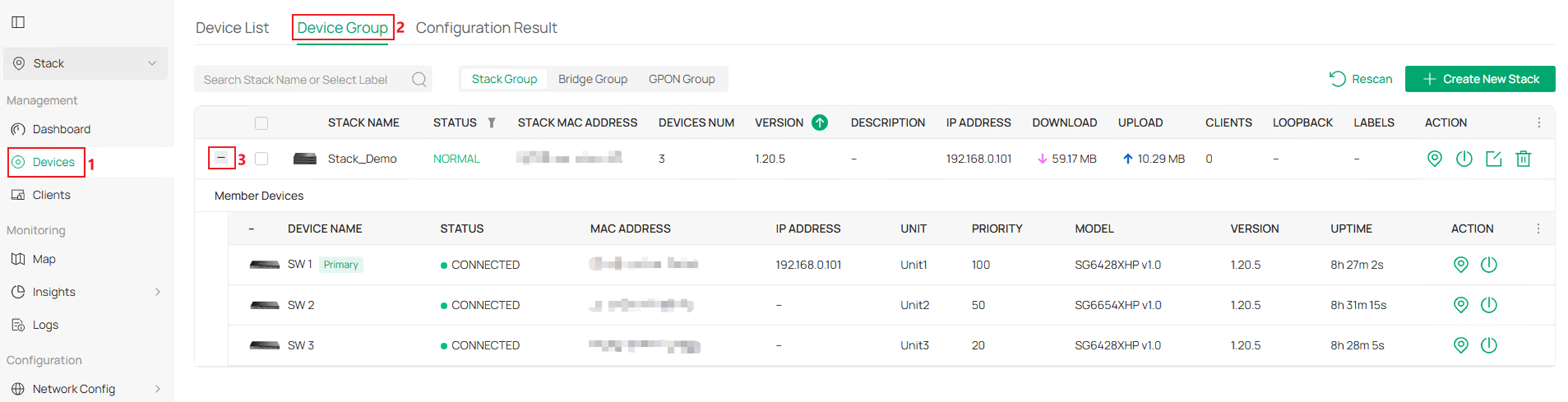
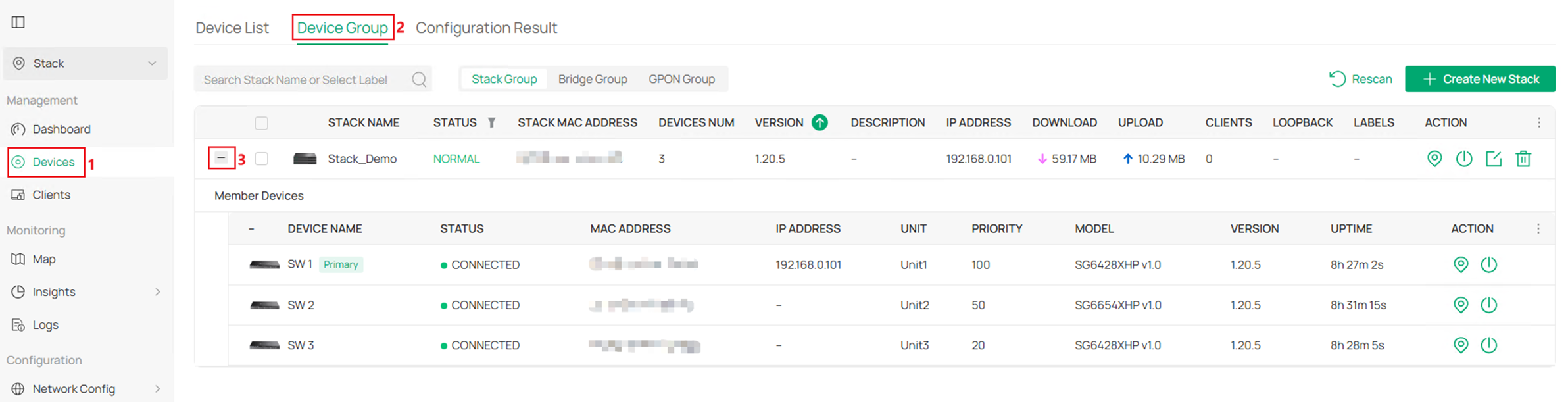
6단계. 스태킹 그룹 정보를 확인하려면 장치(Devices) > 장치 그룹(Device Group)으로 이동하여 스태킹 그룹을 클릭하여 확장하십시오.
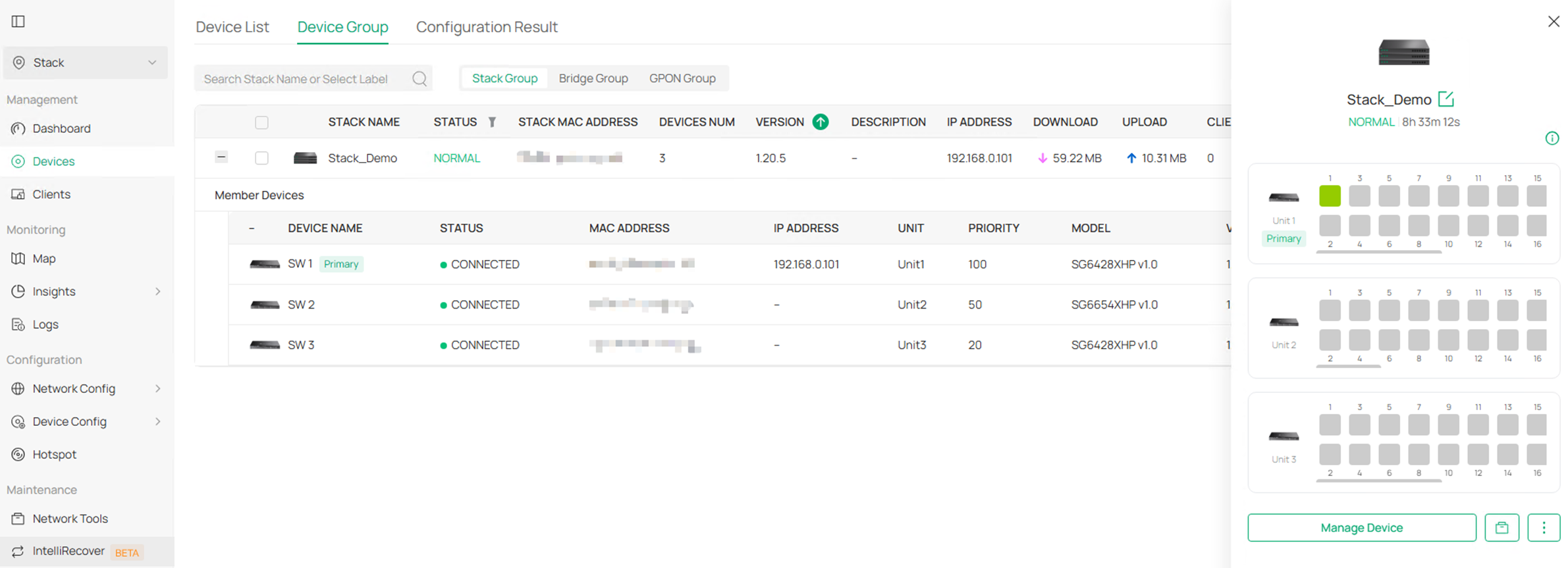
7단계. 스태킹 논리 장치를 설정하려면 '장치 그룹' 페이지에서 스태킹 그룹을 클릭하십시오. '장차 목록'의 장치를 통해서는 설정할 수 없습니다.
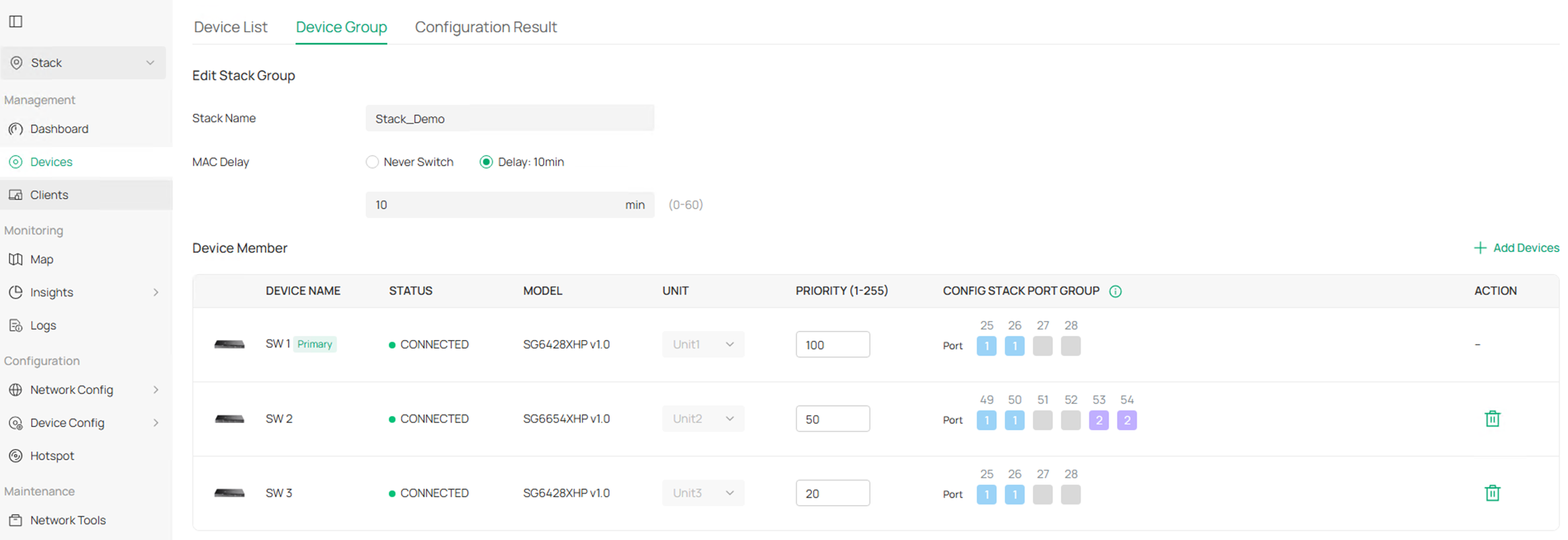
8단계. 스태킹 상태를 편집하려면 스태킹 그룹의 '편집' 버튼을 클릭하십시오.

스태킹 그룹이 이미 구성된 상태에서는 UNIT ID 및 기존 스택 포트 그룹은 수정할 수 없습니다. 컨트롤러에서 기존 스택 포트 그룹을 수정하려면, 전환용으로 사용 가능한 다른 업링크 포트를 스택포트로 먼저 구성한 후 기존 스택 포트 구성을 해제하는 것을 권장합니다.
컨트롤러 모드에서 스태킹 구성 – 스태킹 후 컨트롤러 연동
본 챕터에서는 먼저 장치를 독립 실행형 모드로 스태킹한 후, 전체를 컨트롤러에 연동할 것입니다. 독립 실행형 모드로 장치를 스태킹하는 방법은 이전 장을 참조하십시오. 그런 다음 아래 나열된 단계를 따르십시오:
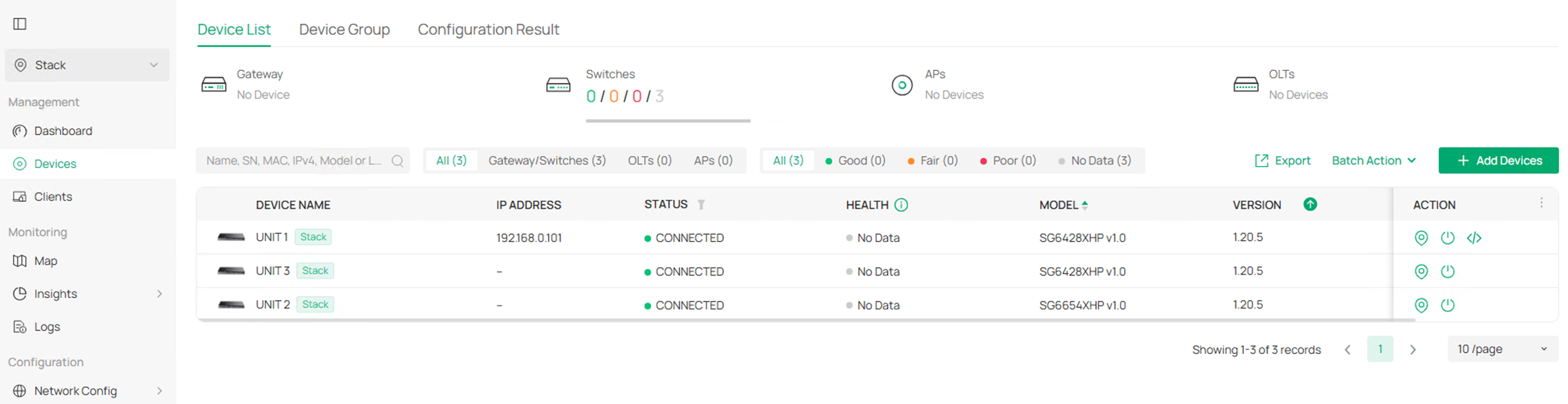
1단계. 스태킹이 완료되면 마스터 유닛이 스태킹 그룹을 대표하여 컨트롤러에 표시됩니다. '연동(적용)' 버튼을 클릭하여 이 스태킹 그룹을 연동하십시오.

연동이 완료되면 멤버 유닛이 감지되어 컨트롤러에 표시됩니다:
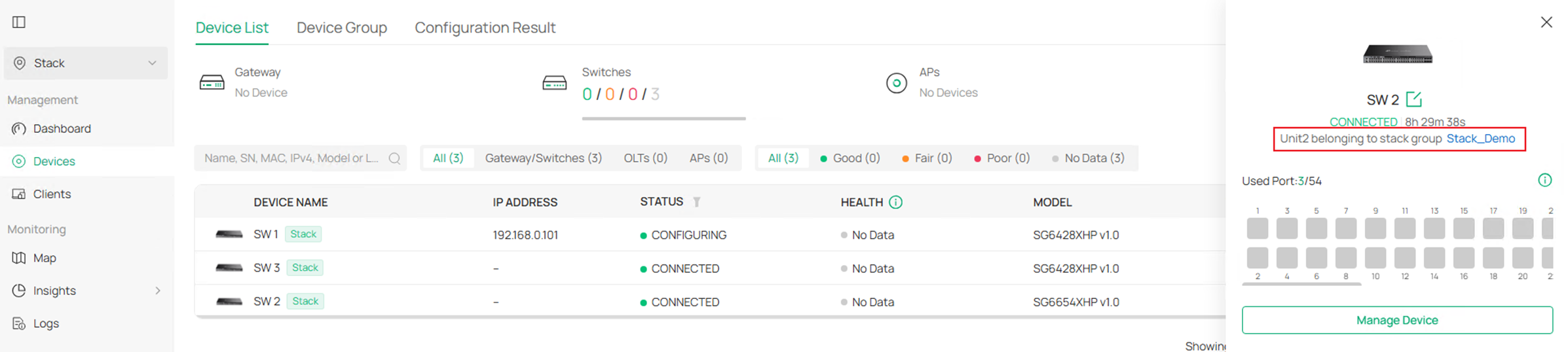
단위 중 하나를 클릭하면 세부 정보 페이지에 유닛 ID가 표시됩니다.
2단계. 스태킹 그룹 정보를 확인하려면 장치 > 장치 그룹으로 이동하여 스태킹 그룹을 클릭하여 확장하십시오.
3단계. 스태킹 논리 장치에 대한 설정을 하려면 '장치 그룹' 페이지에서 스태킹 그룹을 클릭하십시오. '장치 목록'의 개별 장치를 통해서는 설정할 수 없습니다.
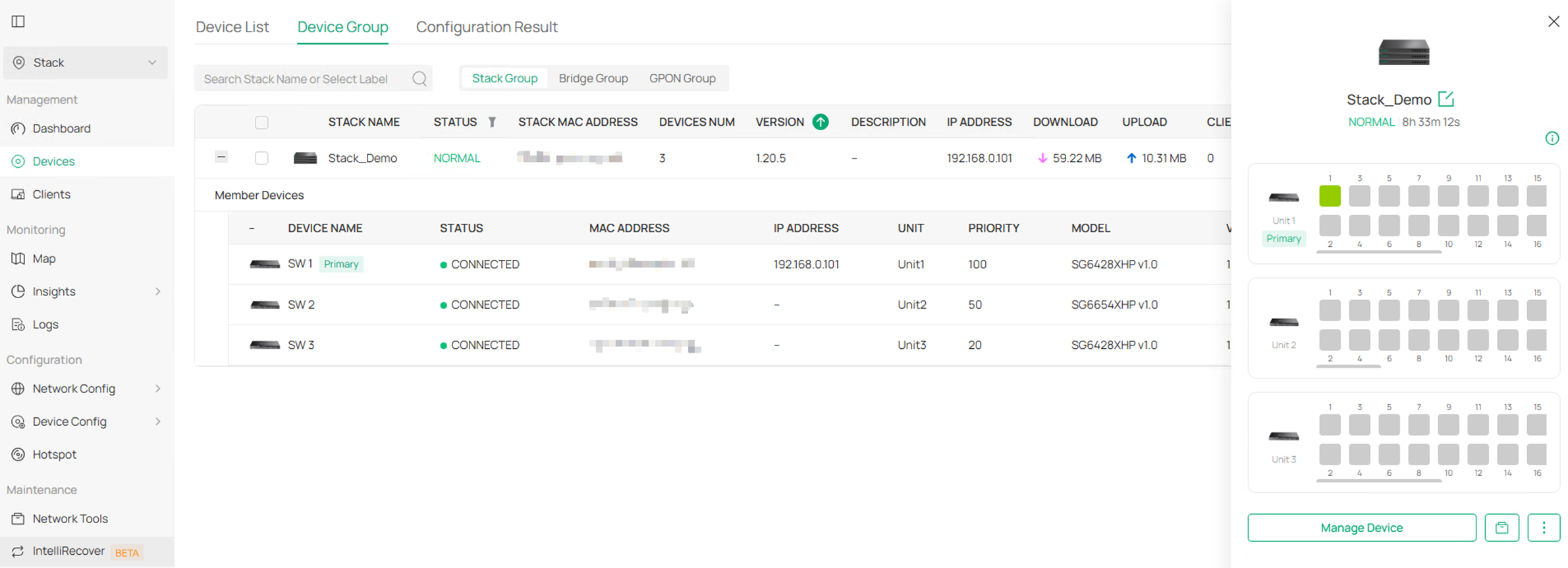
4단계. 스태킹 상태를 편집하려면 스태킹 그룹의 '편집' 버튼을 클릭하십시오.

스태킹 그룹이 이미 형성된 상태이므로, 유닛 ID와 기존 스태킹 포트 그룹은 수정할 수 없습니다. 컨트롤러의 기존 스태킹 포트 그룹을 수정하려면, 다른 유휴 업링크 포트를 전송용 스태킹 포트로 설정한 다음, 원래 스태킹 포트 설정을 취소하는 것이 좋습니다.
결론
구성 결과를 한두 문장으로 간략히 요약합니다.
각 기능 및 구성에 대한 자세한 내용을 확인하려면 다운로드 센터에서 해당 제품의 설명서를 다운로드하여 확인하십시오.
QA
Q1: 인터넷에 연결되지 않을 경우 어떻게 해야 하나요?
A1: 케이블이 올바르게 연결되어 있는지 확인하십시오.
이 문서에는 기계 번역이 적용되었으며, 정확한 내용을 확인하려면 원본 영문 문서를 참고하시기 바랍니다.
