


목차
독립 실행형 웹을 통해 Omada Wi-Fi 라우터 설정
Omada 앱을 통한 Omada Wi-Fi 라우터 설정
목적
Omada 컨트롤러가 없는 Omada Wi-Fi 라우터를 보유하고 계신 경우, 이 문서에서는 독립 실행형 웹 및 Omada 앱을 통해 이를 설정하는 방법을 안내합니다.
필수 사항
- Omada Wi-Fi 라우터 시리즈
- Omada 앱
소개
Omada Wi-Fi 라우터를 처음 사용할 때는 먼저 Wi-Fi를 설정해야 할 수 있습니다. Wi-Fi 설정 방법에는 독립 실행형 웹 인터페이스와 Omada 앱을 이용하는 두 가지 방법이 있습니다.
이 문서에서는 ER706W를 예로 들어 설정 방법을 설명합니다.
설정
독립 실행형 웹을 통해 Omada Wi-Fi 라우터 설정하기
1단계. 모뎀을 Omada Wi-Fi 라우터의 WAN 포트에 연결하고, 컴퓨터를 TP-Link Wi-Fi에 연결합니다. Omada Wi-Fi 라우터의 기본 무선 네트워크 이름은 하단 라벨에 인쇄되어 있습니다.
참고: 컴퓨터를 모뎀에 유선으로 직접 연결하여 인터넷에 접속할 수 있는지 확인하십시오. 유선 직접 연결이 작동하지 않는 경우, 통신사에 문의하십시오.

2단계. 웹 관리 페이지에 접속합니다.
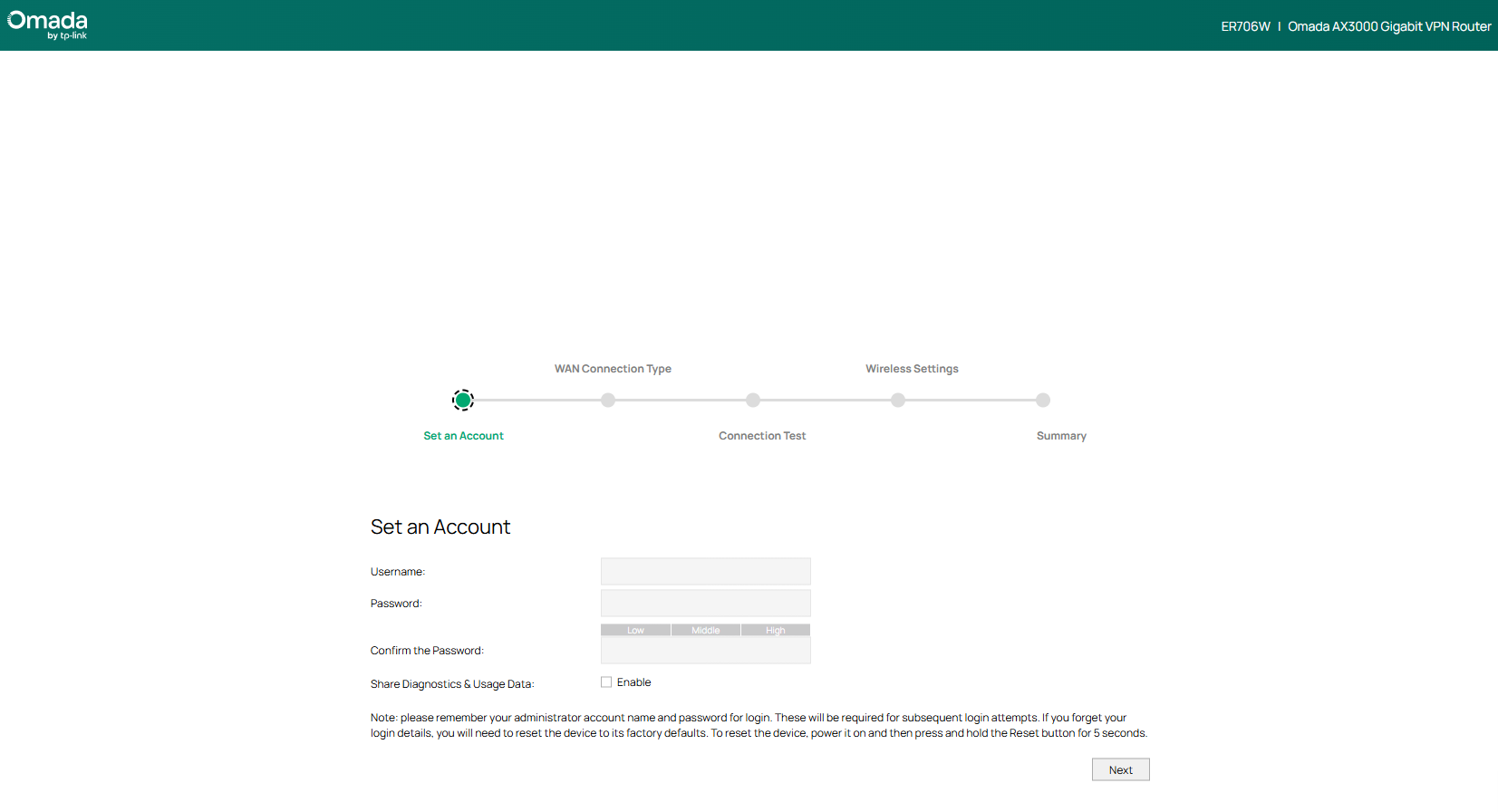
브라우저를 열고 주소창에 “192.168.0.1” 또는 omadaer.net을 입력하여 라우터의 관리 페이지에 접속하십시오. Firefox, Chrome, Edge 브라우저 사용을 권장합니다. 관리용 사용자 이름과 비밀번호를 설정하라는 메시지가 표시됩니다.
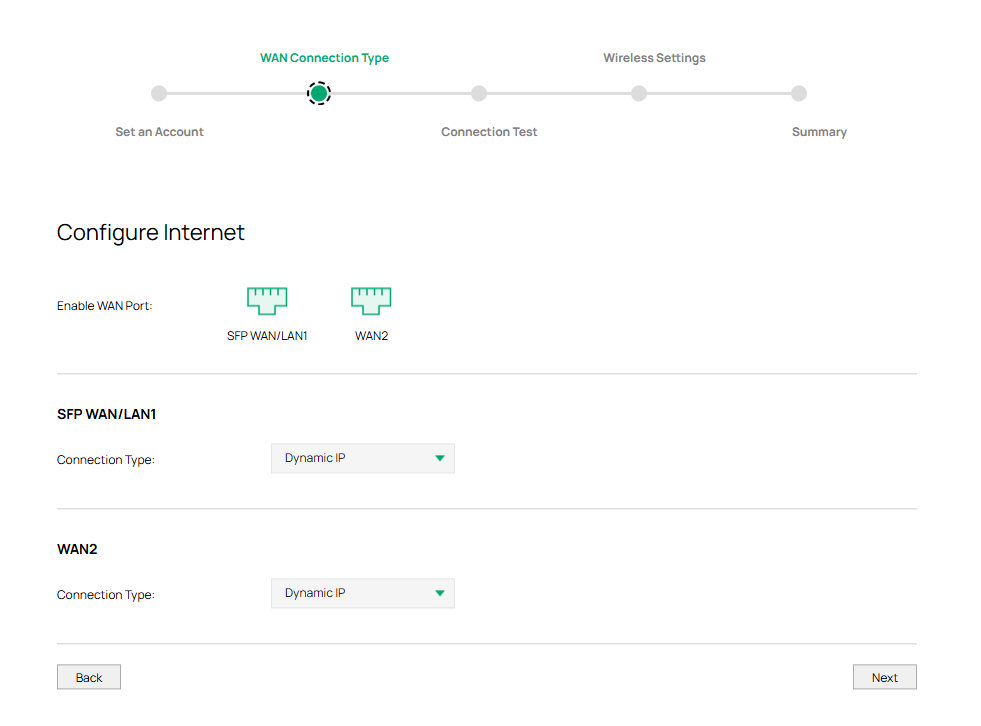
3단계. 인터넷 연결 유형을 선택하십시오.
통신사에서 사용자 이름과 비밀번호를 제공한 경우, 연결 유형을 PPPoE로 변경하고 제공받은 계정 정보를 해당 입력란에 입력한 후 Next를 클릭하여 설정을 활성화하십시오. 통신사에 따라 PPPoE 또는 고정 IP가 설정된 라우터를 제공할 수도 있습니다. PC가 통신사 라우터로부터 사설 IP를 할당받을 수 있다면, 여기에서 ‘동적 IP’를 계속 사용해도 됩니다.
일반적인 통신사의 일반적인 연결 유형은 참고용으로만 제공됩니다.
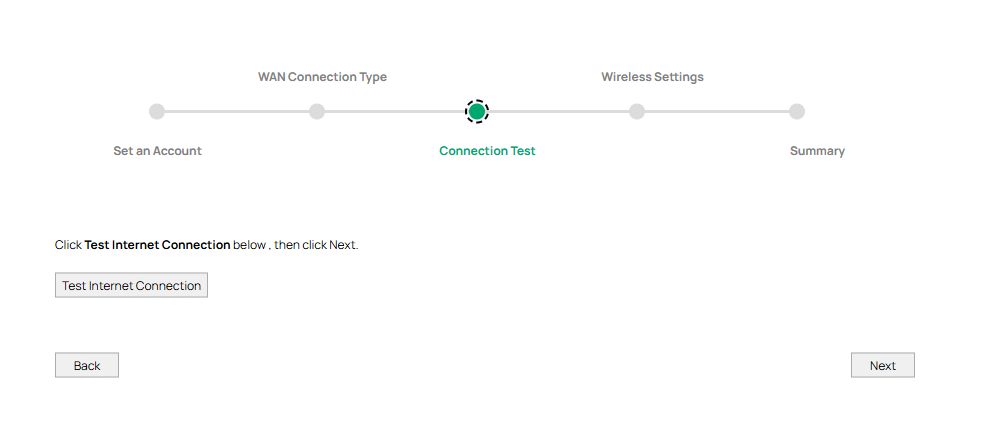
4단계. 다음 단계로 넘어가기 전에 연결 테스트를 수행하십시오.
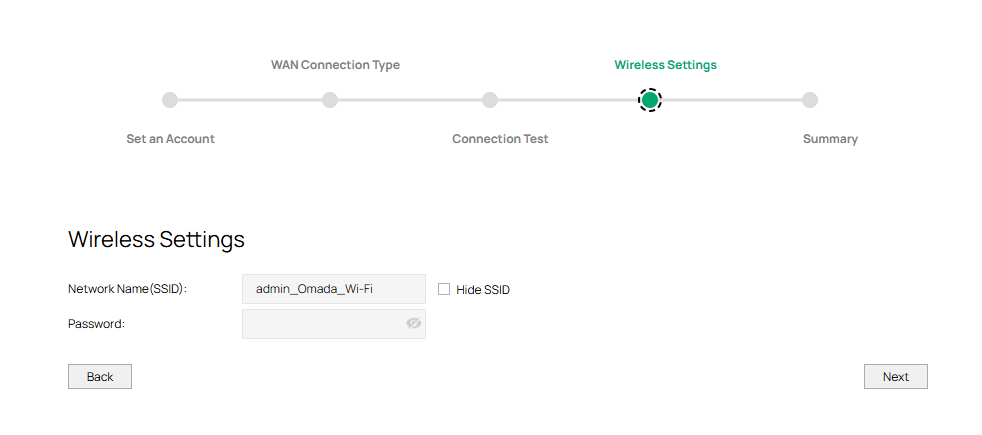
5단계. Omada Wi-Fi 라우터의 무선 네트워크를 사용자 지정하십시오.
6단계. Summary 정보 페이지를 확인하세요.
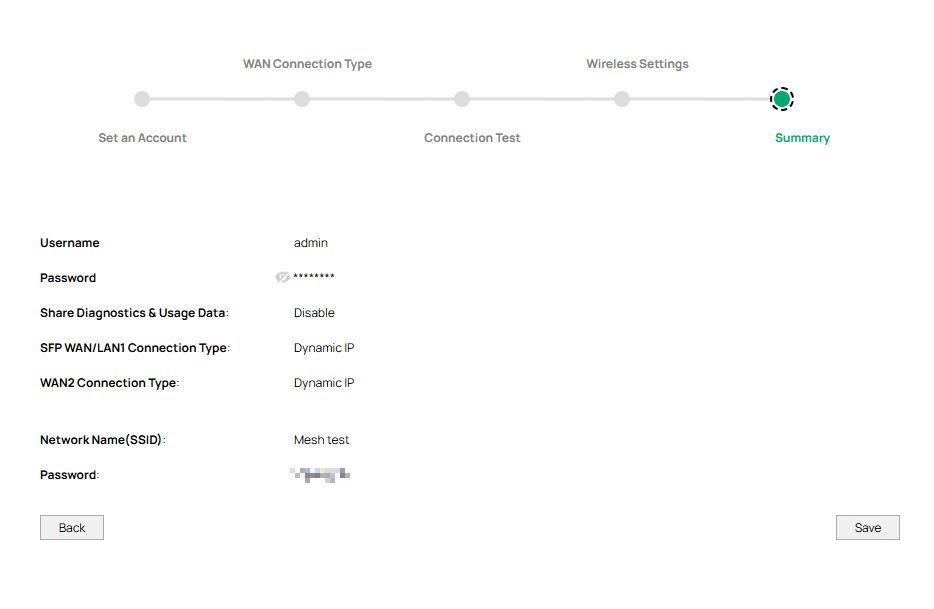
7단계. 완료! 인터넷을 마음껏 사용하세요.
Omada 앱을 통해 Omada Wi-Fi 라우터 설정하기
1단계. 모뎀에서 라우터의 WAN 포트에 이더넷 케이블을 연결하세요.

2단계. 스마트폰을 TP-Link Wi-Fi에 연결하세요. Omada 무선 라우터의 기본 무선 네트워크 이름은 하단 라벨에 인쇄되어 있습니다.
3단계. 휴대폰에서 Omada 앱을 실행합니다.
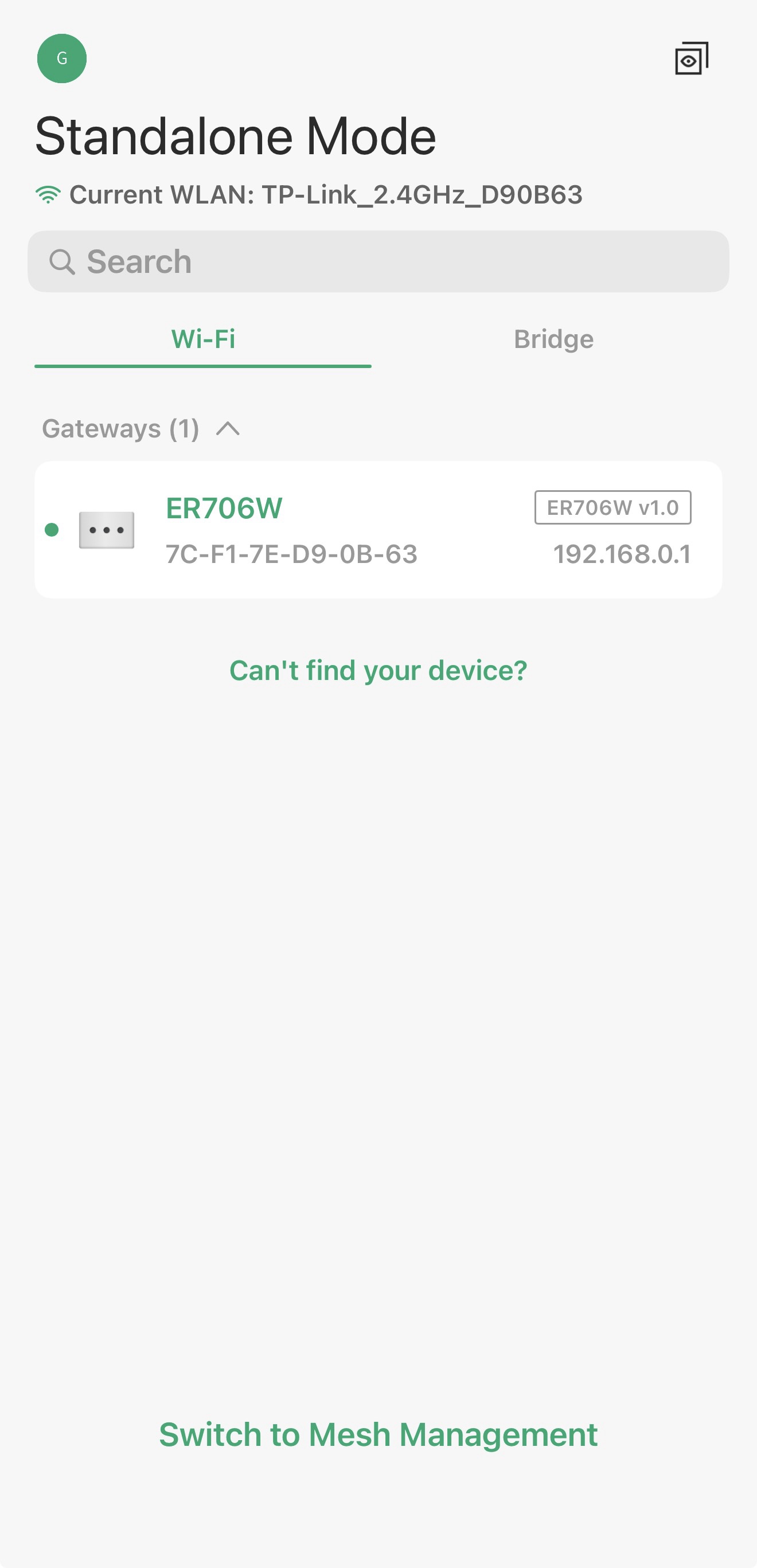
4단계. ‘독립 실행형 모드’로 이동하여 기기 목록에서 Omada Wi-Fi 라우터를 선택하세요.
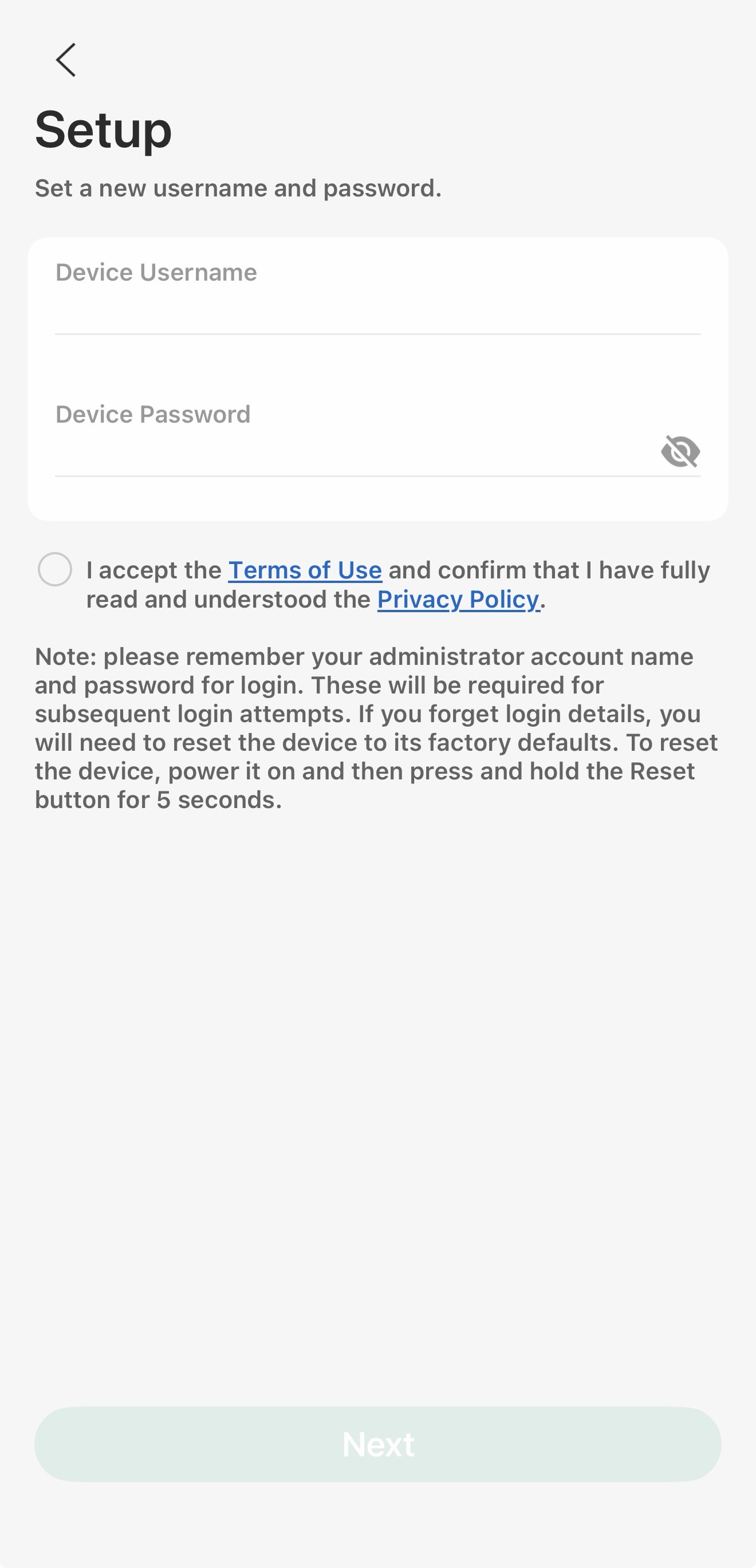
5단계. Omada Wi-Fi 라우터의 로그인 사용자 이름과 비밀번호를 생성합니다.
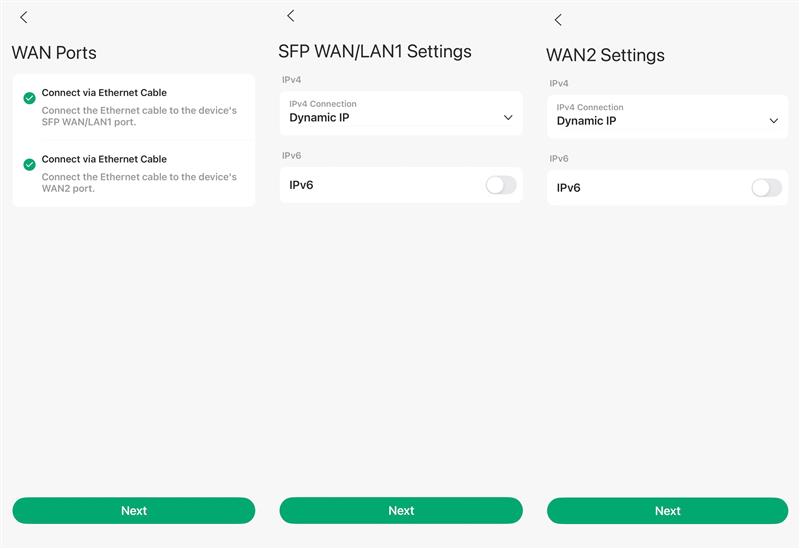
6단계. WAN 포트를 선택하고 WAN 포트 정보 설정을 완료합니다.
PPPoE, 동적 IP, 고정 IP와 같은 연결 유형을 선택하고, 통신사에서 요구하는 경우 VLAN ID를 입력하십시오. 이 모든 사항은 통신사와 반드시 확인해야 합니다. 저희가 수집한 일반 통신사의 일반적인 연결 유형은 참고용일 뿐입니다.
참고: 연결 유형의 경우, 그림 1과 같이 TP-Link 라우터가 메인 공유기에 유선으로 연결된 경우에는 ‘동적 IP’를 선택할 수 있으며, 그림 2와 같이 TP-Link 라우터가 통신사에 직접 유선으로 연결된 경우에는 통신사에 확인하는 것이 좋습니다.
그림 1

그림 2

7단계. Omada 라우터의 2.4 GHz 및 5 GHz 무선 네트워크를 맞춤 설정합니다. 휴대폰을 새로운 SSID에 연결하세요.
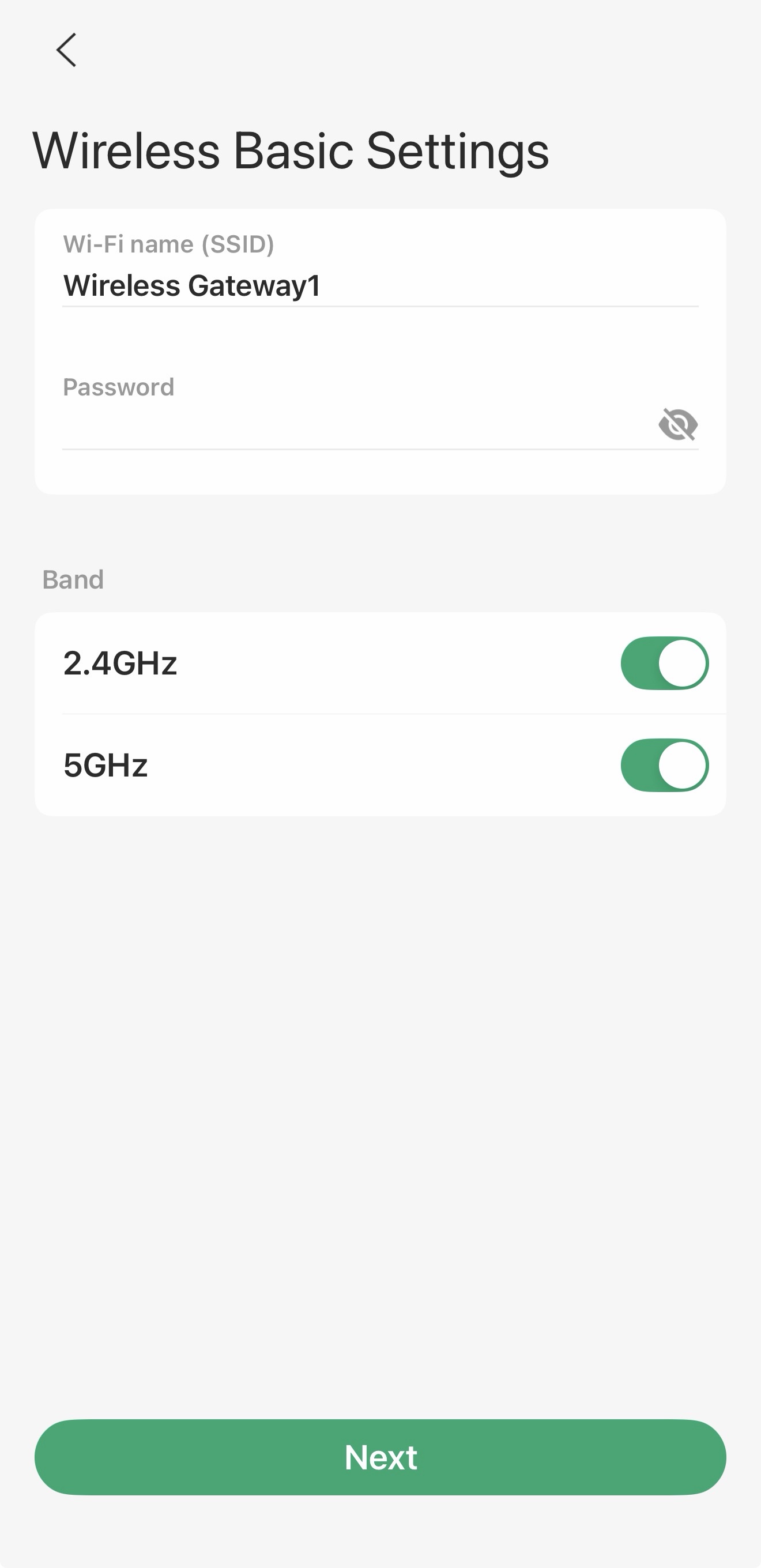
8단계. Omada 앱으로 돌아가세요. 설정을 확인하고 적용하세요. 그러면 Omada 앱이 네트워크 연결을 테스트하고 문제가 있는 경우 알려줍니다.
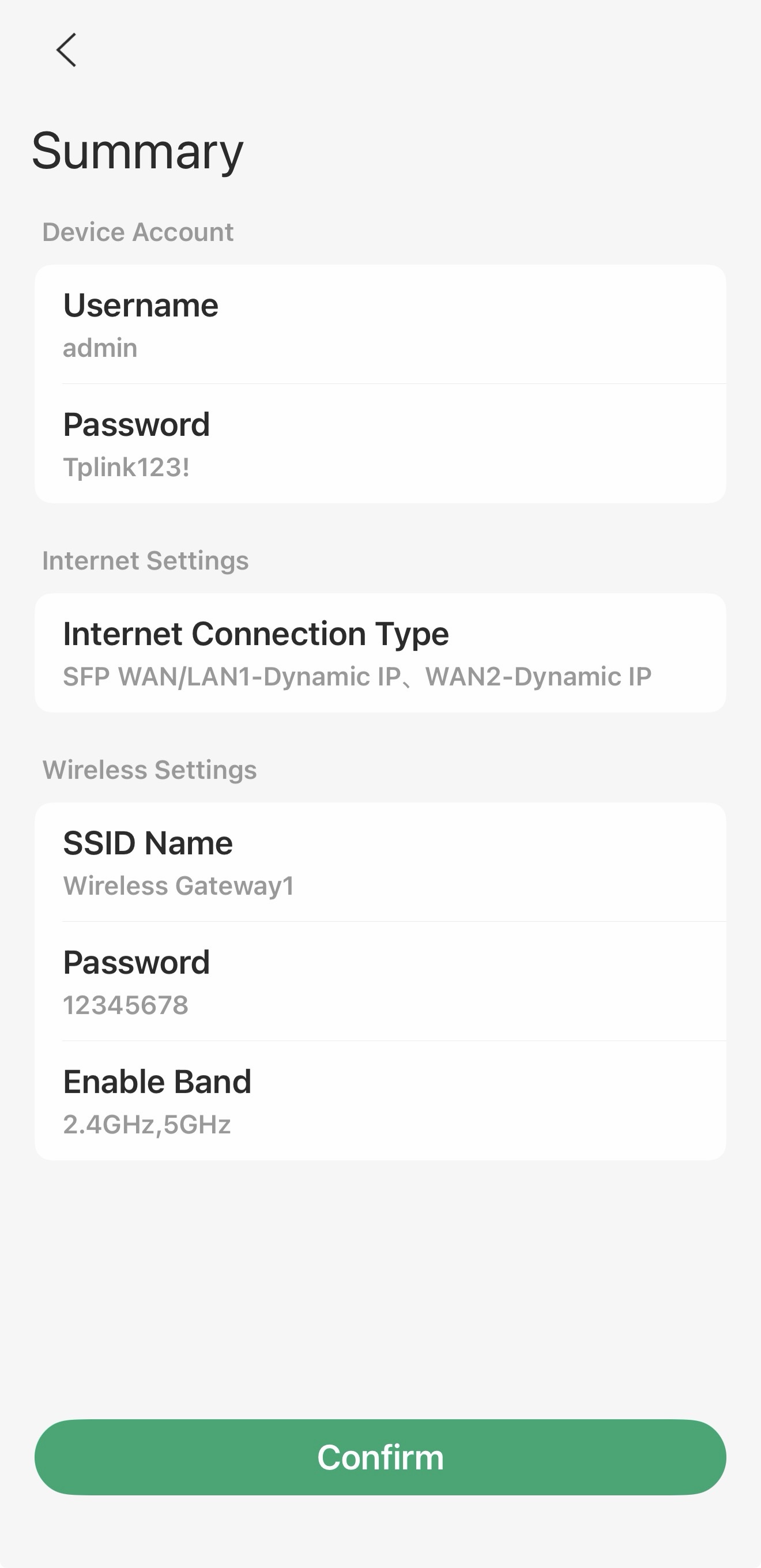
10단계. 완료! 인터넷을 마음껏 즐기세요.
결론
위는 웹 관리 페이지와 Omada 앱을 통한 Omada Wi-Fi 라우터 설정 가이드입니다.
질문과 답변
Q1: Omada 앱에서 기기를 감지하지 못하는 이유는 무엇인가요?
A1: 다음과 같은 이유가 있을 수 있습니다.
- Wi-Fi 라우터가 아직 완전히 시작되지 않았습니다.
- 휴대폰이 기본 SSID에 연결되지 않았습니다.
- Omada 앱 버전을 업데이트해야 합니다.
각 기능 및 설정에 대한 자세한 내용은 지원 홈페이지를 방문하여 해당 제품의 설명서를 다운로드하거나 확인해 주시기 바랍니다.
이 문서에는 기계 번역이 적용되었으며, 정확한 내용을 확인하려면 원본 영문 문서를 참고하시기 바랍니다.
