


목차
Omada Fusion 2.5G PoE 및 Omada Fusion Pro 2.5G PoE에 대한 제한 사항
서론
케이블 테스트 기능은 지원되는 포트의 케이블 상태, 케이블 길이 및 잠재적 결함 위치를 확인하여 이더넷 케이블 문제를 진단할 수 있는 기능입니다.
요구 사항
시나리오 1
- 컨트롤러: Fusion 2.5G PoE / Fusion Pro 2.5G PoE
- 지원되는 장치:
- Fusion 2.5G PoE(펌웨어 1.0.10 빌드 20260814 이상) / Fusion Pro 2.5G PoE(모든 공식 펌웨어 버전)
- Omada 관리형 스위치 (Omada 컨트롤러 v5.15.24 이상과 호환되는 펌웨어)
시나리오 2
- 컨트롤러: Fusion G+ / Fusion 2.5G / Fusion Pro 2.5G / Omada Network v5.15.24 이상을 실행하는 기타 모든 컨트롤러
- 지원되는 장치:
- Omada 관리형 스위치 (Omada 컨트롤러 v5.15.24 이상과 호환되는 펌웨어)
Omada Fusion 2.5G PoE 및 Omada Fusion Pro 2.5G PoE에 대한 제한 사항
- Electrical 모드로 작동하는 electrical 포트에서만 지원됩니다.
- 고정형 WAN 전용 포트는 지원되지 않습니다. WAN/LAN 포트는 지원됩니다.
- 100Mbps / 1Gbps / 2.5Gbps 포트 속도에서 지원됩니다. 10Mbps는 지원되지 않습니다.
- 케이블 테스트를 실행하면 포트의 정상적인 작동에 일시적인 영향을 미칠 수 있습니다. 케이블 오류 해결 시에만 케이블 테스트를 실행하는 것이 좋습니다.
- 지원되는 최대 감지 거리는 100m입니다. 100m를 초과하는 거리에서는 정확도가 보장되지 않습니다.
- 피어 포트가 비활성화(admin down)된 경우, 테스트 정확도에 영향을 미칠 수 있습니다.
- 일부 제조사의 케이블을 대상으로 한 테스트 결과는 정확하지 않을 수도 있습니다. 테스트 결과는 참고용으로만 사용하시기 바랍니다.
- 100 Mbps에서는 미사용 와이어 페어가 '정상'으로 잘못 보고될 수 있습니다. '정상' 결과가 나온다고 해서 4개의 와이어 페어가 모두 올바르게 연결되어 있음을 의미하지는 않습니다.
- 케이블 상태가 비정상일 때, 표시된 길이는 로컬 포트에서 오류 위치까지의 예상 거리를 나타냅니다.
Omada 관리형 스위치에 대한 제한 사항
- Electrical 모드에서 작동하는 electrical 포트 또는 콤보 포트만 케이블 감지 기능을 지원합니다.
- 케이블 테스트를 실행하면 포트의 정상적인 작동에 일시적인 영향을 미칠 수 있습니다. 케이블 오류 문제 해결 시에만 케이블 테스트를 실행하는 것이 좋습니다.
- 케이블 테스트는 포트가 자동 협상 모드에서 1000 Mbps로 작동할 때 지원됩니다. 일부 스위치는 자동 협상 모드에서 100 Mbps로 케이블 테스트를 지원하지만, 이는 와이어 페어 1과 2에만 해당됩니다.
- 일부 스위치의 경우, 피어 장치의 전원이 꺼져 있으면 케이블 길이를 측정할 수 없습니다.
- 케이블 상태가 비정상일 경우, 표시된 길이는 로컬 포트에서 결함 위치까지의 예상 거리를 나타냅니다.
- 일부 제조사의 케이블을 대상으로 한 테스트 결과는 정확하지 않을 수도 있습니다. 테스트 결과는 참고용으로만 사용하시기 바랍니다.
설정
케이블 테스트를 실행하려면 다음 과정을 따르세요.
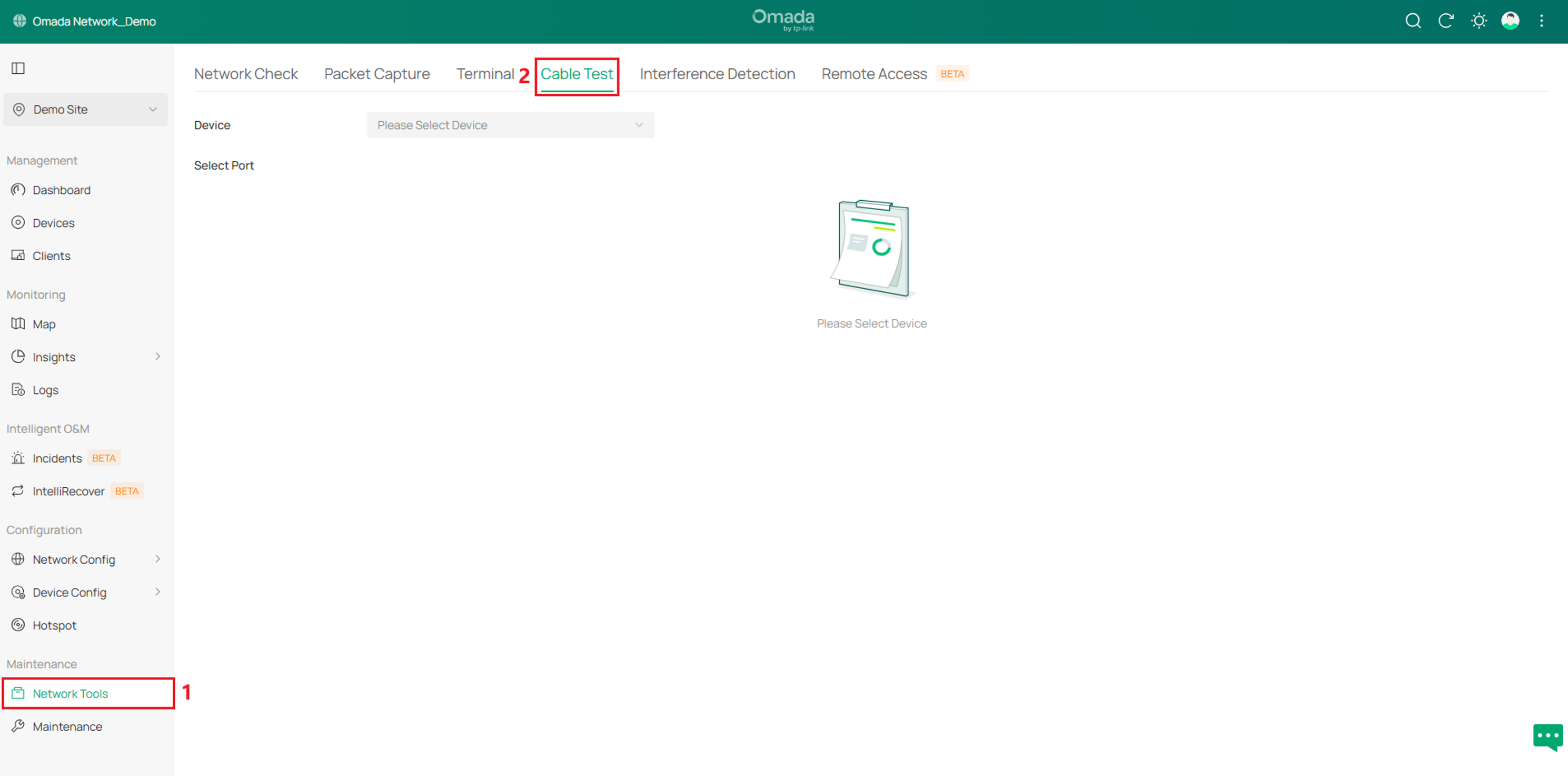
1단계. 유지 관리 > 네트워크 도구 > 케이블 테스트로 이동합니다.
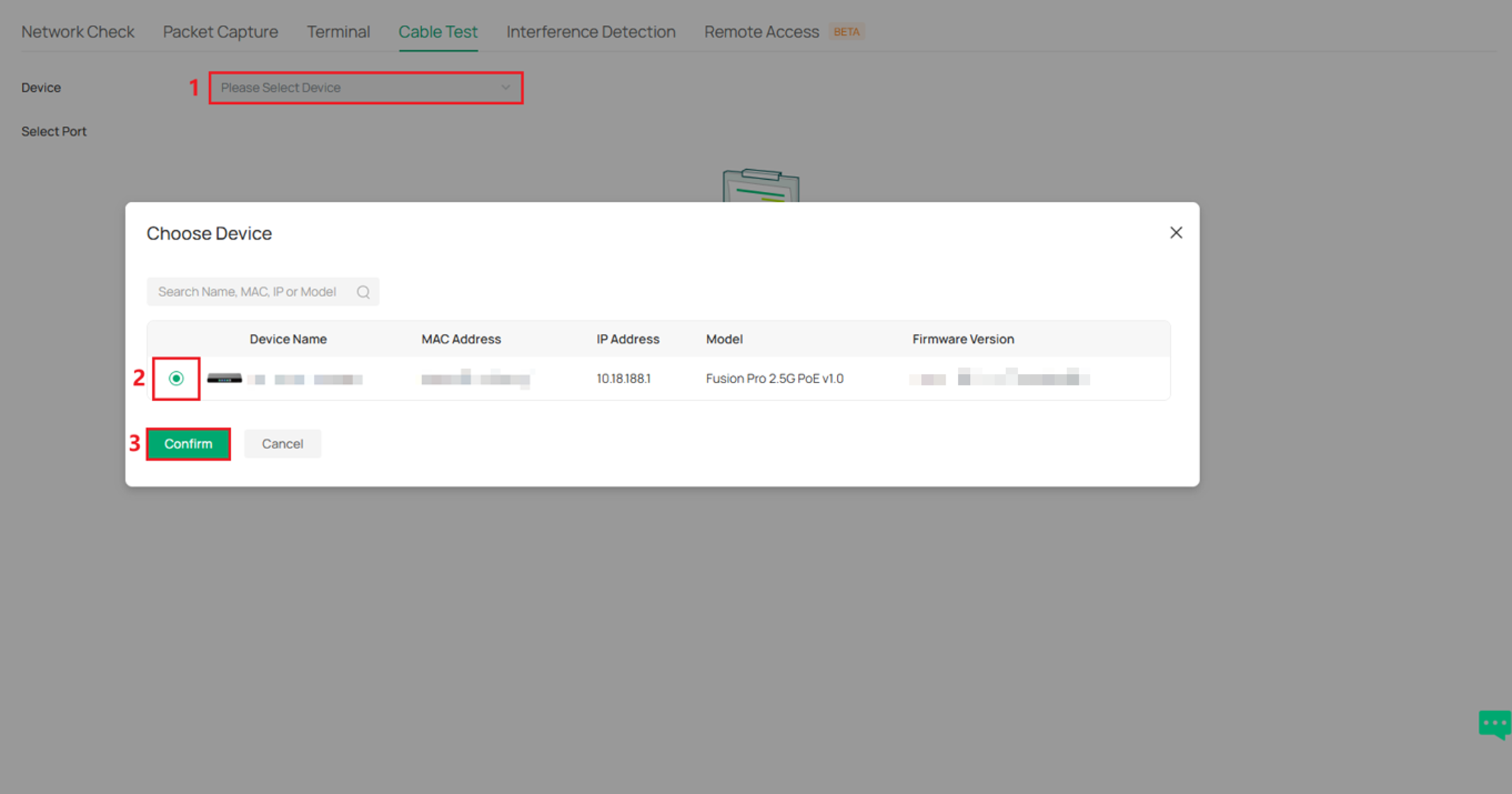
2단계. ‘장치 선택’을 클릭하고 케이블 테스트를 수행할 장치를 선택한 다음 ‘확인’을 클릭합니다. 여기에서는 ‘연결됨’ 상태인 Omada Fusion 2.5G PoE, Omada Fusion Pro 2.5G PoE 및 Omada 관리형 스위치만 선택할 수 있습니다.
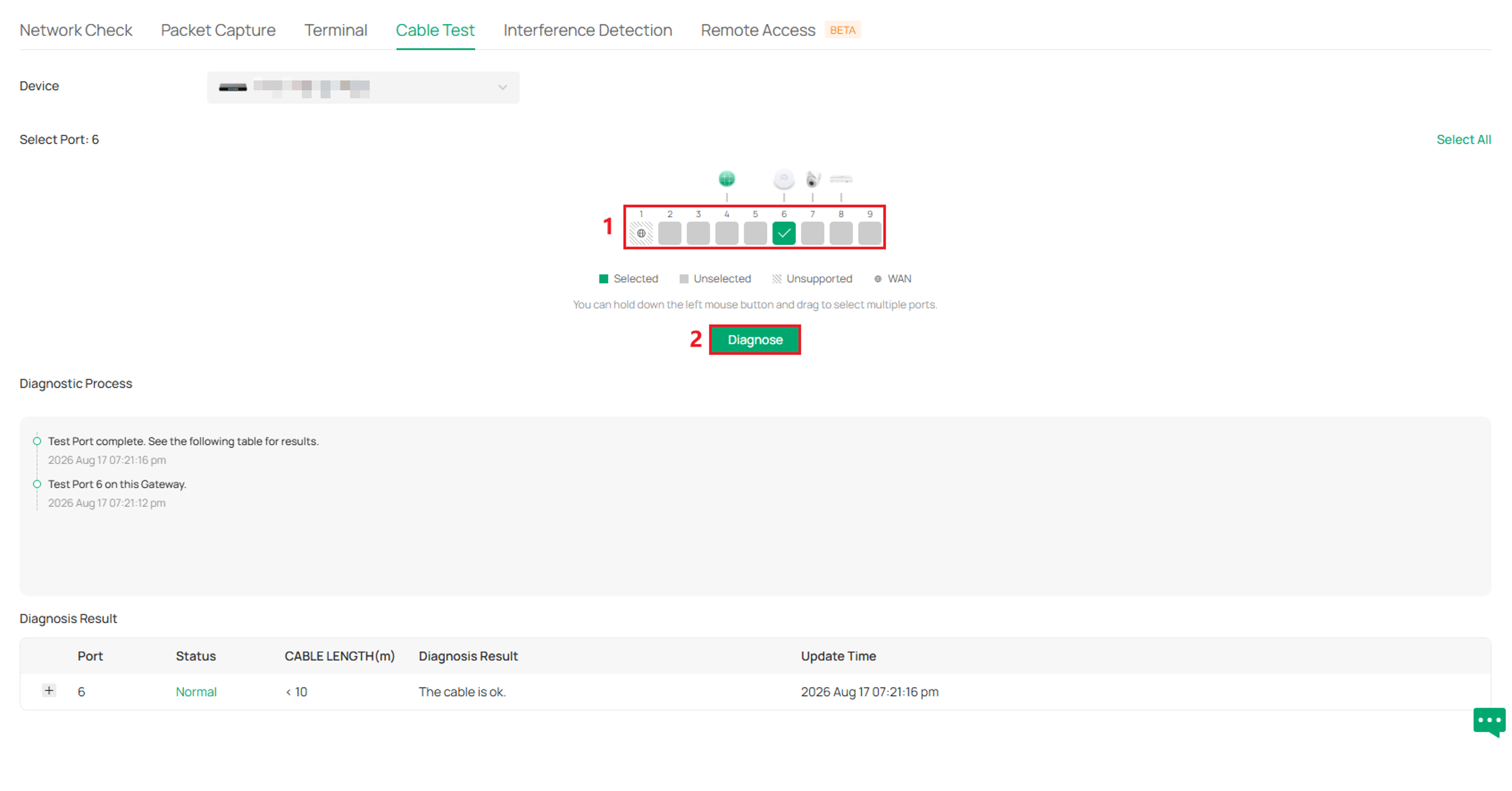
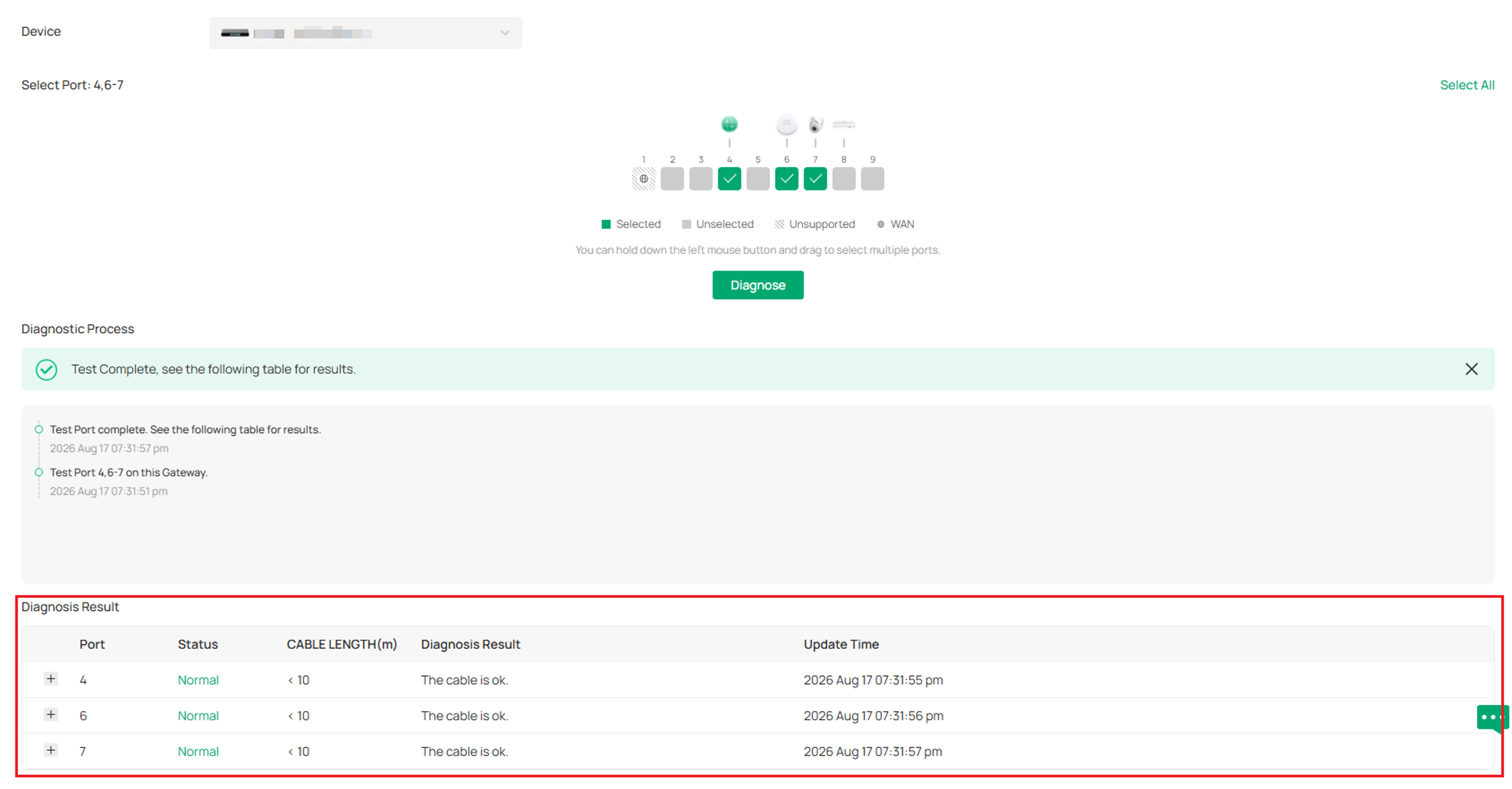
3단계. 테스트할 포트를 선택하고 ‘진단’을 클릭하여 테스트를 시작합니다.
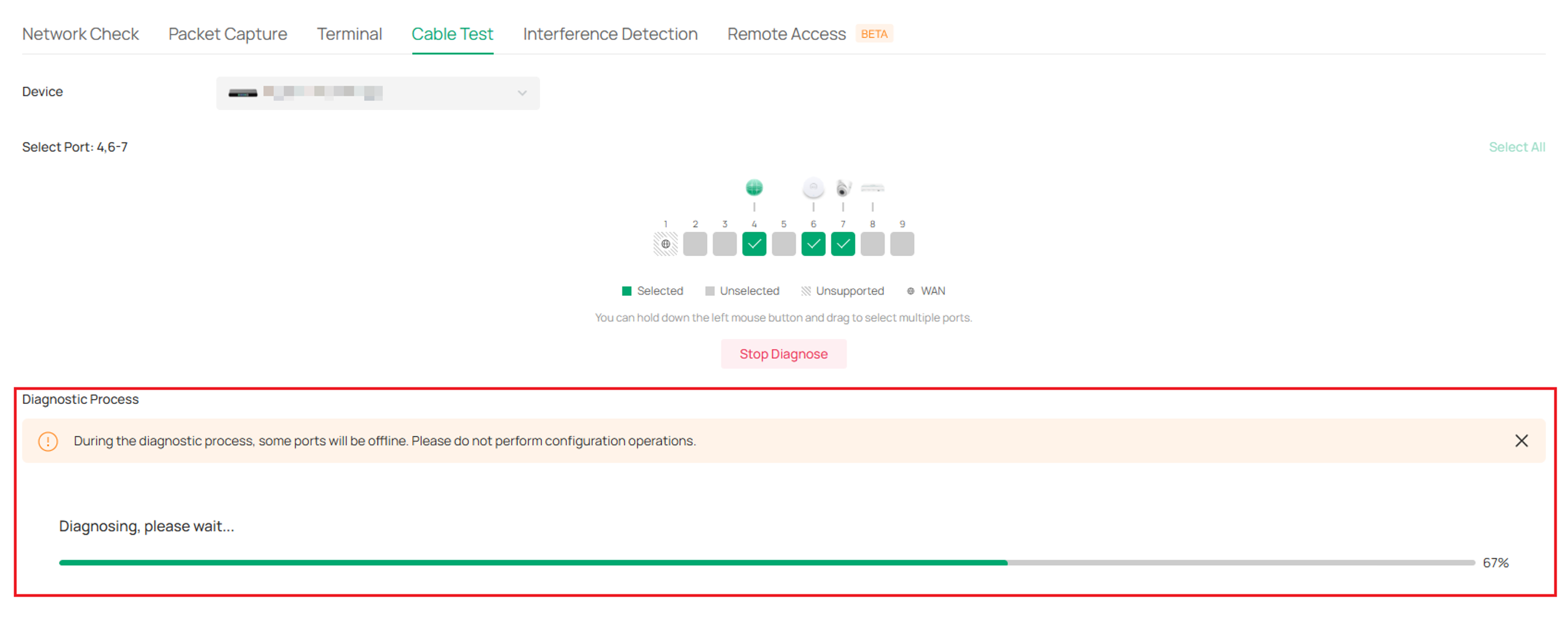
테스트 진행 중에는 ‘진단 프로세스’ 섹션에 진행 상황이 표시되며, 필요한 경우 ‘진단 중지’를 클릭하여 테스트를 중지할 수 있습니다.
테스트가 완료되면 ‘진단 결과’ 섹션에서 결과를 확인하십시오. 테스트된 포트 번호와 테스트 결과가 순서대로 표시됩니다. 또한 포트 번호 왼쪽에 있는 펼치기 아이콘을 클릭하여 더 자세한 결과를 확인할 수 있습니다.
상세 결과 설명
|
항목 |
설명 |
|
Pair 1/2/3/4 |
케이블 내의 전선 4개 페어를 가리킵니다. |
|
케이블 길이(m) |
오류 감지 시: 로컬 포트에서 오류 위치까지의 예상 거리 |
|
오류 미감지 시: 예상 케이블 길이 |
|
상태 |
상세 상태 |
|
정상 |
정상: 와이어 페어가 올바르게 종단 처리된 상태입니다. |
|
비정상 |
개방: 와이어 페어에 개방 회로가 존재할 가능성이 있습니다. 원격 장치가 연결되어 있지 않거나 전원이 켜져 있지 않거나, 포트가 비활성화(Admin down) 상태인 경우에도 발생할 수 있습니다. |
|
합선: 와이어 페어가 합선된 상태입니다. |
|
|
혼선: 와이어 페어 간에 혼선(간섭)이 있는 상태입니다. |
|
|
미지원 |
이 포트는 케이블 테스트를 지원하지 않음을 나타내며, 이는 케이블 오작동을 의미하지는 않습니다. |
|
알 수 없는 오류 |
알 수 없는 오류를 나타내며, 이는 케이블 오작동을 의미하지는 않습니다. |
결론
케이블 테스트 기능은 지원되는 포트에서 케이블 상태를 확인하고, 케이블 길이를 추정하며, 잠재적인 결함 위치를 파악함으로써 이더넷 케이블 문제를 진단하는 데 도움이 됩니다. 테스트 사용 가능 여부와 정확도는 장치, 포트 유형, 링크 속도, 피어 장치의 상태 및 케이블 상태에 따라 달라질 수 있음을 유의하시기 바랍니다.
각 기능 및 설정에 대한 자세한 내용은 지원 홈페이지에서 해당 제품의 설명서를 다운로드하거나 확인해 주시기 바랍니다.
이 문서에는 기계 번역이 적용되었으며, 정확한 내용을 확인하려면 원본 영문 문서를 참고하시기 바랍니다.
