


목차
목적
이 문서에서는 독립 실행형 관리 모드에서 Omada 라우터 및 관리형 스위치에서 Wireshark를 사용하여 패킷을 캡처하는 방법을 설명합니다.
필수 조건
- Omada 라우터/관리형 스위치
- Wireshark 소프트웨어가 설치된 PC 1대
서론
라우터가 통신사로부터 IP를 할당받지 못하거나 클라이언트가 멀티캐스트 패킷을 수신하지 못하는 등의 문제가 발생했을 때, 패킷 캡처 및 분석은 문제 해결에 매우 중요합니다. 이 문서에서는 독립 실행형 관리 모드에서 Omada 라우터 및 스위치에서 Wireshark를 사용하여 패킷을 캡처하는 방법을 소개합니다.
설정
1단계. PC에 Wireshark(https://www.wireshark.org에서 다운로드 가능, 무료이며 강력한 패킷 캡처 및 분석 소프트웨어)를 다운로드하여 설치합니다.
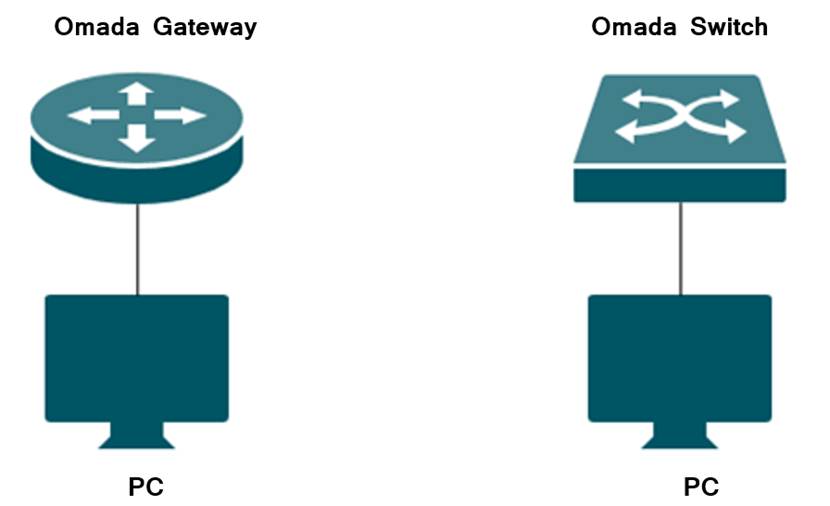
2단계. PC를 Omada 라우터 또는 스위치에 직접 연결합니다.
3단계. PC와 패킷을 캡처할 포트에 대해 포트 미러링을 설정합니다.
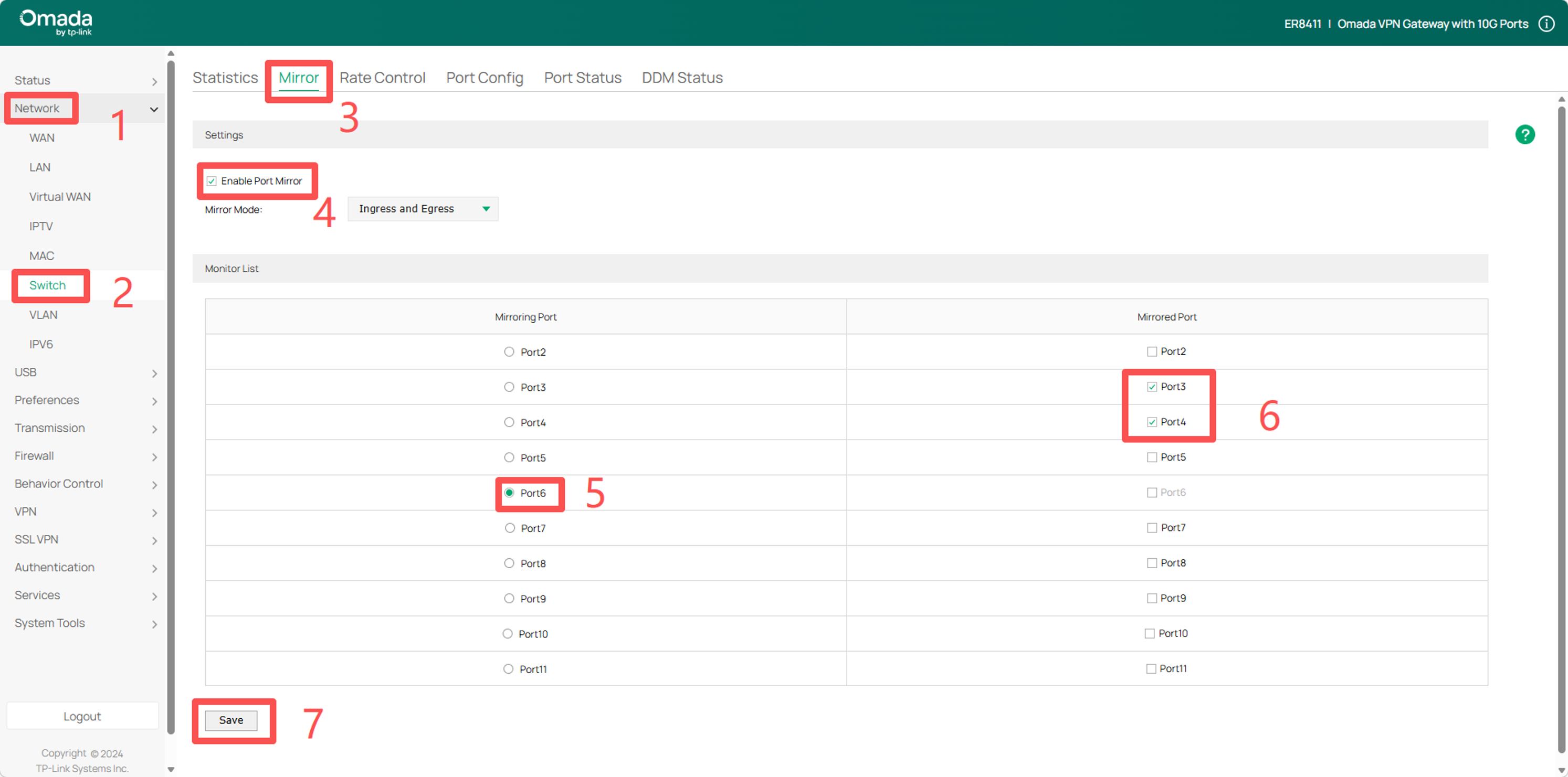
- Omada 라우터의 경우.
웹 브라우저의 주소창에 IP 주소를 입력하면 Omada 라우터의 GUI로 이동합니다. 페이지에 로그인한 후, Network > Switch > Mirror으로 이동하여 Port Mirror을 활성화합니다. 그런 다음 Mirroring Port에서 PC에 연결된 포트를 선택하고, Mirrored Port에서 패킷을 캡처할 포트를 선택한 다음 Save를 클릭합니다.
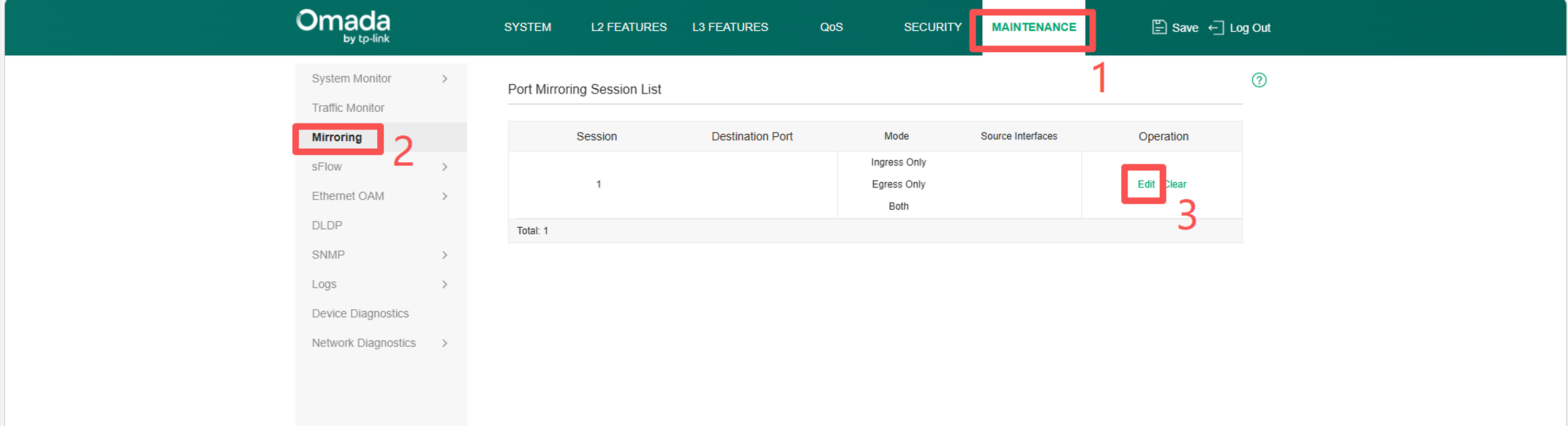
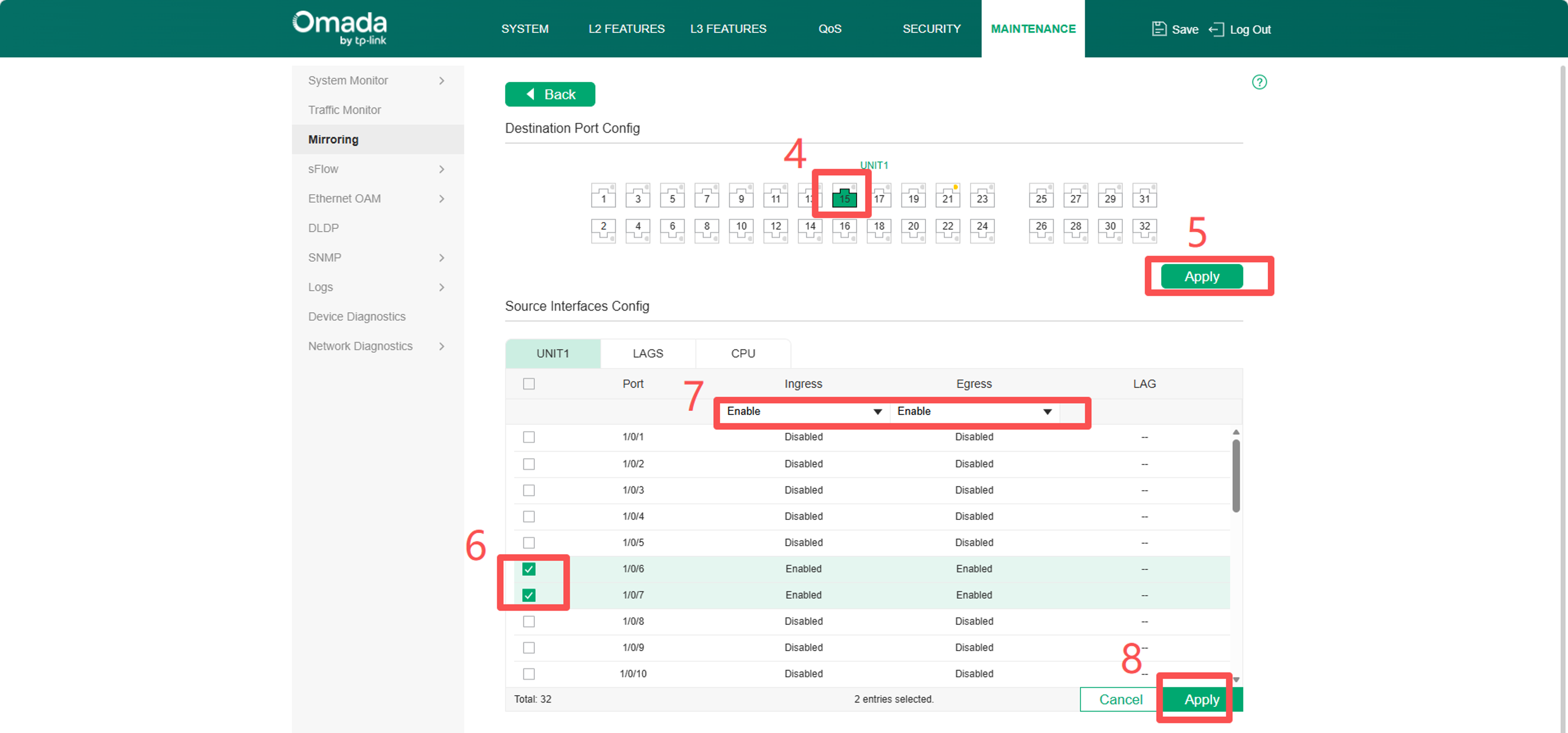
- Omada 스위치의 경우
웹 브라우저의 주소창에 IP 주소를 입력하면 Omada 스위치의 GUI로 이동합니다. 페이지에 로그인한 후, MAINTENANCE > Mirroring으로 이동하여 Edit을 클릭하고, Destination Port Config에서 PC에 연결된 포트를 선택한 다음, Source Interface Config에서 패킷을 캡처할 포트의 Ingress 및 Egress 옵션을 활성화하고 Apply를 클릭합니다.
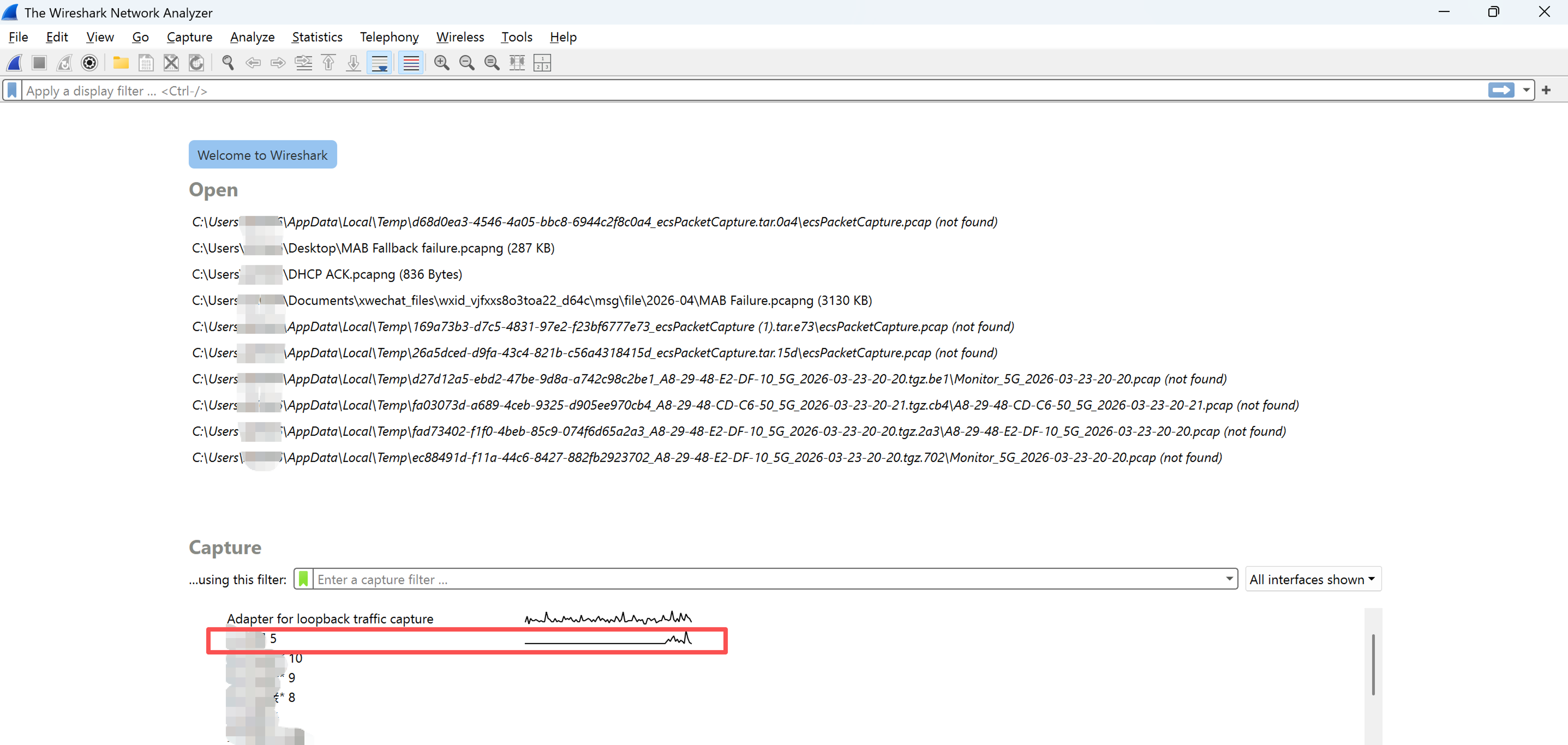
4단계. Wireshark를 실행하고 Omada 라우터 또는 스위치에 연결된 인터페이스를 선택합니다.
5단계. 표시 필터를 적용합니다. 라우터/스위치는 지속적으로 패킷을 전달하므로, 관심 있는 패킷만 걸러내기 위해 표시 필터를 적용해야 할 수 있습니다. 예를 들어,
- IP address: ip.addr==192.168.0.1, 8.8.8.8, etc.
- UDP port: udp.port==29810, 4500, etc.
- TCP port: tcp.port==443, 53, etc.
- Protocol: IGMP, DHCP, ISAKMP, etc.

결론
위의 단계를 따르면 Omada 라우터 및 스위치에서 패킷 캡처를 수행하는 데 필요한 모든 설정을 성공적으로 완료한 것입니다.
각 기능 및 설정에 대해 자세히 알아보려면 지원 홈페이지를 방문하여 해당 제품의 설명서를 다운로드하거나 확인해 주십시오.
이 문서에는 기계 번역이 적용되었으며, 정확한 내용을 확인하려면 원본 영문 문서를 참고하시기 바랍니다.
