


Содержание
Цель
Это руководство поможет вам установить статический IP-адрес для вашей точки доступа EAP в приложении Omada APP для обеспечения стабильной конфигурации и управления сетью.
Требования
- Точка доступа Omada EAP
- Контроллер Omada
- Приложение Omada APP
Введение
Назначение статического IP-адреса вашему устройству EAP может повысить стабильность сети и упростить управление устройством. Для этого требуется доступ к точке доступа EAP, управляемой в режиме контроллера, через приложение Omada APP, и настройка необходимого статического IP-адреса.
Настройка
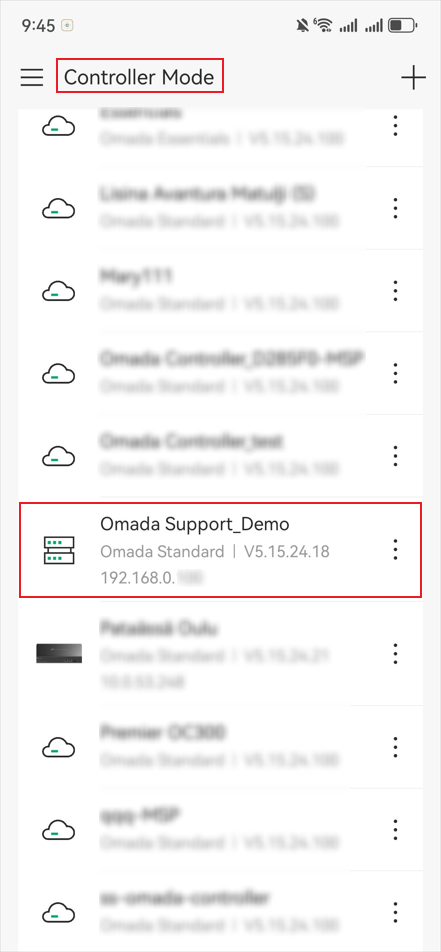
Шаг 1. Запустите приложение Omada APP и войдите с вашим TP-Link ID. На странице Режим контроллера нажмите и войдите в ваш контроллер.
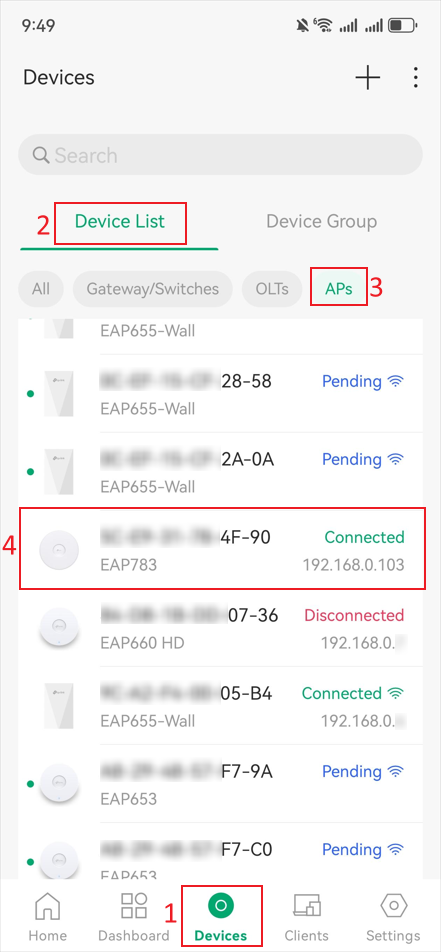
Шаг 2. Нажмите на значок Устройства внизу экрана. На странице Список устройств выберите Точки доступа, чтобы просмотреть все EAP под управлением контроллера. Затем нажмите на точку доступа EAP, которую необходимо настроить.
Примечание: Только когда EAP отображается как «Подключено» в контроллере, ею можно управлять.
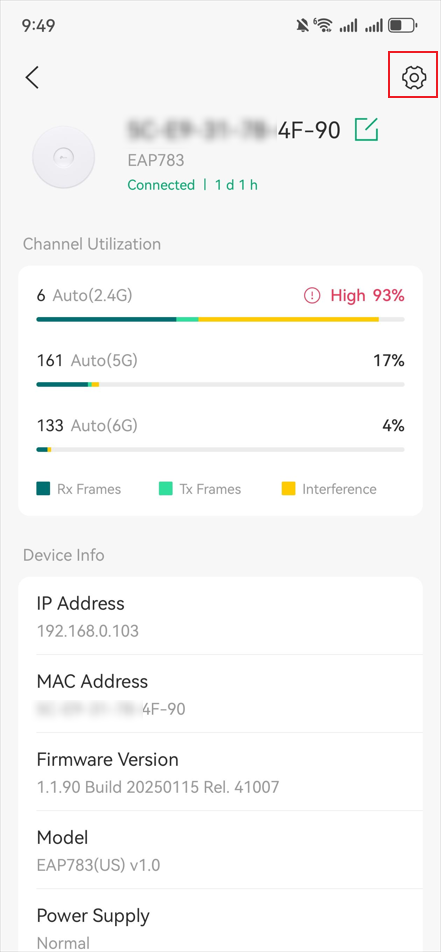
Шаг 3. Нажмите на значок Настройки в правом верхнем углу страницы.
Шаг 4. Перейдите на страницу Настройки IP.
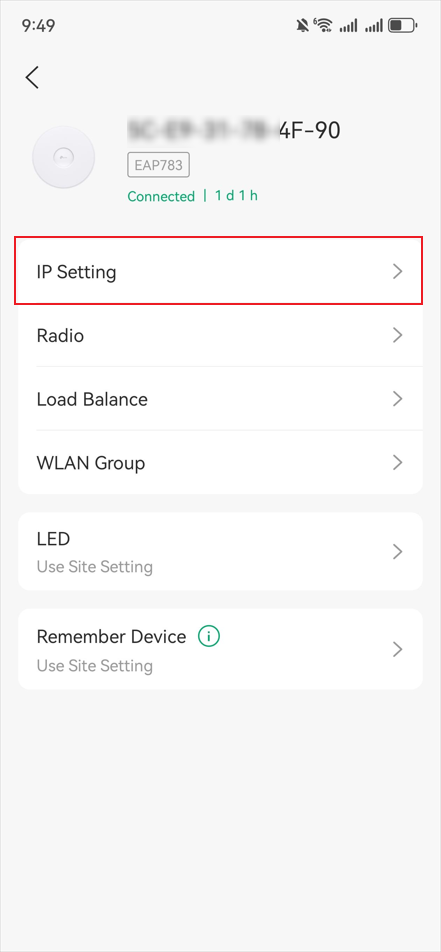
Шаг 5. Нажмите на Настройки IP, чтобы выбрать Статический IP. Затем вернитесь на предыдущую страницу, где вы можете настроить статический IP-адрес для EAP. После этого нажмите кнопку Сохранить в правом верхнем углу страницы, чтобы сохранить настройки.
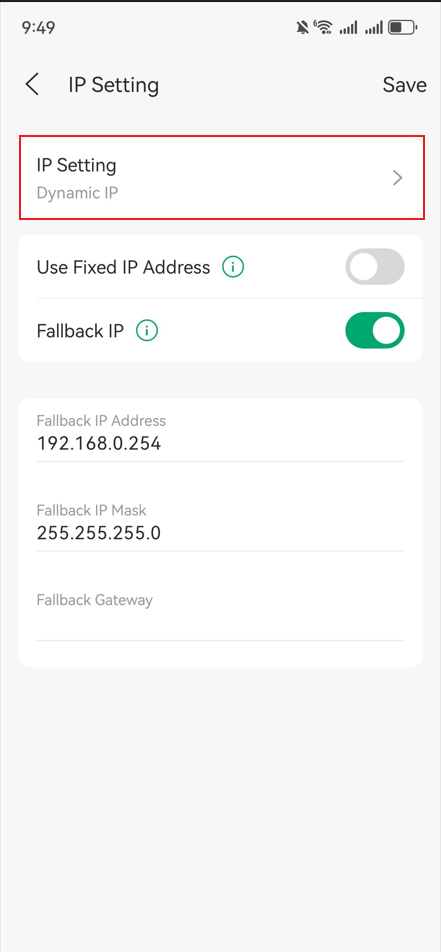
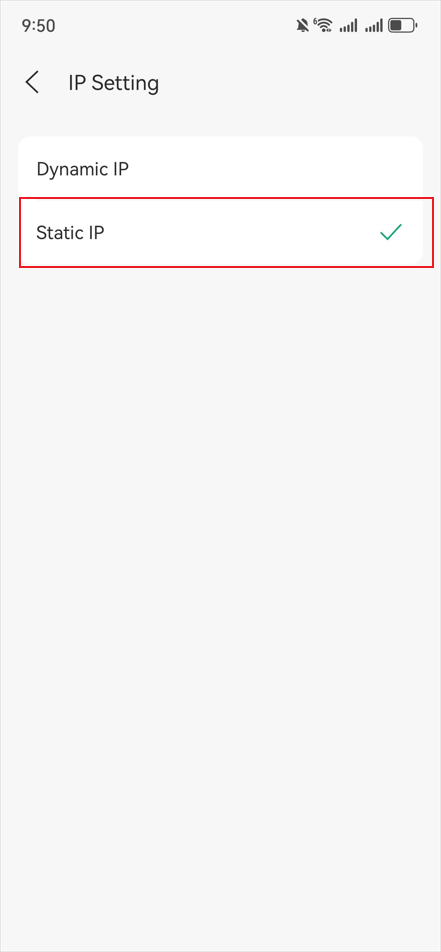
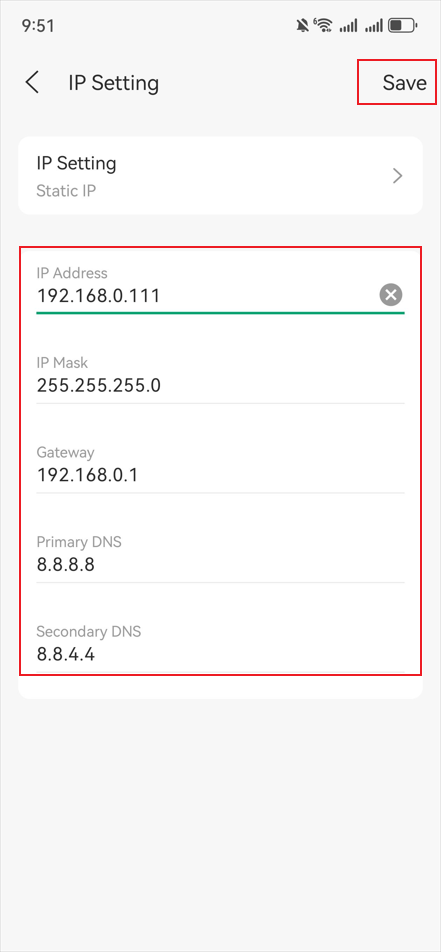
Шаг 6. Готово! Вы можете вернуться на главный интерфейс EAP и проверить настройки.
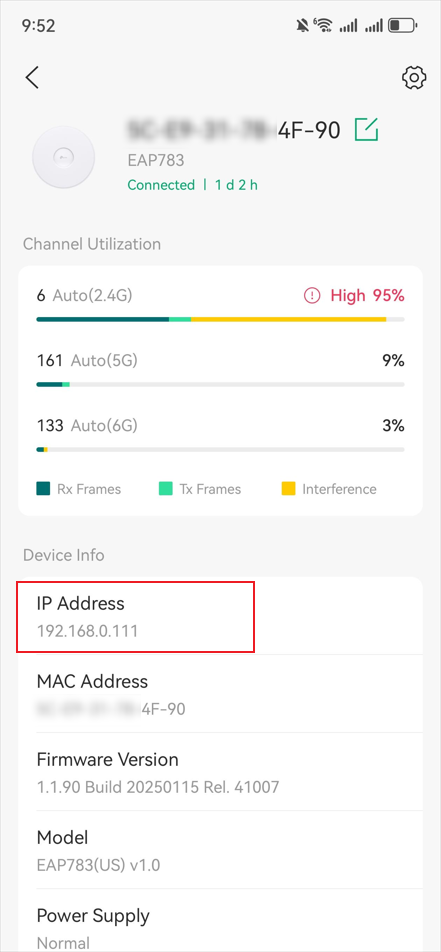
Заключение
Теперь вы узнали, как установить статический IP для EAP в приложении Omada APP. Всегда убеждайтесь, что статический IP-адрес находится в правильной подсети и не конфликтует с другими устройствами, чтобы избежать проблем с подключением.
Чтобы узнать больше о каждой функции и настройке, перейдите в Центр загрузок и скачайте руководство для вашего продукта.
