


Содержание
Методы поиска IP-адреса устройства Omada:
Метод 1: Использование списка DHCP-клиентов маршрутизатора
Метод 2: Использование страницы устройств локального контроллера
Метод 3: Использование Omada Cloud
Метод 4: Использование приложения Omada APP в автономном режиме
Метод 5: Использование приложения Omada APP в режиме контроллера
Метод 6: Использование Omada Discover Utility
Введение
По умолчанию устройства Omada используют динамические IP-адреса. Независимо от того, подключены ли они к Интернету или нет, такие устройства, как точки доступа EAP или коммутаторы, должны автоматически получать IP-адрес, если они подключены к локальной сети или DHCP-серверу. Существуют разные способы найти IP-адрес устройства Omada. Независимо от того, находится ли устройство в автономном режиме или в режиме контроллера, вы также можете использовать приложение Omada APP или Discover Utility для его поиска.
Требования
- Шлюз или DHCP-сервер
- Устройства Omada
- Приложение Omada APP
- Контроллер Omada
Методы поиска IP-адреса устройства Omada:
Метод 1: Использование списка DHCP-клиентов маршрутизатора
Шаг 1. Подключите компьютер к той же подсети, что и ваше устройство Omada, через проводное или беспроводное соединение.
Шаг 2. Проверьте IPv4-адрес и шлюз по умолчанию вашего компьютера. Вы также можете воспользоваться этой ссылкой: Как найти IP-адрес на ваших устройствах
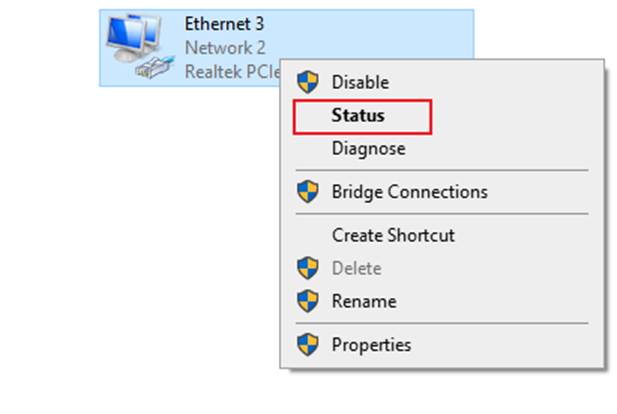
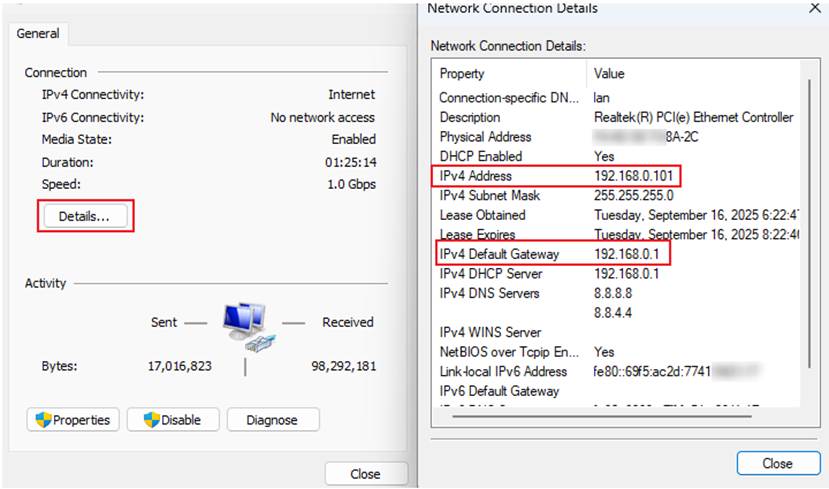
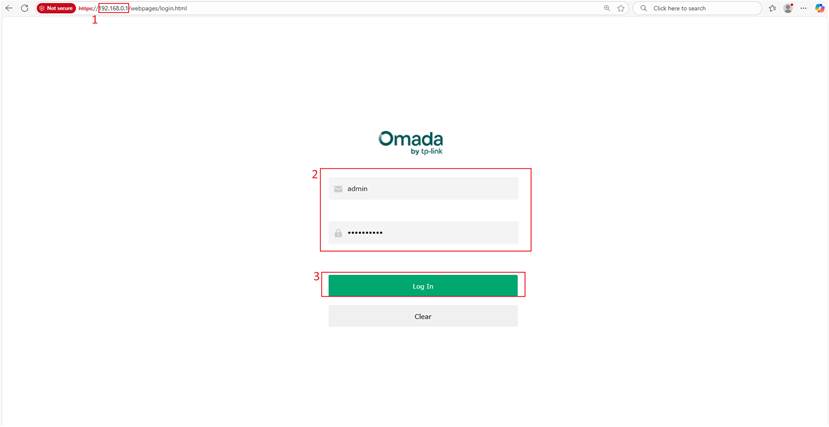
Шаг 3. Откройте веб-браузер, введите IP-адрес шлюза по умолчанию в адресную строку и нажмите клавишу Enter. Введите имя пользователя и пароль администратора маршрутизатора для входа.
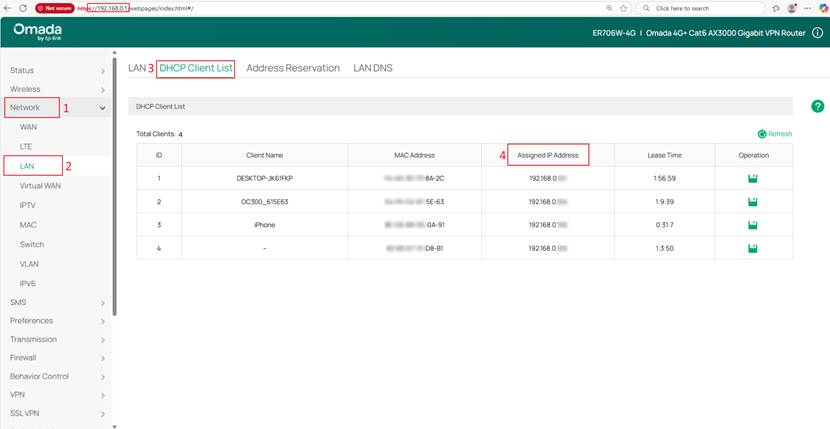
Шаг 4. Перейдите в раздел Список DHCP-клиентов вашего маршрутизатора, чтобы найти IP-адрес устройств Omada.
Примечание: Название и расположение «Списка DHCP-клиентов» могут отличаться в зависимости от модели маршрутизатора.
Метод 2: Использование страницы устройств локального контроллера
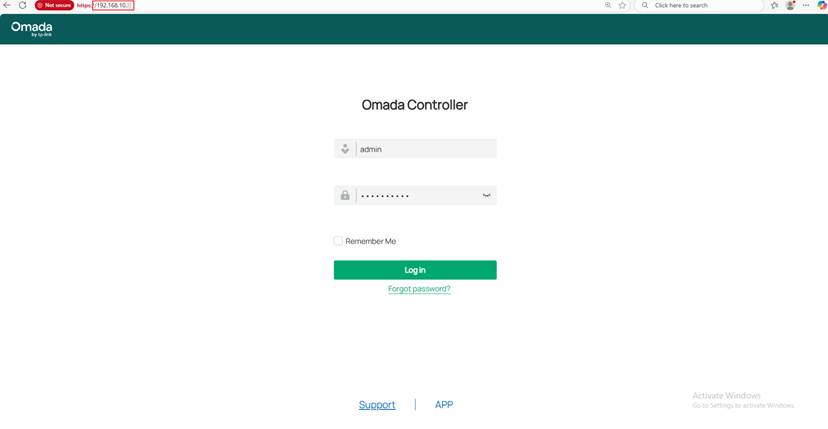
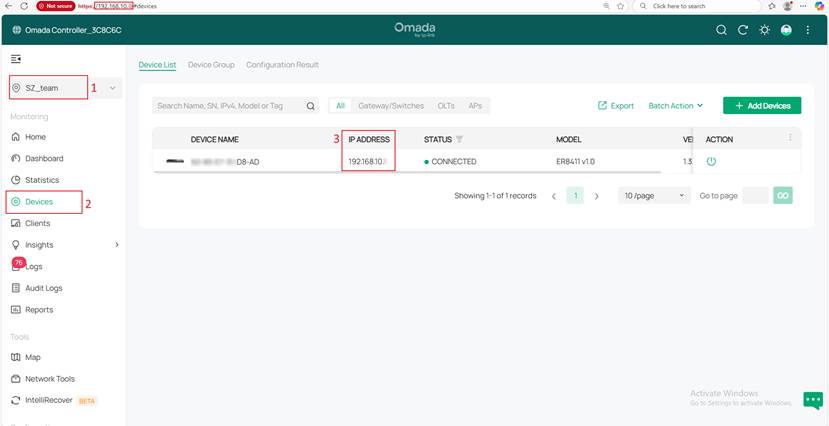
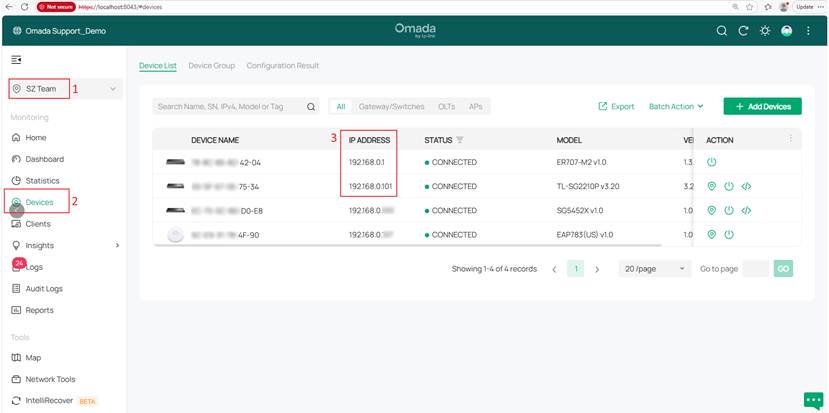
Локальный контроллер отображает IP-адрес устройства Omada. Для доступа к странице устройств необходимо сначала войти в контроллер.
- Для аппаратного контроллера обратитесь к этой инструкции: Как настроить аппаратный контроллер Omada через веб-браузер
- Для программного контроллера следуйте следующим инструкциям:
Шаг 1. Убедитесь, что программный контроллер установлен и запущен на вашем компьютере (значок в скрытой области панели задач). Если он не отображается, запустите программный контроллер.
Шаг 2. Проверьте IP-адрес компьютера с программным контроллером в командной строке с помощью команды ipconfig.
Вы также можете обратиться к этому FAQ: Как найти ваш IP-адрес в ОС Windows
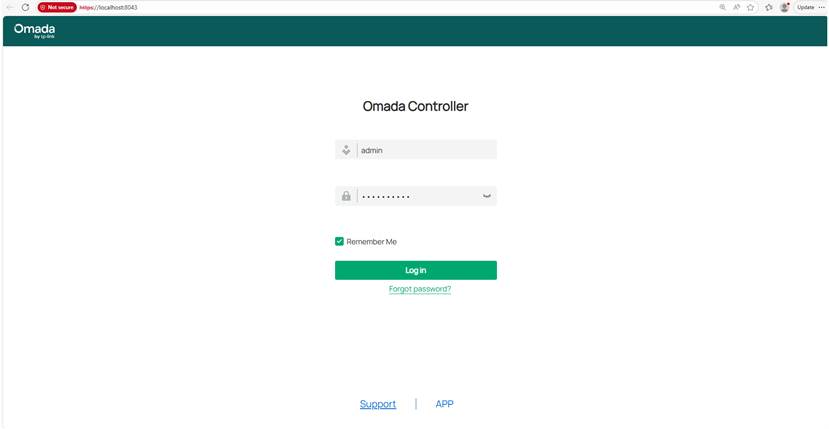
Шаг 3. Войдите в программный контроллер в браузере, введя https://<ваш-ip-компьютера>:8043 в адресной строке, и перейдите на страницу Устройства.
Вы также можете обратиться к Начало работы с контроллером Omada для входа в контроллер Omada.
Метод 3: Использование Omada Cloud
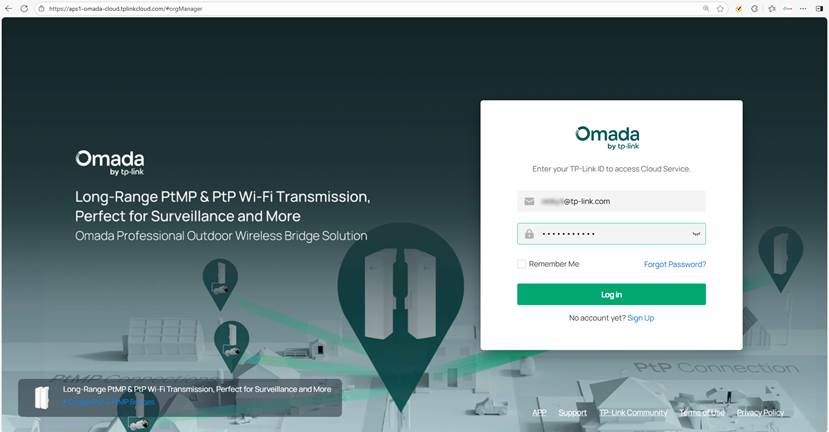
Шаг 1. На компьютере, подключённом к сети, откройте веб-браузер, введите https://omada.tplinkcloud.com/ в адресной строке и нажмите Enter. Введите ваш TP-Link ID и пароль.
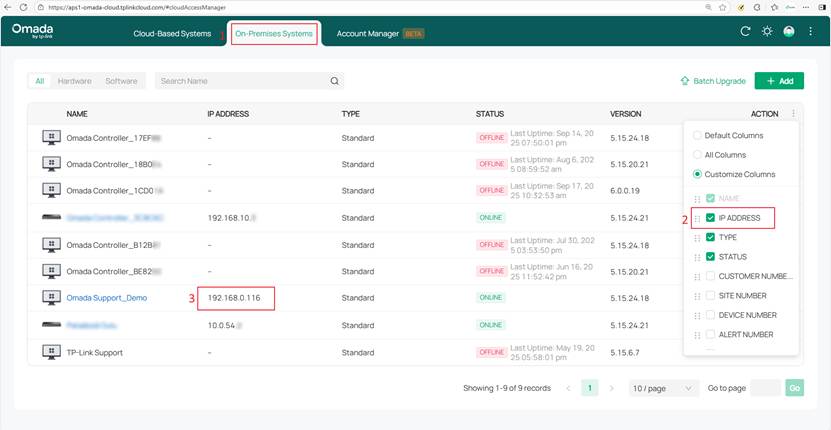
Шаг 2. Перейдите в раздел «Локальные системы», чтобы проверить IP-адрес локального контроллера (аппаратного или программного).
Примечание: Если IP-адрес не отображается, нажмите на меню действий, чтобы настроить столбцы, и добавьте IP-АДРЕС.
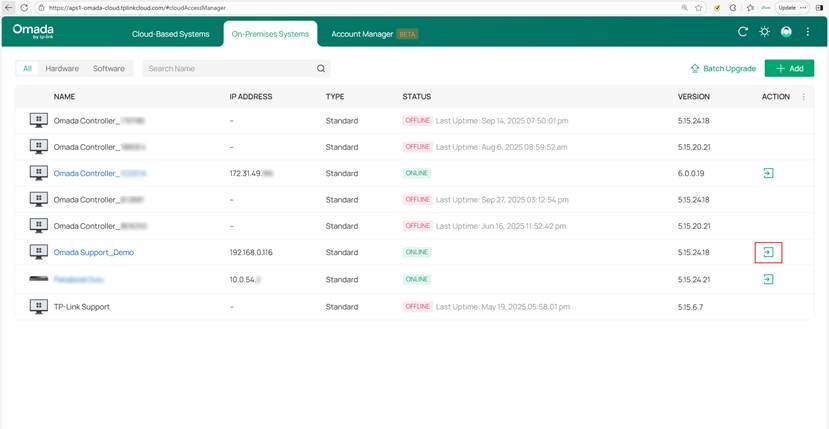
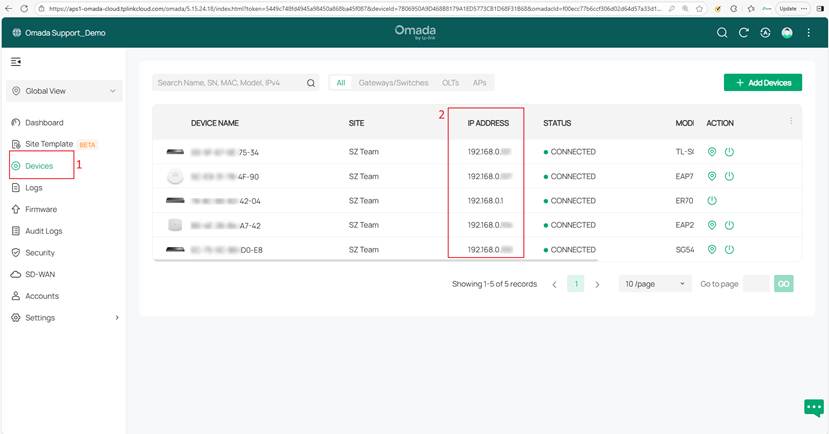
Шаг 3. Чтобы проверить IP-адрес устройства Omada, запустите контроллер и перейдите на страницу Устройства.
Метод 4: Использование приложения Omada APP в автономном режиме
Шаг 1. Убедитесь, что ваше мобильное устройство с приложением Omada APP подключено к сети в той же подсети, что и устройство Omada.
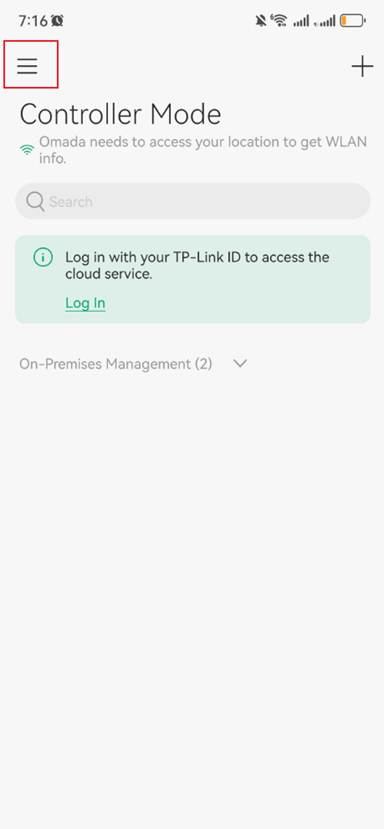
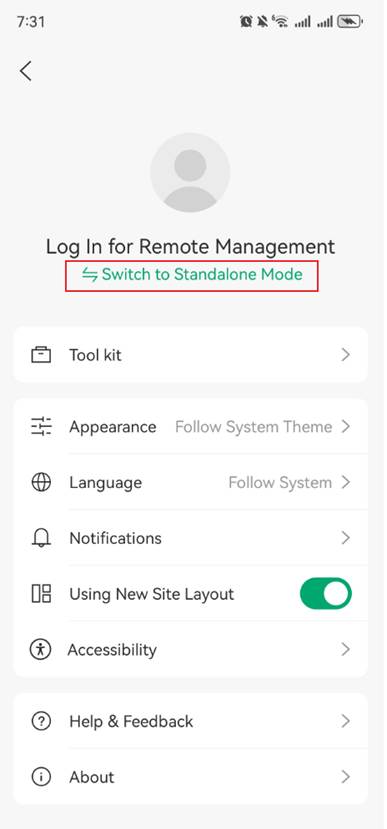
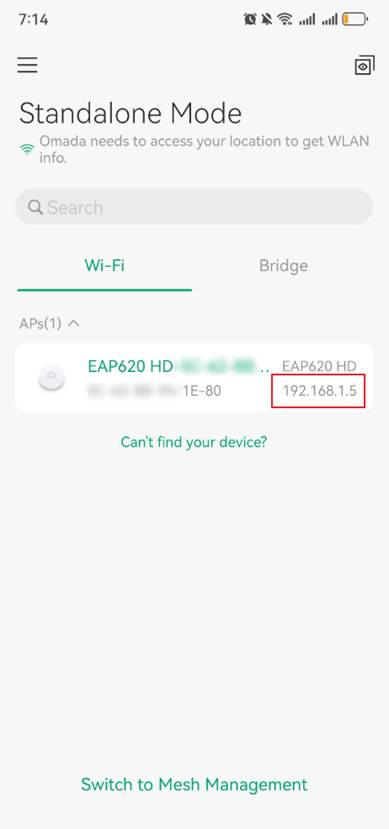
Шаг 2. Откройте приложение Omada APP и нажмите на три горизонтальные линии в левом верхнем углу, чтобы переключиться в автономный режим.
Примечание:
- Для пользователей, находящихся только в автономном режиме, вход с использованием TP-Link ID не требуется.
- «Wi-Fi» предназначен для беспроводных устройств, таких как точки доступа или беспроводные маршрутизаторы.
- «Мост» предназначен для точек доступа Bridge Kit.
- «Переключиться на управление Mesh» предназначено для некоторых точек доступа Omada, настроенных в автономной Mesh-сети.
Метод 5: Использование приложения Omada APP в режиме контроллера
Шаг 1. Убедитесь, что ваше мобильное устройство с приложением Omada APP подключено к сети.
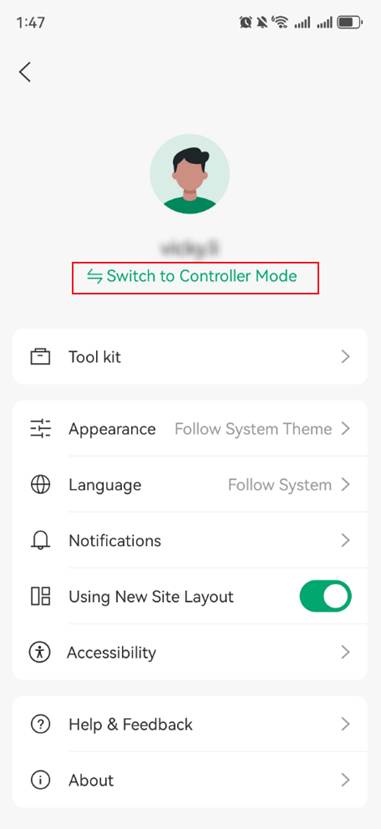
Шаг 2. Откройте приложение Omada APP и войдите с вашим TP-Link ID. Затем нажмите на три горизонтальные линии в левом верхнем углу, чтобы переключиться в режим контроллера.
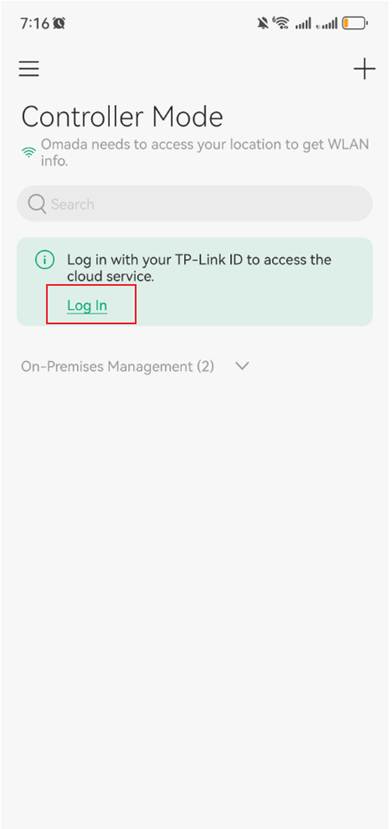
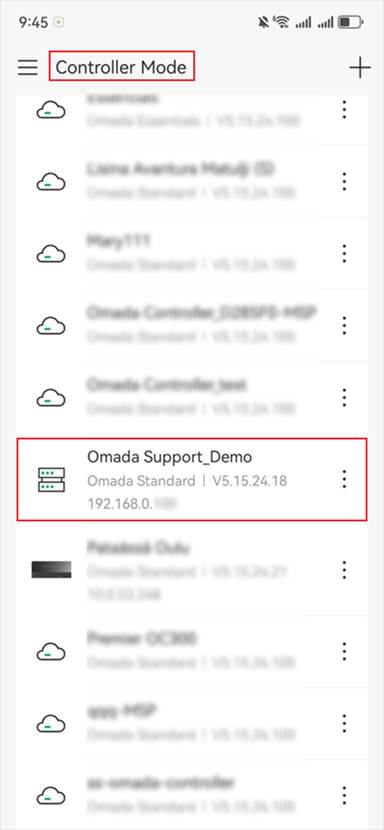
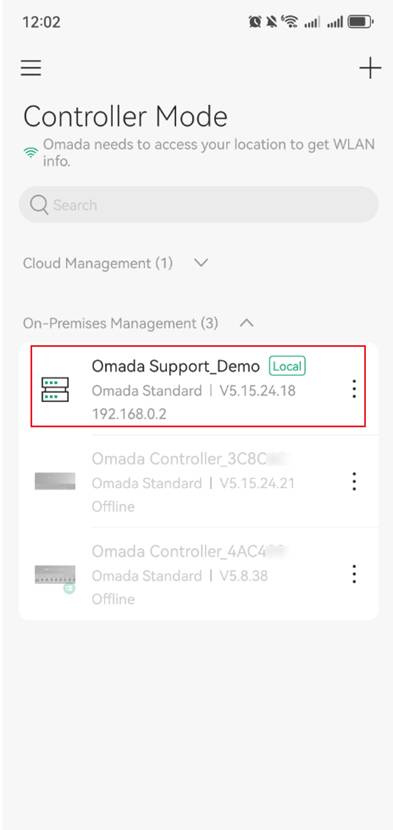
Шаг 3. Для локальных контроллеров, таких как программный контроллер, вы можете найти IP-адрес в режиме контроллера.
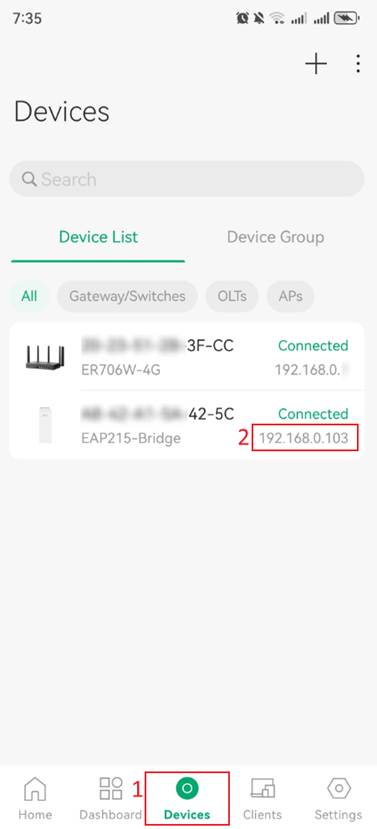
Шаг 4. Для устройств Omada выберите контроллер и перейдите на страницу Устройства.
Метод 6: Использование Omada Discover Utility
Установите и запустите Discover Utility на вашем компьютере, находящемся в одной сети с устройствами Omada. Вы можете обратиться к: Как установить TP-Link Omada Discovery Utility на Windows и macOS (V5.2.4 и выше) или Как установить TP-Link Omada Discovery Utility на ПК с Windows и macOS (V5.2.1 и ниже)
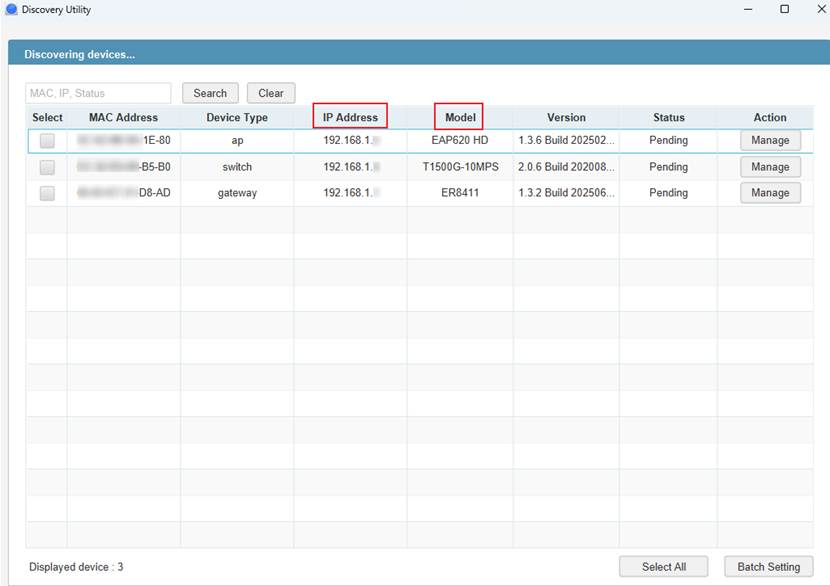
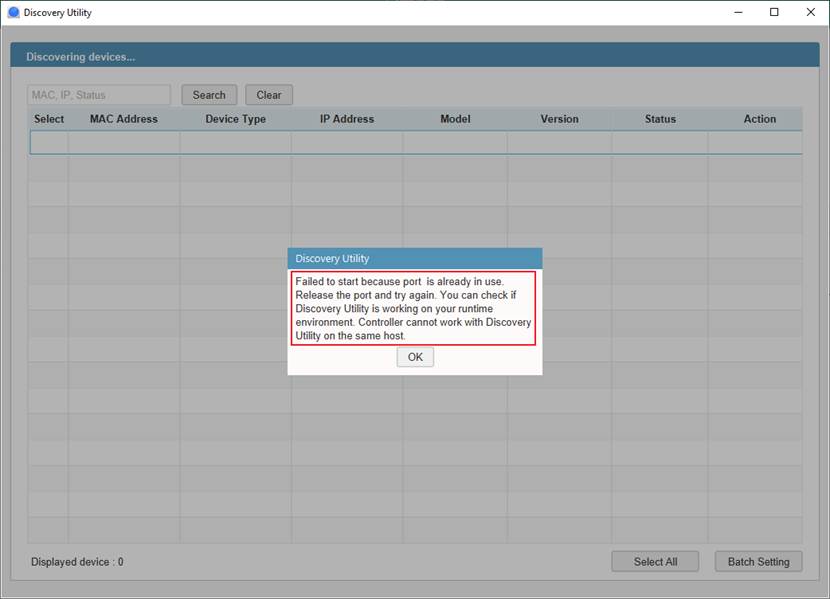
Примечание: Программный контроллер и утилита Discover используют один и тот же порт. Если вы получаете ошибку «Не удалось запустить, так как порт уже используется», проверьте, не запущен ли программный контроллер на компьютере, или попробуйте перезагрузить компьютер, чтобы освободить порт.
Заключение
Теперь вы узнали, как найти IP-адрес устройства Omada, используя описанные выше методы.
Чтобы узнать больше о каждой функции и настройке, перейдите в Центр загрузок и скачайте руководство для вашего продукта.
Вопросы и ответы
Что делать, если не удаётся получить IP-адрес устройств Omada в автономном режиме?
Ответ: Вот несколько шагов по устранению неполадок, которым вы можете следовать:
Шаг 1: Проверьте физическое подключение, убедитесь, что Ethernet-кабель подключён правильно.
Шаг 2: Некоторые маршрутизаторы не TP-Link не отображают имя устройства Omada. Вы можете проверить IP-адрес, сопоставив его с MAC-адресом, указанным на этикетке упаковочной коробки или на нижней стороне устройства.
Шаг 3: Подключите компьютер или мобильный телефон к устройству Omada и убедитесь, что вы можете получить действительный IP-адрес от локальной сети.
