


Содержание
Отображение отключённых устройств
Отображение информации об устройстве при наведении
Дополнительные функции в отображении топологии
Введение
Отображение топологии — это визуальная функция, которая предоставляет пользователям чёткий обзор в реальном времени того, как устройства в сети соединены друг с другом. Она иллюстрирует топологические связи между маршрутизаторами, коммутаторами, точками доступа и клиентами, помогая администраторам быстро понимать структуру своей сети. Представляя эти связи в виде интуитивной диаграммы, отображение топологии упрощает мониторинг состояния устройств, выявление потенциальных проблем и более эффективное управление сетью в целом.
Требования
- Omada Controller версии 6.0 или выше
- Устройства, принятые в Omada Controller
Новые функции в отображении топологии Omada Network V6.0 в основном включают следующее:
Отображение отключённых устройств
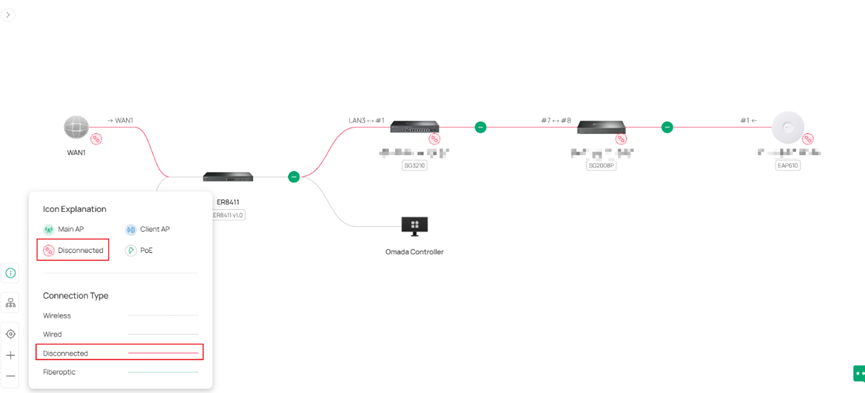
Перейдите в: Просмотр узла > Панель мониторинга > Топология для просмотра подключённых и отключённых устройств на карте топологии.
Примечание: Когда устройство или WAN-канал отключается от контроллера, это отображается на карте топологии красной линией подключения и значком разорванной цепочки.
Отображение информации об устройстве при наведении
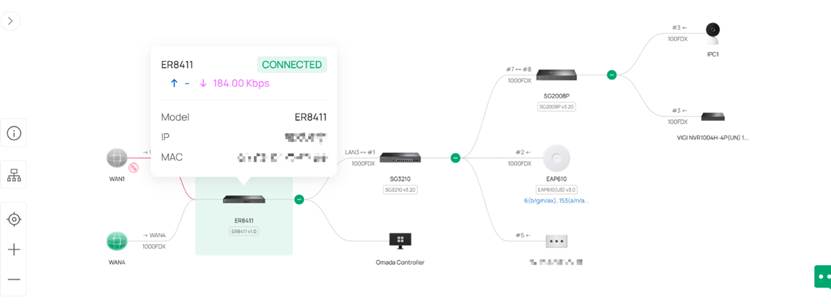
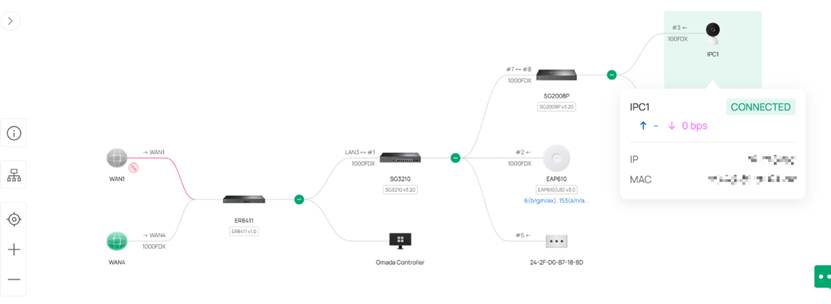
При наведении курсора на устройство для быстрого ознакомления отображаются ключевые сведения, такие как его имя, IP-адрес, модель и статус. Для сторонних устройств на панели при наведении отображается информация LLDP, например, имя системы, IP-адрес и MAC-адрес, что помогает визуализировать сетевые связи.
Чтобы получить информацию об устройстве в представлении при наведении, перейдите в: Просмотр узла > Панель мониторинга > Топология > наведите курсор на нужное устройство для просмотра его информации.
Правая панель
Теперь правая панель позволяет легко фильтровать, какие устройства и информация об устройствах отображаются в представлении топологии. Вы можете выбрать отображение или скрытие определённой информации об устройствах и быстро переключаться между просмотром подключённых или отключённых устройств, что упрощает фокусировку на наиболее важных частях сети.
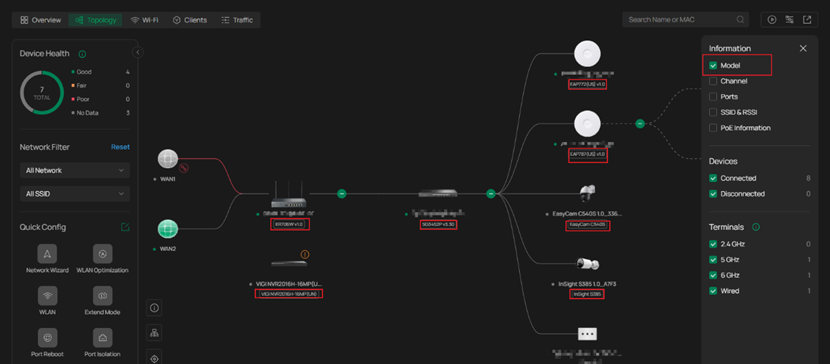
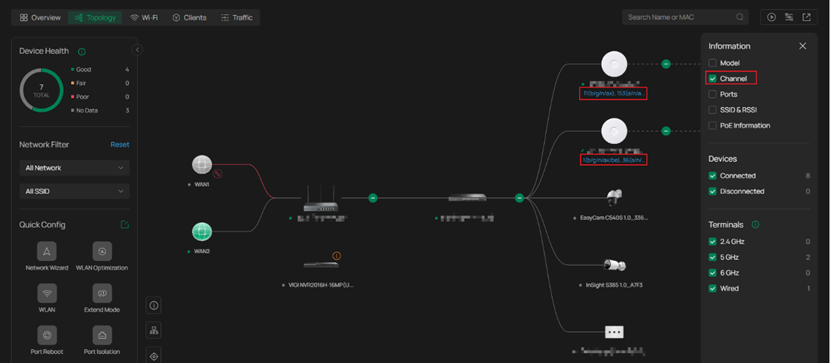
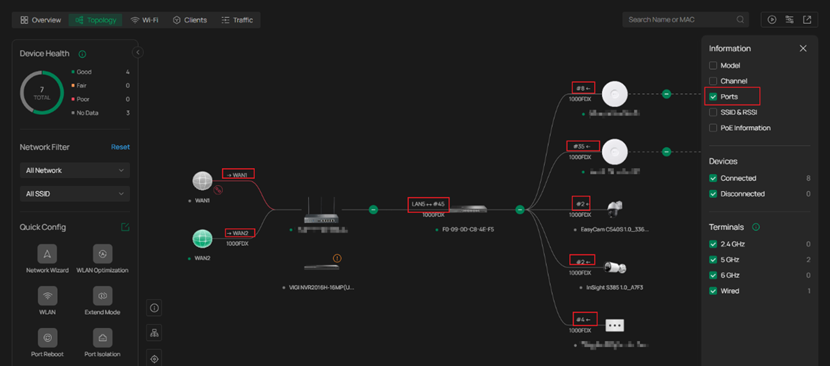
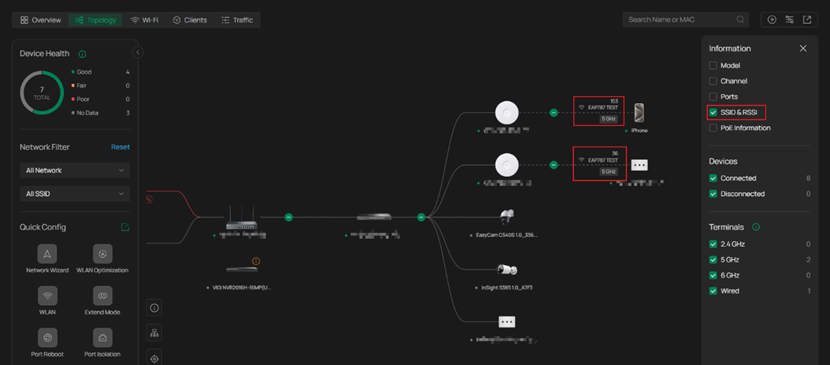
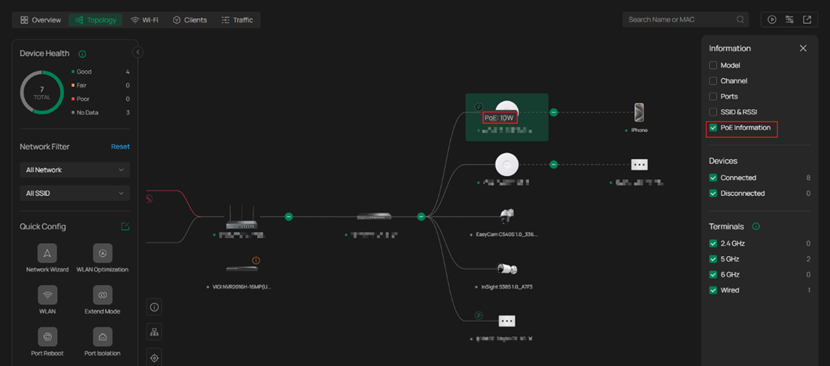
Для доступа к правой панели перейдите в: Просмотр узла > Панель мониторинга > Топология > Значок фильтра. Карта топологии Omada Network v6 включает несколько опций фильтрации, которые помогают быстро сузить область просмотра в вашей сети. Фильтр Модель позволяет отображать только устройства определённого аппаратного типа, чтобы сосредоточиться на определённых шлюзах, коммутаторах или точках доступа без визуального шума. Фильтр Канал выделяет точки доступа на основе их рабочих каналов, что упрощает обнаружение пересечений каналов или проблем с радиочастотной загрузкой при проверке беспроводной производительности. Фильтр Порты позволяет просматривать состояние и активность портов коммутатора, чтобы быстро отслеживать восходящие и нисходящие соединения. Фильтр SSID и RSSI изолирует клиентские подключения по SSID и отображает информацию об уровне сигнала, помогая проверять распределение клиентов и выявлять проблемы со слабым сигналом или роумингом. Наконец, фильтр Информация PoE показывает, какие порты подают питание и какой бюджет PoE потребляется, позволяя быстро проверять питаемые устройства и выявлять любые проблемы с питанием на коммутаторах. Вот несколько примеров.
Фильтр по модели:
Фильтр по каналу:
Фильтр по портам:
Фильтр по SSID и RSSI:
Фильтр по информации PoE:
Левая панель
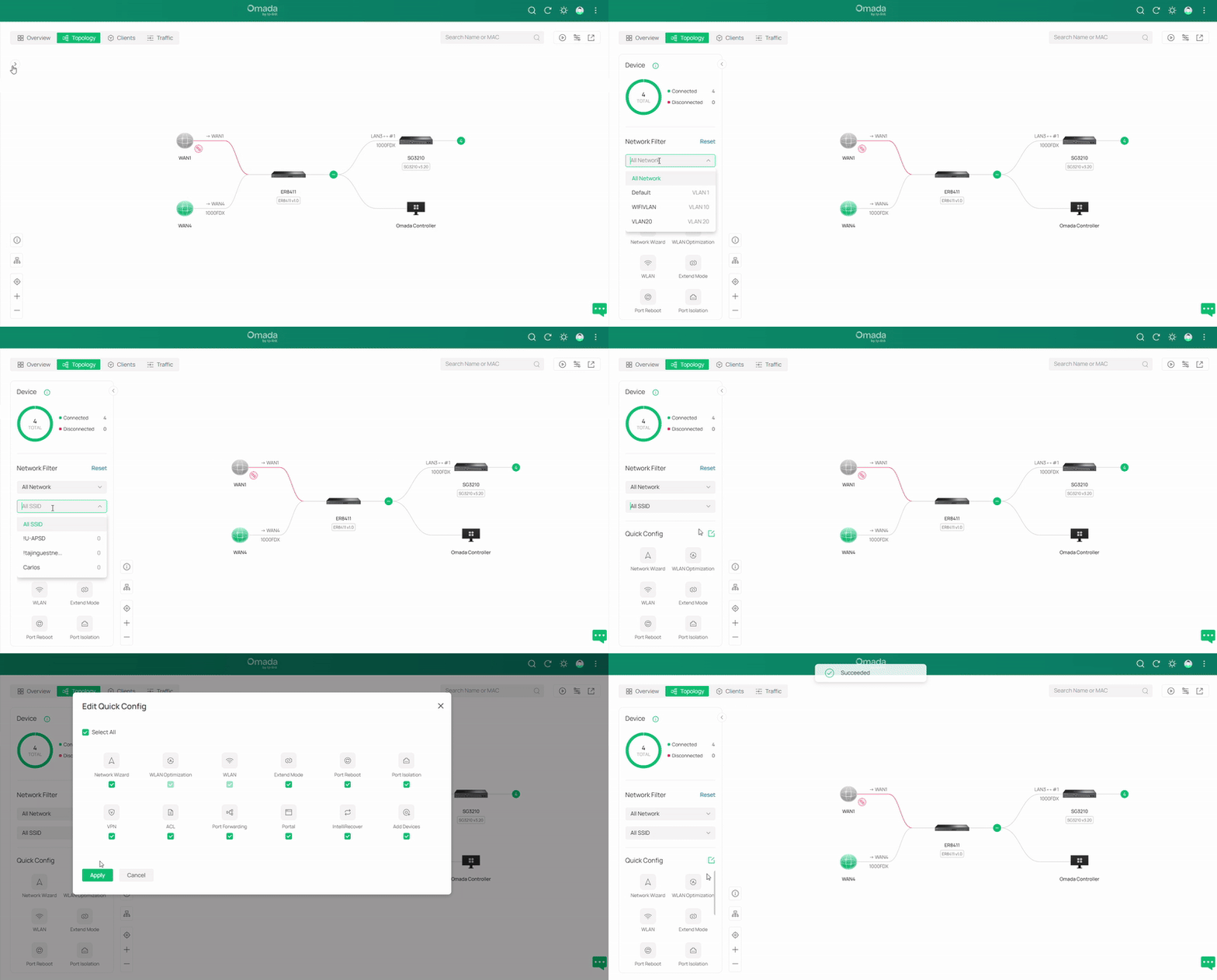
Новая левая панель (панель быстрой настройки) предоставляет чёткий обзор всей топологии вашей сети, помогая быстро понять, как все устройства соединены. Она также позволяет фильтровать устройства по VLAN или SSID и выделять конкретные устройства в топологии для упрощения анализа и устранения неполадок.
Кроме того, панель быстрой настройки позволяет изменять сетевые настройки без выхода из представления топологии. Вы можете использовать опцию «Изменить» для настройки параметров конфигурации, отображаемых на панели, или запустить Мастер настройки сети для выполнения быстрой установки и начальной конфигурации сети. Панель также включает полезные инструменты, такие как оптимизация WLAN и другие функции быстрой настройки, позволяя вносить изменения в реальном времени, упрощать развёртывание и оптимизировать производительность непосредственно на странице топологии.
Для доступа к левой панели в представлении топологии перейдите в: Просмотр узла > Топология > Затем нажмите кнопку «>» под разделом «Обзор».
Дополнительные функции в отображении топологии
Представление топологии предлагает ряд дополнительных инструментов и интерактивных элементов, предназначенных для более эффективной визуализации, управления и анализа вашей сети.
Карточки изолированных/предварительно настроенных устройств
Когда устройства находятся в состоянии «Изолировано» или «Предварительно настроено», они отображаются в специальной карточке в правой части левой панели. Эти карточки показывают все устройства в таких состояниях и могут быть развёрнуты или свёрнуты по мере необходимости.
Карточка статистики устройств в левом верхнем углу
Карточка статистики устройств в левом верхнем углу предоставляет обзор общего количества устройств в текущем узле, а также сколько из них подключены или отключены.
Функция поиска
Строка поиска в правом верхнем углу позволяет выполнять точный и нечёткий поиск по всем узлам в топологии, что упрощает поиск конкретных устройств.
Функция трафика
Нажатие кнопки Трафик в правом верхнем углу отображает скорость трафика в реальном времени для каждого узла. Повторное нажатие удаляет наложение трафика с карты топологии.
Функция экспорта
Вы можете экспортировать карту топологии для ведения записей, составления отчётов или обмена.
Вертикальный/горизонтальный вид и элементы управления масштабом
Кнопки рядом с панелью быстрой настройки в левом нижнем углу позволяют переключать макет топологии между вертикальной и горизонтальной ориентацией. Вы также можете увеличивать, уменьшать масштаб или подгонять топологию под текущий размер экрана.
Изменение корневого узла
Если в узле не принят шлюз, вы можете вручную установить коммутатор (SW), OLT или стороннее устройство в качестве корневого узла топологии. Если приняты только точки доступа (AP), точка доступа также может быть указана в качестве корневого узла.
Заключение
Таким образом, хотя отображение топологии остаётся инструментом визуализации без возможностей настройки, улучшения, представленные в версии 6.0, значительно повышают его полезность. Администраторы теперь могут просматривать отключённые устройства и их связи, получать доступ к ключевой информации об устройствах и LLDP через наведение курсора, а также фильтровать отображаемые устройства по статусу, VLAN или SSID. Эти улучшения обеспечивают более полный и гибкий обзор сети, позволяя быстрее выявлять проблемы и более эффективно контролировать всю инфраструктуру.
Чтобы узнать больше о каждой функции и настройке, перейдите в Центр загрузок и скачайте руководство для вашего продукта.
Вопросы и ответы
В1: Какова цель отображения топологии в Omada Controller V6.0?
О1: Отображение топологии предоставляет визуальный обзор в реальном времени того, как все сетевые устройства соединены друг с другом, включая маршрутизаторы, коммутаторы, точки доступа и клиенты. Это помогает администраторам быстро выявлять взаимосвязи, отслеживать состояние устройств и более эффективно управлять сетью.
В2: Какая версия Omada Controller требуется для новых функций топологии?
О2: Вам потребуется Omada Controller версии 6.0 или выше, и все устройства должны быть приняты в контроллер для правильного отображения в представлении топологии.
В3: Что делает новая функция «Отображение отключённых устройств»?
О3: Если устройство неожиданно отключается, отображение топологии показывает его предыдущий путь подключения, чтобы вы могли визуализировать, где оно было подключено перед отключением. Вы можете найти это в разделе Просмотр узла > Панель мониторинга > Топология. Отключённые устройства отображаются с красными линиями подключения и значком разорванной цепочки.
В4: Как определить отключённые устройства в топологии?
О4: Отключённые или неактивные устройства обозначаются красными линиями и значком разорванной цепочки на карте топологии. Это позволяет быстро увидеть, какие устройства потеряли связь с контроллером.
В5: Какая информация отображается при наведении курсора на устройство?
О5: При наведении на устройство Omada отображаются его модель, IP-адрес, MAC-адрес, статус подключения и скорости передачи данных. Для сторонних устройств при наведении отображается информация LLDP, такая как имя системы, IP-адрес и MAC-адрес.
В6: Как просмотреть информацию об устройстве с помощью функции наведения?
О6: Перейдите в Просмотр узла > Панель мониторинга > Топология, затем наведите курсор на любое устройство на карте топологии для просмотра его ключевых сведений.
В7: Какова цель новой правой панели в представлении топологии?
О7: Правая панель позволяет пользователям фильтровать отображаемые устройства и типы информации. Вы можете показывать или скрывать такие сведения, как модель, канал, порты, SSID и RSSI, информация PoE, а также фильтровать между подключёнными и отключёнными устройствами. Доступ к ней осуществляется через Просмотр узла > Панель мониторинга > Топология > Значок фильтра.
В8: Что делает кнопка «Фильтр» на правой стороне?
О8: Нажатие на значок «Фильтр» открывает панель, где вы можете выбрать, какие устройства и сведения отображать на карте топологии. Например, вы можете включить информацию SSID и RSSI для всех беспроводных устройств или использовать панель сетевого фильтра слева для выделения устройств, связанных с конкретным SSID, что помогает сосредоточиться на определённых частях сети.
В9: Какие новые функции предоставляет левая панель?
О9: Новая левая панель даёт полный обзор сети и позволяет фильтровать или выделять устройства по VLAN или SSID. Она также включает страницу быстрой настройки, где вы можете вносить изменения в реальном времени, например, оптимизацию WLAN, без выхода из представления топологии.
В10: Как открыть новую левую панель?
О10: Перейдите в Просмотр узла > Топология, затем нажмите кнопку «>» под разделом «Обзор», чтобы развернуть левую панель.
В11: Можно ли вносить изменения в конфигурацию непосредственно в отображении топологии?
О11: Нет, отображение топологии в первую очередь является инструментом визуализации. Однако функция быстрой настройки в версии 6.0 на левой панели позволяет вносить ограниченные изменения, такие как оптимизация WLAN, без выхода из представления.
В12: Где можно найти более подробные инструкции или руководства?
О12: Для получения подробной информации о настройке и расширенных функциях посетите Центр загрузок TP-Link и скачайте руководство для вашей модели продукта.
В13: Что делать, если не удаётся подключиться к Интернету?
О13: Проверьте правильность подключения сетевого кабеля. Если проблема не устранена, убедитесь, что устройство принято и находится в сети в представлении топологии Omada Controller, и что все вышестоящие устройства включены и подключены.
