


Содержание
Получение информации об устройстве и настройка топологии
Фильтрация и выделение устройств в топологии сети
Дополнительное представление топологии сети в LAN
Введение
В этом FAQ представлены некоторые советы и особенности топологии VLAN в Omada Network v6.
Требования
- Omada Controller v6
Настройка
Получение информации об устройстве и настройка топологии
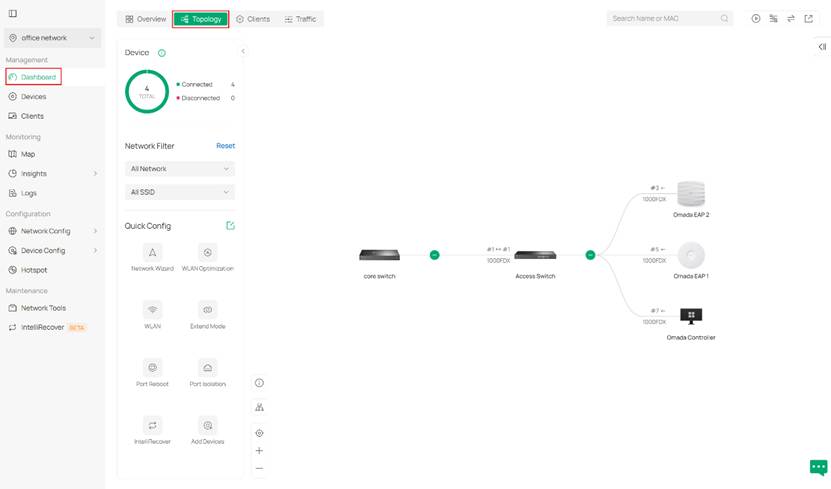
Шаг 1. Сначала перейдите на карту топологии в Omada Controller. В последней версии v6 она находится в разделе Панель мониторинга > Топология, как показано ниже.
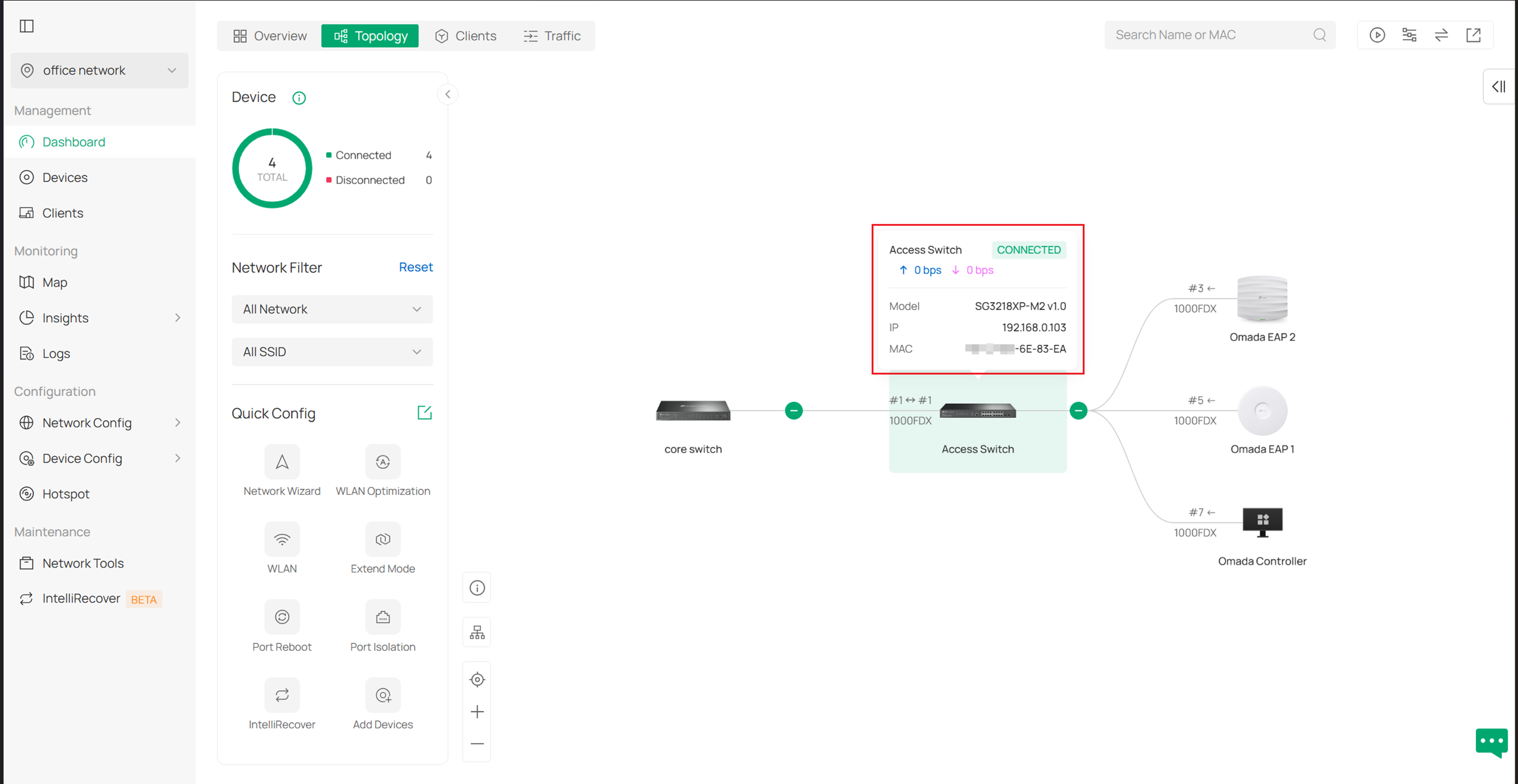
Шаг 2. При наведении курсора на конкретное устройство вы можете увидеть некоторую информацию о нём, включая трафик, модель, IP-адрес и MAC-адрес.
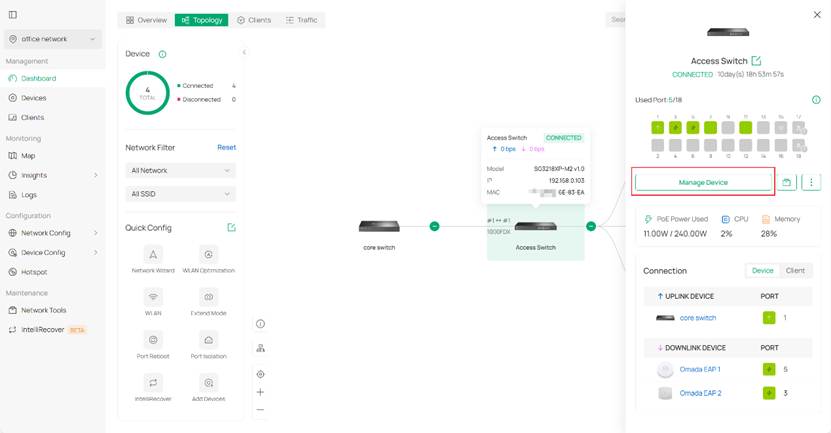
Шаг 3. Если этой информации недостаточно, вы можете нажать на устройство, чтобы открыть панель с подробной информацией, как и в предыдущих версиях. Если и этого недостаточно, нажмите Управление устройством для перехода на полную страницу настройки устройства.
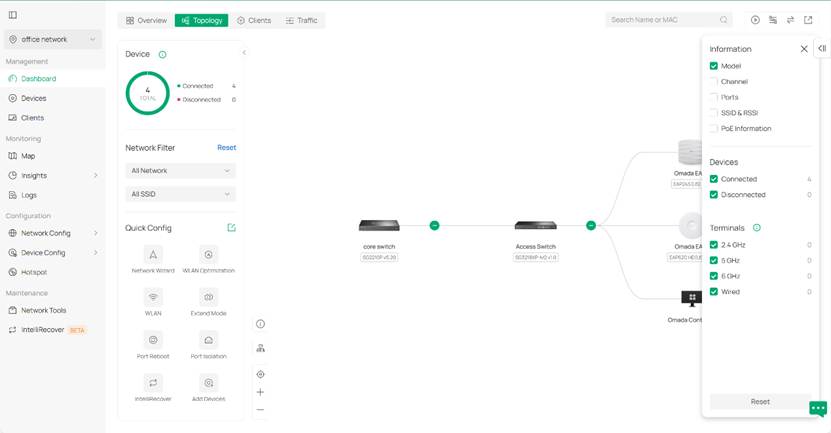
Шаг 4. Вы также можете настроить отображаемую информацию в представлении топологии с помощью инструментов в правом верхнем углу. Вы можете показывать трафик, устанавливать фильтры и изменять корневой узел топологии с помощью этих инструментов.
Например, я хочу видеть не порты, а модель устройства на карте топологии. Для этого я перехожу к фильтру в правом верхнем углу, отмечаю модель и убираю порты.
Фильтрация и выделение устройств в топологии сети
Шаг 1. Слева на странице топологии находится фильтр сети для быстрого просмотра и проверки того, настроена ли сеть должным образом.
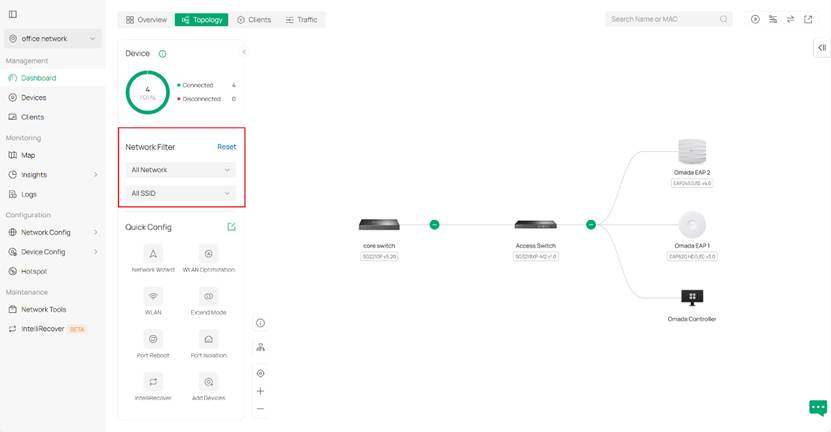
Шаг 2. Используйте сетевой фильтр для получения представления топологии для конкретного VLAN. Ниже показаны отображения сетей VLAN.
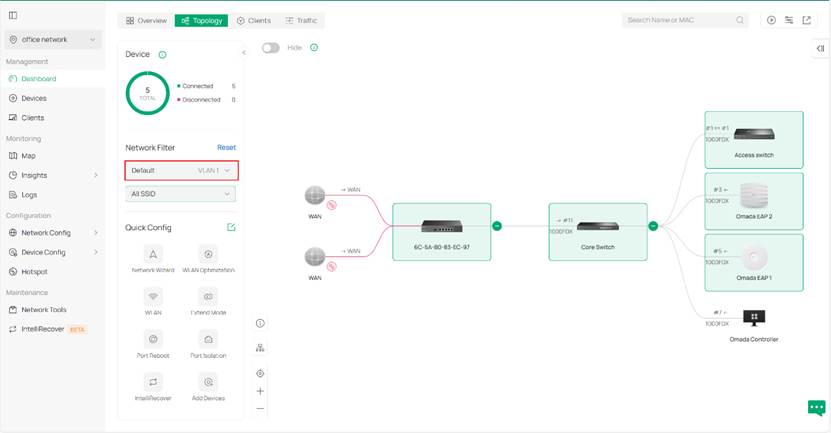
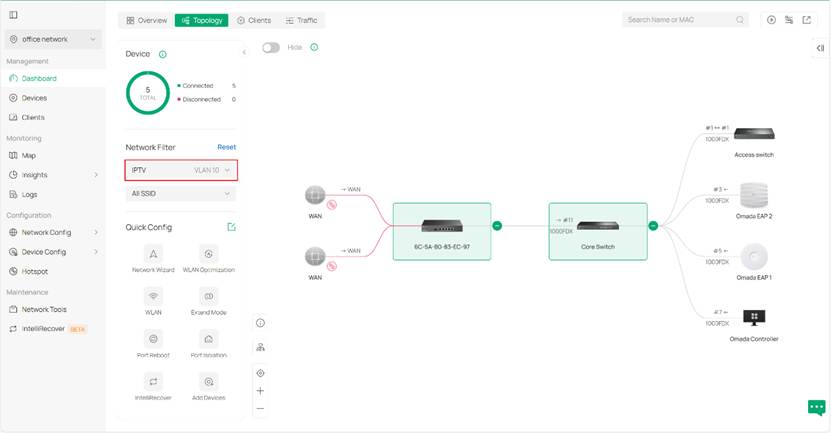
Устройство будет выделено при выполнении любого из следующих условий:
Для шлюзов
- Шлюз выполняет функцию DHCP-сервера.
- Существует LAN-порт, чей PVID совпадает с текущим VLAN.
- Существует нисходящий порт со статусом «вверх», и текущий VLAN входит в число VLAN, настроенных на этом порту.
- Для беспроводных маршрутизаторов беспроводной компонент следует правилам выделения, применяемым к точкам доступа.
Для коммутаторов
- Коммутатор выполняет функцию DHCP-сервера или ретранслятора.
- Существует порт, чей PVID совпадает с текущим VLAN.
- Существует нисходящий порт со статусом вверх, и текущий VLAN входит в его список VLAN с тегами или без тегов.
- Коммутатор настроен с VLAN на основе OUI.
Для точек доступа
- Существует порт, чей PVID совпадает с текущим VLAN.
- (Для EAP с нисходящими портами) Существует нисходящий порт со статусом вверх, и текущий VLAN входит в его список VLAN с тегами или без тегов.
- Существует SSID, чей VLAN включает текущий VLAN (конфигурация VLAN с переопределением SSID имеет приоритет). Если для SSID установлено значение «по умолчанию», он считается связанным с VLAN по умолчанию.
- Тип шифрования — PPSK без RADIUS, и VLAN, настроенный в соответствующем профиле PSK, совпадает с текущим VLAN. (Количество записей PPSK ограничено поддерживаемой ёмкостью устройства.) Если PSK не имеет значения VLAN, он считается связанным с VLAN по умолчанию.
Для OLT
- S-VLAN включает текущий VLAN.
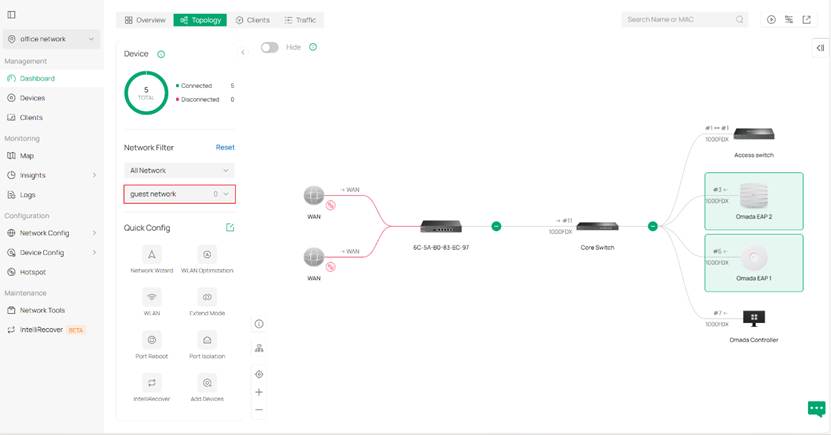
При использовании фильтров для SSID устройства будут выделены, если точки доступа или беспроводные шлюзы транслируют этот SSID.
При одновременной фильтрации по VLAN и SSID выделенные устройства являются пересечением устройств, выделенных при применении каждого фильтра по отдельности.
Дополнительное представление топологии сети в LAN
Обратите внимание, что этот раздел применим к Omada Controller версии 6.2 и выше.
В разделе Панель мониторинга > Топология (или предварительный просмотр топологии в Настройка сети > LAN) вы увидите топологию вашей сети на основе различных VLAN. На этой карте топологии можно просмотреть связи для выбранного VLAN.
Как правило, сплошная линия на этой карте обозначает проводные соединения, а пунктирная — беспроводные. Цвет линии отражает возможность передачи трафика для выбранного VLAN через эту линию. 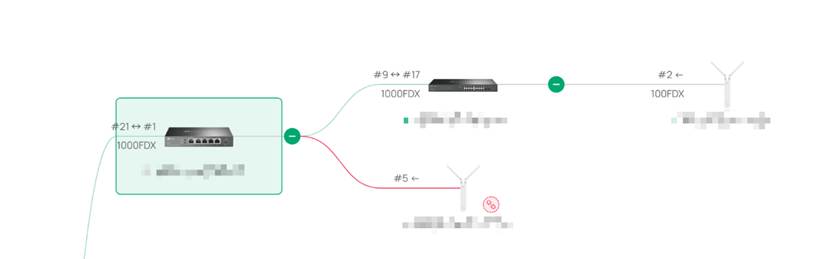
Для соединений между устройствами
Зелёная линия означает, что трафик для целевого VLAN может передаваться по линии в обоих направлениях. Для этого необходимо, чтобы порты на обоих концах линии поддерживали целевой VLAN, а вышестоящее устройство было выделено. Например, линия между двумя коммутаторами на изображении выше.
Красная линия означает, что трафик для целевого VLAN не может передаваться по этой линии. Это происходит, когда порты на одном из концов не поддерживают целевой VLAN (или при обрыве соединения) и хотя бы одно из двух устройств выделено для этого VLAN. Или когда оба конца поддерживают целевой VLAN, но вышестоящее устройство не выделено. Например, линия между выделенным коммутатором и EAP на изображении выше.
Серая линия означает, что ни одно из двух соединённых устройств не выделено для этого VLAN (т.е. выбранный VLAN не участвует в передаче по этой линии). Например, линия между невыделенным коммутатором и EAP на изображении выше.
Для соединений между устройством и клиентом
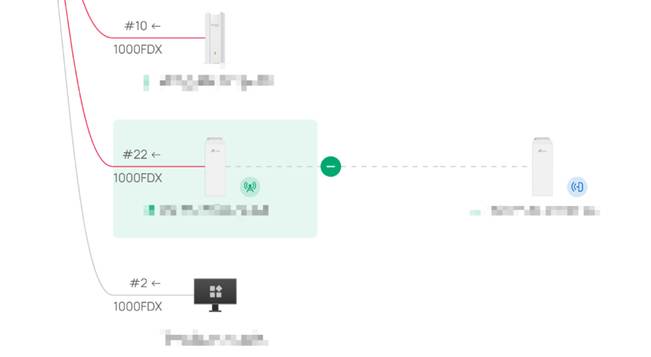
Зелёная сплошная линия: Проводной клиент использует целевой VLAN, и порт поддерживает его.
Серая сплошная линия: Проводной клиент не использует целевой VLAN, или порт не поддерживает его.
Зелёная пунктирная линия: Клиент подключён к SSID, связанному с целевым VLAN, и использует этот VLAN (PPSK).
Серая пунктирная линия: Клиент подключён к SSID, связанному с выбранным VLAN, но фактически не использует этот VLAN (PPSK). Или клиент подключён к SSID, не связанному с целевым VLAN.
Заключение
Кратко опишите результаты настройки в одном-двух предложениях.
Чтобы узнать больше о каждой функции и настройке, перейдите в Центр загрузок и скачайте руководство для вашего продукта.
