


Содержание
Цель
В этом руководстве приведены инструкции по настройке границ и переключению между режимами симуляции с границами и без них в Omada Design Hub.
Требования
- Omada Design Hub
Введение
Omada Design Hub — это интеллектуальный инструмент для планирования сетей, который упрощает операции с помощью умных AI-инструментов, предоставляя точные сетевые решения для малых и средних предприятий и системных интеграторов.
В Omada Design Hub поддерживается автоматическое распознавание границ областей на планах этажей. Вы можете вручную определять границы для AI-устройств и границы симуляции. Также вы можете в любое время переключаться между режимами с границами и без них — эффект симуляции будет меняться в реальном времени.
Настройка
Шаг 1. Войдите в Omada Design Hub с вашим TP-Link ID.

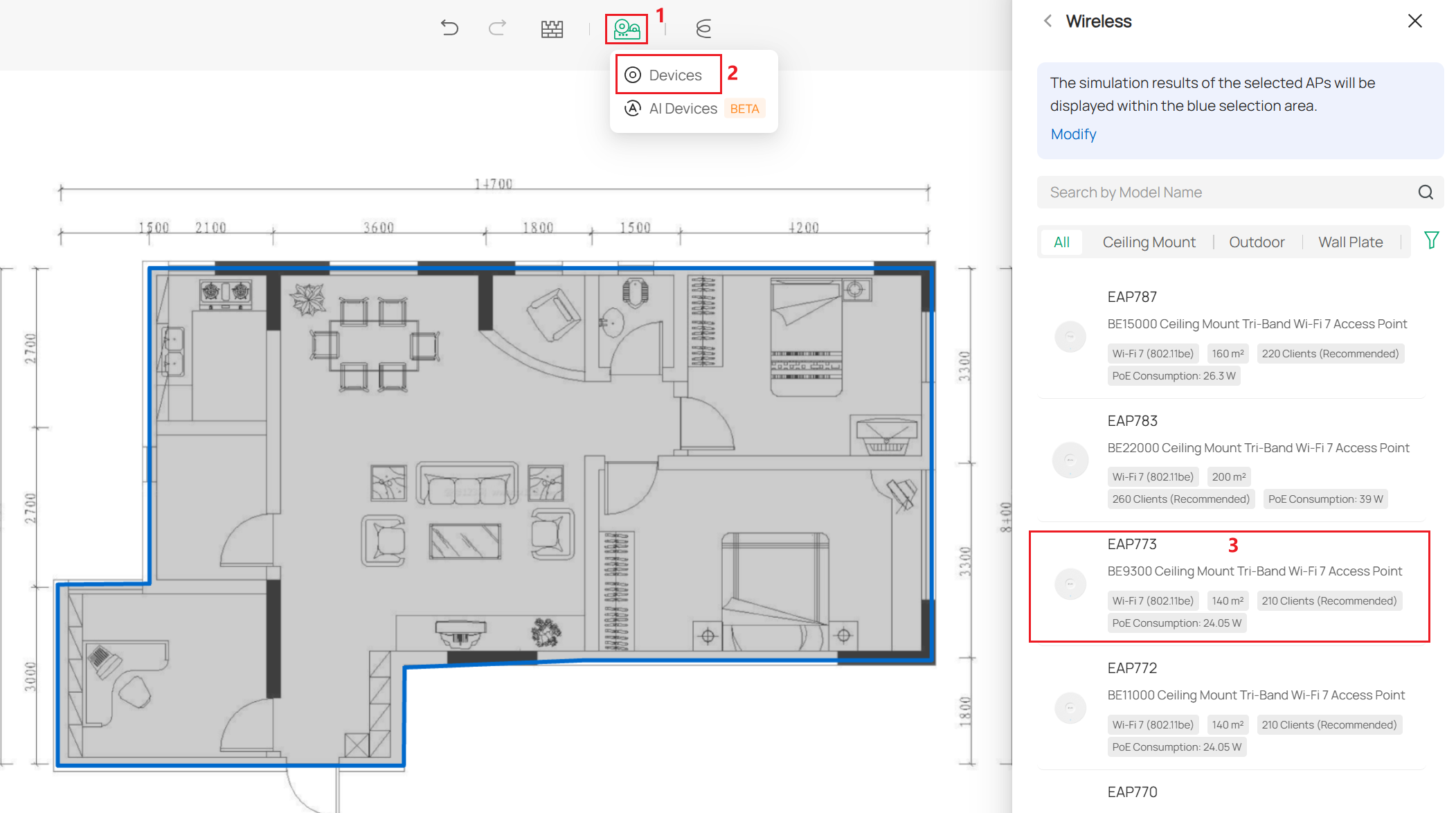
Шаг 2. Вы можете найти устройства на верхней вкладке, чтобы выбрать устройства для развёртывания. По мере развёртывания устройств будут отображаться существующие границы.
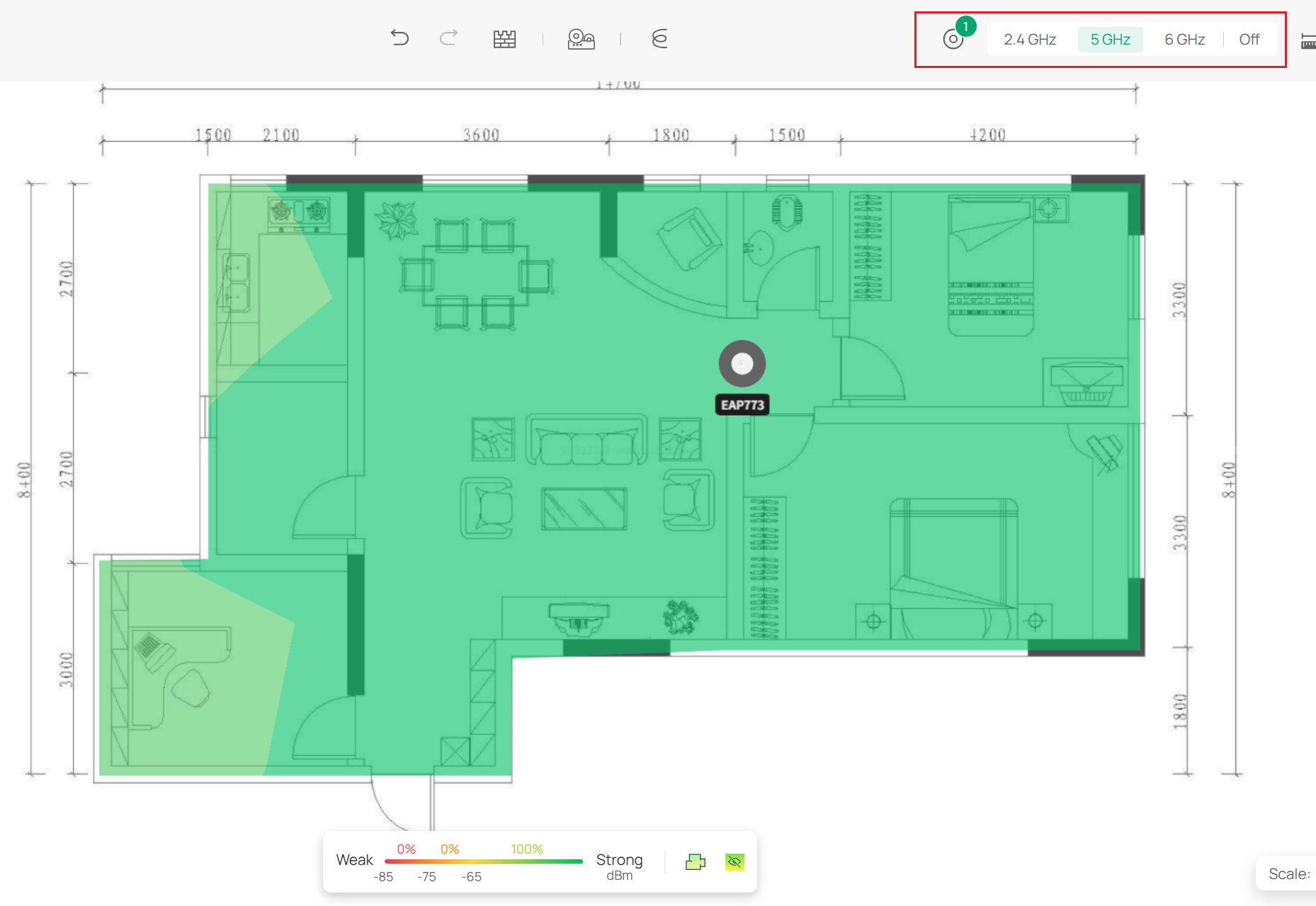
Шаг 3. Перейдите на ваш план этажа и выберите диапазон для симуляции, нажав на вкладку в правом верхнем углу.
Шаг 4. Нажмите на значок «Граница» на нижней панели, чтобы открыть окно настройки границ.

Шаг 5. Нажмите «Изменить границу», чтобы отредактировать существующую границу.

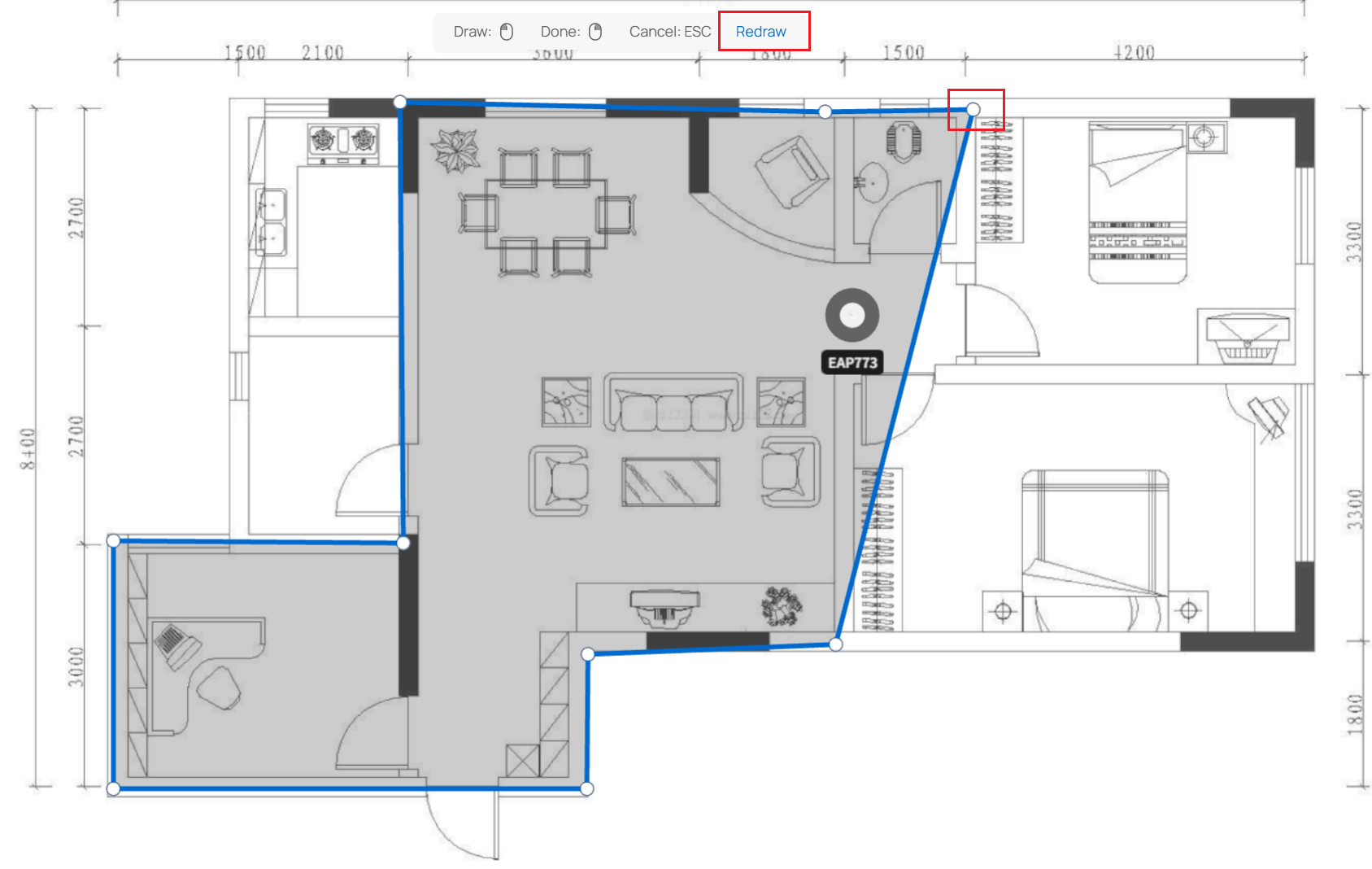
Шаг 6. Вы можете перетаскивать конечные точки для изменения существующей границы или нажать «Перерисовать», чтобы очистить границу и нарисовать её заново. После завершения редактирования границы щёлкните правой кнопкой мыши для завершения.
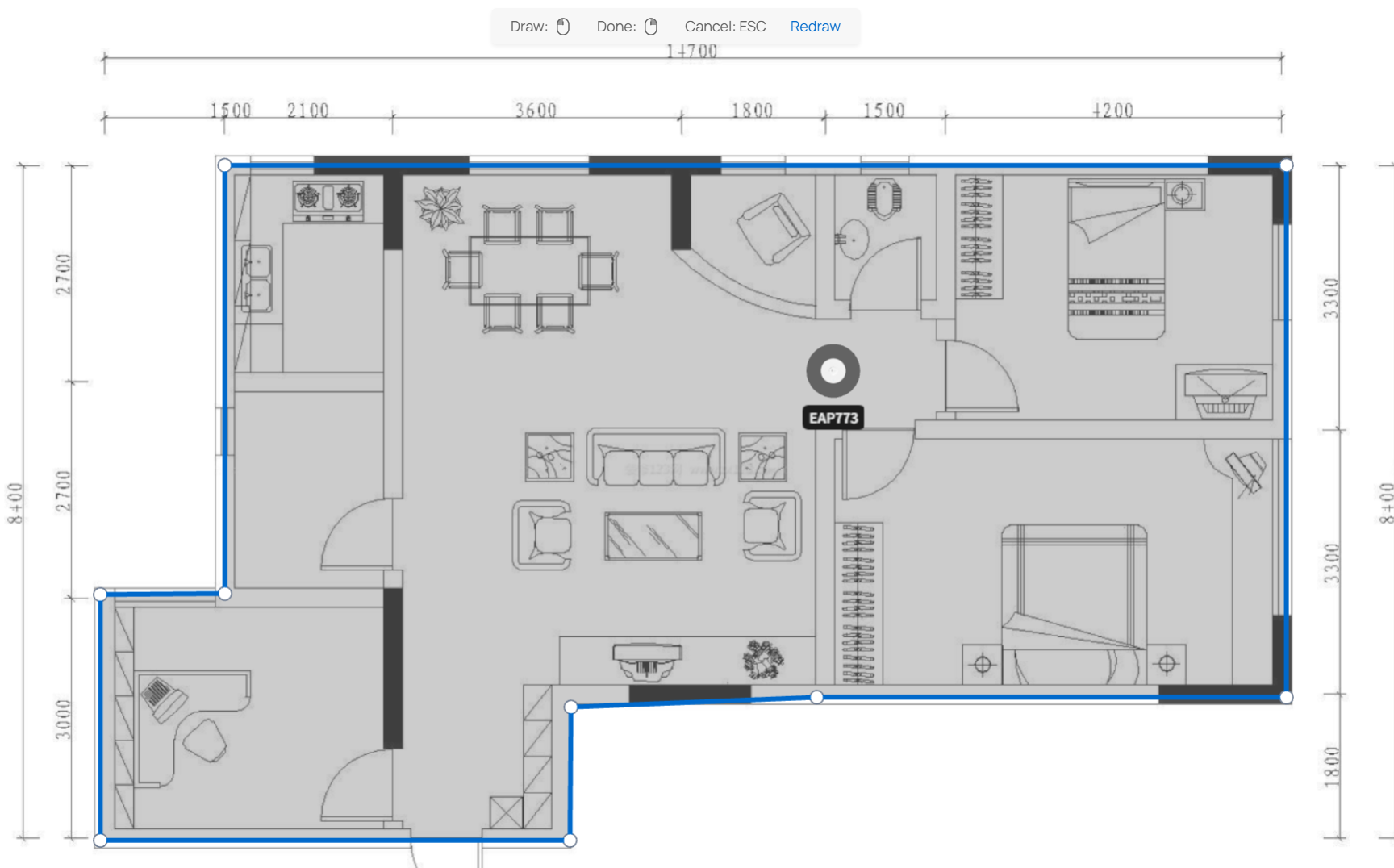
Шаг 7. Если вам нужно восстановить границу симуляции до распознавания по умолчанию, нажмите «Переопределить», чтобы автоматически получить границу и отредактировать её на основе этого контура.

Шаг 8. Вы можете нажать на значок «Глаз» на нижней панели, чтобы переключить режимы просмотра результатов симуляции с границами и без них.

Шаг 9. Вы можете найти AI-устройства на верхней вкладке, чтобы использовать AI-автоматическое развёртывание устройств.
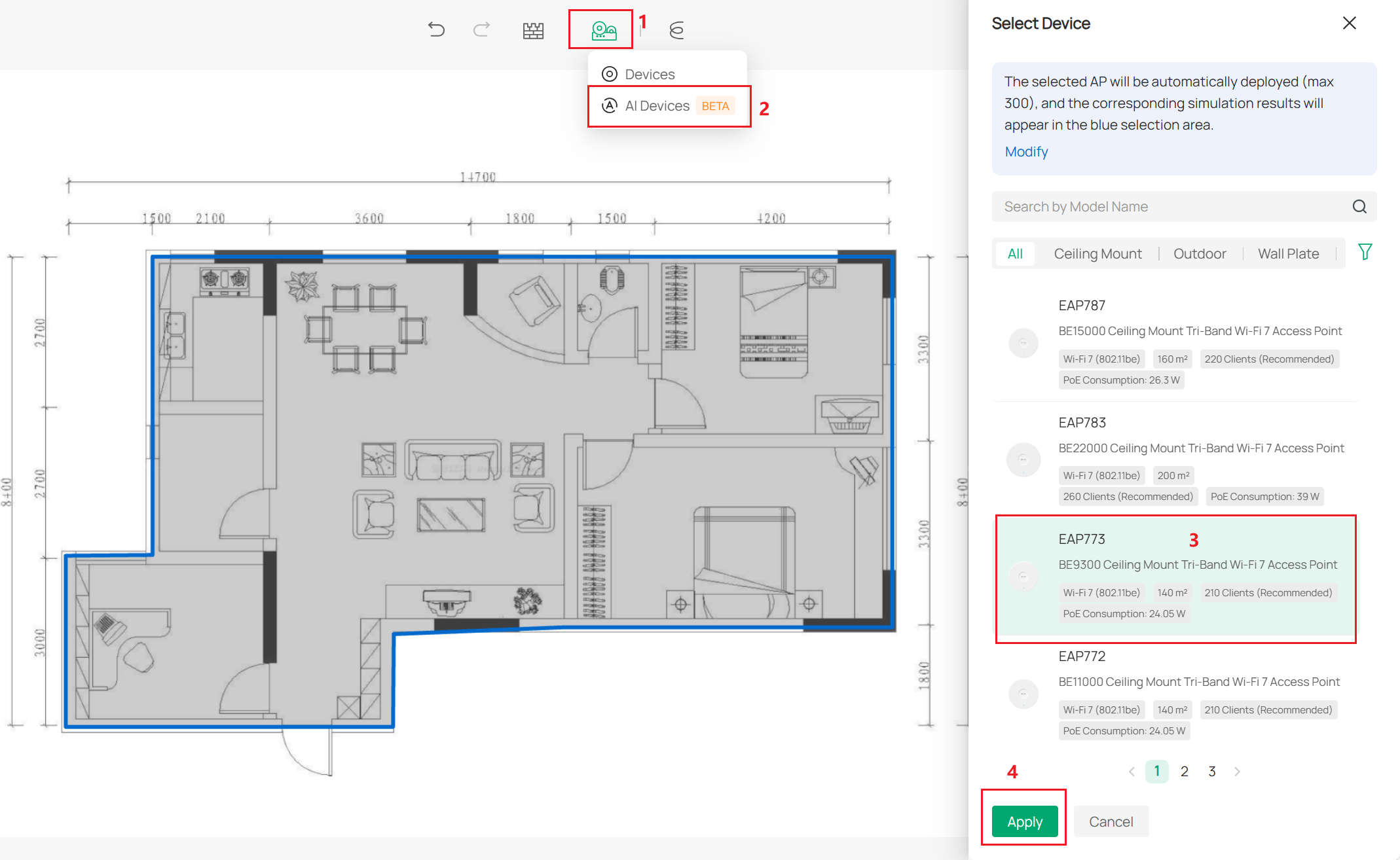
Шаг 10. Во время автоматического развёртывания устройств AI будут отображаться текущие границы. (Автоматическое развёртывание устройств будет выполняться только в пределах границы.) Если вы не удовлетворены текущими границами, вы можете немедленно их отредактировать.


