


Содержание
Цель
В этом руководстве приведены инструкции по использованию сетевых инструментов для диагностики состояния сети.
Требования
- Omada Controller версии 6.0 и выше.
Введение
При управлении сетью или устранении неполадок встроенные сетевые инструменты необходимы для быстрого выявления таких проблем, как пробелы в связности, задержки или ошибки конфигурации. Встроенные «Сетевые инструменты» в Omada SDN Controller предоставляют ряд часто используемых диагностических утилит. В этом FAQ описано использование распространённых сетевых диагностических инструментов для оценки и устранения проблем в вашей сетевой среде.
Настройка
Проверка сети
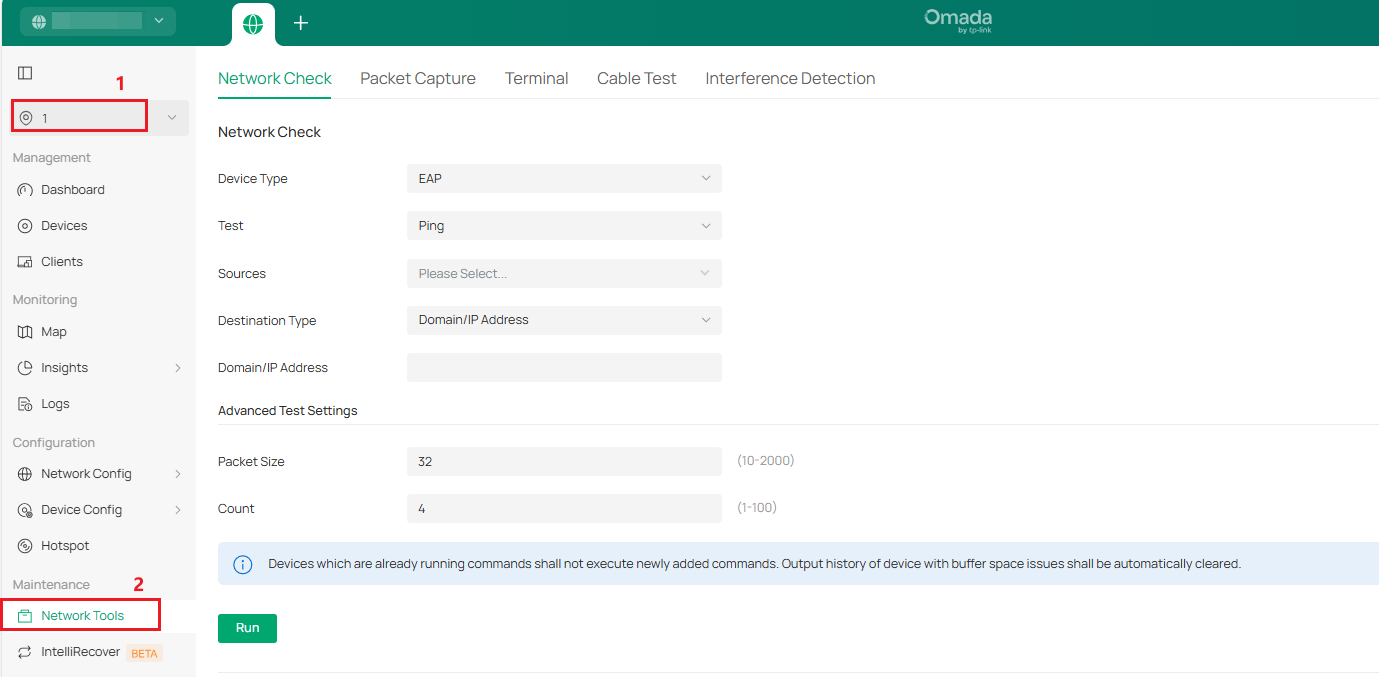
Шаг 1. Перейдите на страницу проверки сети в разделе Узел > Сетевые инструменты.
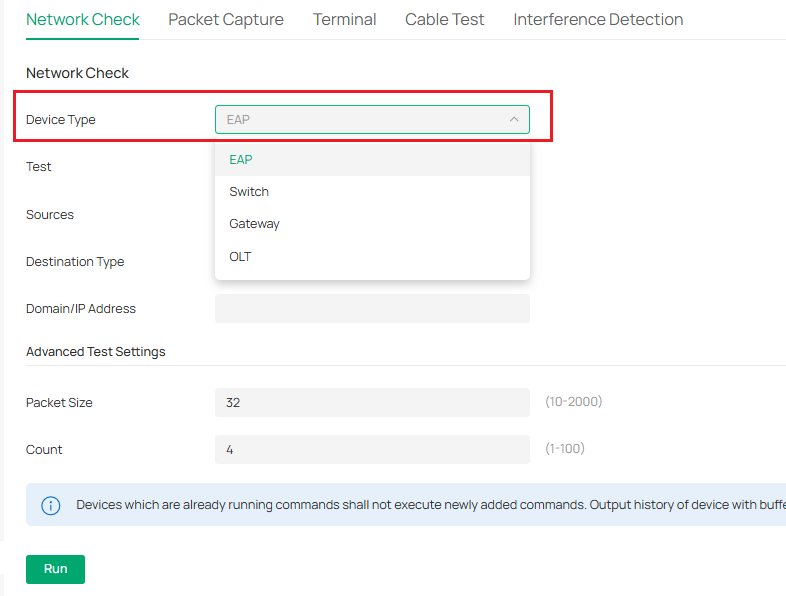
Шаг 2. Выберите тип устройства, которое вы хотите проверить.
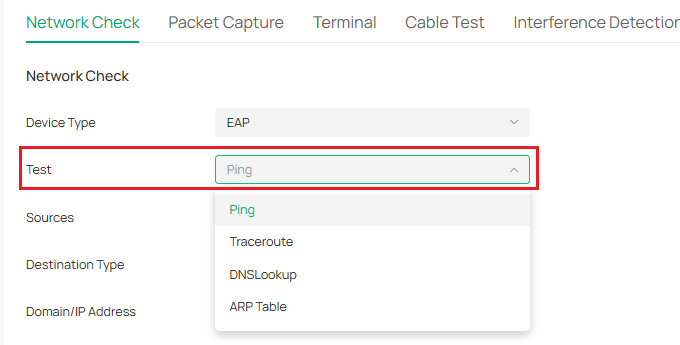
Шаг 3. Выберите инструмент для проверки. (При выборе OLT доступны только Ping и Traceroute).
Шаг 4. Если вы используете инструмент Ping, выберите устройство-источник и настройте целевой домен/IP-адрес. Если вы хотите настроить проверку, вы можете настроить размер и количество пакетов. Затем нажмите кнопку «Выполнить».
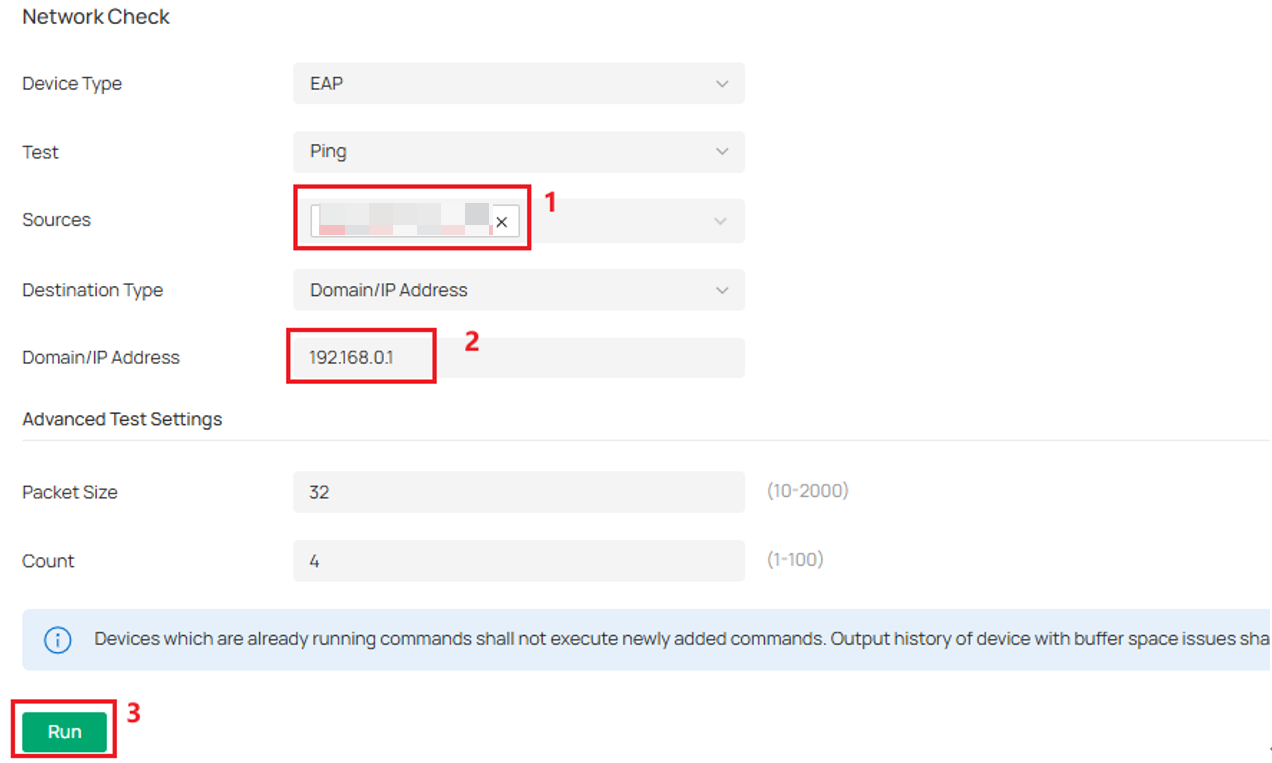
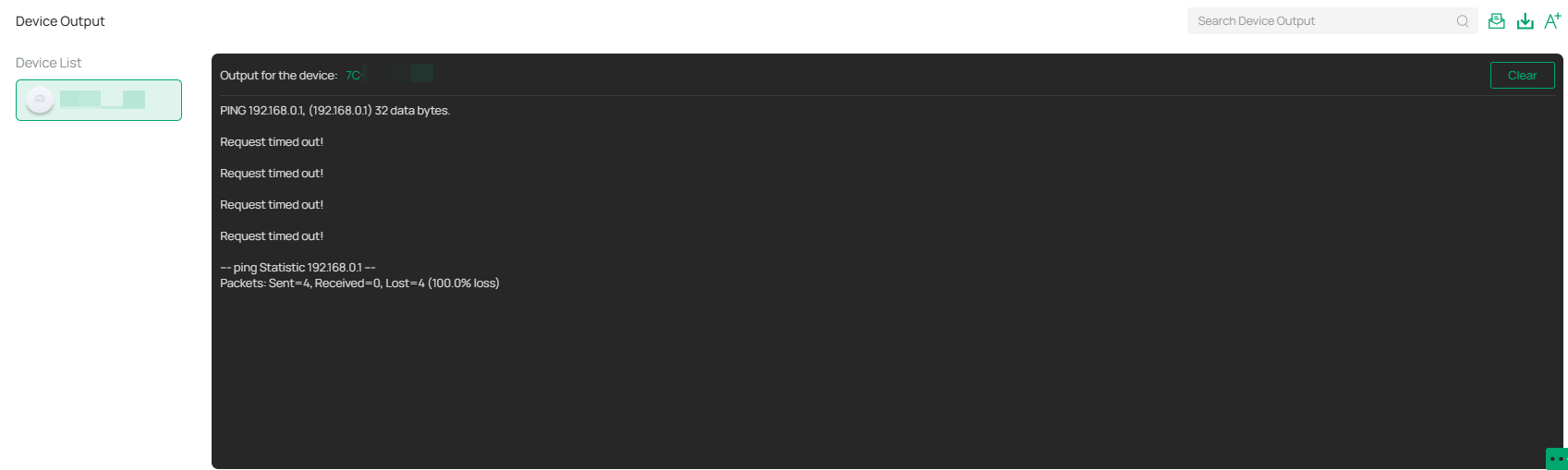
Затем вы можете просмотреть результат Ping в окне вывода.
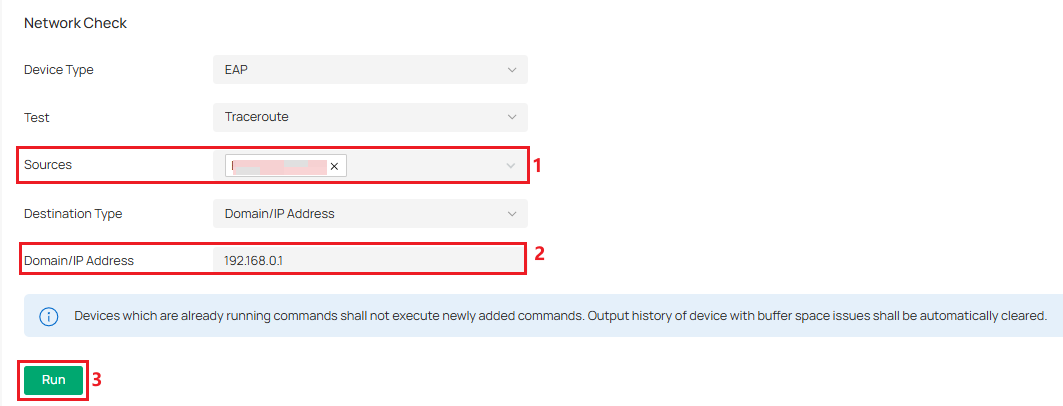
Шаг 5. Если вы используете инструмент Traceroute, выберите устройство-источник и настройте целевой домен/IP-адрес. Затем нажмите кнопку «Выполнить».
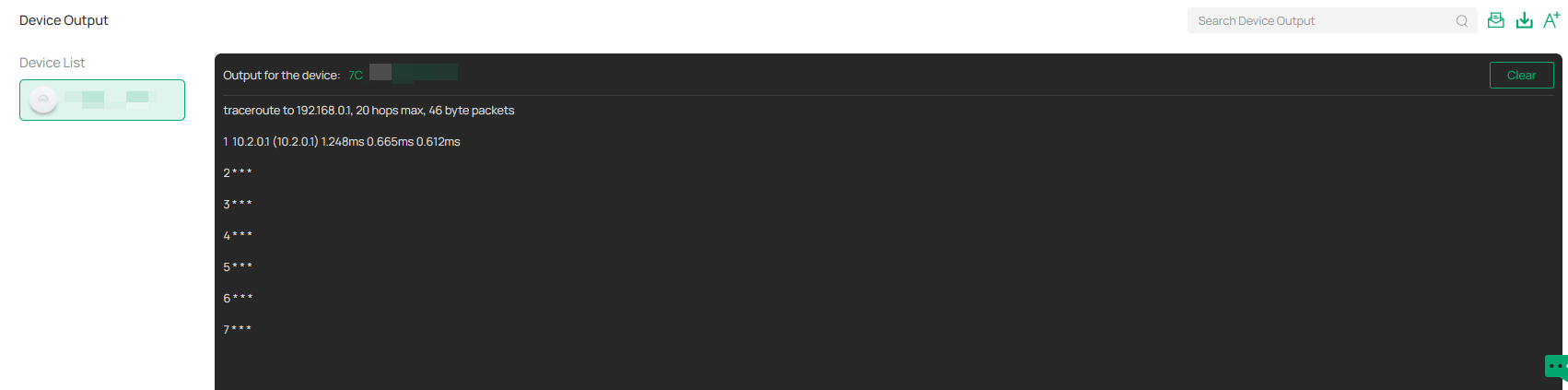
Затем вы можете просмотреть результат Traceroute в окне вывода.
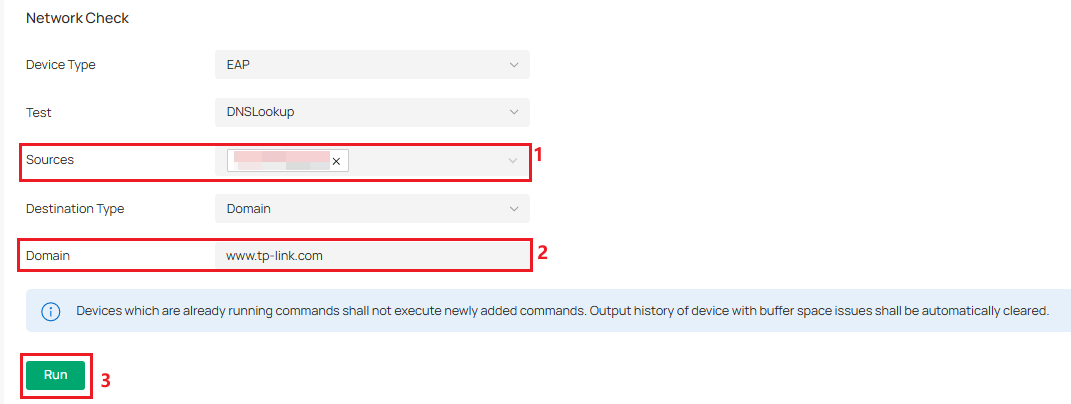
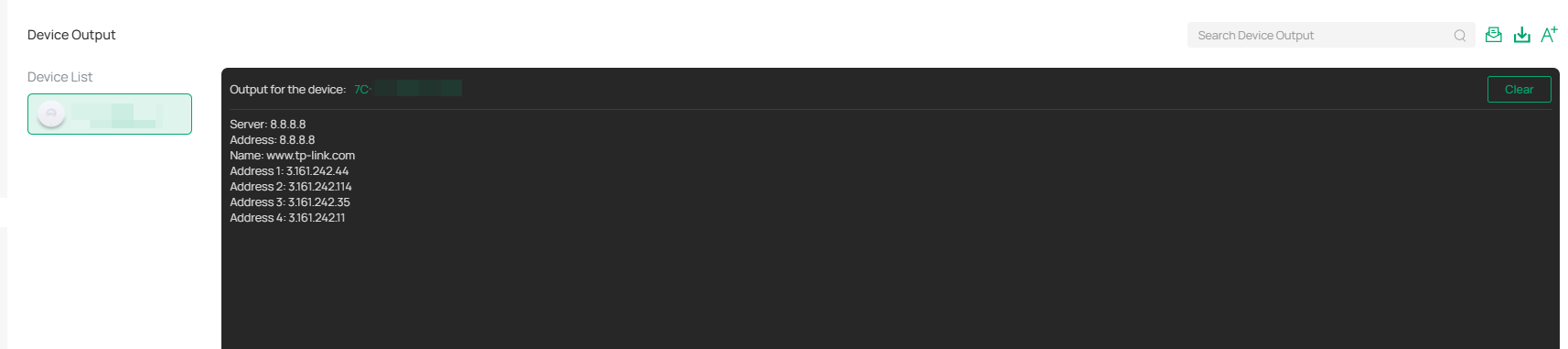
Шаг 6. Если вы используете инструмент DNSLookup, выберите устройство-источник и настройте целевой домен/IP-адрес. Затем нажмите кнопку «Выполнить».
Затем вы можете просмотреть результат DNSLookup в окне вывода.
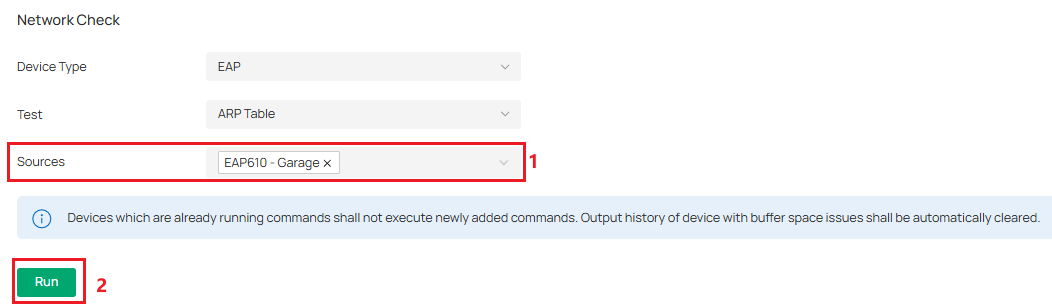
Шаг 7. Если вы используете инструмент ARP-таблица, выберите устройство-источник. Затем нажмите кнопку «Выполнить».
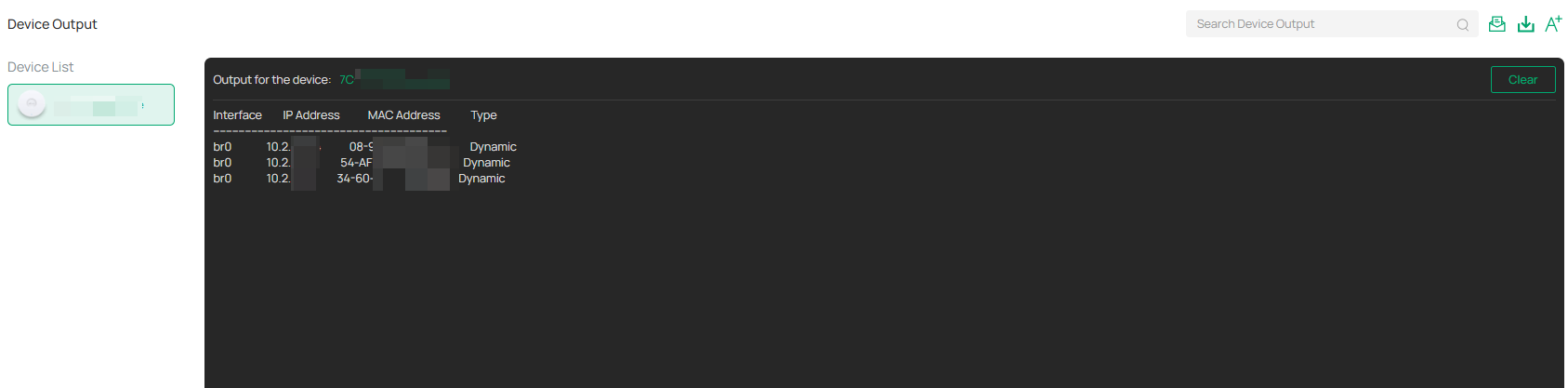
Затем вы можете просмотреть ARP-таблицу в окне вывода.
Захват пакетов
Шаг 1. Перейдите на страницу захвата пакетов в разделе Узел > Сетевые инструменты > Захват пакетов.
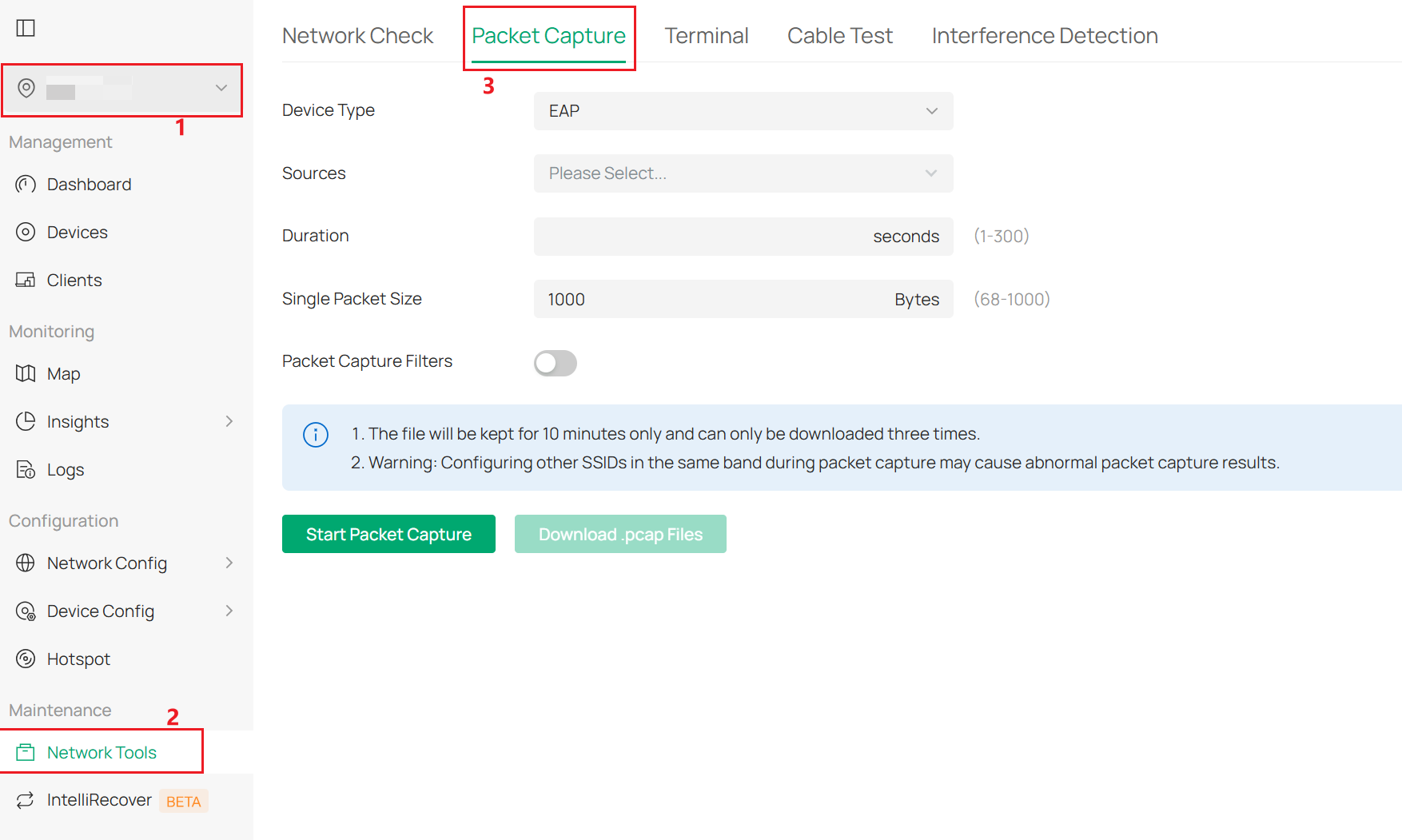
Шаг 2. Выберите устройство-источник и порт, затем настройте продолжительность и размер пакета.
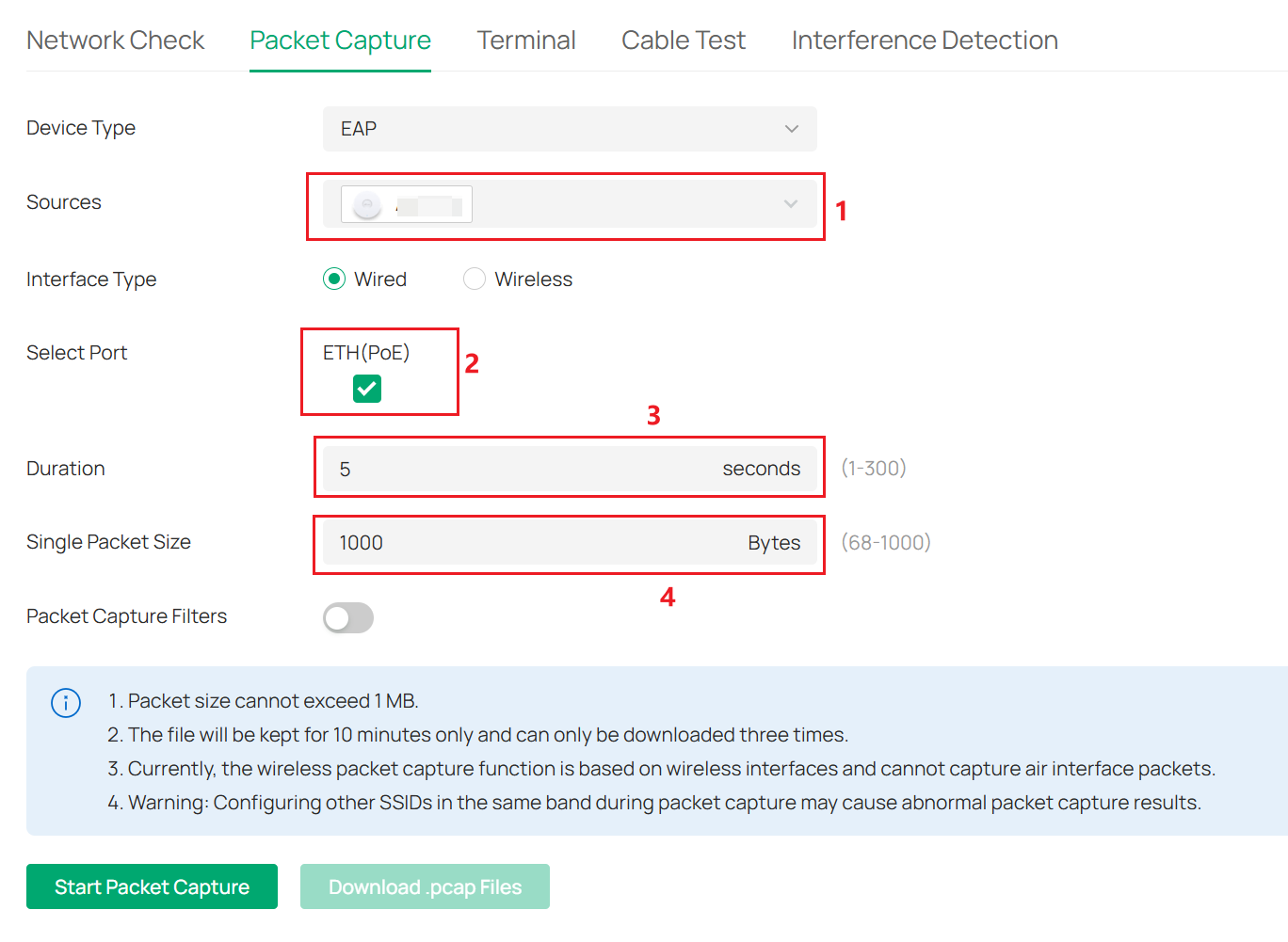
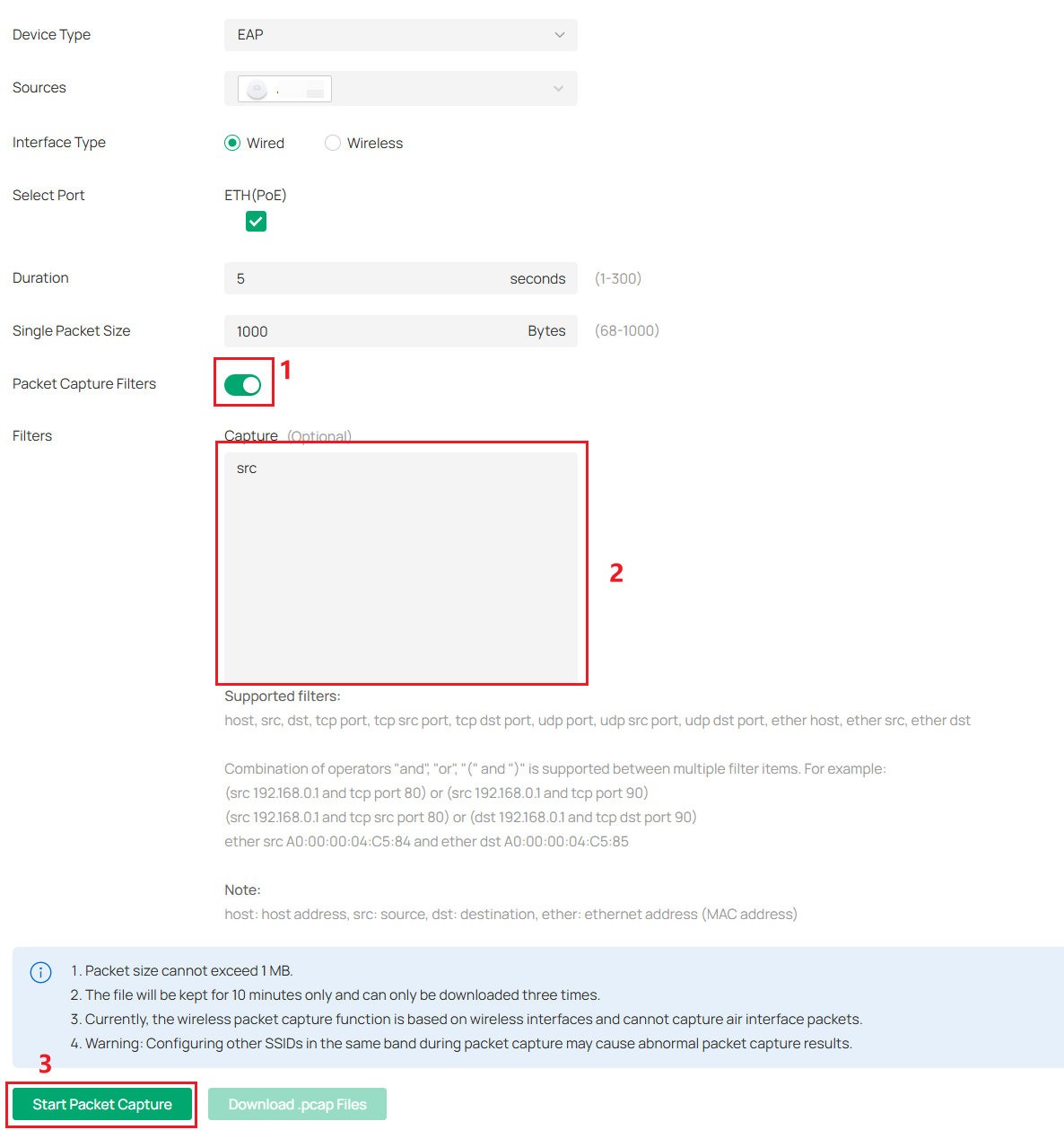
Шаг 3. Если вам нужны только определённые пакеты, вы можете использовать фильтры захвата пакетов. Включите функцию и введите конкретные критерии фильтрации. Нажмите «Начать захват пакетов» для запуска.
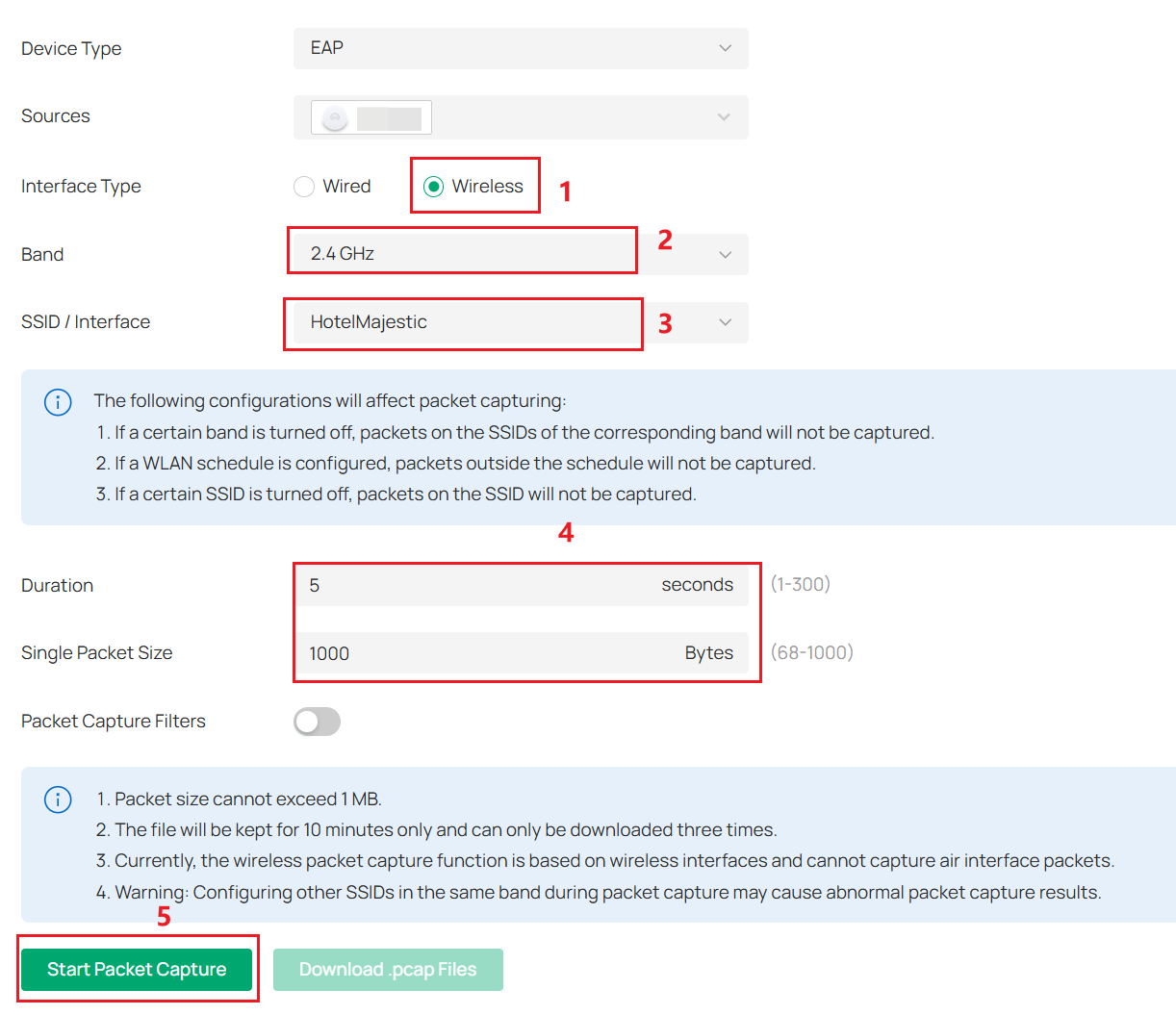
Шаг 4. Если вы хотите выполнить беспроводной захват пакетов, сначала выберите беспроводной режим. Затем выберите диапазон и SSID для захвата. Настройте продолжительность и размер пакета. Нажмите «Начать захват пакетов» для запуска.
Шаг 5. Если вы хотите использовать функцию захвата пакетов на шлюзе, контроллер в настоящее время позволяет захватывать сетевые пакеты на основе WAN-порта или VLAN, что помогает в диагностике сети. Выберите тип «Шлюз» и устройство. Для типа сети вы можете выбрать либо WAN-порт, либо VLAN. Затем выберите целевой WAN-порт или идентификатор VLAN. Нажмите «Начать захват пакетов» для запуска.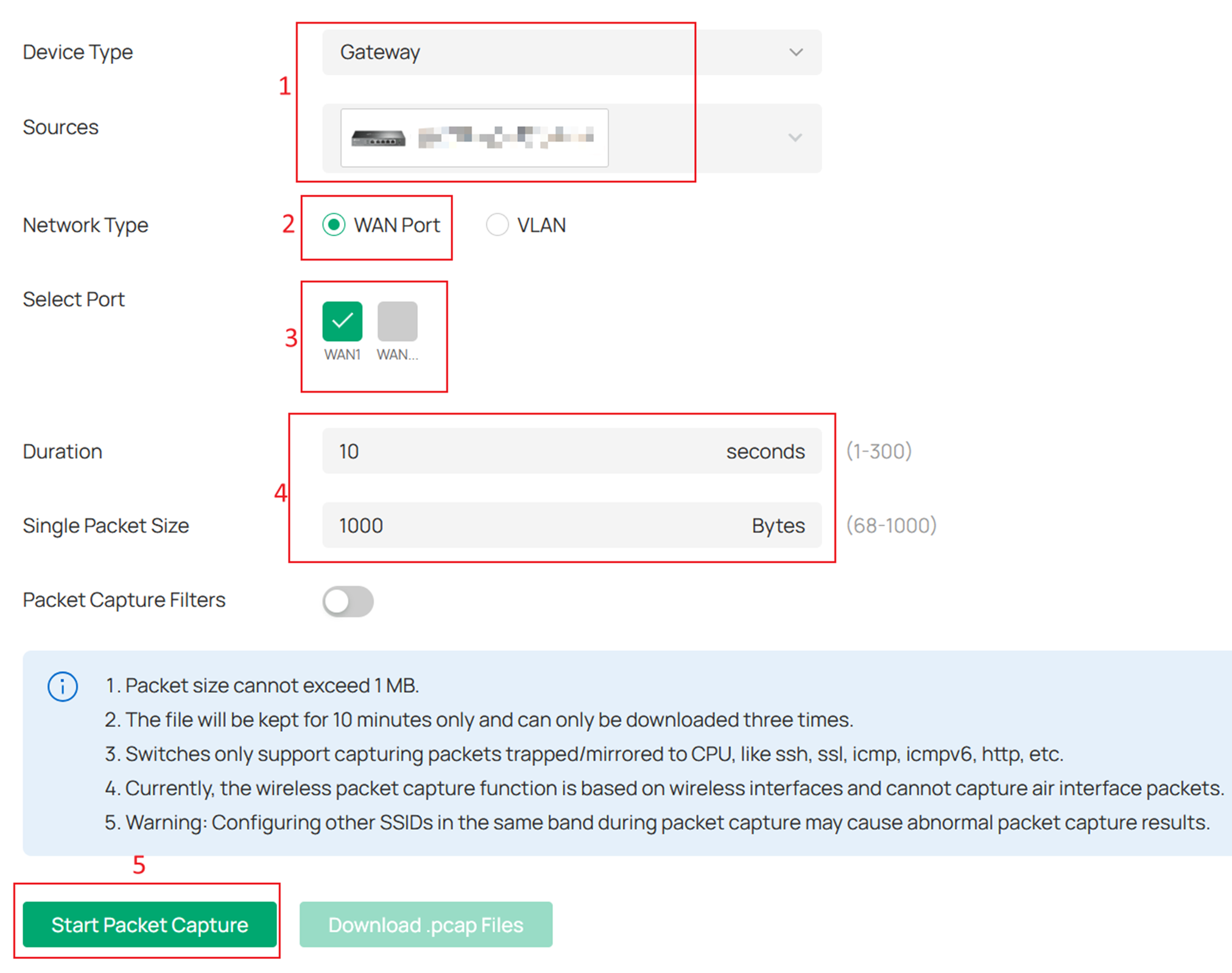
Терминал
Шаг 1. Перейдите на страницу терминала в разделе Узел > Сетевые инструменты > Терминал.
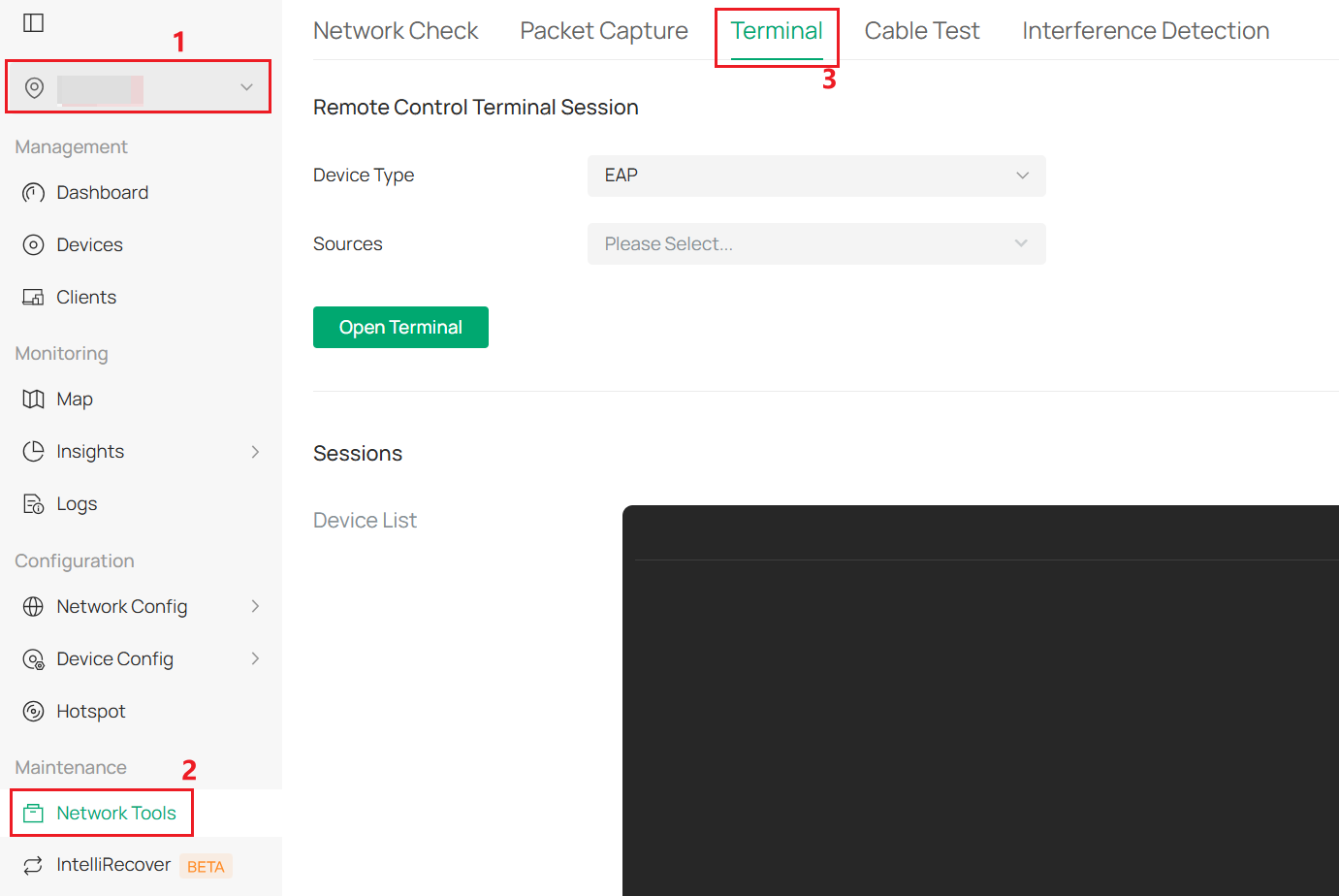
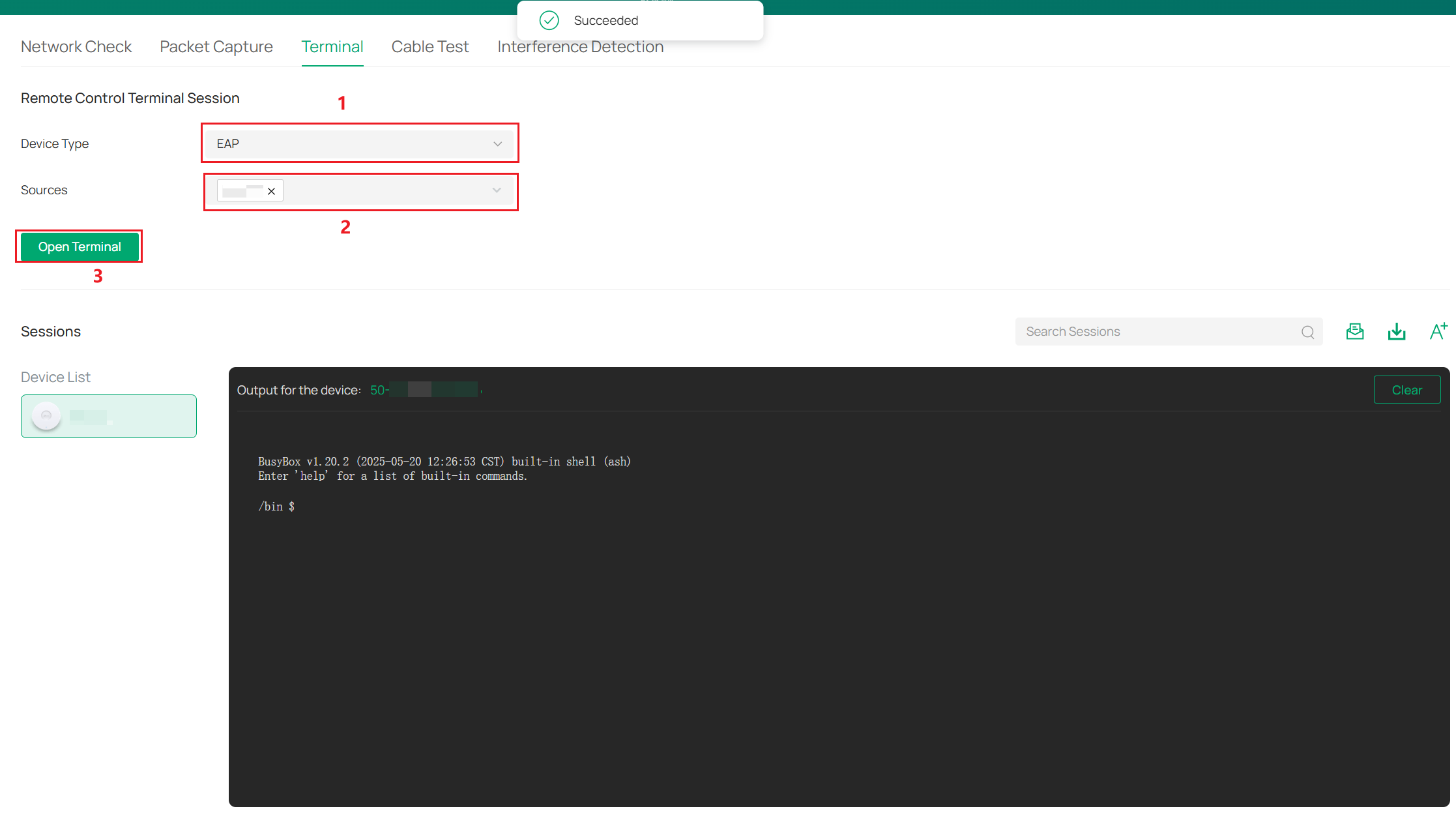
Шаг 2. Выберите тип устройства и источник, затем нажмите «Открыть терминал». После нажатия «Успешно» вы сможете использовать терминал в панели в правом нижнем углу страницы.
Тест кабеля
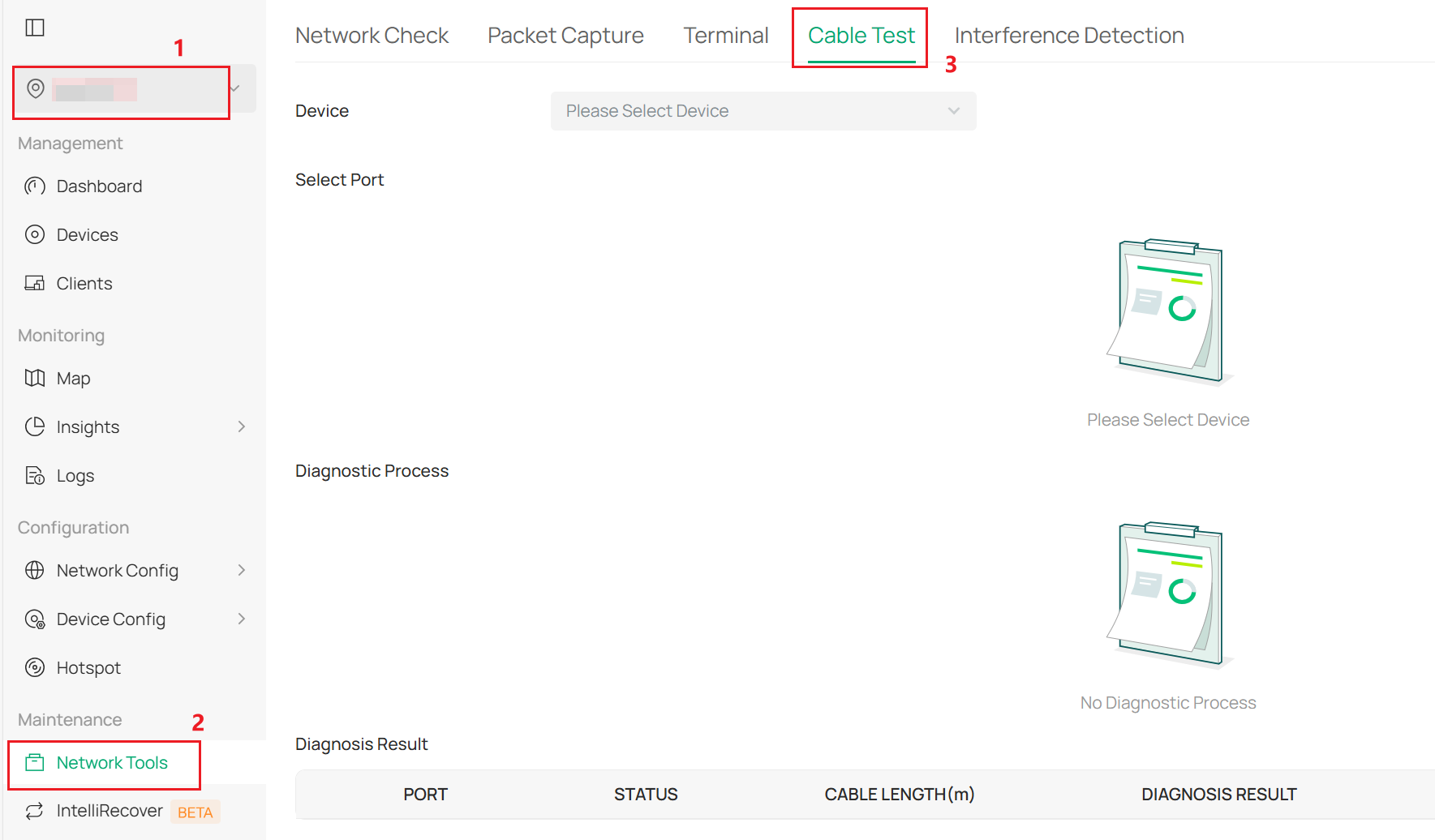
Шаг 1. Перейдите на страницу теста кабеля в разделе Узел > Сетевые инструменты > Тест кабеля.
Шаг 2. Выберите устройство и порт для диагностики, затем нажмите «Диагностировать» для запуска.
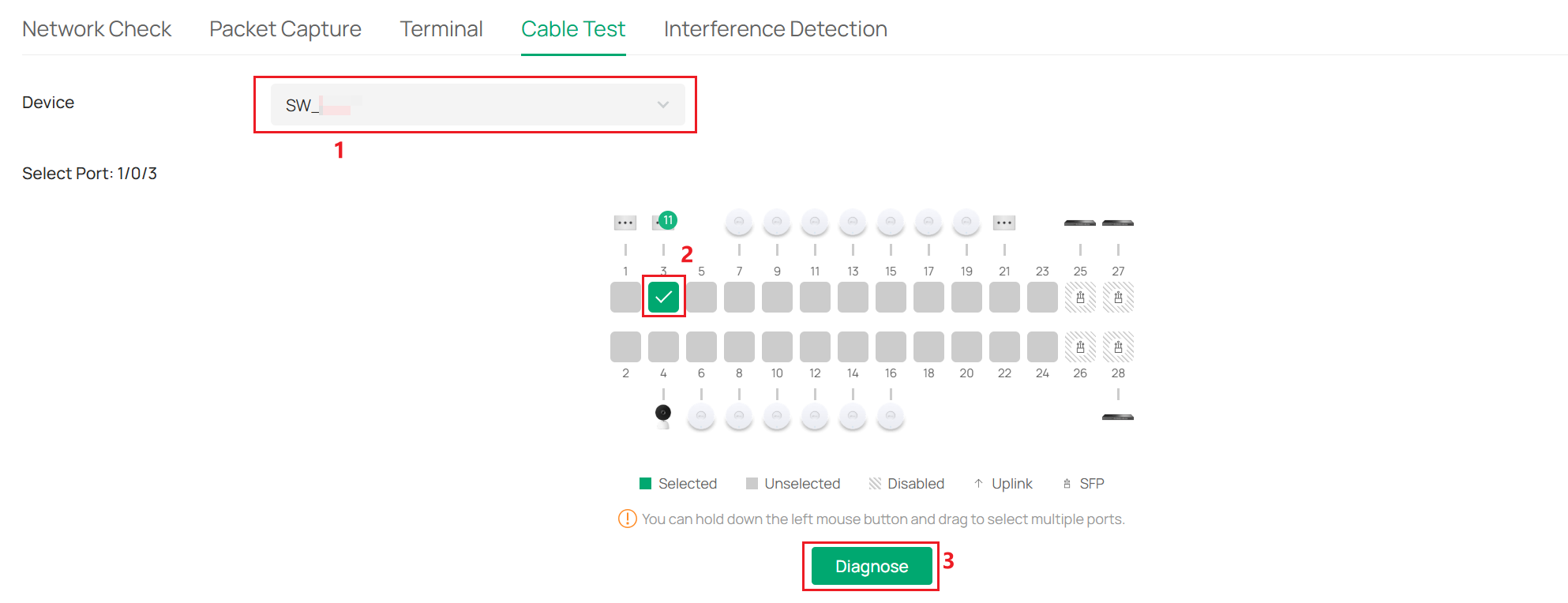
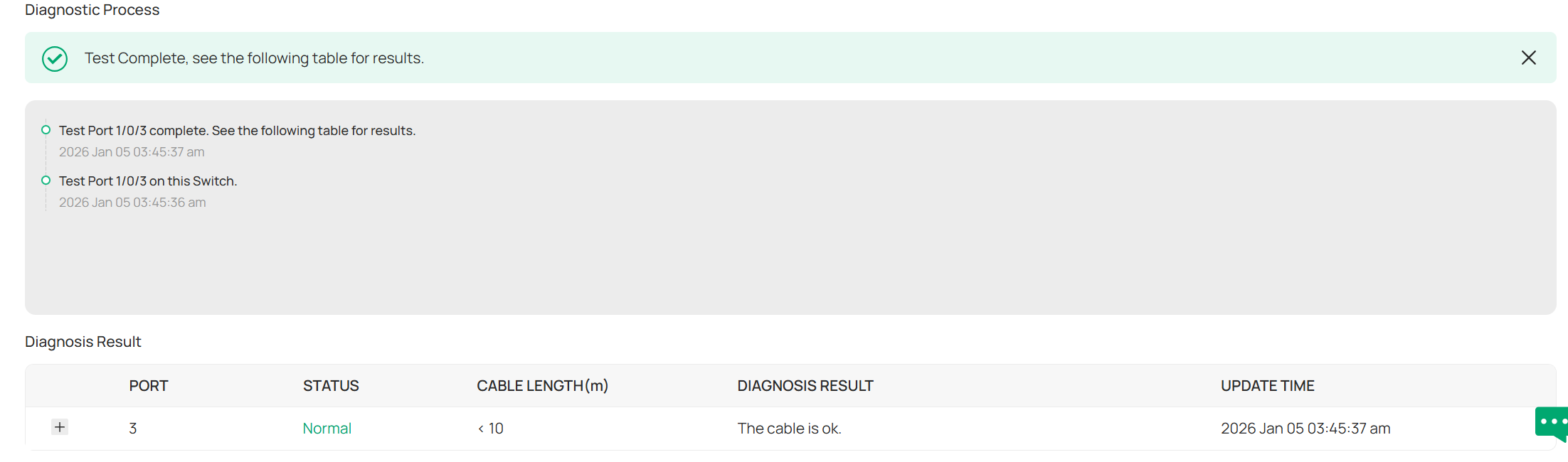
Шаг 3. Затем вы можете просмотреть процесс диагностики в окне «Процесс диагностики». По завершении диагностики результат будет отображён в разделе «Результат диагностики».
Обнаружение помех
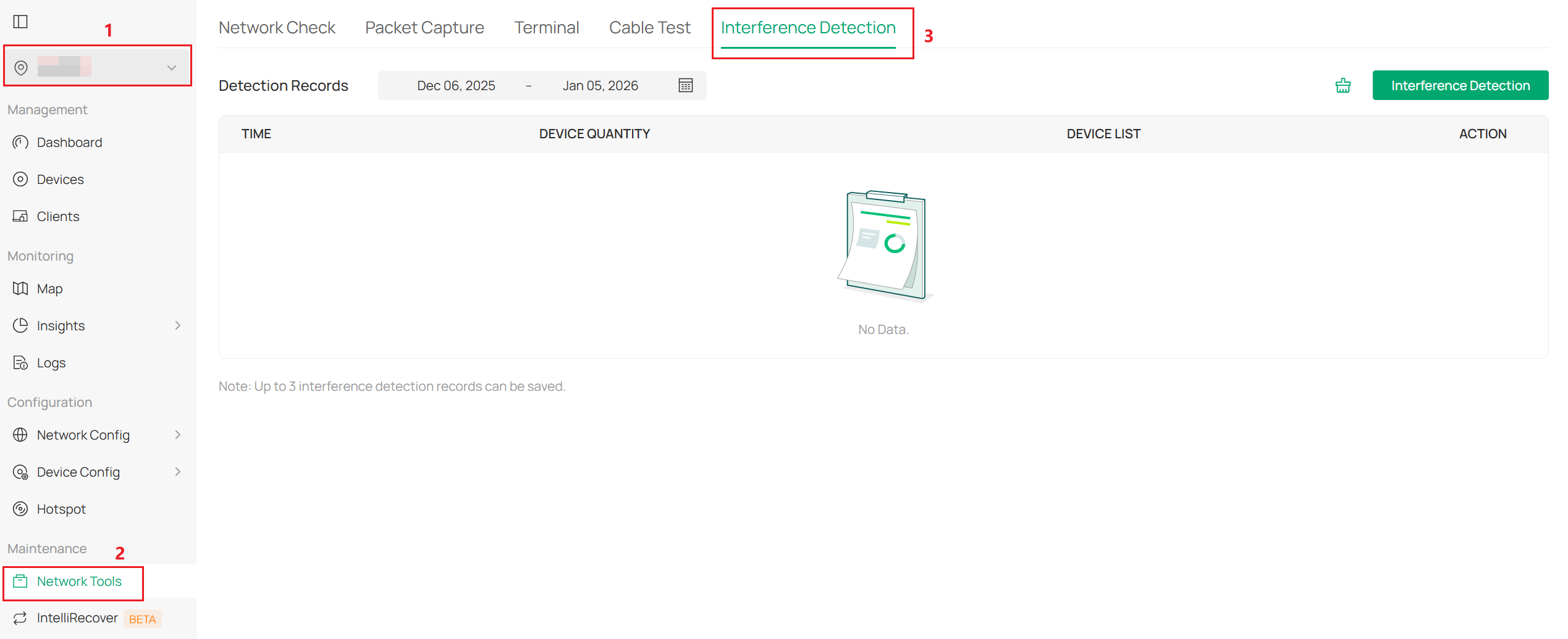
Шаг 1. Перейдите на страницу обнаружения помех в разделе Узел > Сетевые инструменты > Обнаружение помех.
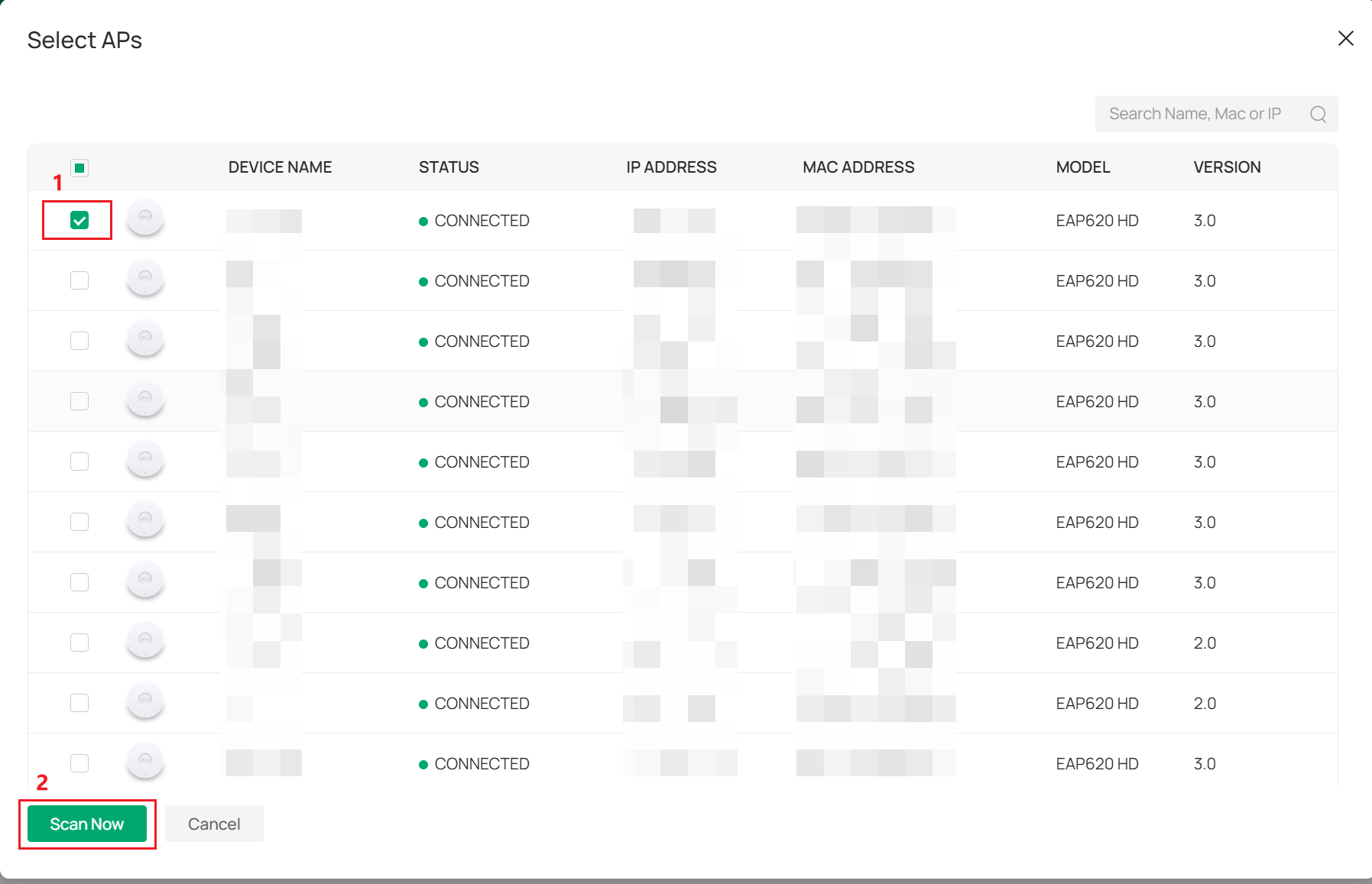
Шаг 2. Нажмите «Обнаружение помех», выберите точку доступа (AP), затем нажмите «Сканировать».
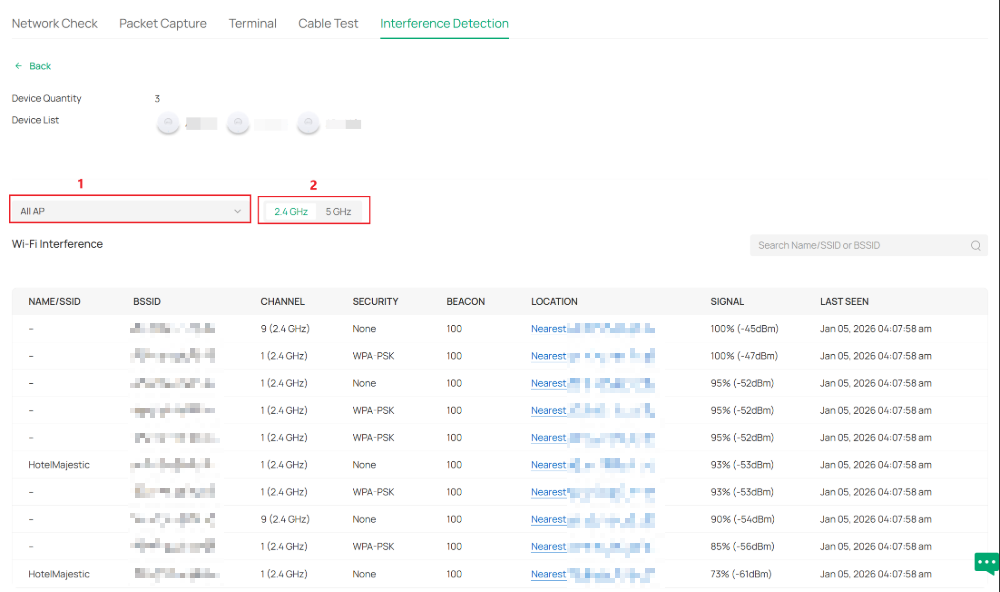
Шаг 3. Затем вы можете просмотреть результат в разделе «Записи обнаружения». Нажмите кнопку «Подробнее», чтобы просмотреть детали обнаружения помех.

Шаг 4. Выберите завершённую точку доступа и диапазон, который вы хотите проверить. Затем вы увидите результат обнаружения.
Заключение
В этом FAQ представлены несколько функций раздела «Сетевые инструменты» на контроллере, включая проверку сети, захват пакетов, терминал, тест кабеля и обнаружение помех.
Чтобы узнать больше о каждой функции и настройке, перейдите в Центр загрузок и скачайте руководство для вашего продукта.
