


Содержание
Цель
В этой статье представлена концепция входа на веб-страницу управления продуктов серии Omada в автономном (standalone) режиме. Подробно описаны два метода развертывания. Один — когда в той же сети есть DHCP-сервер (если это применимо к продукту), а другой — когда DHCP-сервера в сети нет.
Введение
Продукты серии Omada могут работать независимо (автономный режим) без контроллера Omada. В автономном режиме вы можете получить доступ к встроенной веб-странице управления устройства для настройки параметров и просмотра состояния.
Требования
Прежде чем начать, убедитесь, что выполнены следующие предварительные условия:
- Устройство находится в автономном режиме (не добавлено в контроллер Omada).
- Ваш компьютер подключен к той же сети или напрямую к устройству.
- Ваш веб-браузер обновлен.
Настройка
В этом разделе описаны шаги настройки.
Шлюз (Gateway)
Шаг 1. Подключите компьютер к LAN-порту шлюза.
Шаг 2. Откройте веб-браузер и введите IP-адрес по умолчанию 192.168.0.1. Если вы изменили адрес по умолчанию, перейдите по вашему правильному IP-адресу.
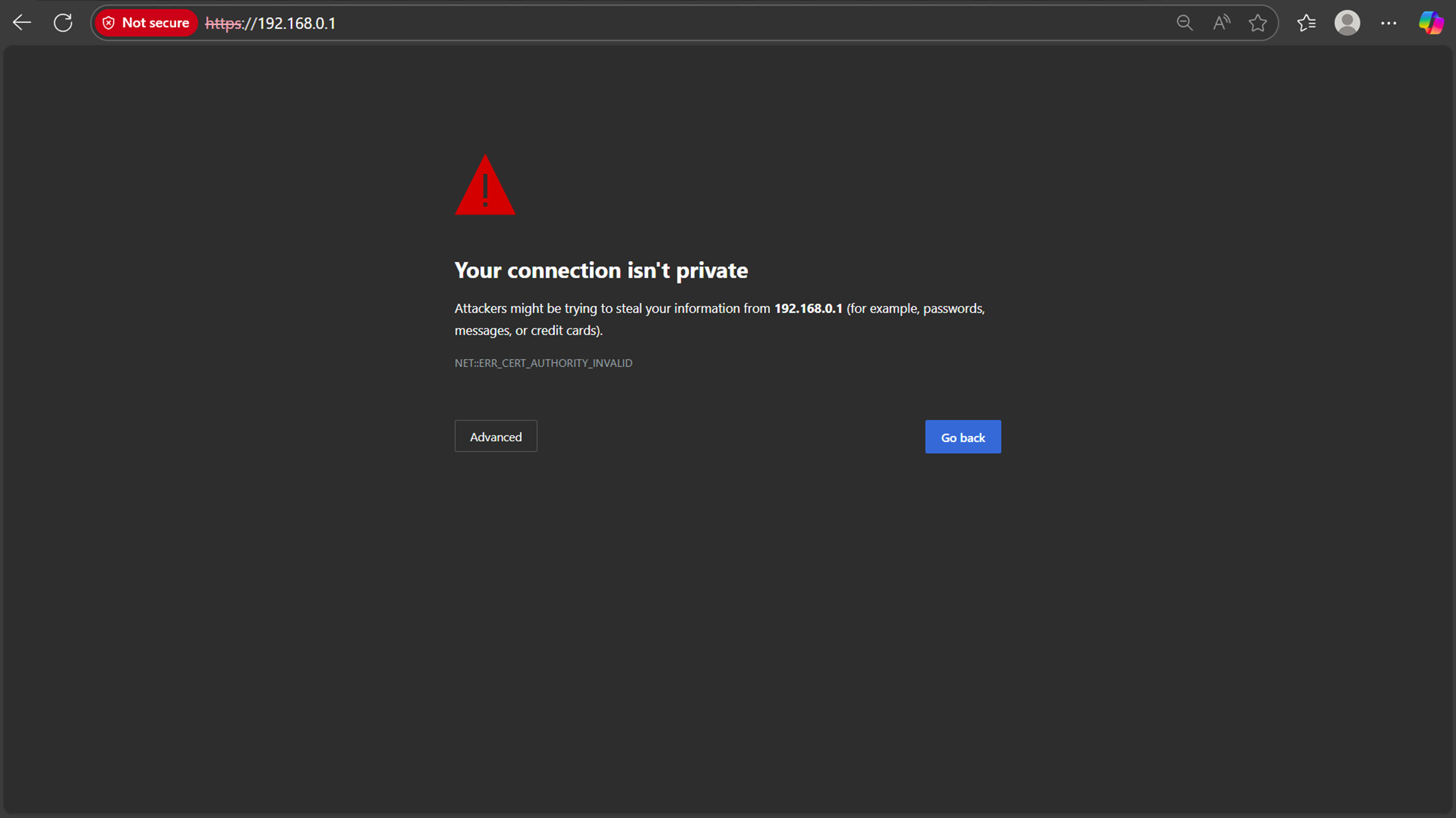
Шаг 3. Вы можете увидеть предупреждение в браузере: «Ваше соединение не защищено» или «Недоверенная страница».
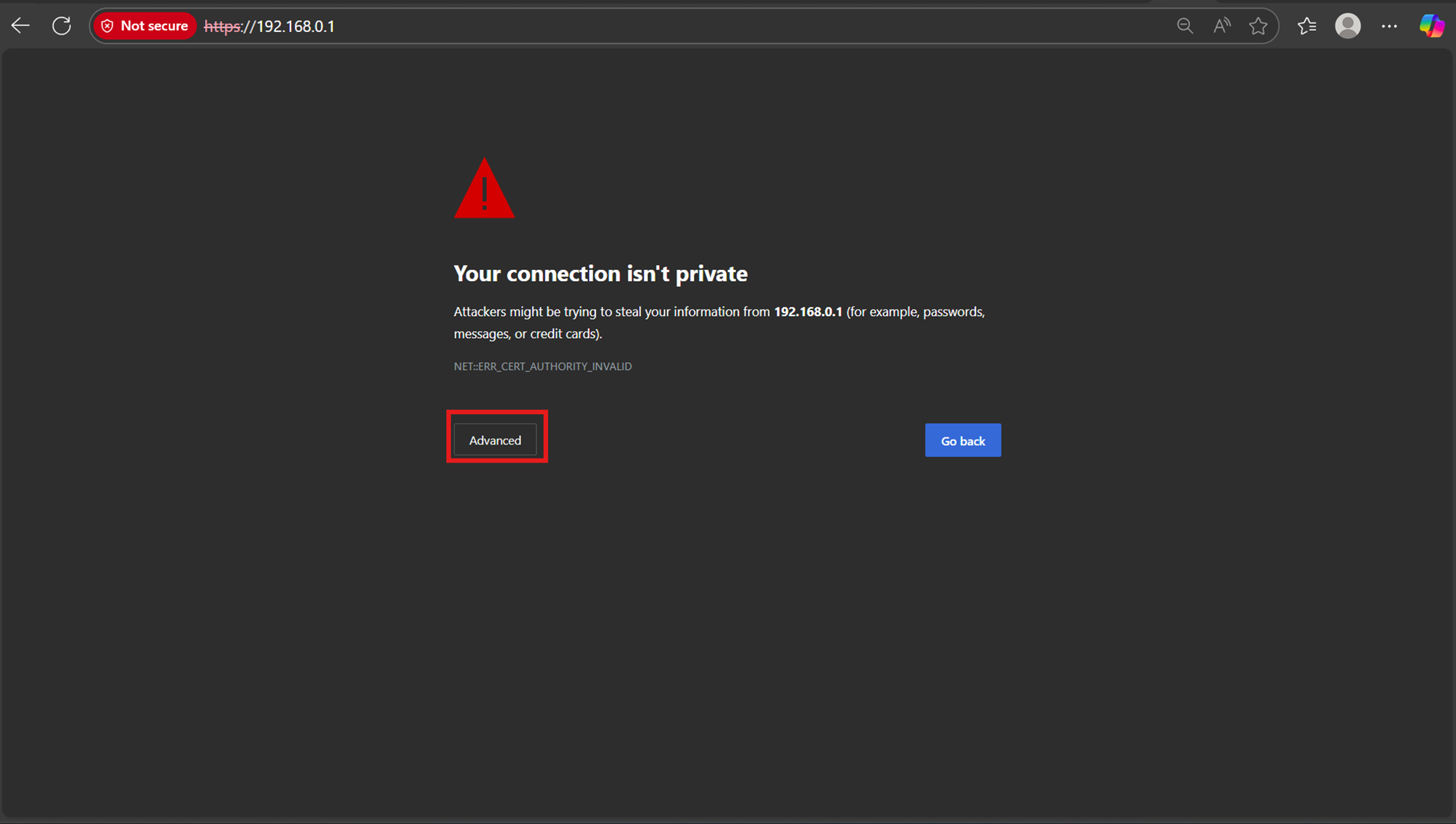
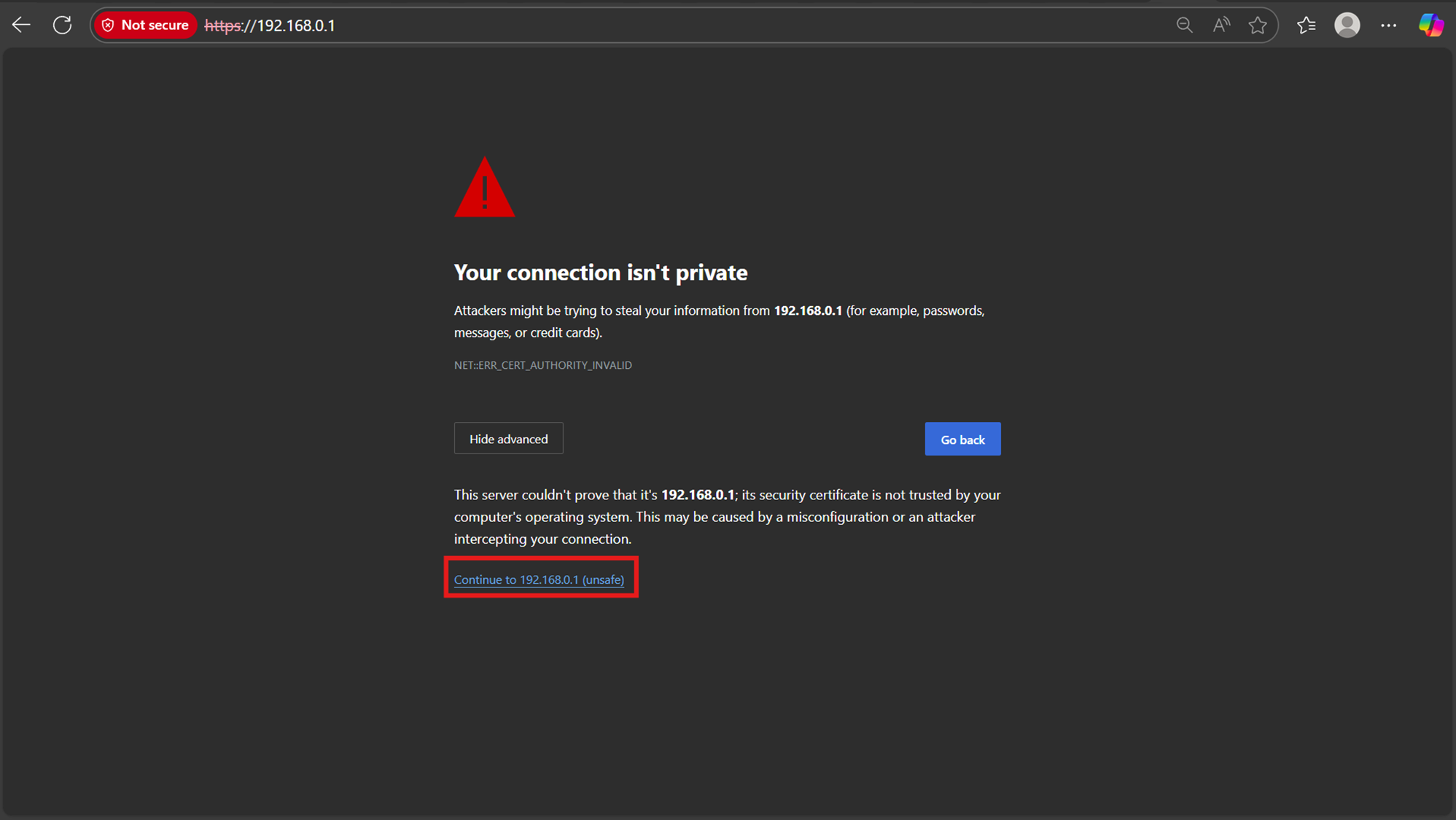
Шаг 4. Нажмите Дополнительно > Перейти на 192.168.0.1 (или соответствующий вам IP-адрес)
Шаг 5.
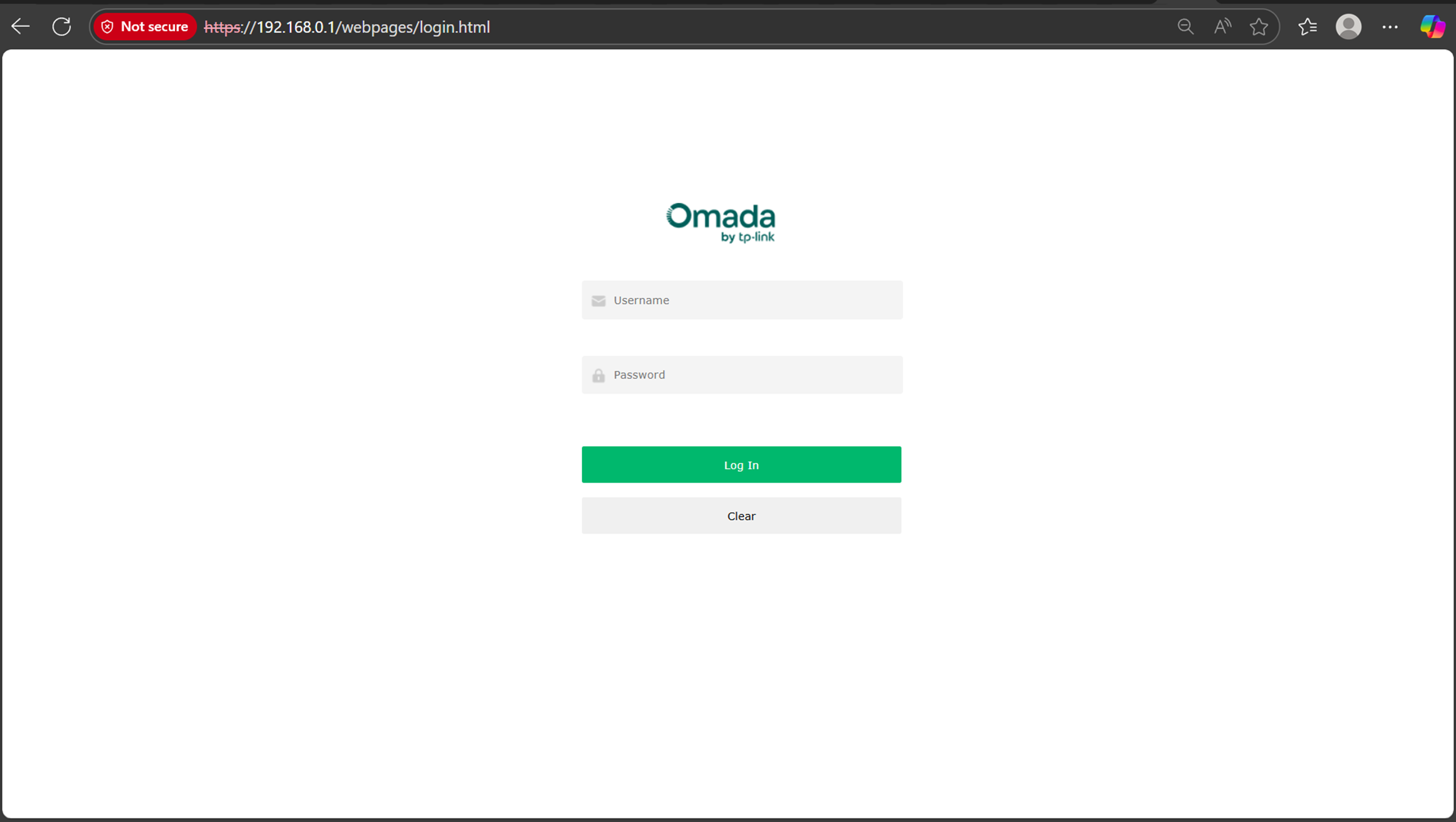
Случай 1: Вы будете перенаправлены на страницу управления шлюзом, где можно ввести учетные данные для входа.
Случай 2: Первоначальная настройка нового устройства
Шаг 1. Если вы настраиваете новое устройство, вы будете перенаправлены в Мастер настройки.
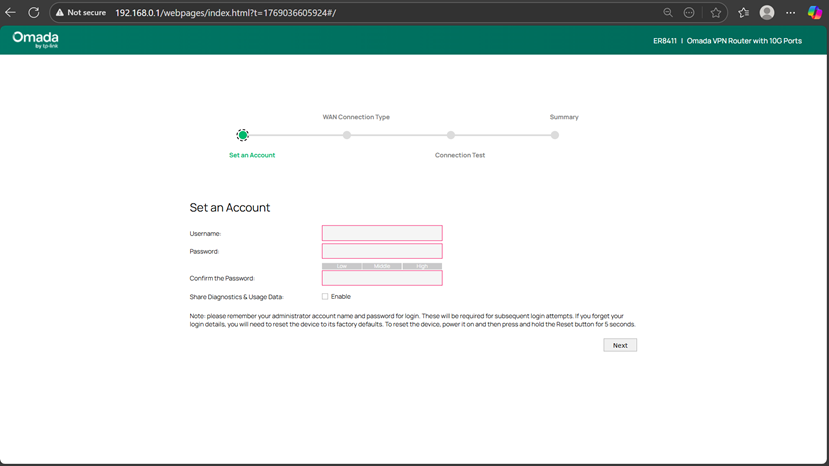
Шаг 2. Пройдите шаги Мастера настройки.
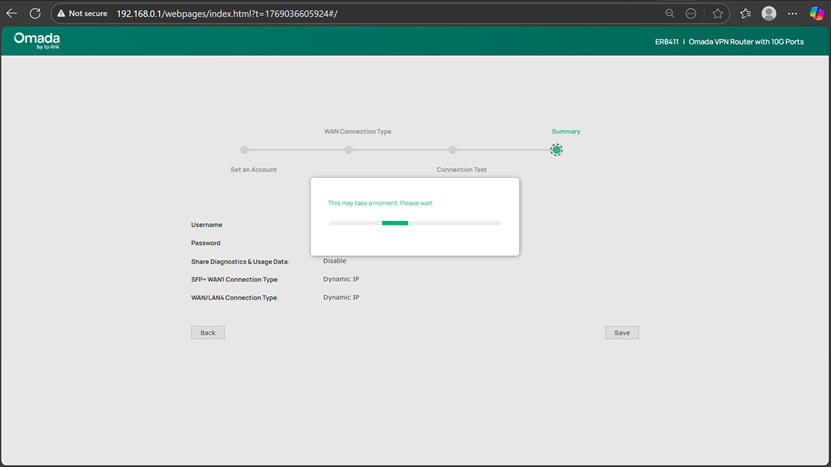
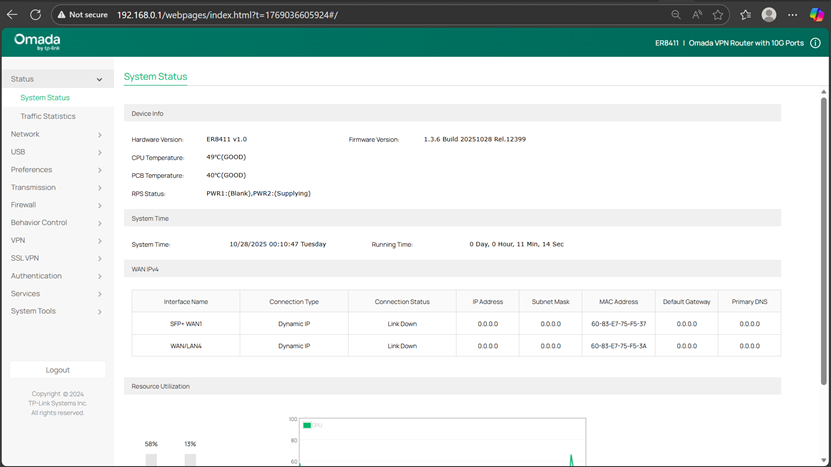
Шаг 3. После завершения вы будете перенаправлены на главную страницу конфигурации.
Случай 1: Нет DHCP-сервера:
Шаг 1. Убедитесь, что ваша точка доступа (EAP) включена, подключите компьютер к EAP с помощью Ethernet-кабеля.
Шаг 2. Измените текущие настройки IP на вашем компьютере и вручную назначьте статический IP-адрес 192.168.0.100 для вашего компьютера. Инструкции по назначению статического IP-адреса для компьютера см. в этой статье: Как настроить статический IP на компьютере | TP-Link
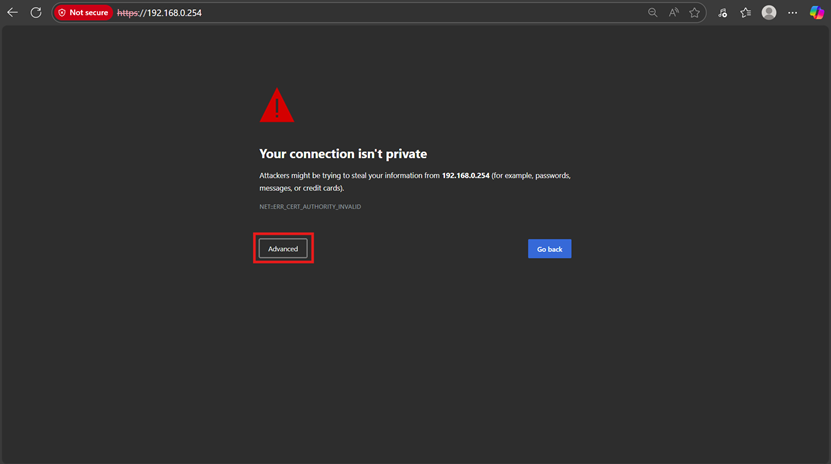
Шаг 3. Перейдите по адресу 192.168.0.254, вы можете увидеть предупреждение в браузере: «Ваше соединение не защищено» или «Недоверенная страница».
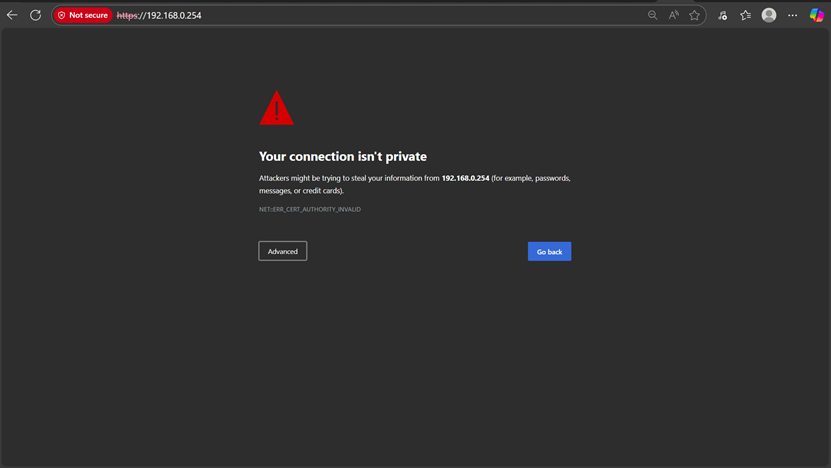
Шаг 4. Нажмите Дополнительно > Перейти на 192.168.0.254 (или соответствующий вам IP-адрес)
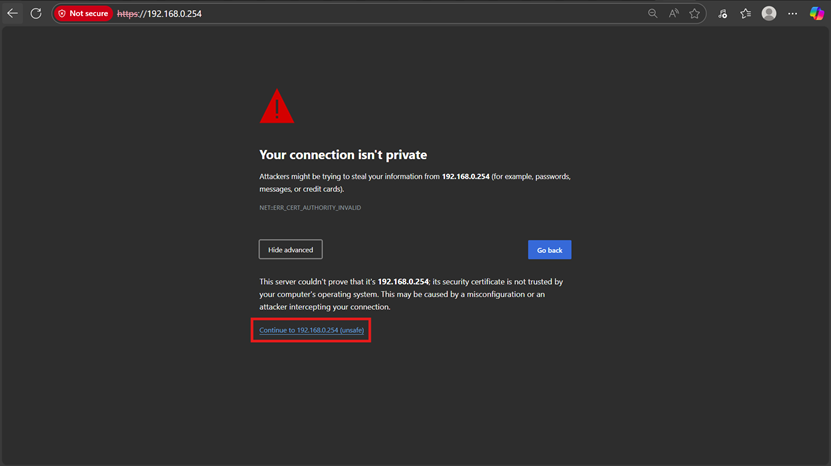
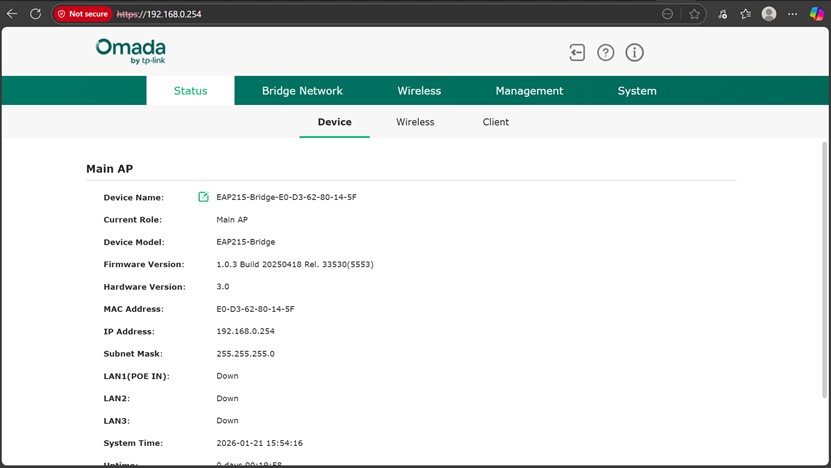
Шаг 4. Вы будете перенаправлены на страницу управления точкой доступа (EAP), где можно ввести учетные данные для входа.
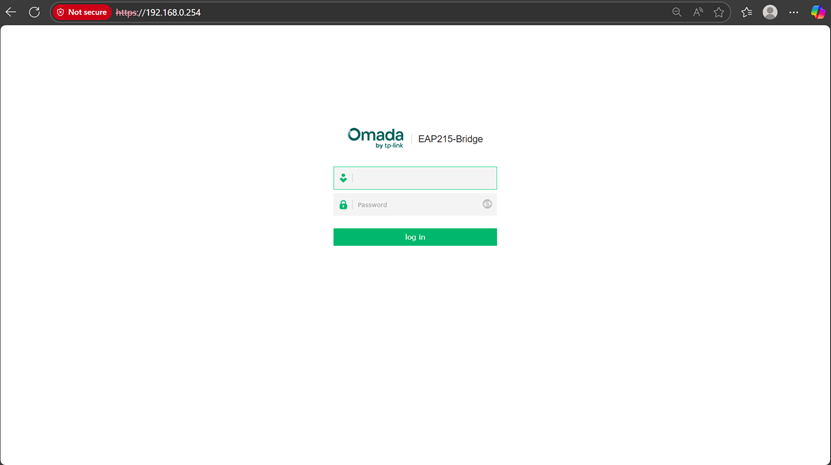
Случай 2: Есть DHCP-сервер:
Шаг 1. Убедитесь, что на используемом компьютере установлено автоматическое получение IP-адреса (DHCP).
Шаг 2. Подключите точку доступа (EAP) к маршрутизатору с помощью Ethernet-кабеля и подключите компьютер к той же сети.
Шаг 3. Найдите IP-адрес, который DHCP-сервер назначил точке доступа, и введите его в веб-браузер. В этом примере этот IP-адрес — 192.168.0.101.
Шаг 4. Вы можете увидеть предупреждение в браузере: «Ваше соединение не защищено» или «Недоверенная страница».
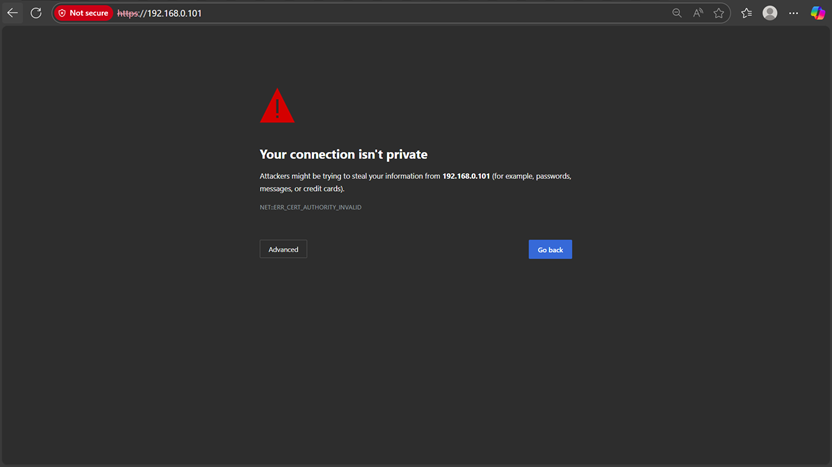
Шаг 4. Нажмите Дополнительно > Перейти на 192.168.0.101 (или соответствующий вам IP-адрес)
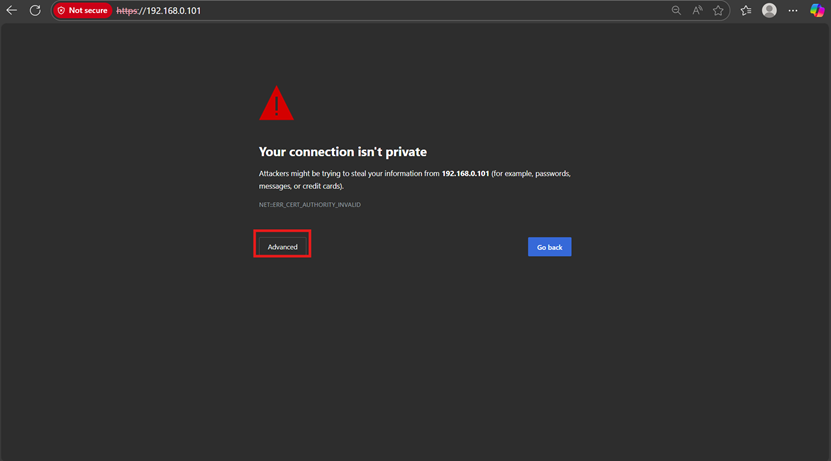
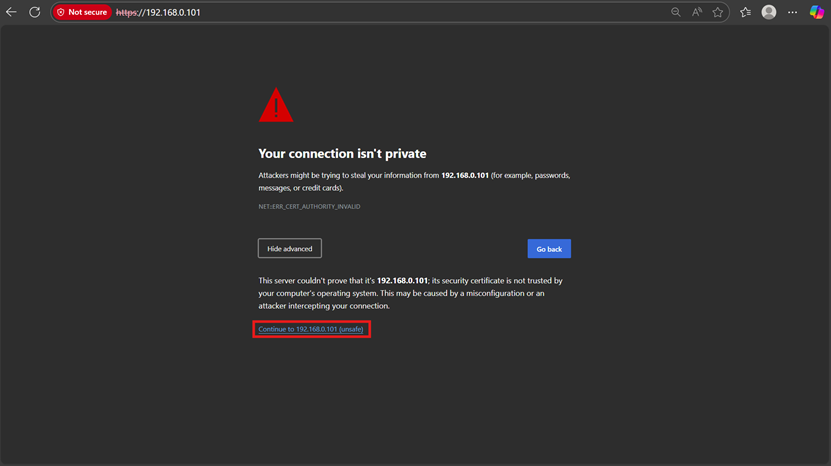
Шаг 5. Вы будете перенаправлены на страницу управления шлюзом, где можно ввести учетные данные для входа.
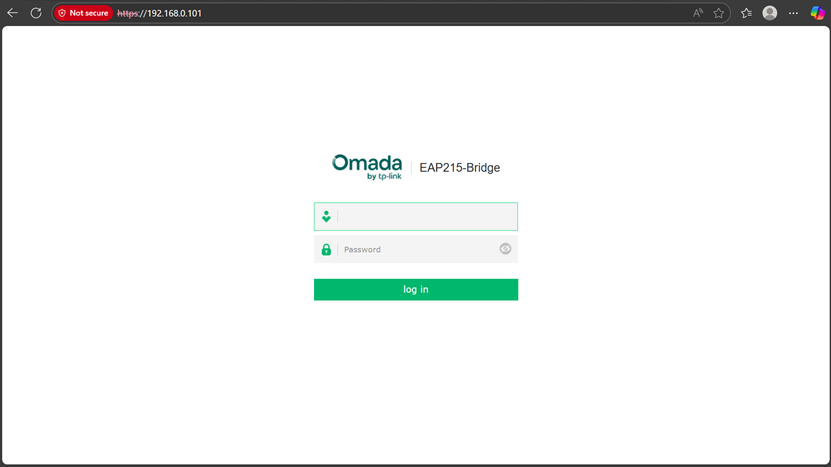
Случай 3: Первоначальная настройка нового устройства
Шаг 1. Если вы настраиваете новое устройство, вы будете перенаправлены в Мастер настройки.
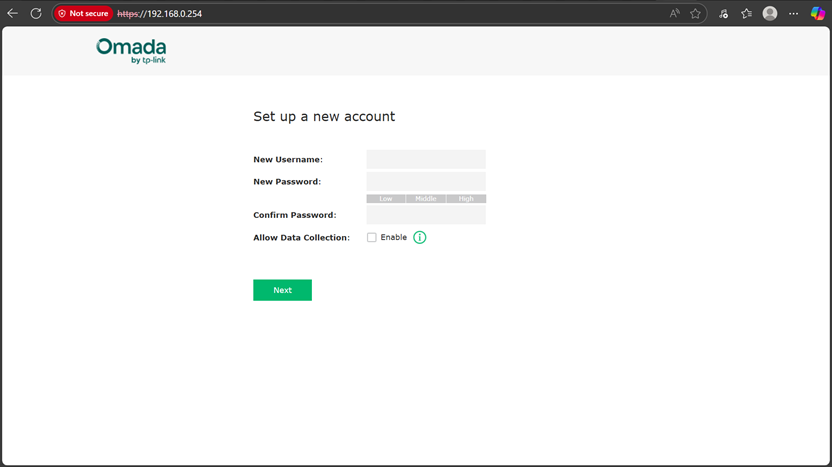
Шаг 2. Пройдите шаги Мастера настройки.
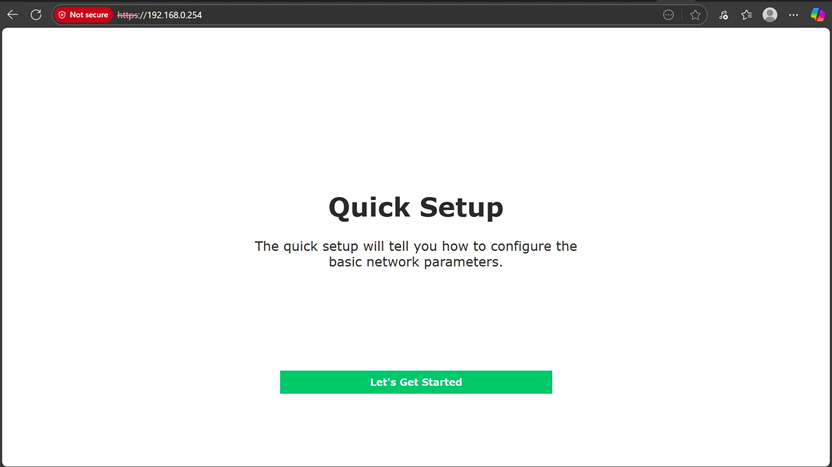
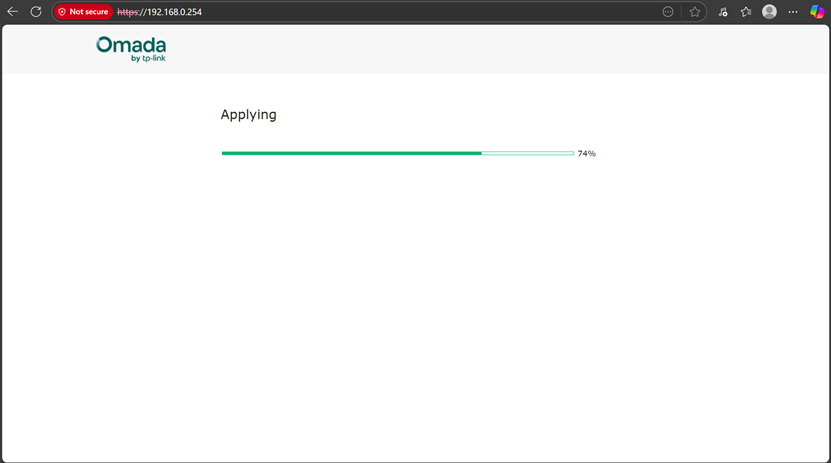
Шаг 3. После завершения вы будете перенаправлены на главную страницу конфигурации.
Случай 1: Нет DHCP-сервера:
Шаг 1. Убедитесь, что ваш коммутатор (Switch) включен, подключите компьютер к коммутатору с помощью Ethernet-кабеля.
Шаг 2. Измените текущие настройки IP на вашем компьютере и вручную назначьте статический IP-адрес 192.168.0.100 для вашего компьютера. Инструкции по назначению статического IP-адреса для компьютера см. в этой статье: Как настроить статический IP на компьютере | TP-Link
Шаг 3. Перейдите по адресу 192.168.0.1, вы можете увидеть предупреждение в браузере: «Ваше соединение не защищено» или «Недоверенная страница».
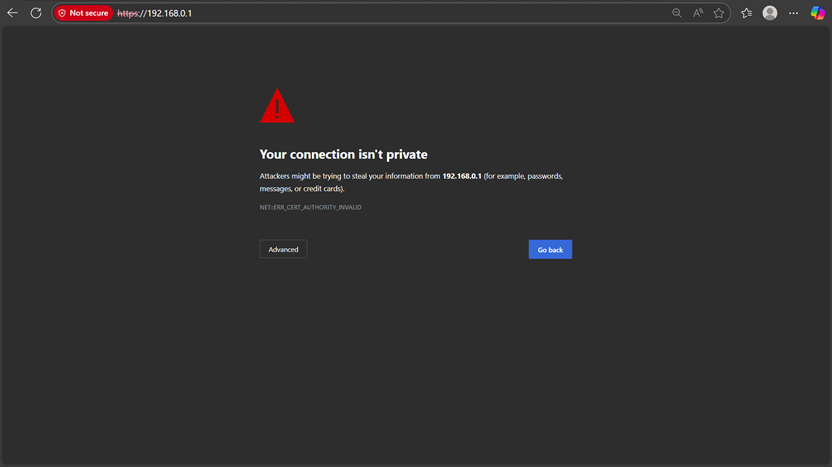
Шаг 4. Нажмите Дополнительно > Перейти на 192.168.0.1
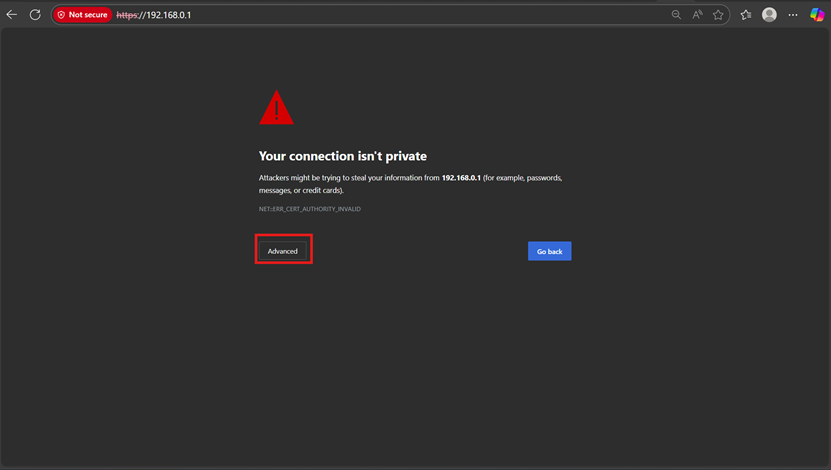
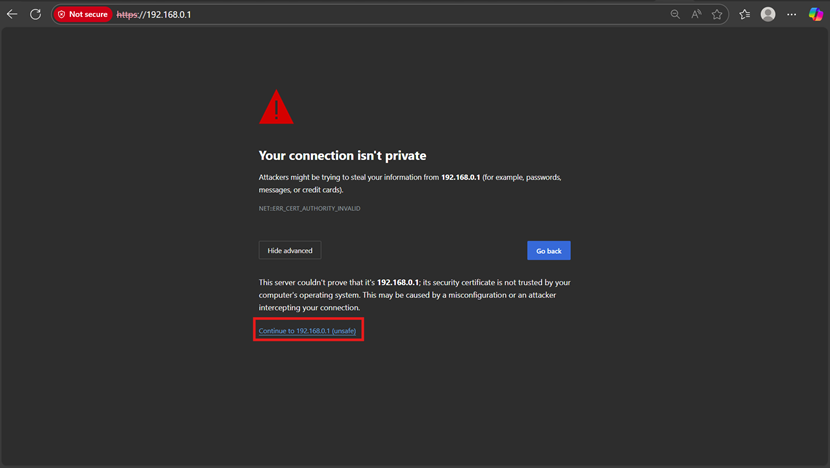
Шаг 4. Вы будете перенаправлены на страницу управления коммутатором (Switch), где можно ввести учетные данные для входа.
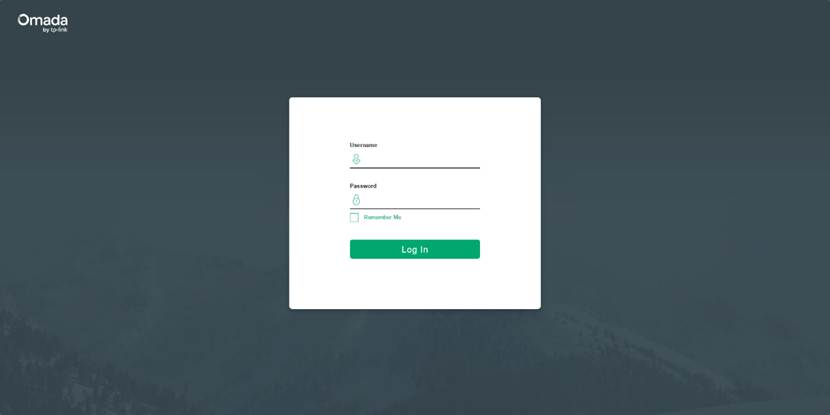
Случай 2: Есть DHCP-сервер:
Шаг 1. Убедитесь, что на используемом компьютере установлено автоматическое получение IP-адреса (DHCP).
Шаг 2. Подключите коммутатор (Switch) к маршрутизатору с помощью Ethernet-кабеля и подключите компьютер к тому же коммутатору.
Шаг 3. Найдите IP-адрес, который DHCP-сервер назначил коммутатору, и введите его в веб-браузер. В этом примере этот IP-адрес — 192.168.0.100.
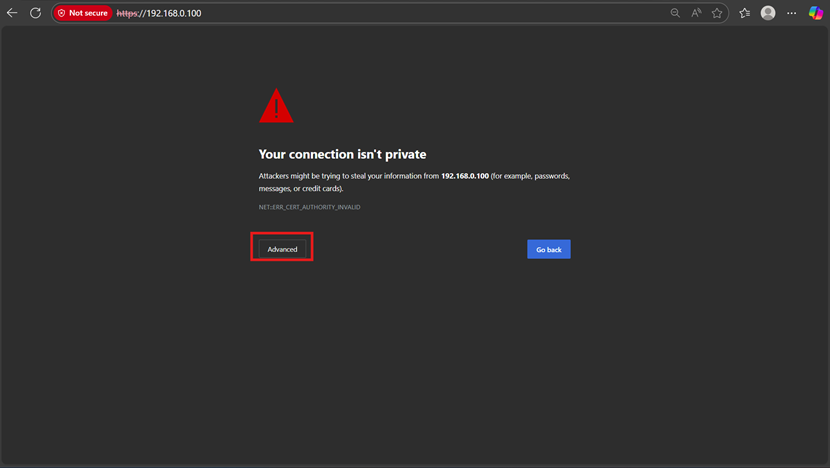
Шаг 4. Вы можете увидеть предупреждение в браузере: «Ваше соединение не защищено» или «Недоверенная страница».
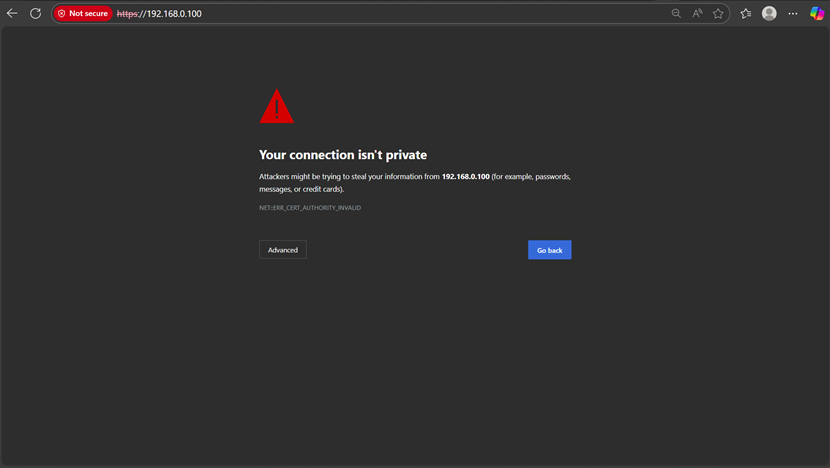
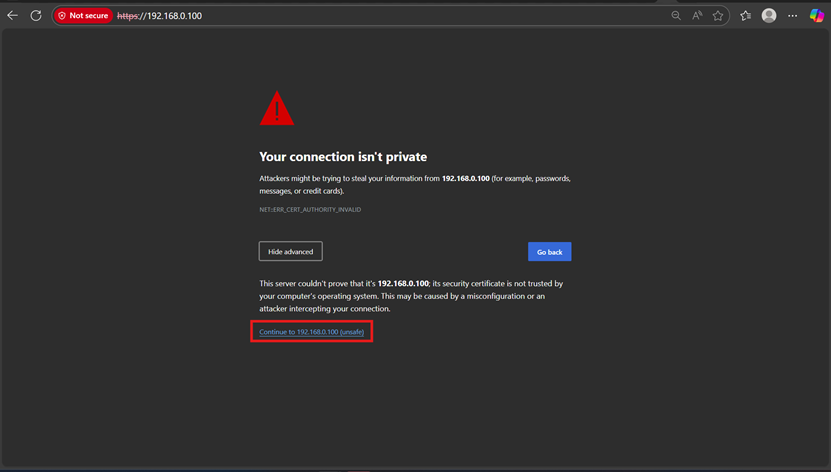
Шаг 4. Нажмите Дополнительно > Перейти на 192.168.0.100 (или соответствующий вам IP-адрес)
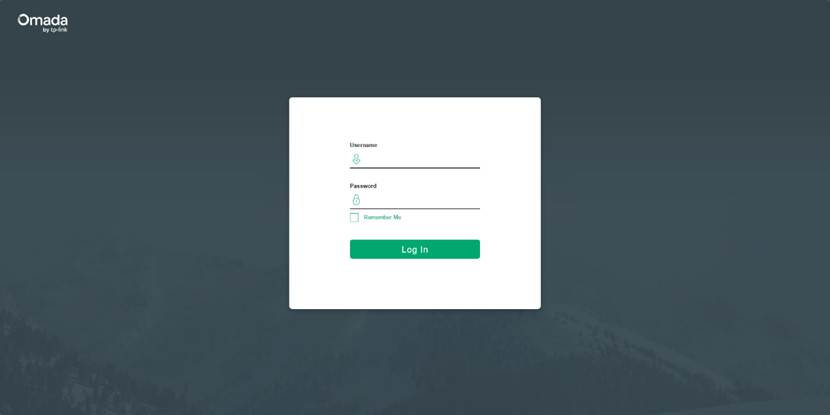
Шаг 5. Вы будете перенаправлены на страницу управления коммутатором (Switch), где можно ввести учетные данные для входа.
Случай 3: Первоначальная настройка нового устройства
Шаг 1. Если вы настраиваете новое устройство, вы будете перенаправлены в Мастер настройки.
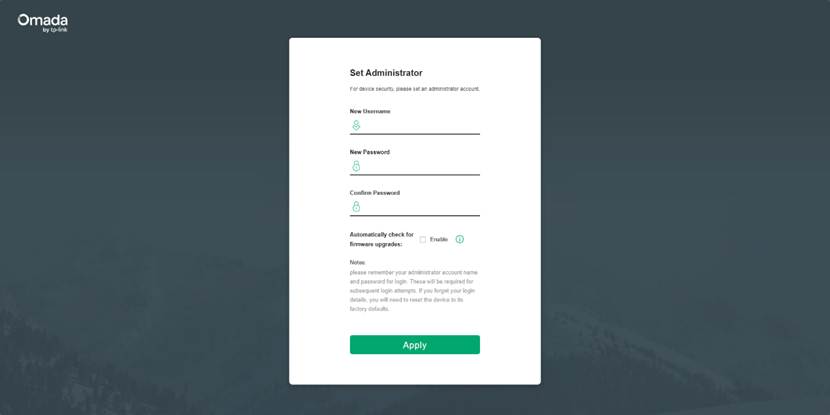
Шаг 2. Пройдите шаги Мастера настройки.
Шаг 3. После завершения вы будете перенаправлены на главную страницу конфигурации.
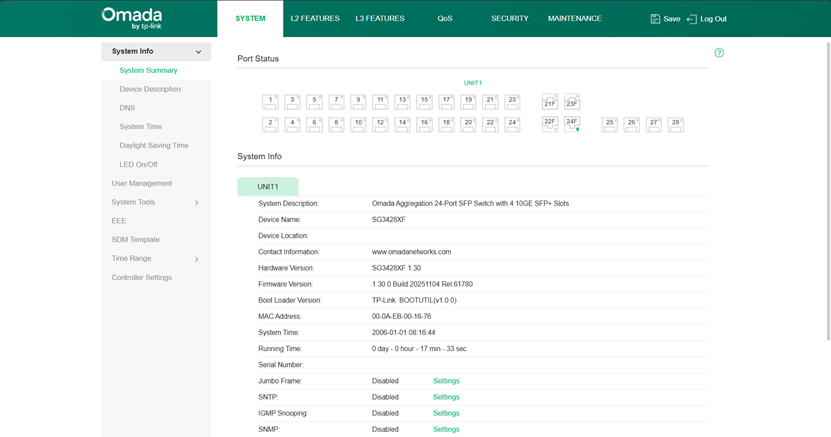
Следуя приведенным выше шагам, вы можете успешно получить доступ к веб-странице управления шлюзами, точками доступа (EAP) и коммутаторами (Switch) серии Omada в автономном режиме, независимо от наличия DHCP-сервера. После входа в систему вы можете настраивать параметры устройства, отслеживать состояние и управлять основными функциями напрямую через встроенный веб-интерфейс без использования контроллера Omada.
В1: Что делать, если не удается подключиться к точке доступа (EAP) или коммутатору (Switch) при отсутствии DHCP-сервера?
О1: Проверьте, назначен ли вашему компьютеру статический IP-адрес.
Эта статья относится к: ER706-4G, ER7206, ER8411, ER605, ER7206, ER707-M2
Ключевые слова: вход, 192.168.0.1, веб-страница, интерфейс, автономный режим
Почему HTTPS-интерфейс TP-Link некоторые браузеры определяют как небезопасный?
