


Как настроить удалённое управление на Omada Gateway
Введение
Удалённое управление позволяет управлять маршрутизатором дистанционно, когда вы не находитесь в локальной сети маршрутизатора. Это обеспечивает удобство при администрировании сети.
Требования
- Omada Gateway
Настройка
В этом примере на удалённой площадке установлен ER8411. Пользователь редко бывает на этой площадке и хотел бы получать удалённый доступ к маршрутизатору. Выполните следующие шаги, чтобы настроить удалённое управление вашим Omada Gateway.
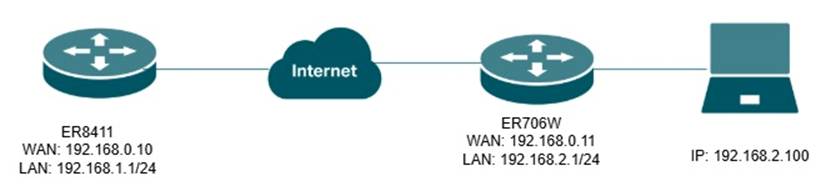
Шаг 1. Настройка удалённого управления
Выберите меню Системные инструменты > Настройка администратора > Удалённое управление, настройте IP‑адрес для удалённого WAN‑IP.
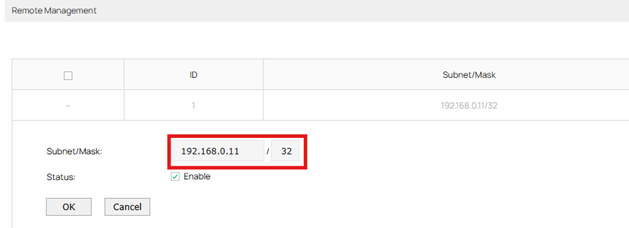
Примечание: Маска используется для указания, какие биты IP‑адреса должны точно совпадать. Например, 192.168.0.11/32 означает, что управлять маршрутизатором может только устройство с IP‑адресом 192.168.0.11. 0.0.0.0/0 разрешает доступ к маршрутизатору всем удалённым хостам, что может привести к атаке на устройство.
Шаг 2. Настройка порта HTTP/HTTPS‑сервера (необязательно)
Порт HTTP-сервера по умолчанию — 80, а порт HTTPS‑сервера по умолчанию — 443. Если вы хотите использовать другие заданные порты для управления маршрутизатором, настройте их следующим образом.
Выберите меню Системные инструменты > Настройка администратора > Системные настройки, настройте порт HTTP/HTTPS‑сервера.
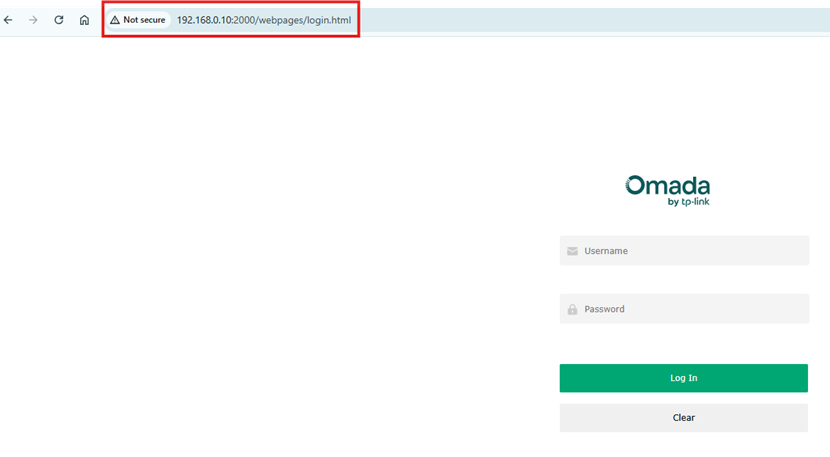
В соответствии с настройками вы можете получить доступ к маршрутизатору по адресам http://192.168.0.10:2000 или https://192.168.0.10:3000.
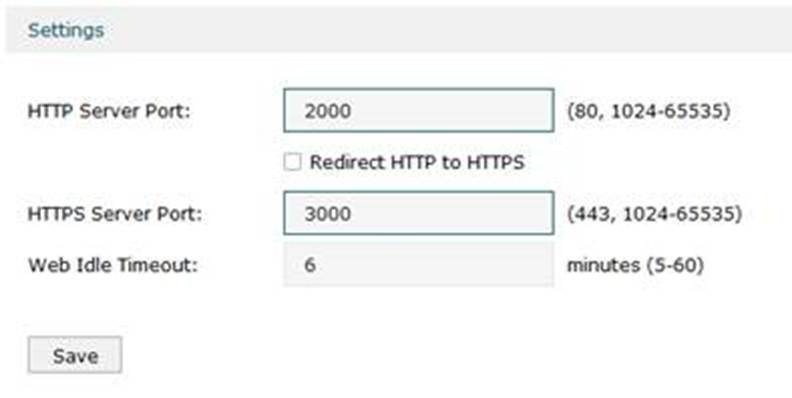
Примечание: Если маршрутизатор находится за устройством NAT или недоступен из локальной WAN, необходимо открыть порты HTTP и HTTPS на устройстве NAT. Затем для управления маршрутизатором используйте WAN‑IP устройства NAT и порт HTTP/HTTPS.
Проверка
Чтобы проверить настройки, введите WAN‑IP маршрутизатора на удалённом устройстве, подключённом к маршрутизатору из белого списка.
Заключение
После корректной настройки удалённого управления ваше удалённое устройство сможет управлять маршрутизатором за пределами локальной сети.
Чтобы узнать больше подробностей о каждой функции и настройке, перейдите в Центр загрузок, чтобы скачать руководство к вашему продукту.
Вопросы и ответы
В1: Что делать, если не удаётся подключиться к удалённому шлюзу?
О1: Убедитесь, что ваш публичный IP‑адрес находится в белом списке.
