


Как настроить TP-Link DDNS для удаленного доступа и просмотра на NVR Omada


Содержание
Сценарий 1: NVR с частным IP-адресом (за маршрутизатором)
Сценарий 2: NVR с публичным IP-адресом
Введение
DDNS (Dynamic Domain Name System) — это сервис, который позволяет привязывать динамические публичные IP-адреса к фиксированному доменному имени. Его основная функция — связывать часто изменяющийся публичный IP-адрес устройства пользователя с постоянным доменным именем в реальном времени. Таким образом, DDNS позволяет устройствам поддерживать фиксированную точку доступа, обеспечивая удалённый доступ через публичный интернет.
TP-LINK DDNS поддерживает создание доменов, вход в систему, просмотр списка доменов и выход из системы. В настоящее время поддерживается только создание доменов второго уровня; домен верхнего уровня tplinkdns.com является фиксированным и не может быть изменён. Вы можете создать новый домен, указав домен второго уровня, который поддерживает от 1 до 63 символов, состоящих из букв, цифр или дефисов ("-").
В этой статье рассказывается о настройке TP-Link DDNS на Omada NVR. Рассматриваются сценарии применения, типовые топологические структуры и шаги настройки.
Требования
- Сетевые видеорегистраторы Omada (NVR)
- Маршрутизатор с публичным IP-адресом
Настройка
Сценарий 1: NVR с частным IP-адресом (за маршрутизатором)
NVR получает частный IP-адрес и подключён к маршрутизатору с публичным IP-адресом. Для обеспечения удалённого доступа через интернет маршрутизатор должен выполнить перенаправление служебных портов NVR в публичную сеть с помощью UPnP или проброса портов. Типовая топология сети показана ниже.

Шаг 1. Настройка UPnP на маршрутизаторе
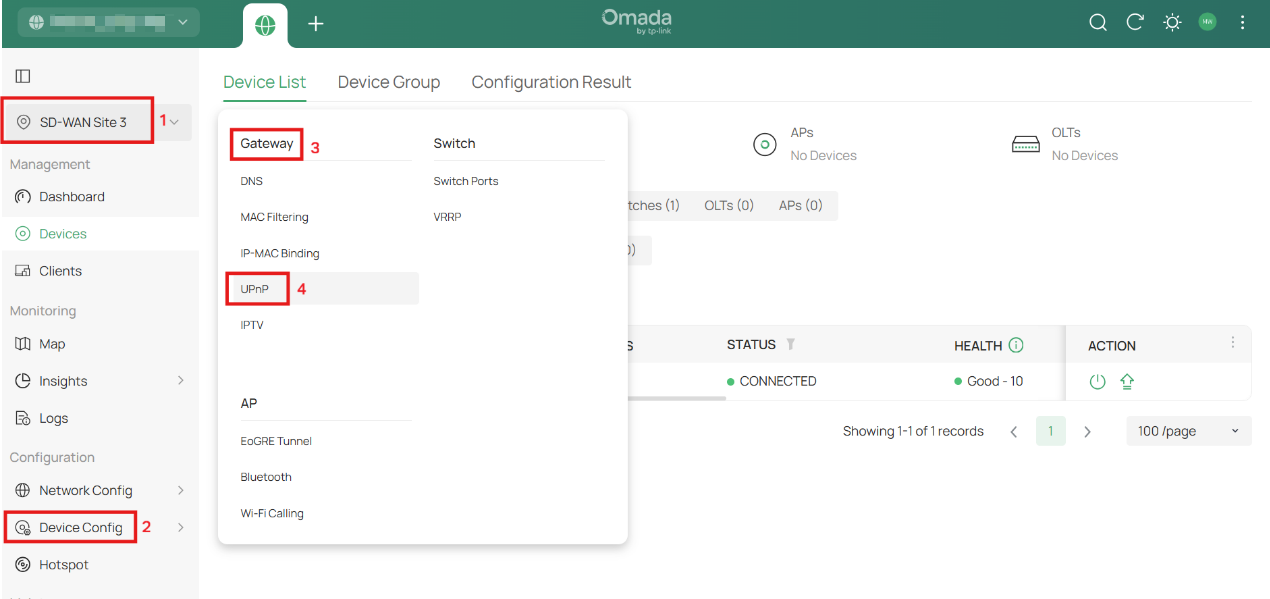
Включите функцию UPnP на маршрутизаторе. В примере ниже используется шлюз ER8411, управляемый контроллером Omada.
Перейдите в Представление сайта > Настройки устройства > Шлюз > UPnP, чтобы открыть страницу настроек UPnP.
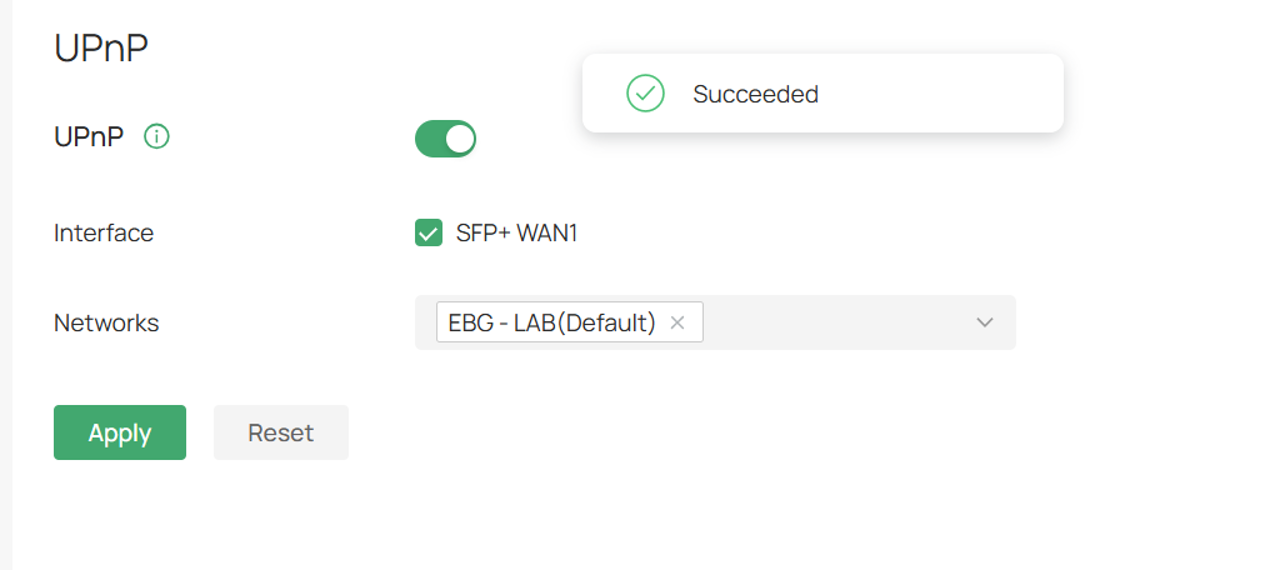
Включите UPnP и нажмите Применить для сохранения настроек.
Шаг 2. Привязка NVR к TP-Link ID
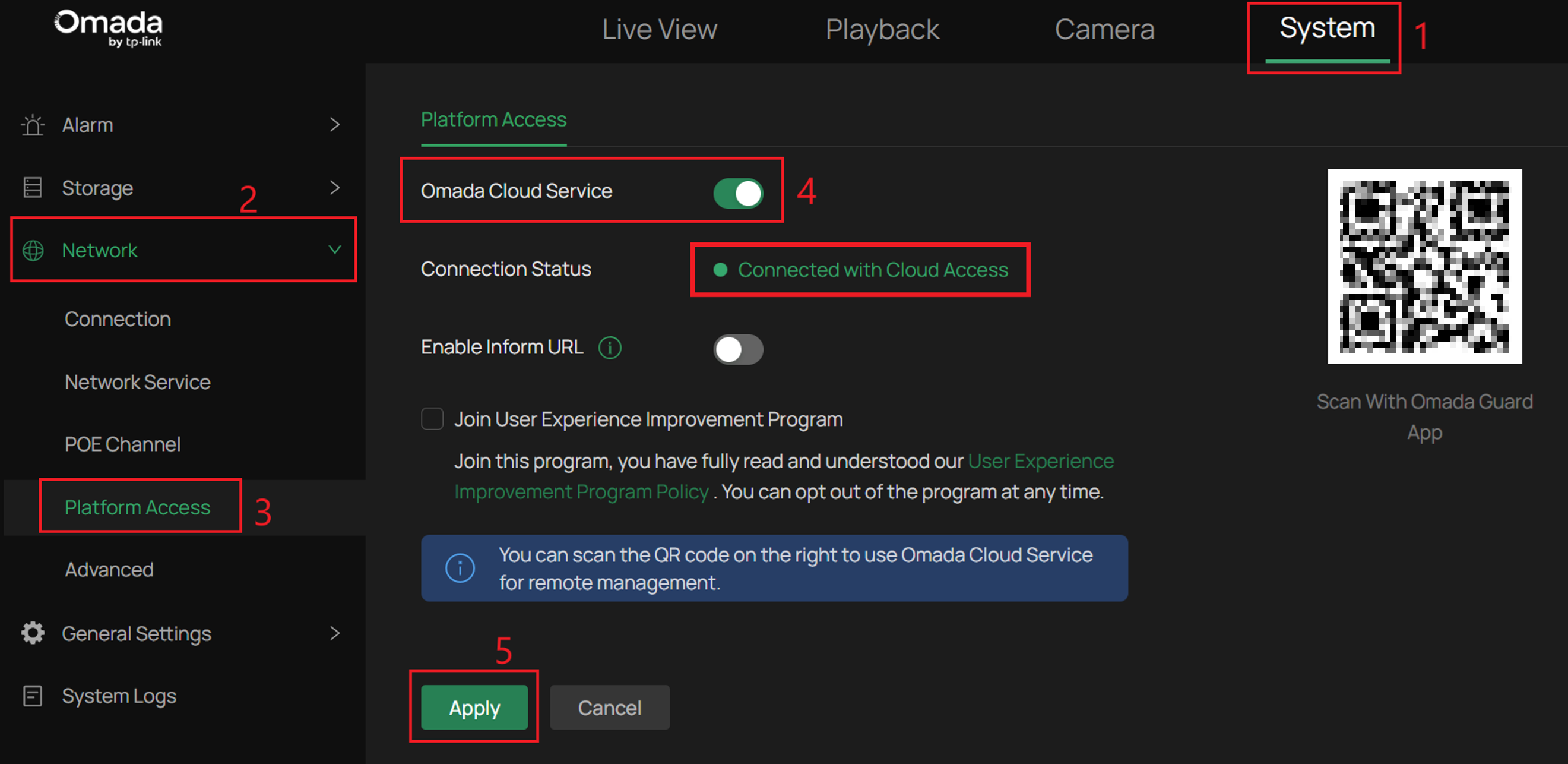
Перейдите в Система > Сеть > Платформенный доступ > Omada Cloud Service, включите Omada Cloud Service и отсканируйте QR-код с помощью приложения Omada Guard для привязки TP-Link ID к NVR. Затем Статус подключения изменится с 'Подключено без облачного доступа' на 'Подключено с облачным доступом', что означает, что Omada NVR привязан к TP-Link ID.
Примечание: TP-Link ID должен быть привязан к NVR перед использованием функции TP-Link DDNS.
Шаг 3. Настройка TP-Link DDNS
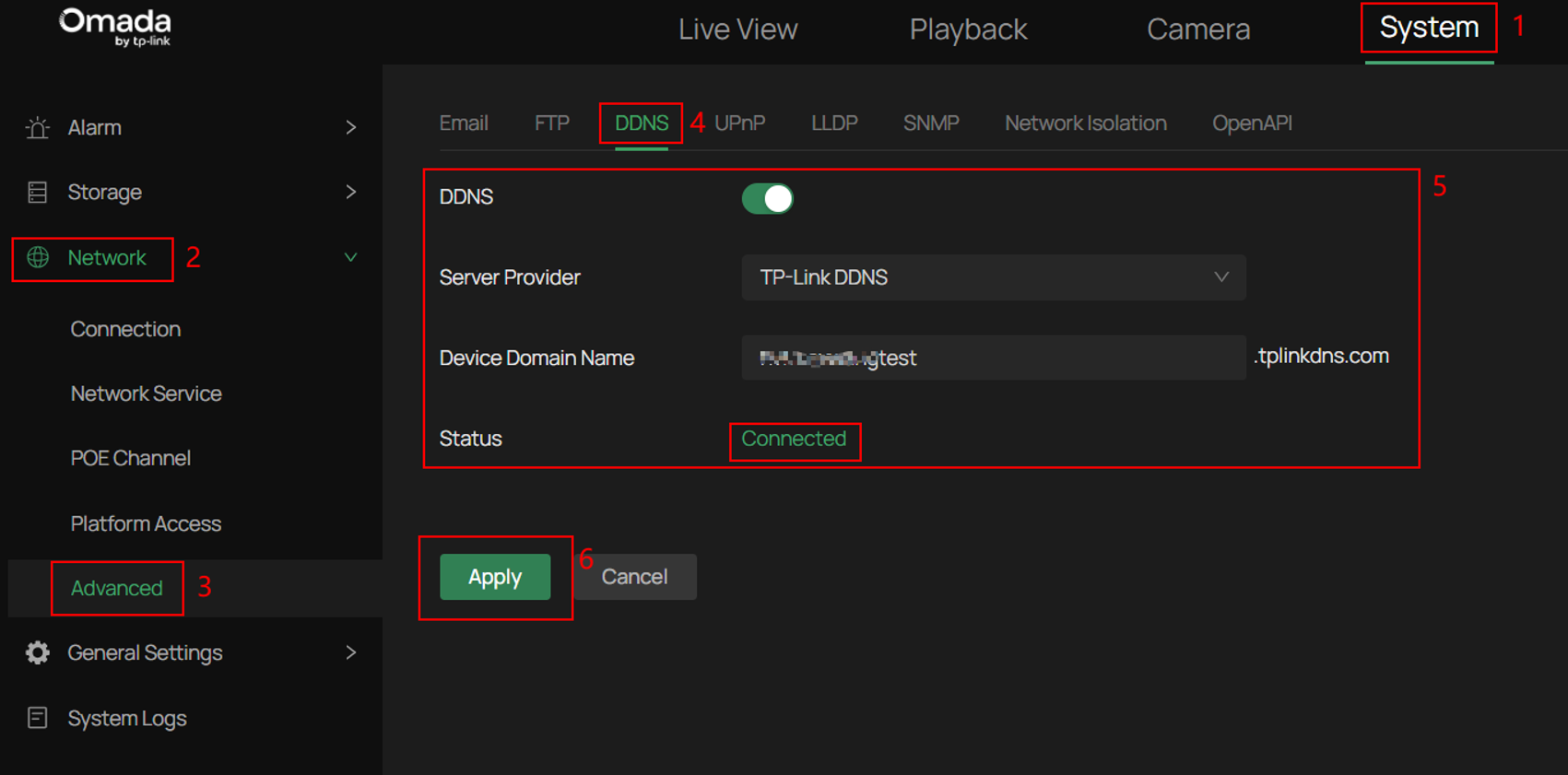
Перейдите в Система > Сеть > Дополнительно > DDNS, включите DDNS, выберите TP-Link DDNS в качестве поставщика услуг, введите доменное имя устройства и нажмите Применить. После успешного завершения настройки статус будет отображать Подключено.
Примечание: Доменное имя второго уровня поддерживает от 1 до 63 символов и может содержать буквы, цифры и дефисы ("-").
Шаг 4. Настройка UPnP на NVR
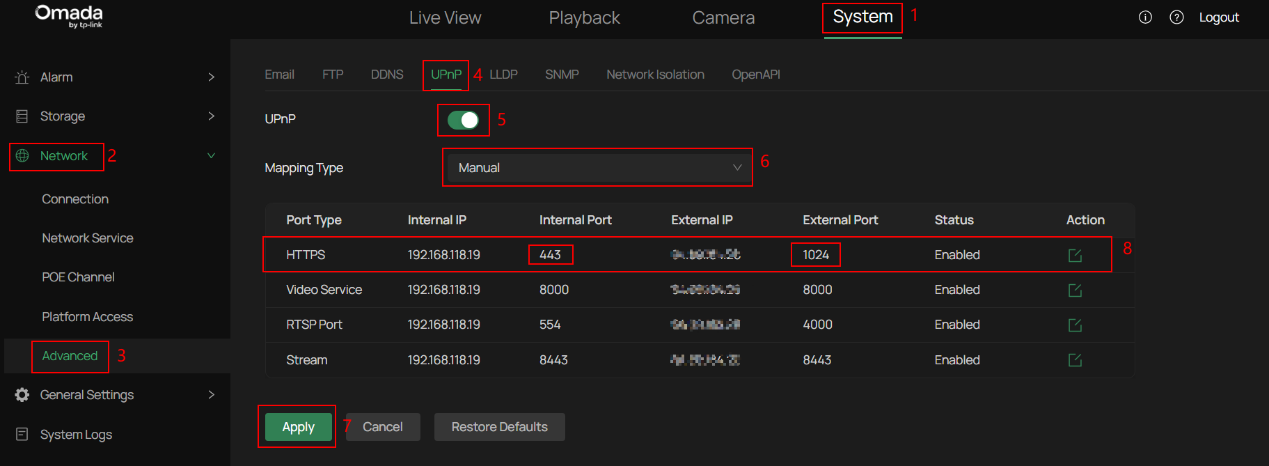
Перейдите в Система > Сеть > Дополнительно > UPnP, включите UPnP и перенаправьте внутренние порты NVR на внешние порты в публичной сети. Тип перенаправления можно установить как Авто или Вручную.
Примечание:
- Авто: Внешние порты могут изменяться автоматически. Если внешний порт изменяется, URL-адрес должен быть обновлён с новым номером порта при удалённом доступе к NVR.
- Вручную: Используются фиксированные внешние порты, что помогает поддерживать более стабильные удалённые подключения.
Шаг 5. Удалённый доступ к NVR через DDNS
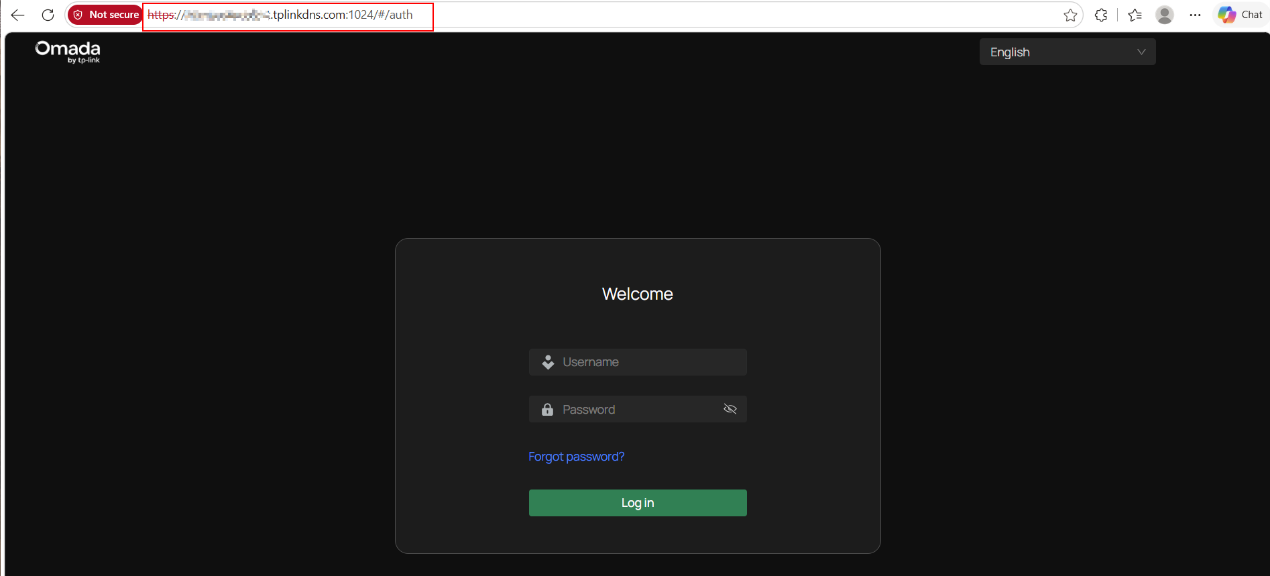
Введите доменное имя DDNS и внешний порт в веб-браузере. Например:
https://xxxx.tplinkdns.com:1024
После успешного входа в систему веб-интерфейс NVR будет доступен удалённо для управления устройствами, просмотра в реальном времени и воспроизведения.
Сценарий 2: NVR с публичным IP-адресом
В этом сценарии NVR напрямую получает публичный IP-адрес. Типовая топология сети показана ниже.
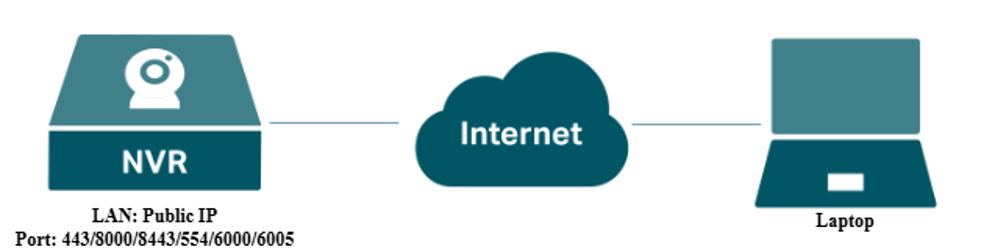
Процедура настройки аналогична описанной в Сценарии 1, за исключением того, что Шаг 1 (Настройка UPnP на маршрутизаторе) и Шаг 4 (Настройка UPnP на NVR) не требуются, поскольку перенаправление портов не требуется, когда NVR напрямую получает публичный IP-адрес.
Шаг 1. Привязка NVR к TP-Link ID
Перейдите в Система > Сеть > Платформенный доступ > Omada Cloud Service, включите Omada Cloud Service и отсканируйте QR-код с помощью приложения Omada Guard для привязки TP-Link ID к NVR.
Шаг 2. Настройка TP-Link DDNS
Перейдите в Система > Сеть > Дополнительно > DDNS, включите DDNS, выберите TP-Link DDNS в качестве поставщика услуг, введите желаемое доменное имя устройства и нажмите Применить. Статус должен отображать Подключено после успешного завершения настройки.
Шаг 3. Удалённый доступ к NVR с использованием доменного имени DDNS
Введите доменное имя DDNS в веб-браузере в формате HTTPS, например:
https://xxxx.tplinkdns.com:443
Затем веб-интерфейс NVR будет доступен удалённо для управления устройствами, просмотра в реальном времени и воспроизведения.
Заключение
Выполнив приведённые выше шаги, вы успешно настроили TP-Link DDNS на Omada NVR и организовали удалённое управление Omada NVR.
Чтобы узнать больше о каждой функции и настройке, посетите Страницу поддержки, чтобы загрузить или просмотреть руководство для вашего продукта.
