


Настройка ограничения сессий в режиме контроллера
Настройка контроля пропускной способности в режиме контроллера
Настройка ограничения сессий в автономном режиме
Настройка контроля пропускной способности в автономном режиме
Введение
Требования
- Шлюз Omada (Omada Gateway)
- Контроллер Omada версии 6 или выше
Настройка
Здесь мы рассмотрим настройку ограничения сессий как для автономного интерфейса (Standalone UI) наших шлюзов Omada, так и для контроллера Omada версии 6.
Настройка ограничения сессий в режиме контроллера
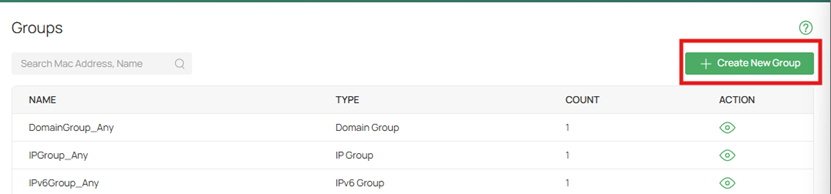
Шаг 1. Перейдите в раздел Network Config (Конфигурация сети) > Profile (Профили) > Groups (Группы) и нажмите Create New Group (Создать новую группу).
Шаг 2. Введите IP-адреса хостов.
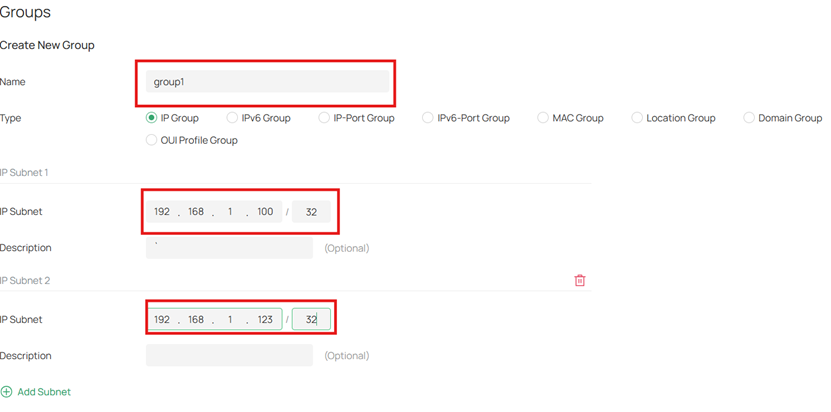
Примечание: На контроллере рекомендуется указывать ограничение сессий на уровне сети, но если правило должно применяться только к определенным хостам, следуйте примеру выше.
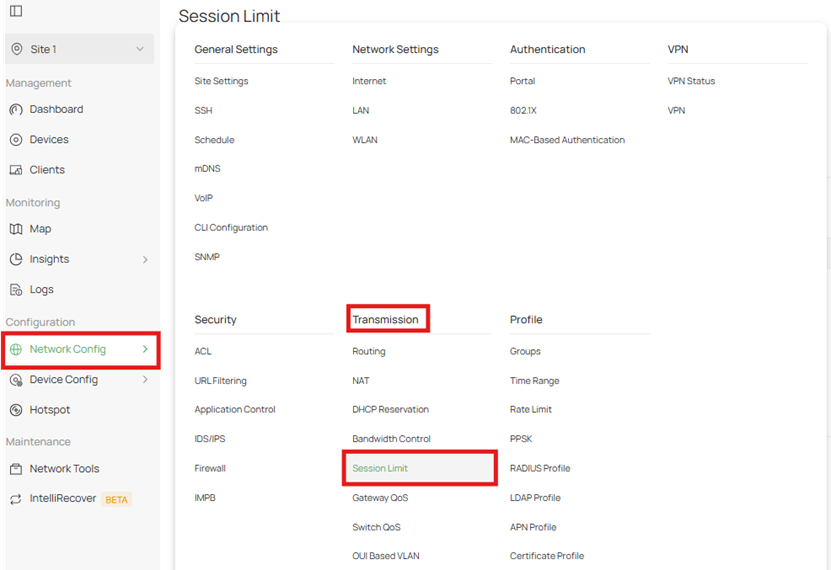
Шаг 3. Затем перейдите в раздел Network Config (Конфигурация сети) > Transmission (Передача) > Session Limit (Ограничение сессий).
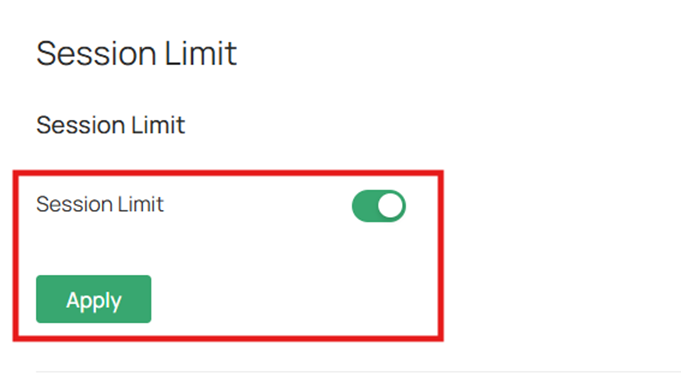
Шаг 4. Включите Session Limit (Ограничение сессий) глобально.
Шаг 5. Затем создайте новое правило ограничения сессий, нажав Add (Добавить).

Шаг 6. Заполните параметры для правила.
Maximum Sessions (Максимальное количество сессий): Введите максимальное количество сессий для каждого источника. Шлюз будет ограничивать сессии источника, когда их количество превысит максимум.
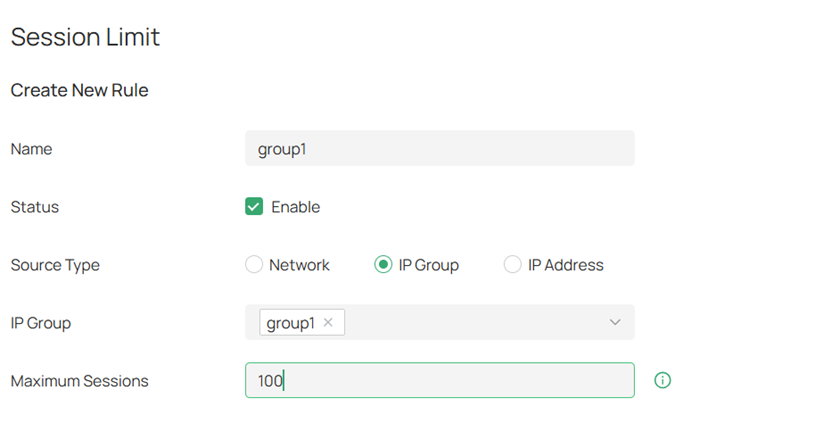
Примечание: Здесь вы можете указать Source Type (Тип источника) как Network (Сеть), чтобы воздействовать на целую подсеть, как указанную IP Group (IP-группу), состоящую из группы хостов, или как отдельный IP Address (IP-адрес).
Настройка контроля пропускной способности в режиме контроллера
Шаг 1. Перейдите в раздел Network Config (Конфигурация сети) > Transmission (Передача) > Bandwidth Control (Контроль пропускной способности) и включите Bandwidth Control (Контроль пропускной способности).
Threshold Control (Контроль порога): Укажите процент в качестве порога, при достижении которого начнет действовать контроль пропускной способности. При включении этой функции контроль пропускной способности активируется только тогда, когда общее использование пропускной способности достигнет указанного процента.
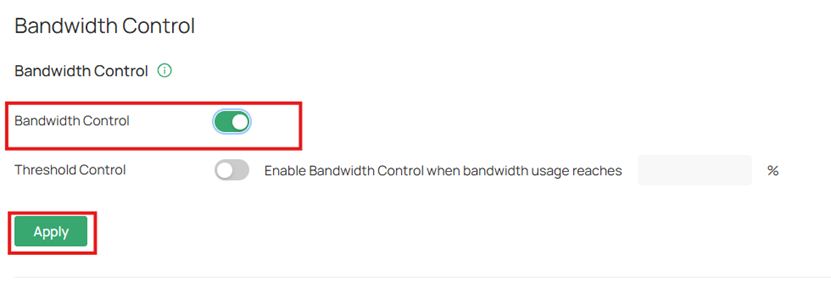
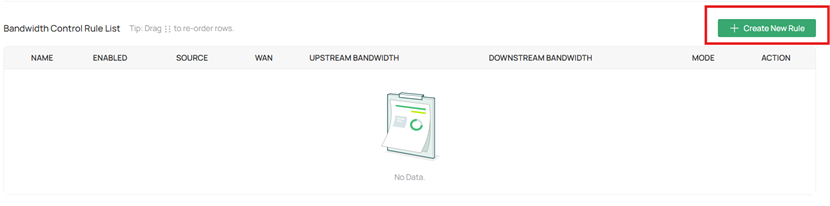
Шаг 2. В разделе Bandwidth Control Rule List (Список правил контроля пропускной способности) нажмите на Create New Rule (Создать новое правило).
Шаг 3. Заполните параметры, чтобы добавить правило на сайт.
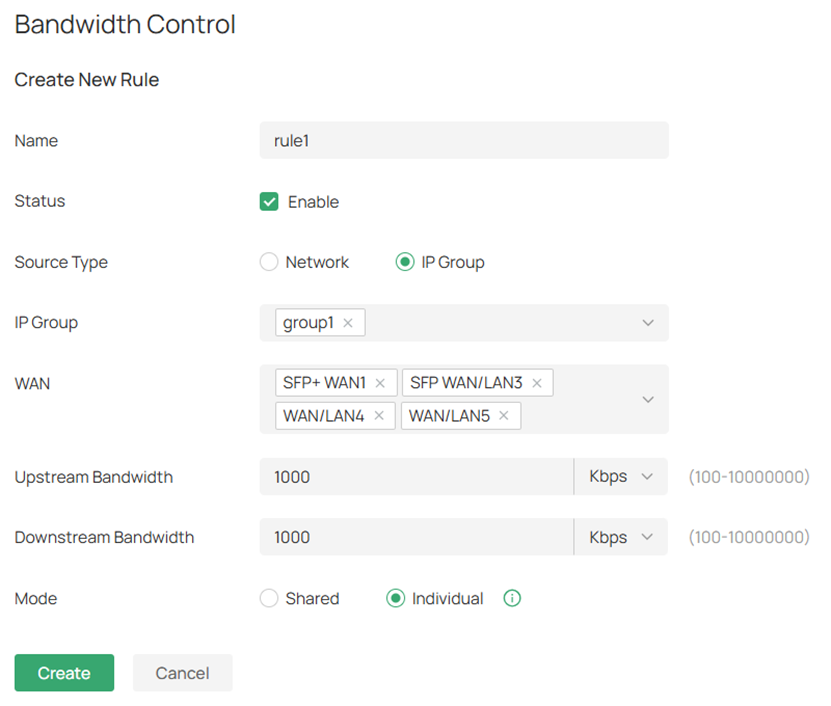
- Name (Имя): Введите имя для идентификации правила контроля пропускной способности.
- Status (Статус): Установите флажок, чтобы включить правило контроля пропускной способности.
- Source Type (Тип источника): Выберите тип источника для создаваемого правила.
- Network (Сеть): Правило применяется к определенным сетям LAN. При выборе этого параметра выберите сеть. Если вы хотите создать или настроить сети, перейдите в раздел Network Config (Конфигурация сети) > Network Settings (Настройки сети) > LAN.
- IP Group (IP-группа): Правило применяется к определенным IP-группам. При выборе этого параметра выберите IP-группу. Если вы хотите создать IP-группы, нажмите + Create New IP Group (+ Создать новую IP-группу) в раскрывающемся списке или перейдите в раздел Network Config > Profile > Groups. Чтобы редактировать или удалять существующие группы, перейдите в раздел Network Config > Profile > Groups.
- WAN (WAN-порт): Выберите WAN-порт, к которому применяется правило.
- Upstream Bandwidth (Исходящая пропускная способность): Укажите ограничение исходящей пропускной способности для конкретного пользователя, передающего трафик в Интернет через шлюз.
- Downstream Bandwidth (Входящая пропускная способность): Укажите ограничение входящей пропускной способности для конкретного пользователя, получающего трафик из Интернета через шлюз.
- Mode (Режим): Выберите режим контроля пропускной способности для пользователей контроллера.
- Shared (Общий): Общая пропускная способность для всех пользователей равна указанным значениям исходящей и входящей пропускной способности.
- Individual (Индивидуальный): Пропускная способность для каждого пользователя равна указанным значениям исходящей и входящей пропускной способности.
Настройка ограничения сессий в автономном режиме
Шаг 1. Перейдите в раздел Preference (Настройки) > IP Group (IP-группа) > IP Address (IP-адрес) и нажмите Add (Добавить).

Шаг 2. Настройте диапазон IP-адресов хостов, которые необходимо ограничить.
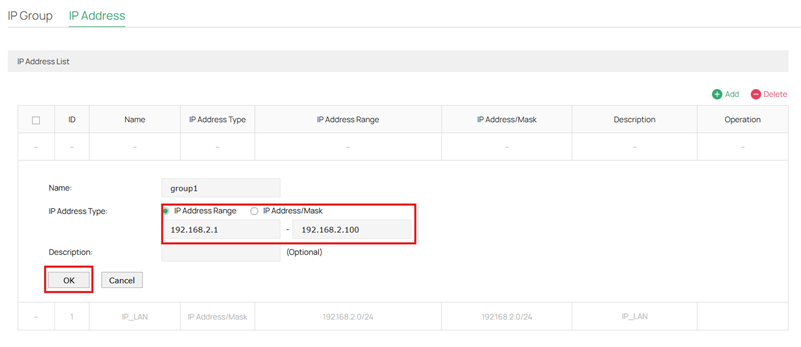
Шаг 3. Перейдите в раздел Preference (Настройки) > IP Group (IP-группа) > IP Group (IP-группа) и нажмите Add (Добавить).

Шаг 4. Привяжите созданный диапазон IP-адресов к IP-группе.
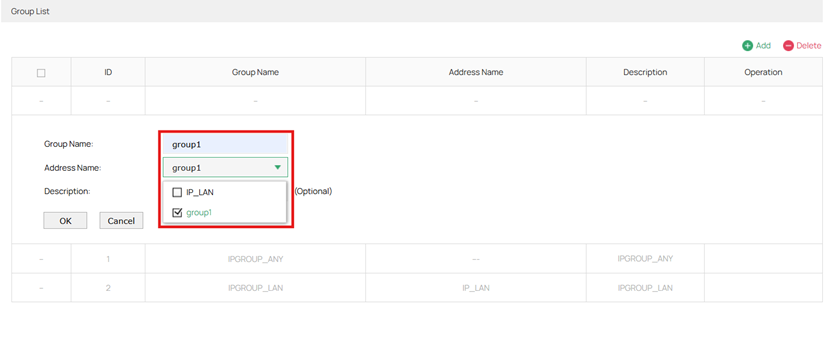
Шаг 5. Перейдите в раздел Transmission (Передача) > Session Limit (Ограничение сессий) > Session Limit (Ограничение сессий) и включите функцию.
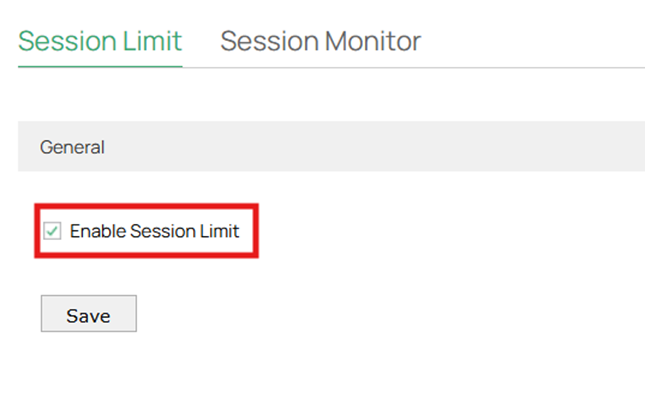
Шаг 6. На той же странице добавьте правило ограничения сессий (Session Limit Rule).

Шаг 7. Введите IP-группу и максимальное количество сессий для этого правила.
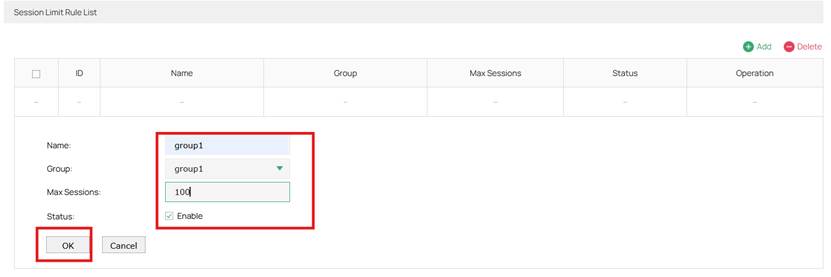
Настройка контроля пропускной способности в автономном режиме
Шаг 1. Перейдите в раздел Transmission (Передача) > Bandwidth Control (Контроль пропускной способности), чтобы включить функцию на шлюзе Omada.
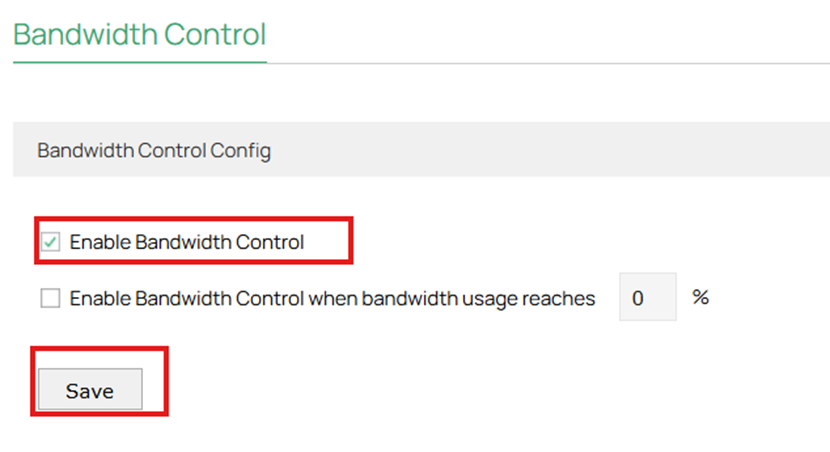
Примечание: При включенном параметре Enable Bandwidth Control (Включить контроль пропускной способности) вы можете указать процент, и контроль пропускной способности вступит в силу только тогда, когда использование пропускной способности достигнет указанного процента.
Шаг 2. Добавьте новое правило контроля пропускной способности.

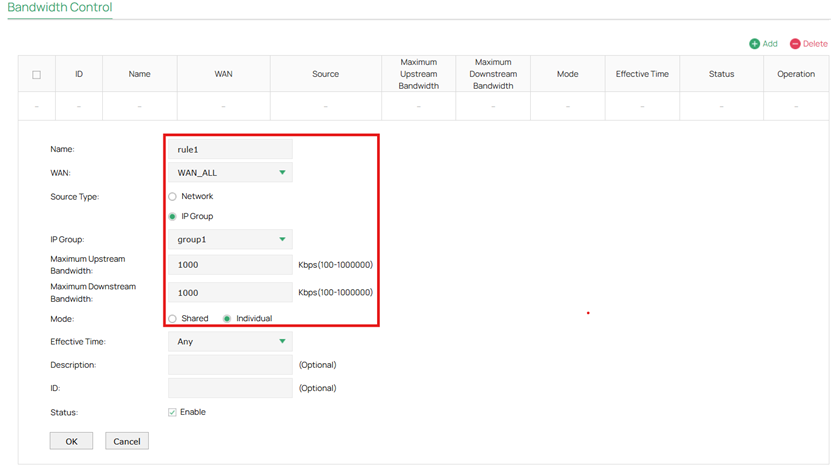
Примечание: Верхние пределы «Maximum Upstream Bandwidth» (Максимальная исходящая пропускная способность) и «Maximum Downstream Bandwidth» (Максимальная входящая пропускная способность) являются значениями, настроенными в параметрах «Upstream Bandwidth» (Исходящая пропускная способность) и «Downstream Bandwidth» (Входящая пропускная способность) на странице Network (Сеть) > WAN > WAN для каждого WAN-интерфейса.
- Name (Имя): Введите имя для идентификации правила контроля пропускной способности.
- WAN (WAN-порт): Выберите WAN-порт, к которому применяется правило.
- Source Type (Тип источника): Выберите тип источника для создаваемого правила.
- Network (Сеть): Правило применяется к определенным сетям LAN. При выборе этого параметра выберите сеть. Если вы хотите создать или настроить сети, перейдите в раздел Wired Networks (Проводные сети) > LAN.
- IP Group (IP-группа): Правило применяется к определенным IP-группам. При выборе этого параметра выберите IP-группу. Если вы хотите создать IP-группы, нажмите + Create New IP Group (+ Создать новую IP-группу) в раскрывающемся списке или перейдите в раздел Profiles (Профили) > Groups (Группы). Чтобы редактировать или удалять существующие группы, перейдите в раздел Profiles > Groups.
- Maximum Upstream Bandwidth (Максимальная исходящая пропускная способность): Укажите ограничение исходящей пропускной способности для конкретного пользователя, передающего трафик в интернет через маршрутизатор.
- Maximum Downstream Bandwidth (Максимальная входящая пропускная способность): Укажите ограничение исходящей пропускной способности для конкретного пользователя, передающего трафик в интернет через маршрутизатор.
- Mode (Режим): Выберите режим контроля пропускной способности для пользователей контроллера.
- Shared (Общий): Общая пропускная способность для всех пользователей равна указанным значениям исходящей и входящей пропускной способности.
- Individual (Индивидуальный): Пропускная способность для каждого пользователя равна указанным значениям исходящей и входящей пропускной способности.
- Effective Time (Время действия): Укажите время, когда правило должно вступить в силу. «Any» (Любое) означает, что правило действует всегда. Если желаемые диапазоны времени не настроены, перейдите на страницу Preferences (Настройки) > Time Range (Диапазон времени), чтобы создать их.
Заключение
Использование ограничения сессий (Session Limit) и контроля пропускной способности (Bandwidth Control) на шлюзах Omada помогает предотвратить потребление отдельными хостами чрезмерных сетевых ресурсов, обеспечивая справедливое распределение пропускной способности и стабильную работу сети. Правильно настроив эти функции в автономном режиме или режиме контроллера, пользователи могут эффективно управлять трафиком, защитить таблицу сессий маршрутизатора от переполнения и поддерживать более надежную сетевую среду для всех подключенных устройств.
Чтобы узнать больше подробностей о каждой функции и настройке, перейдите в Центр загрузок и скачайте руководство для вашего продукта.
Вопросы и ответы
В1: Что произойдет, если конфигурация не будет работать?
О1: Проверьте IP-группы или сеть, для которой она предназначена, и перепроверьте все настройки.
