


Содержание
Функция планирования резервного копирования
Функция ручного резервного копирования
Введение
Создание резервной копии конфигурации контроллера Omada — простой, но важный способ защиты настроек вашей сети. Если вам когда-либо потребуется переместить контроллер, заменить оборудование или восстановиться после непредвиденной проблемы, наличие резервной копии позволит быстро восстановить конфигурацию вместо того, чтобы перестраивать все с нуля.
Это руководство покажет, как создать и загрузить файл резервной копии с помощью контроллера Omada версии 6 и выше. Процесс занимает всего несколько минут и гарантирует, что ваши сайты, устройства и сетевые настройки могут быть восстановлены в любой момент.
Требования
- Контроллер Omada версии 6 и выше
Настройка
Функция планирования резервного копирования
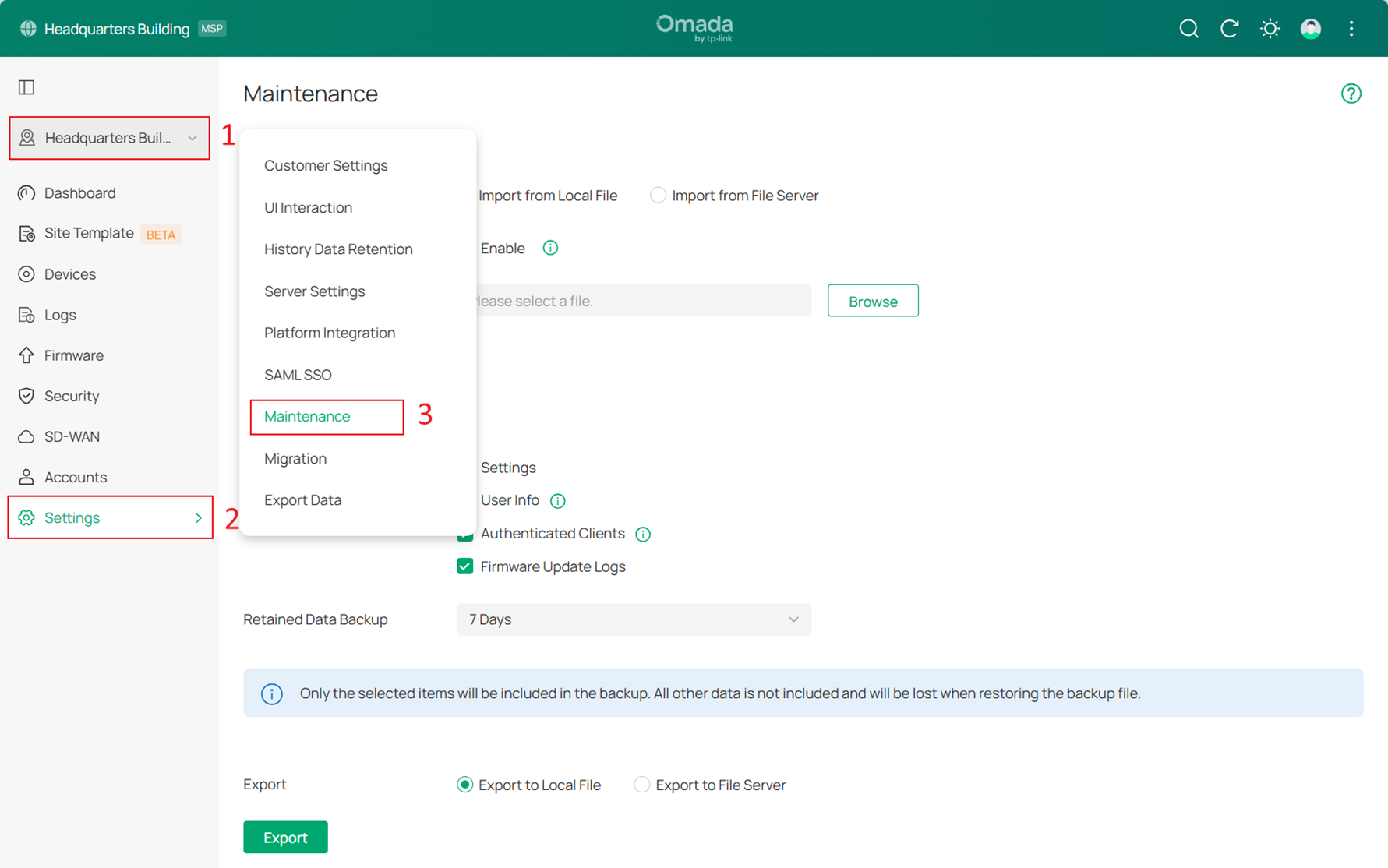
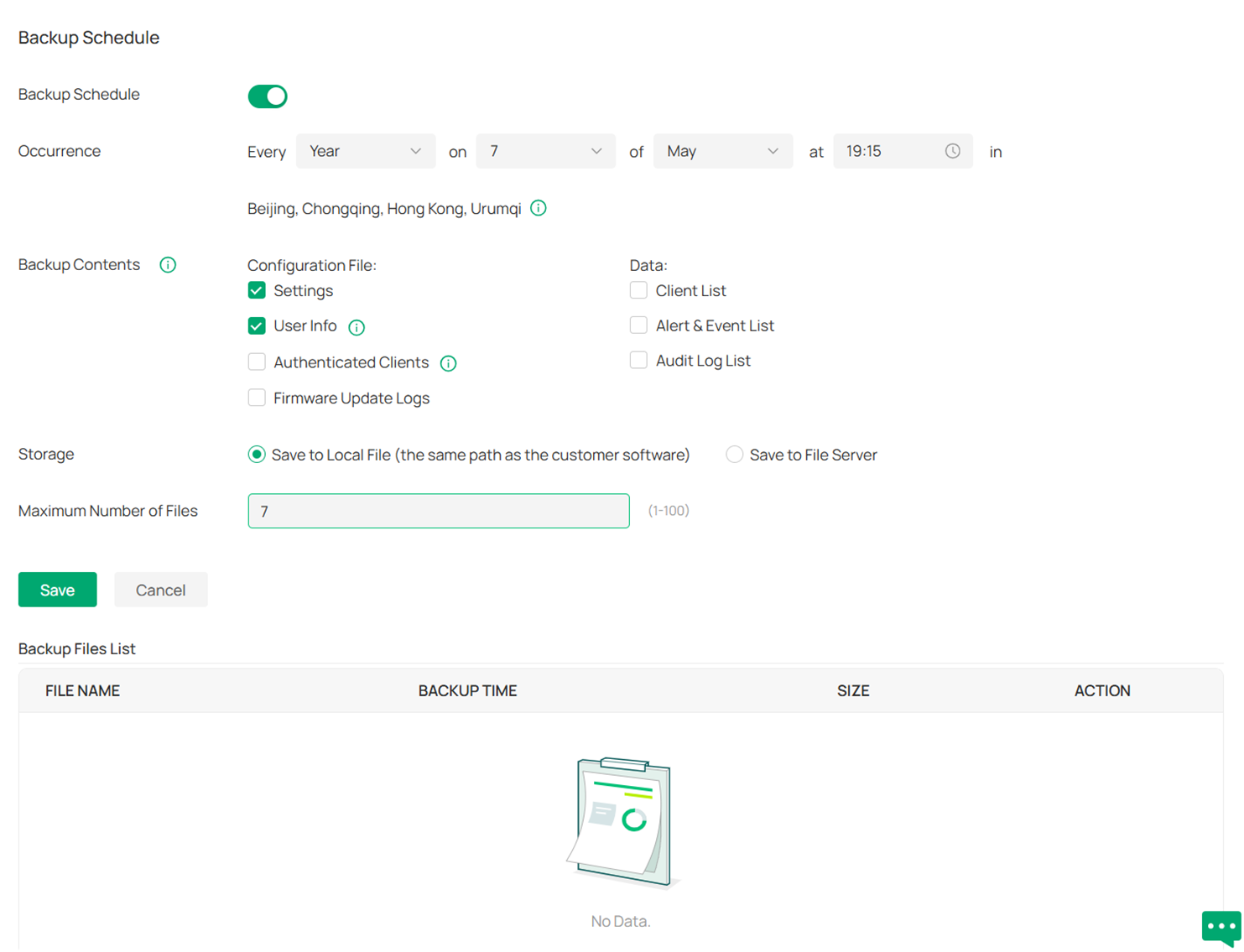
Функция «Планирование резервного копирования» позволяет создавать резервные копии контроллера Omada автоматически. Вы можете включить планируемое резервное копирование, выбрать частоту (например, ежемесячно), а также указать, какие данные включать, такие как настройки контроллера, информацию о пользователях, списки клиентов, журналы и записи об обновлениях прошивки. Вы также можете определить, сколько исторических данных сохранять, где будет храниться файл резервной копии (локально или на файловом сервере), путь сохранения и максимальное количество сохраняемых файлов резервных копий. Файл резервной копии может быть сохранен локально или загружен на файловый сервер по протоколам FTP, TFTP, SFTP или SCP.
Примечание:
- Для OC200/OC220 функция «Планирование резервного копирования» доступна только при питании от PoE-устройства и подключении устройства хранения к порту USB. Аппаратный контроллер требует, чтобы устройство хранения было отформатировано в FAT32 или NTFS.
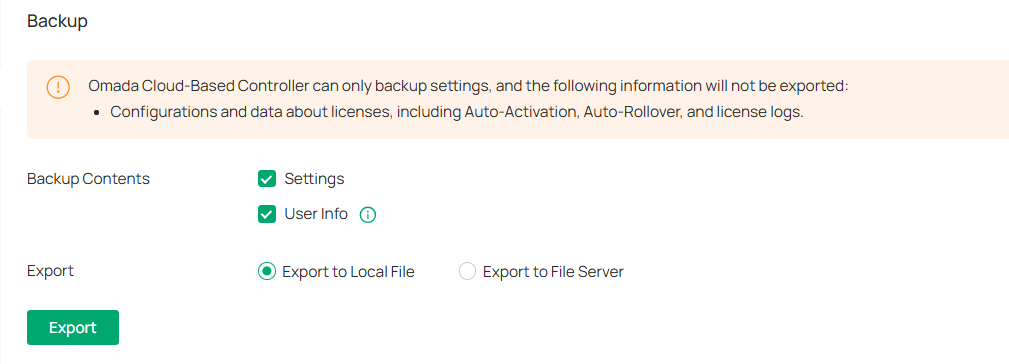
- В облачном контроллере Omada нет необходимости настраивать планирование резервного копирования. Он автоматически сохраняет конфигурации и данные в облаке.
Вы можете хранить запланированные резервные копии Локально или на Файловом сервере с помощью функции «Планирование резервного копирования». (Глобальный вид (Global View) > Настройки (Settings) > Обслуживание (Maintenance) > Планирование резервного копирования (Backup Schedule))
Функция ручного резервного копирования
Аппаратный и программный контроллер:
Перейдите в раздел Глобальный вид (Global View) > Настройки (Settings) > Обслуживание (Maintenance) > Резервное копирование (Backup).
Эта страница (показана на скриншоте ниже) позволяет выбрать, какие данные контроллера включать в резервную копию и где будет сохранен файл резервной копии.
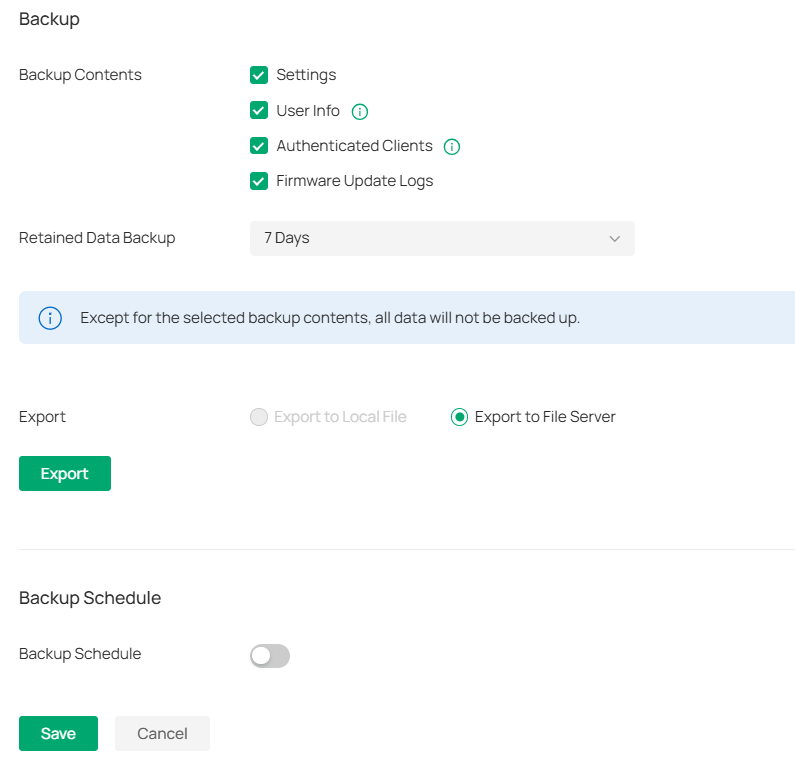
Выберите содержимое резервной копии (например, настройки, информацию о пользователях, аутентифицированных клиентов и журналы прошивки), выберите, сколько исторических данных сохранять, и экспортируйте резервную копию в локальный файл или на файловый сервер. В резервную копию будут включены только выбранные элементы.
При входе в контроллер через облачный доступ у вас будет только опция «Экспорт на файловый сервер», в то время как при локальном входе у вас будет возможность выбора «Экспорт в локальный файл» или «Экспорт на файловый сервер».
Облачный контроллер (только стандартная версия):
Вы можете экспортировать резервные копии на локальный хост или на файловый сервер. Перейдите в раздел Глобальный вид (Global View) > Настройки (Settings) > Обслуживание (Maintenance).
Резервное копирование сайта
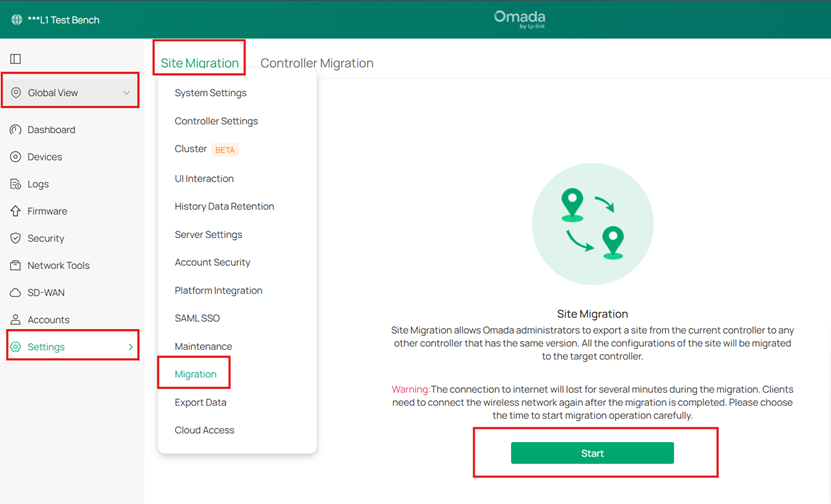
Если вы хотите создать резервную копию одного сайта, это в настоящее время возможно только через миграцию сайта. Перейдите в раздел Глобальный вид (Global View) > Настройки (Settings) > Миграция (Migration) > Миграция сайта (Site Migration).
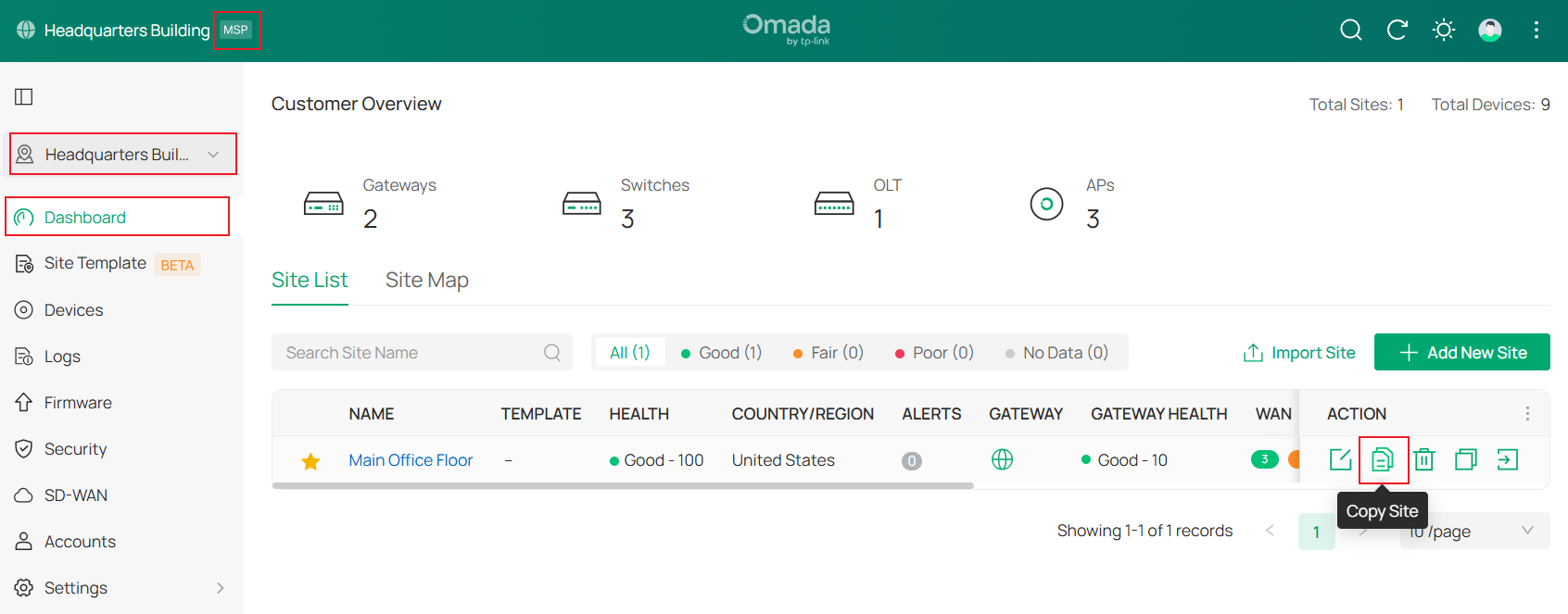
Способ дублирования конфигурации — копирование сайта в Глобальный вид (Global View) > Панель управления (Dashboard) > Список сайтов (Site list). Например, это может быть полезно для MSP (поставщика управляемых услуг) при создании страницы с базовой конфигурацией и многократном копировании ее на новые сайты для минимизации рабочей нагрузки.
Заключение
Создание резервной копии контроллера Omada — один из самых простых способов защитить время и усилия, затраченные на настройку сети. Если контроллер когда-либо потребуется заменить, перенести или восстановить после непредвиденной проблемы, наличие актуальной резервной копии позволит быстро восстановить сайты, устройства и сетевые настройки без необходимости перестраивать конфигурацию с нуля.
Используя либо функцию ручного резервного копирования, либо настраивая планирование резервного копирования, вы можете гарантировать, что данные контроллера будут безопасно сохранены и доступны в случае необходимости. Запланированное резервное копирование особенно полезно для автоматического поддержания регулярных копий конфигурации, в то время как ручное резервное копирование обеспечивает быстрый способ экспорта данных контроллера при внесении важных изменений.
Потратив несколько минут на создание и поддержание резервных копий, можно сэкономить значительное время и предотвратить возможные простои в будущем.
Чтобы узнать более подробную информацию о каждой функции и настройке, пожалуйста, перейдите в Центр загрузок, чтобы загрузить руководство пользователя для вашего продукта.
Вопросы и ответы
В1: Какая информация включается в резервную копию контроллера Omada?
О1: Резервная копия может включать настройки контроллера, информацию о пользователях, данные аутентифицированных клиентов, записи об обновлениях прошивки, журналы и другие данные конфигурации в зависимости от выбранных опций при создании резервной копии.
В2: Могу ли я настроить автоматическое резервное копирование на контроллере Omada?
О2: Да. Функция «Планирование резервного копирования» позволяет автоматически создавать резервные копии с заданным интервалом, например, еженедельно или ежемесячно. Вы также можете выбрать, какие данные включать и где будет храниться файл резервной копии.
В3: Где могут быть сохранены файлы резервных копий?
О3: Файлы резервных копий могут быть сохранены локально на вашем устройстве или загружены на файловый сервер. Поддерживаемые протоколы файловых серверов включают FTP, TFTP, SFTP и SCP.
В4: Могу ли я создать резервную копию только для одного сайта?
О4: Резервное копирование одного сайта в настоящее время доступно через функцию «Миграция сайта». Это позволяет экспортировать конфигурацию конкретного сайта вместо резервного копирования всего контроллера.
В5: Почему недоступна опция «Экспорт в локальный файл»?
О5: Когда вы входите в систему через облачный доступ, контроллер позволяет экспортировать резервные копии только на файловый сервер. Чтобы экспортировать непосредственно в локальный файл, вы должны войти в контроллер локально.
В6: Требует ли облачный контроллер Omada ручного резервного копирования?
О6: Нет. Облачный контроллер Omada автоматически сохраняет конфигурации и данные в облаке, поэтому ручное планирование резервного копирования не требуется.
В7: Как использовать файл резервной копии контроллера?
О7: Перейдите в раздел Глобальный вид (Global View) > Настройки (Settings) > Обслуживание (Maintenance). Выберите файл резервной копии и нажмите кнопку Восстановить (Restore), чтобы применить файл резервной копии. Обратите внимание на следующие моменты.
- Контроллер будет восстановлен до выбранного файла, и все текущие конфигурации будут потеряны.
-
Если количество устройств в файле превышает максимальный масштаб управления, избыточные данные будут отброшены.
OC200: 100 точек доступа, 10 шлюзов, до 20 коммутаторов*, до 2 DeltaStream GPON OLT*
OC220: 100 точек доступа, 10 шлюзов, до 20 коммутаторов*, до 2 DeltaStream GPON OLT*
OC300: 500 точек доступа, 100 шлюзов, до 100 коммутаторов*, до 5 DeltaStream GPON OLT*
OC400: 1000 точек доступа, 100 шлюзов, до 200 коммутаторов*, до 10 DeltaStream GPON OLT*
*Количество поддерживаемых коммутаторов Omada уменьшается на 5 за каждый добавленный DeltaStream GPON OLT.
- Поддерживается только файл конфигурации контроллера версии 5.0.x или выше.
- Текущий контроллер поддерживает только файл конфигурации контроллера с такой же или меньшей версией первых трех частей номера (Major.Minor.Patch).
