


Содержание
Восстановление резервной копии
Настройка расписания резервного копирования
Содержимое резервной копии Guard
Введение
Настройки конфигурации и данные видеонаблюдения критически важны для поддержания стабильной работы сети и безопасности. При замене, обновлении устройств или возникновении проблем с конфигурацией администраторам может потребоваться надёжный способ сохранения системных настроек и быстрого восстановления сервисов.
Omada Fusion Pro Gateway предоставляет функцию Backup & Restore, которая позволяет администраторам создавать резервные копии системных конфигураций и выбранных бизнес-данных. Создавая точки резервного копирования, администраторы могут быстро откатиться к предыдущему состоянию конфигурации и уменьшить влияние ошибок конфигурации или неожиданных изменений.
В этой статье объясняется, как создавать и восстанавливать резервные копии на Omada Fusion Pro Gateway, а также описывается область конфигураций и данных, поддерживаемых приложением Guard.
Требования
- Omada Fusion Pro Gateway.
|
Модель |
Версия оборудования |
Версия прошивки |
|
Fusion Pro 2.5G |
/ |
Версия, совместимая с Omada Fusion Pro Gateway |
|
Fusion Pro 2.5G PoE |
/ |
Версия, совместимая с Omada Fusion Pro Gateway |
Конфигурация
В этом разделе описывается, как создавать, восстанавливать и планировать резервные копии на Omada Fusion Pro Gateway. Также объясняется область резервного копирования, поддерживаемая приложением Guard, и требования для успешного восстановления.
Создание резервной копии
Step 1. Перейдите в Settings > Backup & Restore и нажмите Backup.
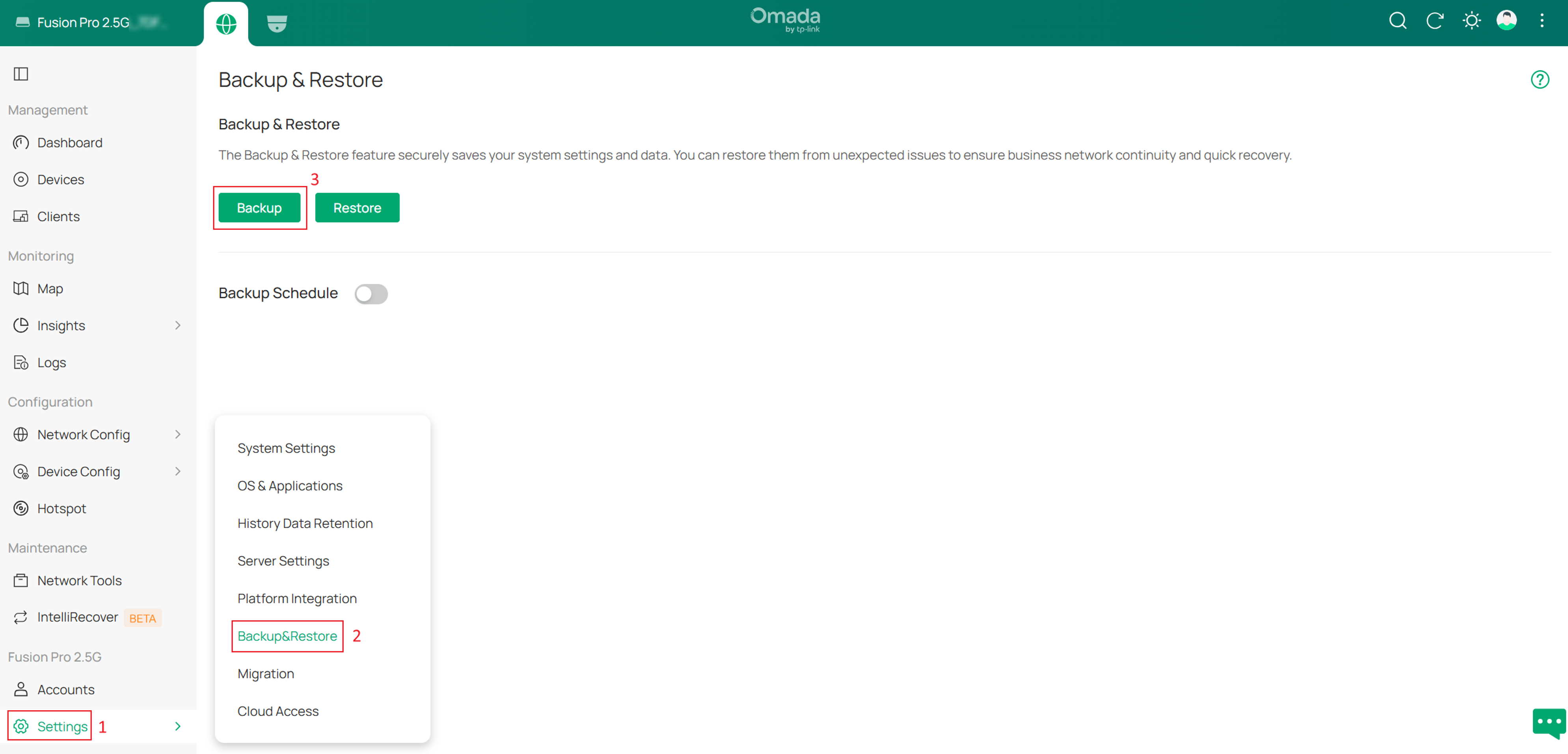
Step 2. Выберите содержимое резервной копии, которое будет включено в файл резервной копии.
Fusion Pro Gateway позволяет администраторам включать настройки конфигурации и бизнес-данные из Omada OS, Network Application и Guard Application в файл резервной копии.
Операции резервного копирования и восстановления управляются через централизованную страницу Backup & Restore в Omada OS. Guard Application можно резервировать и восстанавливать независимо или вместе с Omada OS и Network Application в рамках единого системного резервного копирования.
Доступное содержимое резервной копии организовано в следующие категории:
- Configuration File: содержит системные настройки и настройки конфигурации приложений.
- Data: содержит бизнес-записи и операционные данные, сгенерированные системой.
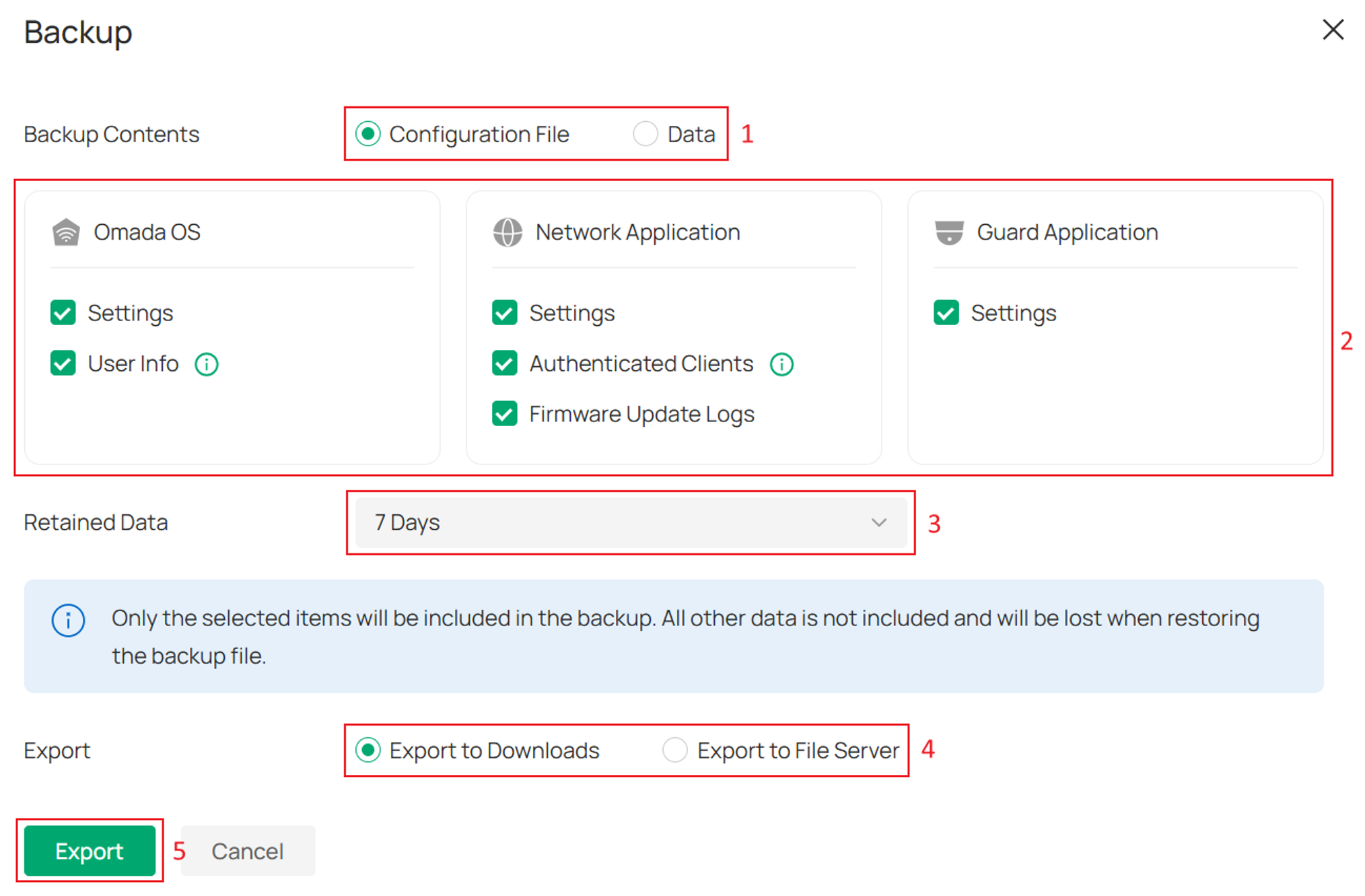
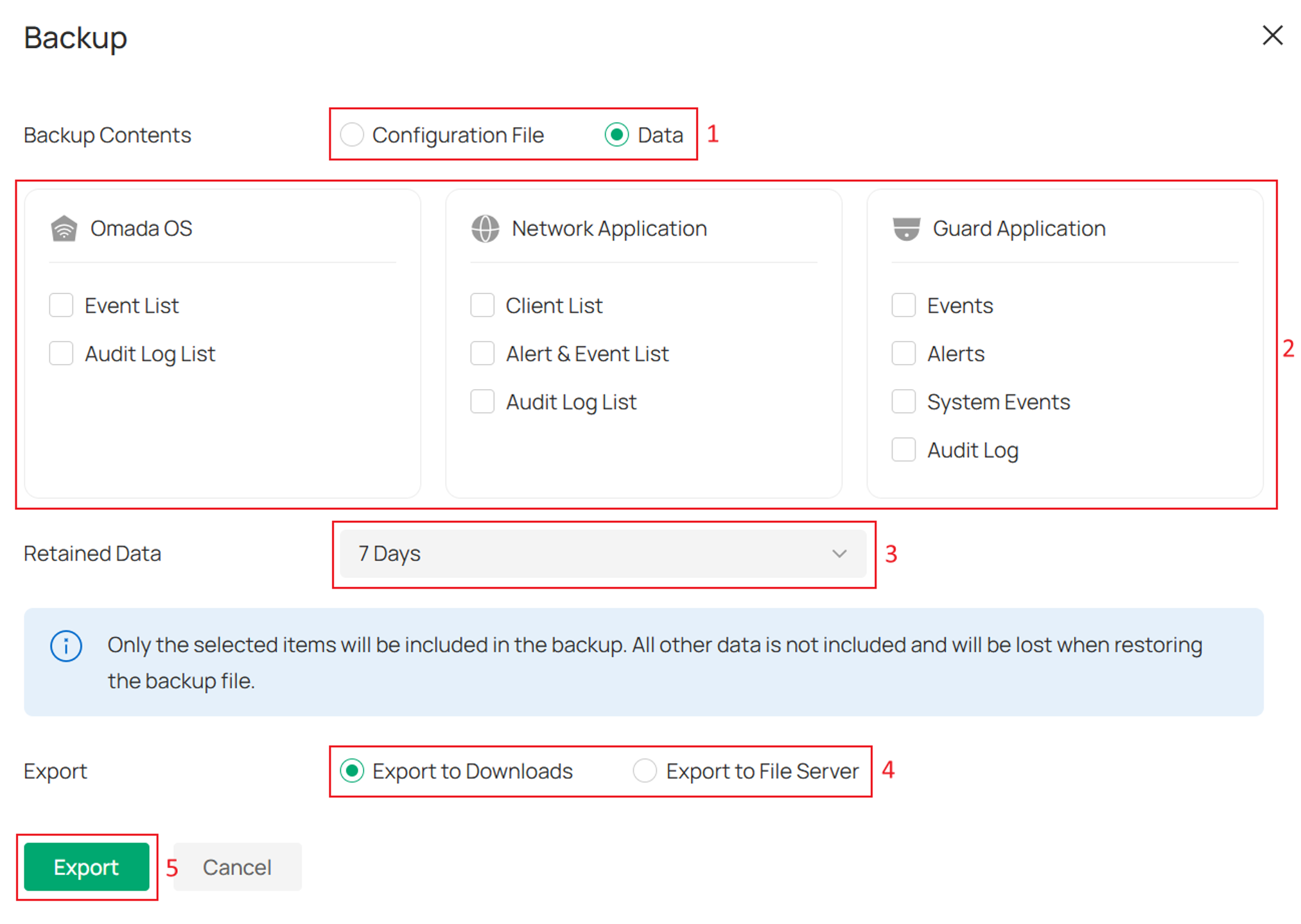
Step 3. Выберите файл конфигурации или категории данных, которые будут включены в резервную копию.
В зависимости от ваших требований вы можете экспортировать либо Configuration File, либо Data.
- Configuration File экспортирует выбранные настройки конфигурации в виде файла .cfg, который можно использовать для восстановления конфигурации.
- Data экспортирует бизнес-данные в виде сжатого пакета, содержащего соответствующие файлы данных. Данные и настройки конфигурации экспортируются отдельно.
Когда Configuration File включён в резервную копию, доступны следующие элементы конфигурации:
Omada OS
- Settings
- User Info
Network Application
- Settings
- Authenticated Clients
- Firmware Update Logs
Guard Application
- Settings
Когда Data включён в резервную копию, можно включить следующие бизнес-данные:
Omada OS
- Event List
- Audit Log List
Network Application
- Client List
- Alert & Event List
- Audit Log List
Guard Application
- Events
- Alerts
- System Events
- Audit Log
Step 4. Выберите период хранения данных в разделе Retained Data.
Выбранный период хранения определяет, какой объём исторических данных будет включён в пакет резервной копии. Более длительные периоды хранения могут привести к увеличению размера файла резервной копии и времени экспорта.
Step 5. Выберите место экспорта.
Fusion Pro Gateway поддерживает следующие методы экспорта:
- Export to Downloads: Файл резервной копии загружается непосредственно на управляющий компьютер.
- Export to File Server: Файл резервной копии экспортируется на настроенный файловый сервер для централизованного хранения и управления.
Step 6. Нажмите Export, чтобы запустить процесс резервного копирования.
После успешного завершения экспорта файл резервной копии можно будет позже использовать для восстановления системных конфигураций и поддерживаемых бизнес-данных на совместимом устройстве Fusion Pro Gateway той же модели.
Восстановление резервной копии
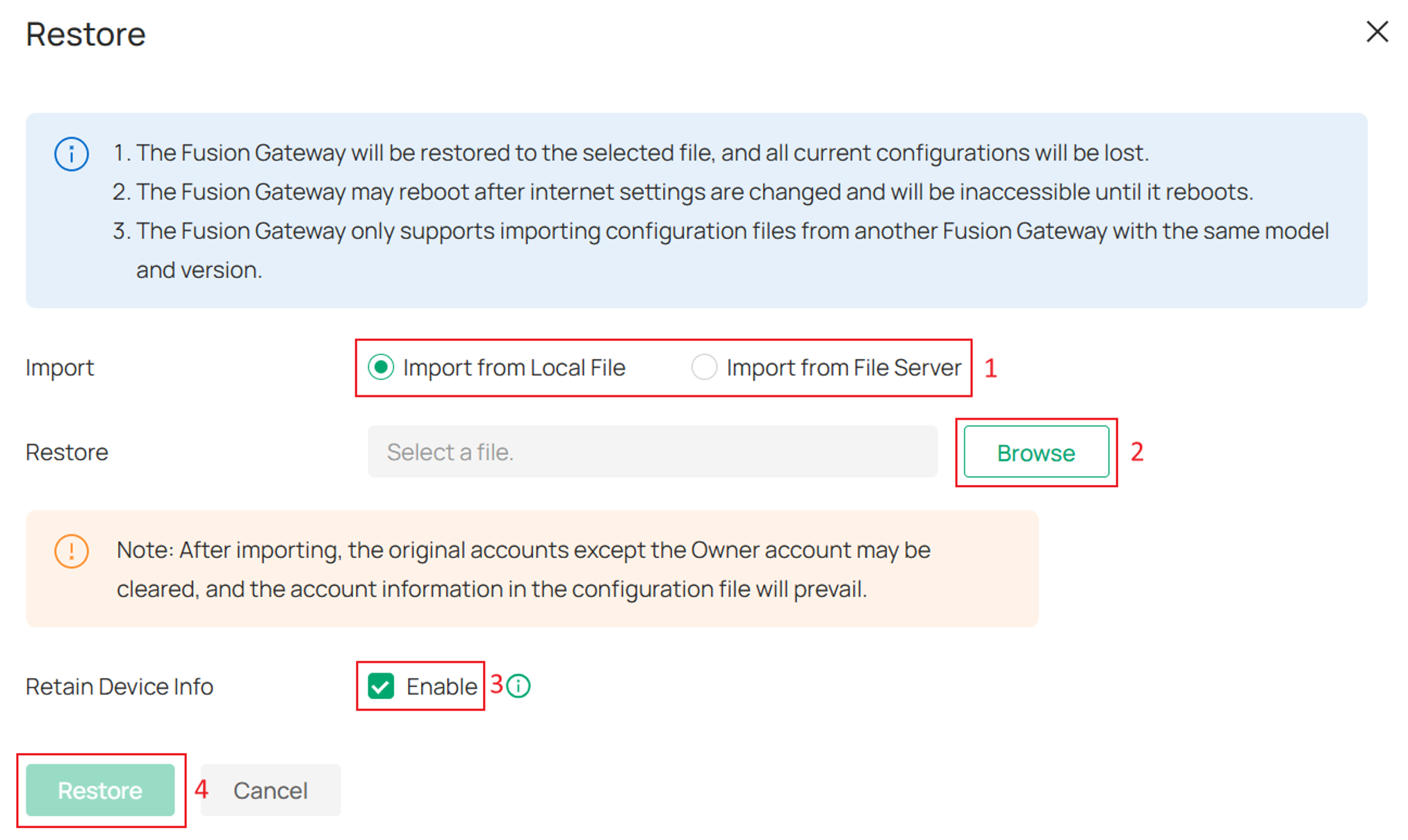
Step 1. Перейдите в Settings > Backup & Restore, затем нажмите Restore.
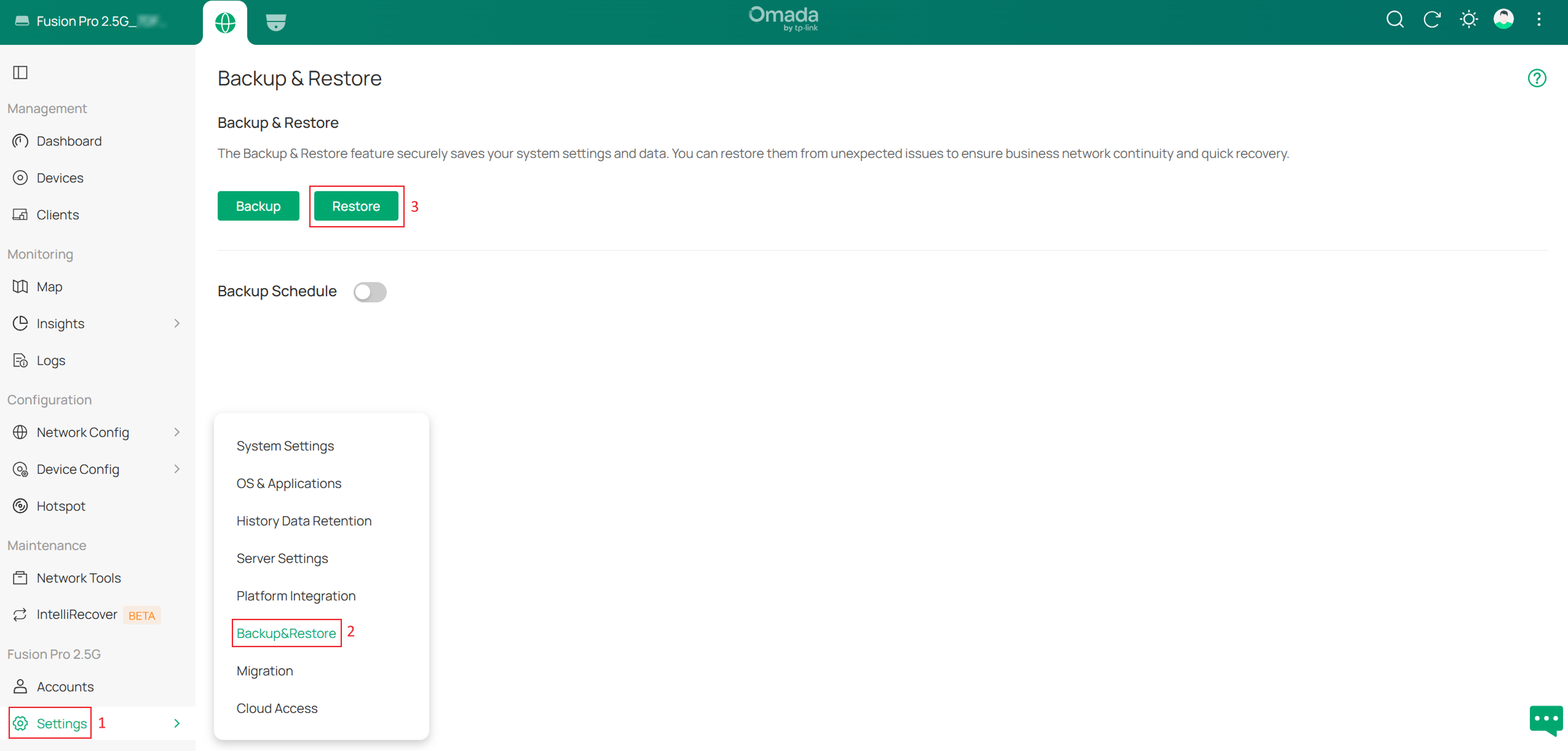
Step 2. Выберите источник файла резервной копии.
Вы можете импортировать файл резервной копии из одного из следующих мест:
- Import from Local File: Загрузите файл резервной копии, сохранённый на вашем локальном устройстве.
- Import from File Server: Импортируйте файл резервной копии с настроенного файлового сервера.
После выбора источника импорта нажмите Browse и выберите файл резервной копии для восстановления.
Примечание. Omada Fusion Pro Gateway поддерживает восстановление файлов резервных копий, созданных только на той же модели Omada Fusion Pro Gateway.
Step 3. (Опционально) Включите Retain Device Info, если вы хотите восстановить информацию об устройствах, сохранённую в файле резервной копии.
Когда Retain Device Info включён, записи устройств и поддерживаемые конфигурации устройств, сохранённые в файле резервной копии, будут восстановлены. Если эта опция отключена, будут восстановлены только системные настройки и настройки приложений.
После завершения восстановления устройства, которые могут нормально взаимодействовать с Fusion Gateway, будут автоматически приняты. В противном случае они останутся в офлайне, пока подключение не будет восстановлено.
Опция Retain Device Info поддерживает только напрямую управляемые IPC и NVR. IPC, управляемые через NVR, не включаются.
Step 4. Нажмите Restore, чтобы запустить процесс восстановления.
Во время восстановления:
- Текущая конфигурация на Fusion Gateway будет заменена конфигурацией, содержащейся в файле резервной копии.
- Существующая информация об учётных записях, кроме учётной записи Owner, будет перезаписана информацией об учётных записях, хранящейся в файле резервной копии.
- Шлюз может автоматически перезагрузиться после завершения восстановления.
Step 5. Дождитесь завершения процесса восстановления.
Если восстановление прошло успешно, Fusion Gateway перезапустится и загрузит восстановленную конфигурацию. После того как шлюз снова выйдет в сеть, убедитесь, что необходимые сервисы, устройства и настройки были восстановлены правильно.
Настройка расписания резервного копирования
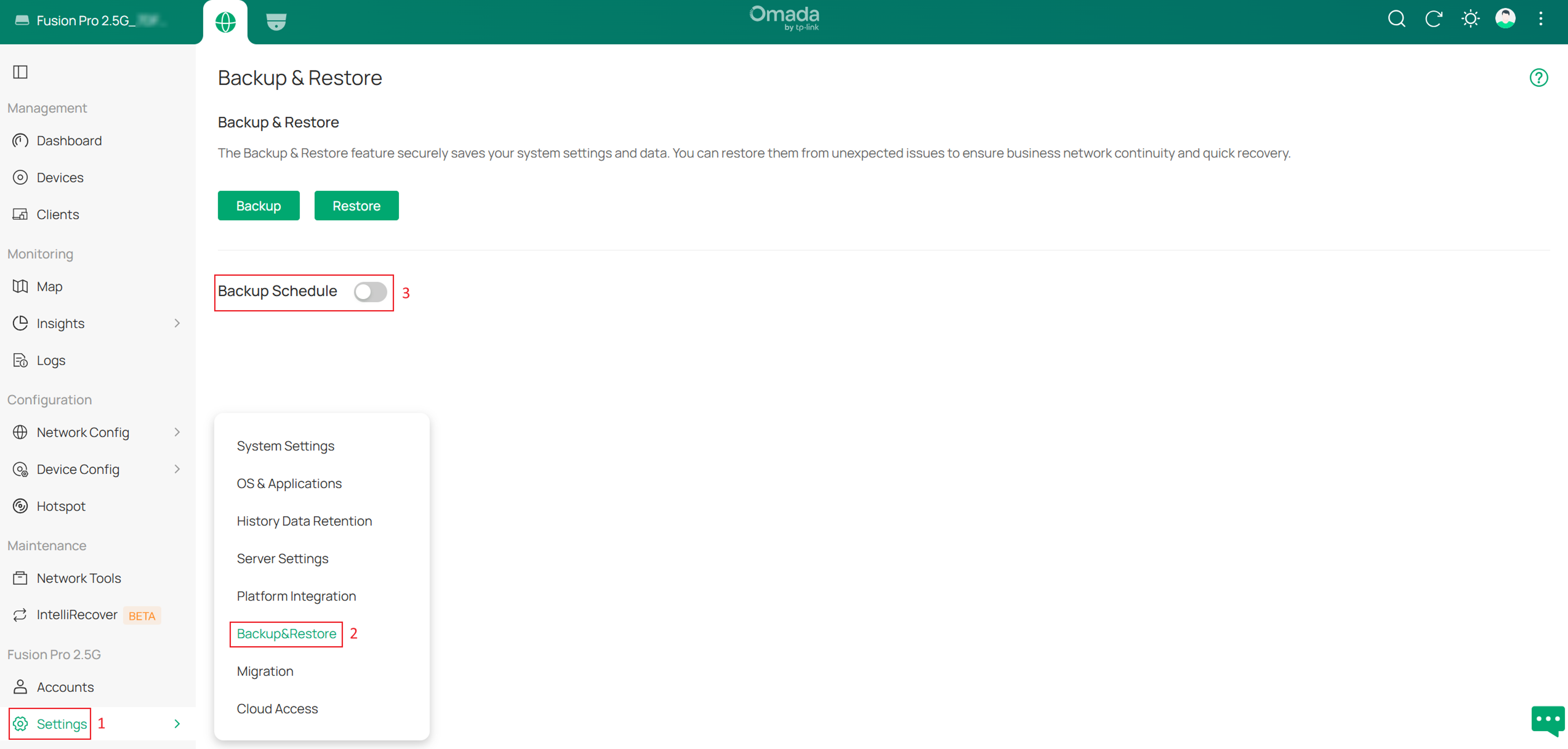
Backup Schedule позволяет Fusion Pro Gateway автоматически создавать файлы резервных копий через заданные интервалы, помогая администраторам поддерживать регулярное резервное копирование без ручного вмешательства.
Step 1. Перейдите в Settings > Backup & Restore, включите Backup Schedule и настройте параметры расписания.
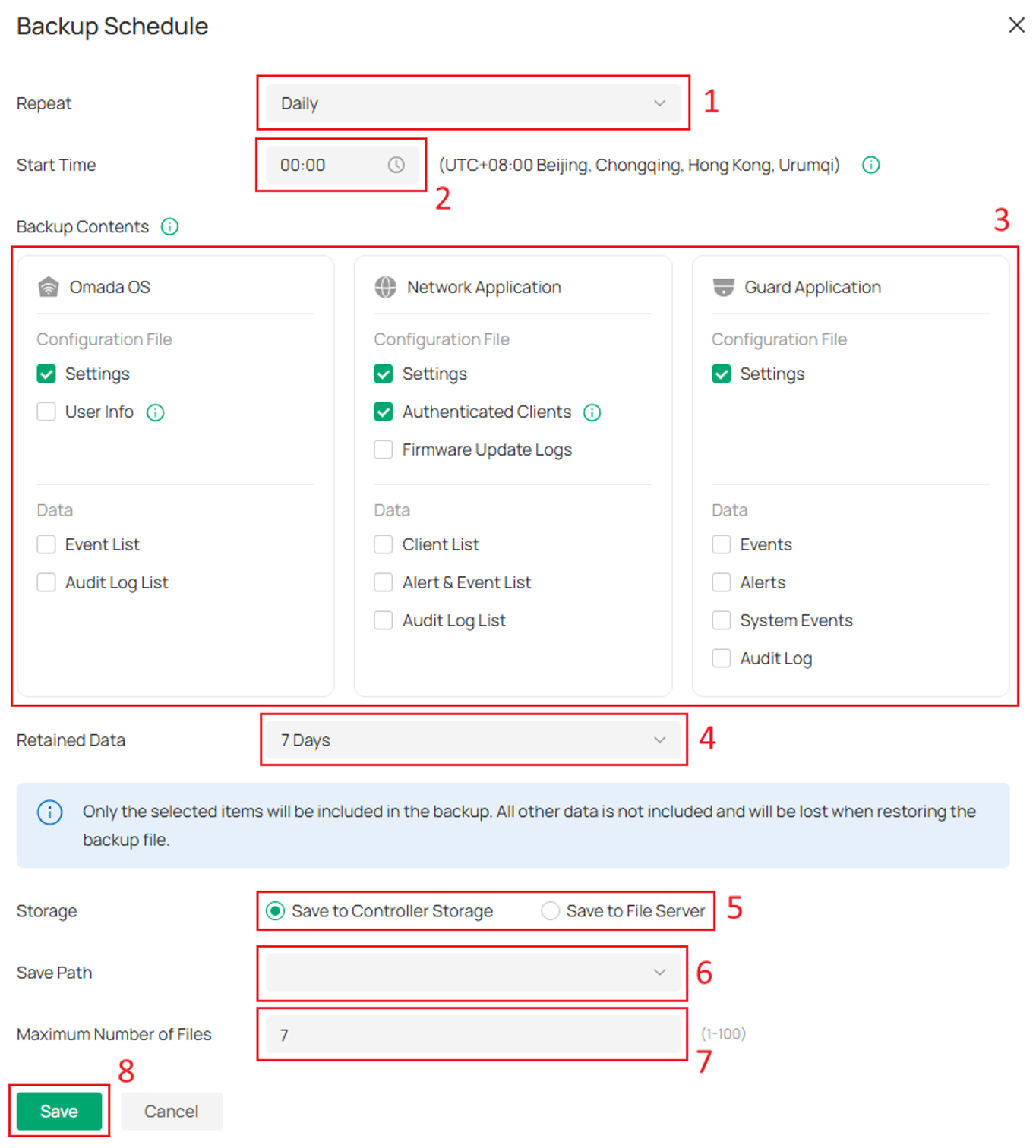
Step 2. Выберите частоту резервного копирования в разделе Repeat и укажите Start Time.
Fusion Pro Gateway может автоматически выполнять задачи резервного копирования в соответствии с настроенным расписанием. Задача резервного копирования будет запущена в указанное время в соответствии с часовым поясом устройства.
Step 3. Выберите содержимое резервной копии и период сохраняемых данных.
Настройте содержимое резервной копии и период Retained Data в соответствии с вашими требованиями. Доступное содержимое резервной копии, категории данных и настройки периода хранения такие же, как описано в разделе «Создание резервной копии». Вы можете включить настройки конфигурации и бизнес-данные из Omada OS, Network Application и Guard Application в запланированную резервную копию.
Step 4. Выберите место хранения резервной копии.
Доступны следующие варианты хранения:
- Save to Controller Storage: Файлы резервных копий хранятся локально на Fusion Pro Gateway.
- Save to File Server: Файлы резервных копий автоматически экспортируются на настроенный файловый сервер для централизованного хранения и управления.
Если выбрано Save to File Server, укажите путь назначения в разделе Save Path.
Step 5. Установите лимит хранения файлов резервных копий.
Укажите максимальное количество файлов резервных копий, которые система может хранить.
Когда лимит хранения достигнут, самые старые файлы резервных копий автоматически удаляются, чтобы освободить место для новых созданных резервных копий.
Например, если лимит хранения установлен на 7, система сохраняет только семь последних файлов резервных копий.
Step 6. Нажмите Save, чтобы применить расписание резервного копирования.
После завершения настройки Fusion Pro Gateway будет автоматически создавать файлы резервных копий в соответствии с настроенным расписанием.
Примечание: Запланированные резервные копии поддерживают ту же область резервного копирования и ограничения восстановления, что и ручные резервные копии. Файлы резервных копий можно восстановить только на ту же модель Fusion Pro Gateway. Кросс-модельное восстановление не поддерживается.
Содержимое резервной копии Guard
В предыдущих разделах описано, как создавать и восстанавливать файлы резервных копий. Хотя Guard Application можно включить в резервную копию, поддерживаются не все настройки и данные Guard.
В этом разделе описываются настройки Guard и бизнес-данные, которые можно резервировать и восстанавливать.
Настройки Guard, включённые в резервную копию
- Video: Поддерживает резервное копирование и восстановление конфигураций публичного просмотра. Записанные видеофайлы не включаются в файлы резервных копий.
- Device: Поддерживает резервное копирование и восстановление статуса управления напрямую принятыми IPC и NVR (когда Retain Device Info включён во время восстановления), а также настроек конфигурации устройств, поддерживаемых функциями офлайн-конфигурации устройств. IPC, управляемые через NVR, не поддерживаются.
- Event: Поддерживает восстановление правил уведомлений о событиях. Правила уведомлений о событиях можно восстановить только тогда, когда информация о пользователях из Omada OS восстанавливается вместе с резервной копией.
- Recording: Поддерживает резервное копирование и восстановление конфигурации записи, расписаний записи и настроек записи устройств.
- Log: Поддерживает резервное копирование и восстановление Alert > Content Settings.
Данные Guard, включённые в резервную копию
Guard также поддерживает резервное копирование и восстановление следующих бизнес-данных:
- Event: Записи событий.
- Log: Записи оповещений, записи системных событий и записи журнала аудита.
Заключение
Теперь вы успешно научились создавать, планировать и восстанавливать резервные копии на Omada Fusion Pro Gateway.
Используя функцию Backup & Restore, администраторы могут сохранять системные конфигурации и выбранные бизнес-данные из Omada OS, Network Application и Guard Application. Регулярное резервное копирование помогает упростить обслуживание системы, минимизировать простои, сократить время восстановления после проблем с конфигурацией и повысить непрерывность бизнеса.
Чтобы узнать больше о каждой функции и конфигурации, посетите Support Home, чтобы скачать или ознакомиться с руководством для вашего продукта.
QA
Q1: Могу ли я восстановить файл резервной копии на другую модель Fusion Pro Gateway?
A1: Нет. Файлы резервных копий можно восстановить только на ту же модель Fusion Pro Gateway. Восстановление файла резервной копии на другую модель не поддерживается.
Q2: Включаются ли записанные видео в файл резервной копии?
A2: Нет. Backup & Restore поддерживает только выбранные настройки конфигурации и бизнес-данные. Записанные видеофайлы, хранящиеся на локальных устройствах хранения, не включаются в файлы резервных копий.
Q3: Можно ли резервировать Guard Application отдельно?
A3: Да. Guard Application можно резервировать независимо или вместе с Omada OS и Network Application в рамках единого процесса резервного копирования и восстановления.
Q4: Почему мои правила уведомлений о событиях не были восстановлены?
A4: Правила уведомлений о событиях можно восстановить только тогда, когда User Info из Omada OS включена в резервную копию и восстанавливается вместе с конфигурацией Guard.
