


Содержание
Введение
В этой статье объясняется, как использовать функцию миграции в шлюзах серии Fusion Pro. Серия Fusion Pro объединяет Omada OS, Network Application и Guard Application, позволяя выполнять миграцию системных настроек, конфигураций приложений, управляемых устройств и связанных данных. Функция Migration позволяет администраторам переносить эти конфигурации с одного шлюза Fusion Pro на другой, сокращая объём ручной настройки и минимизируя перерывы в обслуживании при замене или обновлении устройства.
Примечание:
1. Миграция в настоящее время поддерживается только между шлюзами серии Fusion Pro одной модели, работающими на одной версии программного обеспечения. Миграция между разными моделями не поддерживается.
2. Функция миграции в настоящее время поддерживает только сценарии локального управления. Шлюзы, управляемые через облачный доступ, не могут быть перенесены с помощью этой функции на данный момент. Поддержка миграции через облачный доступ запланирована в будущих версиях.
Требования
Исходный и целевой контроллеры серии Fusion Pro должны работать на одной версии программного обеспечения.
Миграция поддерживается только между контроллерами серии Fusion Pro одной модели. Миграция между разными моделями не поддерживается.
Поддерживаемые модели серии Fusion Pro:
- Fusion Pro G+
- Fusion Pro 2.5G
- Fusion Pro 2.5G PoE
Настройка
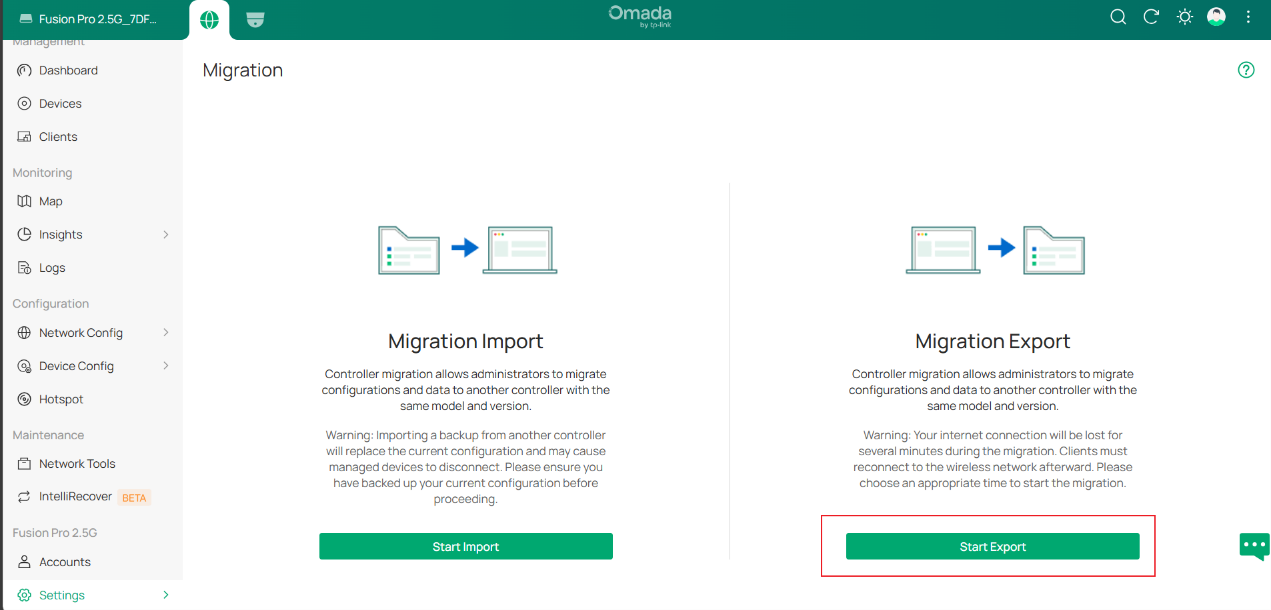
Шаг 1. Войдите в исходный шлюз серии Fusion Pro и перейдите в Настройки > Миграция. Нажмите Начать экспорт для запуска процесса миграции.
Шаг 2. Настройте параметры экспорта и экспортируйте конфигурацию
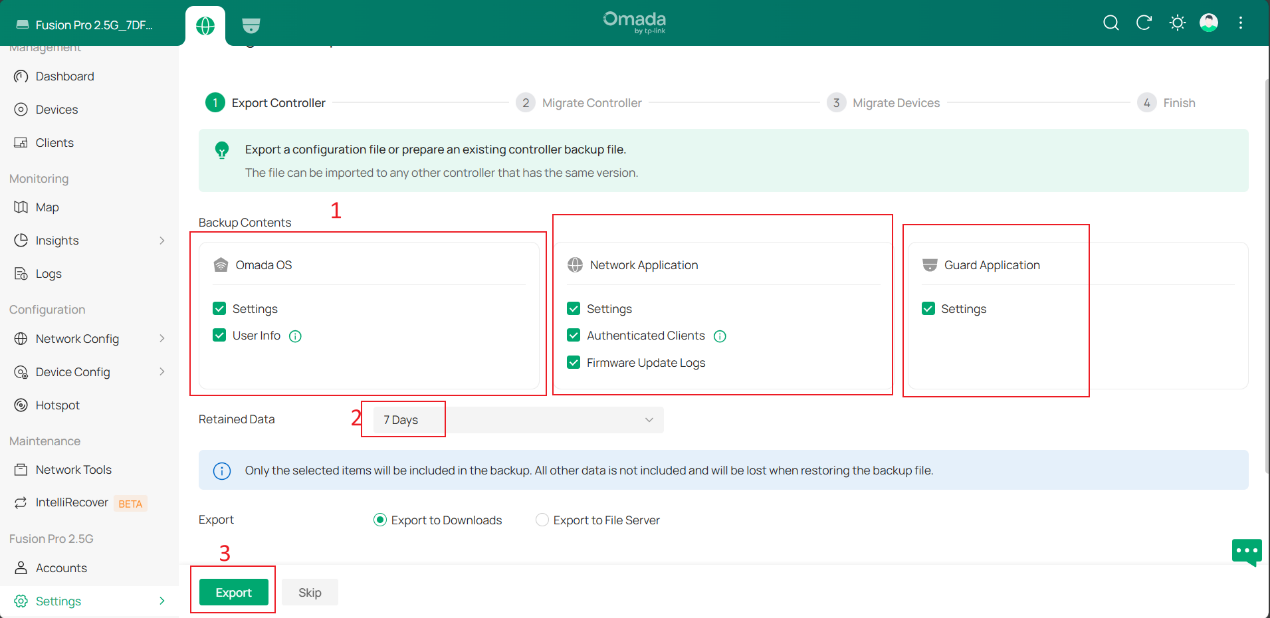
Выберите категории конфигурации для включения в пакет миграции, включая Omada OS, Network Application и Guard Application. При необходимости настройте период хранения резервных данных, затем нажмите «Экспорт» для создания файла миграции.
Примечание: В настоящее время экспорт конфигурации поддерживает либо экспорт всех трёх систем вместе (Omada OS + Network Application + Guard Application), либо экспорт одного приложения (только Network Application или только Guard Application). Экспорт только Omada OS или экспорт произвольных комбинаций трёх систем не поддерживается.
Шаг 3. Импортируйте файл конфигурации на целевом шлюзе Fusion
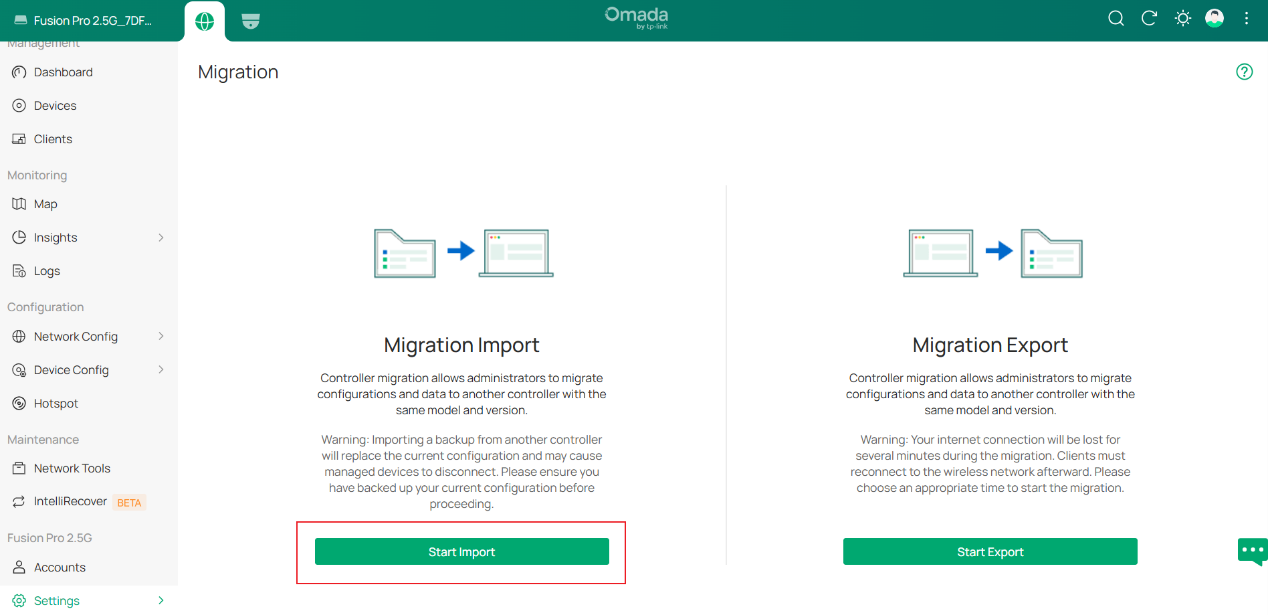
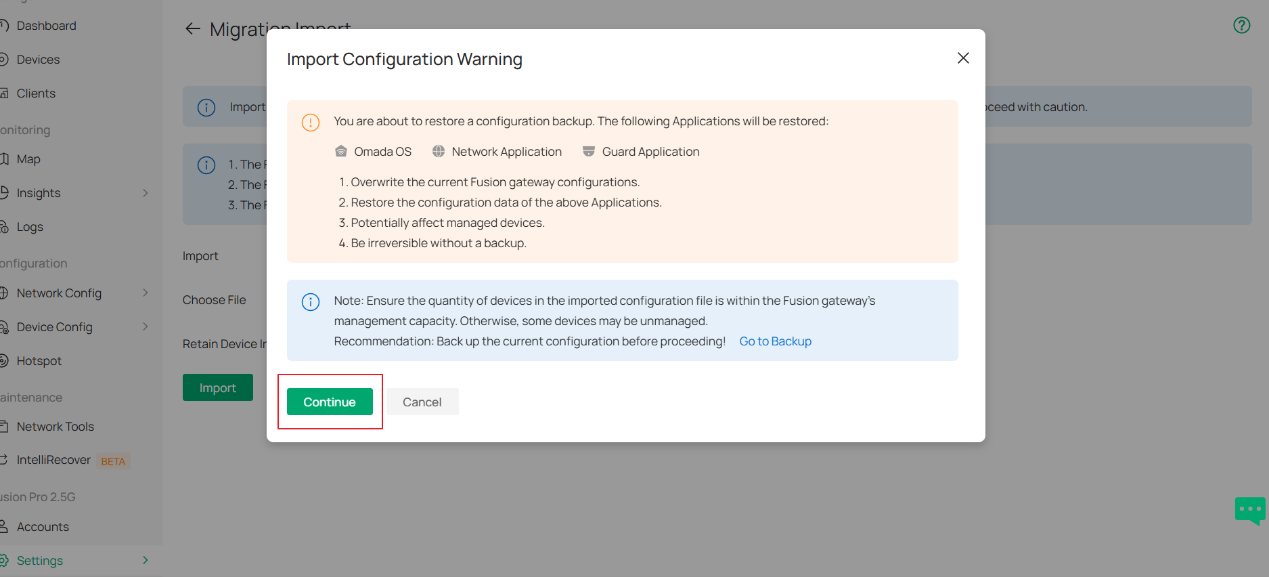
Войдите в целевой шлюз Fusion, перейдите в Настройки > Миграция и нажмите «Начать импорт». Затем загрузите файл миграции, экспортированный из исходного контроллера, и завершите процесс импорта.
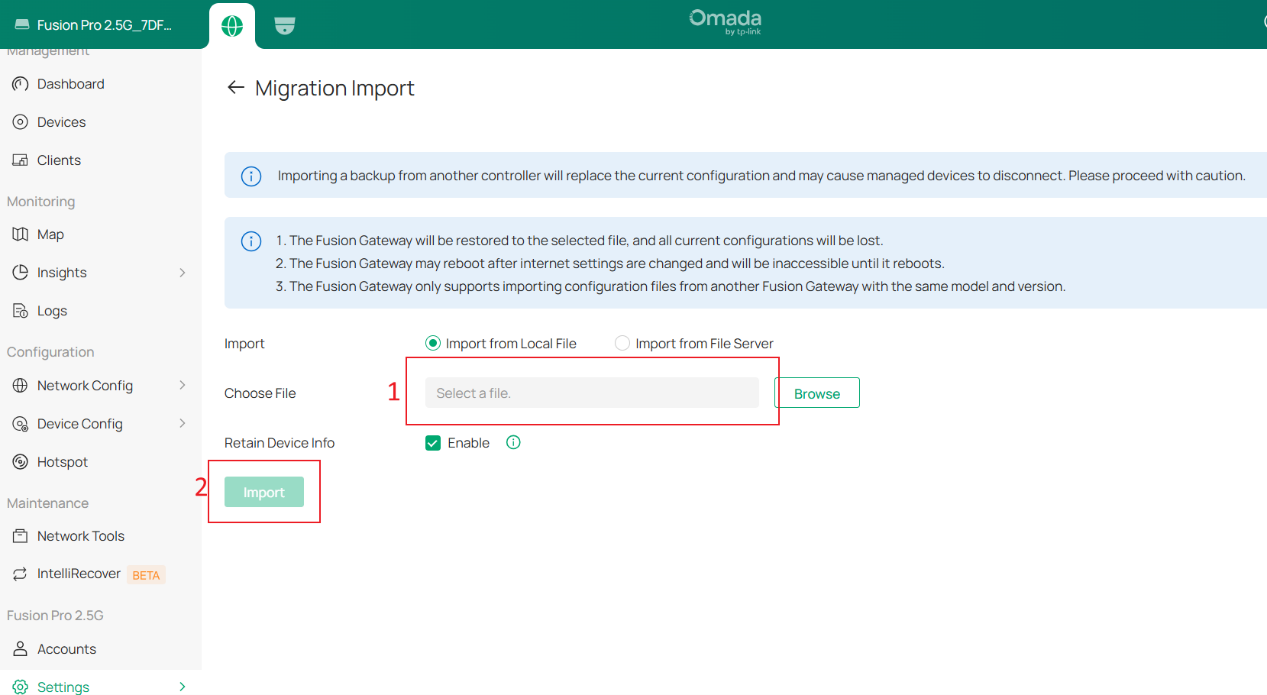
В процессе импорта шлюз Fusion автоматически определяет, какие приложения включены в пакет миграции, такие как Omada OS, Network Application и/или Guard Application, и восстанавливает только те конфигурации, которые содержатся в импортированном файле.
Если какое-либо приложение, включённое в пакет миграции, не установлено на целевом шлюзе Fusion, система автоматически загрузит и установит необходимое приложение перед началом восстановления. На странице подтверждения импорта будет отображён список приложений, подлежащих восстановлению, для проверки перед запуском процесса.
Шаг 4. Выберите устройства для миграции
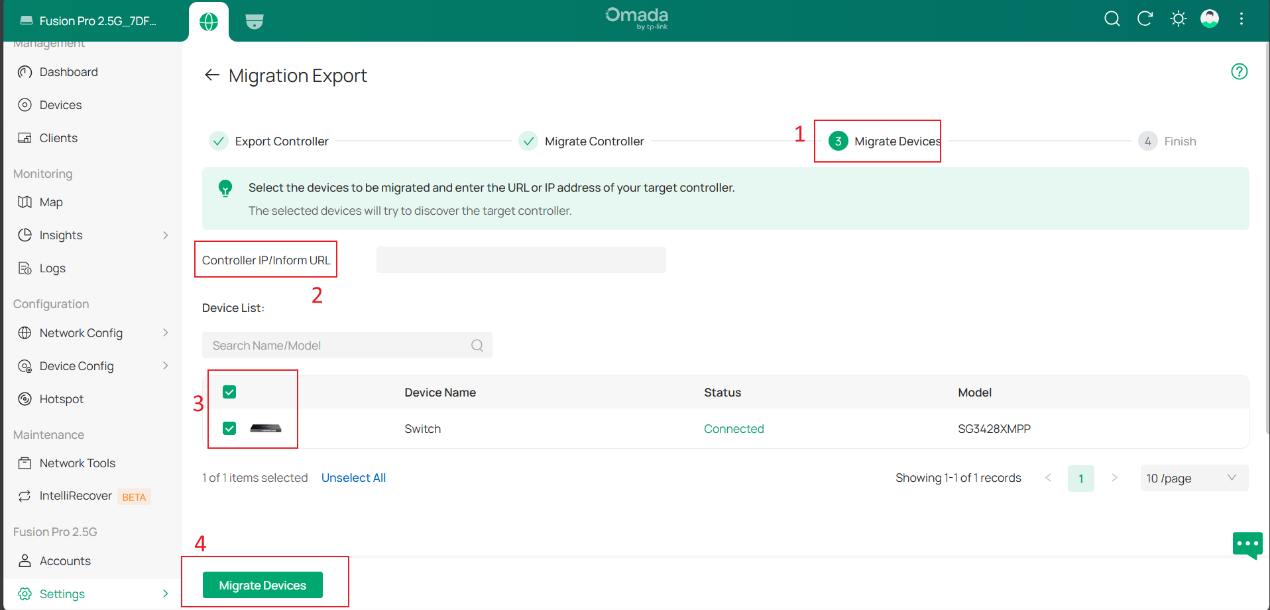
После успешного импорта файла конфигурации на целевом шлюзе Fusion вернитесь к исходному шлюзу Fusion и перейдите к шагу миграции устройств.
Перед началом миграции устройств убедитесь, что IP-адрес целевого контроллера или Inform URL отличается от IP-адреса исходного контроллера. Поскольку IP-адрес LAN по умолчанию для шлюза Fusion обычно равен 192.168.188.1, может потребоваться ручная перенастройка IP-адреса целевого шлюза Fusion перед миграцией.
Введите IP-адрес целевого контроллера или Inform URL, выберите устройства для миграции из списка устройств и нажмите «Мигрировать устройства».
При появлении диалогового окна подтверждения ознакомьтесь с уведомлением о миграции и нажмите «Продолжить» для запуска процесса миграции устройств.
Примечание:
1. Если целевой контроллер поддерживает меньше устройств, чем исходный, некоторые устройства могут не мигрировать. Кроме того, встроенные устройства шлюза Fusion или NVR поддерживают только миграцию конфигурации и не могут быть перенесены как управляемые устройства.
2. В процессе миграции сетевые устройства и устройства безопасности, управляемые шлюзом Fusion, могут мигрироваться одновременно. Однако устройства безопасности, добавленные через протоколы ONVIF или RTSP, не поддерживаются для миграции и должны быть перенастроены вручную на целевом контроллере после миграции.
Шаг 5. Завершите миграцию устройств
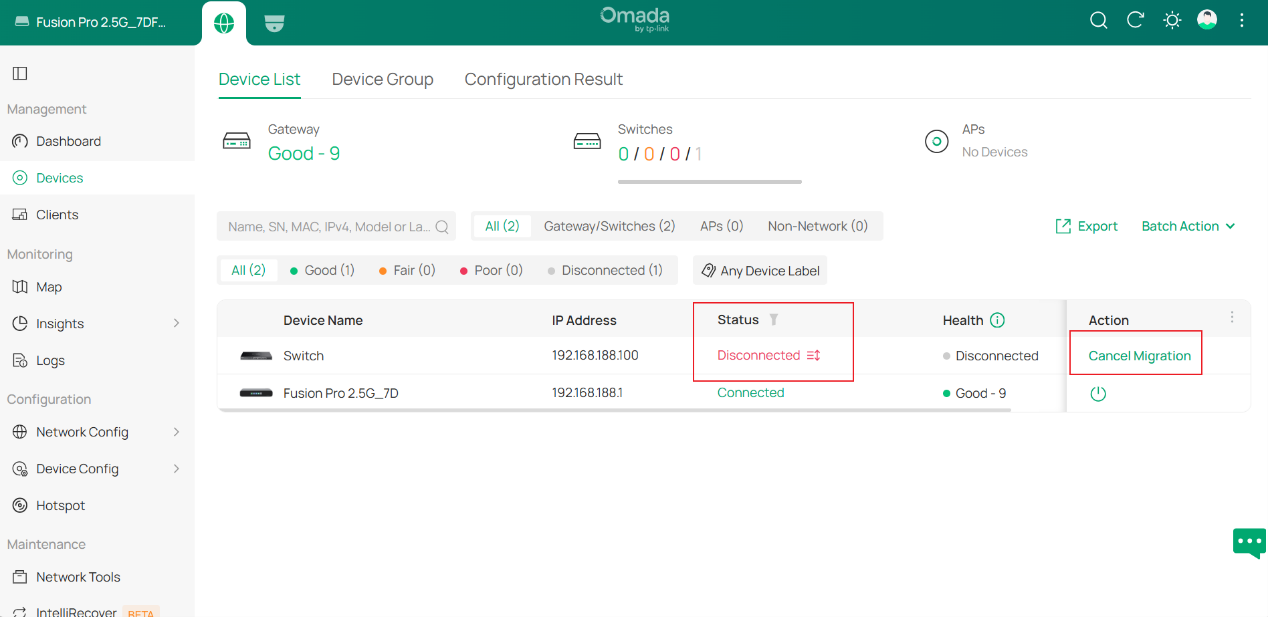
Дождитесь завершения процесса миграции после отправки задачи миграции. На этом этапе выбранные устройства подключатся к целевому контроллеру и применят перенесённую конфигурацию.
Вы можете отслеживать статус миграции в списке устройств. Устройства, находящиеся в процессе миграции, отображают статус «Миграция». При необходимости нажмите «Отменить миграцию», чтобы отменить задачу миграции для выбранного устройства.
Примечание: Во время миграции устройства могут временно отключаться. Не выключайте и не перезагружайте ни один из контроллеров до завершения процесса миграции.
Заключение
Теперь вы успешно перенесли конфигурации контроллера и управляемые устройства с одного контроллера серии Fusion Pro на другой. Используя функцию миграции, вы можете эффективно переносить настройки контроллера, данные приложений и выбранные устройства, сокращая затраты на ручную перенастройку и минимизируя перерывы в обслуживании при замене или обновлении контроллера.
Чтобы узнать больше о каждой функции и настройке, посетите Страницу поддержки, чтобы загрузить или просмотреть руководство для вашего продукта.
Вопросы и ответы
В1: Какие устройства и приложения поддерживаются функцией миграции?
О1: Функция миграции предназначена для шлюзов серии Fusion Pro, работающих на Omada OS. Она поддерживает миграцию конфигураций, связанных с Omada OS, Network Application и Guard Application. В зависимости от выбранного параметра экспорта пользователи могут перенести все три системы вместе или перенести Network Application или Guard Application по отдельности.
В2: Можно ли переносить сетевые устройства и устройства безопасности вместе?
О2: Да. В процессе миграции устройств шлюз Fusion поддерживает одновременную миграцию как управляемых сетевых устройств, так и поддерживаемых устройств безопасности. Однако устройства безопасности, добавленные через протоколы ONVIF или RTSP, не включаются в процесс миграции и должны быть добавлены вручную на целевом шлюзе Fusion после миграции.
