


Содержание
Методы конфигурации для добавления устройств:
Добавление устройств на веб-странице
Добавление устройств через IP-адрес
Добавление устройств в приложении
Введение
Omada Fusion Pro Gateway объединяет сетевые функции и функции безопасности в единую платформу и поддерживает принятие и управление устройствами безопасности Omada. В этой статье объясняется, как добавить IP-камеры Omada IPC, NVR Omada и устройства Omada SightCast в Omada Fusion Pro Gateway как через веб-интерфейс, так и через Omada Guard App.
Требования
- Omada Fusion Pro Gateway
- Omada IPC/NVR/SightCast с поддерживаемой версией прошивки
Методы конфигурации для добавления устройств:
Методы добавления устройств:
Добавление устройств на веб-странице
Подключите устройство безопасности Omada к той же сети, что и Omada Fusion Pro Gateway. Затем перейдите в Omada Guard > Devices и нажмите кнопку Adopt, чтобы добавить устройство.
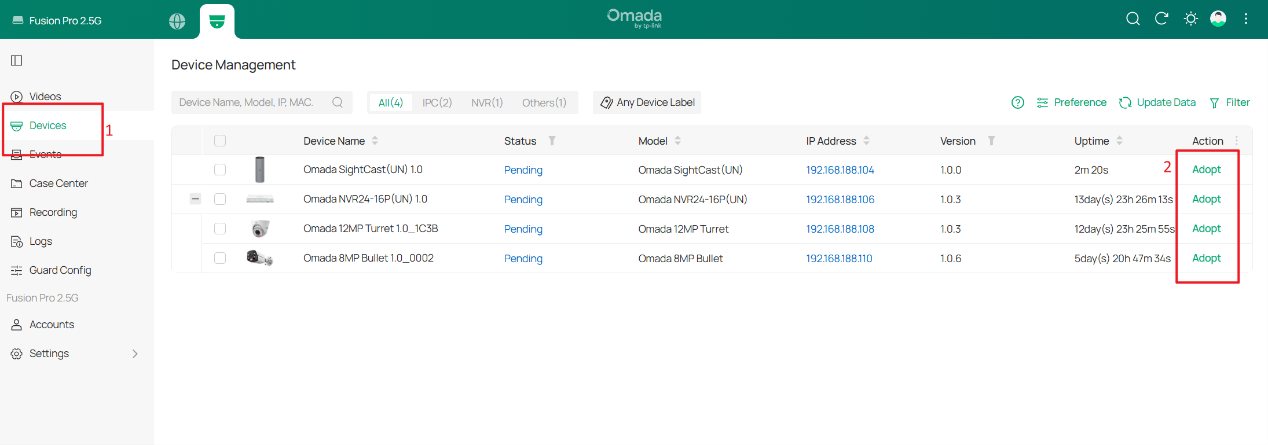
Если устройство не удаётся обнаружить, проверьте следующее:
- Убедитесь, что устройство включено и работает нормально.
- Убедитесь, что устройство подключено к сети и доступно для Fusion Pro Gateway.
- Убедитесь, что устройство ещё не управляется другим контроллером или платформой.
- Для сторонних камер убедитесь, что ONVIF включён.
- Убедитесь, что модель устройства и версия прошивки поддерживаются.
- Убедитесь, что Omada Guard работает на последней версии.
Добавление устройств через IP-адрес
Omada NVR/IPC:
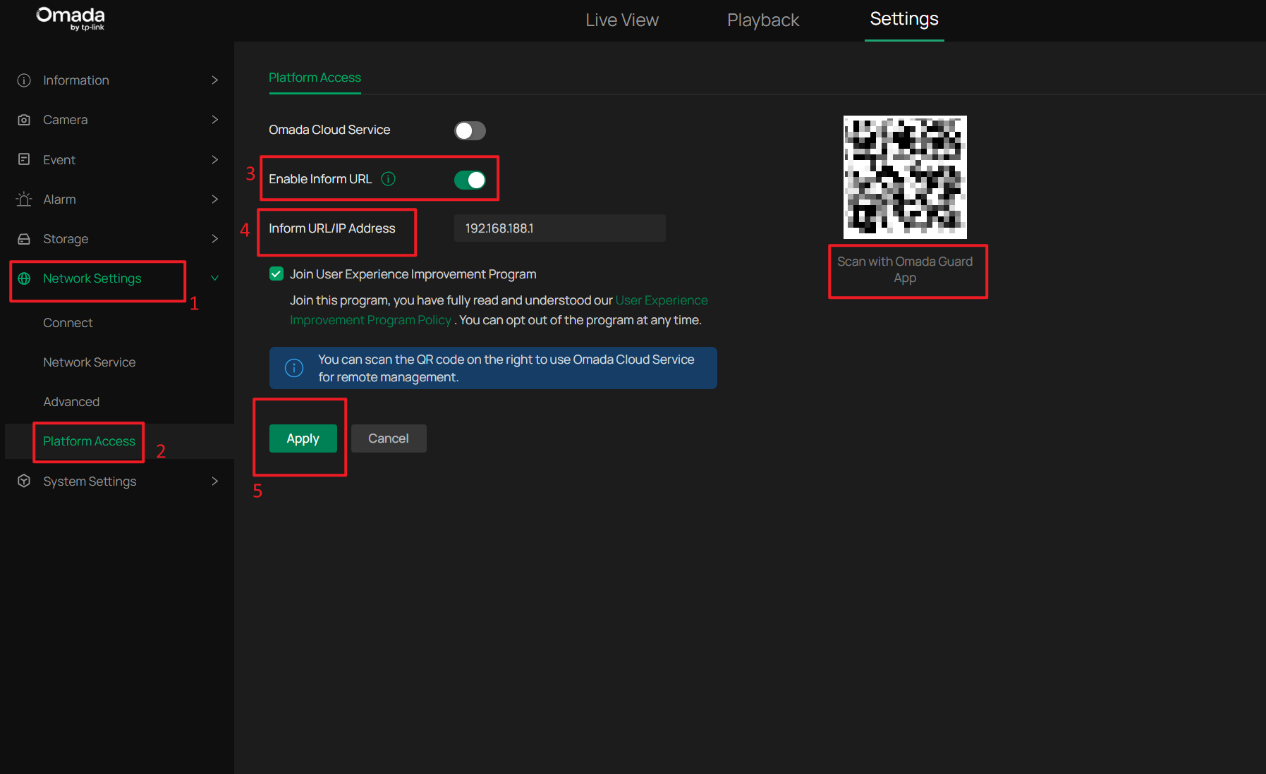
Вы можете вручную указать IP-адрес Fusion Pro Gateway, чтобы устройство могло обнаружить и подключиться к Omada Guard. Этот метод обычно используется в развёртываниях уровня 3.
Перейдите в Network > Platform Access, выберите соответствующий режим доступа к платформе и введите IP-адрес Omada Fusion Pro Gateway.
Добавление устройств в приложении
Step 1. Обнаружение Omada Fusion Pro Gateway
Загрузите и установите Omada Guard App.
Локальный режим
Убедитесь, что ваше мобильное устройство и Fusion Pro Gateway подключены к одной локальной сети.
Облачный режим
Привяжите ваш TP-Link ID к Omada Cloud. После завершения привязки вы сможете обнаруживать и управлять Fusion Pro Gateway удалённо через приложение.
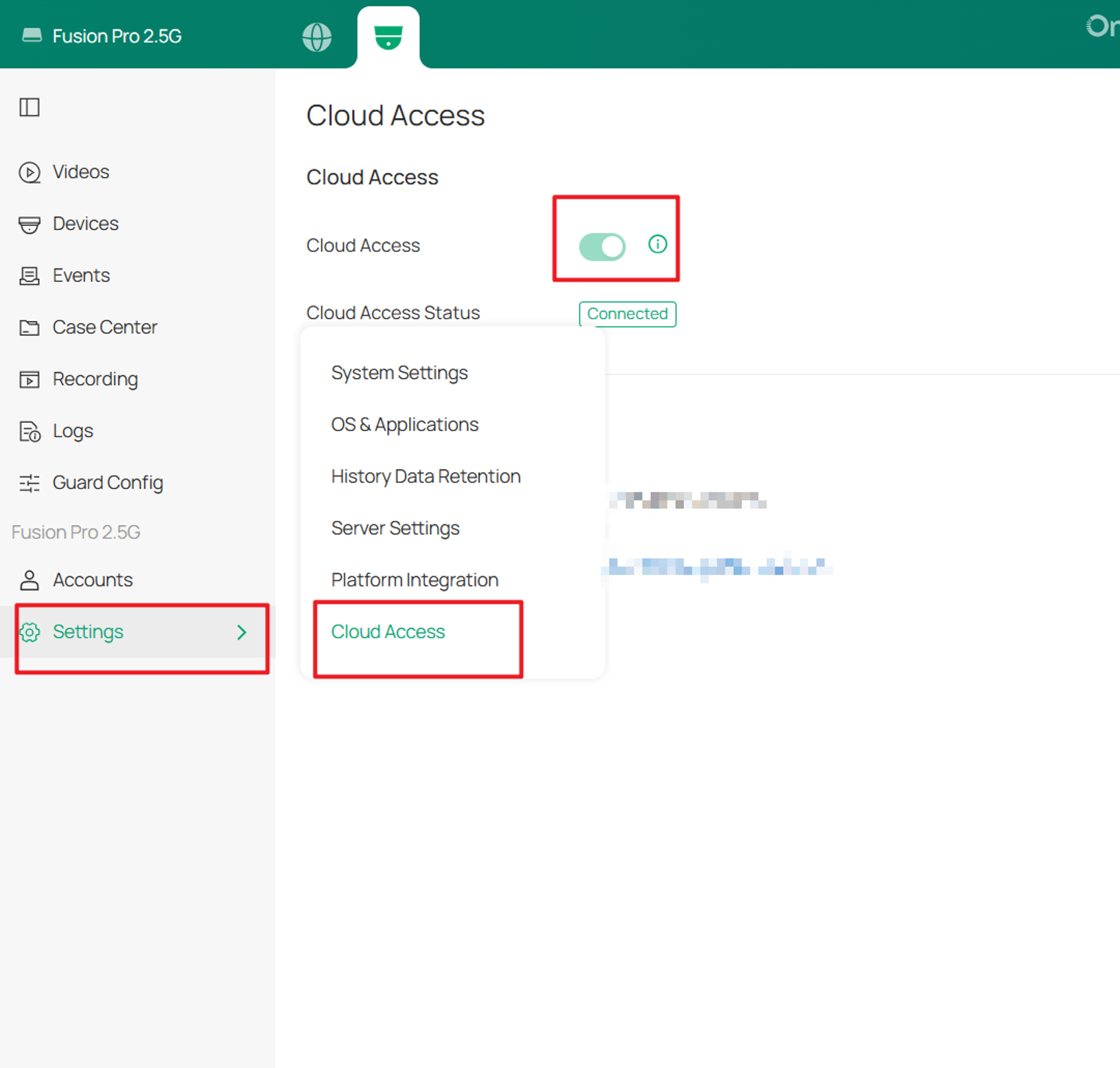
Step 2. Обнаружение и принятие устройств
Нажмите на Fusion Pro Gateway, чтобы войти на страницу управления устройством.
На странице Devices Fusion Pro Gateway автоматически сканирует и отображает обнаруживаемые устройства в той же сети.
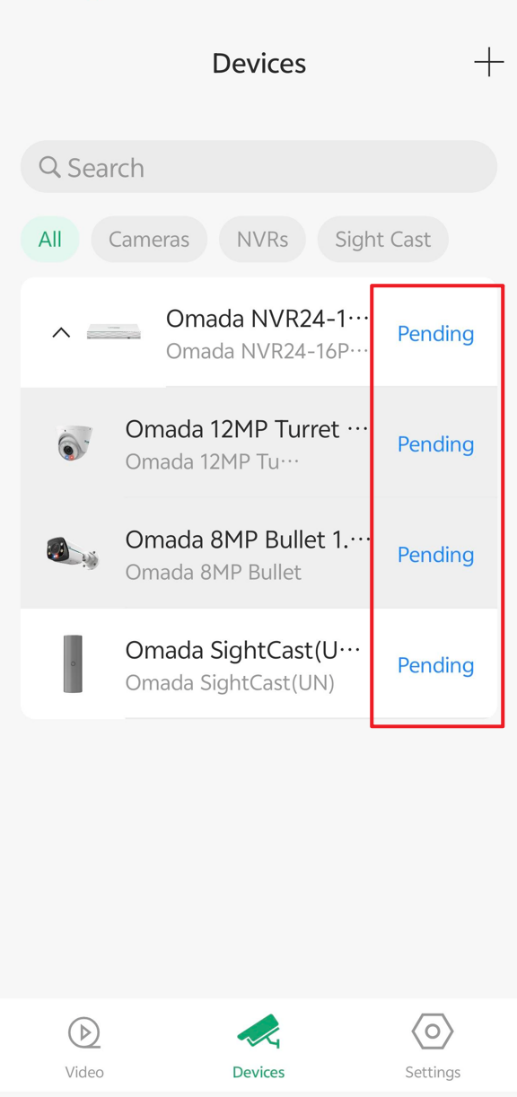
Вы также можете нажать значок "+" в правом верхнем углу, чтобы активно искать устройства, доступные для принятия.
Выберите устройство для добавления, введите учётные данные устройства и подтвердите, чтобы начать процесс принятия.
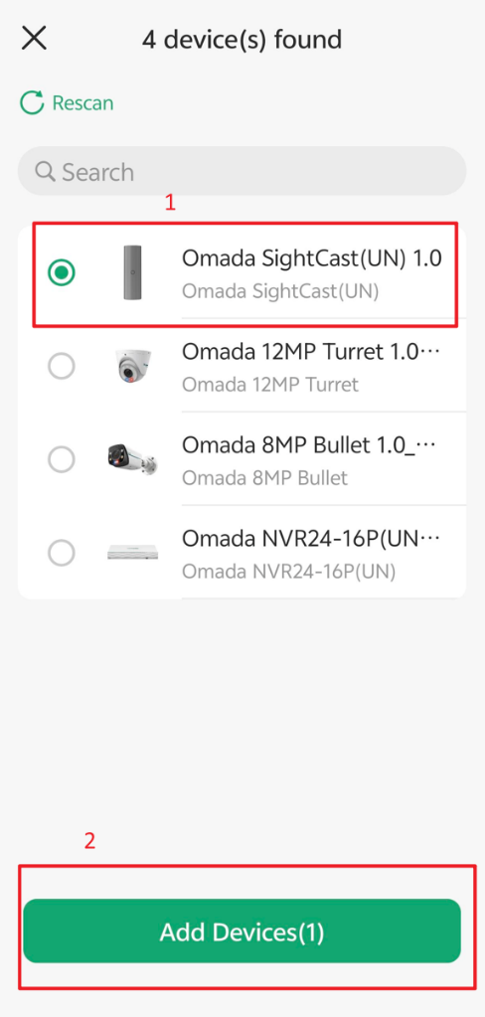
Примечания:
Имя пользователя по умолчанию обычно admin и может различаться в зависимости от инициализации устройства.
Устройства должны использовать правильный пароль администратора для проверки.
Step 3. После завершения пакетной проверки будут отображены результаты проверки. Нажмите Complete, чтобы вернуться к списку устройств.
Возможные результаты включают:
- Успешно проверенные устройства будут добавлены со статусом Connected.
- Устройства, не прошедшие проверку, отобразят Adoption Failed.
- Некоторые устройства поддерживают повторную проверку после сбоя.
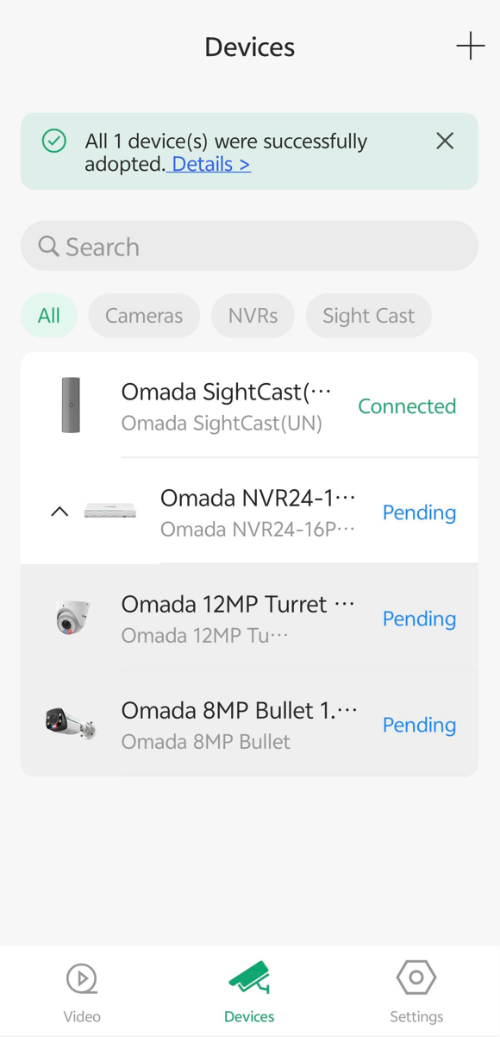
Примечание.
Если все выбранные устройства находятся в состоянии Uninitialized, их можно принять напрямую без проверки пароля.
Если достигнута максимальная ёмкость устройств, дополнительные устройства нельзя выбрать для принятия.
Общие определения статусов следующие:
|
Статус |
Значение |
|
Pending |
Устройство не было принято Fusion Pro Gateway. Неинициализированные устройства можно принять напрямую; инициализированные устройства требуют проверки учётных данных. |
|
Adopt Failed |
Проверка учётной записи или пароля устройства не удалась. |
|
Managed by Others |
Устройство в настоящее время управляется другим контроллером или Fusion Pro Gateway. |
|
Unsupported Firmware |
Версия прошивки слишком стара для поддержки принятия Fusion Pro Gateway. |
|
Not Initialized |
Устройство не завершило инициализацию и требует настройки перед принятием. |
|
Connected |
Устройство было успешно принято и работает нормально. |
Заключение
В этой статье объясняется, как добавить устройства безопасности Omada, включая Omada IPC, Omada NVR и устройства Omada SightCast, в Omada Fusion Pro Gateway как через веб-интерфейс, так и через Omada Guard App.
Чтобы узнать больше о каждой функции и конфигурации, посетите Support Home, чтобы скачать или ознакомиться с руководством для вашего продукта.
QA
Q1: Можно ли добавить сторонние IPC-устройства в Omada Fusion Pro Gateway?
A1: Да. Сторонние устройства можно добавить из Devices > Preference > Add 3rd-Party Device. В настоящее время сторонние камеры, поддерживающие протоколы ONVIF и RTSP, можно добавить в Omada Guard.
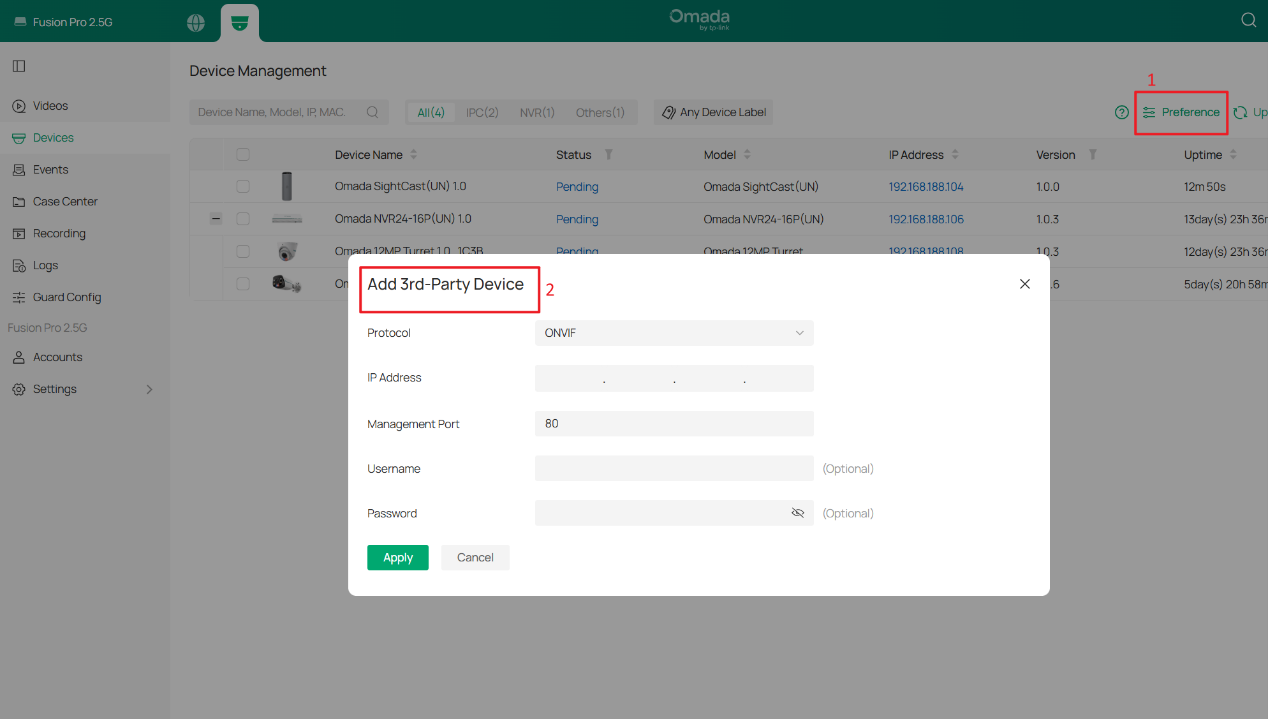
Q2: Что такое Omada SightCast?
A2: Omada SightCast — это лёгкая конечная точка отображения HDMI-видео, разработанная для развёртываний Omada Security. В отличие от IPC и NVR, SightCast не записывает и не управляет камерами. Вместо этого он получает конфигурацию от Omada Guard, извлекает живые видеопотоки с авторизованных устройств безопасности и отображает их на внешних мониторах или видеостенах через HDMI-выход.
Q3: Нужно ли принимать Omada SightCast в Omada Fusion Pro Gateway?
A3: Да. В управляемых развёртываниях Omada SightCast можно принять в Omada Guard, что позволяет централизованно управлять конфигурацией и макетом видеостены с Fusion Pro Gateway.
