


Содержание
Настройка VLAN на основе OUI в режиме контроллера
Настройка VLAN на основе OUI через CLI
Введение
VLAN на основе OUI позволяет коммутаторам Omada автоматически распознавать IP-телефоны по части OUI их MAC-адреса и помещать их в соответствующую голосовую VLAN. Это особенно полезно в средах, где IP-телефоны не поддерживают автоматические методы оповещения о голосовой VLAN, такие как LLDP-MED.
После идентификации коммутатор может автоматически назначить устройство в настроенную голосовую VLAN и применить приоритизацию QoS, чтобы поддерживать стабильную и надежную голосовую связь в периоды перегрузки сети.
В этом руководстве показано, как настроить VLAN на основе OUI в режиме контроллера, автономном режиме и через CLI на поддерживаемых коммутаторах Omada. Также объясняется, как эта функция помогает упростить развертывание VoIP и улучшить управление голосовым трафиком в сети.
Требования
- Коммутаторы серии Omada Sx2,3,5,6 (требуется прошивка, совместимая с контроллером версии 6.0 и выше)
- Версия контроллера Omada: 6.0.0.24 и выше
Настройка
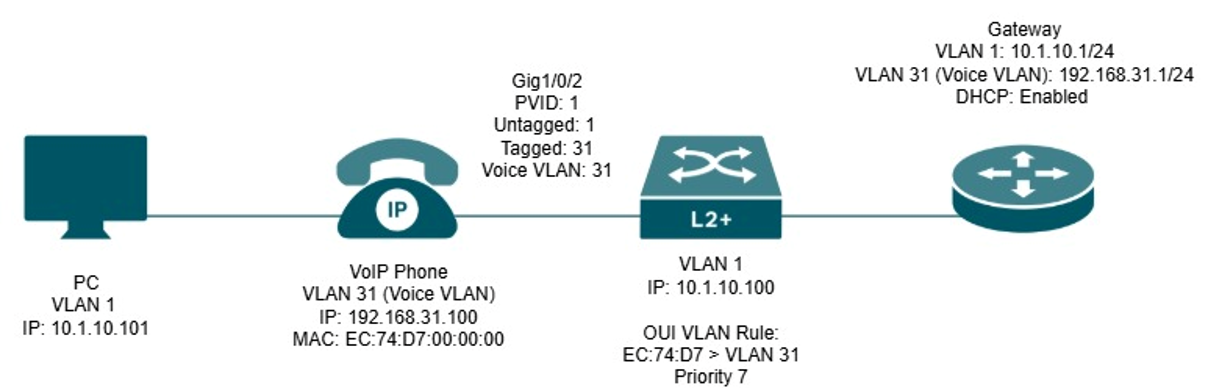
В типичном развертывании VLAN на основе OUI IP-телефон подключается непосредственно к коммутатору, а нижестоящее устройство, например ПК, подключается к порту LAN/PC на задней панели телефона.
Когда IP-телефон подключается к коммутатору, коммутатор идентифицирует устройство по части OUI его MAC-адреса и динамически назначает трафик телефона в настроенную голосовую VLAN. В то же время нижестоящий ПК, подключенный через IP-телефон, продолжает использовать обычную конфигурацию VLAN данных порта коммутатора.
Это позволяет голосовому и передаваемому трафику совместно использовать один физический порт коммутатора, оставаясь при этом логически разделенными на разные VLAN.
В этом примере IP-телефон Grandstream с OUI EC:74:D7 подключен к коммутатору. ПК подключен к порту LAN/PC на задней панели телефона. Коммутатор автоматически идентифицирует телефон по его OUI, помещает трафик телефона в настроенную голосовую VLAN и позволяет ПК оставаться в VLAN данных.
Настройка VLAN на основе OUI в режиме контроллера
Шаг 1. Сначала создайте группу OUI.
Войдите в контроллер и перейдите в Площадка > Конфигурация сети > Профили > Группы > Создать новую группу
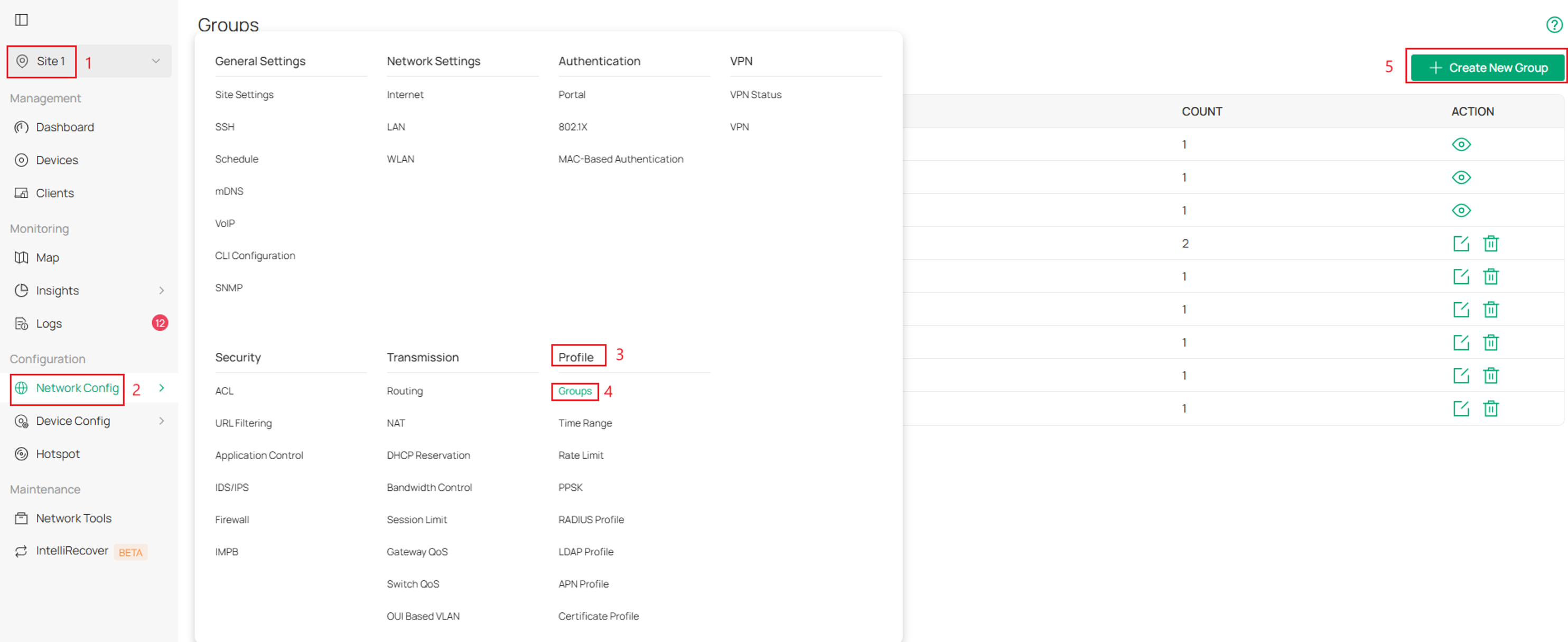
Шаг 2. Затем назовите новую группу > выберите Группа профилей OUI в качестве Типа > нажмите Добавить

Шаг 3. В разделе Тип OUI выберите маску OUI и укажите OUI.
Если необходимо добавить несколько записей OUI, нажмите Добавить OUI для добавления дополнительных записей.
По завершении нажмите Сохранить.
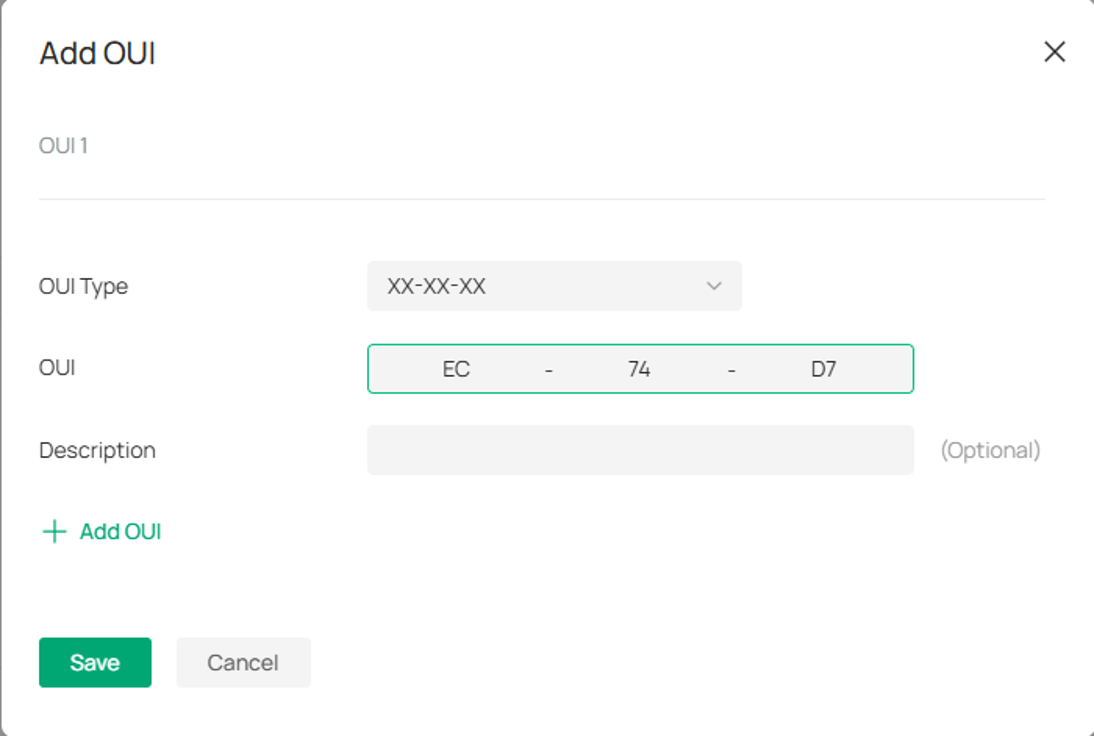
Тип OUI: Укажите длину OUI.
OUI: Введите один или несколько уникальных идентификаторов организации.
Описание: Введите описание профиля.
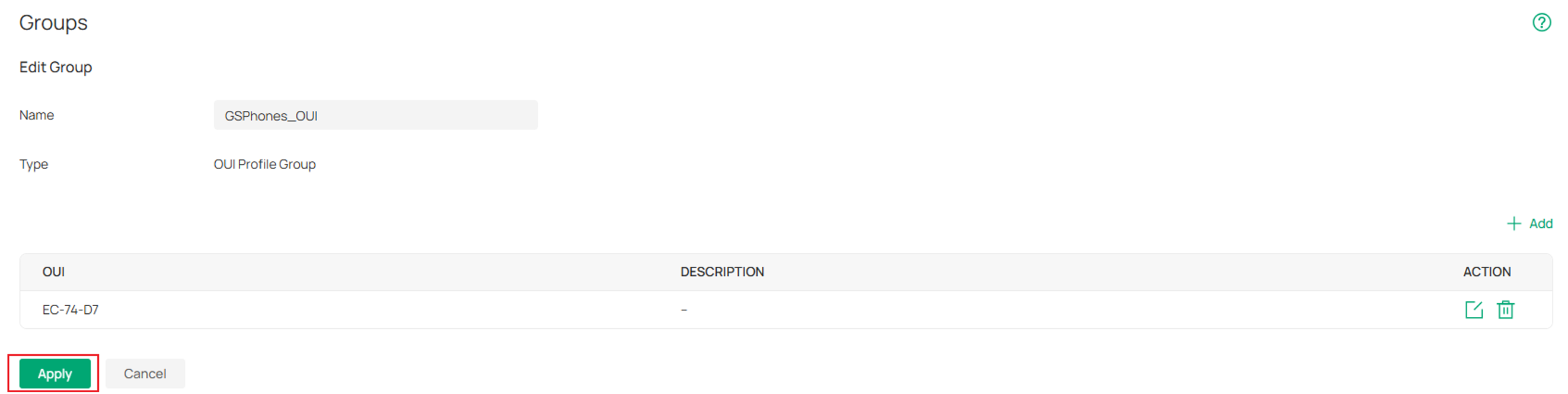
Шаг 4. Нажмите Применить, чтобы создать группу
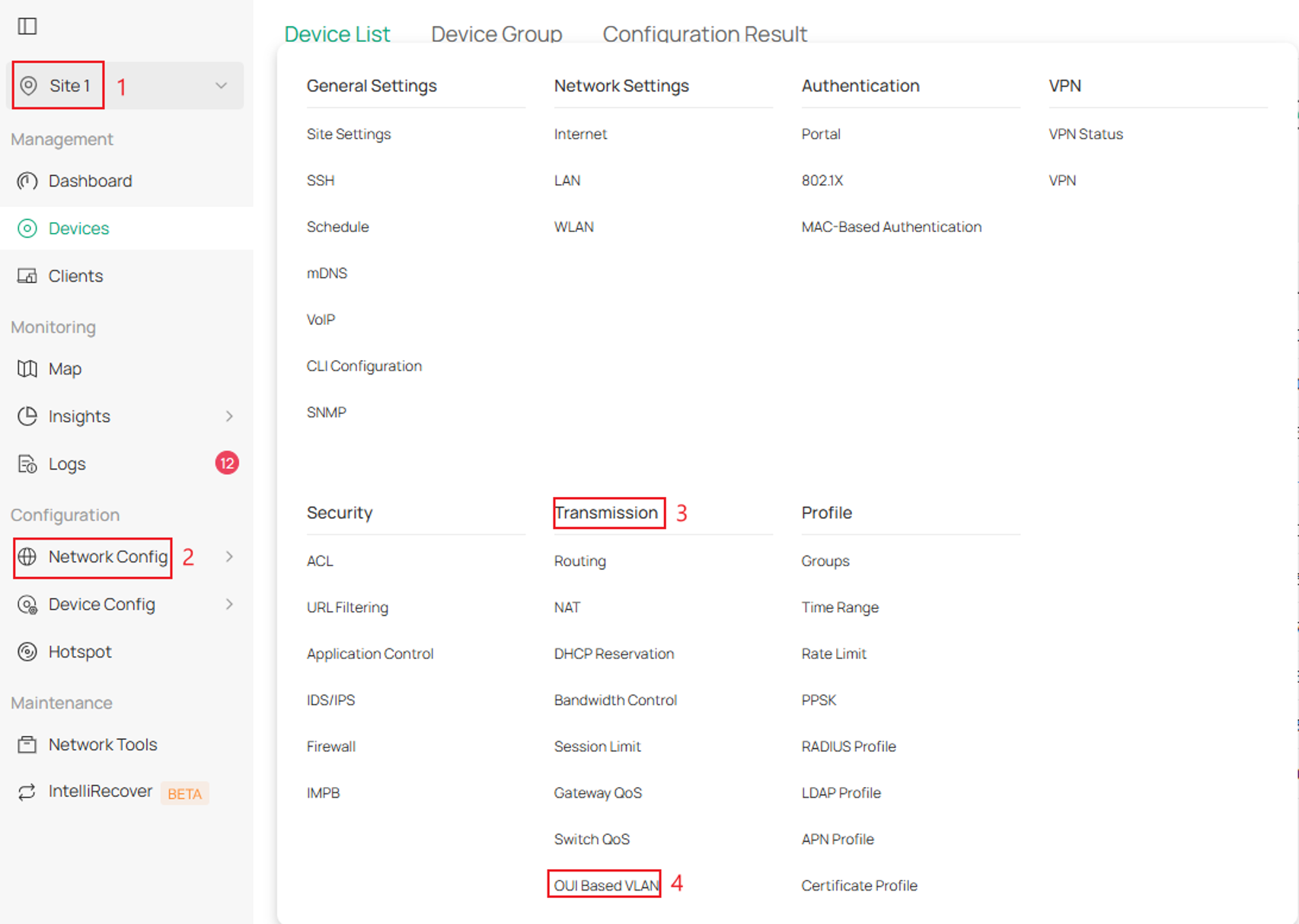
Шаг 5. Затем перейдите в Конфигурация сети > Передача > VLAN на основе OUI
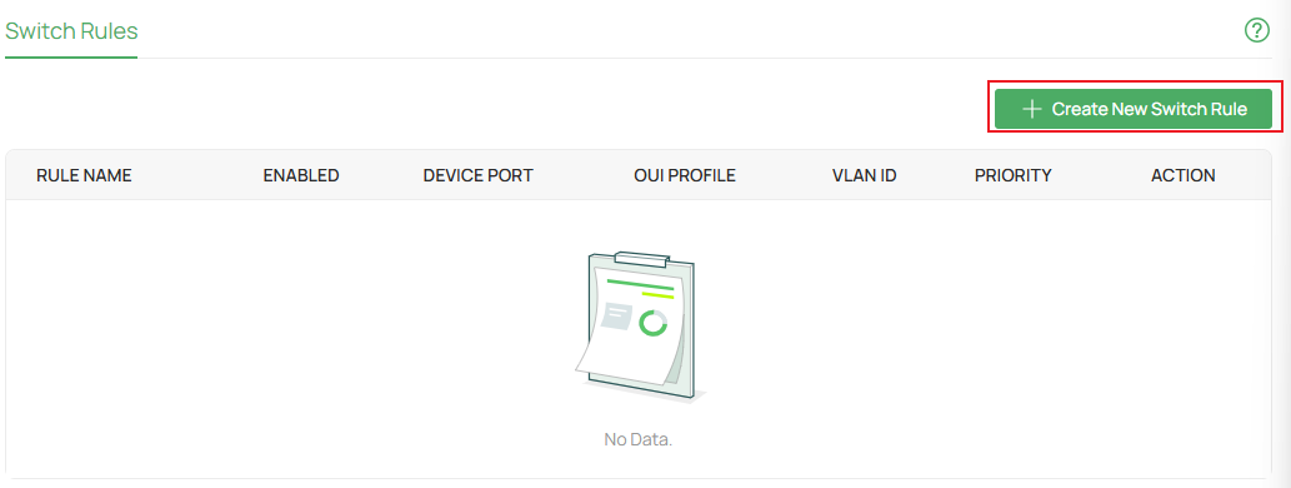
Шаг 6. Нажмите Создать новое правило коммутатора
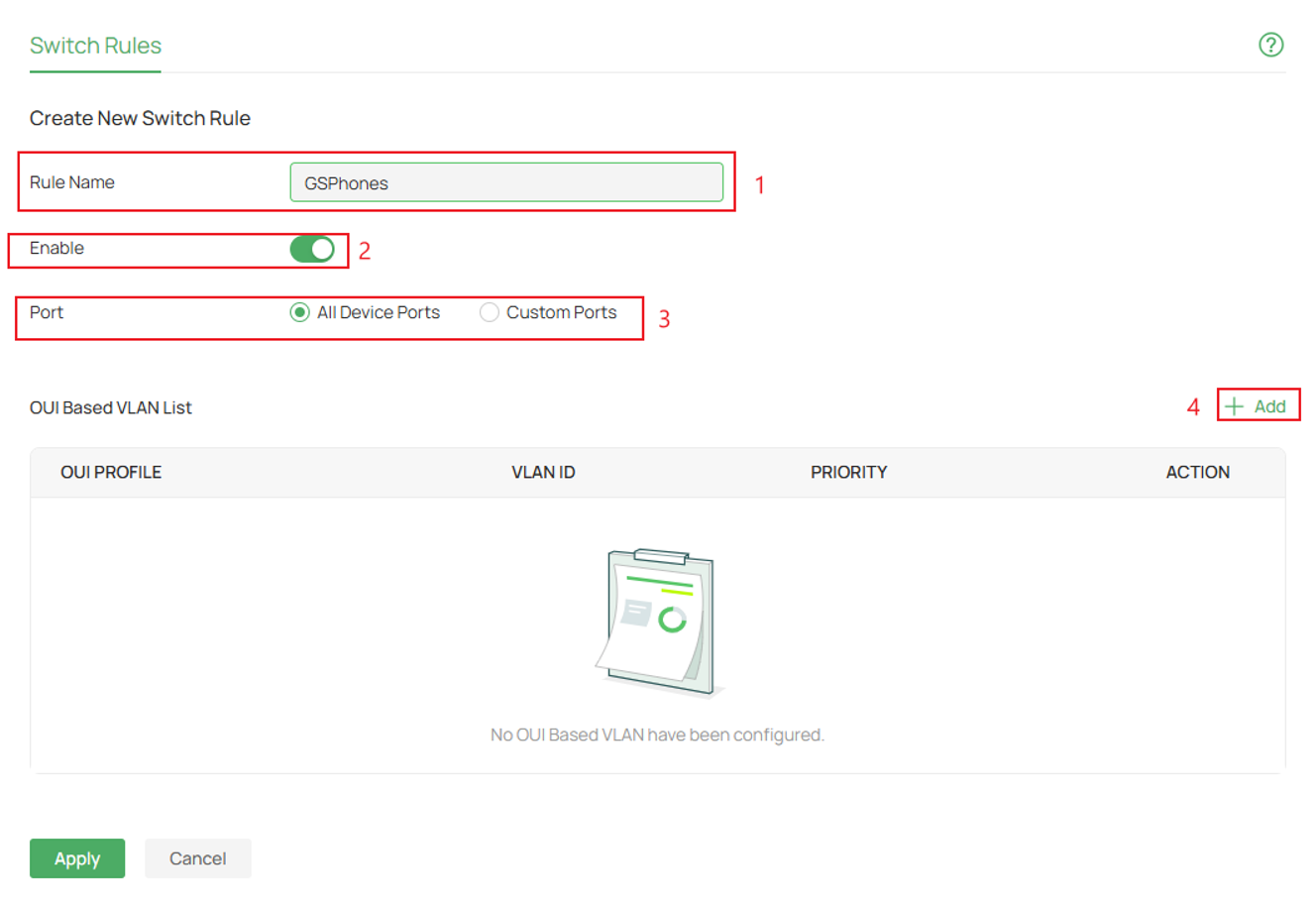
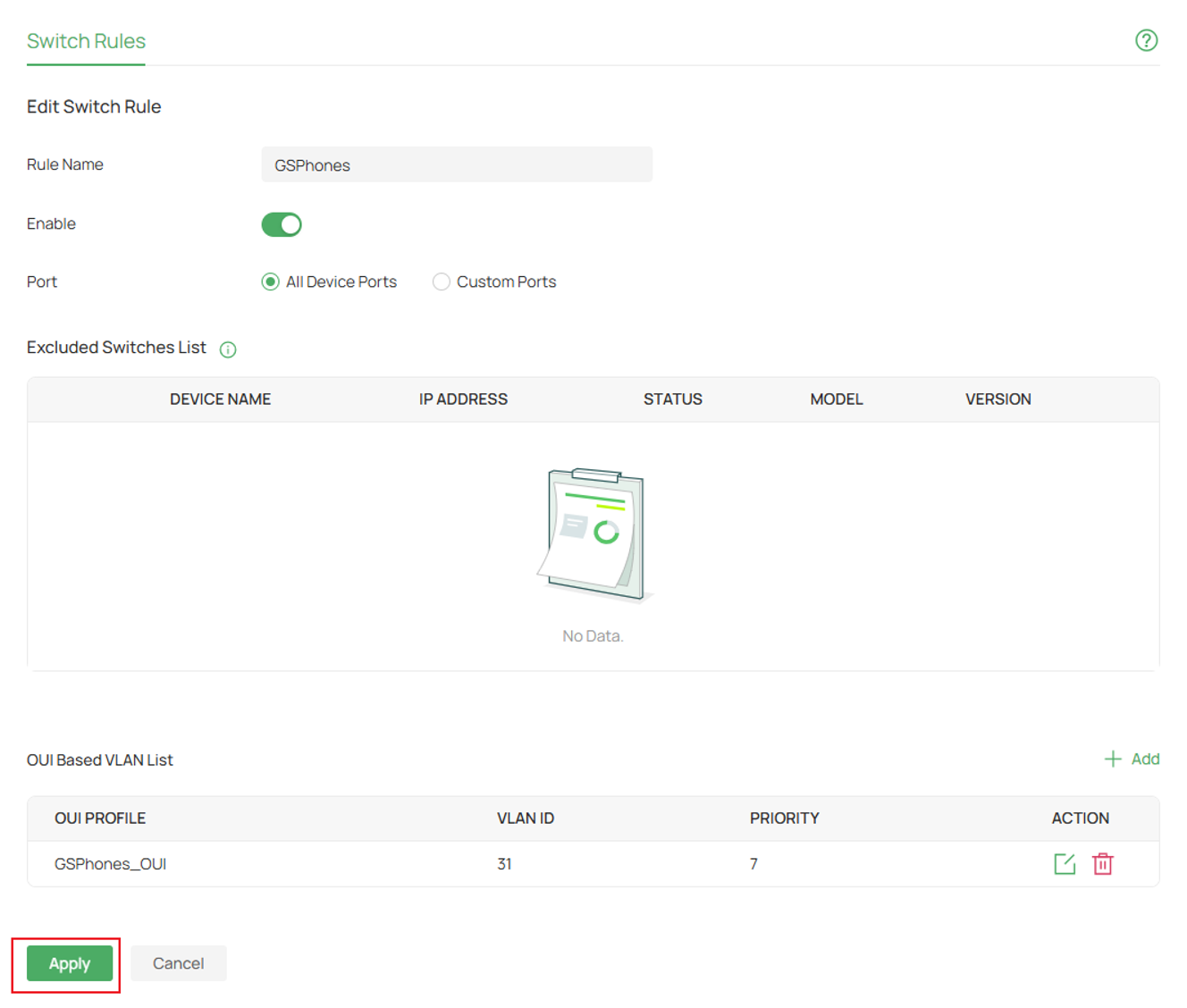
Шаг 7. Укажите имя правила в поле Имя правила.
Переключите Включить, чтобы активировать правило.
Выберите, будет ли правило применяться ко Всем портам устройства или к Выбранным портам в разделе Порт
Нажмите Добавить
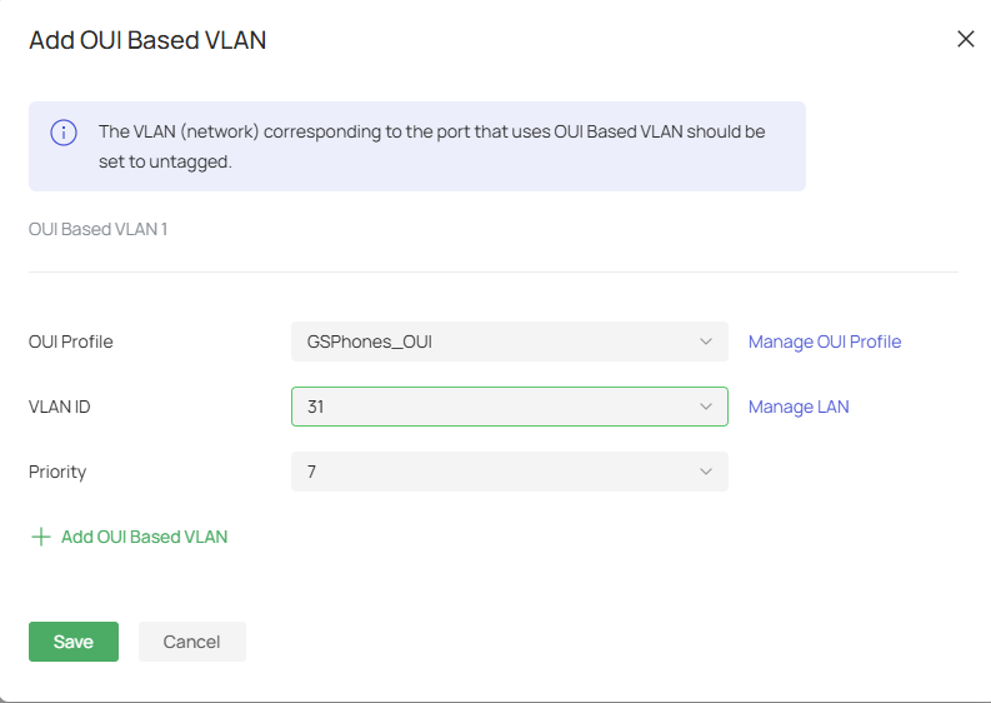
Шаг 8. Заполните записи OUI
В разделе Профиль OUI выберите созданную группу
В разделе ID VLAN выберите VLAN, к которой они будут назначены
Выберите правильный Приоритет, и соответствующий пакет данных будет помечен этим приоритетом для передачи
Нажмите Сохранить
Шаг 9. Нажмите Применить
Настройка VLAN на основе OUI через CLI
Примечание: Если вы используете прошивку, более раннюю, чем адаптированная для контроллера v6.2, вам необходимо вручную добавить VLAN на этот интерфейс.
Шаг 1. Создайте VLAN в глобальной конфигурации
Vlan <ID>
Name <описание>
См. пример ниже:
Vlan 31
Name GSPhones
Шаг 2 (опционально). Укажите интерфейс или диапазон интерфейсов, в которые VLAN будет добавлена как тегированная VLAN.
Примечание: Это в основном для коммутаторов, работающих на прошивке, не адаптированной для контроллера v6.2.
Interface <тип-интерфейса> <порт>
Switchport general allowed vlan <ID> tagged
См. пример ниже:
Interface range gigabitEthernet 1/0/1-8
Switchport general allowed vlan 31 tagged
Шаг 3. Настройте VLAN на основе OUI в глобальной конфигурации.
voice-vlan mac_addr <MAC-адрес> oui_mask <Маска OUI> vlan <ID VLAN> priority <Приоритет> oui-desc <Описание> interface <Диапазон>
См. пример ниже:
voice-vlan mac_addr EC:74:D7:00:00:00 oui_mask FF:FF:FF:00:00:00 vlan 31 priority 7 oui-desc GSPhones int gig 1/0/1-8
Проверка
Подтверждение через CLI:
show voice-vlan

Заключение
VLAN на основе OUI упрощает развертывание VoIP, автоматически идентифицируя IP-телефоны на основе OUI их MAC-адреса и назначая их в назначенную голосовую VLAN. Это помогает уменьшить объем ручной настройки, обеспечивая при этом надлежащую приоритизацию голосового трафика в сети.
В1: Можно ли назначить несколько записей OUI в одну и ту же голосовую VLAN?
О1: Да. Несколько записей OUI от разных производителей IP-телефонов можно добавить в группу профилей OUI и назначить в одну и ту же голосовую VLAN.
В2: Что делать, если не удается настроить идентификатор голосовой VLAN?
О2: Проверьте, создана ли эта VLAN на коммутаторе и тегирована ли она на нужных портах.
Чтобы узнать больше о функциях и настройках, перейдите в Центр загрузок и скачайте руководство для вашего продукта.
