


Содержание
Настройка DHCP Interface Relay
Настройка в режиме контроллера
Настройка в режиме контроллера
Настройка в режиме контроллера
Введение
Без DHCP Relay протокол DHCP применим только когда DHCP-клиент и сервер находятся в одном сегменте сети и не может работать между разными сегментами. Для динамического назначения IP-адресов устройствам в нескольких сегментах сети сетевым администраторам обычно требовалось бы развертывать DHCP-сервер в каждом сегменте, что неэффективно. Внедрение DHCP Relay решает эту проблему. Клиенты могут использовать DHCP Relay для взаимодействия с DHCP-серверами в других сегментах, получая в итоге легитимные IP-адреса. В результате DHCP-клиенты в нескольких сегментах могут использовать один DHCP-сервер, что экономит средства и упрощает централизованное управление.
Существует три типа DHCP Relay: DHCP Interface Relay, DHCP VLAN Relay и DHCP L2 Relay. Наиболее часто используется DHCP Interface Relay, который предназначен для того, чтобы один DHCP-сервер мог назначать IP-адреса DHCP-клиентам в нескольких несмежных сегментах сети. В дополнение к базовой функции ретрансляции, коммутаторы Omada предлагают возможность настройки Option 82 в DHCP-сообщениях. Эта функция, используемая в сценарии ретрансляции, позволяет DHCP-серверу выполнять более точные операции, такие как распределение адресов, на основе Option 82. В настоящее время коммутаторы Omada предоставляют три действия для обработки DHCP-сообщений: Keep, Replace и Drop.
Таким образом, три типа DHCP Relay служат следующим целям:
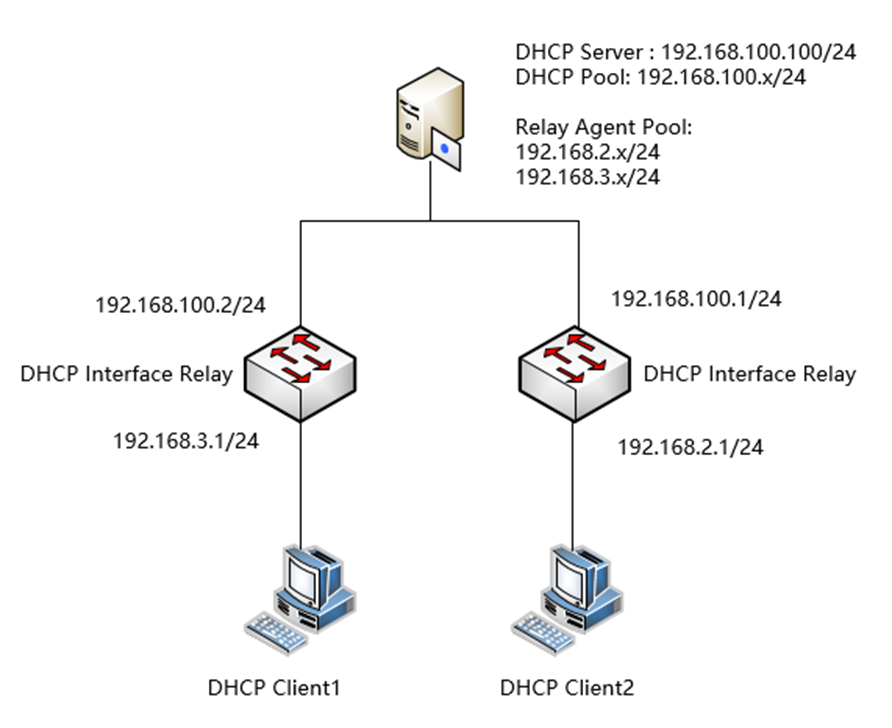
- DHCP Interface Relay: Этот тип ретрансляции выступает в роли сервиса между DHCP-клиентами и серверами в разных сегментах сети, пересылая DHCP-протокольные сообщения через сегменты на целевой DHCP-сервер. В конечном итоге это позволяет DHCP-клиентам в сети использовать общий DHCP-сервер. Как показано на рисунке ниже, в сети есть только один DHCP-сервер, но может быть настроено несколько пулов адресов ретрансляции. Коммутаторы в промежуточных каналах могут использовать DHCP Interface Relay, чтобы каждый сегмент получал IP-адреса от одного DHCP-сервера, сохраняя при этом разделение между сегментами. Без DHCP Relay запросы DHCP от клиентов в разных сегментах не могли бы достичь DHCP-сервера.
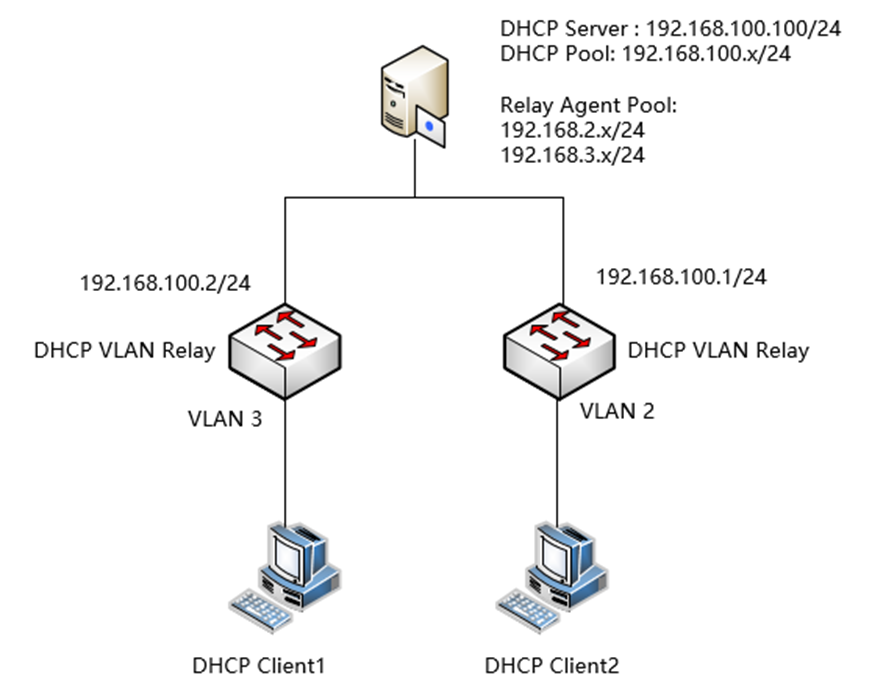
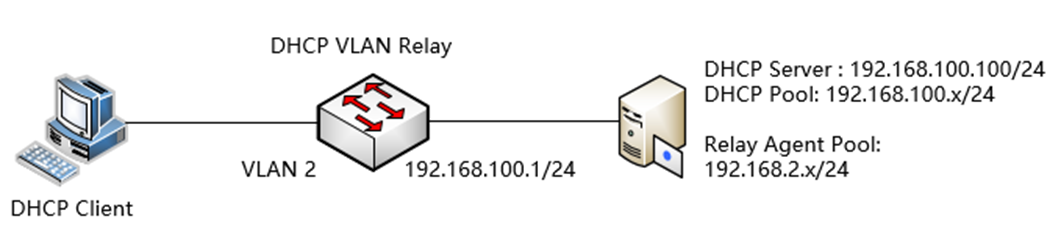
- DHCP VLAN Relay: Этот тип ретрансляции служит аналогичной цели, что и DHCP Interface Relay, с ключевым отличием: DHCP-клиенты, подключенные к ретранслятору, находятся не через L3-интерфейсы, а через VLAN. Другими словами, клиент и сервер не взаимодействуют на третьем уровне и не подключены к L3-коммутатору. Аналогично Interface Relay, как показано на рисунке ниже, клиенты в разных VLAN могут получать IP-адреса от одного DHCP-сервера. Распределение IP-адресов для конкретного сегмента сети может определяться с помощью Option 82, отличие здесь в том, что ретрансляционный коммутатор не может напрямую взаимодействовать с клиентами из-за отсутствия прямых интерфейсов.
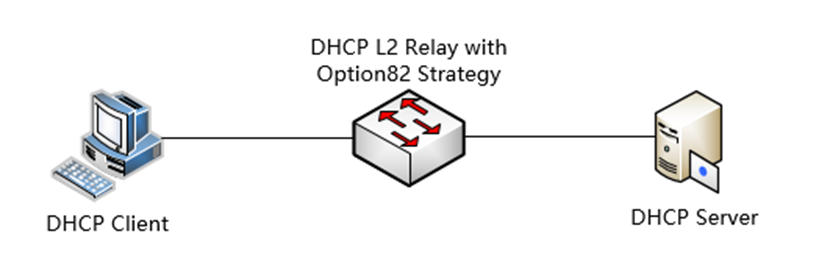
- DHCP L2 Relay: DHCP-клиенты и серверы этого типа ретрансляции находятся в одной локальной сети (LAN). DHCP L2 Relay реализует некоторые функции L3-ретрансляции на L2-устройствах, добавляя только функциональность Option 82, что позволяет добавлять информацию Remote Agent ID и другие данные в DHCP-сообщения. DHCP Relay Agent обычно обладает возможностями маршрутизации и классифицируется как L3-устройство. Однако в некоторых сетевых архитектурах L2-устройствам необходимо иметь возможность добавлять информацию Relay Agent Information option, поскольку оконечные сети часто строятся на L2-устройствах и подключаются напрямую к хостам. Эти L2-устройства даже не имеют IP-адресов, поэтому они не могут напрямую ретранслировать пакеты данных на DHCP-сервер, расположенный в другой сети. В результате они добавляют Option 82 в DHCP-сообщение, позволяя DHCP-серверу применять политики назначения адресов на основе информации L2-ретранслятора.
В этой статье будет рассказано, как настроить функцию DHCP Relay в автономном режиме и в режиме контроллера на коммутаторах Omada, поддерживающих эту функцию.
Option 82, также известный как Relay Agent Information option, используется для включения информации об устройстве-ретрансляторе, участвующем в DHCP-взаимодействии. Эта информация может использоваться совместно с другим программным обеспечением для применения ограничений на распределение DHCP-адресов или для реализации функций биллинга. Коммутаторы Omada в настоящее время предлагают три стратегии обработки поля Option82 в DHCP-сообщениях. После включения функции Option82 на порту роли следующие: По умолчанию Circuit ID в значении Option82 представляет собой комбинацию номера порта и идентификатора VLAN, с которых получен DHCP-запрос. Формат: 0004 + 4 байта VLAN ID + 1 байт Unit ID + 1 байт номера порта. Например, если DHCP-сообщение получено с порта 1 в автономном режиме, добавленный Circuit ID Option82 будет: 0004000000010101. Remote ID по умолчанию равен MAC-адресу устройства-ретранслятора, получившего DHCP-запрос. Формат: 0006 + 6 байт MAC устройства. Например, если DHCP-сообщение проходит через коммутатор Omada с MAC-адресом 00-00-00-00-00-01, добавленный RemoteID Option82 по умолчанию будет: 0006000000000001.
Keep: Сохранить исходное поле Option82 в сообщении. Если в исходном сообщении нет поля Option82, добавить значение Option82 устройства по умолчанию или пользовательское значение (приоритет отдается пользовательскому значению).
Replace: Заменить поле Option82 в сообщении на значение устройства по умолчанию или пользовательское значение.
Drop: Если сообщение содержит поле Option82, отбросить сообщение. Если нет, сообщение будет ретранслировано в обычном режиме.
В сценарии DHCP Relay DHCP-серверу необходимо назначать адреса клиентам в разных сегментах сети и между сегментами. Обычно DHCP-сервер может назначать IP-адреса только в пределах своего собственного сегмента сети. Однако его можно настроить с несколькими пулами адресов ретранслятора для определения IP-подсети, назначаемой на основе таких полей, как Option82. Это требует, чтобы DHCP-сервер поддерживал конфигурацию в качестве пула адресов ретрансляции DHCP. Распространенным DHCP-сервером, который может выполнять такие операции, является DHCP-сервер Ubuntu (путем установки ISC-DHCP-Server) и т. д.
Обратите внимание, что команды CLI в этой статье основаны на моделях с портами 2,5 Гбит/с. Команда порта отличается при использовании устройств с другой скоростью портов. Для получения подробной информации обратитесь к руководству по CLI.
Требования
- Все коммутаторы Omada (кроме Agile и Industrial)
- Контроллер Omada
Настройка DHCP Interface Relay
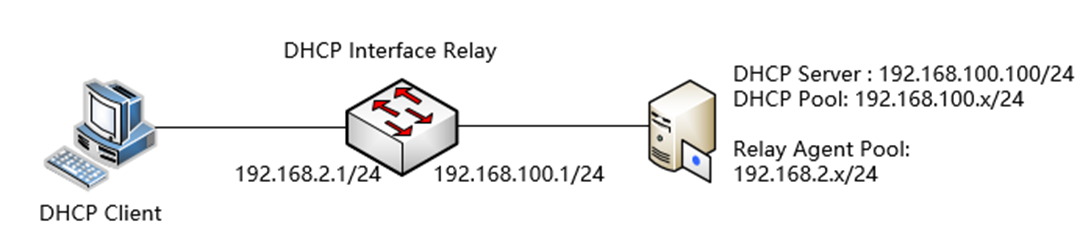
Настройка DHCP Interface Relay будет представлена на основе следующей топологии:
Настройка в автономном режиме
Шаг 1. Настройте VLAN и L3-интерфейс, подключенный к DHCP-клиенту (в качестве примера используется обычный VLAN-интерфейс). Создайте VLAN 2 в качестве примера.
Перейдите в L2 FEATURES > VLAN > 802.1Q VLAN > VLAN Config, нажмите кнопку Add.
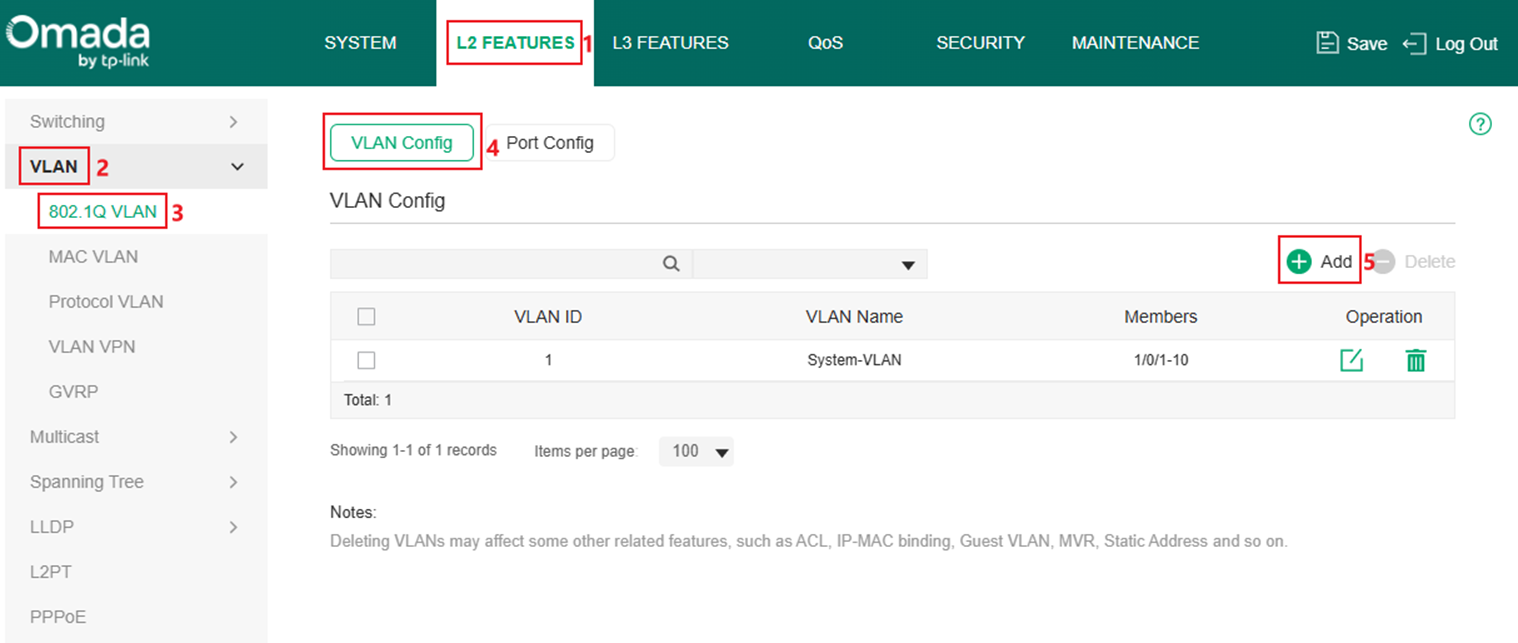
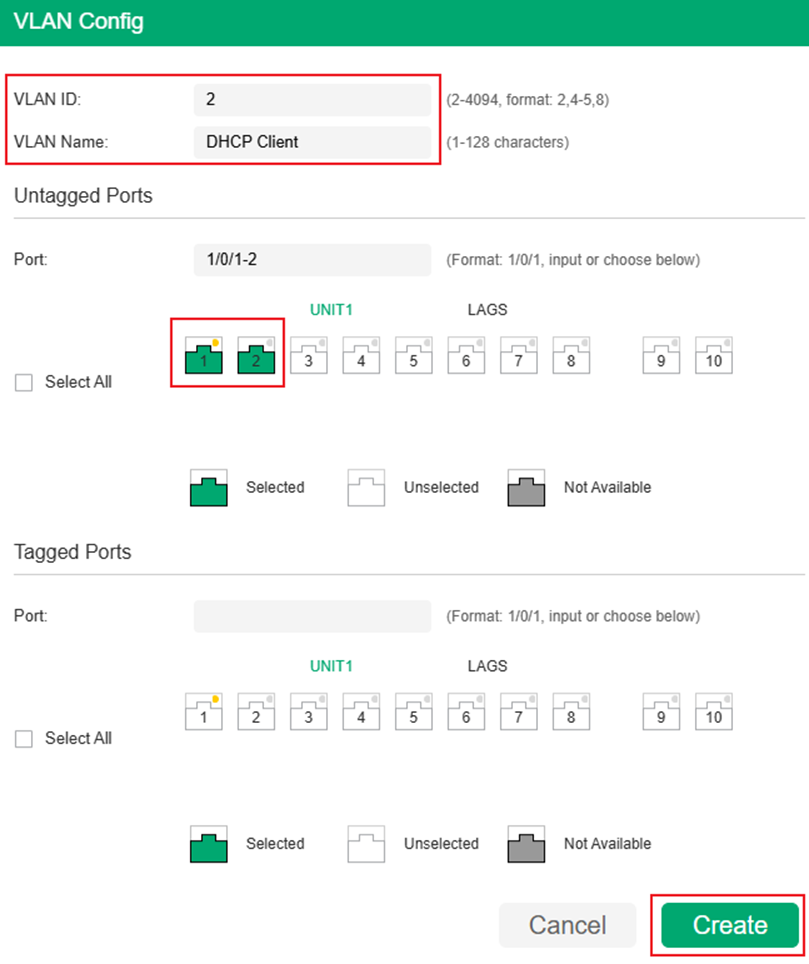
Введите VLAN ID, VLAN Name (необязательно) и выберите Untagged Ports. Здесь нам нужно настроить порты, подключенные к клиентам, как порты доступа, поэтому мы добавляем порты 1 и 2 без тега в VLAN 2 в качестве примера. После завершения нажмите Create.
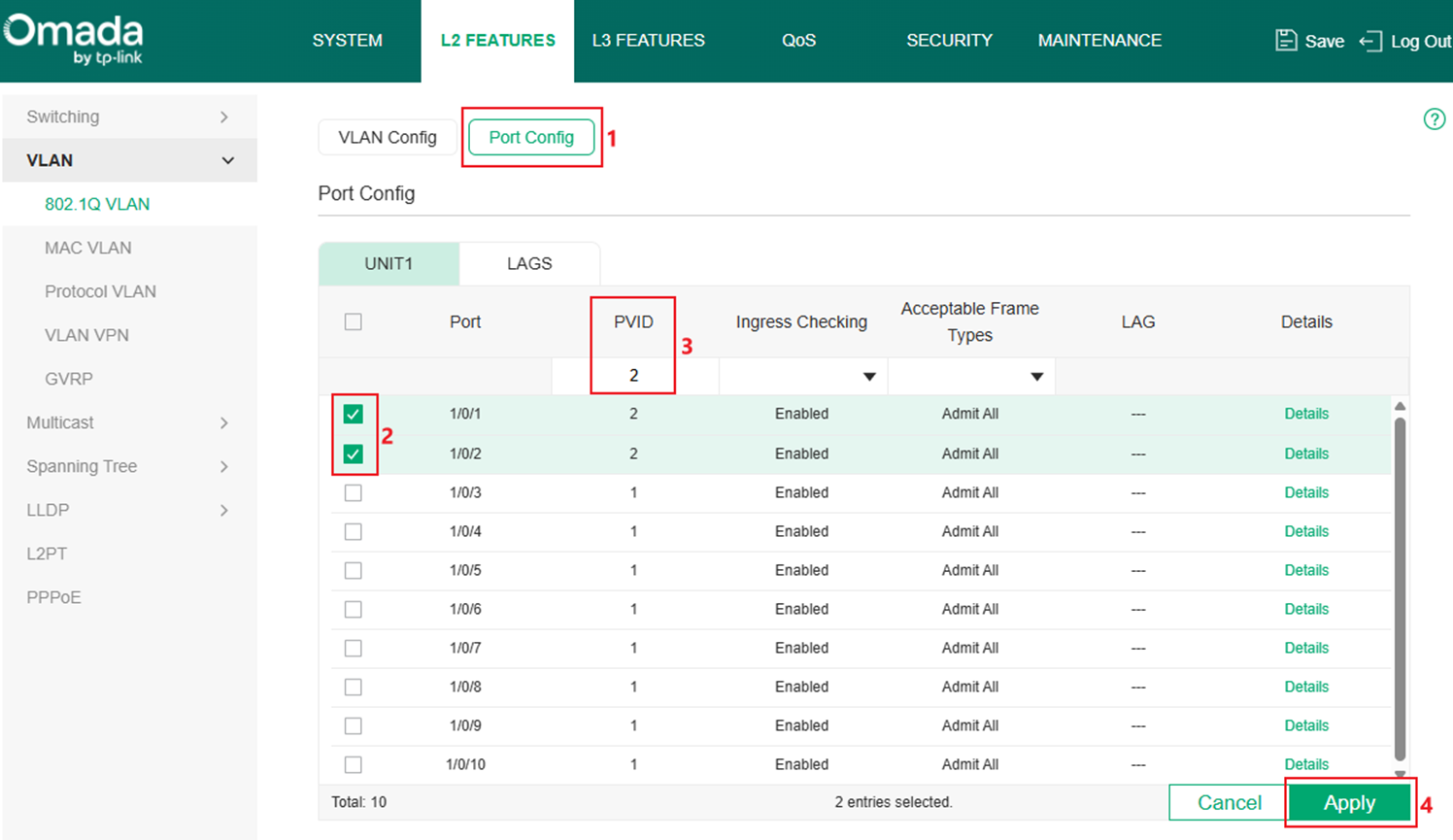
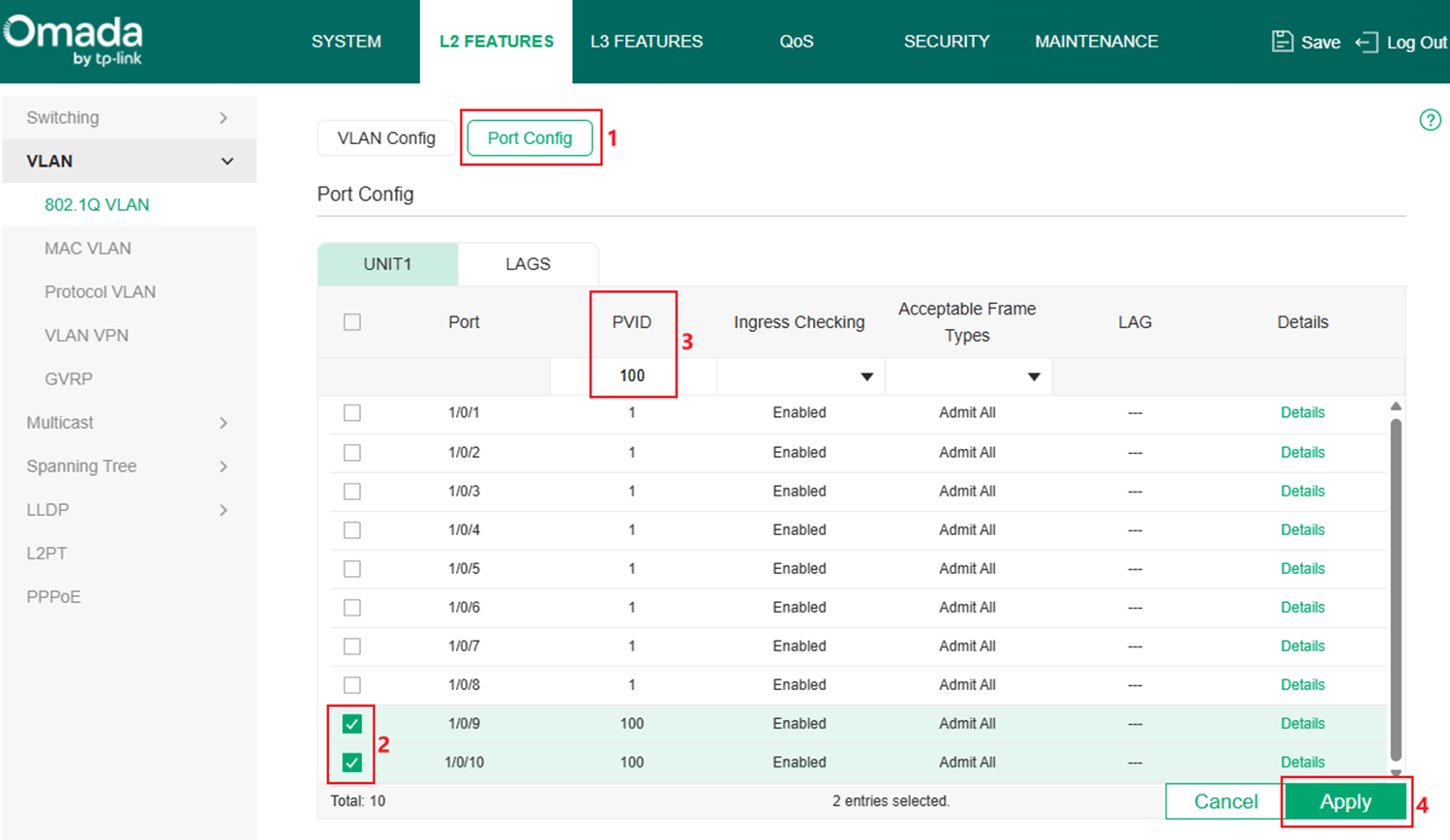
Шаг 2. Настройте PVID портов 1 и 2 как 2, чтобы сделать их портами доступа VLAN 2. Перейдите в Port Config, выберите порты 1 и 2, измените PVID на 2 и нажмите Apply для сохранения конфигурации.
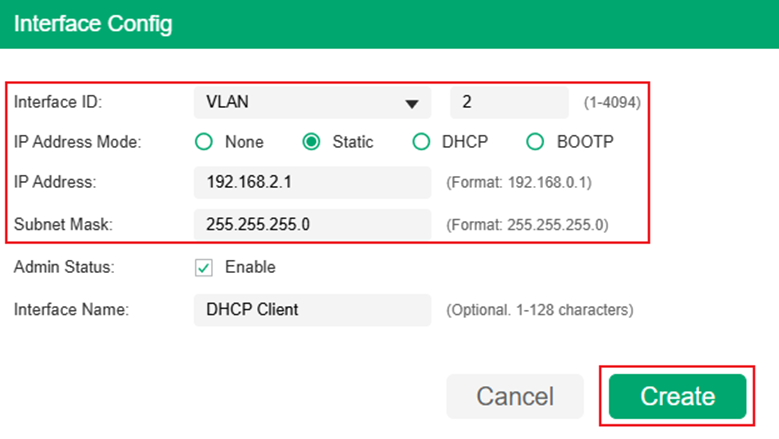
Шаг 3. Создайте L3-интерфейс для VLAN 2, перейдите в L3 FEATURES > Interface, нажмите кнопку Add.
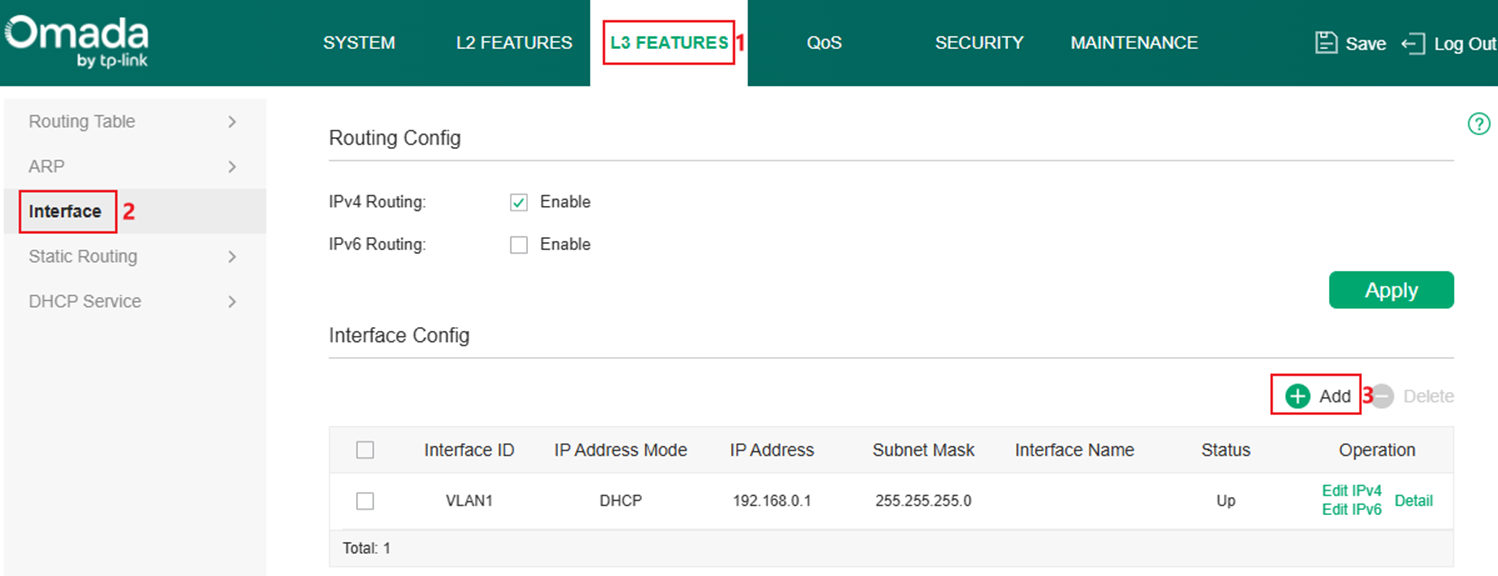
Выберите Interface Type как VLAN, введите ID, установите IP Address Mode, IP Address и Subnet Mask в соответствии с примером топологии. Здесь мы устанавливаем интерфейс как Static, 192.168.2.1/24, нажмите Create для завершения конфигурации.
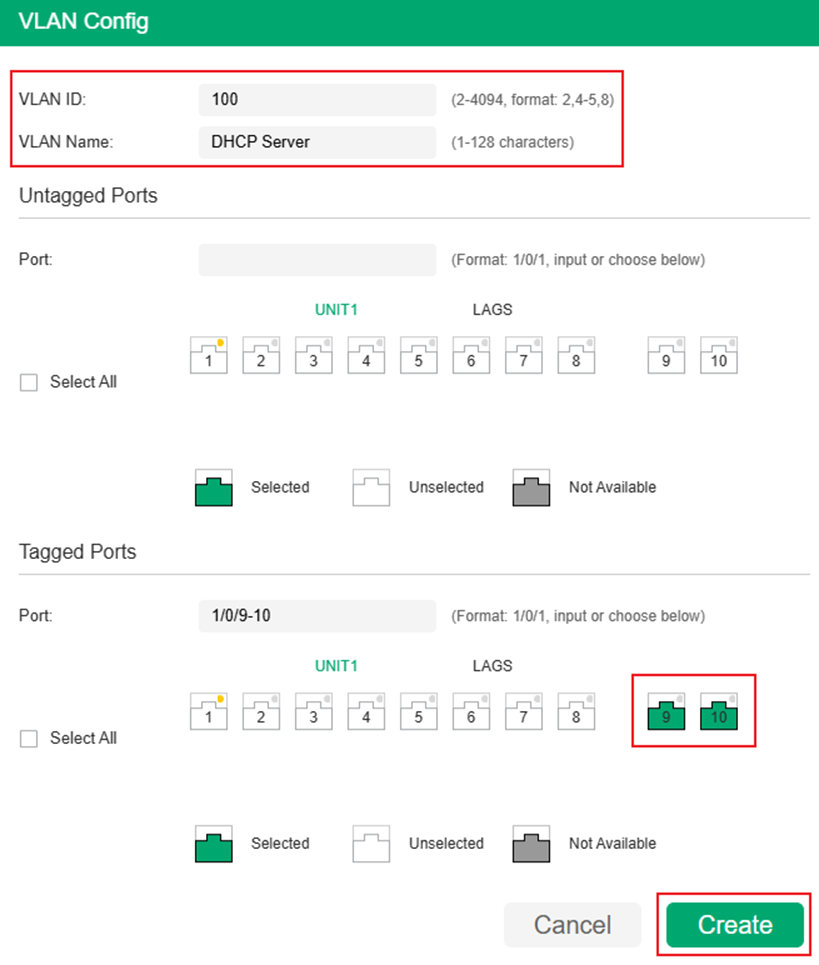
Шаг 4. Настройте VLAN и L3-интерфейс, подключенный к DHCP-серверу. Создайте VLAN 100 в качестве примера, следуя той же процедуре, что и в Шаге 1. Поскольку порты между коммутаторами и серверами являются магистральными (trunk), повторите шаги по созданию нового VLAN, но добавьте порты 9-10 как Tagged в этом VLAN.
Настройте PVID портов 9 и 10 как 100, следуя той же процедуре, что и в Шаге 1.
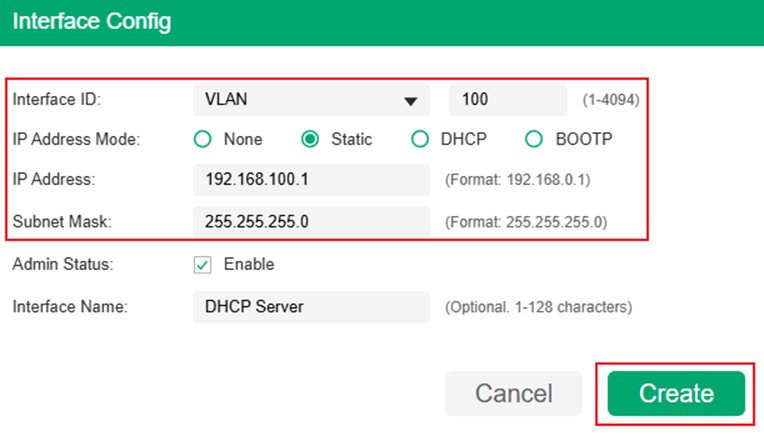
Шаг 5. Следуйте той же процедуре, что и в Шаге 3, и создайте L3-интерфейс для VLAN 100, используя Static IP, 192.168.100.1/24 в соответствии с примером топологии.
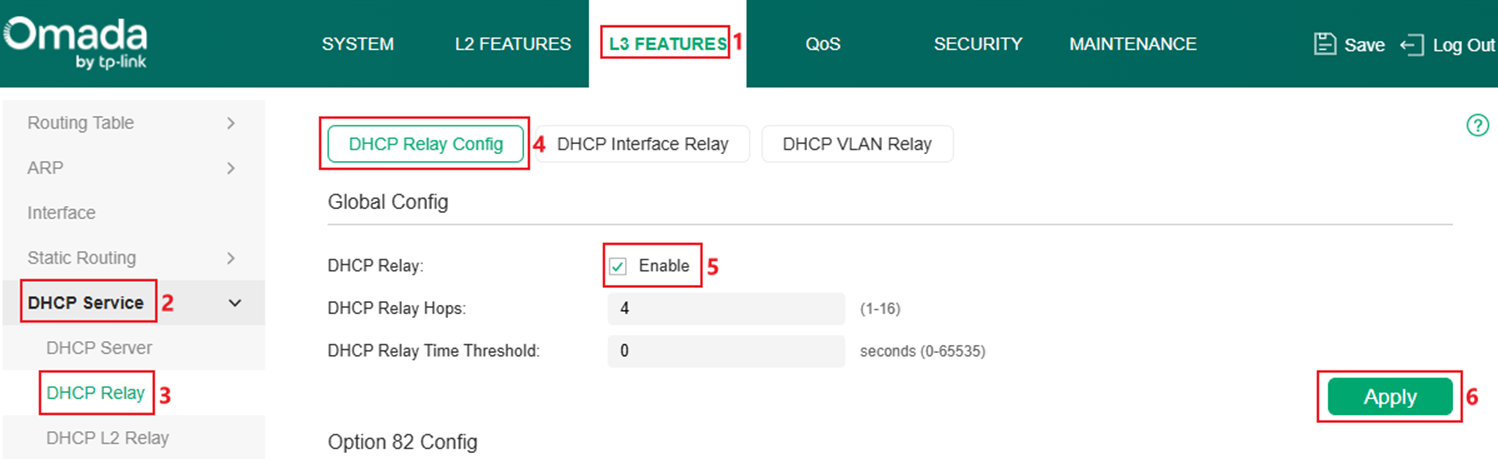
Шаг 6. Включите DHCP Relay глобально. Перейдите в L3 FEATURES > DHCP Service > DHCP Relay > DHCP Relay Config, установите флажок для включения DHCP Relay и нажмите Apply.
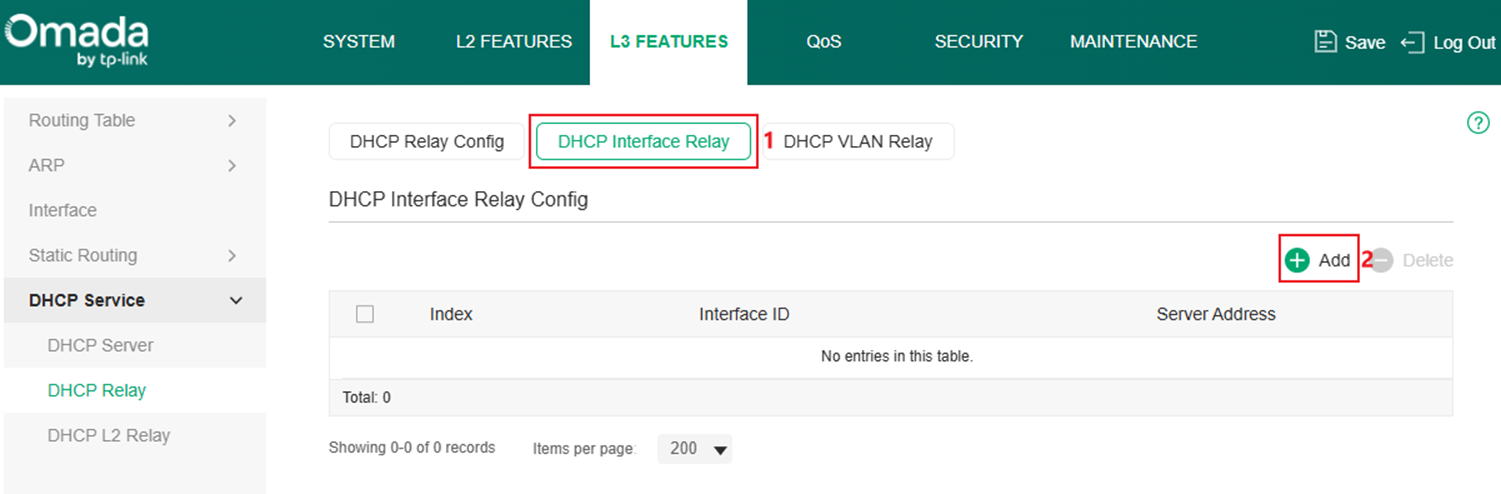
Шаг 7. Создайте запись DHCP Interface Relay. В этом примере интерфейс VLAN 100 будет помогать клиентам в VLAN 2 ретранслировать DHCP-запрос. Перейдите в DHCP Interface Relay, нажмите кнопку Add.
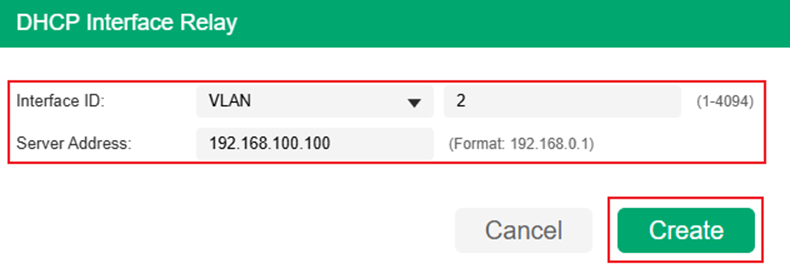
Введите идентификатор интерфейса, которому требуется помощь в ретрансляции DHCP-запроса, и адрес DHCP-сервера. Коммутатор автоматически выберет интерфейс, доступный для сервера, для помощи в ретрансляции. В этом примере установите Interface ID как VLAN 2, Server Address как 192.168.100.100 в соответствии с примером топологии, нажмите Create для завершения.
На этом мы завершили настройку DHCP Interface Relay в автономном режиме.
Настройка в режиме контроллера
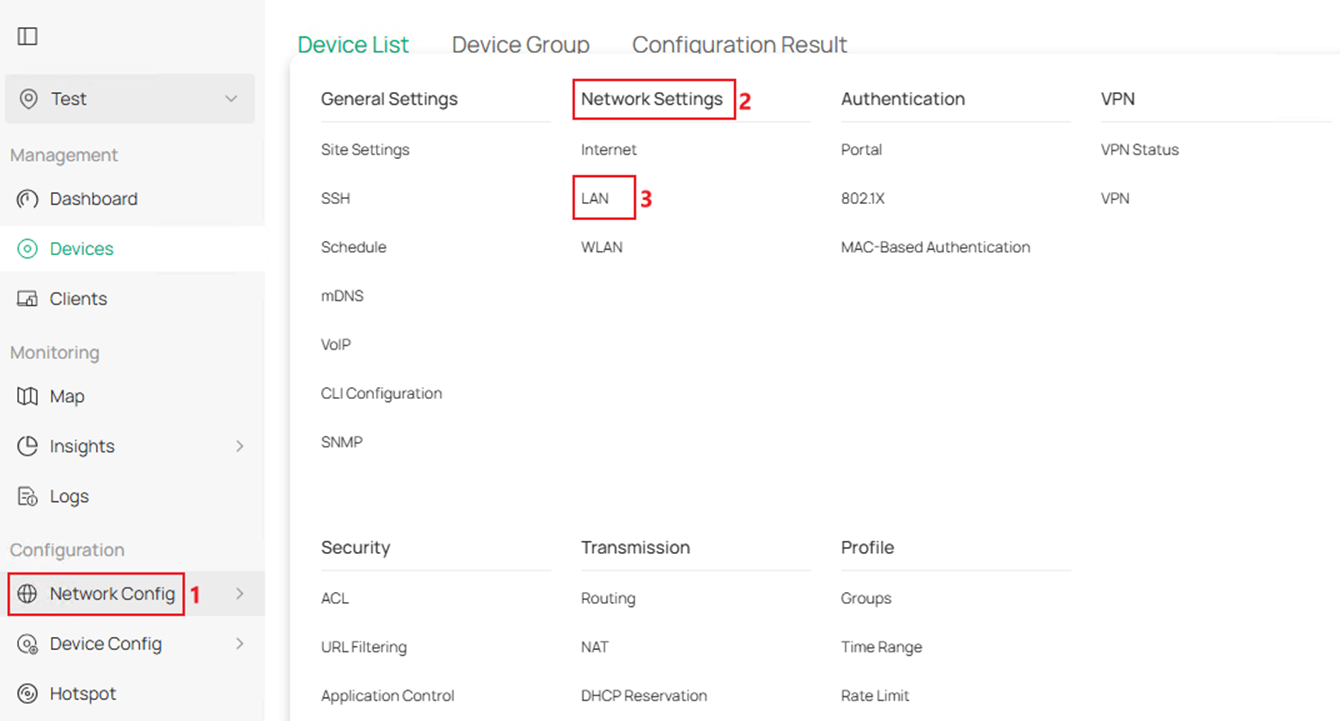
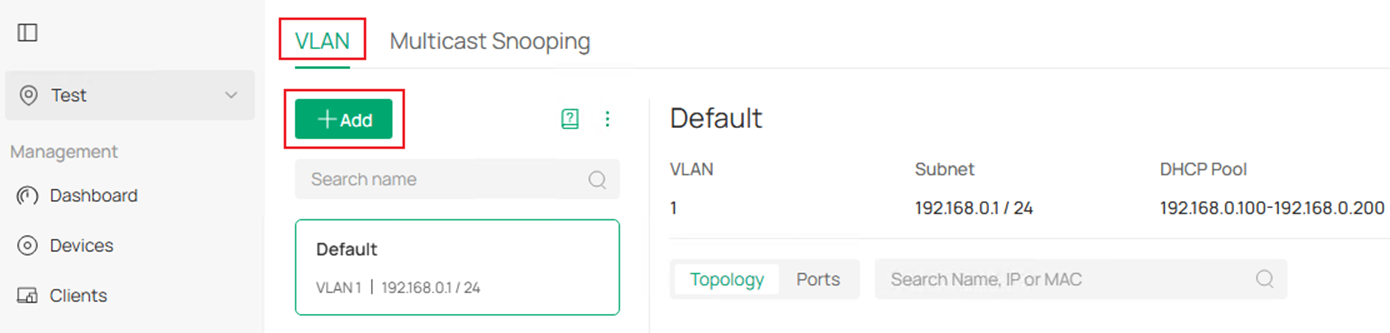
Шаг 1. Создайте VLAN для DHCP-клиента. В качестве примера создайте VLAN 2 для клиента и установите порты 1-2, подключенные к клиентам, как порты доступа VLAN 2. Перейдите в Network Config > Network Settings > LAN.
В разделе VLAN нажмите кнопку Add для создания нового VLAN.
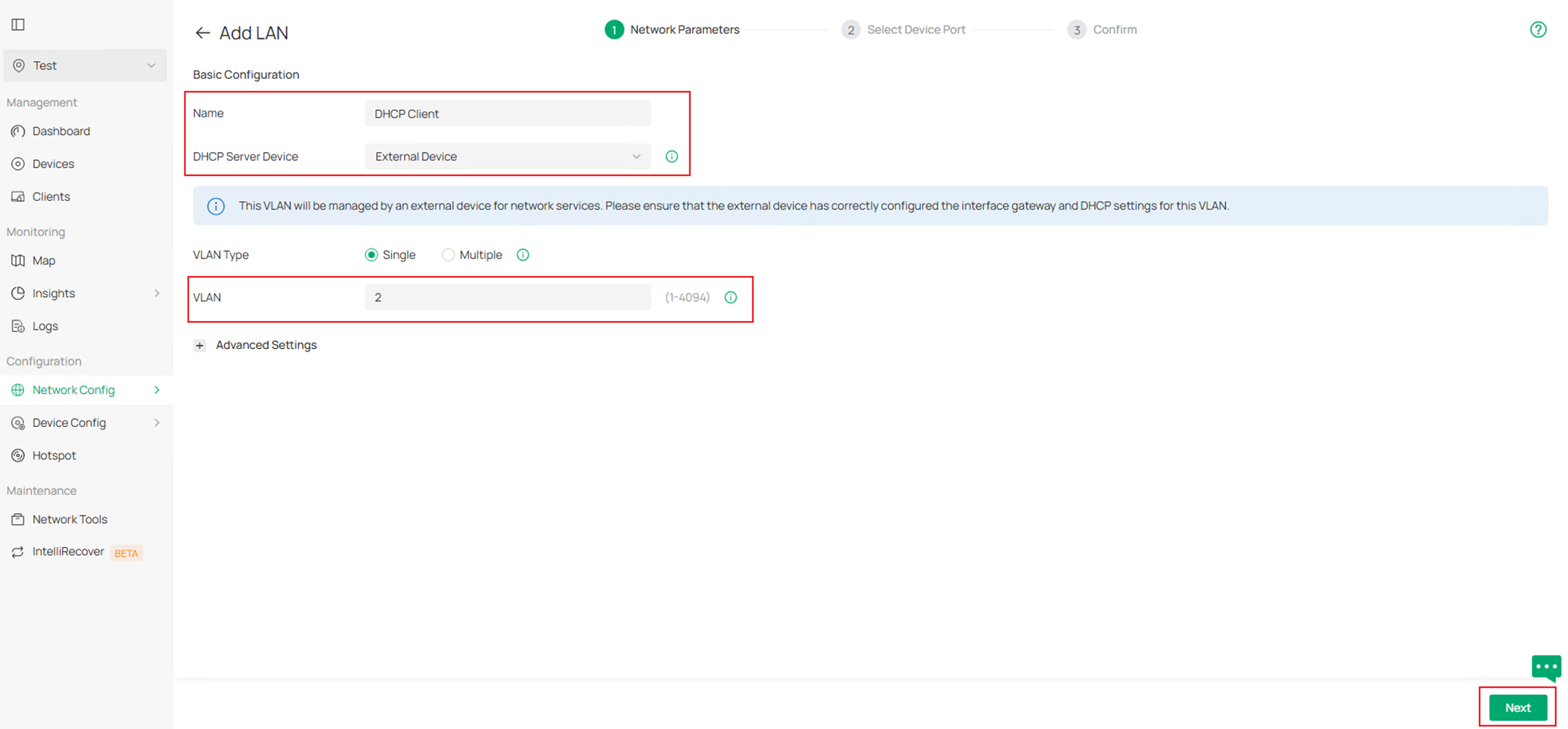
Введите Name, выберите соответствующее DHCP Server Device. В этом примере мы используем стороннее устройство в качестве DHCP-сервера, выберите External Device как DHCP Server Device, затем введите VLAN ID. Нажмите Next для продолжения.
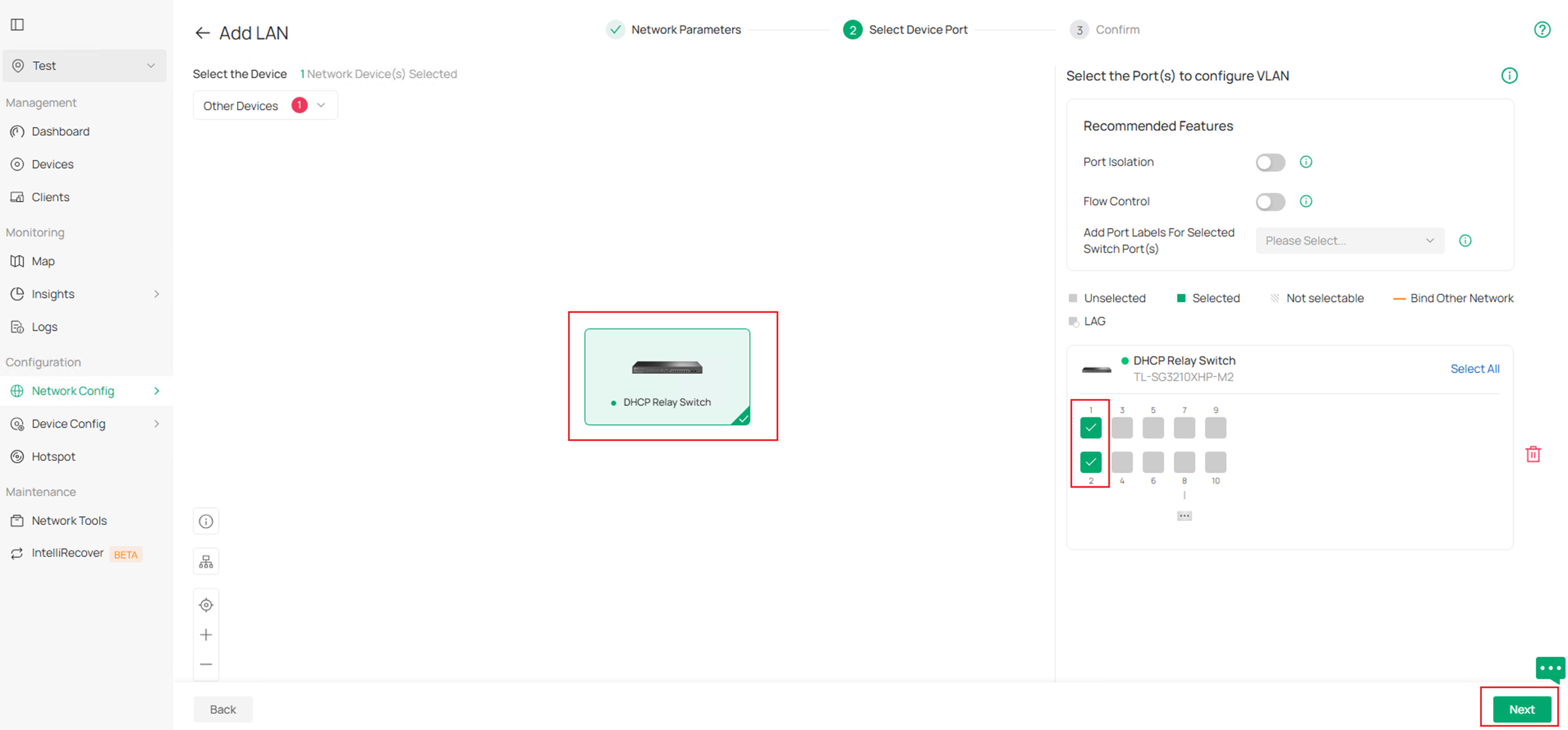
На странице Select Device Port выберите коммутатор и выберите порты 1-2 в этом примере, чтобы быстро настроить их как порты доступа этого VLAN. Нажмите Next для продолжения.
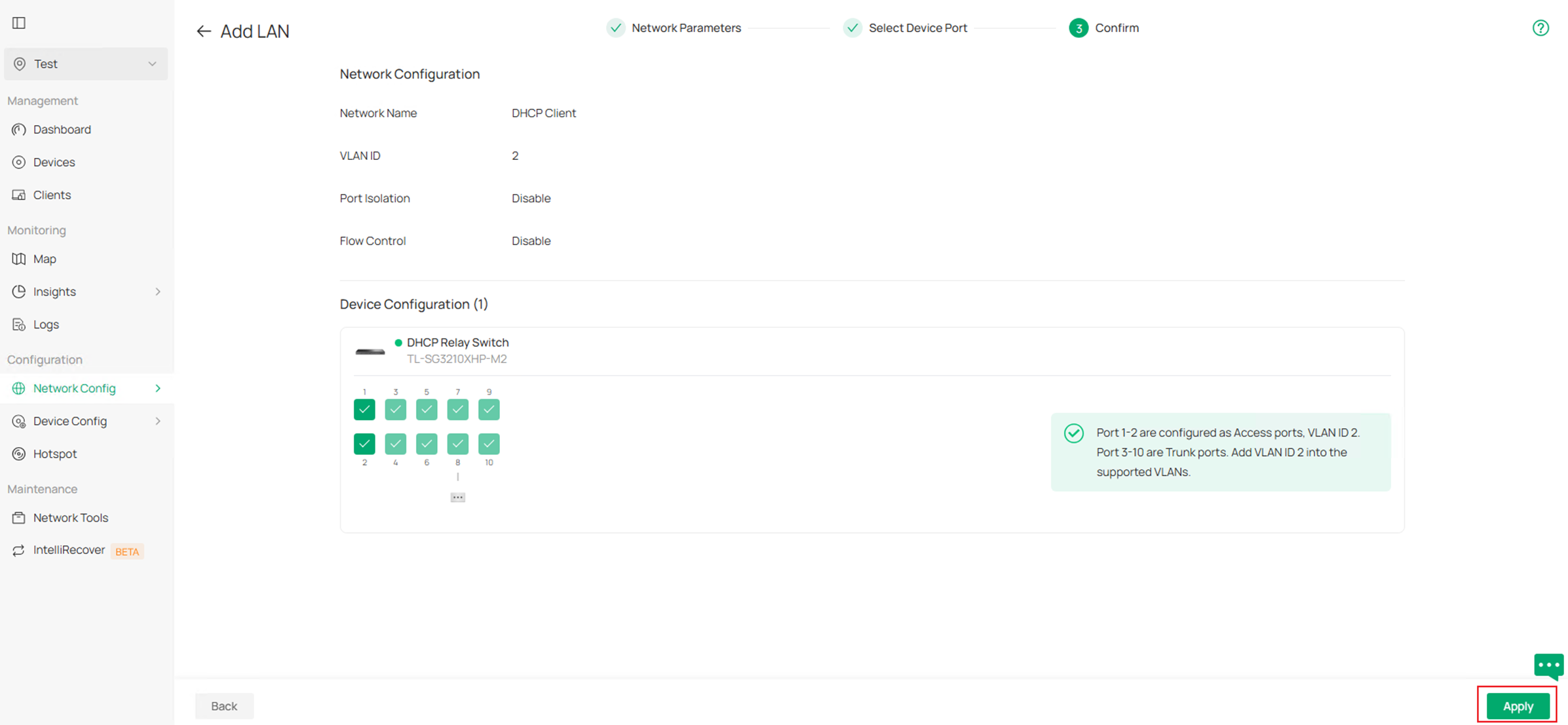
Наконец, подтвердите информацию о VLAN и нажмите Apply для завершения создания VLAN.
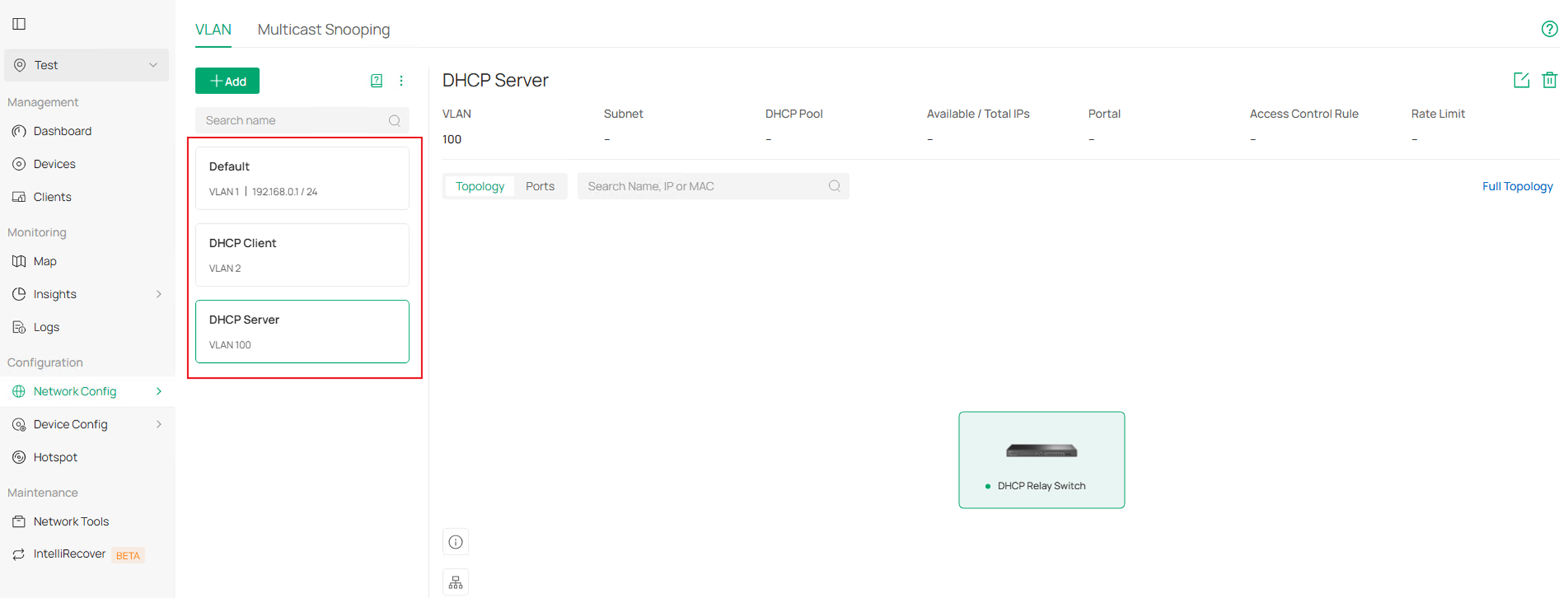
Шаг 2. Создайте VLAN для DHCP-сервера. В качестве примера создайте VLAN 100 для сервера. Поскольку порты, подключенные к DHCP-серверу, будут настроены как магистральные, мы можем нажать Skip на странице Select Device Port, так как порты будут автоматически добавлены как тегированные в этот VLAN. Остальная конфигурация аналогична Шагу 1. Конечный результат должен выглядеть так:
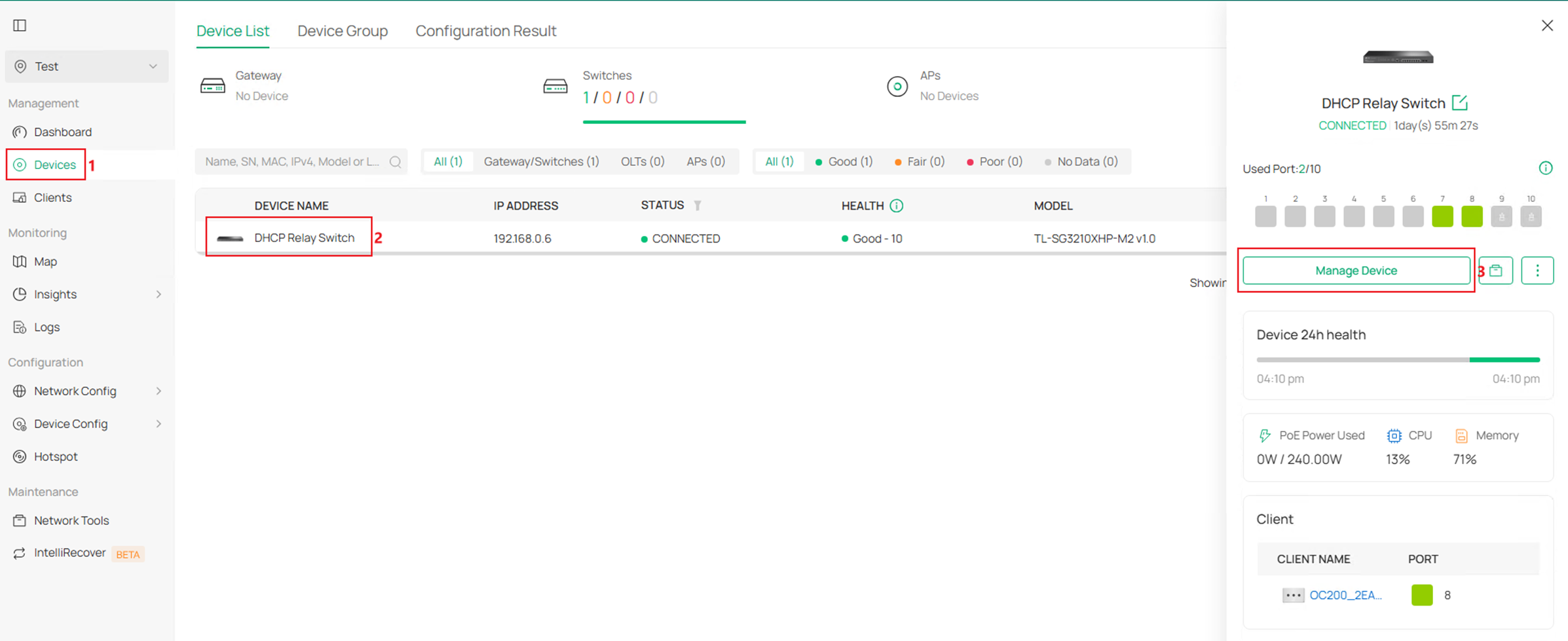
Шаг 3. Включите интерфейсы VLAN 2 и VLAN 100. Перейдите в Devices, нажмите на коммутатор, затем нажмите Manage Device.
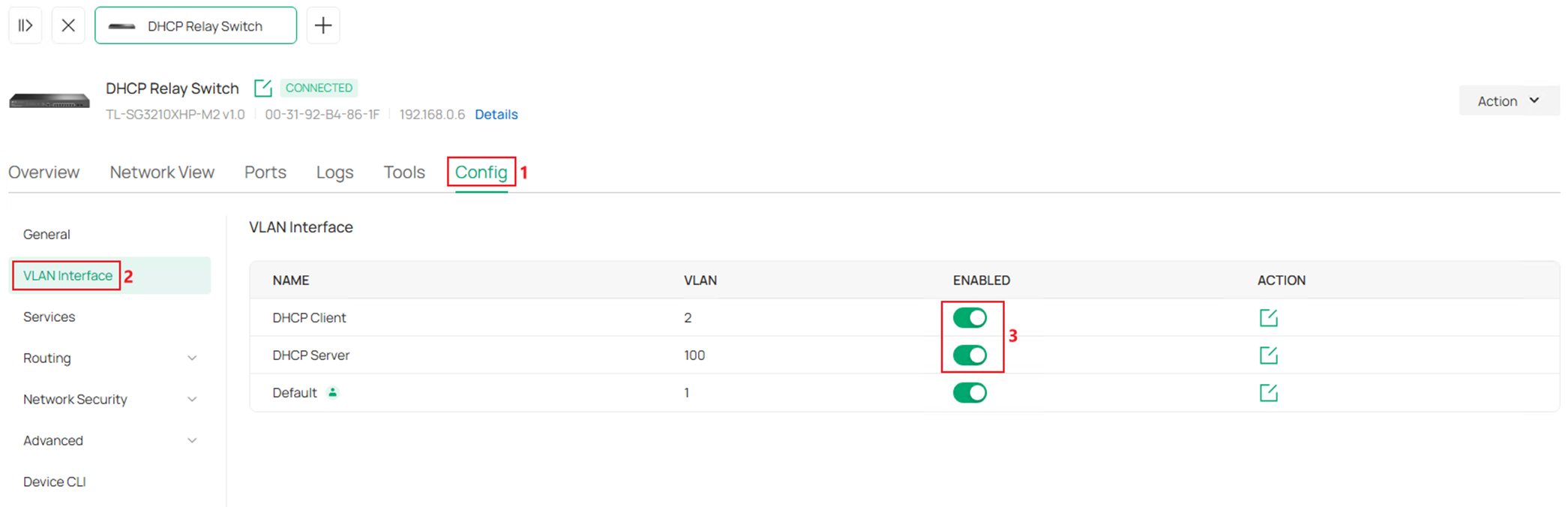
Перейдите в Config > VLAN Interface, установите флажки для включения VLAN Interface для VLAN 2 и 100.
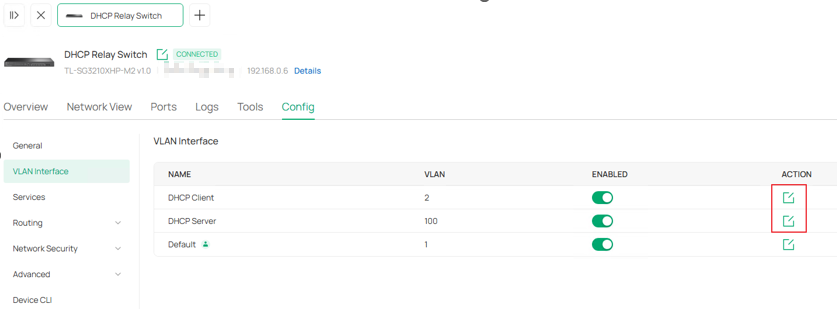
Шаг 4. Настройте IP-адрес и режим DHCP для двух VLAN-интерфейсов. В соответствии с примером топологии оба интерфейса должны иметь статический IP-адрес и настройте DHCP Relay для интерфейса VLAN 2. Нажмите кнопку Edit на интерфейсе.
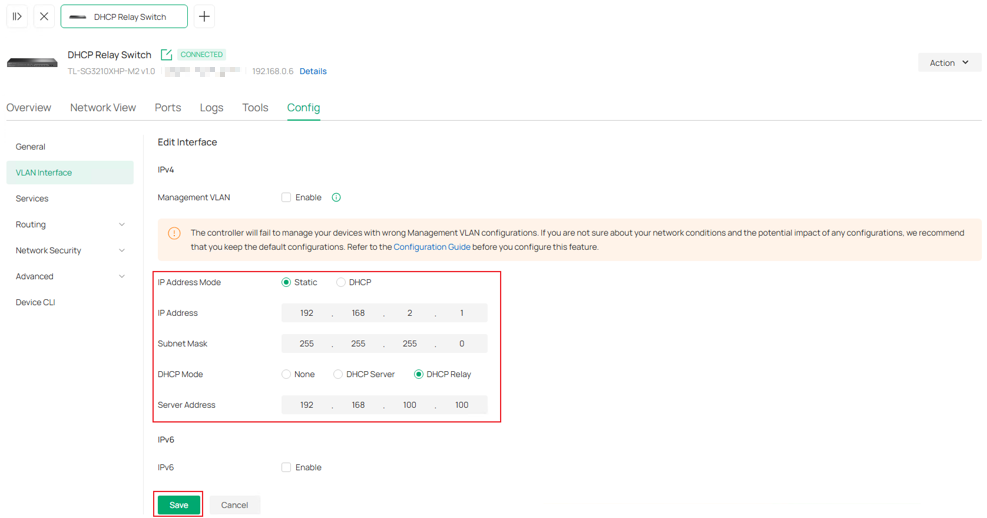
Для интерфейса VLAN 2 установите IP Address Mode как Static, введите IP Address и Subnet Mask как 192.168.2.1/24, установите DHCP Mode как DHCP Relay и введите Server Address. Нажмите Save для завершения конфигурации.
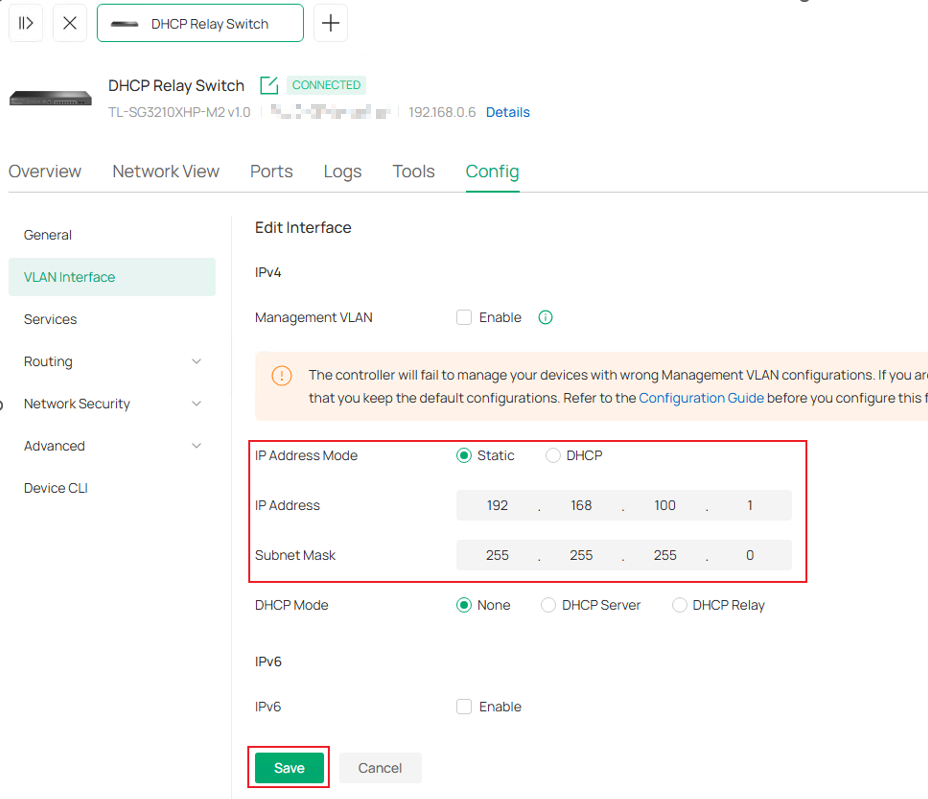
Для интерфейса VLAN 100 установите IP Address Mode как Static, введите IP Address и Subnet Mask как 192.168.100.1/24, остальные параметры оставьте по умолчанию. Нажмите Save для завершения конфигурации.
На этом мы завершили настройку DHCP Interface Relay в режиме контроллера.
Настройка DHCP VLAN Relay
Настройка DHCP VLAN Relay будет представлена на основе следующей топологии:
Настройка в автономном режиме
Шаг 1. Настройте VLAN и L3-интерфейс, подключенный к DHCP-клиенту (в качестве примера используется обычный VLAN-интерфейс). Создайте VLAN 2 в качестве примера.
Перейдите в L2 FEATURES > VLAN > 802.1Q VLAN > VLAN Config, нажмите кнопку Add.
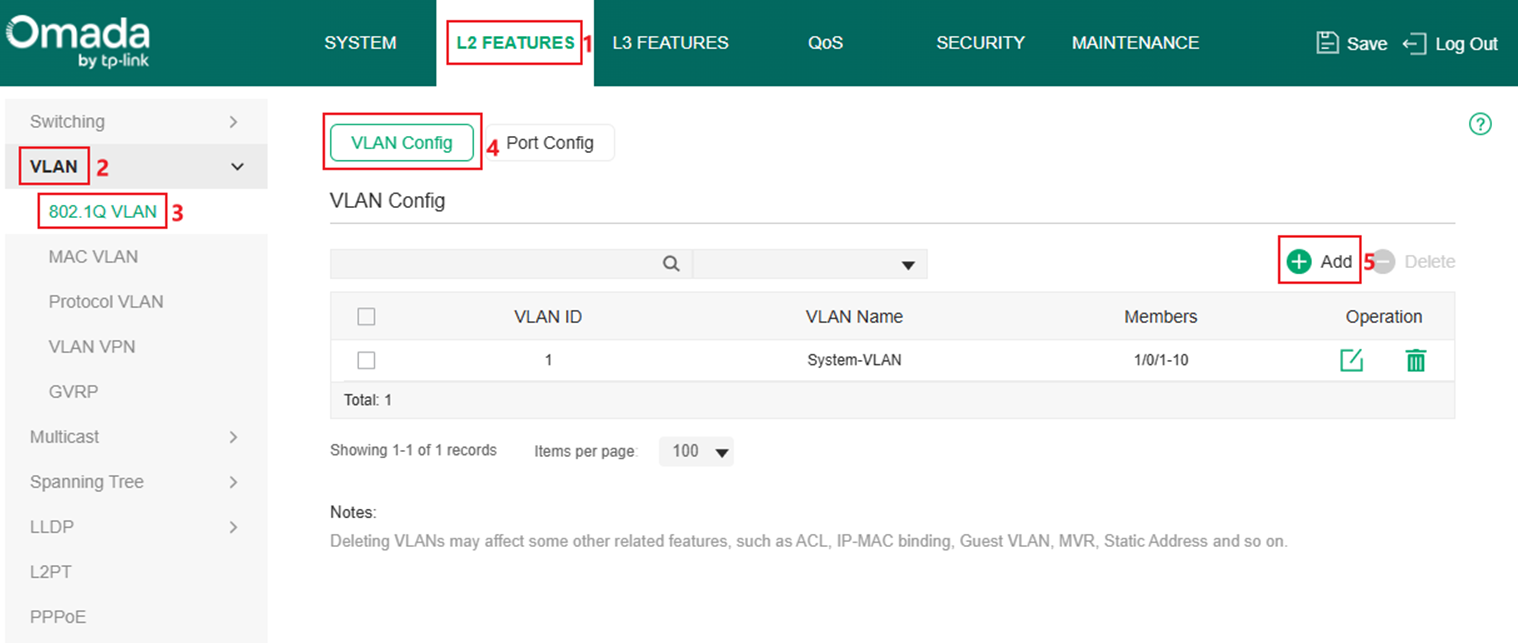
Введите VLAN ID, VLAN Name (необязательно) и выберите Untagged Ports. Здесь нам нужно настроить порты, подключенные к клиентам, как порты доступа, поэтому мы добавляем порты 1 и 2 без тега в VLAN 2 в качестве примера. После завершения нажмите Create.
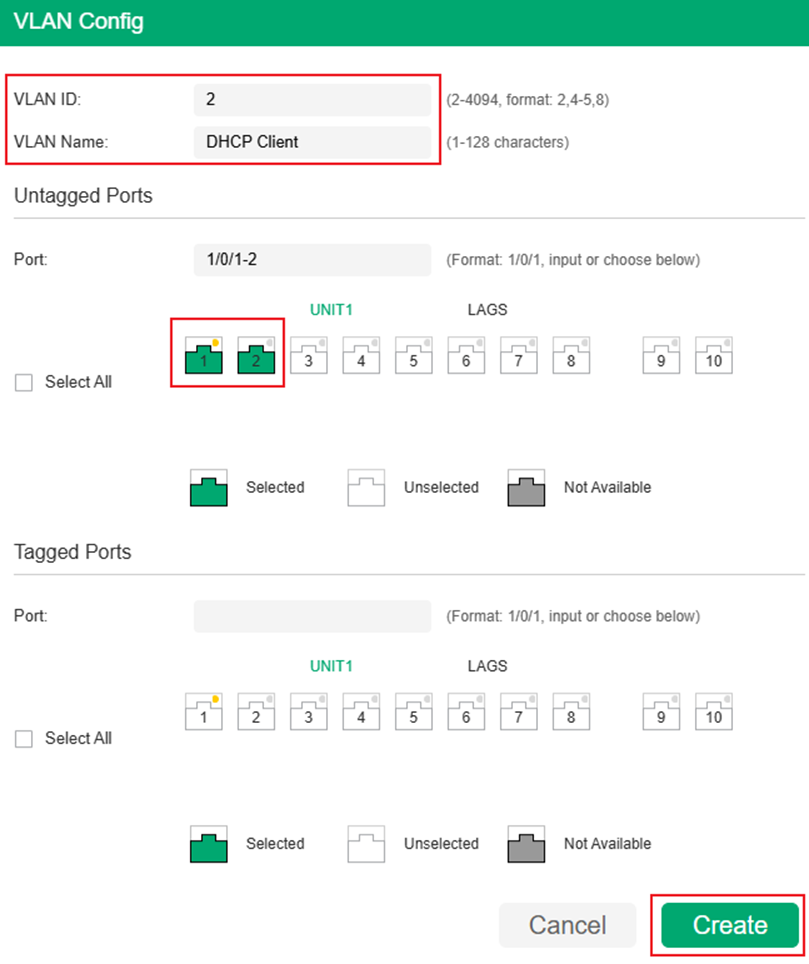
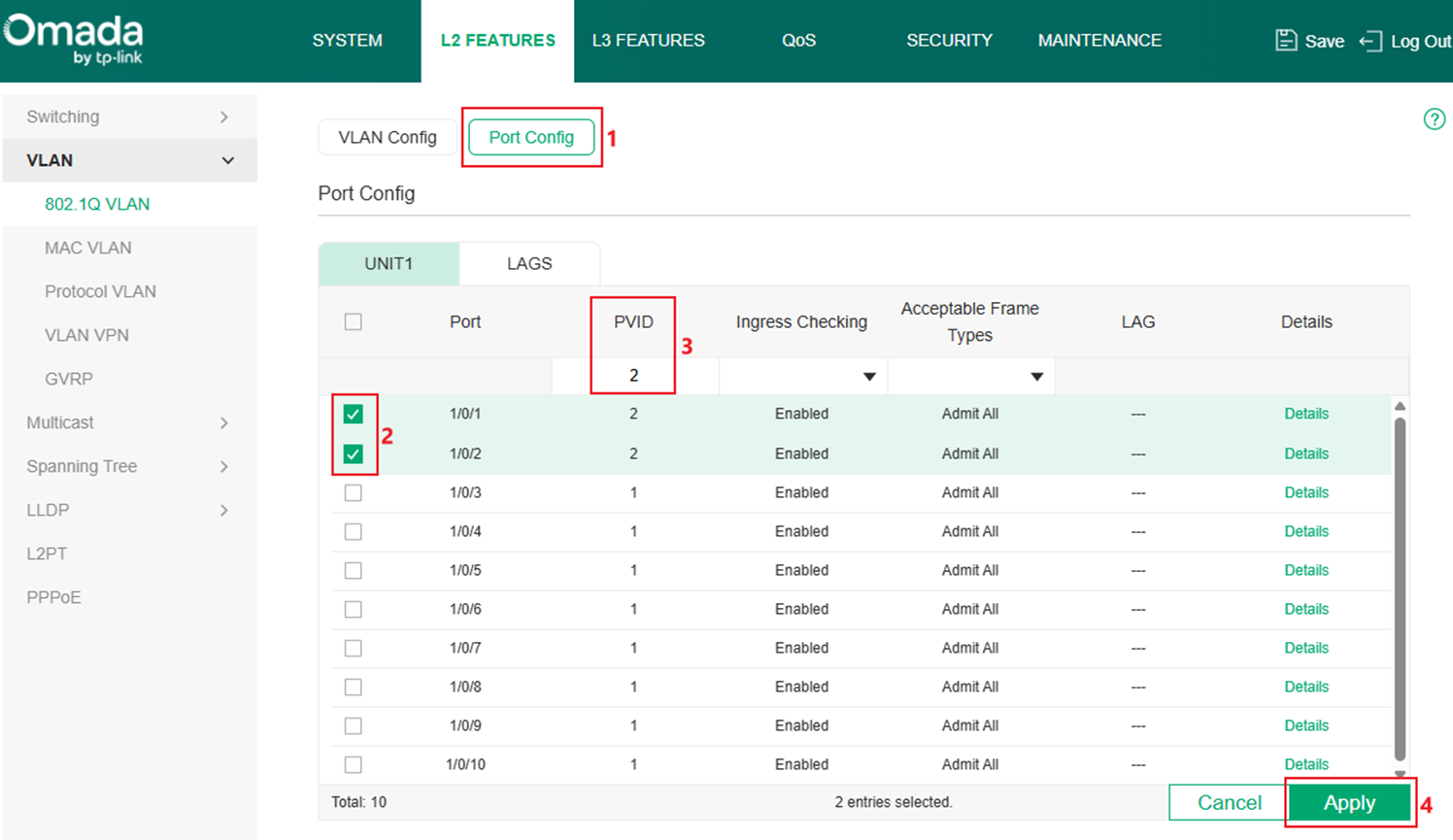
Шаг 2. Настройте PVID портов 1 и 2 как 2, чтобы сделать их портами доступа VLAN 2. Перейдите в Port Config, выберите порты 1 и 2, измените PVID на 2 и нажмите Apply для сохранения конфигурации.
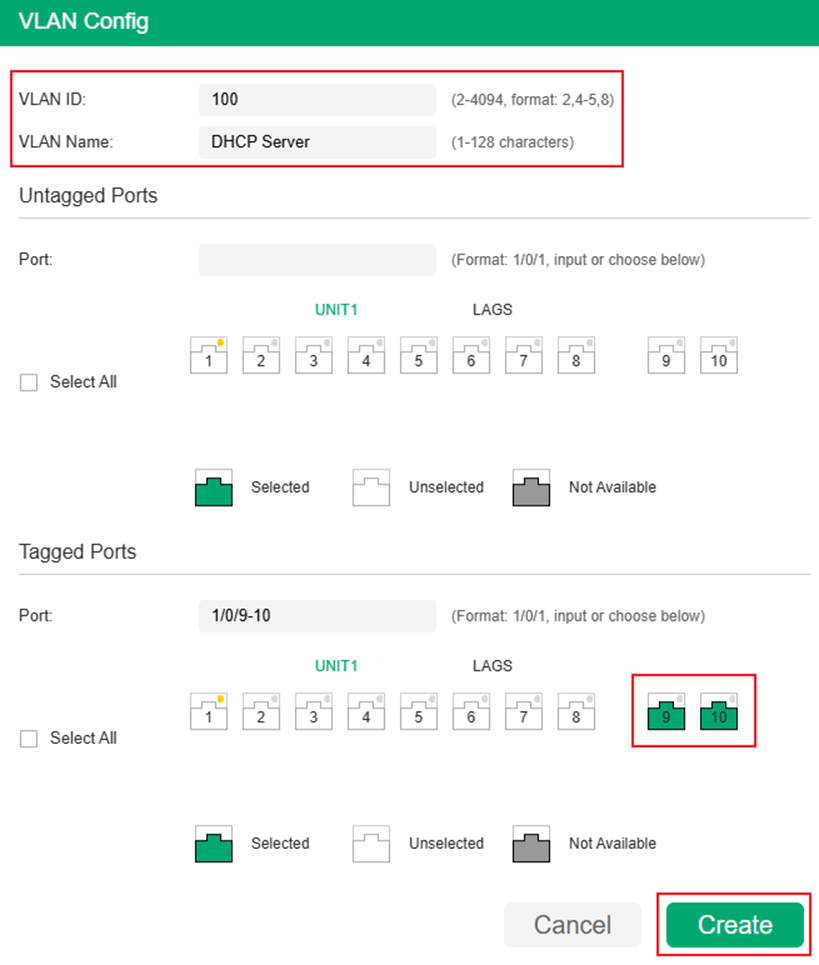
Шаг 3. Настройте VLAN и L3-интерфейс, подключенный к DHCP-серверу. Создайте VLAN 100 в качестве примера. Следуйте той же процедуре, что и в Шаге 1. Поскольку порты между коммутаторами и серверами являются магистральными, повторите шаги по созданию нового VLAN, но добавьте порты 9-10 как Tagged в этом VLAN.
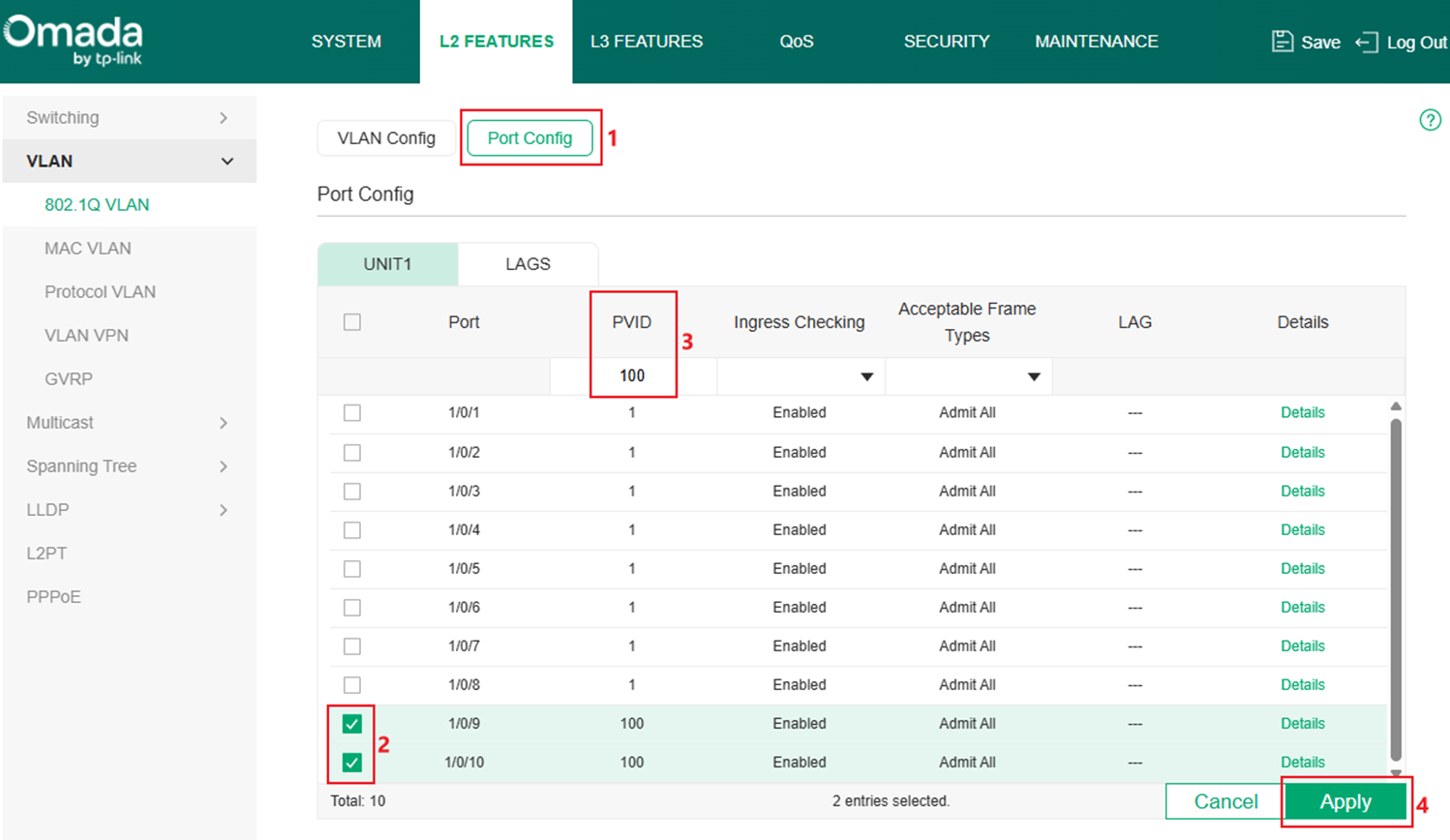
Настройте PVID портов 9 и 10 как 100, следуя той же процедуре, что и в Шаге 1.
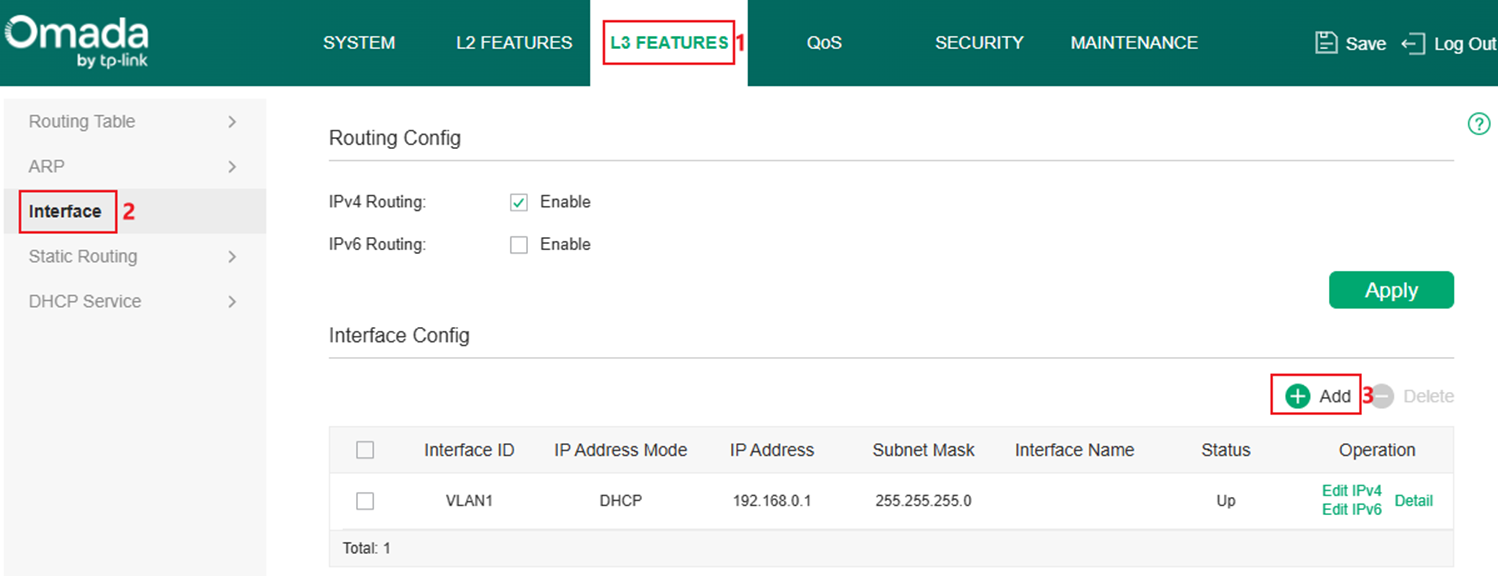
Шаг 4. Создайте L3-интерфейс для VLAN 100, перейдите в L3 FEATURES > Interface, нажмите кнопку Add.
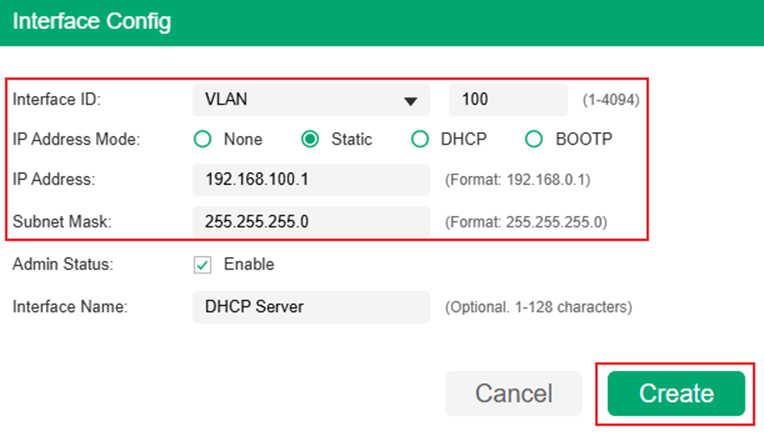
Выберите Interface Type как VLAN, введите ID, установите IP Address Mode, IP Address и Subnet Mask в соответствии с примером топологии. Здесь мы устанавливаем интерфейс как Static, 192.168.100.1/24, нажмите Create для завершения конфигурации.
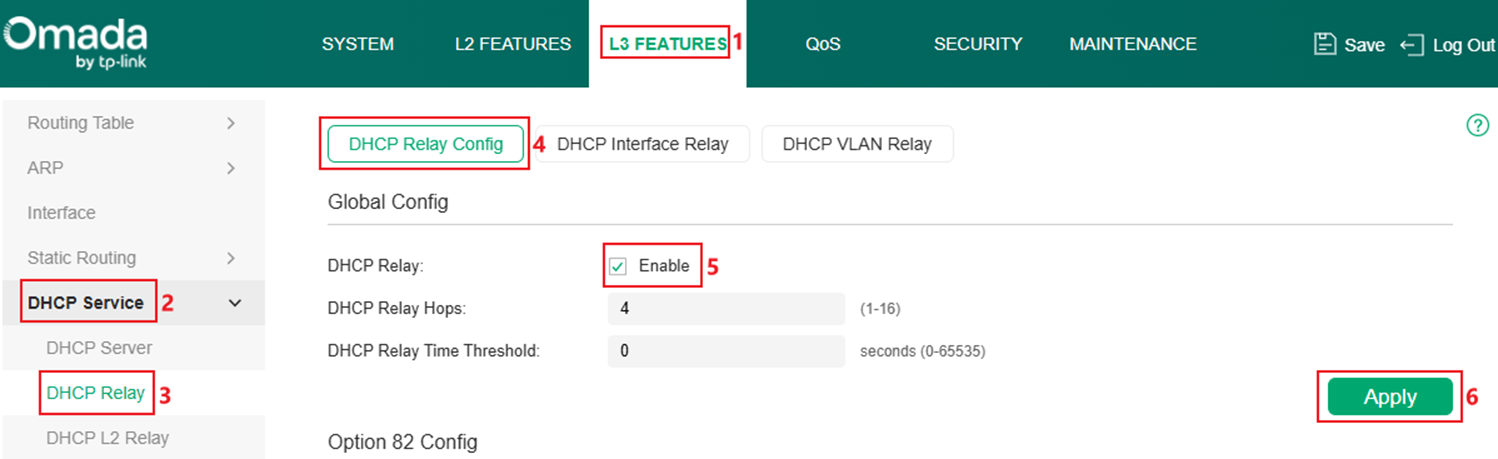
Шаг 5. Включите DHCP Relay глобально. Перейдите в L3 FEATURES > DHCP Service > DHCP Relay > DHCP Relay Config, установите флажок для включения DHCP Relay и нажмите Apply.
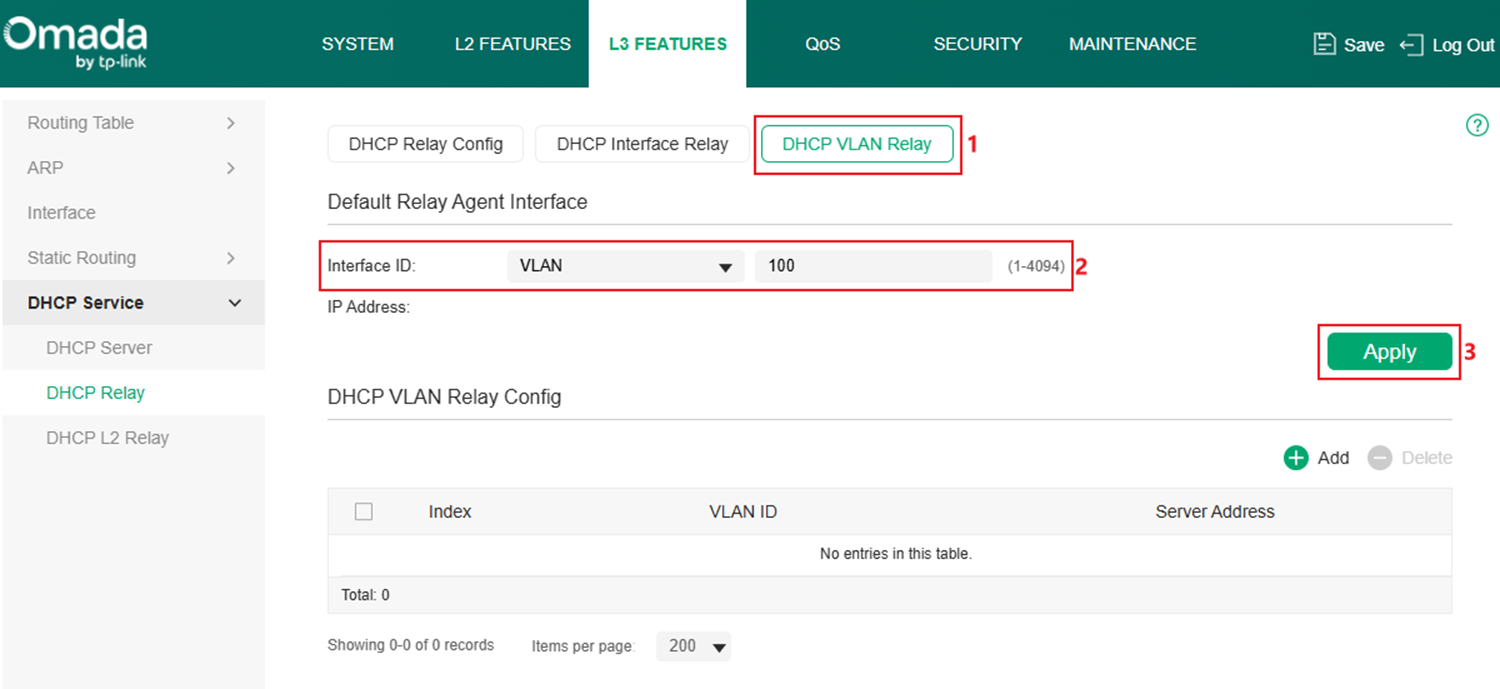
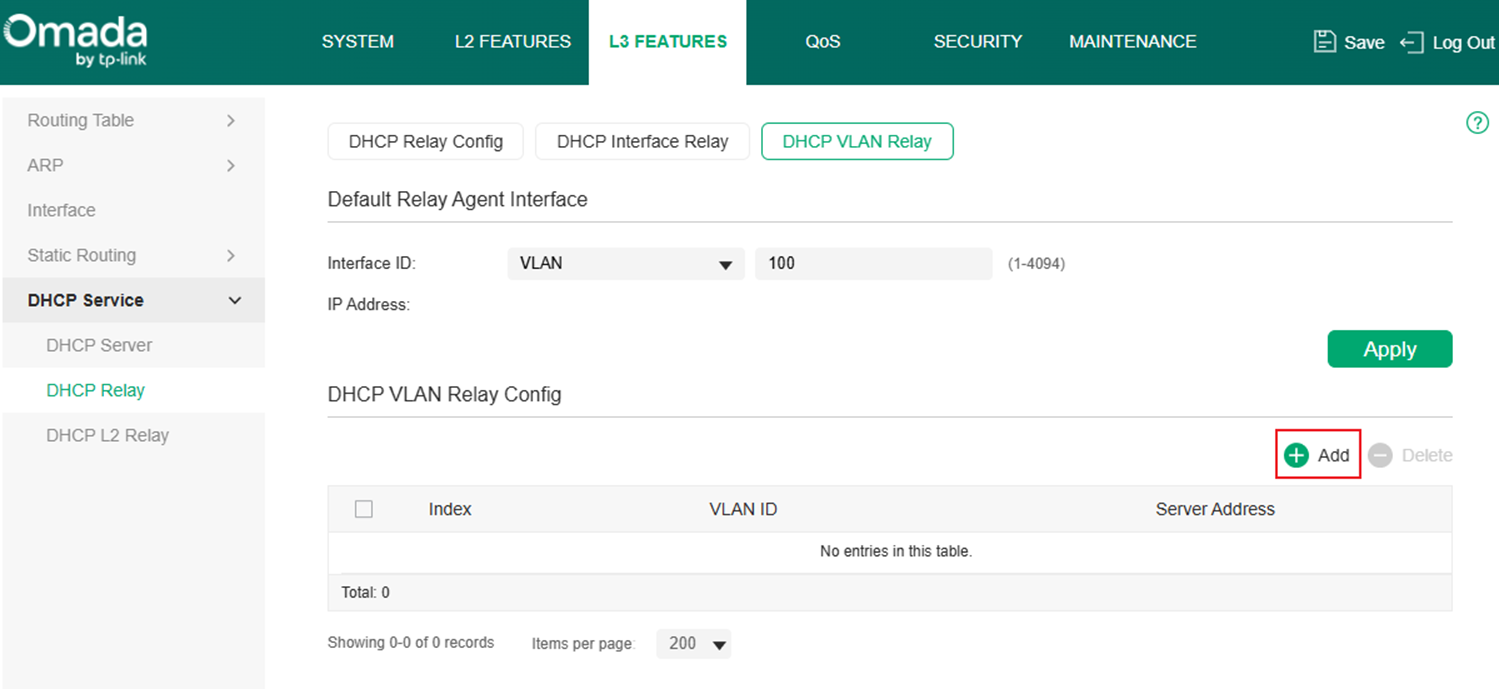
Шаг 6. Создайте запись DHCP VLAN Relay. В этом примере интерфейс VLAN 100 будет помогать клиентам в VLAN 2 ретранслировать DHCP-запрос. Перейдите в DHCP VLAN Relay, установите интерфейс VLAN 100 как Default Relay Agent Interface, нажмите Apply для завершения.
Нажмите кнопку Add, чтобы добавить запись DHCP VLAN Relay.
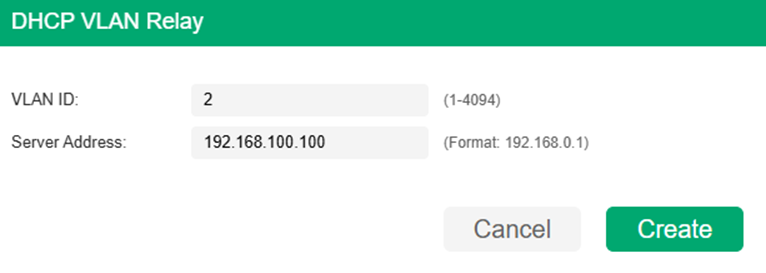
Введите VLAN ID, которому требуется помощь в ретрансляции DHCP-запроса, и адрес DHCP-сервера. Коммутатор будет использовать Default Relay Agent Interface для ретрансляции DHCP-запроса в сторону DHCP-сервера. В этом примере установите VLAN ID как VLAN 2, Server Address как 192.168.100.100 в соответствии с примером топологии, нажмите Create для завершения.
На этом мы завершили настройку DHCP VLAN Relay в автономном режиме.
Настройка в режиме контроллера
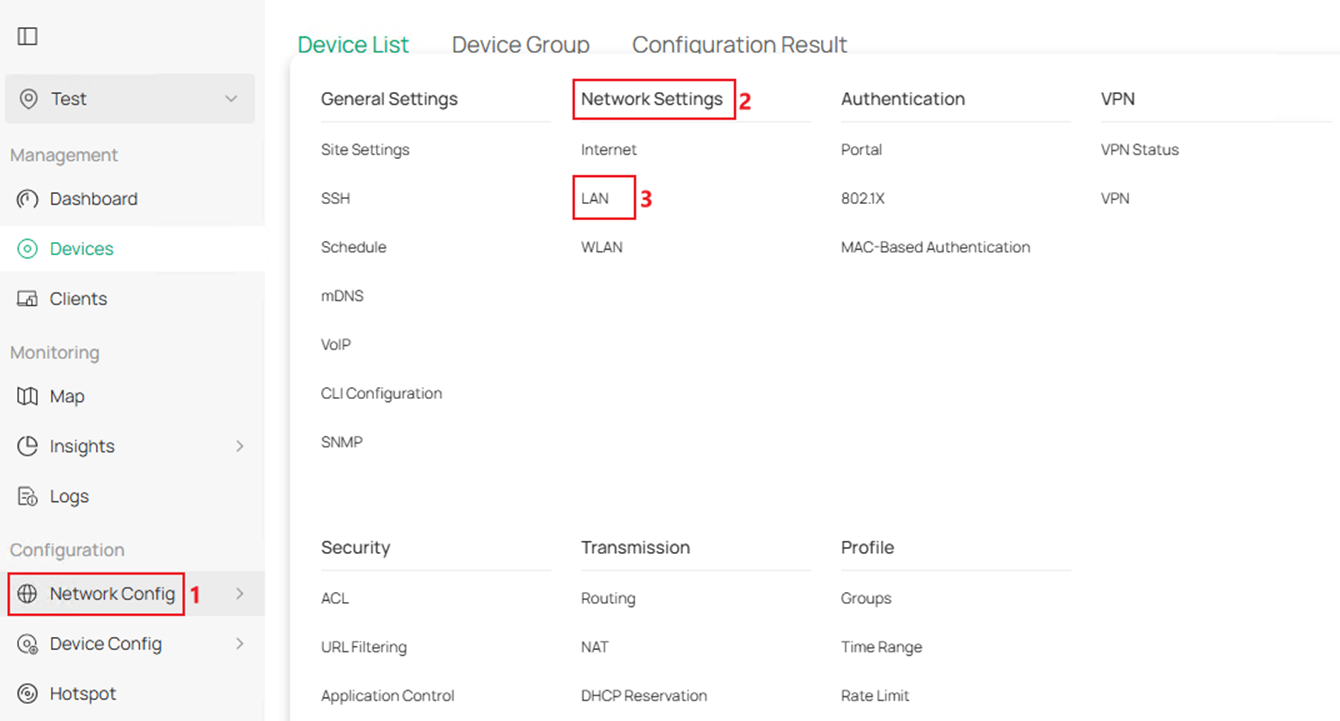
Шаг 1. Создайте VLAN для DHCP-клиента. В качестве примера создайте VLAN 2 для клиента и установите порты 1-2, подключенные к клиентам, как порты доступа VLAN 2. Перейдите в Network Config > Network Settings > LAN.
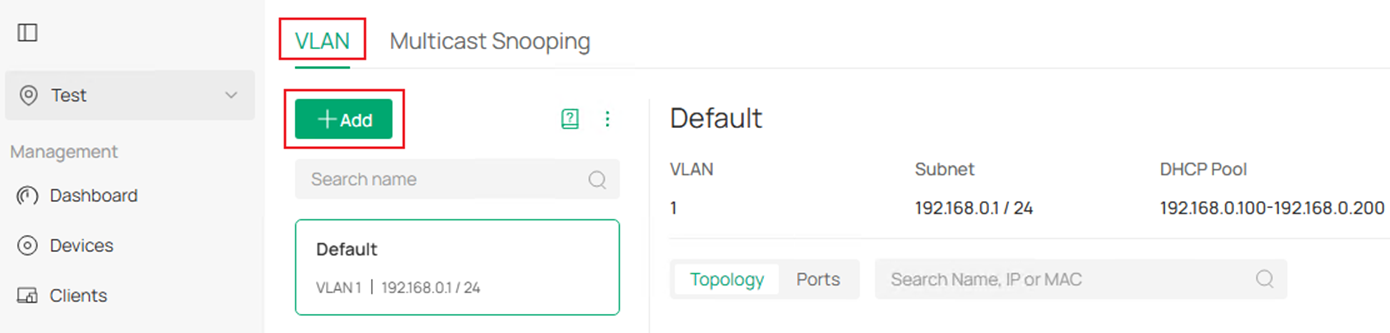
В разделе VLAN нажмите кнопку Add для создания нового VLAN.
Введите Name, выберите соответствующее DHCP Server Device. В этом примере мы используем стороннее устройство в качестве DHCP-сервера, выберите External Device как DHCP Server Device, затем введите VLAN ID. Нажмите Next для продолжения.
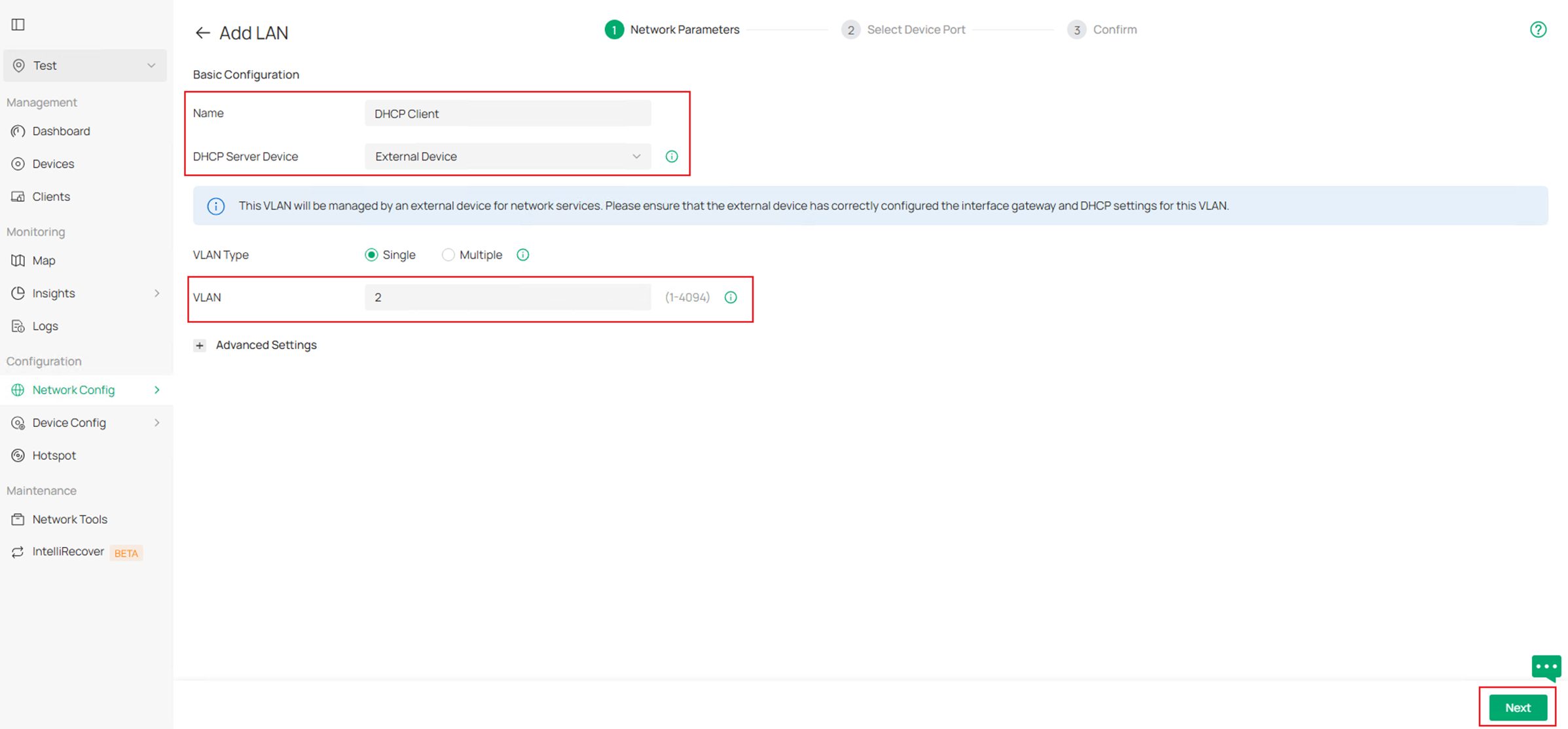
На странице Select Device Port выберите коммутатор и выберите порты 1-2 в этом примере, чтобы быстро настроить их как порты доступа этого VLAN. Нажмите Next для продолжения.
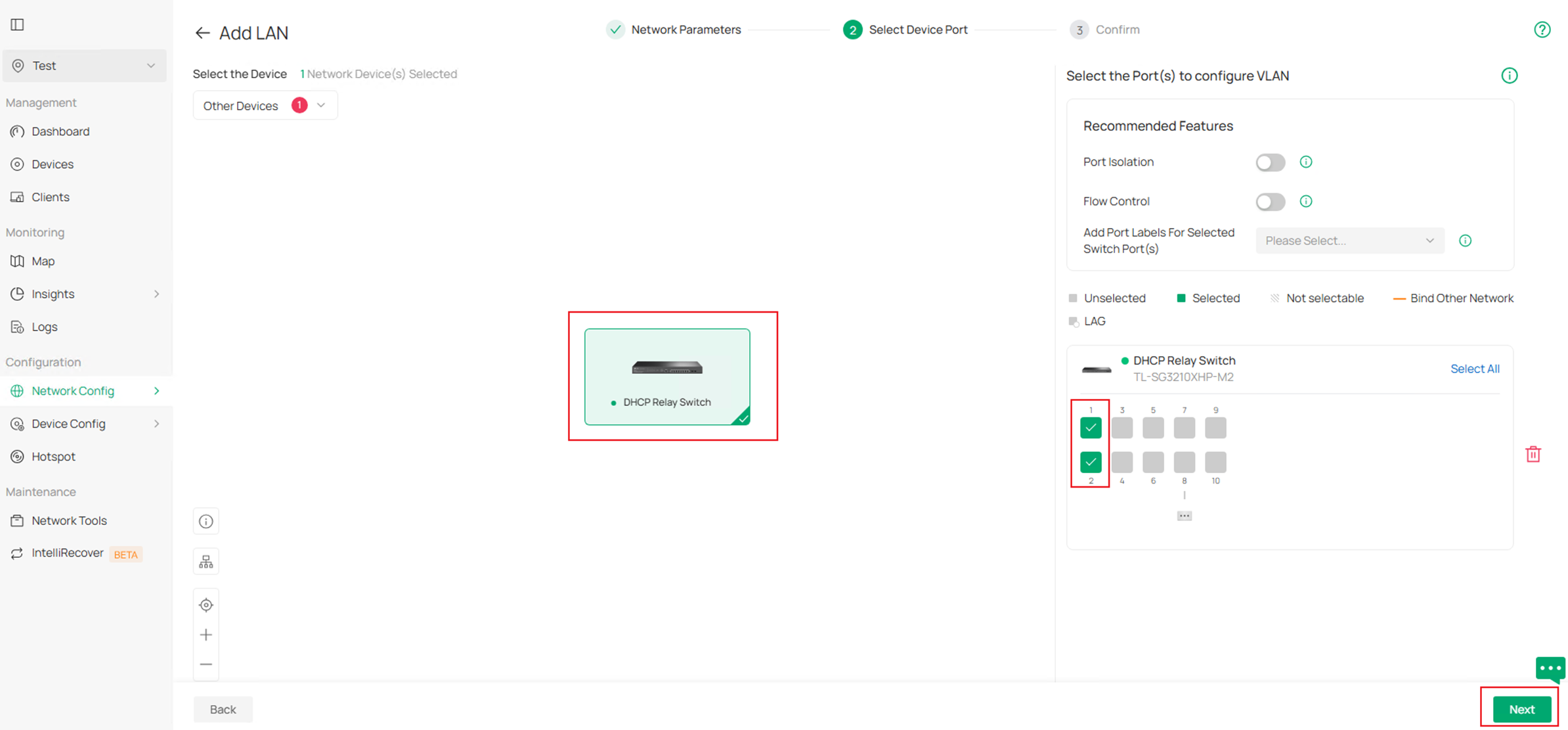
Наконец, подтвердите информацию о VLAN и нажмите Apply для завершения создания VLAN.
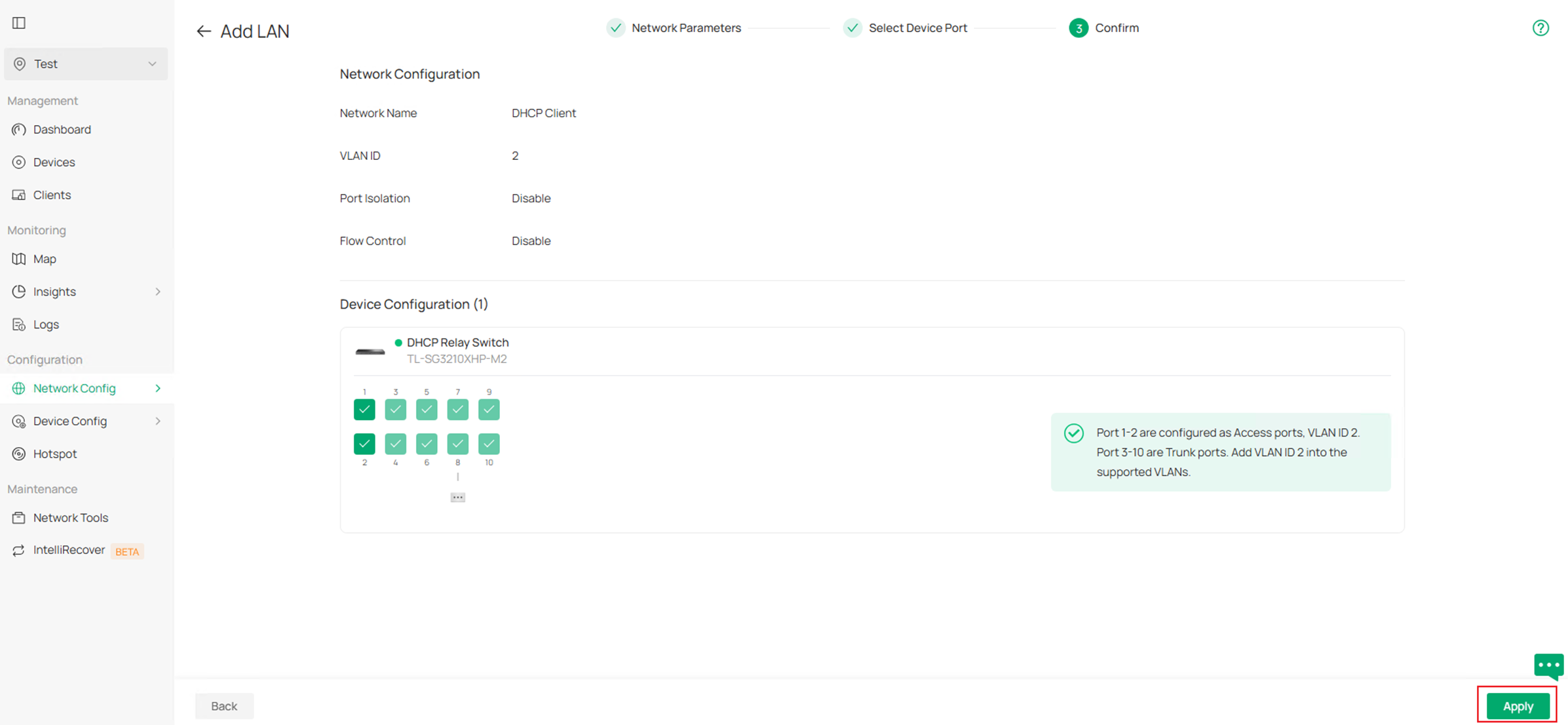
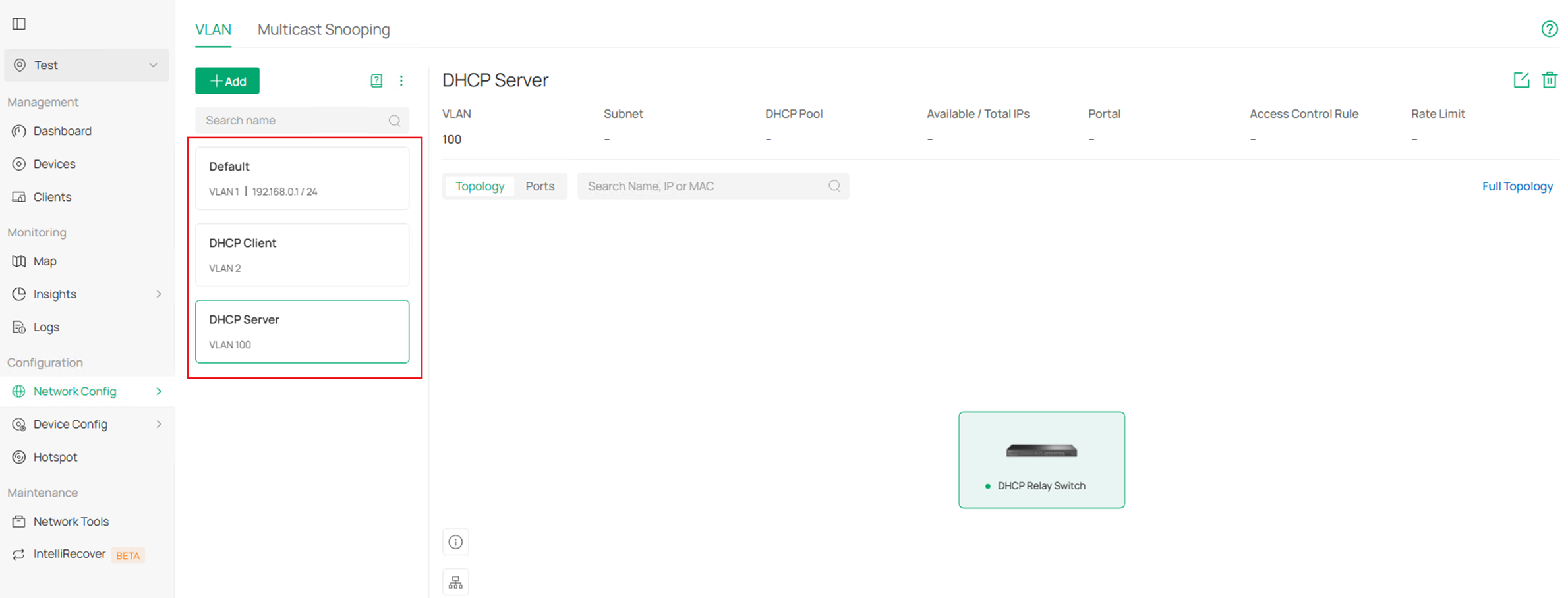
Шаг 2. Создайте VLAN для DHCP-сервера. В качестве примера создайте VLAN 100 для сервера. Поскольку порты, подключенные к DHCP-серверу, будут настроены как магистральные, мы можем нажать Skip на странице Select Device Port, так как порты будут автоматически добавлены как тегированные в этот VLAN. Остальная конфигурация аналогична Шагу 1. Конечный результат должен выглядеть так:
Шаг 3. Включите интерфейс VLAN 100 для DHCP-сервера. Перейдите в Devices, нажмите на коммутатор, затем нажмите Manage Device.
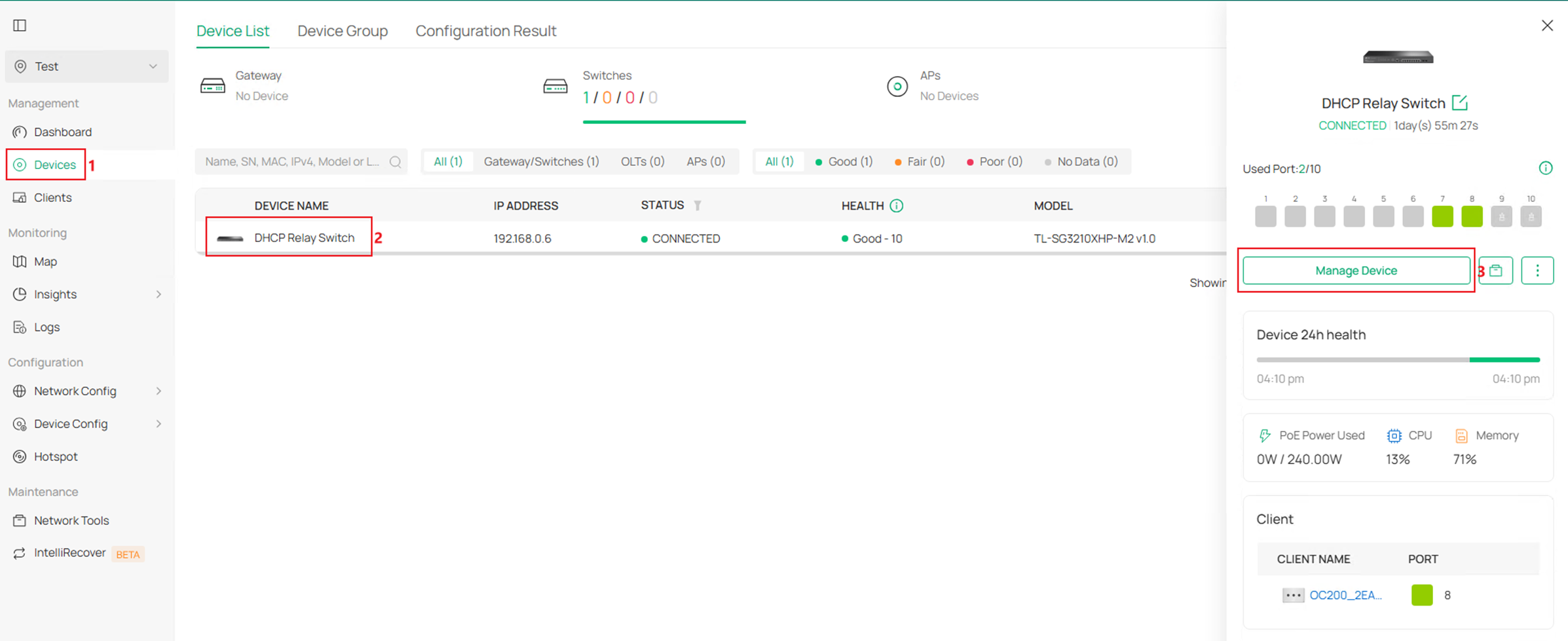
Перейдите в Config > VLAN Interface, установите флажок для включения VLAN Interface для VLAN 100.
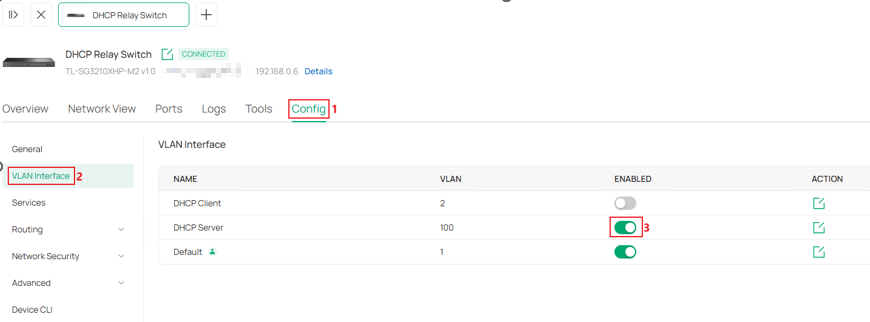
Шаг 4. Настройте IP-адрес для VLAN-интерфейса DHCP-сервера. В соответствии с примером топологии он должен иметь статический IP-адрес. Нажмите кнопку Edit на интерфейсе.
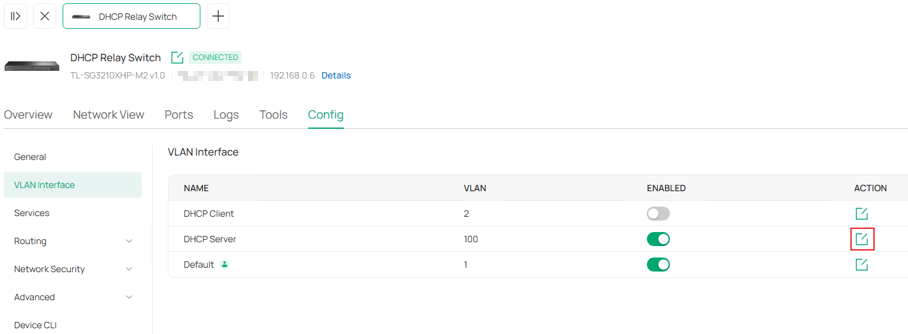
Для интерфейса VLAN 100 установите IP Address Mode как Static, введите IP Address и Subnet Mask как 192.168.100.1/24, остальные параметры оставьте по умолчанию. Нажмите Save для завершения конфигурации.
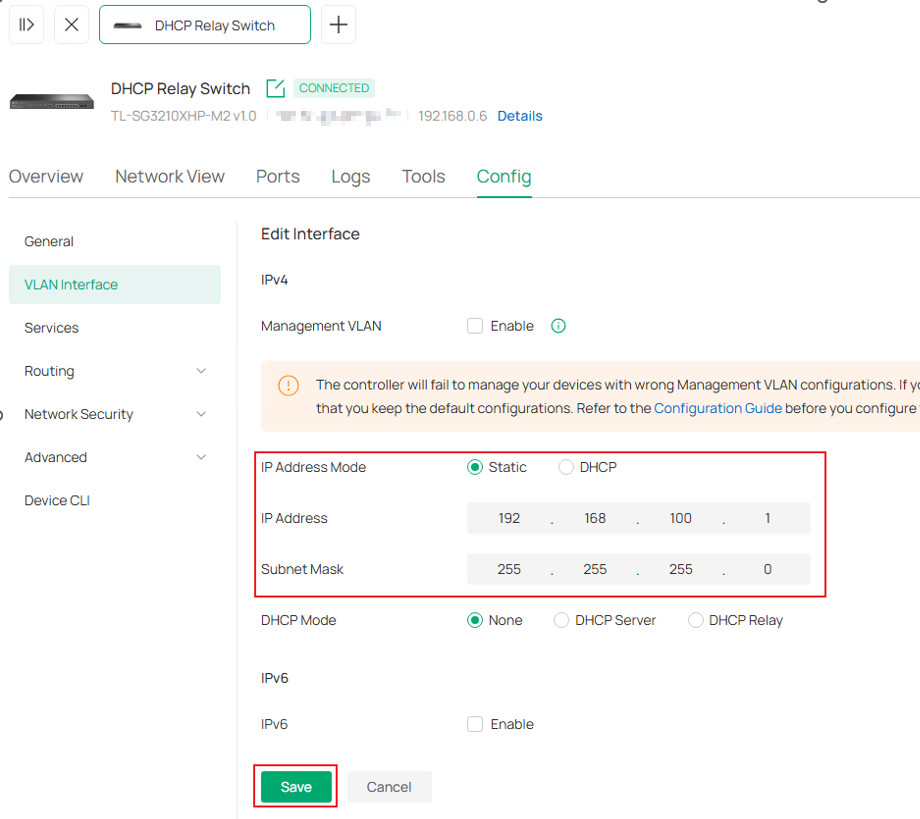
Шаг 5. Часть DHCP VLAN Relay необходимо развернуть через CLI Template. Перейдите в Device CLI в Config. Нажмите Create New Device CLI Profile.
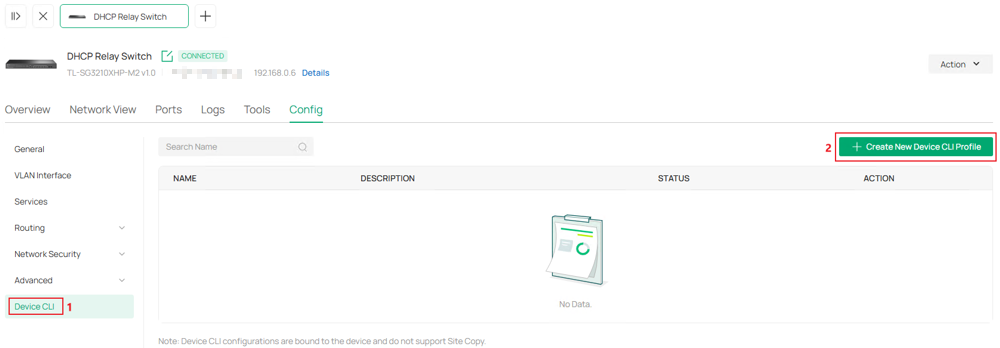
Назовите этот шаблон и введите команды. В этом примере мы используем интерфейс VLAN 100 для помощи устройству в VLAN 2 в пересылке DHCP-запроса, поэтому VLAN 100 устанавливается как default-interface для DHCP VLAN Relay, а IP-адрес DHCP-сервера должен быть установлен как helper-address для VLAN 2. Команды следующие:
service dhcp relay
ip dhcp relay vlan 2 helper-address 192.168.100.100
interface vlan 100
ip dhcp relay default-interface
Нажмите Save для продолжения.
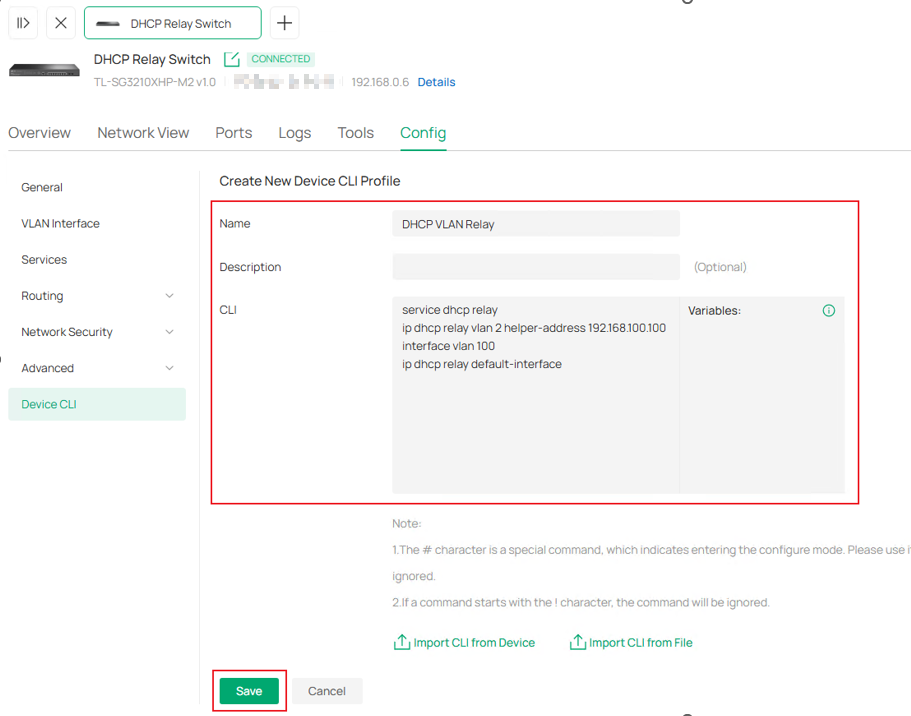
Шаг 5. Нажмите Apply, чтобы отправить эту команду шаблона CLI на устройство.
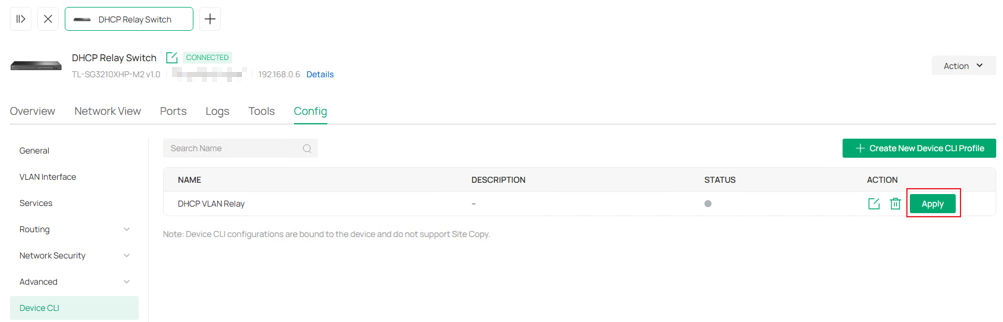
На этом мы завершили настройку DHCP VLAN Relay в режиме контроллера.
Настройка DHCP L2 Relay
Настройка DHCP L2 Relay будет представлена на основе следующей топологии:
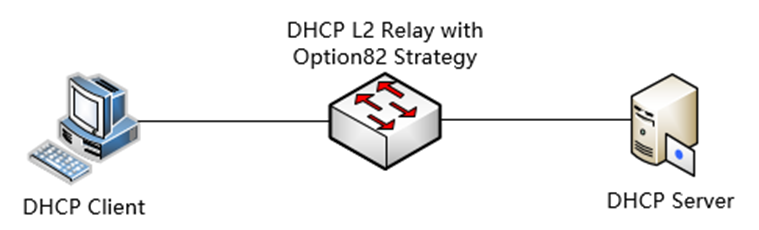
Настройка в автономном режиме
В этом разделе описаны шаги настройки.
Шаг 1. Настройте VLAN, соединяющий DHCP-клиента и сервер. Для связи между клиентом и сервером в одной LAN им достаточно находиться в одном VLAN. Здесь мы рассмотрим их взаимодействие в VLAN 2 в качестве примера. Клиент подключается через порт доступа, а сервер — через магистральный порт. Создайте VLAN 2 и добавьте порты 1-2 как Untagged, порты 9-10 как Tagged. Перейдите в L2 FEATURES > VLAN > 802.1Q VLAN > VLAN Config, нажмите кнопку Add.
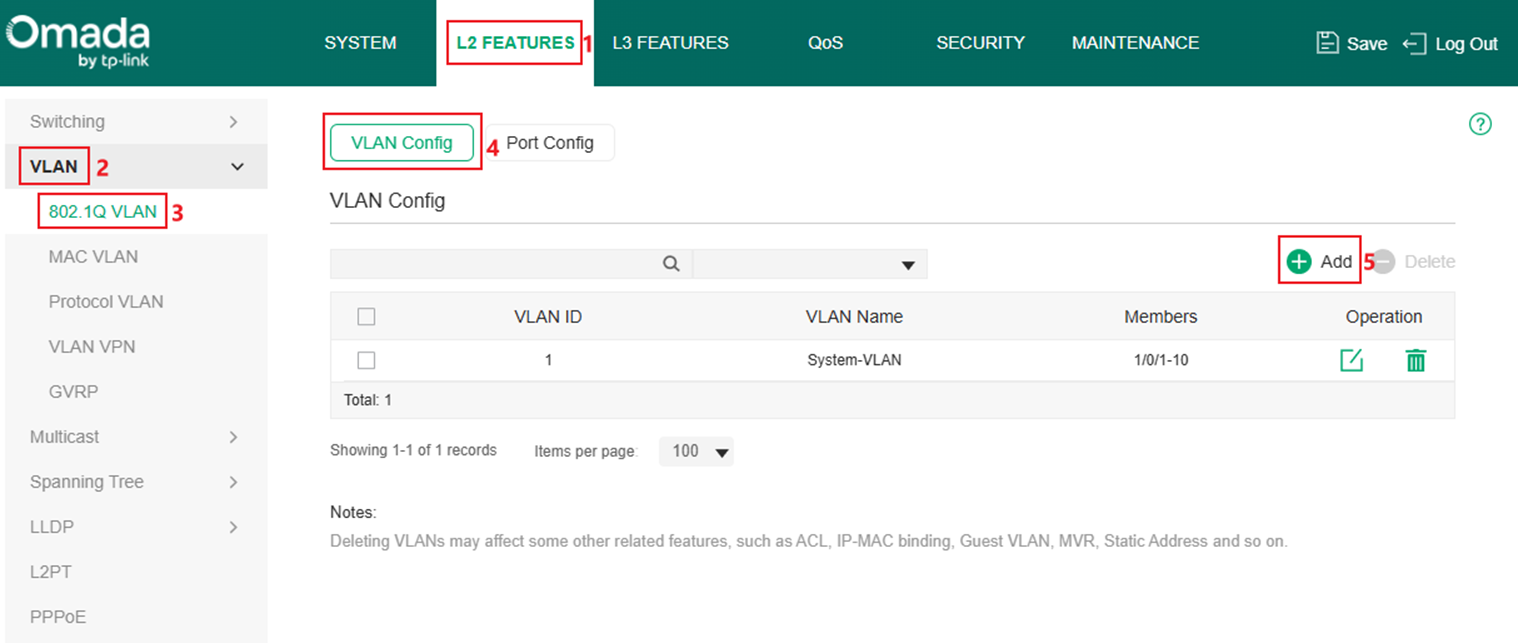
Введите VLAN ID, VLAN Name (необязательно) и выберите Untagged и Tagged Ports. После завершения нажмите Create.
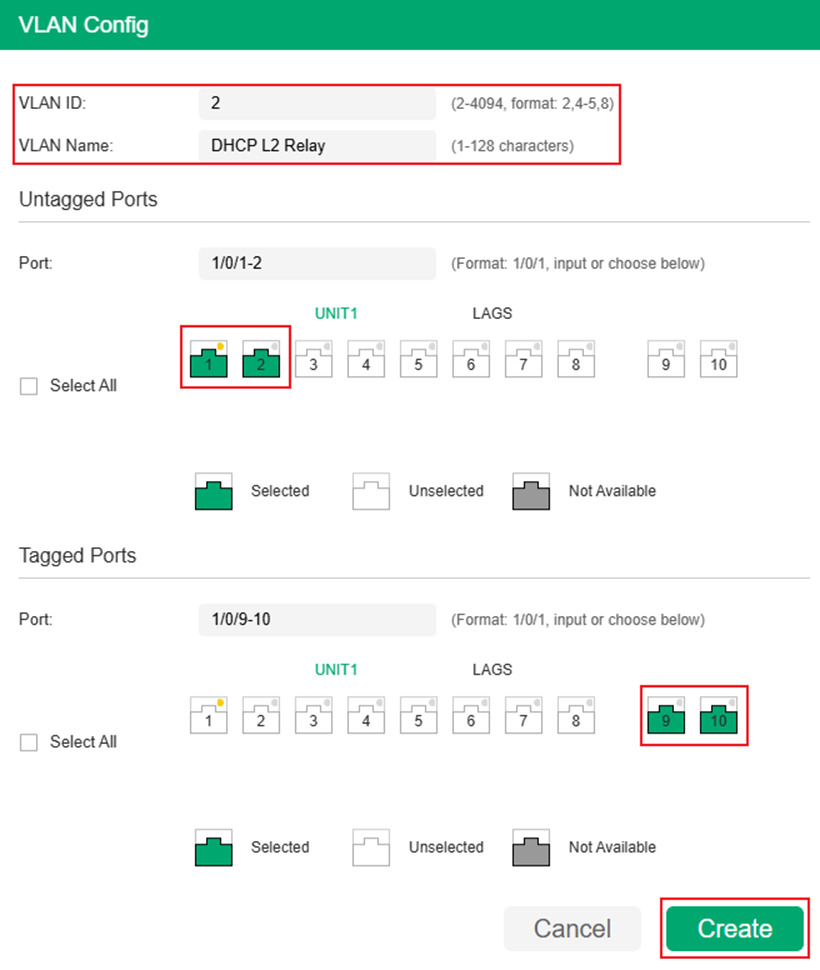
Шаг 2. Настройте PVID портов 1 и 2 как 2, чтобы сделать их портами доступа VLAN 2. Перейдите в Port Config, выберите порты 1 и 2, измените PVID на 2 и нажмите Apply для сохранения конфигурации.
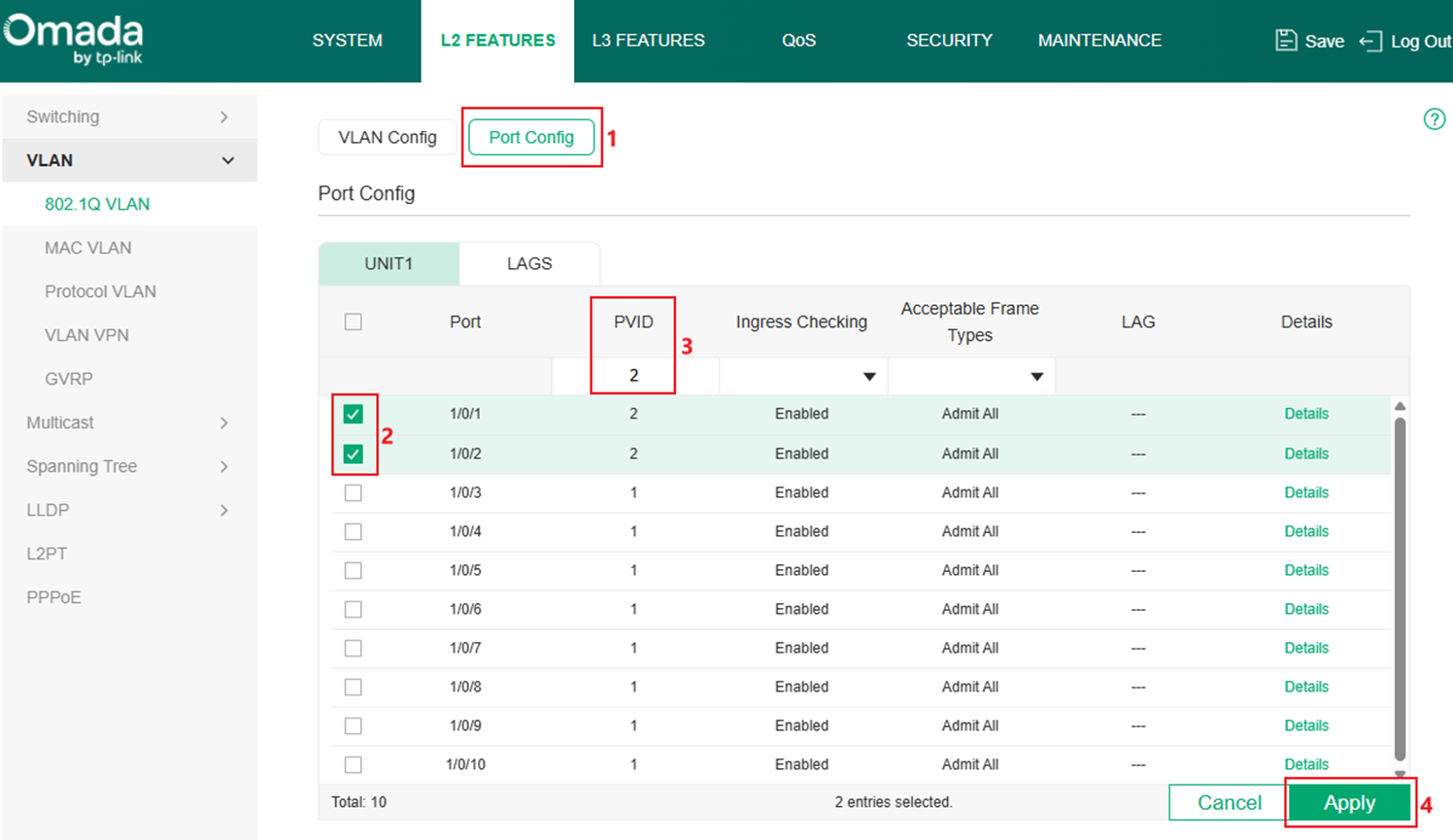
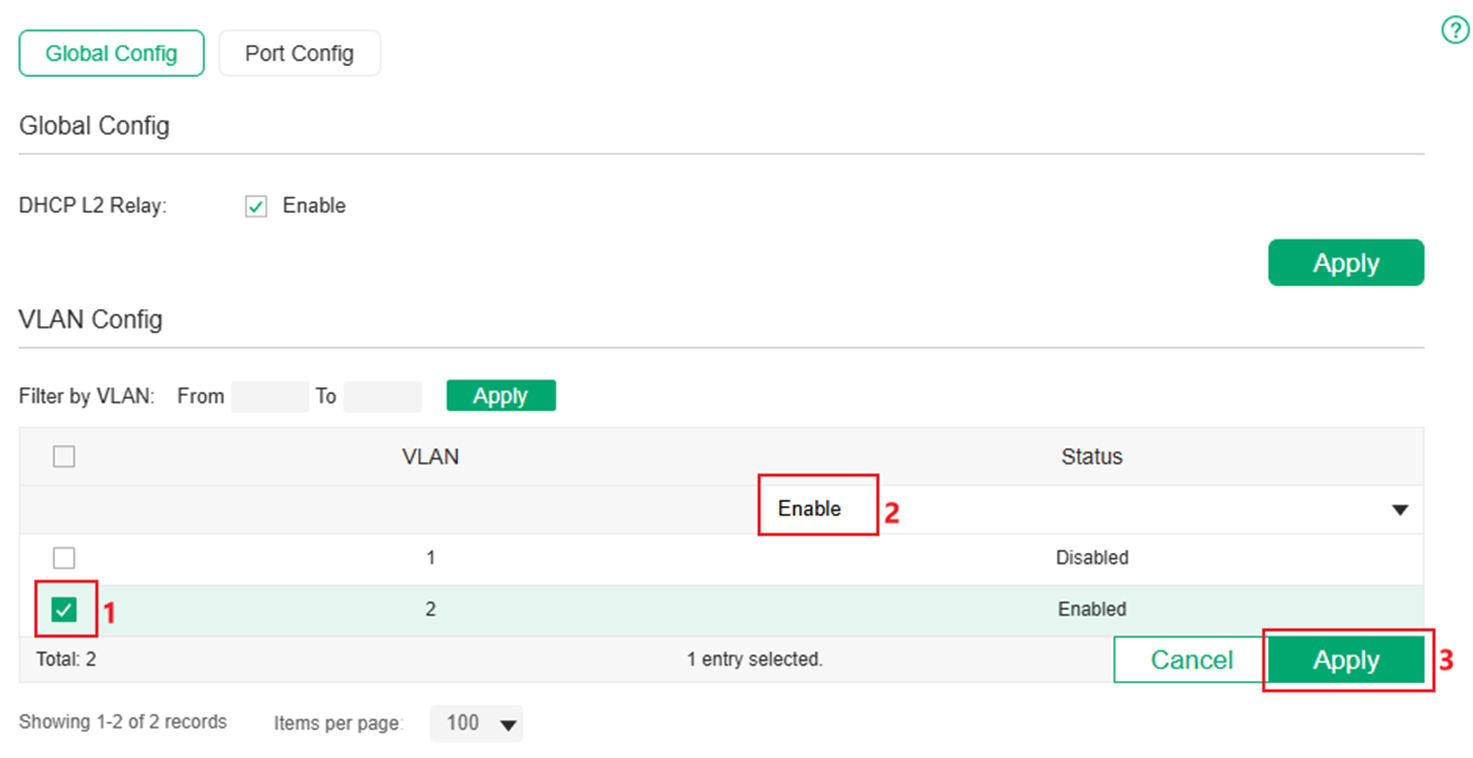
Шаг 3. Включите DHCP L2 Relay глобально. Перейдите в L3 FEATURES > DHCP Service > DHCP L2 Relay > Global Config. Установите флажок для включения DHCP L2 Relay, нажмите Apply для сохранения конфигурации.
Шаг 4. В VLAN Config выберите соответствующий VLAN и измените статус на Enabled. Нажмите Apply для сохранения.
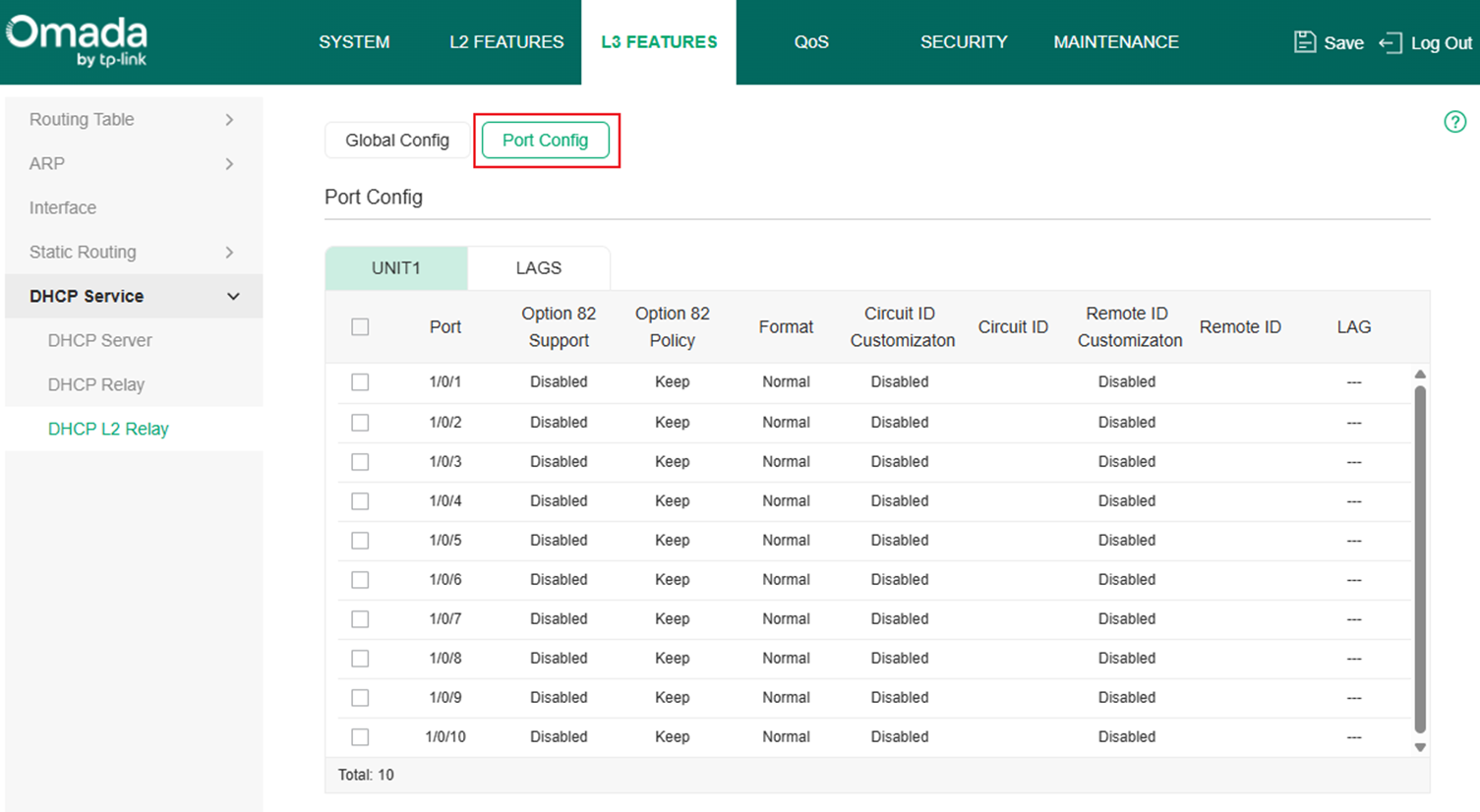
Шаг 5. Перейдите в Port Config и настройте соответствующие параметры Option82 по мере необходимости.
Настройка в режиме контроллера
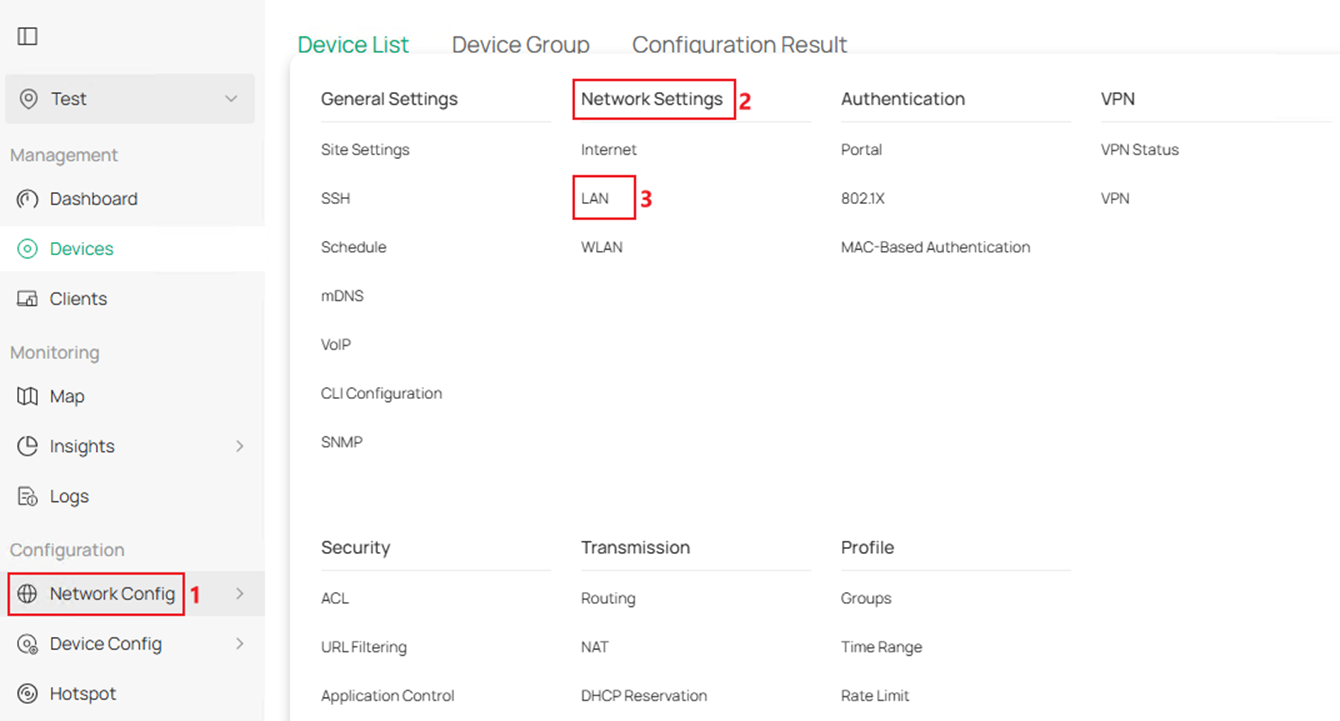
Шаг 1. Создайте VLAN для DHCP-клиента и сервера. В качестве примера создайте VLAN 2 для клиента и установите порты 1-2, подключенные к клиентам, как порты доступа VLAN 2. Перейдите в Network Config > Network Settings > LAN.
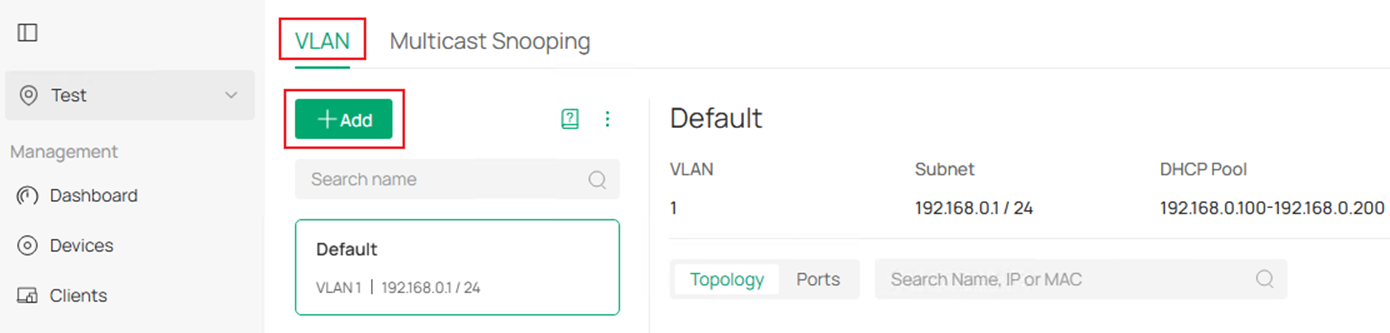
В разделе VLAN нажмите кнопку Add для создания нового VLAN.
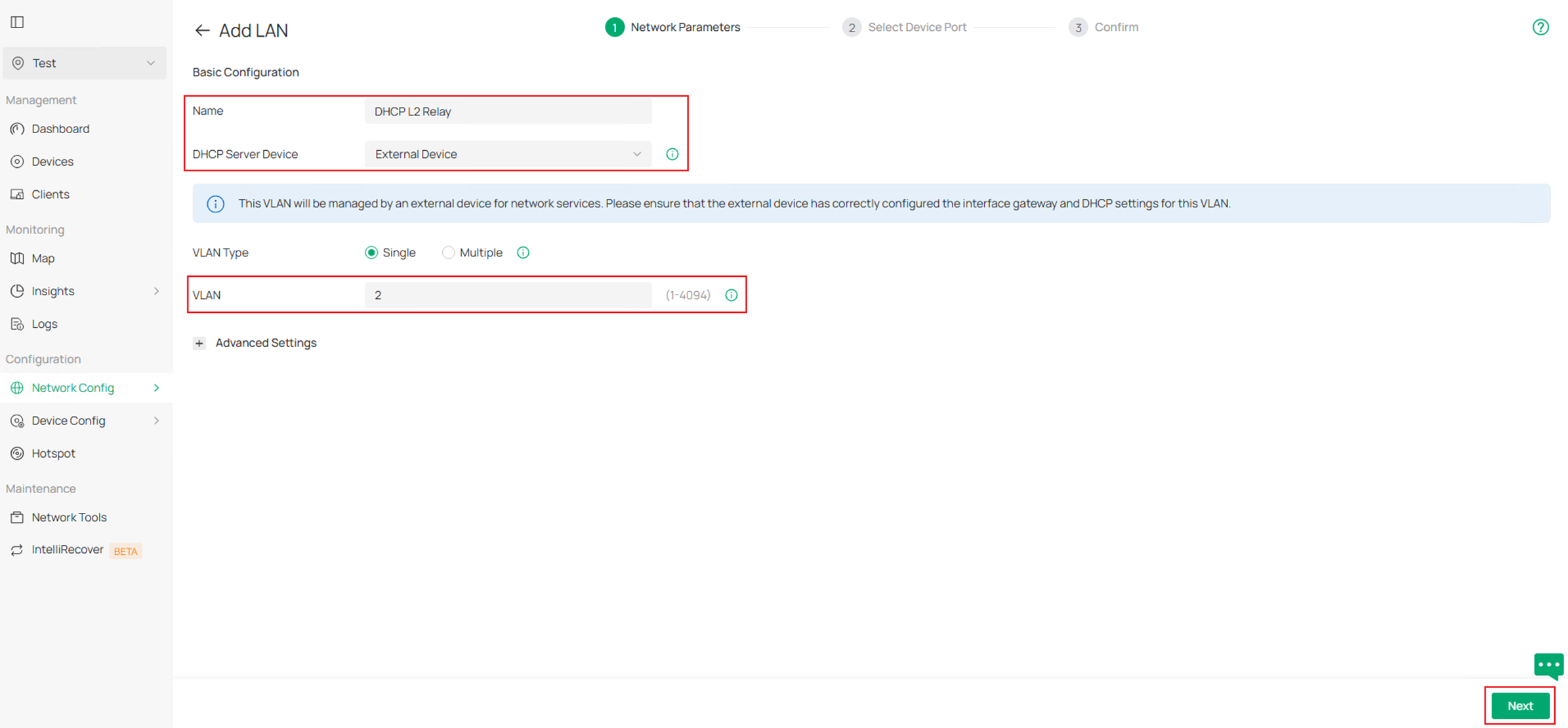
Введите Name, выберите соответствующее DHCP Server Device. В этом примере мы используем стороннее устройство в качестве DHCP-сервера, выберите External Device как DHCP Server Device, затем введите VLAN ID. Нажмите Next для продолжения.
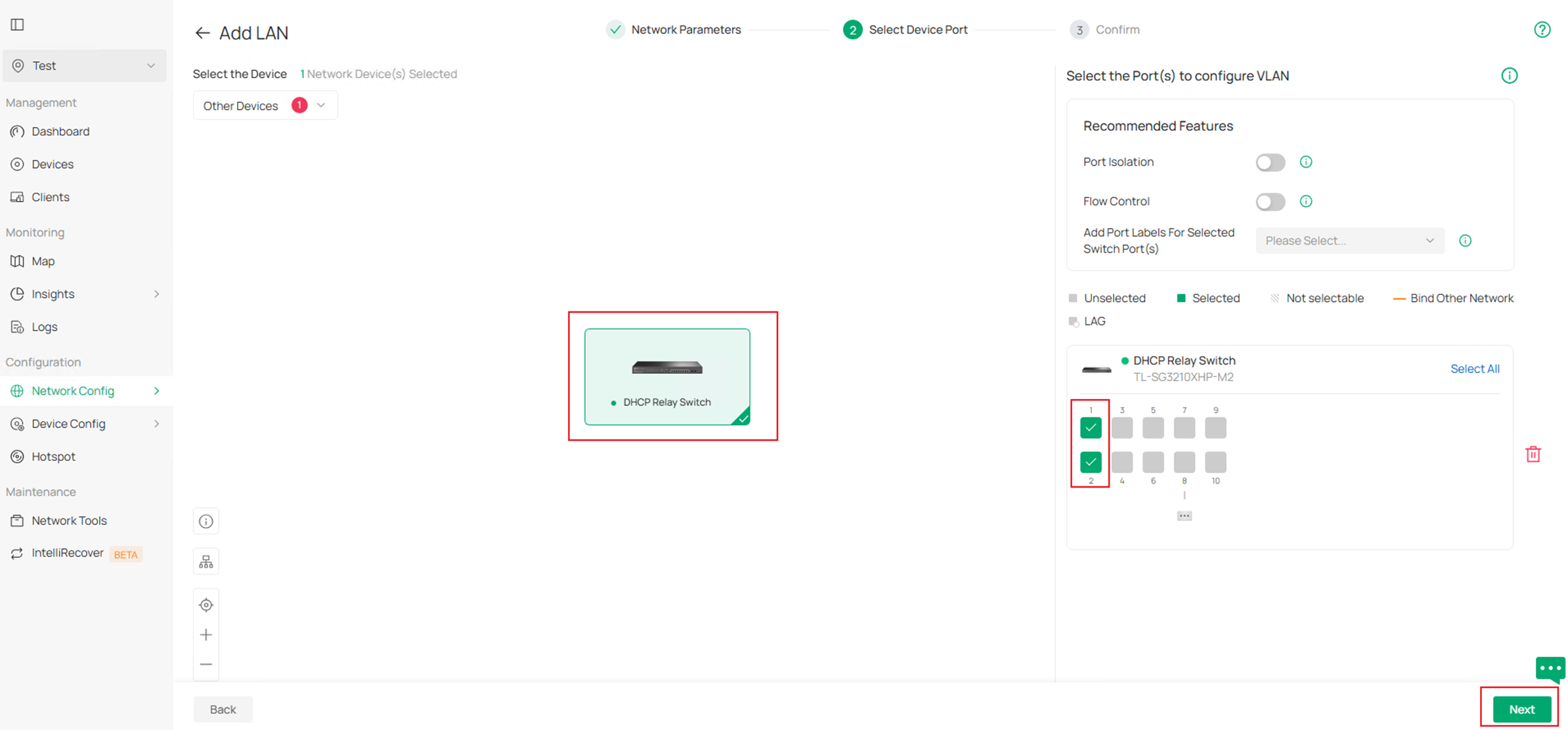
На странице Select Device Port выберите коммутатор и выберите порты 1-2 в этом примере, чтобы быстро настроить их как порты доступа этого VLAN. Нажмите Next для продолжения.
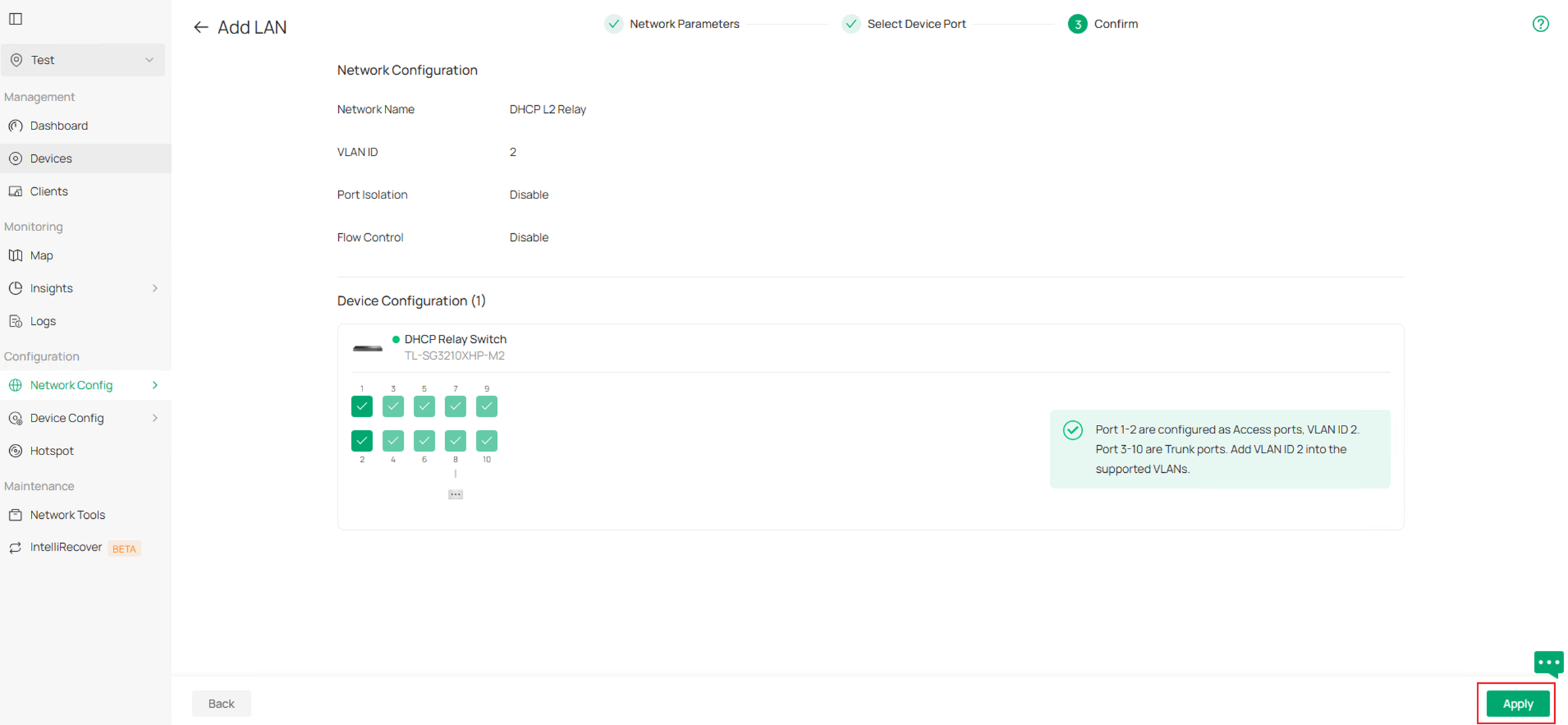
Наконец, подтвердите информацию о VLAN и нажмите Apply для завершения создания VLAN.
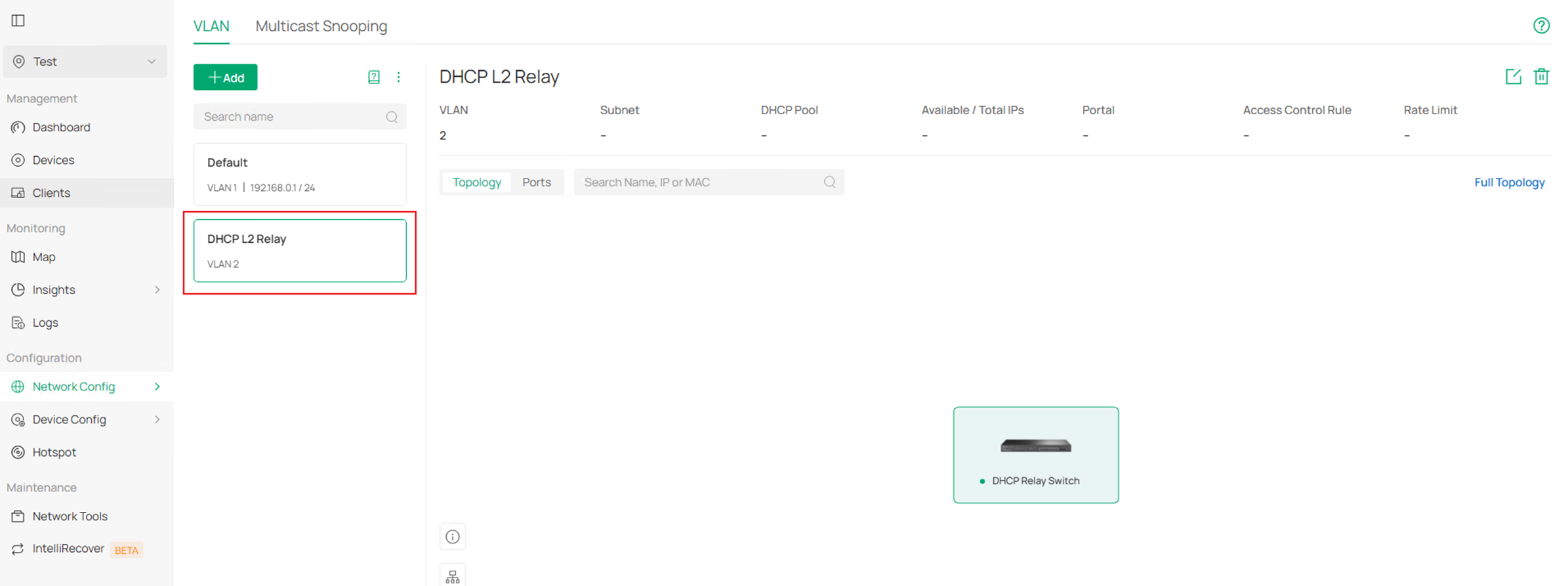
Конечный результат должен выглядеть так:
Шаг 2. Часть DHCP L2 Relay необходимо развернуть через CLI Template. Перейдите в Device CLI в Config. Нажмите Create New Device CLI Profile.
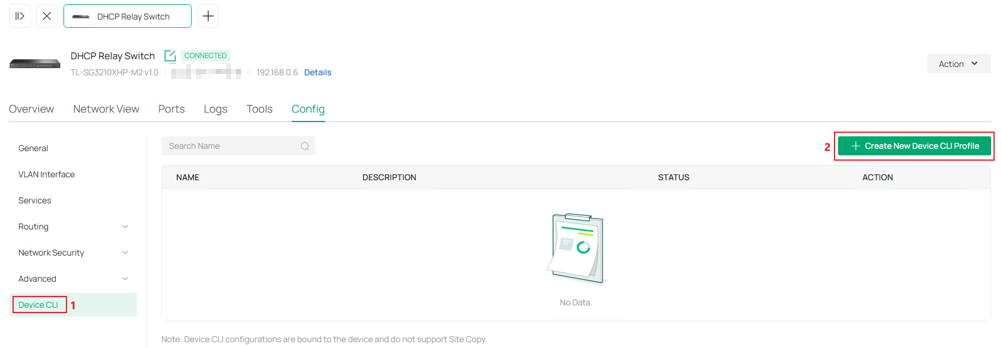
Назовите этот шаблон и введите команды. Нажмите Save для продолжения. Для команд, связанных с DHCP L2 Relay, обратитесь к CLI Reference Guide на странице Support каждого продукта.
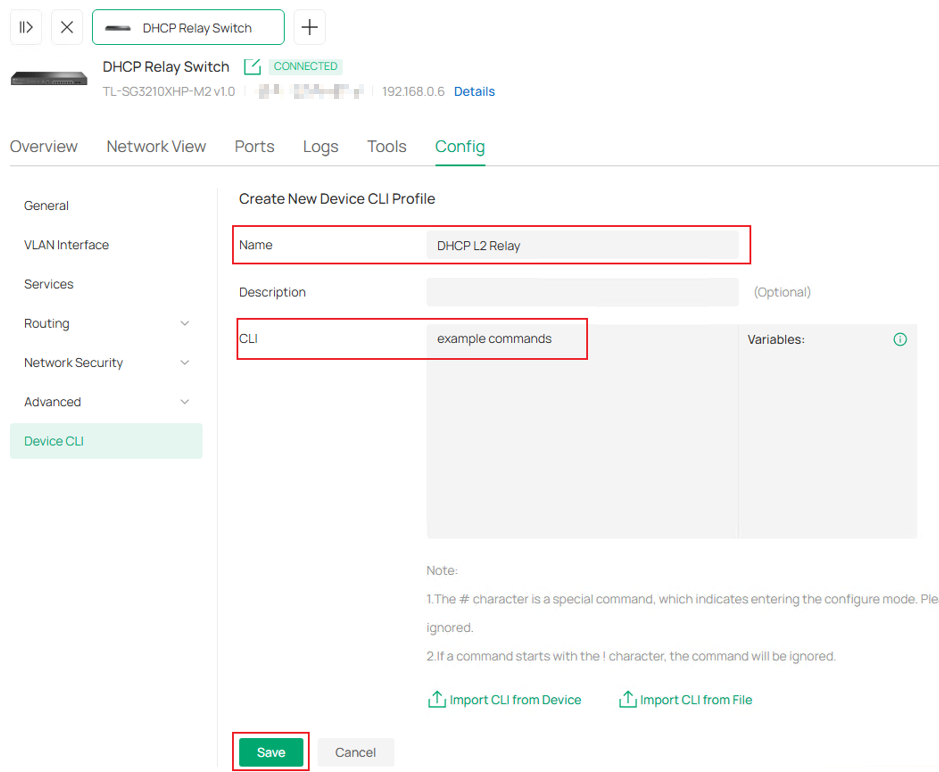
Шаг 3. Нажмите Apply, чтобы отправить эту команду шаблона CLI на устройство.
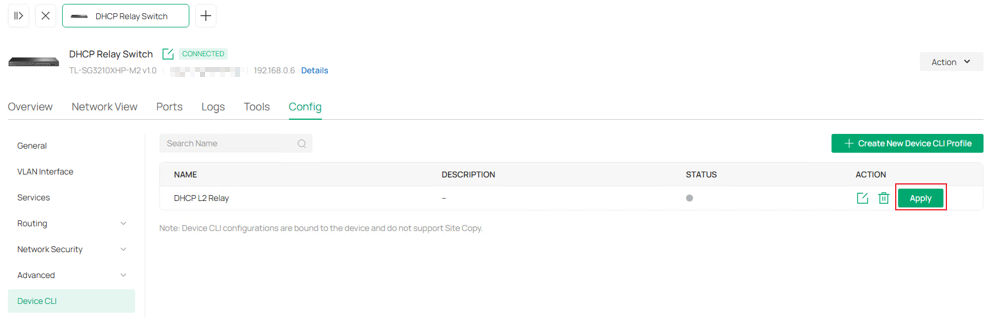
На этом мы завершили настройку DHCP L2 Relay в режиме контроллера.
Заключение
В этой статье была представлена настройка DHCP Interface Relay, DHCP VLAN Relay и DHCP L2 Relay в автономном режиме и в режиме контроллера на простом примере.
Чтобы узнать больше о каждой функции и настройке, посетите Страницу поддержки, чтобы загрузить или просмотреть руководство для вашего продукта.
