


Содержание
Управление через контроллер Omada
Управление в автономном режиме
Введение
В настоящее время IP-телефоны широко используются, поэтому для обеспечения хорошего качества связи при их использовании требуются настройки на коммутаторах, чтобы избежать задержек, ухудшения качества, джиттера или шумов. Голосовой трафик чувствителен к задержкам, поэтому необходимо настроить голосовой VLAN для выделения голосового трафика и установить приоритет для пакетов, чтобы они пересылались своевременно, что гарантирует качество телефонных разговоров.
Голосовой VLAN использует OUI для сопоставления пакетов, отправляемых IP-телефонами, и помечает их назначенным идентификатором VLAN и приоритетом 802.1p, в результате чего весь голосовой трафик работает в отдельном VLAN и может пересылаться с приоритетом перед другим трафиком.
Требования
- Умные коммутаторы Omada, L2+ и L3
- Контроллер Omada (программный контроллер / аппаратный контроллер / облачный контроллер версии 5.9 и выше)
Настройка
Управление через контроллер Omada
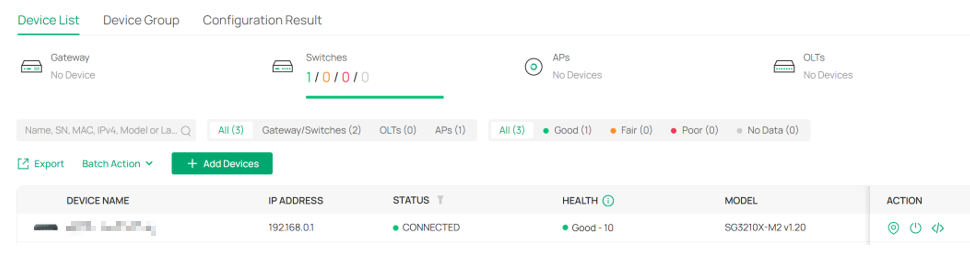
Шаг 1. Примите коммутатор в контроллер Omada.
Сначала примите коммутаторы, которые напрямую подключены к IP-телефонам.
Шаг 2. Создайте VLAN 802.1Q для использования в качестве голосового VLAN.
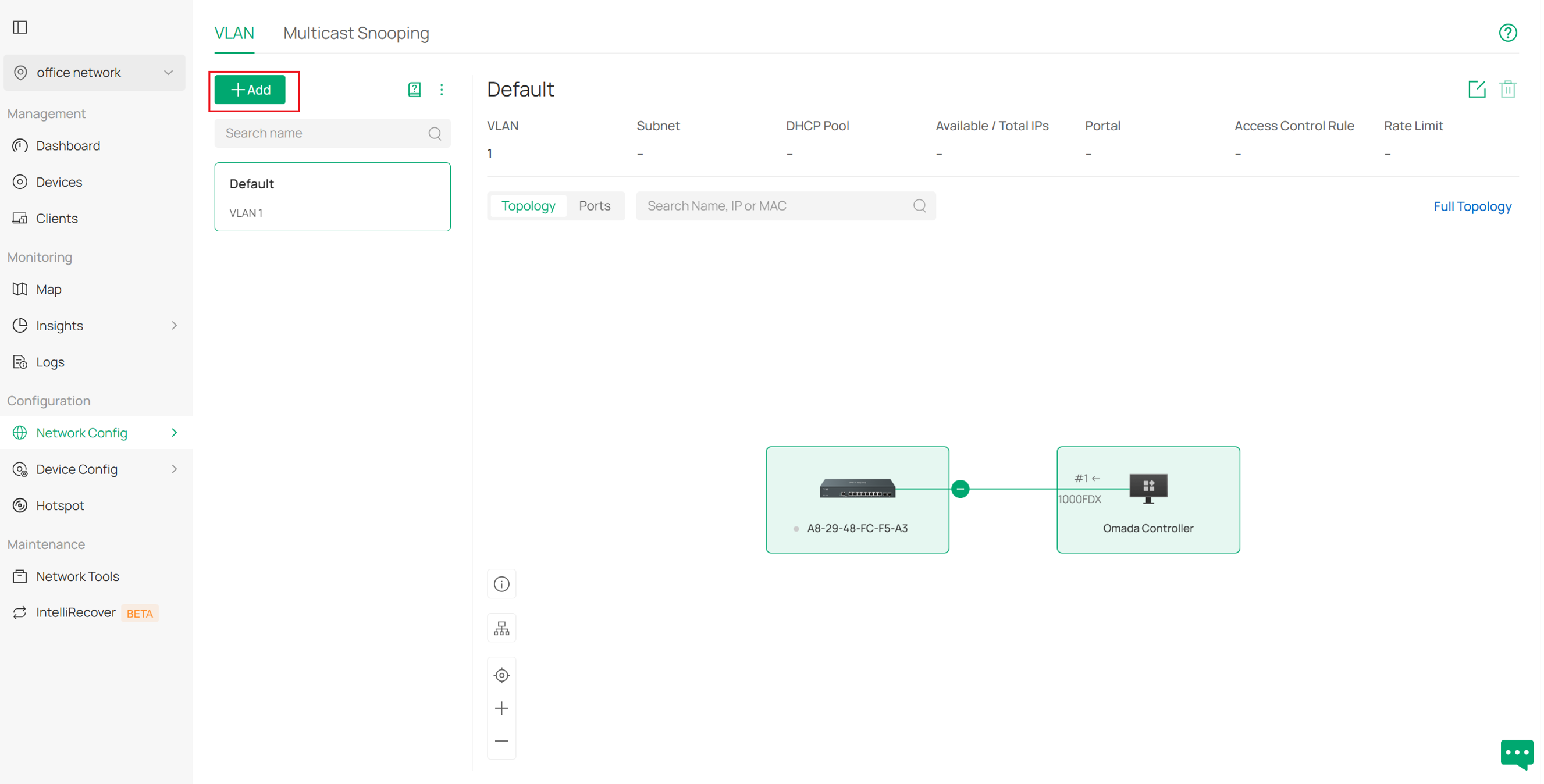
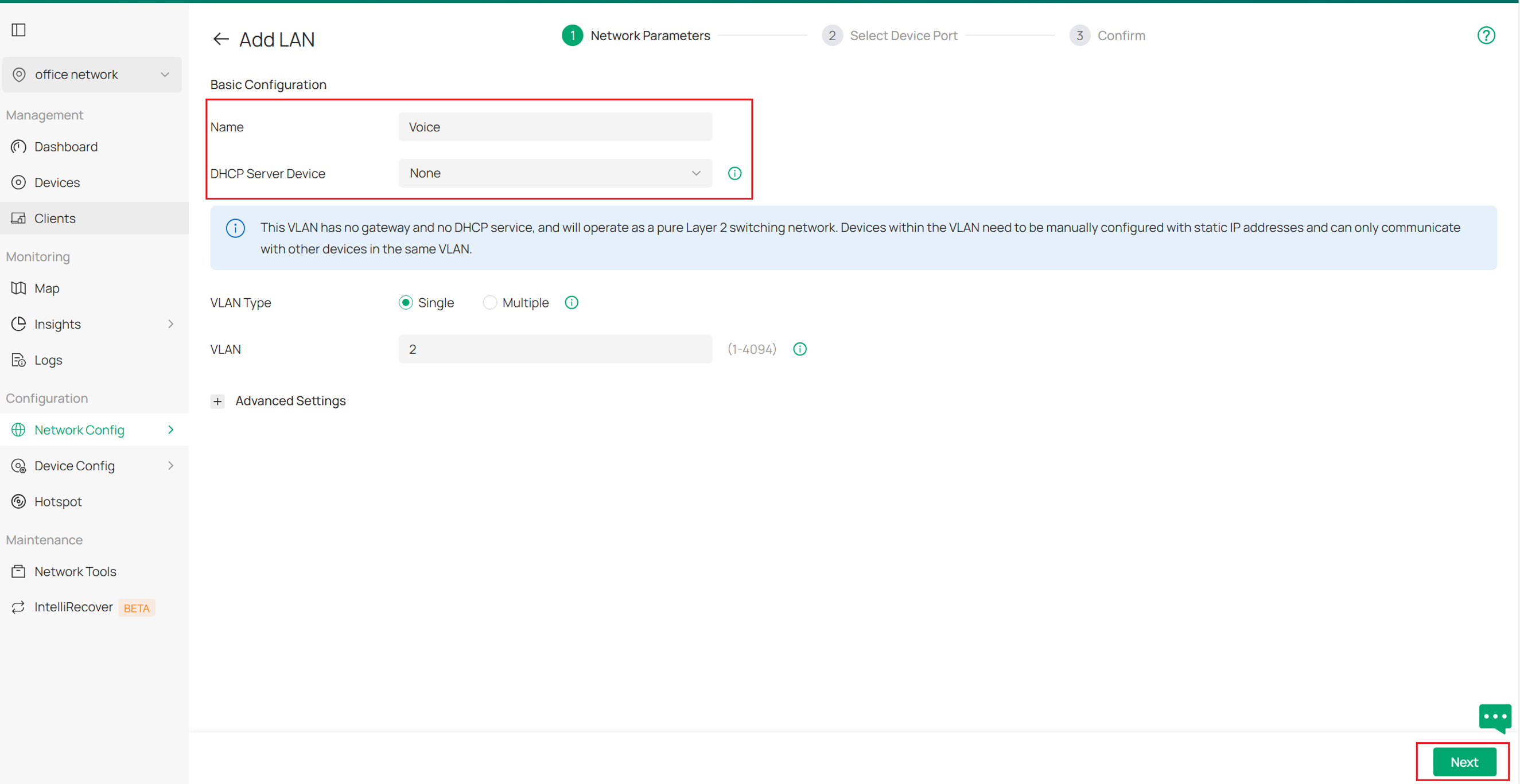
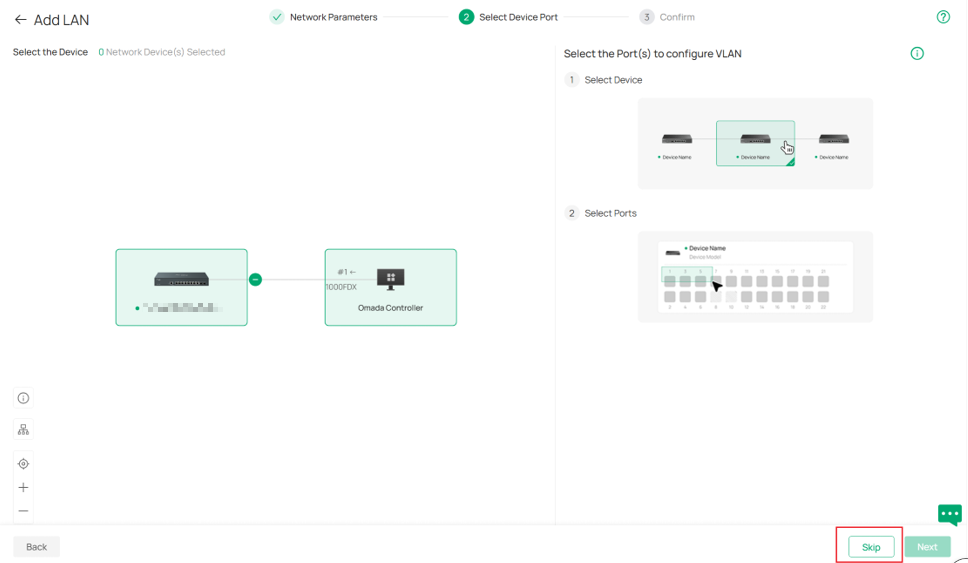
Чтобы назначить VLAN как голосовой, сначала необходимо создать VLAN 802.1Q. Перейдите в Сетевые настройки > Настройки сети > LAN > VLAN, нажмите Добавить, создайте новый VLAN. Вы можете выбрать устройство DHCP-сервера в зависимости от текущей ситуации. Здесь мы приняли только коммутатор для демонстрации настройки, услуга DHCP не потребуется в дальнейшем, поэтому установим значение «Нет». Остальные параметры оставьте по умолчанию или настройте по своему усмотрению. Затем следуйте подсказкам для завершения создания VLAN.
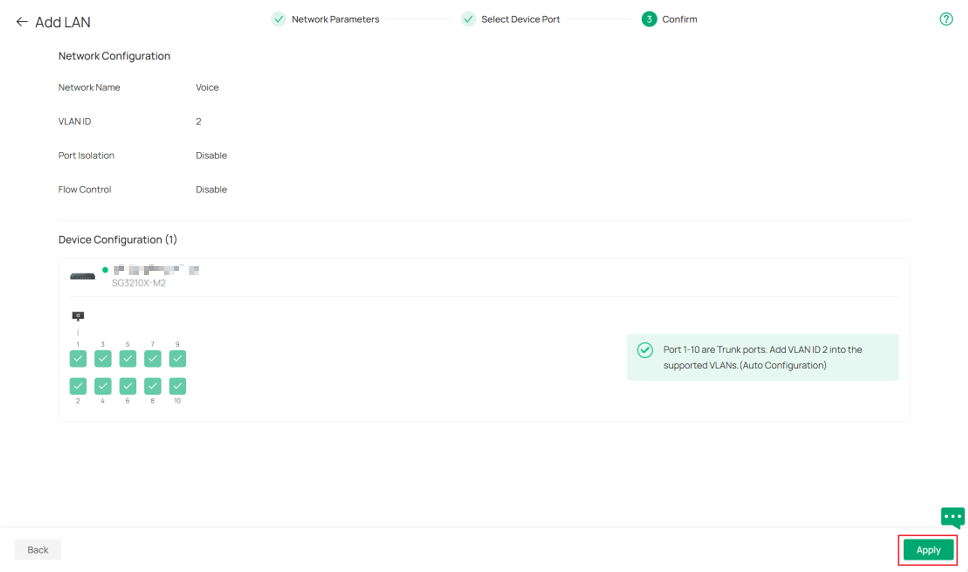
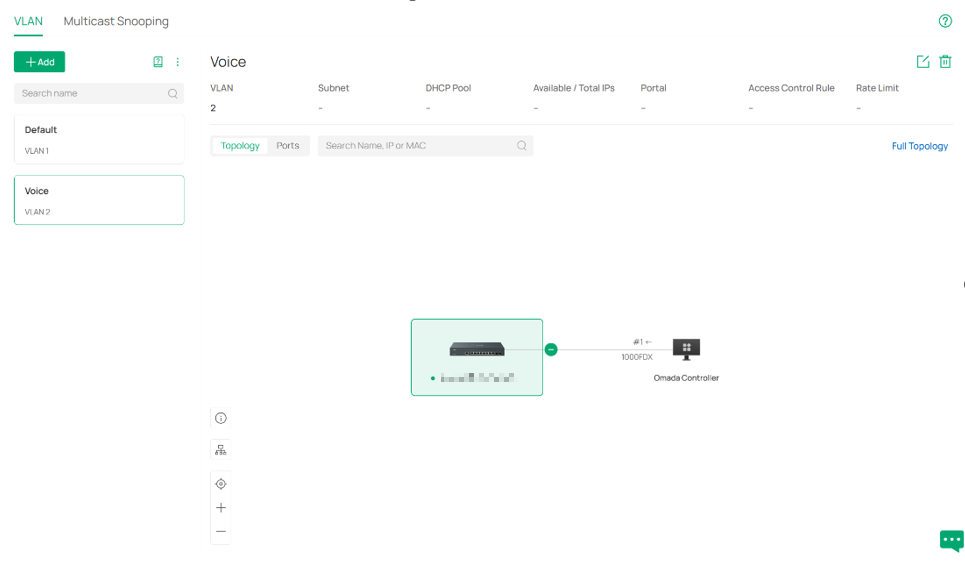
Шаг 3. Настройте голосовой VLAN без тега для назначенного порта
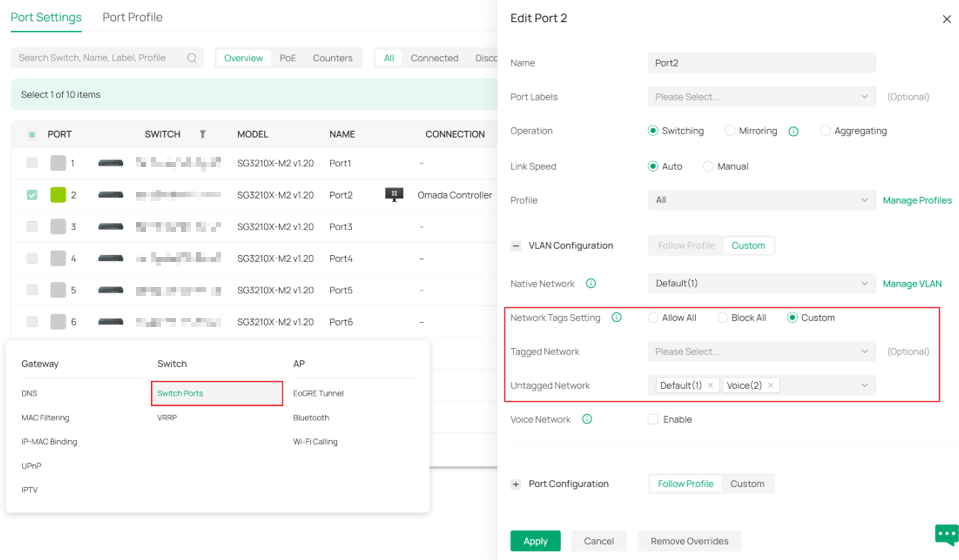
Теперь мы настроим VLAN 2 как голосовой VLAN без тега на назначенном порту, чтобы голосовой VLAN работал корректно.
Перейдите в Настройка устройства > Коммутатор > Порты коммутатора и выберите порт 1, который предположительно будет использоваться для голосового трафика. Затем измените настройку тегов сети на «Пользовательская», чтобы переместить Voice(2) из сети с тегами в сеть без тегов, как показано на рисунке.
Шаг 4. Настройка группы профилей OUI
Группа профилей OUI — это группа, содержащая информацию OUI для голосовой передачи. Для создания группы профилей OUI перейдите в Сетевые настройки > Профили > Группы, затем нажмите Создать новую группу.
Затем задайте имя группы и выберите её тип — группа профилей OUI. Нажмите +Добавить, чтобы добавить необходимый OUI. Описание можно редактировать по желанию.
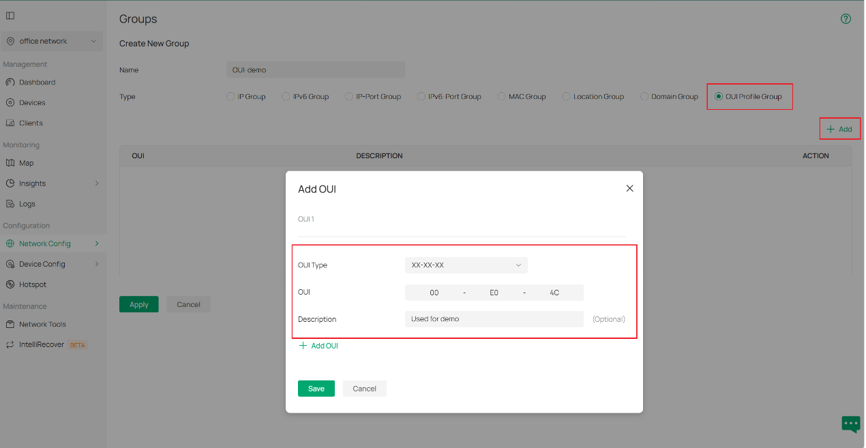
Профиль OUI создан.
Шаг 5. Настройка VLAN на основе OUI для повышения приоритета голосового трафика.
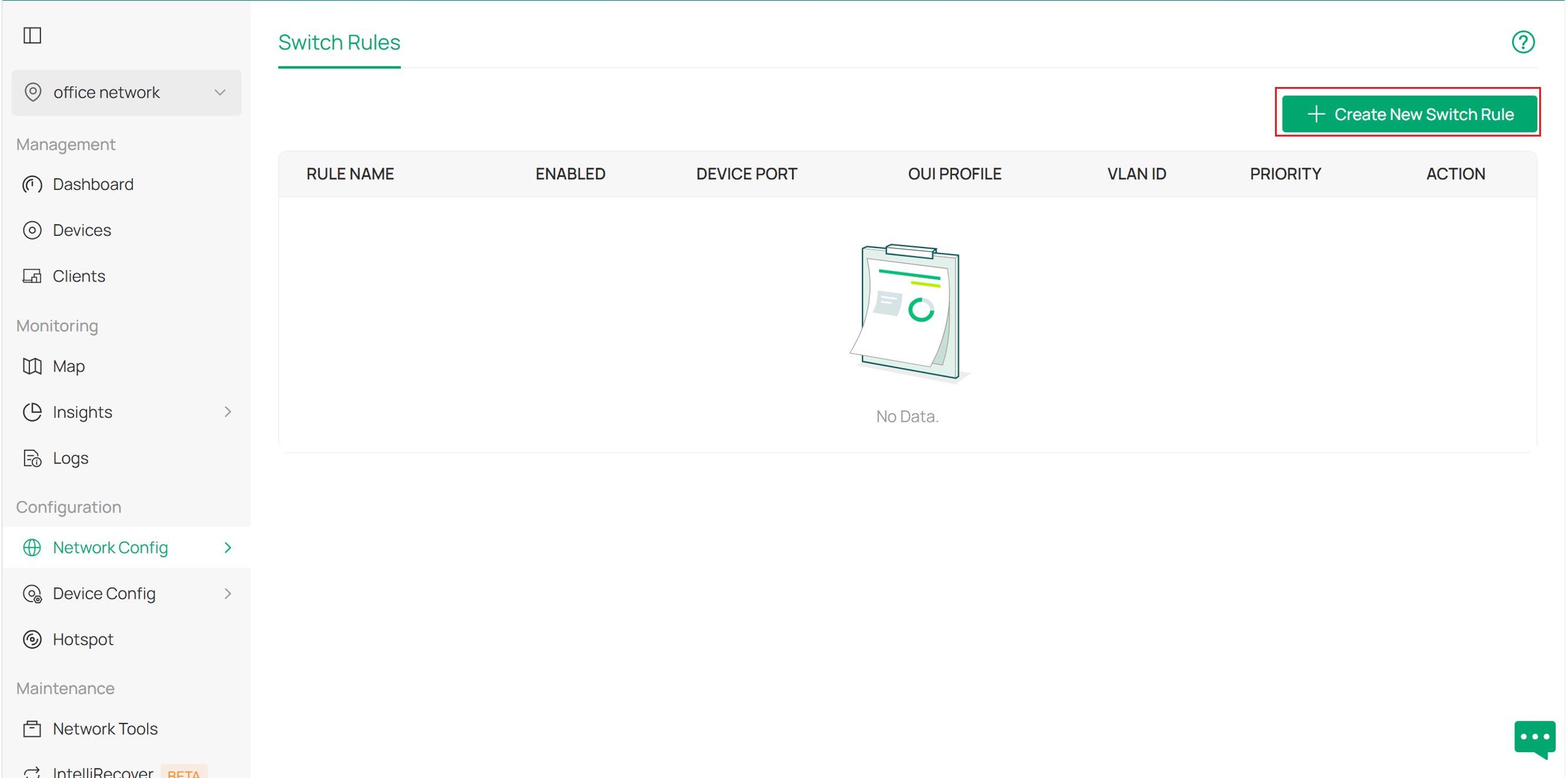
После создания голосового VLAN 2 можно перейти к настройке VLAN на основе OUI для оптимизации передачи голосового трафика. Это делается в разделе Сетевые настройки > Передача данных > OUI Based VLAN. После входа нажмите кнопку «Создать новое правило коммутатора».
Затем настройте параметры нового правила в соответствии с потребностями. В качестве примера здесь мы задаём имя правила, включаем его и указываем порт 1 коммутатора, к которому подключён IP-телефон, и на котором правило будет действовать.
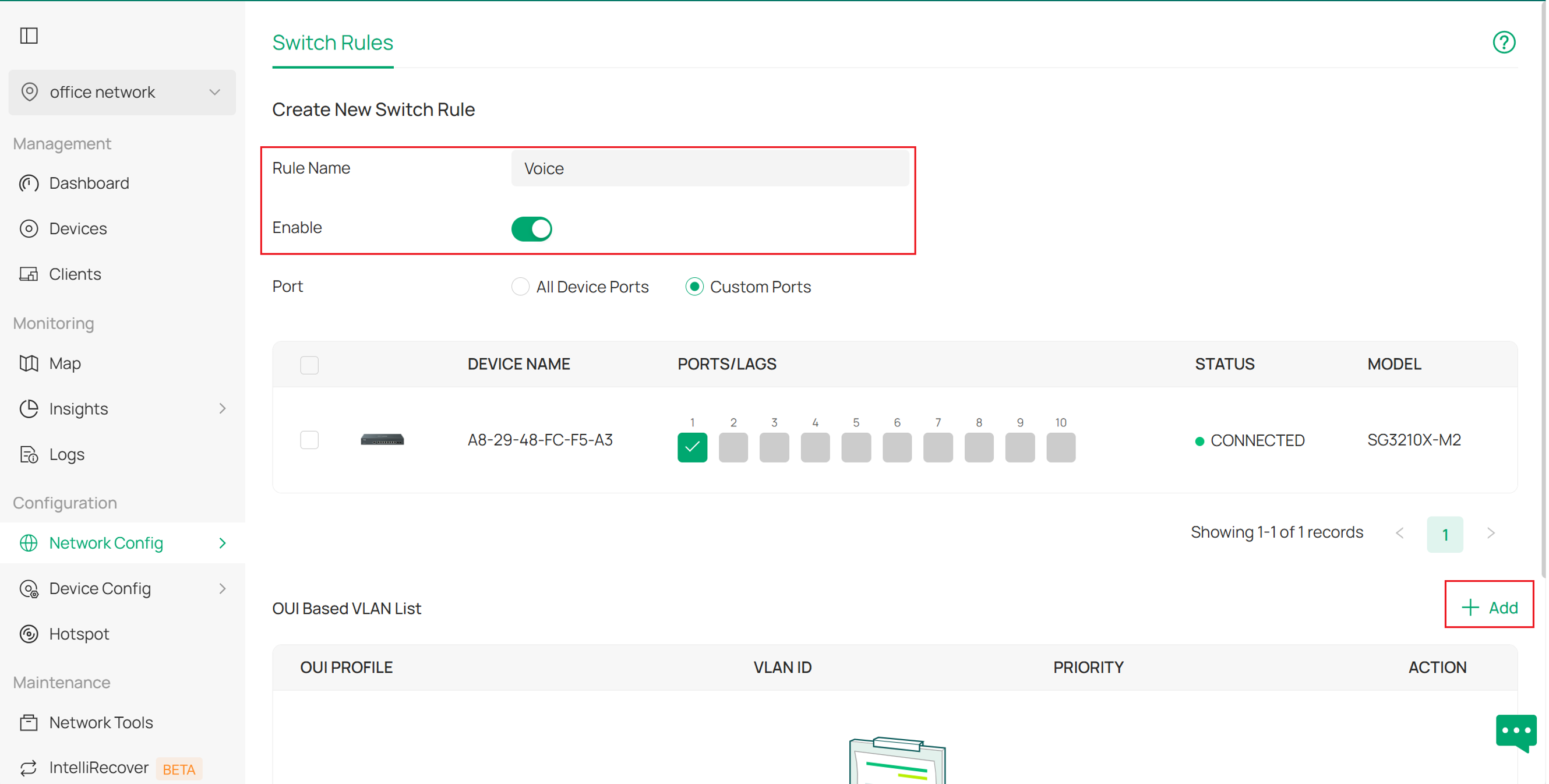
Затем нажмите +Добавить справа, чтобы добавить VLAN на основе OUI. Здесь мы связываем VLAN и профиль OUI, созданные на предыдущих шагах.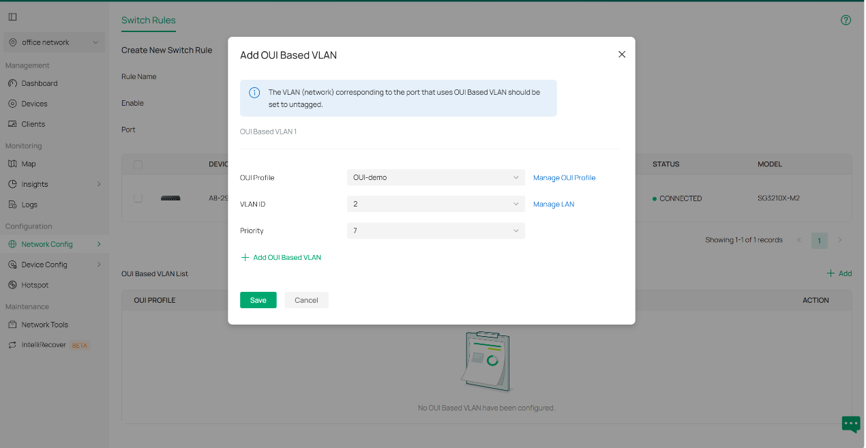
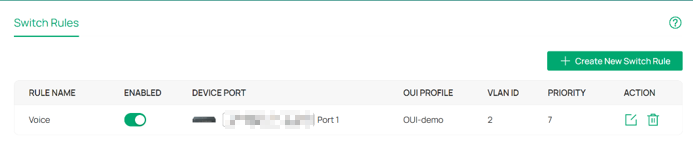
При правильно настроенном QoS коммутатора Как настроить QoS коммутатора в режиме контроллера | Omada Network Support выберите только что созданный профиль OUI и VLAN 2, который будет голосовым VLAN, и установите для него приоритет 7 (наивысший), чтобы трафик в этом VLAN на назначенных портах обрабатывался в первую очередь.
После применения и подтверждения настройка завершена.
Управление в автономном режиме
В этом разделе описана настройка голосового VLAN с использованием графического интерфейса в автономном режиме.
Шаг 1. Создайте VLAN 802.1Q для использования в качестве голосового VLAN.
При управлении в автономном режиме принятие не требуется, поэтому начнём с создания VLAN.
Перейдите в ФУНКЦИИ L2 > VLAN >802.1Q VLAN > Настройка VLAN. Нажмите +Добавить для создания нового VLAN. В качестве примера позже будем использовать порт 1, поэтому включим его в VLAN 2.
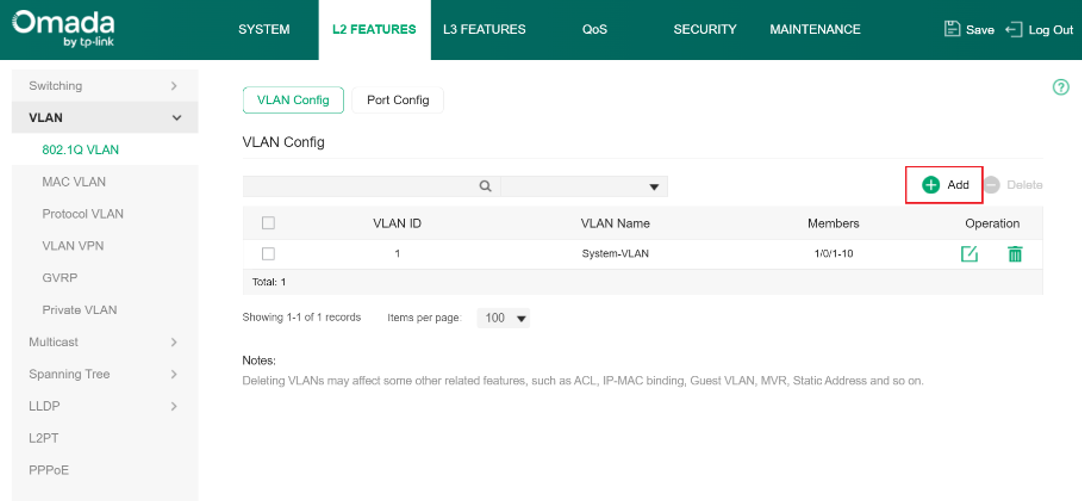
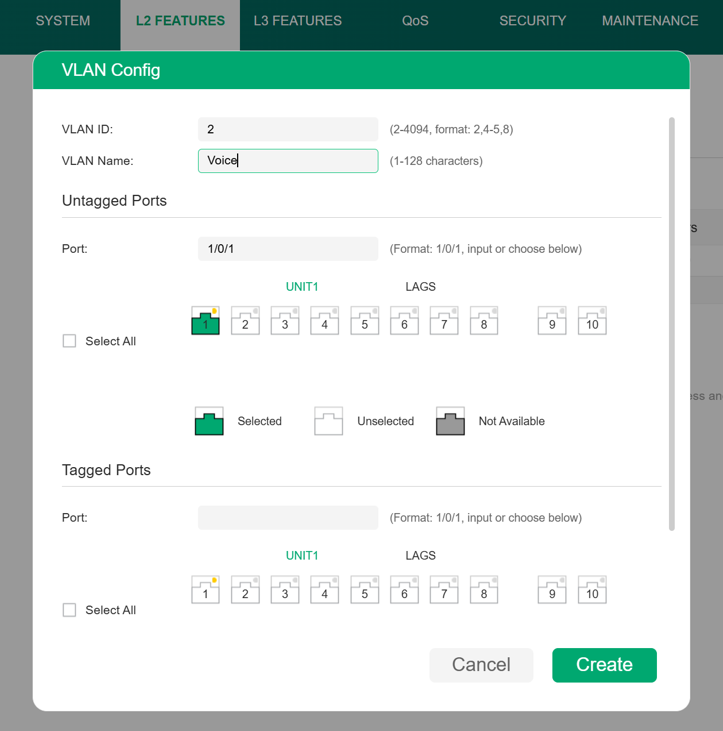
Шаг 2. Настройка информации OUI.
Перейдите в QoS > Голосовой VLAN > Настройка OUI, чтобы указать информацию OUI для вашего голосового устройства. Нажмите +Добавить справа для создания нового профиля OUI. Нажмите Создать после завершения.
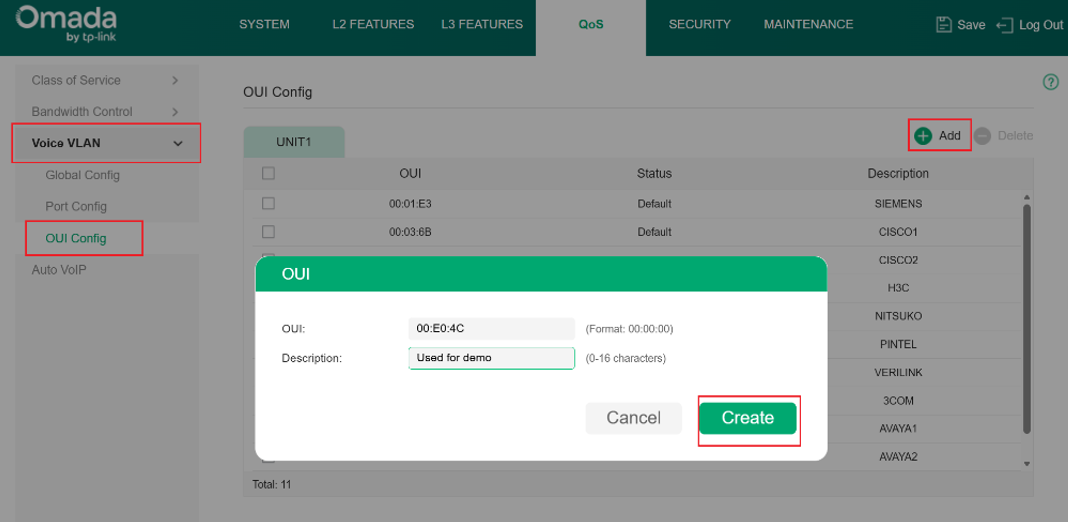
Шаг 3. Включение голосового VLAN.
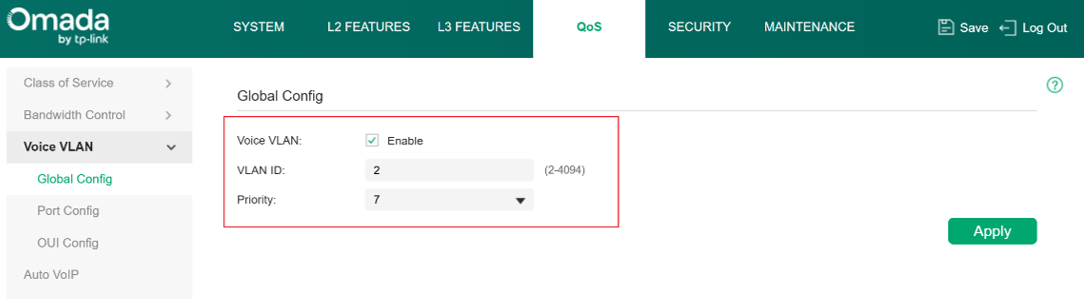
Перейдите в глобальную настройку голосового VLAN, она находится в QoS > Голосовой VLAN > Глобальная настройка. Включите эту функцию глобально. Укажите, какой VLAN 802.1Q будет голосовым VLAN, и его приоритет.
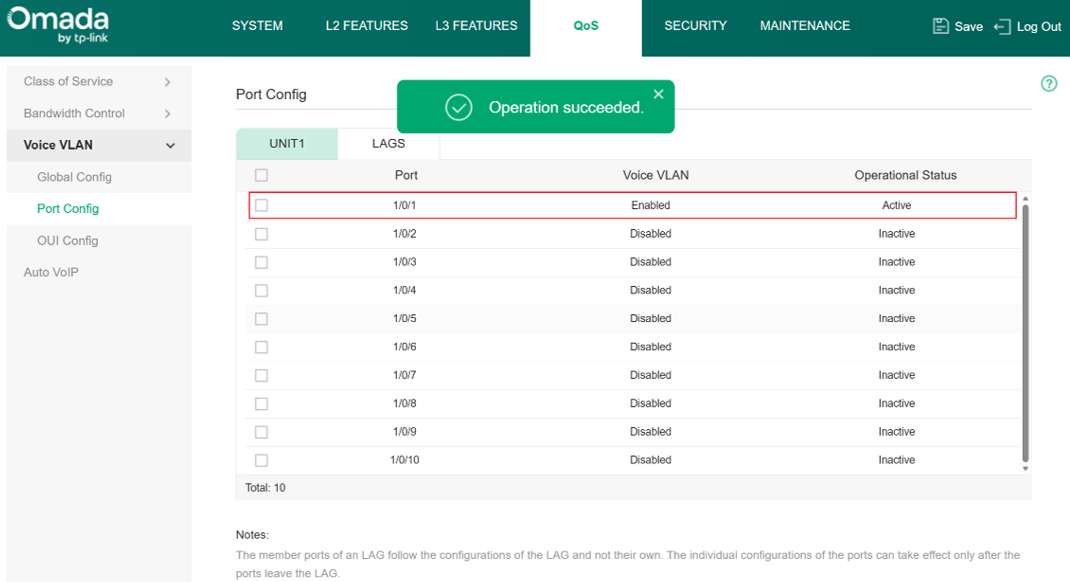
Затем перейдите в раздел настройки портов в голосовом VLAN, чтобы указать порты, на которых будет действовать функция. Измените их статус на включено. Когда появится сообщение «Операция выполнена успешно», настройка завершена.
Проверка
Настройка голосового VLAN завершена, и теперь она должна работать нормально. При желании можно выполнить следующие шаги для проверки:
Мы добавили OUI 00:E0:4C в таблицу OUI, поэтому теперь используем устройство с этим OUI для отправки пакетов и проверки работы голосового VLAN.
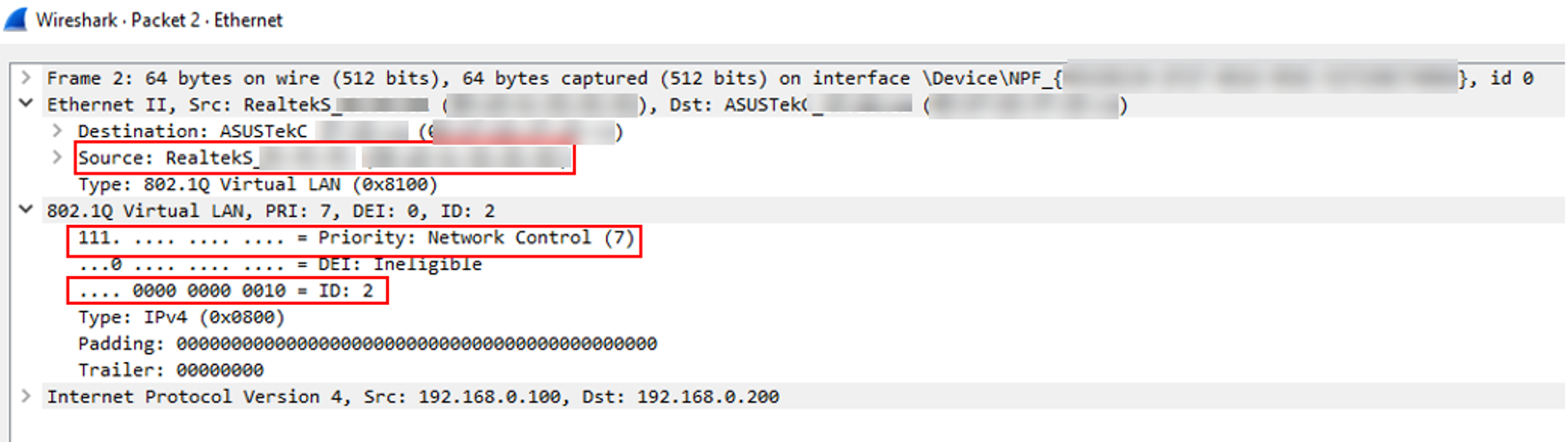
В настоящее время собственные VLAN всех портов — VLAN1, что означает, что пакеты должны захватываться без тегов VLAN. Однако если голосовой VLAN работает, пакеты с этого устройства будут помечены тегом VLAN 2 и приоритетом 802.1p 7.
Голосовой VLAN включён на порту 1, поэтому подключите устройство к порту 1 и отправляйте обычные одноадресные IPv4-пакеты, затем используйте зеркалирование портов для захвата.
Результат показан ниже: на скриншоте видно, что исходный MAC-адрес пакета соответствует заданному OUI, и пакет имеет тег VLAN с приоритетом 802.1p 7 и VLAN ID 2, что соответствует настроенным параметрам голосового VLAN. Это означает, что голосовой VLAN работает.
Обратите внимание, что сетевые адаптеры в Windows могут отбрасывать заголовок 802.1Q VLAN, поэтому если захваченные пакеты не имеют тегов, проверьте, захватывает ли ваш адаптер теги VLAN корректно, отправив несколько помеченных пакетов или отслеживая трафик в других VLAN.
Заключение
На этом мы завершили описание настройки голосового VLAN на коммутаторах Omada через контроллер Omada и предоставили простую проверку. Если проблема осталась, обратитесь в техническую поддержку TP-Link.
Чтобы узнать больше о каждой функции и настройке, посетите Центр поддержки, чтобы загрузить или просмотреть руководство для вашего продукта.

