


Как настроить портал аутентификации на контроллере Omada


Подходит для: Omada Controller 2.5.1 или выше и продуктов EAP с соответствующей прошивкой.
Portal-аутентификация — это способ аутентификации доступа, также известный как веб-аутентификация. При настройке функции portal на Omada Controller, когда беспроводной клиент подключается к EAP, управляемому Omada Controller, и пытается получить доступ в интернет, он будет перенаправлен на заранее заданную веб-страницу, требующую дополнительную аутентификационную информацию. Только беспроводной клиент, имеющий правильную аутентификационную информацию, может пройти веб-аутентификацию для доступа в интернет.
Portal-аутентификация подходит для управления беспроводным доступом в общественных местах, таких как отели, торговые центры, аэропорты и т. д. Она обеспечивает гибкий метод контроля подключений к сети и наглядную настраиваемую страницу portal-аутентификации для продвижения бизнеса.
Далее приводятся некоторые инструкции по настройке функции portal на Omada Controller.
Шаг 1. Запустите Omada Controller
Запустите программное обеспечение Omada Controller и войдите на страницу управления. О том, как установить и войти в Omada Controller, см. Главу 1 Руководства пользователя программного обеспечения Omada Controller.
Шаг 2. Выберите подходящий тип portal-аутентификации
- Перейдите в Wireless Control > Portal и нажмите
 , чтобы создать новый portal. Укажите имя и выберите SSID для Portal.
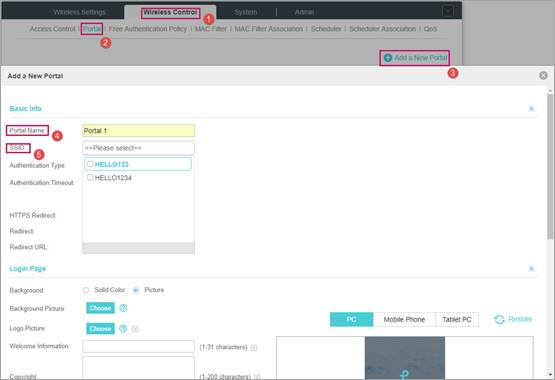
- Выберите один из восьми методов аутентификации. Доступны следующие методы аутентификации: No Authentication, Simple Password, Local User, Voucher, SMS, Facebook, External RADIUS Server и External Portal Server.
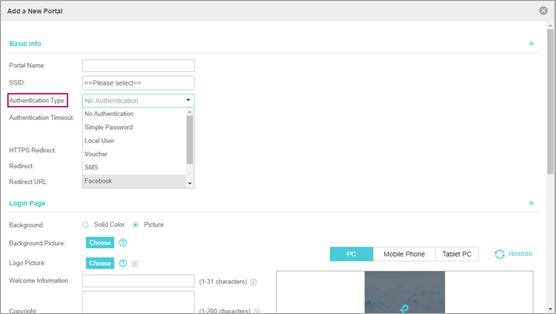
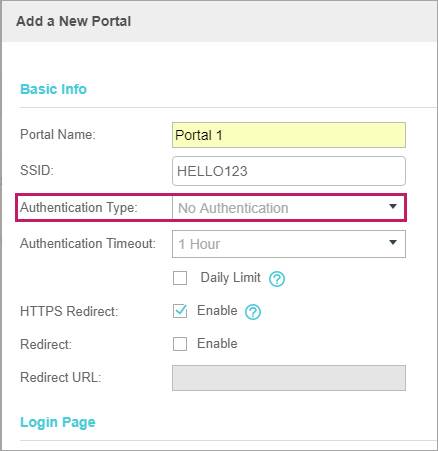
- При настройке No Authentication все беспроводные клиенты, подключённые к устройствам EAP, получат доступ в интернет без какой-либо аутентификации. Но клиенты всё равно увидят заранее заданную страницу входа.
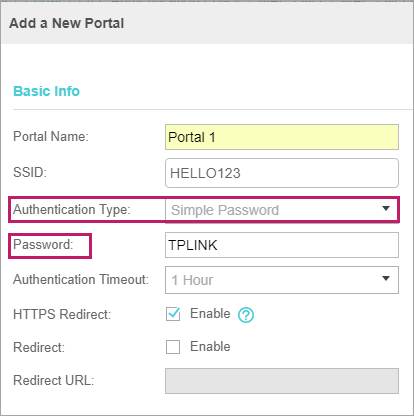
- При настройке Simple Password все беспроводные клиенты будут использовать этот единственный пароль для аутентификации.
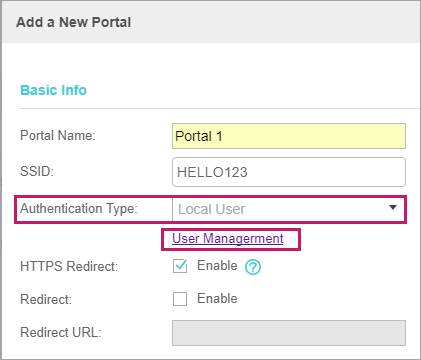
- При настройке Local User клиенты должны ввести правильные имя пользователя и пароль учётной записи для прохождения аутентификации. Вы можете создать несколько учётных записей и назначить разные учётные записи разным пользователям в User Management.
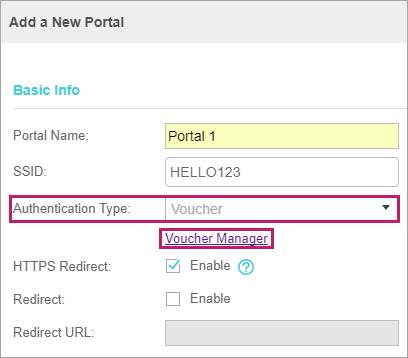
- При настройке Voucher вы можете распространять ваучеры, автоматически сгенерированные Omada Controller, среди клиентов. Клиенты могут использовать ваучеры для доступа к сети. Voucher настраивается в Voucher Manager. Аутентификация по ваучеру требует, чтобы ваш контроллер оставался запущенным. Подробную информацию о настройке Voucher см. в FAQ 2126.
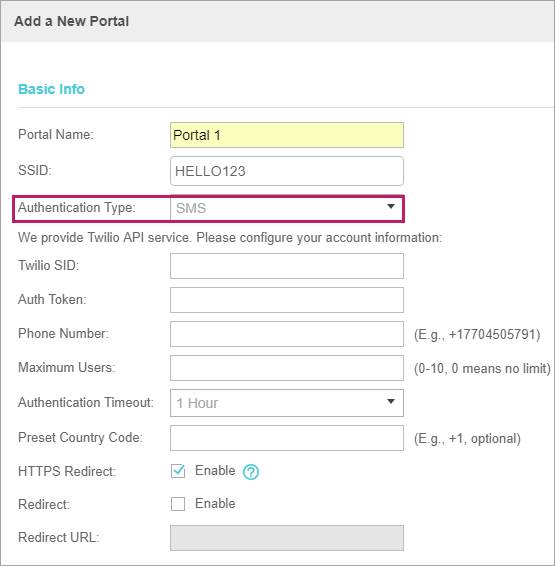
- При настройке SMS клиент может получить коды подтверждения с помощью мобильного телефона через текстовое сообщение и ввести полученные коды для прохождения аутентификации. Для получения более подробной информации о настройке SMS Portal перейдите в configuration-guides и скачайте руководство по настройке для SMS Portal.
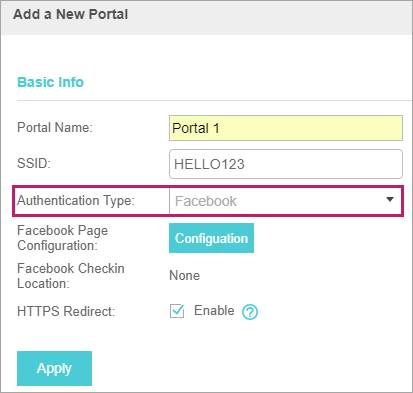
- При настройке Facebook, когда клиенты подключаются к вашему Wi-Fi, они будут перенаправлены на вашу страницу Facebook. Для доступа в интернет клиентам необходимо пройти аутентификацию на странице Facebook. Для получения более подробной информации о настройке Facebook Portal перейдите в configuration-guides и скачайте руководство по настройке для Facebook Portal.
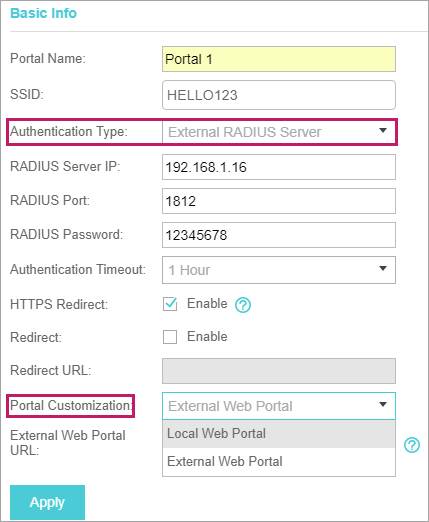
- Если у вас есть RADIUS-сервер, вы можете настроить External RADIUS Server. С этим типом portal вы можете получить два типа настройки portal: Local Web Portal и External Web Portal. Страница входа Local Web Portal предоставляется встроенным portal-сервером EAP. External Web Portal предоставляется внешним portal-сервером. Поскольку на RADIUS-сервере можно добавить разные имена пользователей/пароли, пользователь может использовать своё уникальное имя пользователя для аутентификации.
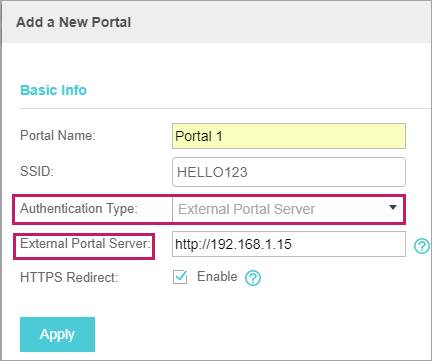
- Если у вас есть собственный веб-portal, вы можете выбрать External Web Portal. Вам нужно только указать IP-адрес или доменное имя External Web Portal на контроллере. Однако к этому веб-portal-серверу предъявляются некоторые требования. Подробности см. в FAQ 916.
Примечания:
- Вы можете задать время, в течение которого беспроводные клиенты могут оставаться в сети после прохождения аутентификации. Для No Authentication, Simple Password, SMS и External RADIUS Server вы можете настроить время истечения в Authentication Timeout в разделе Basic Info . Для Voucher и Local User вы можете задать время истечения при создании ваучеров и пользователей. Для Facebook вы можете задать время истечения на странице Facebook.
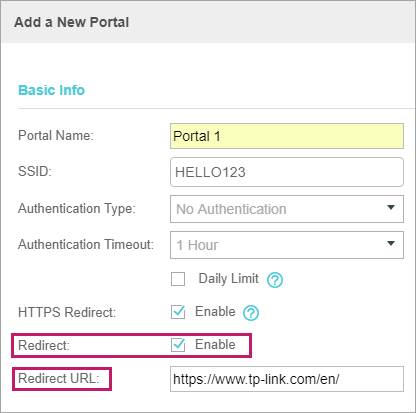
- Если вы хотите перенаправить страницу беспроводного клиента на предопределённую веб-страницу после аутентификации (например, на официальный сайт TL-Link), вы можете включить Redirect и указать Redirect URL как http://www.tp-link.com/en/.
Шаг 3. Настройте страницу Portal
После завершения базовых настроек portal-аутентификации в разделе Basic Info вы можете настроить страницу входа в разделе Login Page. Вы можете задать фон, логотип, копирайт и Terms of service для страницы входа в зависимости от ваших потребностей.
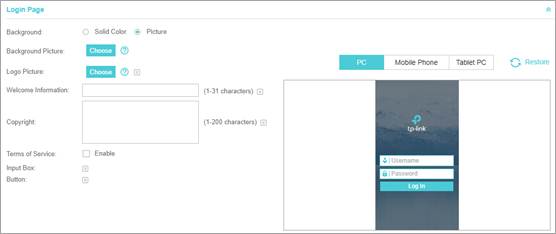
А также вы можете выбрать, отображать ли рекламные изображения для пользователей, и настроить соответствующие параметры в разделе Advertisement.
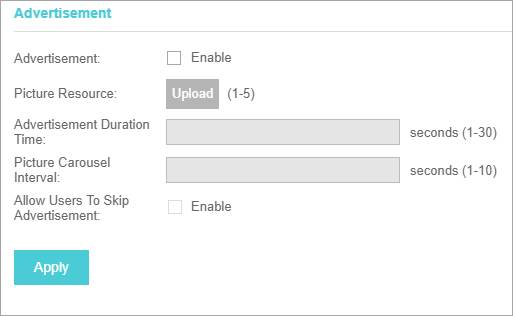
Примечания:
- Максимальный размер изображения фона и логотипа — 2 МБ. Поддерживаемые форматы: .jpg, .bmp, .gif, .png, .jpeg.
- Не забудьте нажать
 после завершения всех настроек portal.
- Пожалуйста, держите контроллер запущенным при использовании portal-аутентификации.
