


Сценарий 1: Клиент не может взаимодействовать с определёнными устройствами в удалённой LAN
Сценарий 2: Удалённое устройство не может взаимодействовать с удалённой LAN
Введение
Это руководство предоставляет быстрые, практические шаги, которые помогут диагностировать и решить ситуации, когда VPN-туннель отображается как подключённый, но устройства не могут получить доступ к ресурсам в удалённой сети. Независимо от того, используете ли вы настройку client-to-site или site-to-site, проблема обычно связана с маршрутизацией, правилами firewall или конфигурацией туннеля. Разделы ниже помогут вам изолировать причину и эффективно восстановить подключение.
Требования
- Omada Gateway
Конфигурация
Сценарий 1: Клиент не может взаимодействовать с определёнными устройствами в удалённой LAN
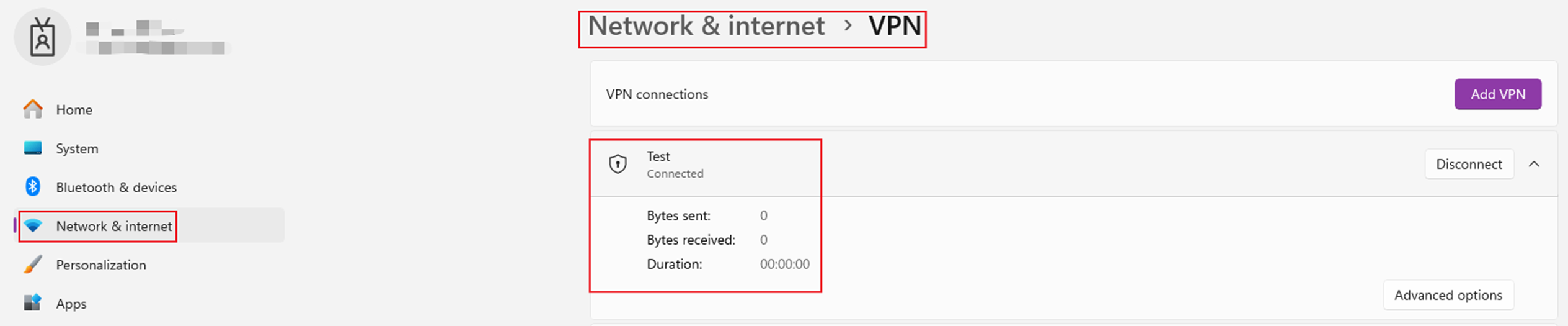
Шаг 1. Убедитесь, что статус VPN клиента отображается как connected.
Для Windows 11 перейдите в Settings > Network & Internet > VPN.
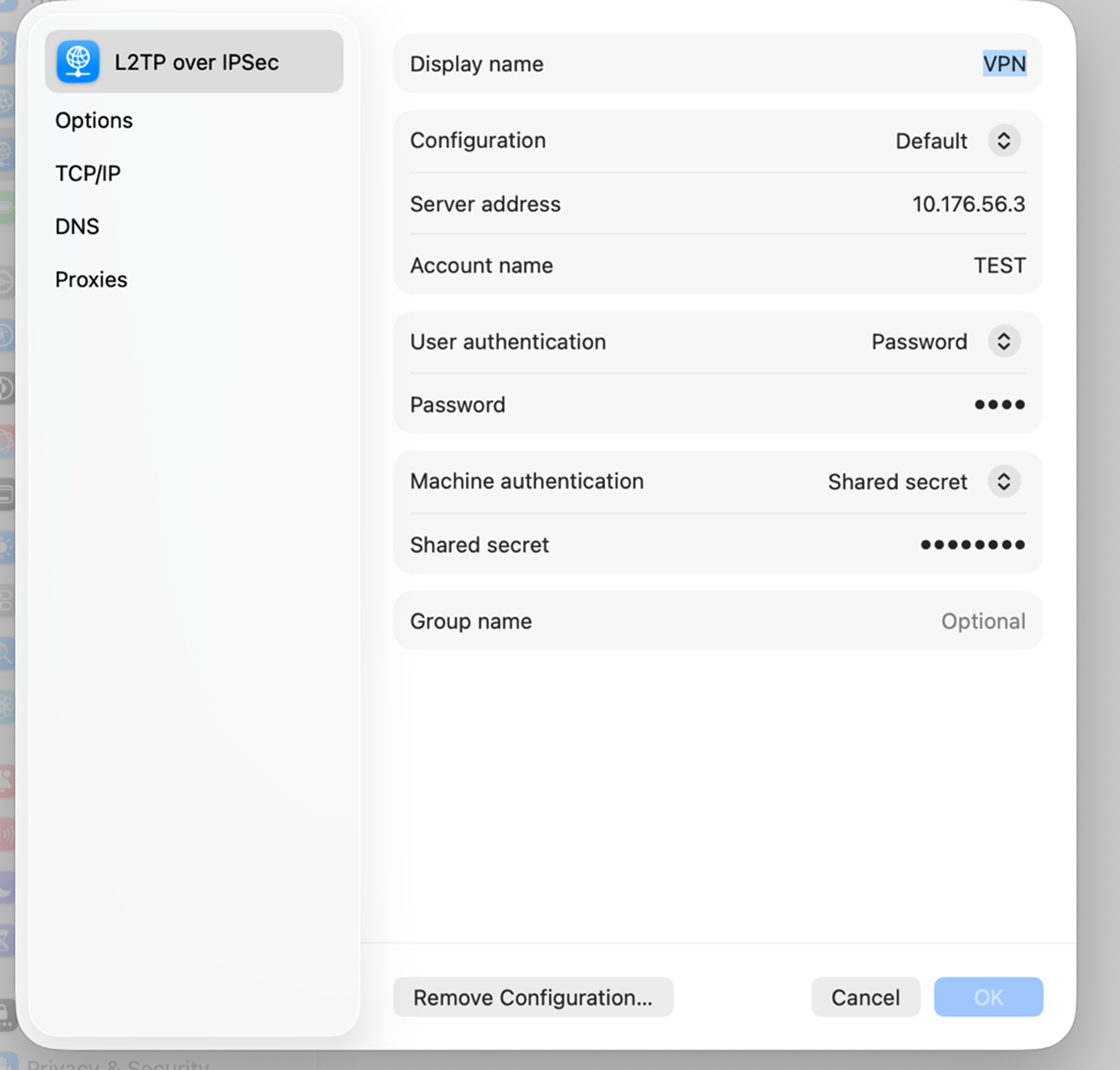
Для Mac перейдите в System Settings > VPN , чтобы проверить подключение туннеля.
Шаг 2. Проверьте подключение к VPN server в режиме controller или в автономном режиме.
Controller Mode: Перейдите в Network Config > VPN > VPN Status.
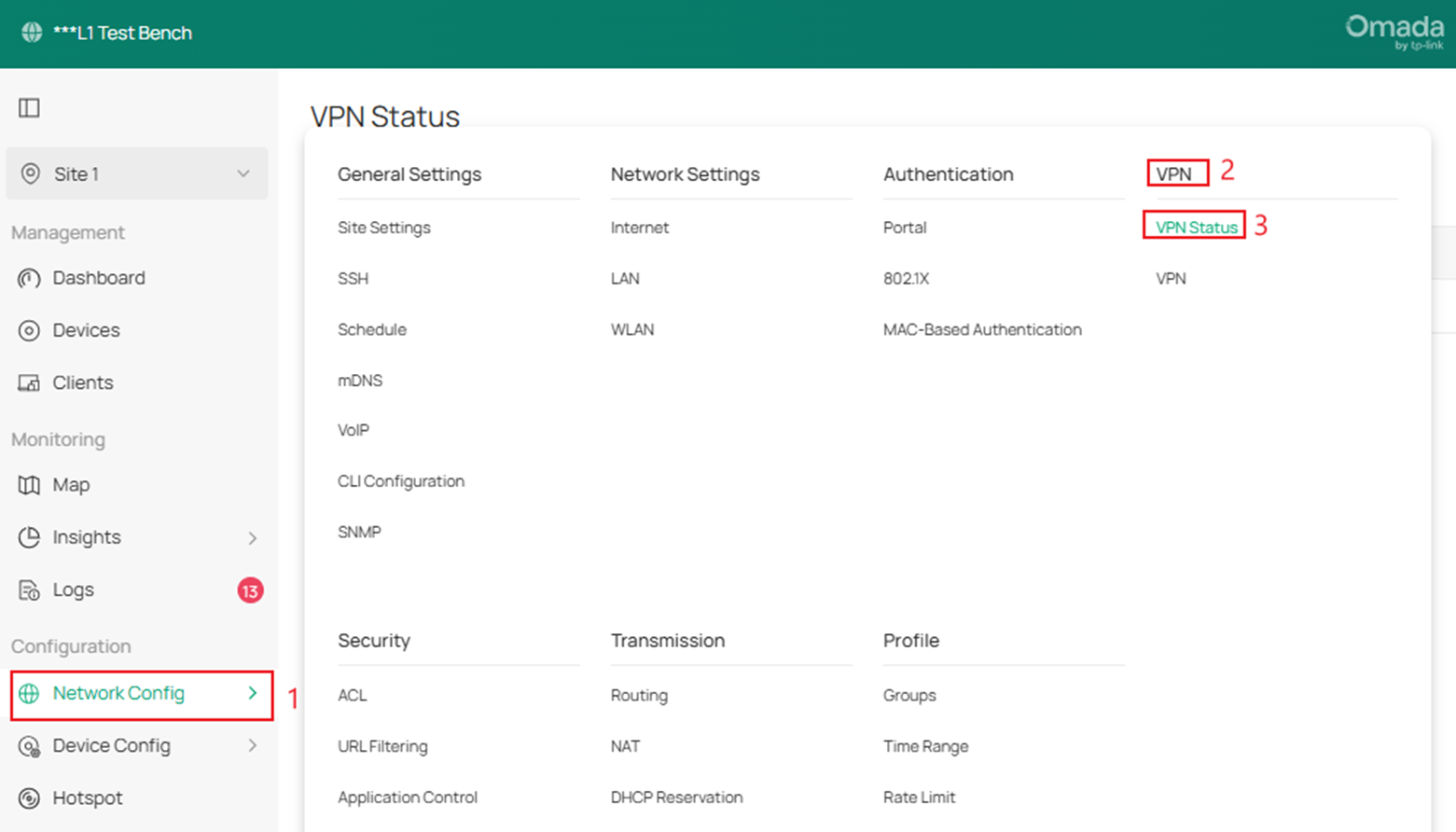
Проверьте статус VPN server в зависимости от вашего типа VPN. Перейдите в VPN Server, чтобы увидеть активность туннеля.

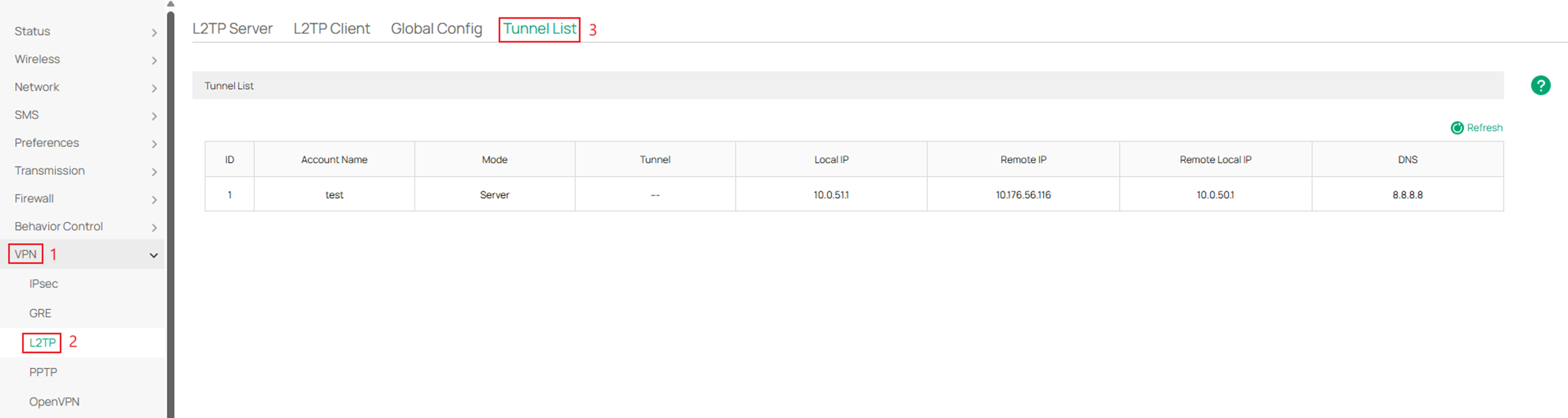
Standalone Mode: Перейдите в VPN > L2TP (выберите свой тип VPN) >Tunnel List, чтобы проверить, подключены ли устройства к вашему туннелю.
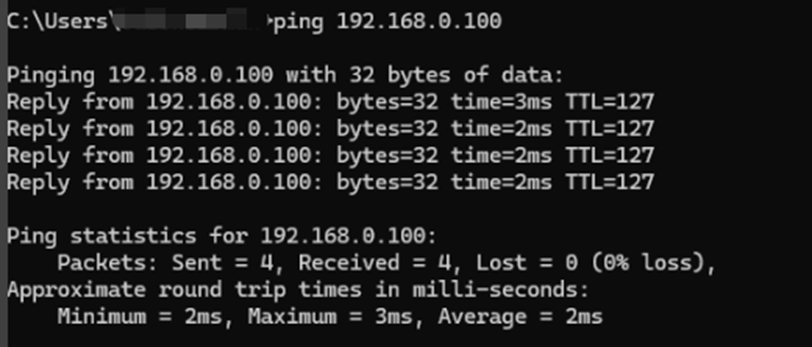
Шаг 3. Проверьте доступ к удалённой сети с помощью команды Ping. Пожалуйста, обратитесь к How to Use the Ping Command. Попробуйте пропинговать удалённый gateway, а затем попробуйте пропинговать локальные устройства в удалённой сети.
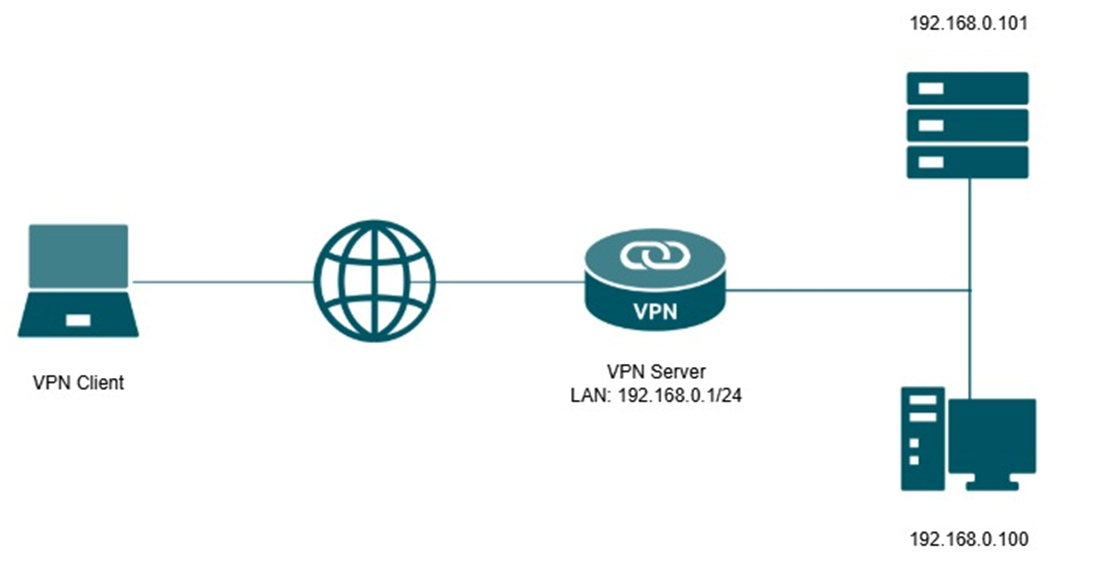
В примере VPN client смог пропинговать удалённый gateway и 192.168.0.101, но не смог пропинговать 192.168.0.100.

Шаг 4. Проверьте, не блокируют ли настройки firewall ваших устройств определённые протоколы.
Здесь я временно отключаю свой firewall и повторно тестирую ping с удалённого устройства.
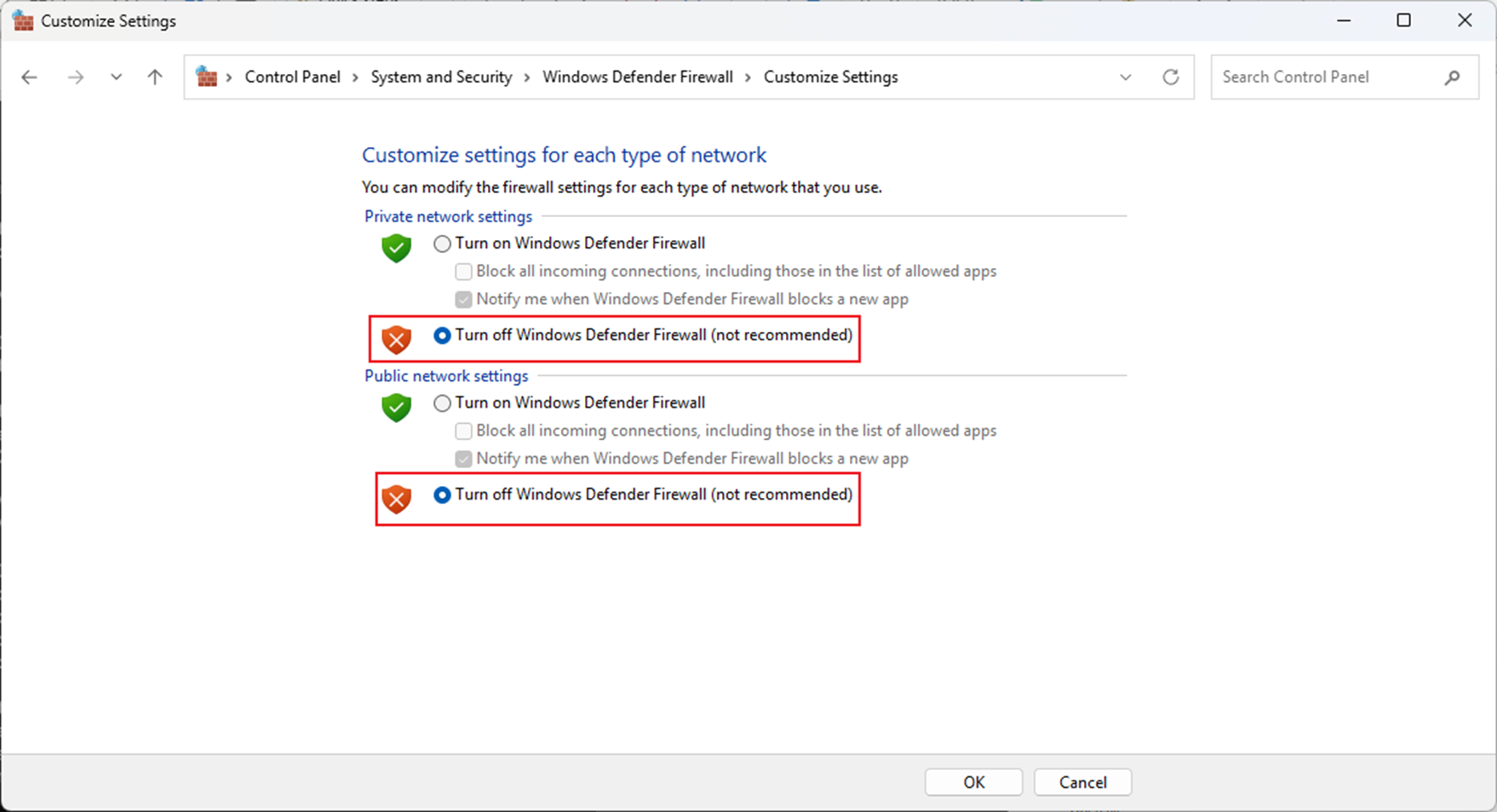
После отключения Windows firewall выполните тест ping снова.
Сценарий 2: Удалённое устройство не может взаимодействовать с удалённой LAN
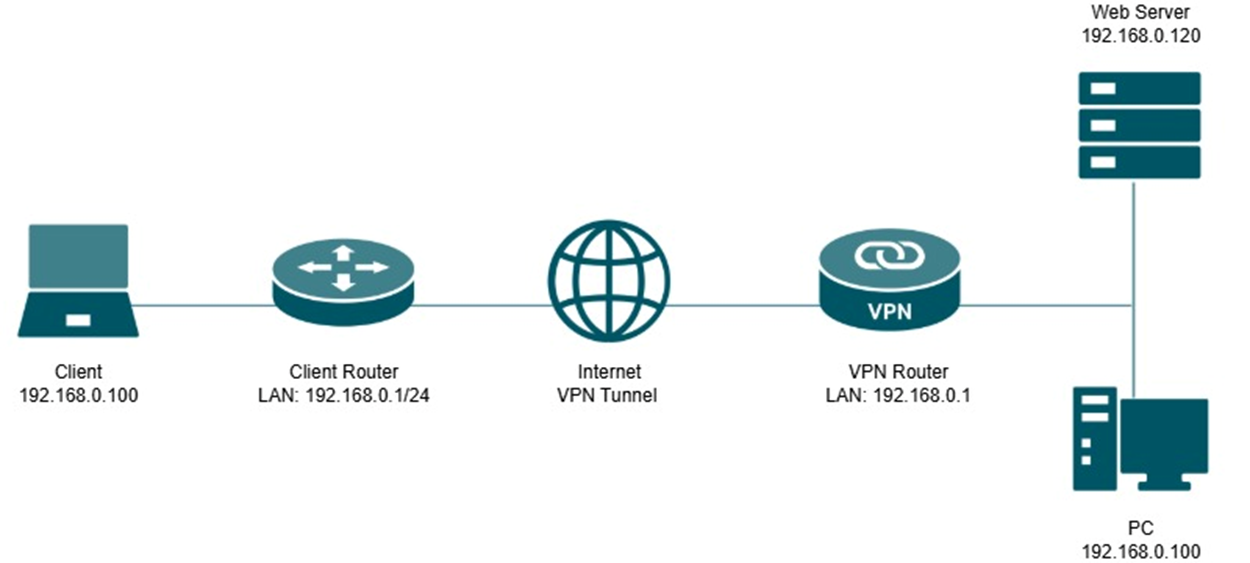
Шаг 1. Проверьте статус VPN-подключения как на стороне client, так и на стороне server. Выполните шаги 1 и 2 из Сценария 1.
Шаг 2. Проверьте доступ к удалённой сети с помощью команды Ping. Пожалуйста, обратитесь к How to Use the Ping Command. Попробуйте пропинговать удалённый gateway, а затем попробуйте пропинговать локальные устройства в удалённой сети.
Как показано на рисунке выше, локальный IP-адрес VPN client — 192.168.0.100, полученный от client router с LAN IP 192.168.0.1. Однако LAN IP VPN router также 192.168.0.1, в той же подсети, что и локальная сеть. Две сети используют одну и ту же подсеть 192.168.0.1/24. В этом случае VPN client может не иметь доступа к удалённой сети. Измените диапазон LAN IP локальной сети или удалённой сети.
Шаг 3. Проверьте дополнительные настройки VPN-адаптера.
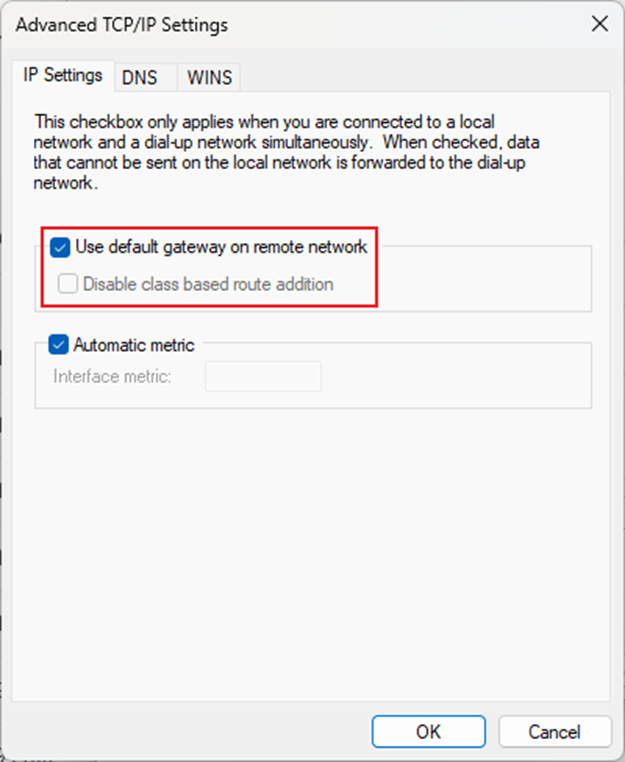
Это в основном для устройств Windows. Перейдите в Control Panel > Network and Internet > Network and Sharing Center > Change Adapter Settings, затем вы найдёте адаптеры PPTP/L2TP VPN. Щёлкните правой кнопкой мыши по адаптеру > Properties > Networking, дважды щёлкните “Internet Protocol Version 4” > Advanced, затем вы найдёте настройки Advanced TCP/IP для VPN.
По умолчанию “Use default gateway on remote network” включён, все сетевые запросы, будь то в Интернет или в удалённую сеть, будут перенаправлены через VPN-туннель и обработаны VPN server. Пожалуйста, настройте конфигурацию так же, как на следующем рисунке, и проверьте, доступен ли удалённый доступ.
Заключение
В этом руководстве описаны распространённые проблемы и шаги по устранению неполадок для client-to-site VPN-подключений, когда туннель установлен, но связь не работает. Проверяя статус подключения, тестируя доступность, проверяя настройки firewall и убеждаясь в отсутствии конфликтов подсетей или неправильно настроенных параметров адаптера, большинство проблем client-to-site VPN можно быстро выявить и решить. Следование этому подходу помогает восстановить стабильный и надёжный доступ к ресурсам удалённой сети.
Чтобы узнать больше о каждой функции и конфигурации, пожалуйста, посетите Support Home чтобы скачать или проверить руководство для вашего продукта.
QA
Q1: Что делать, если я даже не могу установить подключение к VPN server?
A1: Во-первых, проверьте, доступен ли публичный IP-адрес VPN server на его WAN-интерфейсе через ping.
