


Содержание
Введение
ERPSv2 (Ethernet Ring Protection Switching) — это протокол защиты кольцевых сетей второго уровня, который предотвращает сетевые петли и обеспечивает быстрое восстановление в кольцевых сетях Ethernet. Блокируя назначенное звено защиты кольца (RPL) в нормальном режиме работы и автоматически восстанавливая пути трафика при возникновении сбоя связи, ERPSv2 помогает поддерживать резервирование сети и непрерывность обслуживания. В этом руководстве показано, как настроить ERPSv2 на коммутаторах промышленной серии Omada, включая развертывание основного и вспомогательного кольца, для создания свободных от петель и высокодоступных промышленных сетей Ethernet.
Требования
- Промышленный коммутатор Omada (версия прошивки 6.3.0 и выше)
Настройка
В сети ERPS каждый коммутатор, участвующий в кольце, называется узлом. Группа взаимосвязанных коммутаторов, использующих одну управляющую VLAN, образует кольцо ERPS. Управляющая VLAN используется только для передачи пакетов протокола ERPS и не должна использоваться для обычного пользовательского трафика. VLAN пользовательского трафика защищаются экземпляром защиты, который определяет, какие VLAN управляются ERPS во время нормальной пересылки и переключения защиты. Такая конструкция позволяет протоколу ERPS определять, когда трафик должен пересылаться или блокироваться, помогая избегать петель и сбоев в обслуживании.
Топология развертывания
Каждое кольцо ERPS использует различные роли портов для управления пересылкой трафика. Порт RPL Owner является основным портом, ответственным за блокировку RPL в нормальных условиях, и каждое кольцо ERPS имеет только один порт RPL Owner. Порт RPL Neighbor напрямую подключен к порту RPL Owner и поддерживается в ERPSv2.
Другие порты в кольце являются обычными портами, которые отслеживают напрямую подключенные соединения ERPS и сообщают об изменениях топологии. Порты в кольце ERPS могут находиться в состоянии Forwarding, когда они пересылают пользовательский трафик и пакеты ERPS, или в состоянии Discarding, когда они только отправляют и получают пакеты ERPS.
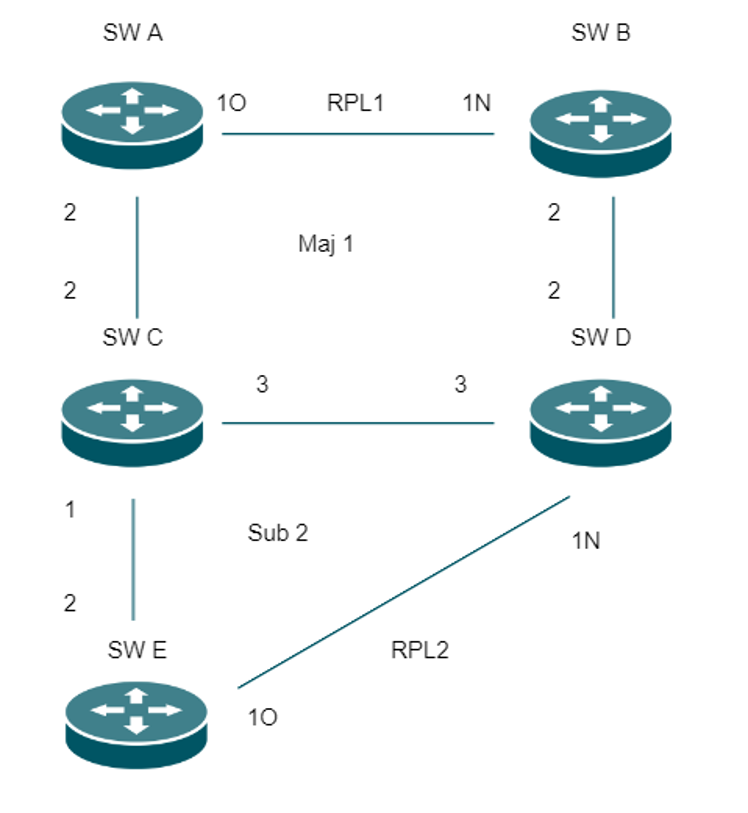
Следующая топология иллюстрирует типичное развертывание ERPSv2 с одним основным кольцом (maj1) и одним вспомогательным кольцом (sub2). Коммутаторы A, B, C и D образуют основное кольцо, а коммутаторы C, D и E образуют вспомогательное кольцо. Два кольца соединены через коммутаторы C и D, которые выступают в качестве узлов межсоединения между основным и вспомогательным кольцами.
В этой топологии определены два звена защиты кольца (RPL):
- RPL1 установлено между коммутаторами A и B, при этом коммутатор A настроен как RPL Owner (1O), а коммутатор B — как RPL Neighbor (1N).
- RPL2 установлено между коммутаторами E и D, при этом коммутатор E настроен как RPL Owner (2O), а коммутатор D — как RPL Neighbor (2N).
Все остальные порты кольца настроены как обычные порты и участвуют в переключении защиты ERPS.
Примечания:
- Настройка ERPS на коммутаторах промышленной серии Omada в настоящее время поддерживается только в автономном режиме (Standalone Mode).
- Доступность функций и параметры конфигурации могут различаться в зависимости от модели коммутатора. Обратитесь к веб-интерфейсу для получения актуальных параметров, поддерживаемых вашим устройством.
- Промышленные коммутаторы Omada в настоящее время поддерживают только ERPSv2. ERPSv2 полностью совместим с ERPSv1 и может взаимодействовать со сторонними устройствами ERPSv1. Однако для достижения оптимальной производительности сходимости и во избежание неожиданных проблем совместимости рекомендуется по возможности использовать промышленные коммутаторы Omada во всей сети ERPS.
- При настройке вспомогательного кольца в режиме виртуального канала (VC Mode) вручную добавьте соответствующие порты межсоединения на основном кольце как помеченные члены управляющей VLAN вспомогательного кольца, чтобы уведомления об изменениях топологии могли передаваться корректно.
- Управляющая VLAN, используемая кольцом ERPS, должна быть VLAN ID, которая не была создана в разделе 802.1Q VLAN. Настройка ERPS может быть применена только тогда, когда неиспользуемый VLAN ID выбран в качестве управляющей VLAN.
- Рекомендуется выделять управляющую VLAN исключительно для работы ERPS. По возможности избегайте добавления портов, не относящихся к ERPS, в управляющую VLAN.
Параметры конфигурации ERPS
В этой статье в качестве примера развертывания используется топология, показанная выше. В следующих разделах объясняется, как настроить ключевые параметры ERPS, необходимые для защиты кольца, включая идентификатор кольца, управляющую VLAN, экземпляр защиты, тип кольца (основное или вспомогательное), порты-участники, роли портов (RPL Owner, RPL Neighbor и обычный), версию ERPS и таймеры защиты. Эти параметры определяют топологию кольца ERPS и определяют, как сеть обнаруживает сбои и выполняет переключение защиты.
В таблице ниже приведены параметры ERPS, используемые в данном примере развертывания. Перед настройкой ERPS подключите каждый коммутатор к управляющей сети и убедитесь, что доступ к коммутатору можно получить через веб-интерфейс. Вы можете либо получить IP-адрес автоматически через DHCP, либо назначить статический IP-адрес в соответствии с требованиями вашей сети. В этом примере статические IP-адреса используются только для целей управления и тестирования, чтобы избежать конфликтов адресов в процессе настройки.
|
Коммутатор |
IP-адрес |
Ring ID |
Управляющая VLAN |
Тип кольца |
Порт-участник 1 |
Порт-участник 2 |
MEL |
Виртуальный канал |
Уведомление TC |
|
A |
192.168.0.101 |
1 |
10 |
Основное |
Порт 1 (RPL Owner) |
Порт 2 (Обычный) |
6 |
— |
— |
|
B |
192.168.0.102 |
1 |
10 |
Основное |
Порт 1 (RPL Neighbor) |
Порт 2 (Обычный) |
6 |
— |
— |
|
C |
192.168.0.103 |
1 |
10 |
Основное |
Порт 2 (Обычный) |
Порт 3 (Обычный) |
6 |
— |
— |
|
C |
192.168.0.103 |
2 |
20 |
Вспомогательное |
Порт 1 (Обычный) |
— |
7 |
Отключить |
Кольцо 1 |
|
D |
192.168.0.104 |
1 |
10 |
Основное |
Порт 2 (Обычный) |
Порт 3 (Обычный) |
6 |
— |
— |
|
D |
192.168.0.104 |
2 |
20 |
Вспомогательное |
Порт 1 (RPL Neighbor) |
— |
7 |
Отключить |
Кольцо 1 |
|
E |
192.168.0.105 |
2 |
20 |
Вспомогательное |
Порт 1 (RPL Owner) |
Порт 2 (Обычный) |
7 |
Отключить |
— |
Следующие параметры одинаковы на всех коммутаторах, если не указано иное:
Экземпляр защиты: 1
Таймер WTR: 5
Таймер Guard: 200
Таймер Hold-off: 0
Режим Revertive: Включить
Процедура настройки
Шаг 1 (Необязательно). Доступ к веб-интерфейсу коммутатора
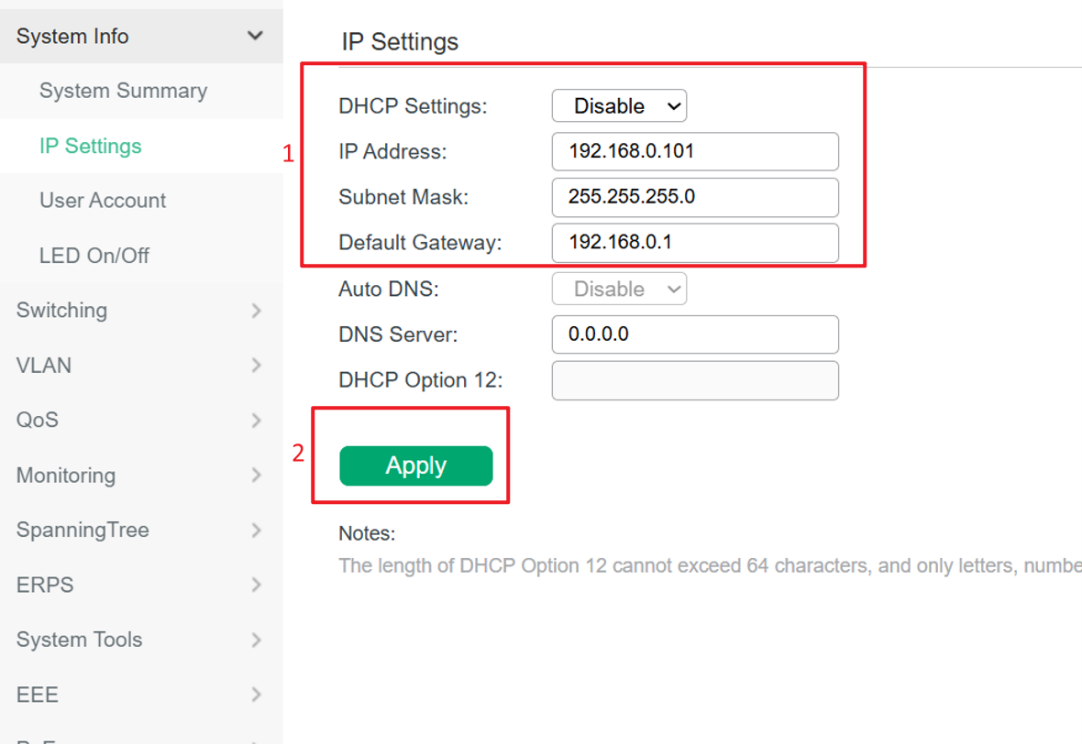
Подключите каждый коммутатор к управляющей сети и получите доступ к его веб-интерфейсу управления в автономном режиме. Доступ к коммутатору можно получить, используя IP-адрес, назначенный DHCP, или вручную настроенный управляющий IP-адрес. Убедитесь, что вы можете успешно войти в веб-интерфейс, прежде чем приступать к настройке ERPS.
Шаг 2. Включение 802.1Q VLAN
Перейдите в раздел VLAN > 802.1Q VLAN и включите функцию 802.1Q VLAN на всех коммутаторах

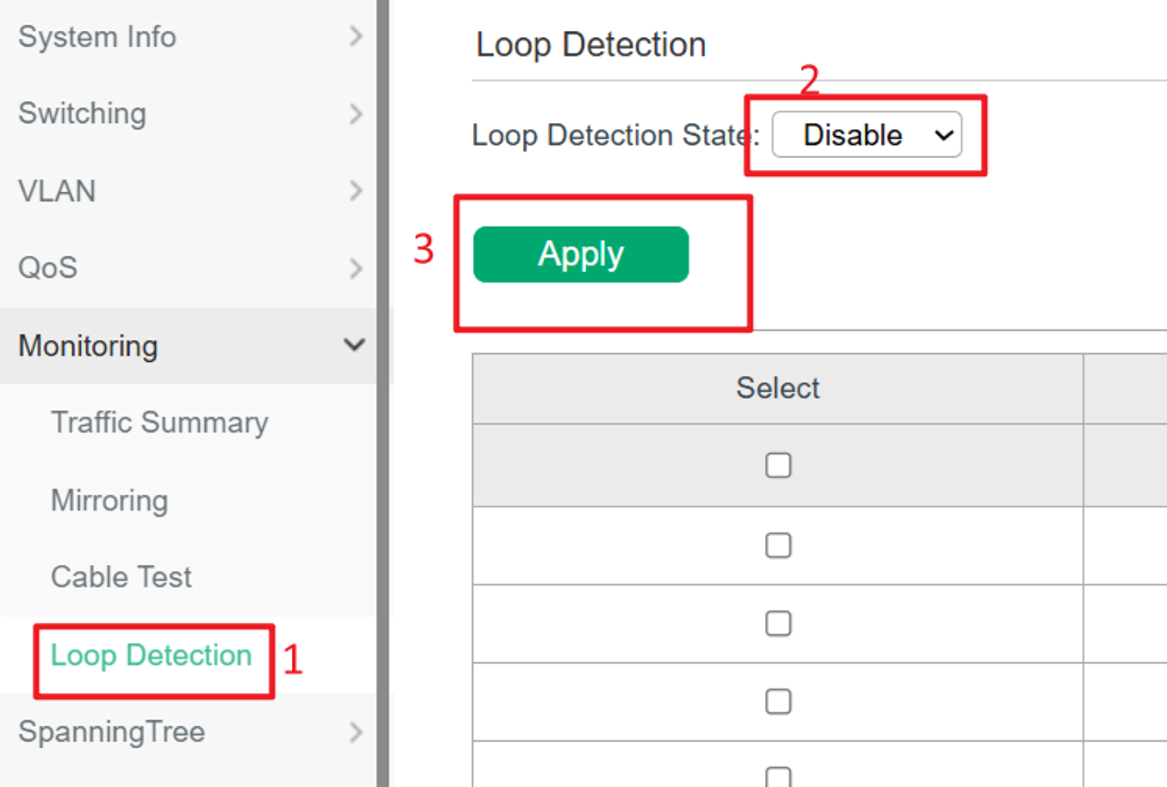
Шаг 3. Отключение STP и проверка статуса обнаружения петель
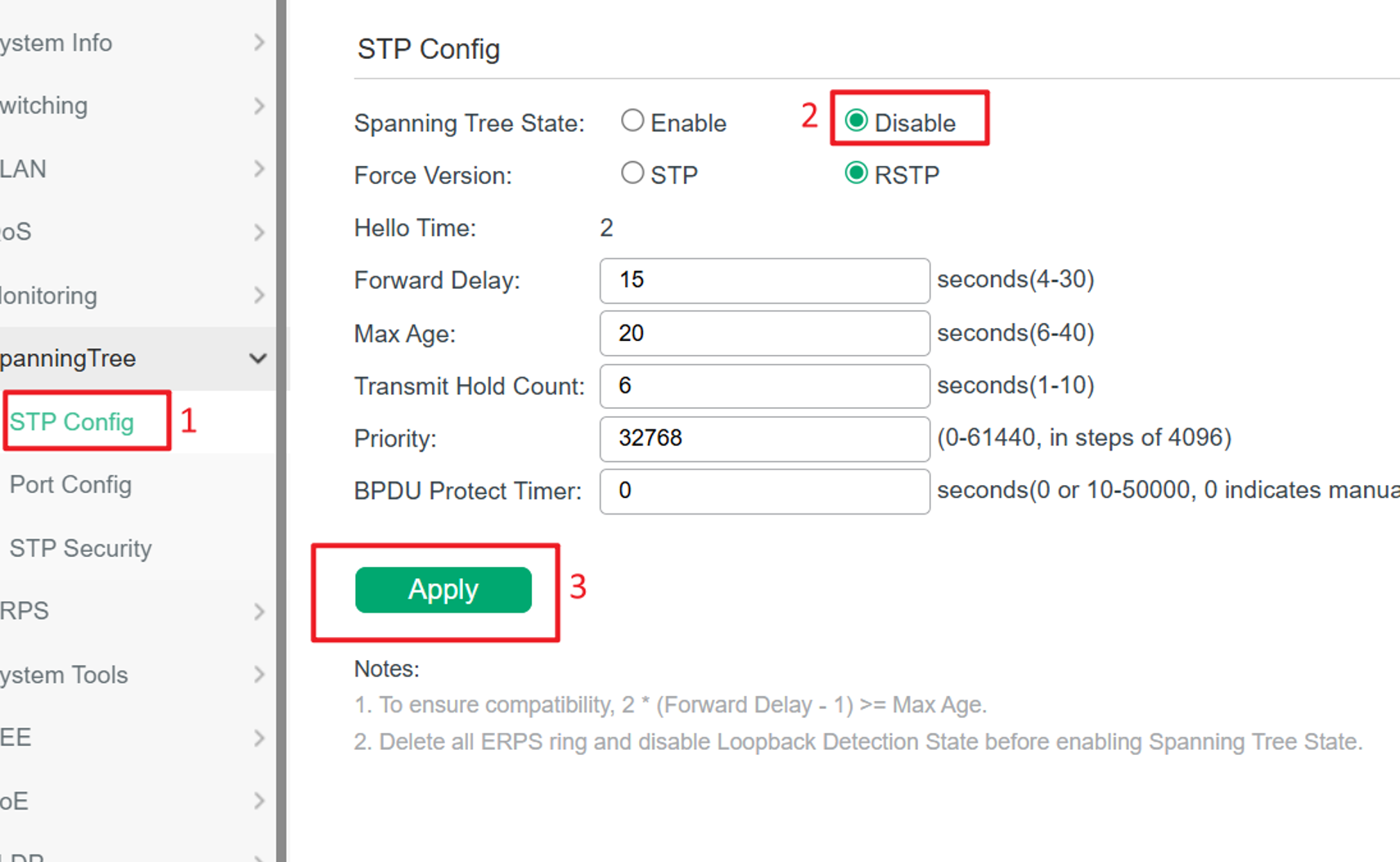
Перейдите в раздел Spanning Tree > STP Config на каждом коммутаторе. Отключите STP перед настройкой ERPS, чтобы избежать конфликтов с механизмом защиты кольца.
Шаг 4. Создание экземпляра ERPS для основного кольца
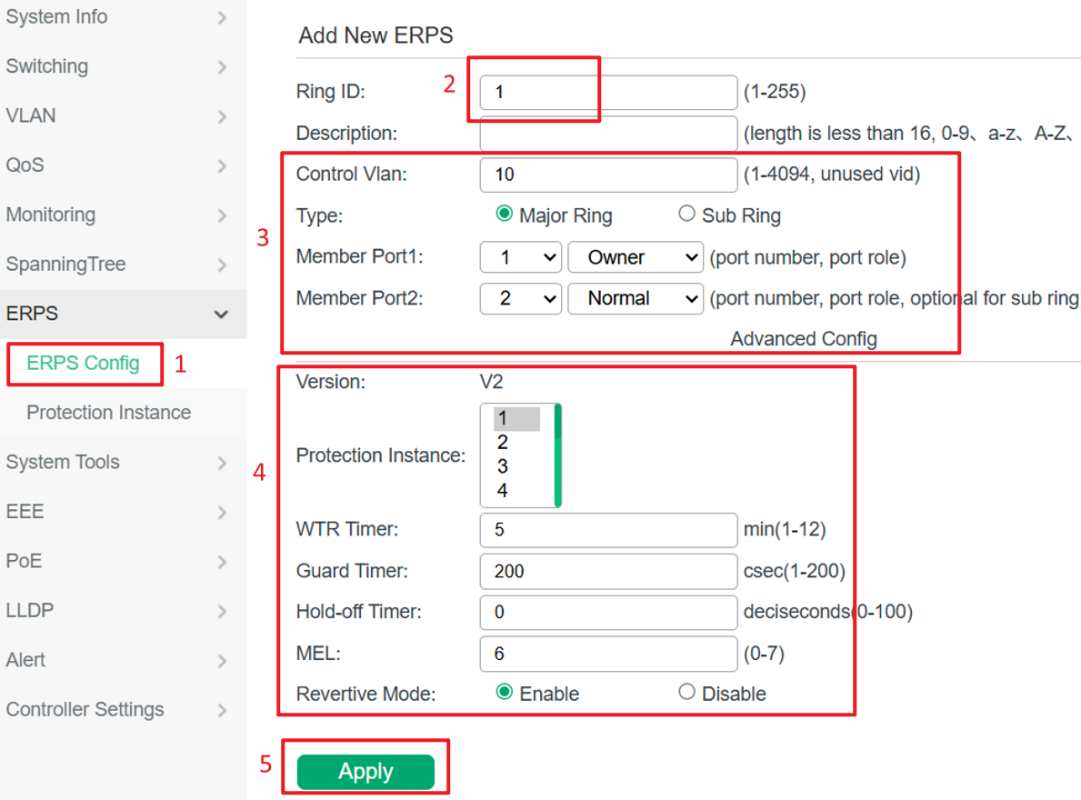
Перейдите в раздел ERPS > ERPS Config. На странице ERPS отображаются настроенные кольца и их текущий статус работы.
В разделе «Add New ERPS» создайте новое кольцо ERPS. На примере основного кольца на коммутаторе A настройте следующие параметры: Ring ID = 1, Control VLAN = 10, Ring Type = Major Ring, Member Port 1 = RPL Owner, Member Port 2 = Normal, Protection Instance = 1, WTR Timer = 5, Guard Timer = 200, Hold-off Timer = 0, MEL = 6 и Revertive Mode = Enable. После завершения настройки нажмите Apply, чтобы сохранить параметры и создать кольцо ERPS.
Шаг 5. Настройка вспомогательного кольца (пример на коммутаторе C)
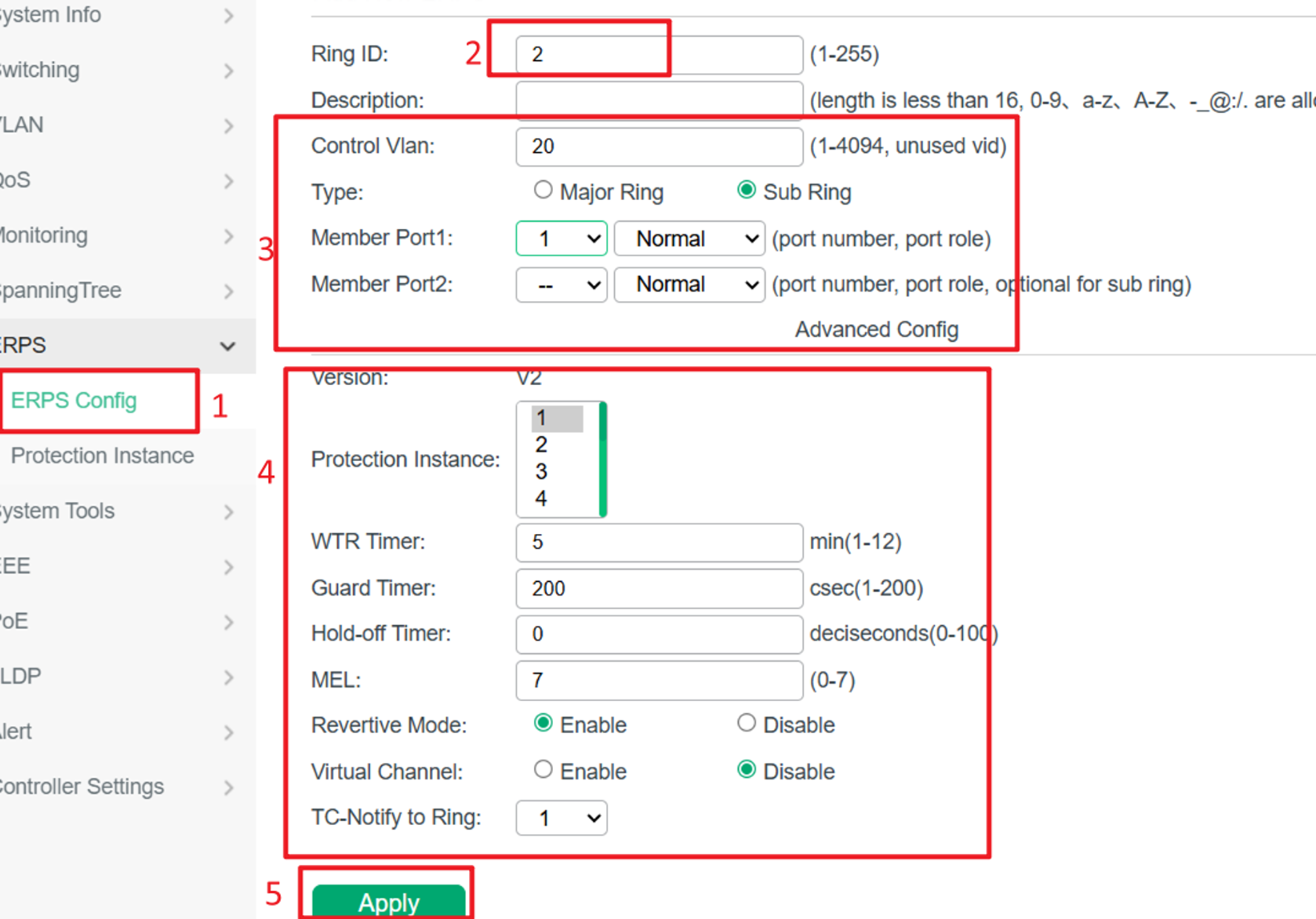
После настройки основного кольца перейдите к настройке вспомогательного кольца на коммутаторе C. Настройте параметры следующим образом: Ring ID = 2, Control VLAN = 20, Member Port 1 = Normal, и Virtual Channel = Enable или Disable в соответствии с требованиями развертывания. Идентификатор уведомляемого кольца (Notify Ring ID) должен совпадать с идентификатором основного кольца, чтобы уведомления об изменениях топологии могли корректно передаваться между двумя кольцами.
Поскольку коммутатор C является узлом межсоединения между основным и вспомогательным кольцами, для экземпляра вспомогательного кольца необходимо настроить только один порт-участник. Этот порт используется для подключения вспомогательного кольца и участия в переключении защиты ERPS.
Шаг 6. Проверка конфигурации экземпляра защиты
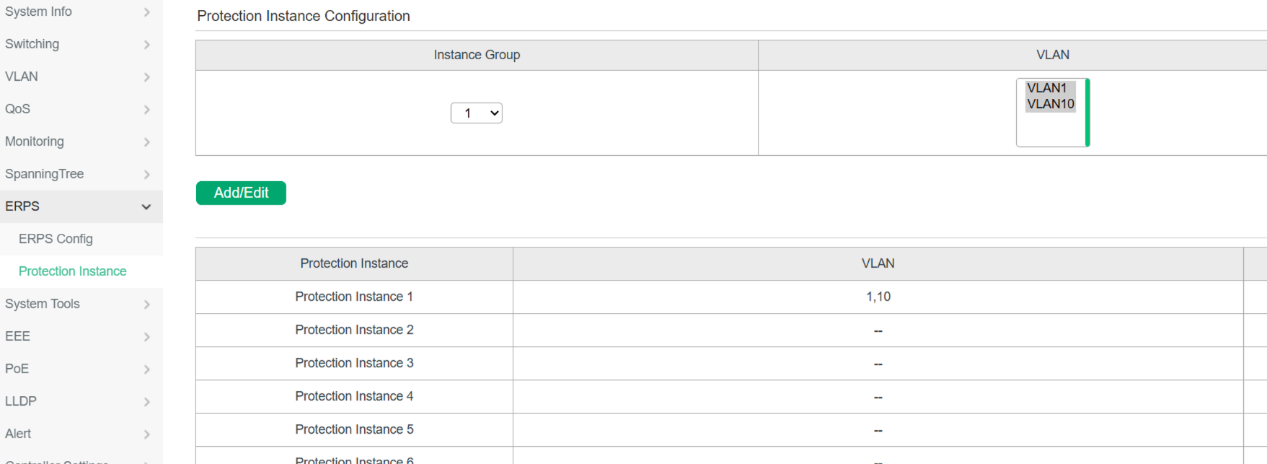
Созданный экземпляр защиты будет отображаться в таблице Protection Instance, как показано ниже, что позволяет проверить успешность настройки сопоставления VLAN с экземпляром.
Шаг 7. Настройка остальных коммутаторов
Повторите предыдущие шаги настройки на остальных коммутаторах в соответствии с таблицей параметров конфигурации. После завершения настройки на всех коммутаторах подключите коммутаторы в соответствии с показанной топологией. После установки всех соединений перейдите к проверке статуса кольца ERPS.
Шаг 8. Проверка статуса кольца ERPS
После установки всех соединений перейдите в раздел ERPS и проверьте статус кольца на каждом коммутаторе. При успешной настройке и сходимости кольца ERPS состояние соответствующего экземпляра ERPS изменится на Idle, что указывает на нормальную работу кольца и активность механизма защиты ERPS.

Шаг 9. Выполнение операций переключения защиты (необязательно)
После того как кольцо ERPS работает нормально и состояние отображается как Idle, пользователи могут выполнять операции переключения защиты в верхней части страницы ERPS. Поддерживаемые операции включают Force Switch (FS), Manual Switch (MS) и Clear. Эти функции в основном используются для обслуживания, устранения неисправностей, тестирования аварийного переключения или ручного изменения пути пересылки.
- Force Switch (FS): Немедленно блокирует выбранный порт независимо от текущего состояния кольца.
- Manual Switch (MS): Вручную изменяет точку блокировки, когда кольцо находится в состоянии Idle или Pending.
- Clear: Очищает существующую операцию FS или MS и восстанавливает нормальное поведение ERPS.

Заключение
В этой статье показано, как настроить типичную топологию ERPSv2 с основным и вспомогательным кольцами на коммутаторах промышленной серии Omada, включая создание экземпляра защиты, настройку кольца ERPS, назначение ролей портам и проверку статуса.
После завершения настройки и подключения всех коммутаторов в соответствии с топологией экземпляр ERPS должен перейти в состояние Idle при нормальной работе, в то время как состояние Protection указывает на то, что ERPS обнаружил сбой связи и выполнил переключение защиты для поддержания доступности службы.
Чтобы узнать больше о каждой функции и настройке, посетите Домашнюю страницу поддержки и скачайте или ознакомьтесь с руководством для вашего продукта.
