Сценарий использования:
В некоторых случаях вам может потребоваться, чтобы Omada Switch или EAP работали совместно со шлюзом, несовместимым с Omada Controller. Этот FAQ поможет в таких ситуациях, когда вам может потребоваться настроить Multi-SSID с различными VLAN.
В качестве примера используется следующая топология.
Примечание. Чтобы сеть работала правильно, убедитесь, что ваш маршрутизатор поддерживает Multi-Net NAT. Если он не поддерживает, ваш Multi-SSID с различными VLAN может работать не так, как ожидается.
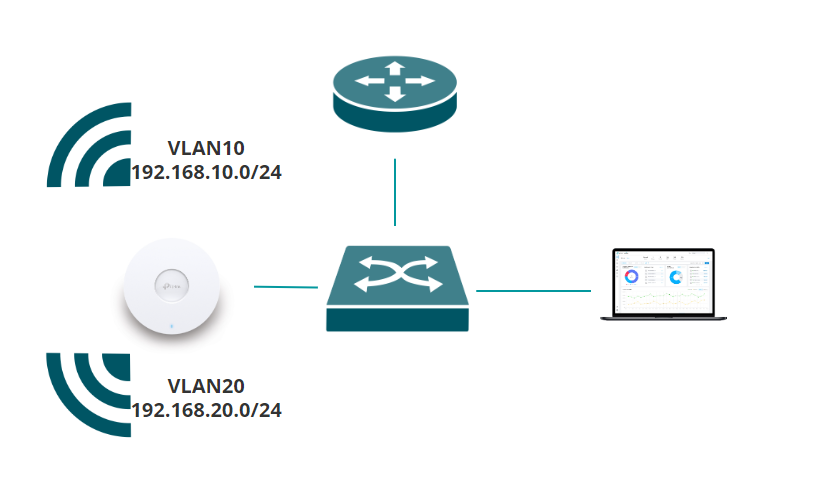
Step 1. Создайте интерфейсы VLAN на маршрутизаторе
В качестве примера используется ER7206 в режиме standalone. Если вы используете сторонний маршрутизатор, убедитесь, что он поддерживает Multi-Net NAT и может создавать различные интерфейсы VLAN.
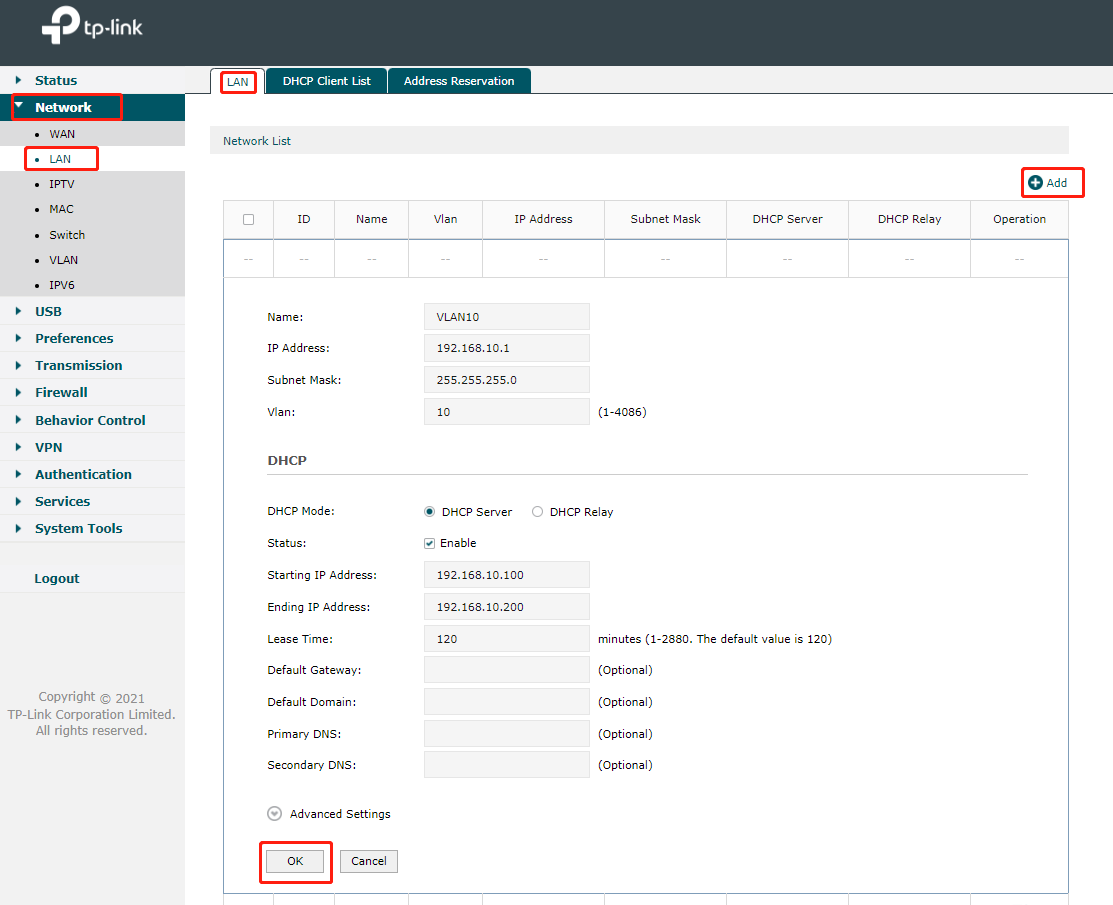
Перейдите в Network > LAN > Network list, чтобы добавить интерфейс VLAN 10 и 20.
Создайте интерфейс VLAN 10:
Создайте интерфейс VLAN 20:
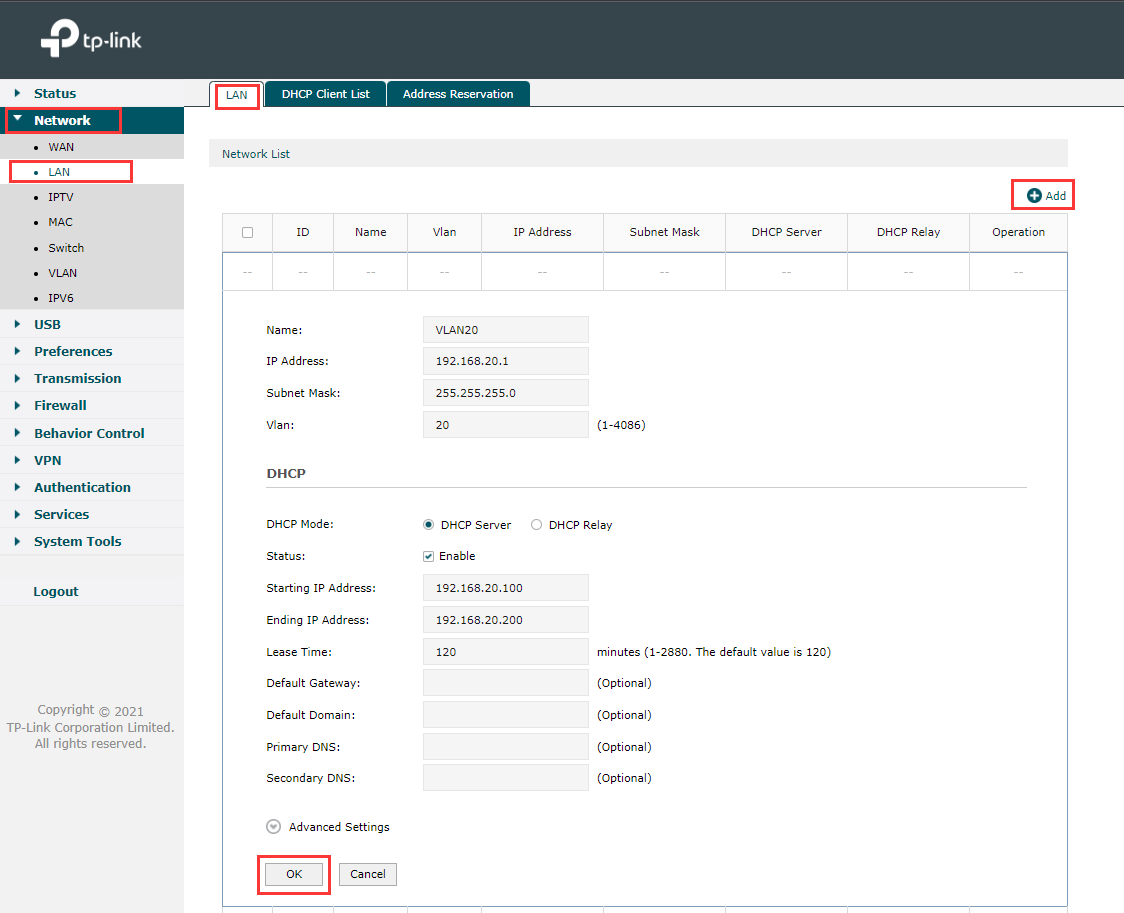
Затем страница отобразит два интерфейса VLAN, которые нам нужны.
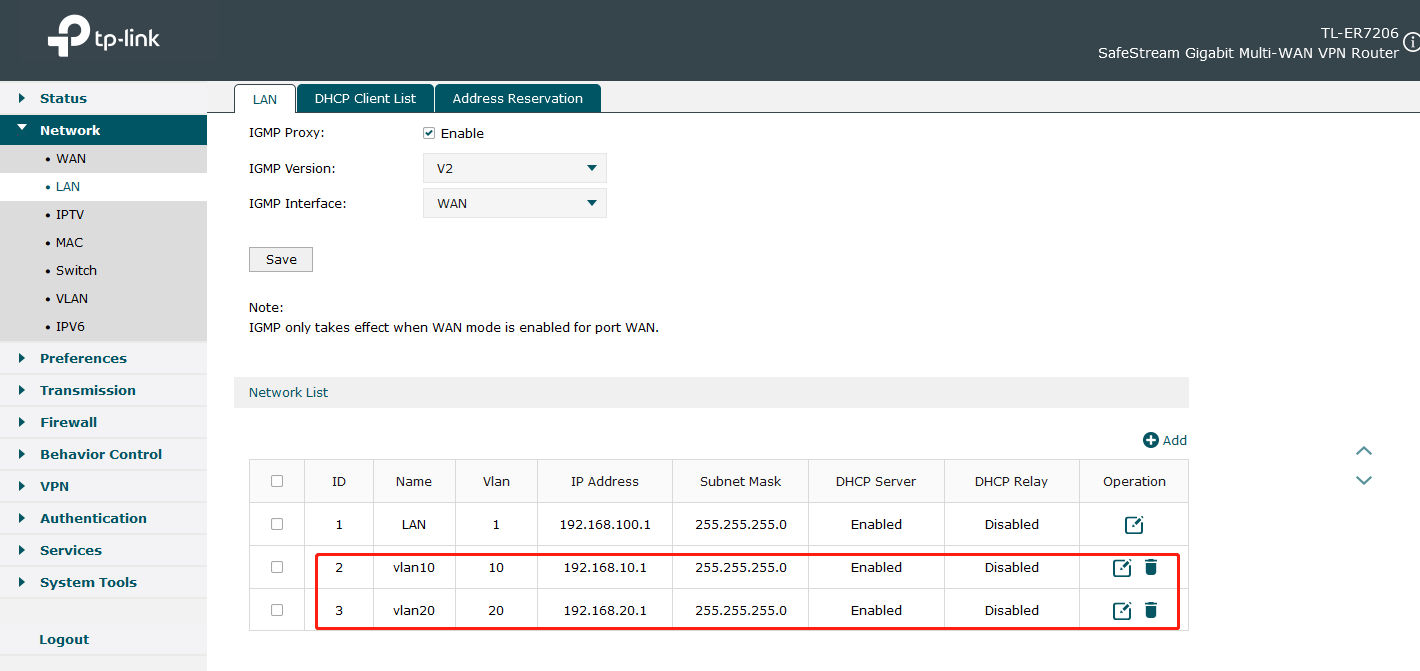
Что касается порта, который подключается к коммутатору, специальная конфигурация не требуется. Кроме того, вы можете подключить коммутатор к любому LAN-порту маршрутизатора.
Step 2. Примите устройства в Controller
Запустите Omada Controller и перейдите на страницу Devices. Найдите рассматриваемые Omada Switches и EAP, затем нажмите кнопку Adopt, чтобы принять их.
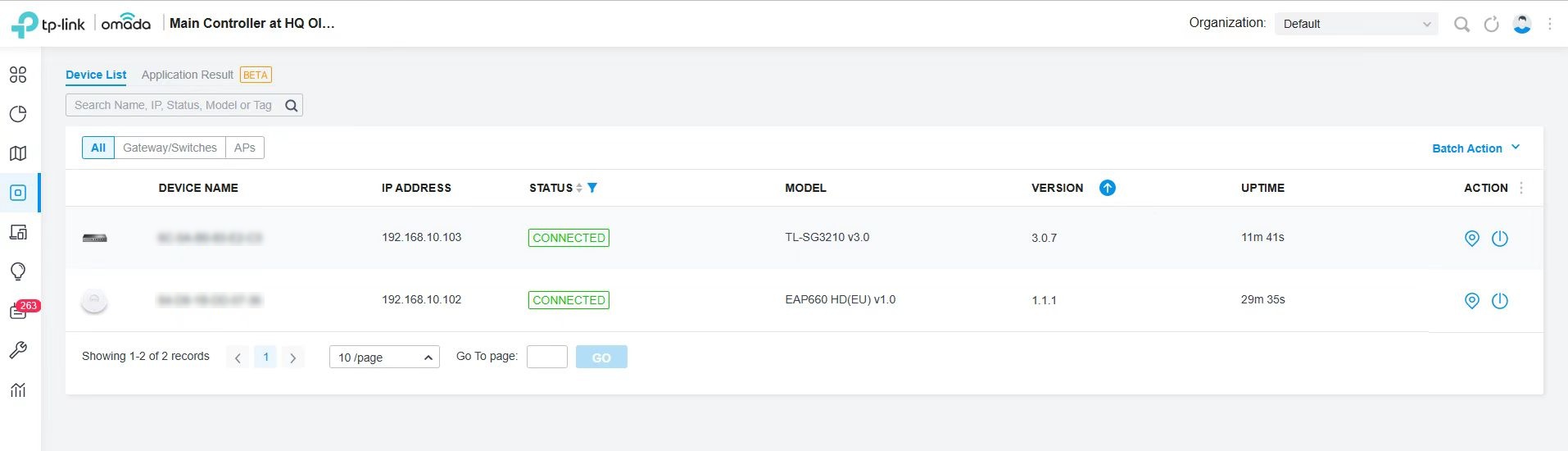
Step 3. Создайте VLAN для Omada Switch
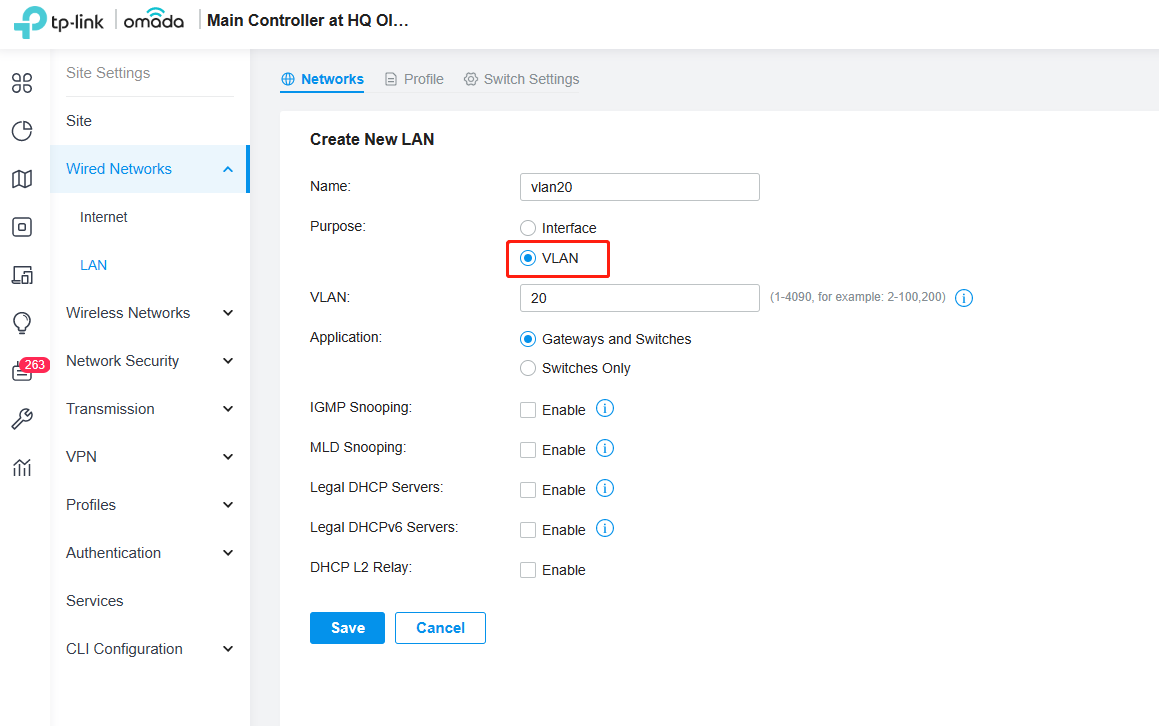
Перейдите в Wired Network > LAN > Create New LAN.
Вы должны заметить, что настройки интерфейса VLAN предназначены для Omada Gateway, а не для Omada Switch. Выберите назначение как VLAN, а не интерфейс.
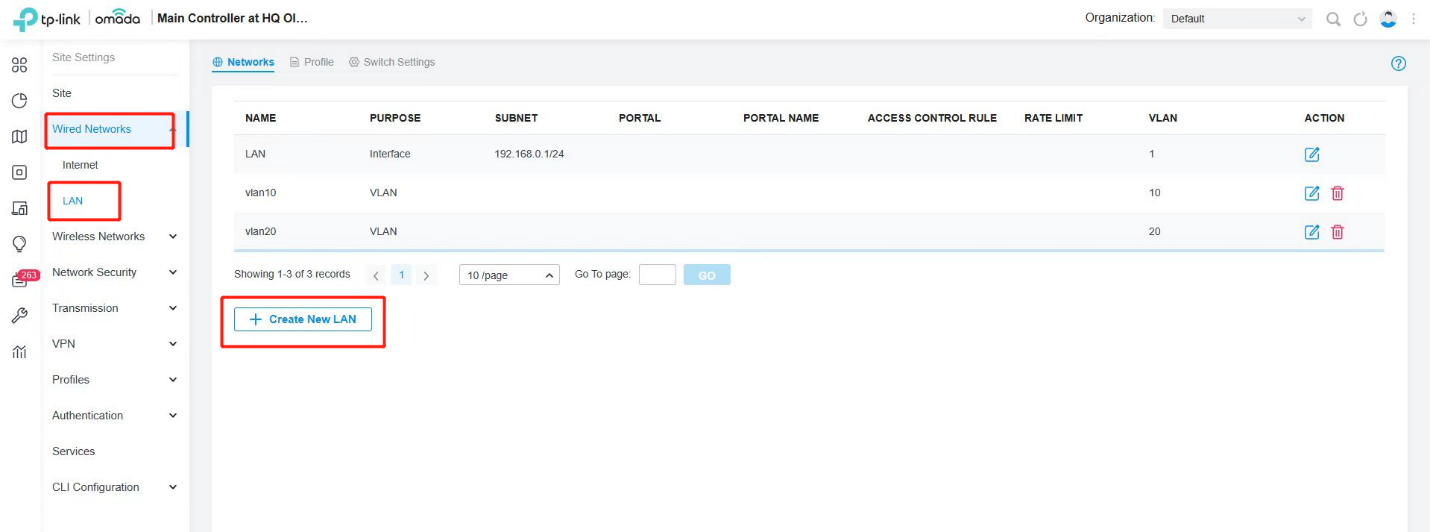
Создайте VLAN10:
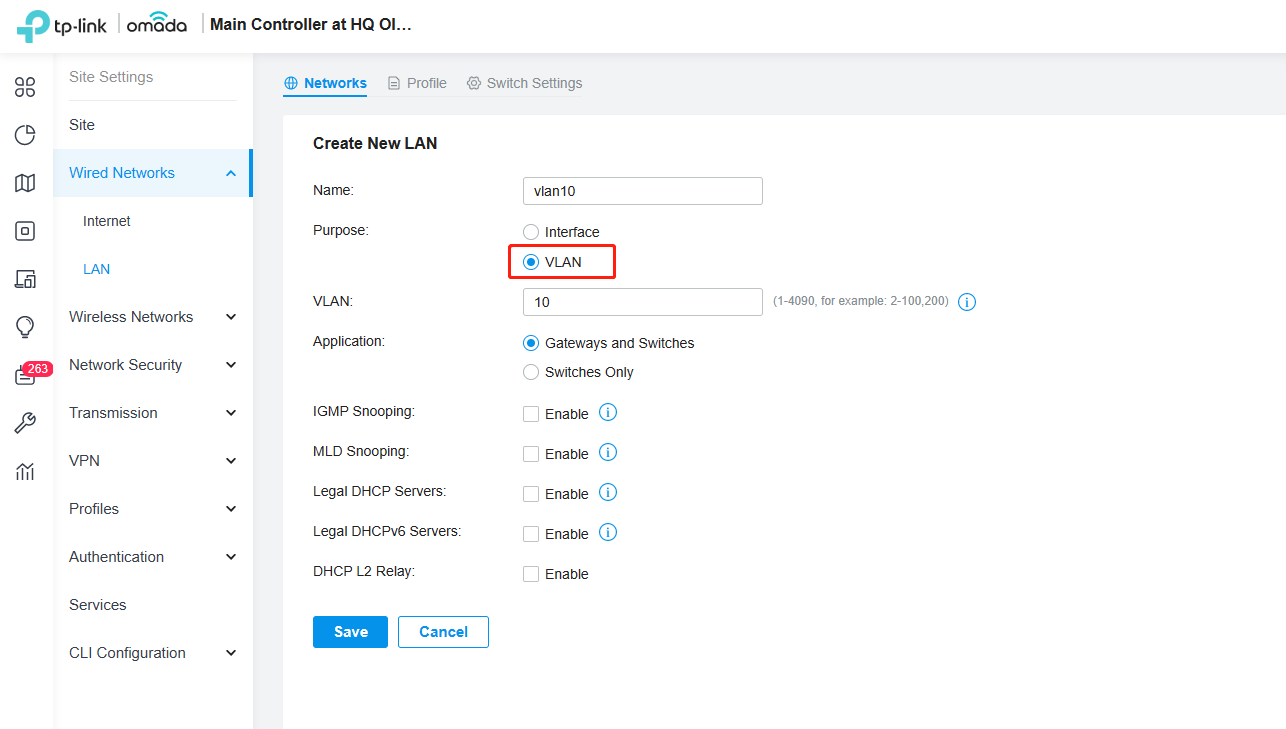
Создайте VLAN20:
Step 4. Создайте SSID для Omada EAP
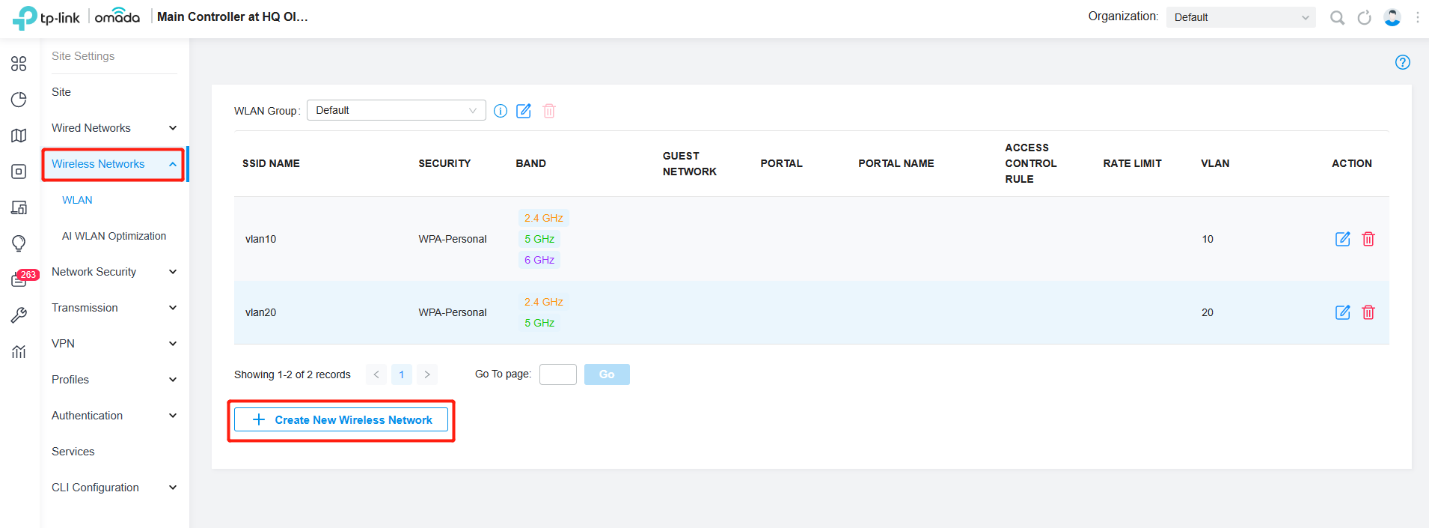
Перейдите в Settings > Wireless Network > WLAN > Create New Wireless Network.
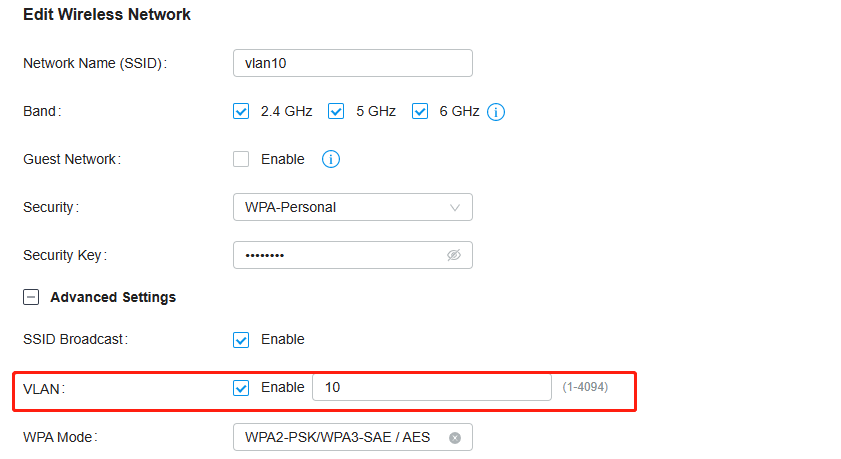
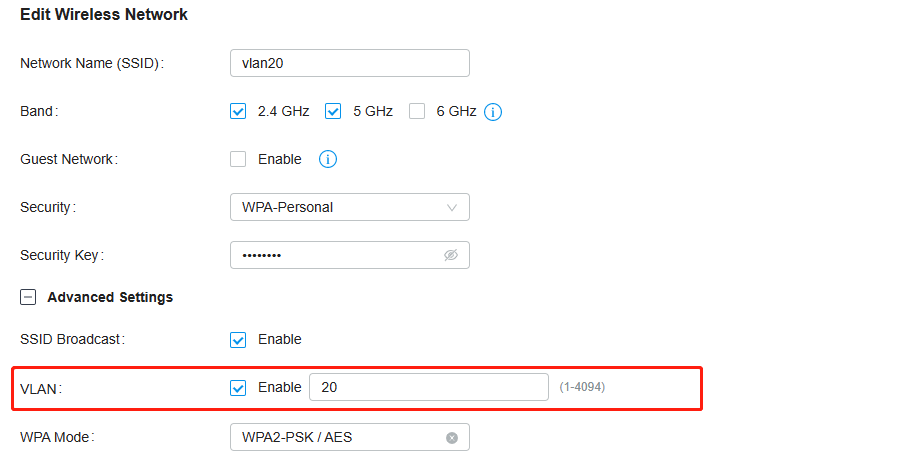
Здесь нам нужно создать две беспроводные сети, VLAN10 и VLAN20. В каждой из них должна быть включена VLAN.
Wireless Network VLAN 10 с включённой VLAN.
Wireless Network VLAN 20 с включённой VLAN.
Это вся конфигурация, которую нам нужно выполнить на controller. После создания VLAN автоматически будут созданы профили VLAN10 и VLAN20. Не применяйте эти два профиля к портам коммутатора, которые подключают EAP. Если вы это сделаете, клиенты, подключённые к EAP, не будут иметь доступа в Интернет.
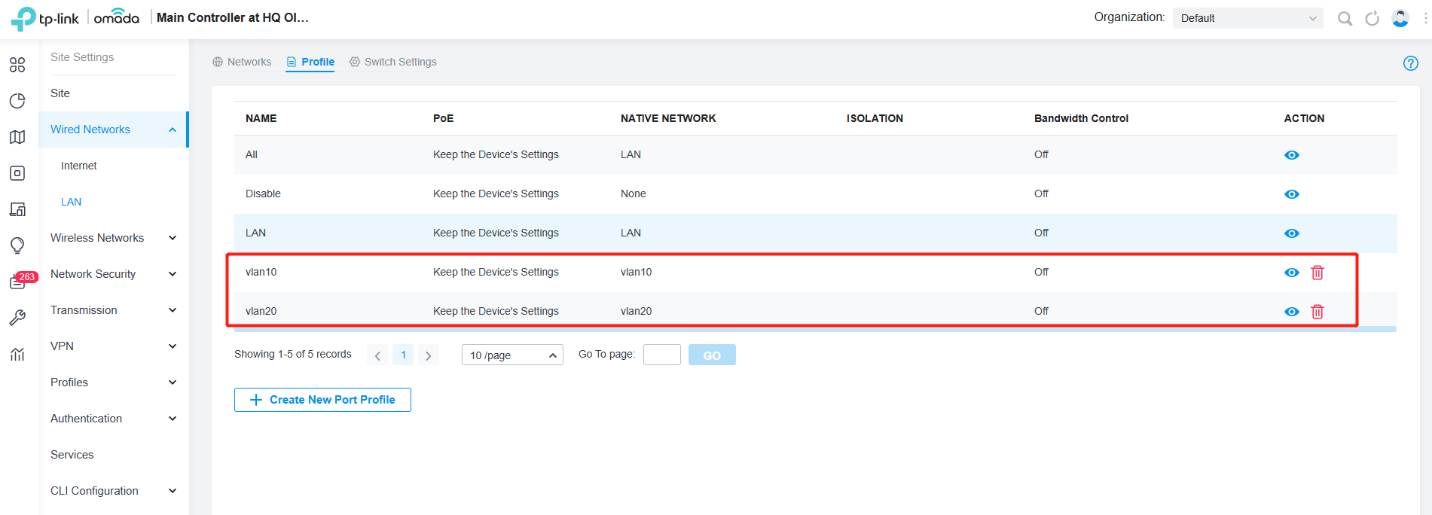
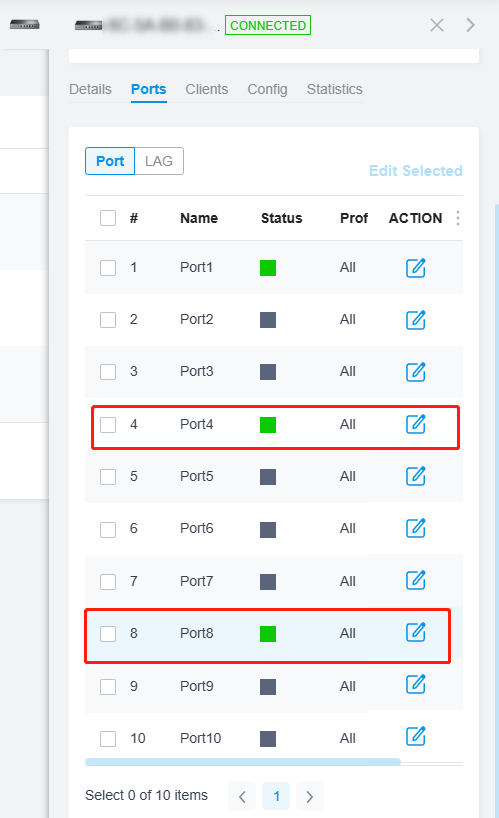
Пожалуйста, сохраните условия портов коммутатора по умолчанию для маршрутизатора и EAP.
Step 5. Проверка
Когда вы подключаетесь к VLAN10, вы сможете получить доступ в Интернет и получить IP из VLAN10.
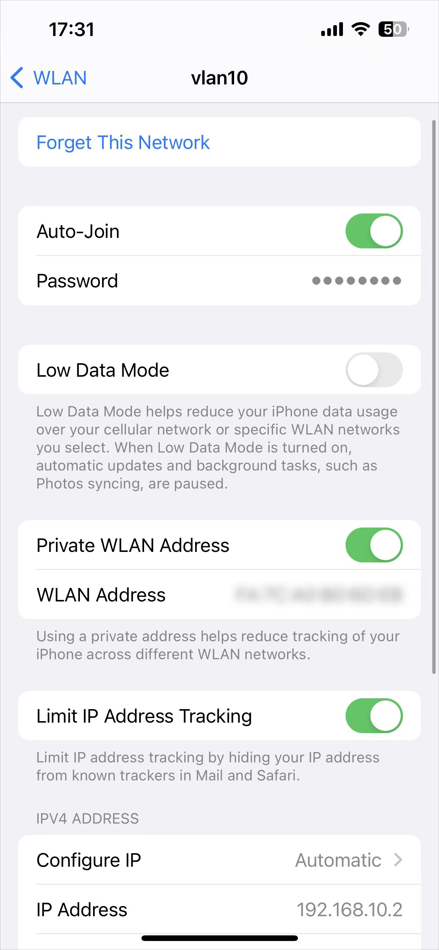
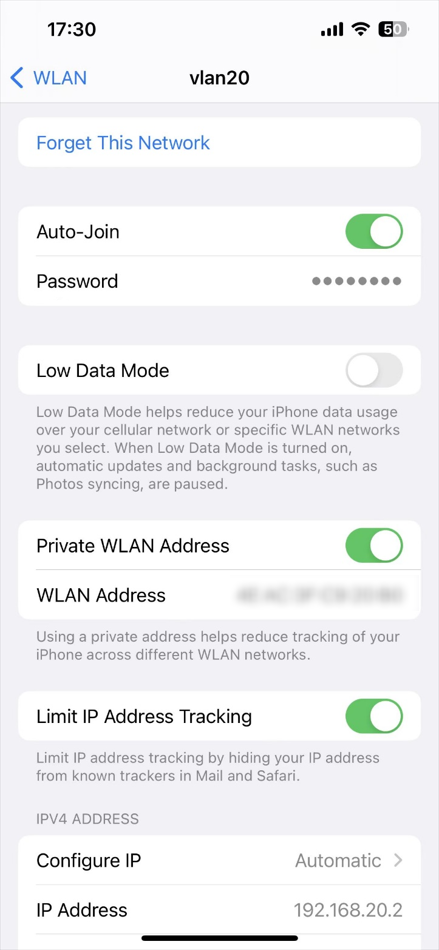
Когда вы подключаетесь к VLAN20, вы сможете получить доступ в Интернет и получить IP из VLAN20.