


Как использовать синхронизированное воспроизведение на нескольких экранах на шлюзе Omada Fusion Pro


Содержание
Включение многоэкранного воспроизведения
Выход из многоэкранного воспроизведения
Введение
Записанные материалы часто необходимо просматривать одновременно с нескольких камер, особенно в крупных системах видеонаблюдения, где инциденты могут затрагивать несколько мест или разные ракурсы камер.
Для повышения эффективности расследований Omada Guard предоставляет функцию Multi-Screen Synchronized Playback, позволяющую администраторам одновременно просматривать записи с до четырёх IPC в одном и том же временном периоде. Эта функция помогает пользователям отслеживать перемещения по разным зонам, сравнивать действия с нескольких точек обзора и более эффективно реконструировать события.
В этой статье объясняется, как использовать Multi-Screen Synchronized Playback, а также описываются важные примечания по использованию и ограничения.
Требования
- Omada Fusion Pro Gateway.
Конфигурация
В этом разделе описывается, как использовать Multi-Screen Synchronized Playback на Omada Fusion Pro Gateway. Объясняется, как включить многоэкранное воспроизведение, добавить камеры в окна воспроизведения и одновременно просматривать записи с нескольких IPC. Также рассматриваются важные особенности поведения и ограничения, о которых следует знать при использовании Multi-Screen Playback.
Включение многоэкранного воспроизведения
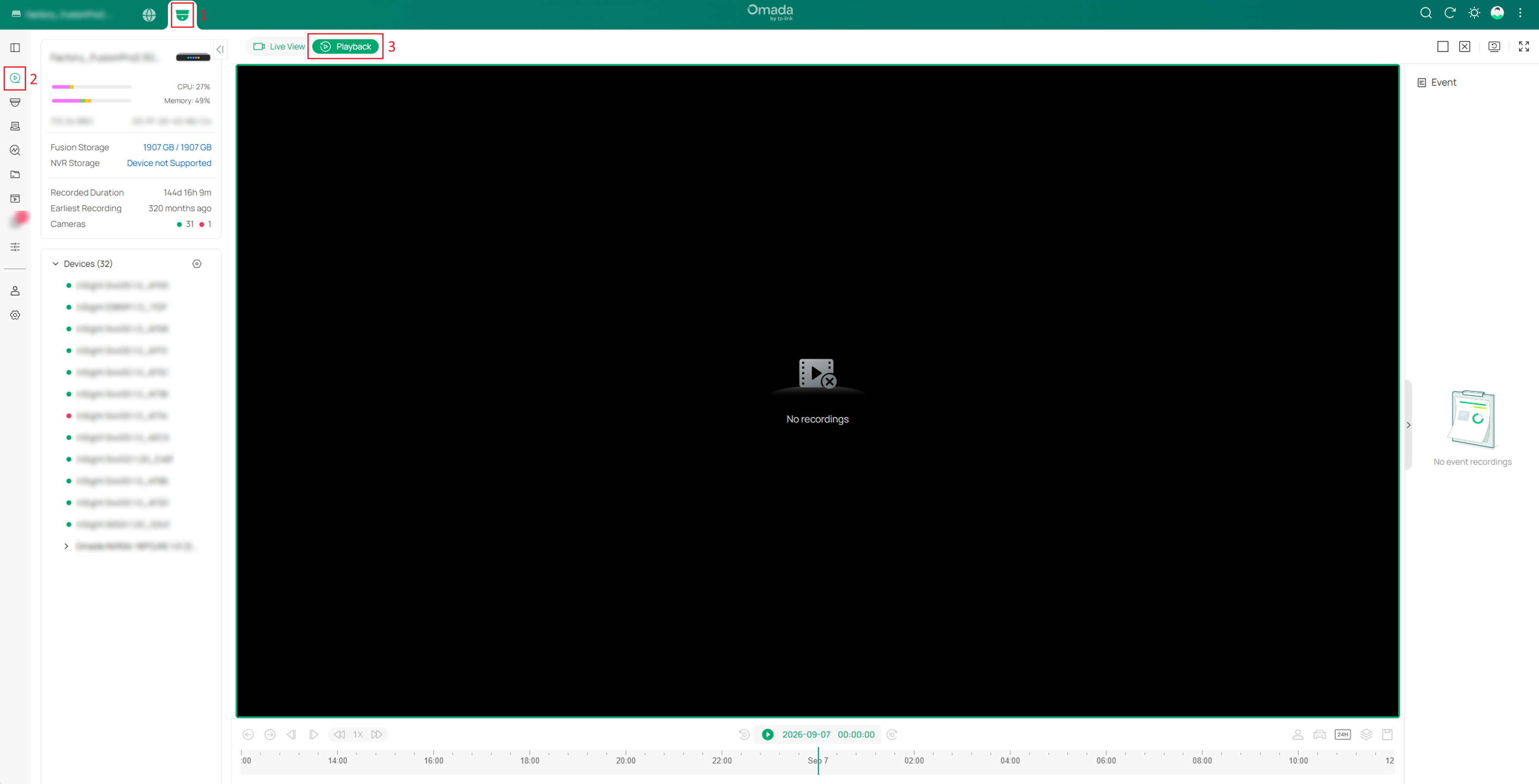
Step 1. Перейдите в Guard > Video > Playback, чтобы открыть страницу playback.
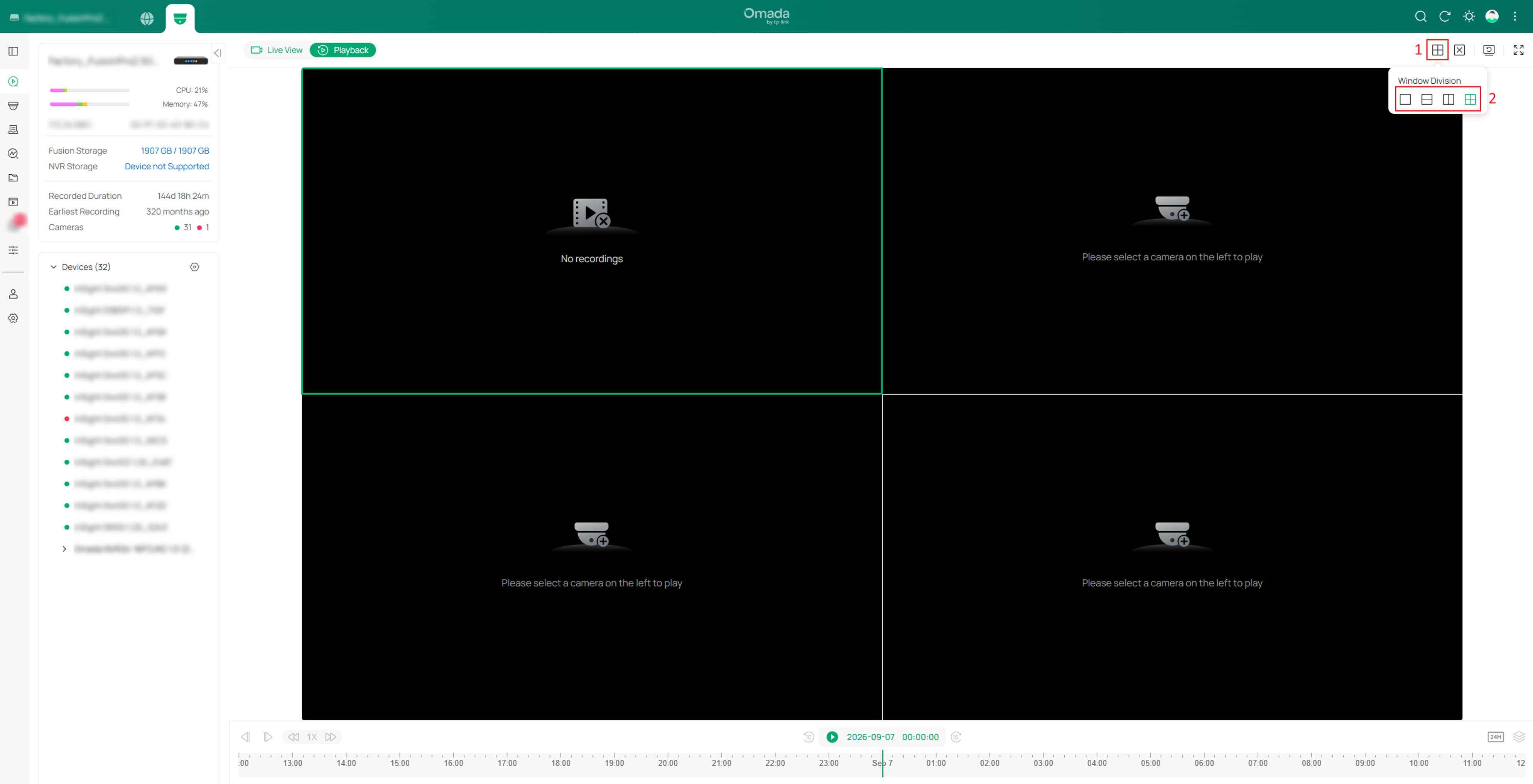
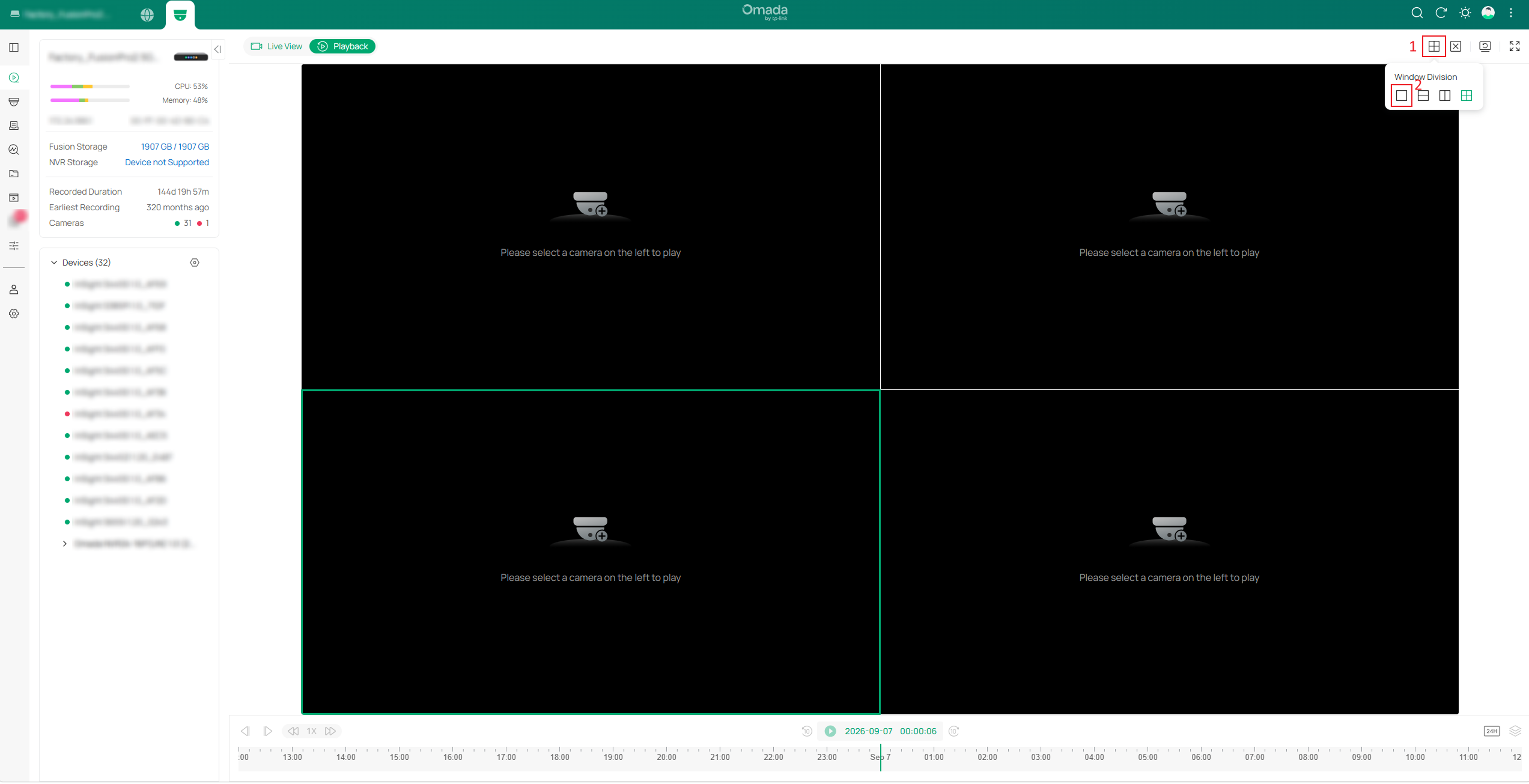
Step 2. Нажмите кнопку Number of Screen в правом верхнем углу страницы Playback и выберите желаемую компоновку окон.
Многоэкранное воспроизведение поддерживает до четырёх окон синхронизированного воспроизведения. Для демонстрации в этой статье используется компоновка из четырёх экранов.
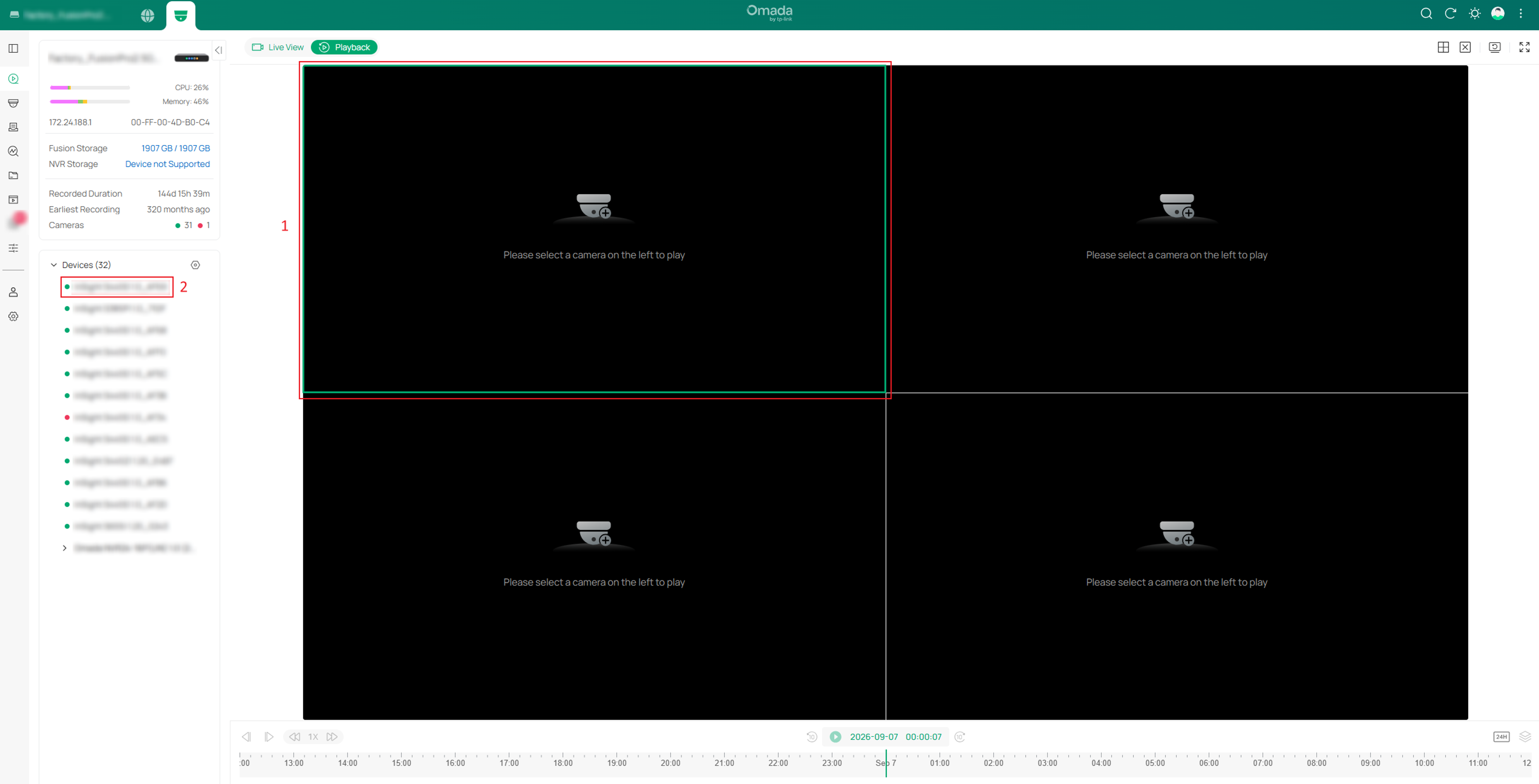
Step 3. Выберите окно воспроизведения, в котором хотите отобразить камеру. Выбранное окно будет выделено зелёной рамкой.
Затем выберите камеру из списка устройств слева. Вы можете либо щёлкнуть по камере, чтобы загрузить её в выбранное окно воспроизведения, либо перетащить камеру в указанное окно.
Повторите этот процесс, чтобы добавить камеры в остальные окна воспроизведения. Выбранные камеры начнут синхронизированное воспроизведение на основе одной и той же временной шкалы.
Примечание: Multi-Screen Playback в настоящее время поддерживает только камеры из одного и того же источника записи. Синхронизированное воспроизведение записей с разных NVR, а также записей с напрямую подключённых IPC и sub-IPC под внешним NVR не поддерживается. Поддержка этих сценариев запланирована в будущем выпуске.
Step 4. После добавления камер вы можете использовать элементы управления воспроизведением и временную шкалу в нижней части страницы для навигации по записям со всех выбранных камер одновременно.
Наведите курсор на окно воспроизведения, чтобы отобразить дополнительные элементы управления камерой, такие как Resolution, Screenshot, Digital Zoom и другие настройки воспроизведения.
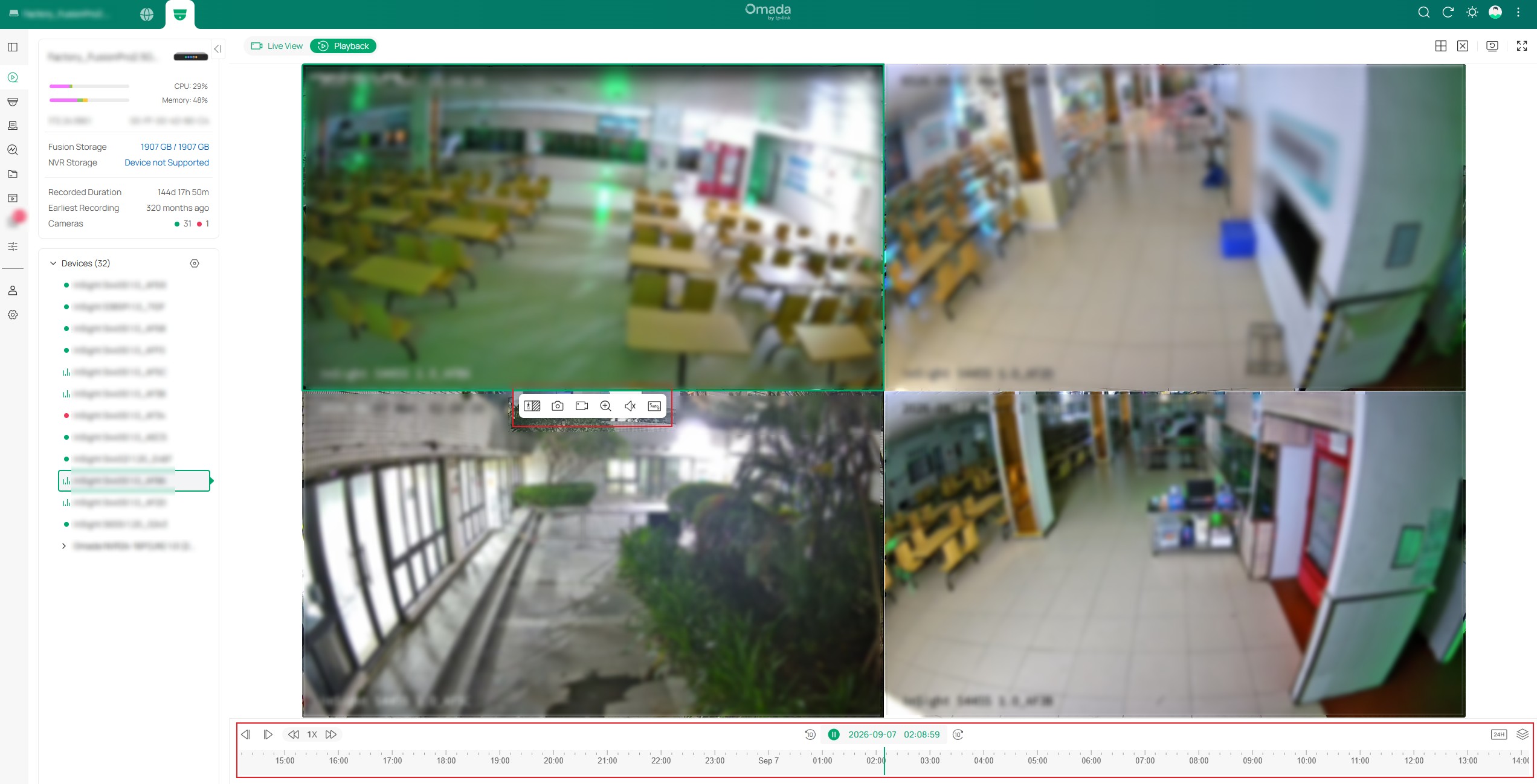
Примечание: В режиме Multi-Screen Playback Event List автоматически скрывается, а временная шкала не отображается на странице Playback, поскольку акцент делается на синхронизированном воспроизведении нескольких видов с камер, а не на навигации по событиям. Воспроизведение продолжает следовать синхронизированной временной шкале в фоновом режиме. Поиск по людям и транспортным средствам также недоступен в этом режиме. Эти функции будут восстановлены после возврата в режим Single Screen.
Выход из многоэкранного воспроизведения
Step 1. Нажмите кнопку Number of Screen в правом верхнем углу страницы Playback, затем выберите компоновку Single Screen.
Вы также можете выйти из Multi-Screen Playback, покинув страницу Playback.
Примечание: В режиме Multi-Screen Playback двойной щелчок по окну воспроизведения включает Focus Mode. Хотя отображается только выбранное окно воспроизведения, система остаётся в режиме Multi-Screen Playback. Чтобы полностью выйти из Multi-Screen Playback, переключитесь обратно на компоновку Single Screen или покиньте страницу Playback.
Step 2. Страница Playback вернётся к обычному интерфейсу одноэкранного воспроизведения.
Заключение
Теперь вы успешно научились использовать Multi-Screen Synchronized Playback на Omada Fusion Pro Gateway.
Multi-Screen Playback позволяет администраторам одновременно просматривать записи с до четырёх камер, что упрощает мониторинг нескольких мест, сравнение материалов с разных ракурсов и отслеживание активности в зонах видеонаблюдения в течение одного и того же периода времени. Эта функция помогает повысить эффективность расследования инцидентов и анализа видео.
Чтобы узнать больше о каждой функции и конфигурации, посетите Support Home, чтобы скачать или ознакомиться с руководством для вашего продукта.
Q1: Сколько камер можно воспроизводить одновременно в режиме Multi-Screen Playback?
A1: Multi-Screen Playback поддерживает синхронизированное воспроизведение до четырёх IPC одновременно.
Q2: Почему Event List больше не отображается после включения Multi-Screen Playback?
A2: Multi-Screen Playback ориентирован на синхронизированное воспроизведение и сравнение нескольких видов с камер, а не на просмотр по событиям. В результате Event List скрывается в этом режиме. Он будет восстановлен при возврате в режим Single Screen.
Q3: Выходит ли двойной щелчок по окну воспроизведения из режима Multi-Screen Playback?
A3: Нет. Двойной щелчок по окну воспроизведения включает Focus Mode, который отображает только выбранное окно воспроизведения. Однако система остаётся в режиме Multi-Screen Playback. Чтобы полностью выйти из Multi-Screen Playback, переключитесь обратно в режим Single Screen или покиньте страницу Playback.
