


Как использовать интеллектуальный поиск на шлюзах Omada Fusion Pro


Содержание
Загрузка миниатюры изображения
Введение
Smart Search — это функция поиска видео на основе AI, которая использует Smart Analytics и Object Attribute Analysis для идентификации и категоризации людей и транспортных средств, запечатлённых подключёнными камерами VIGI InSight. Это помогает администраторам более эффективно находить конкретные записи.
Smart Search можно использовать с поддерживаемыми шлюзами серии Fusion Pro.
Требования к хранилищу зависят от устройства, например SSD, установленный в шлюзе серии Fusion Pro, или жёсткий диск, установленный в поддерживаемом VIGI NVR.
В этом руководстве объясняется, как настроить Smart Search, включить анализ атрибутов людей и транспортных средств, использовать фильтры поиска, просматривать записи, создавать дела для расследований и загружать миниатюры изображений.
Требования
- Шлюз серии Fusion Pro
- SSD, установленный в шлюзе серии Fusion Pro, или VIGI NVR с установленным HDD, подключённый к целевой IP-камере
- Камера VIGI InSight
Начальные шаги конфигурации
Сначала устройства должны быть приняты в шлюз серии Fusion Pro. В следующих шагах конфигурации в качестве примера используется Fusion Pro 2.5G PoE с камерой VIGI InSight S385 v1. Сначала примите IP-камеру в шлюз.
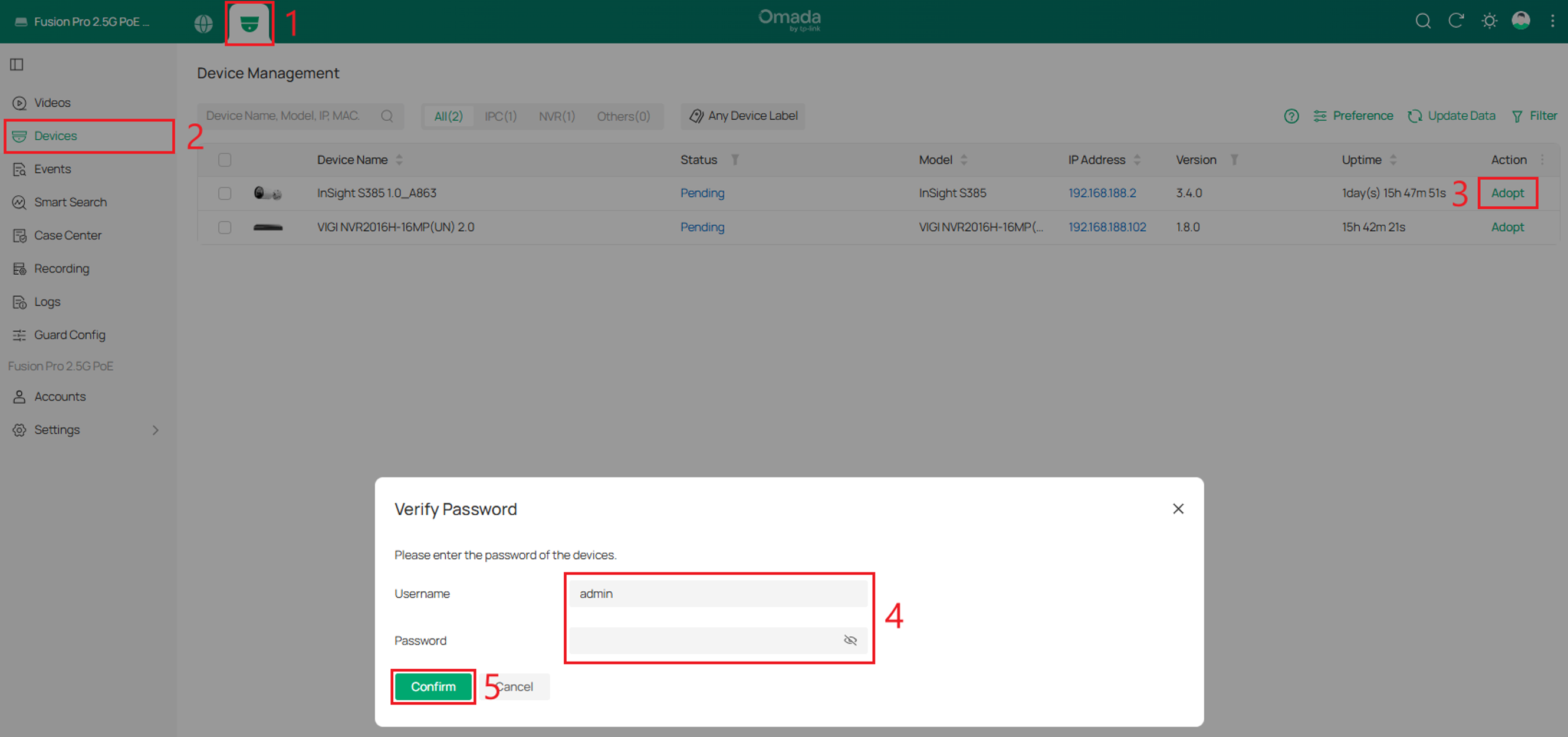
Step 1. Подключите IP-камеру к сети. Затем перейдите на сайт Fusion. Перейдите на вкладку Omada Guard > Devices, чтобы найти Device Management List. Найдите IP-камеру и выберите Adopt. Появится меню Verify Password. Введите Username и Password IP-камеры, затем выберите Confirm.
Примечание. Если статус устройства показывает Unsupported Firmware, скачайте и установите последнюю прошивку с официального сайта Omada: Omada Download Center. После обновления статус устройства изменится на Pending. Если устройство всё ещё показывает Unsupported, проверьте, поддерживается ли устройство.
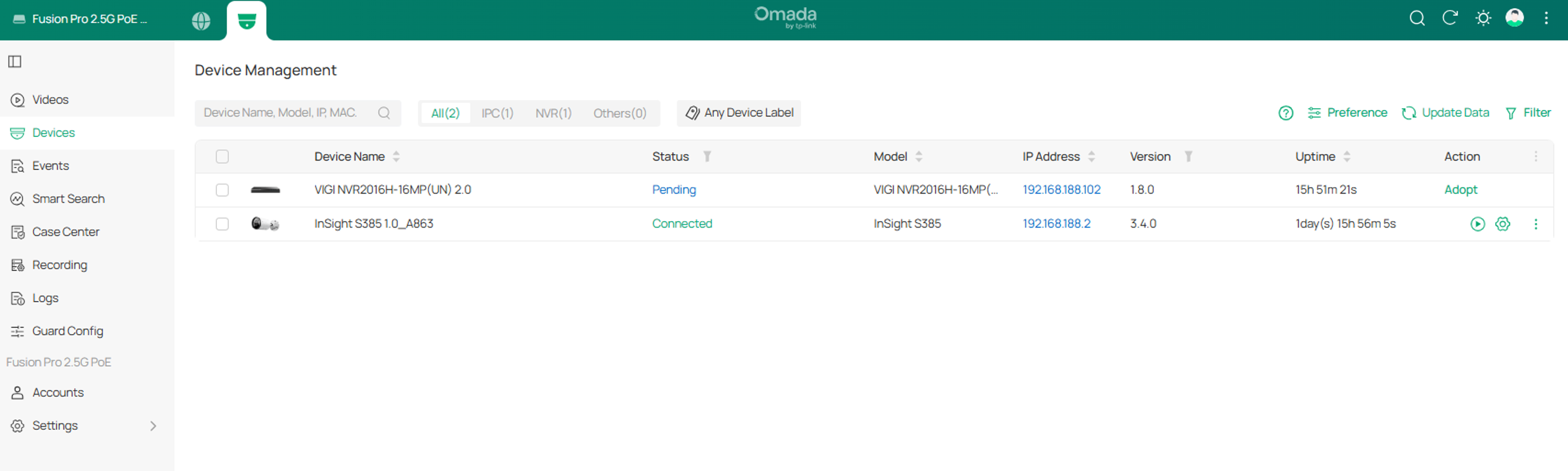
Статус IP-камеры изменится на Adopting, а затем на Connected после завершения процесса принятия. Теперь вы готовы настроить Smart Search.
Конфигурация
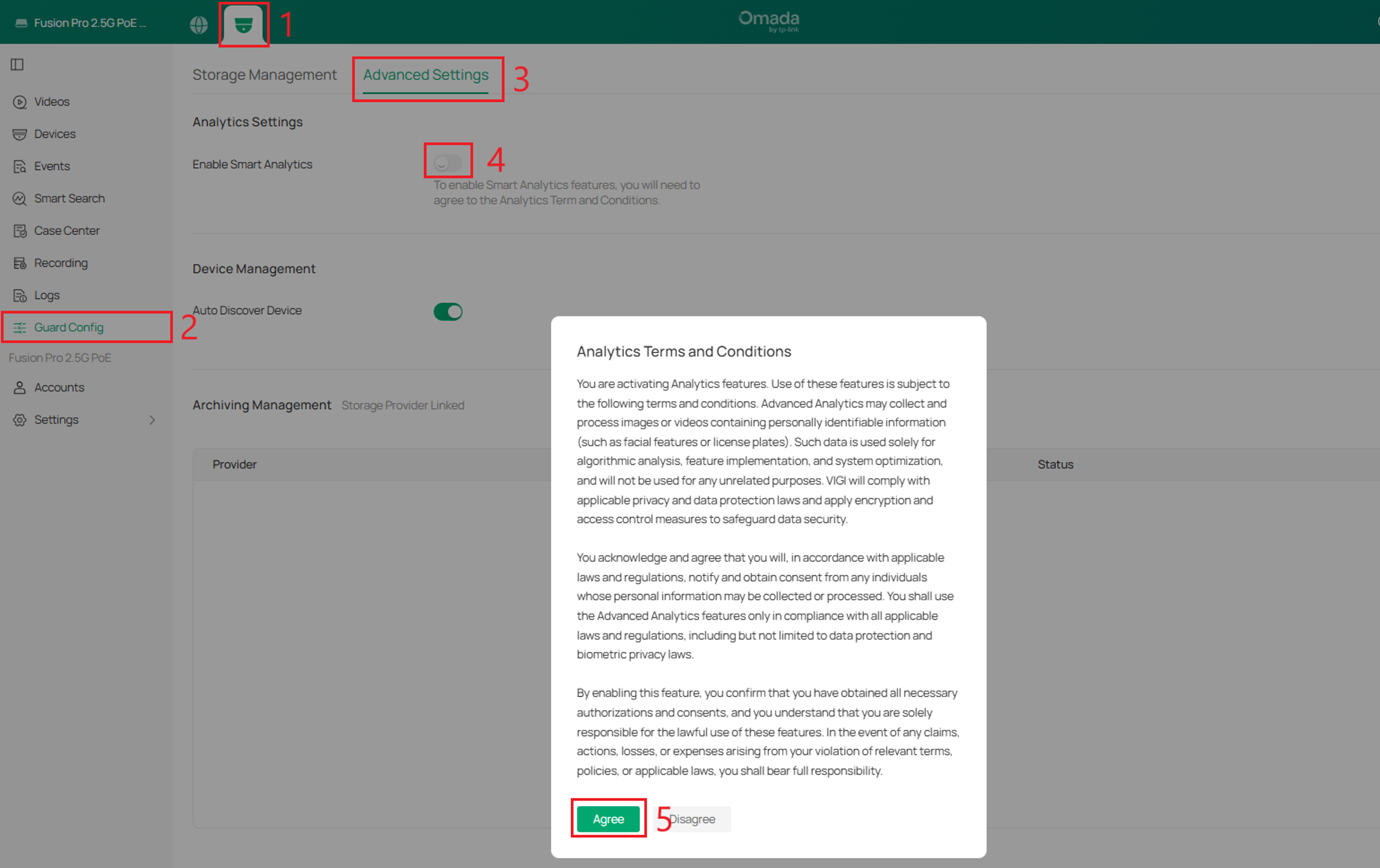
Step 1. Проверьте, включён ли Smart Analytics. На вкладке Omada Guard перейдите в Guard Config > Advanced Settings и выберите Enable Smart Analytics. Появится диалоговое окно Analytics Terms and Conditions. Выберите Agree.
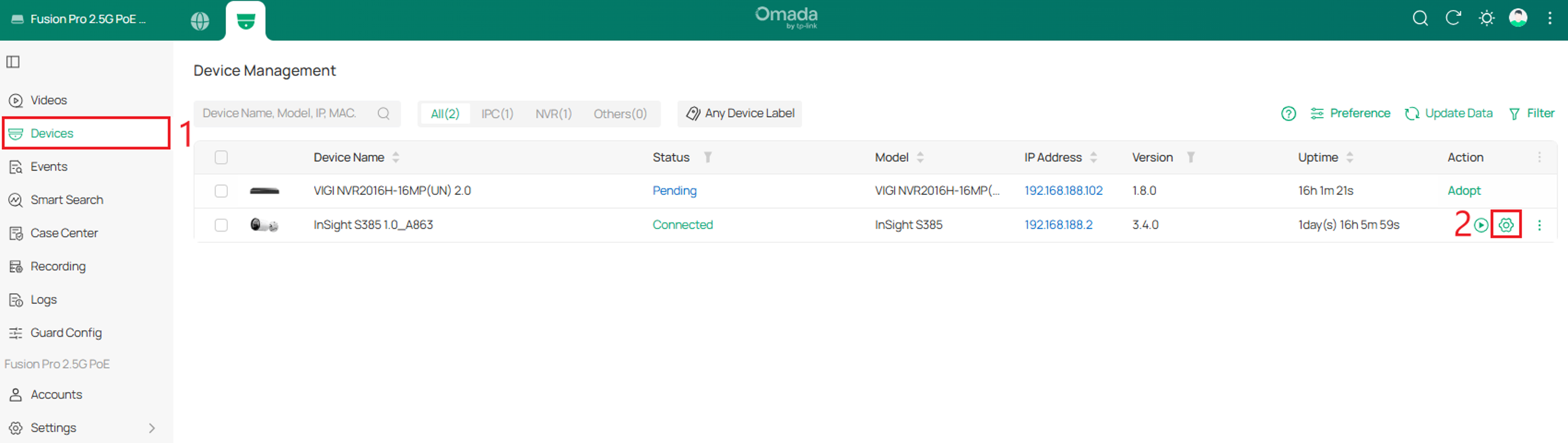
Step 2. Необходимо включить Object Attribute Analysis . Перейдите в Devices, затем выберите действие Edit для IP-камеры.
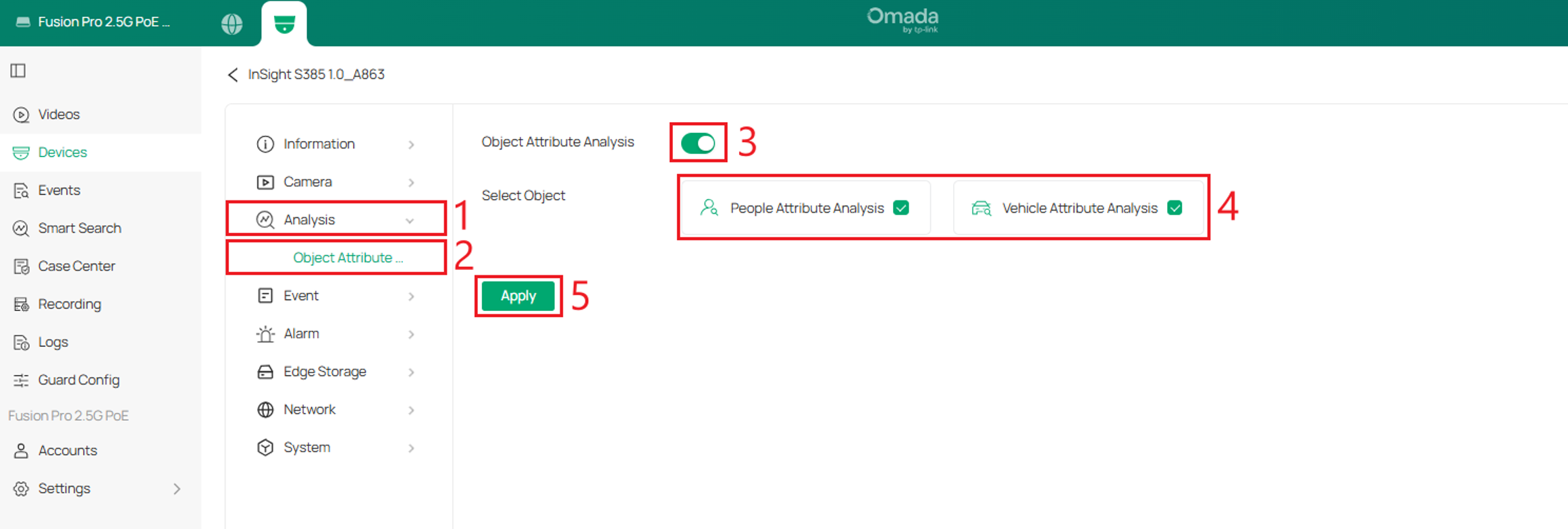
Step 3. Перейдите в Analysis > Object Attribute Analysis, включите Object Attribute Analysis и выберите People Attribute Analysis и/или Vehicle Attribute Analysis. Выберите Apply.
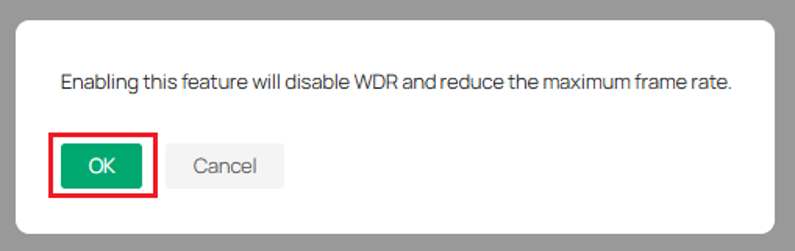
Step 4. Появится диалоговое окно. Выберите OK. Пожалуйста, подождите несколько минут, пока IP-камера перезагрузится.
Настройки Smart Search
После настройки Smart Search начнёт отображать обнаруженных людей и транспортные средства, попадающих в поле зрения IP-камеры. В этом разделе в основном используется обнаружение людей в качестве примера.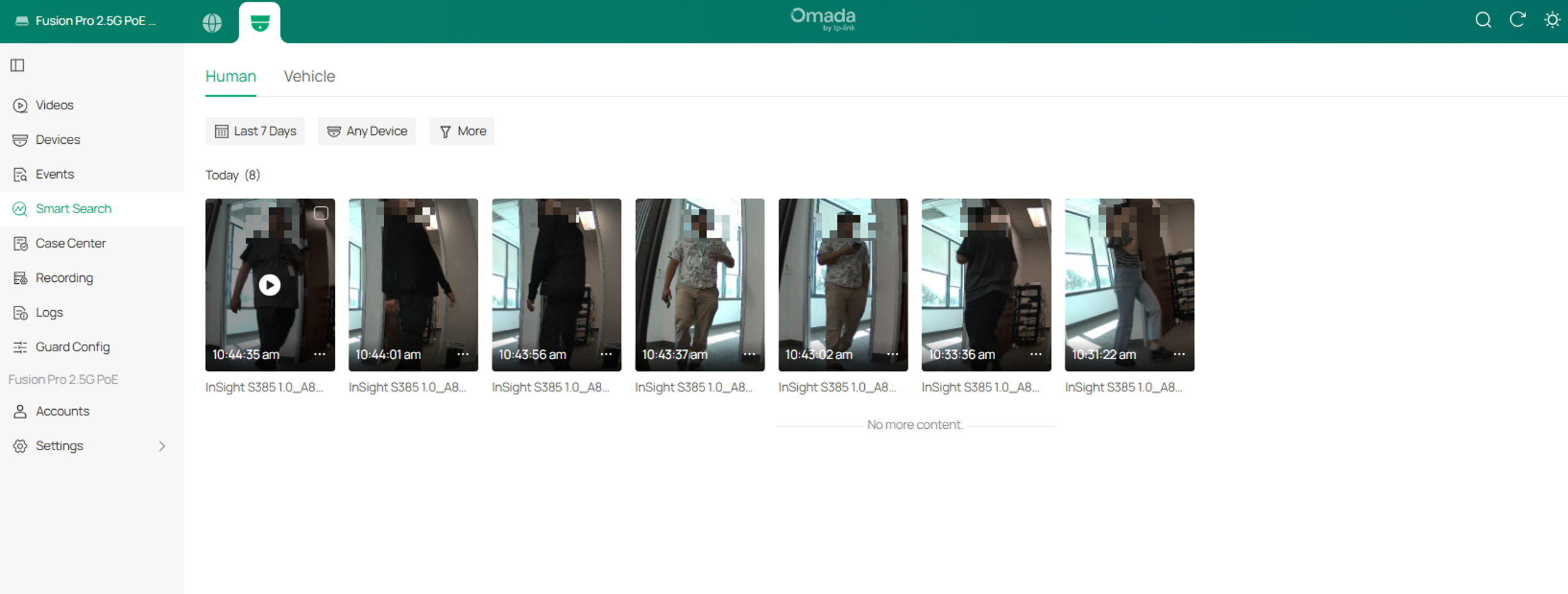
Поиск по календарю
Фильтр Calendar позволяет искать записанные события в указанном временном периоде. Выберите один из предопределённых временных периодов или настройте Custom временной период.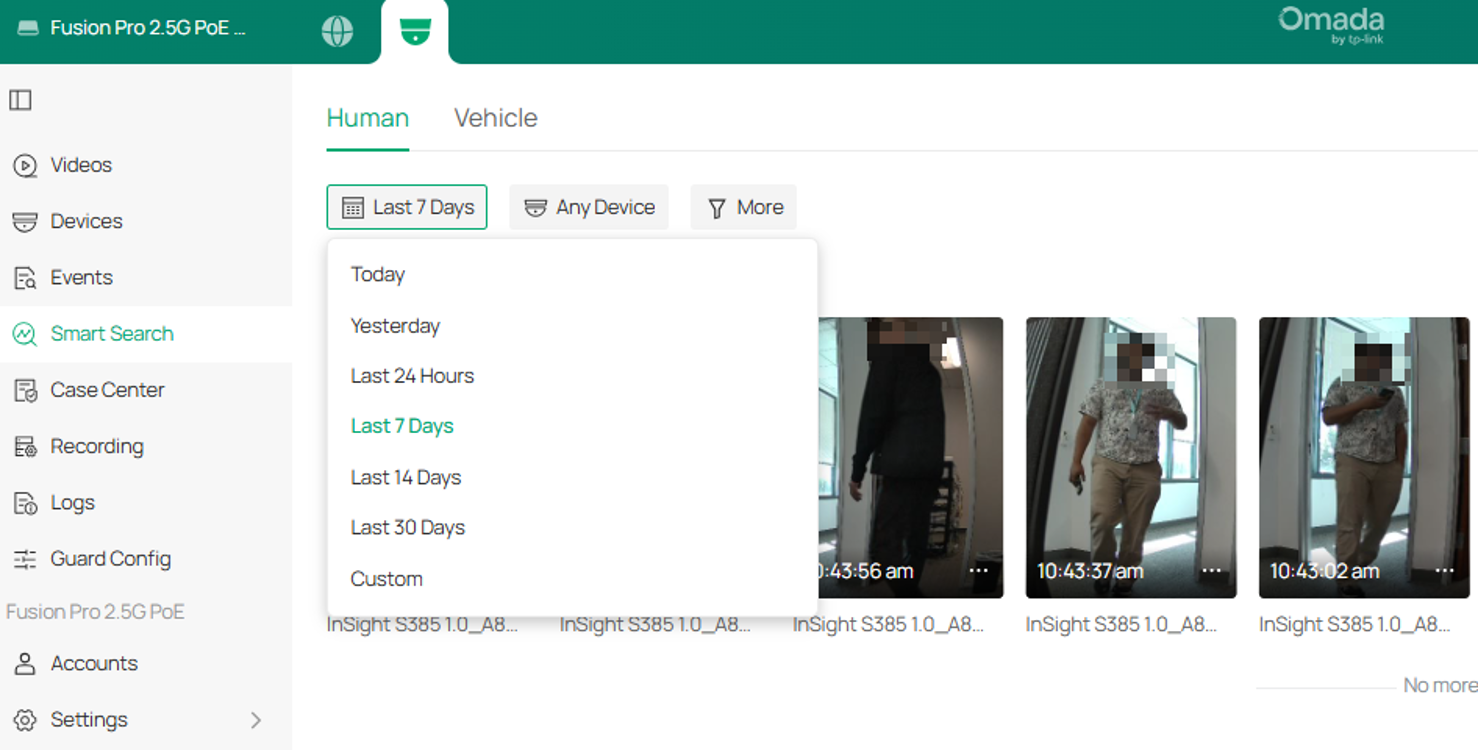
Устройство
Чтобы искать записанные события с конкретной IP-камеры, выберите камеру из фильтра устройства. Опция по умолчанию — Any Device.
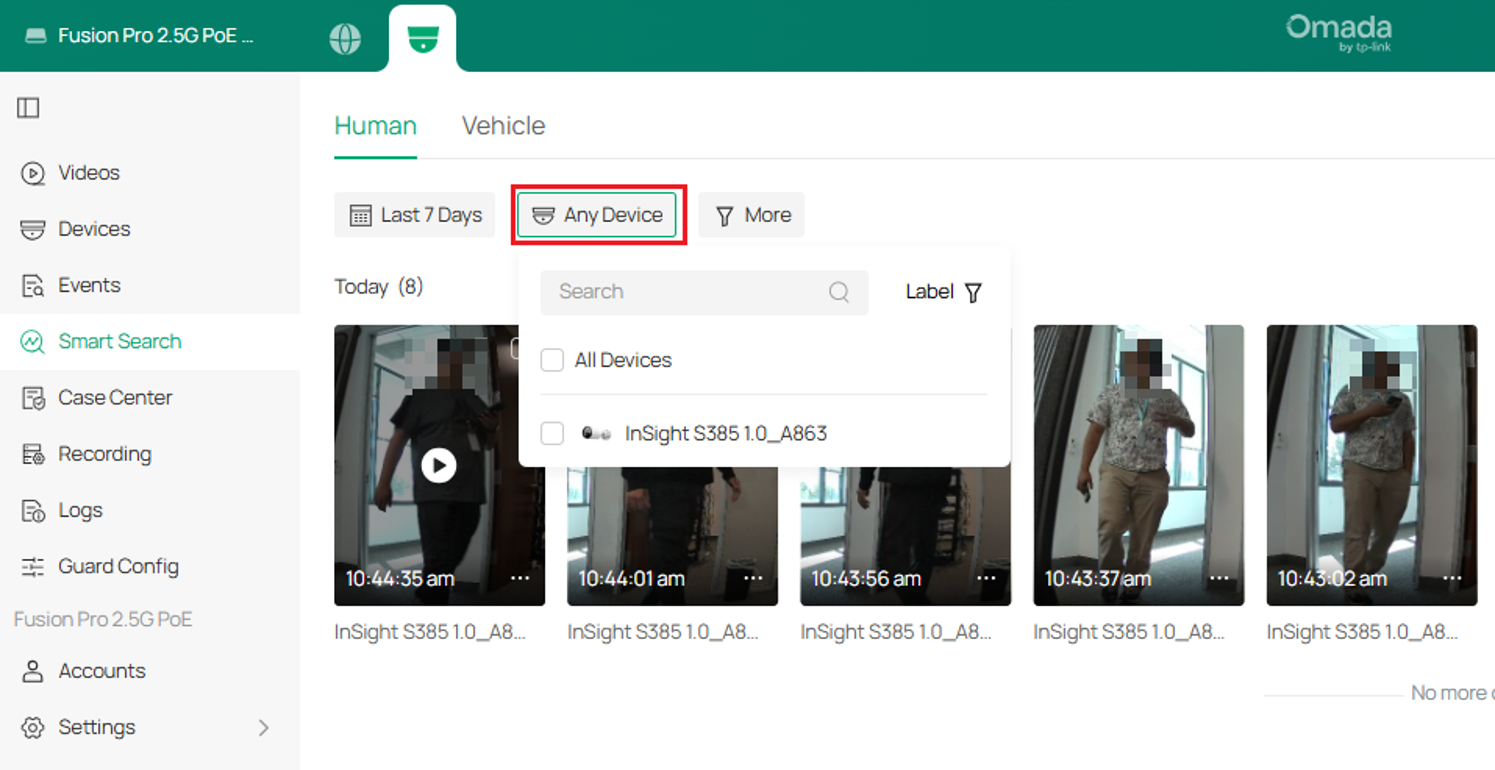
Параметры фильтрации
Фильтр More предоставляет дополнительные опции для фильтрации результатов по людям по Gender, Hair, Topwear Type, Topwear Color, Bottomwear Type и Bottomwear Color.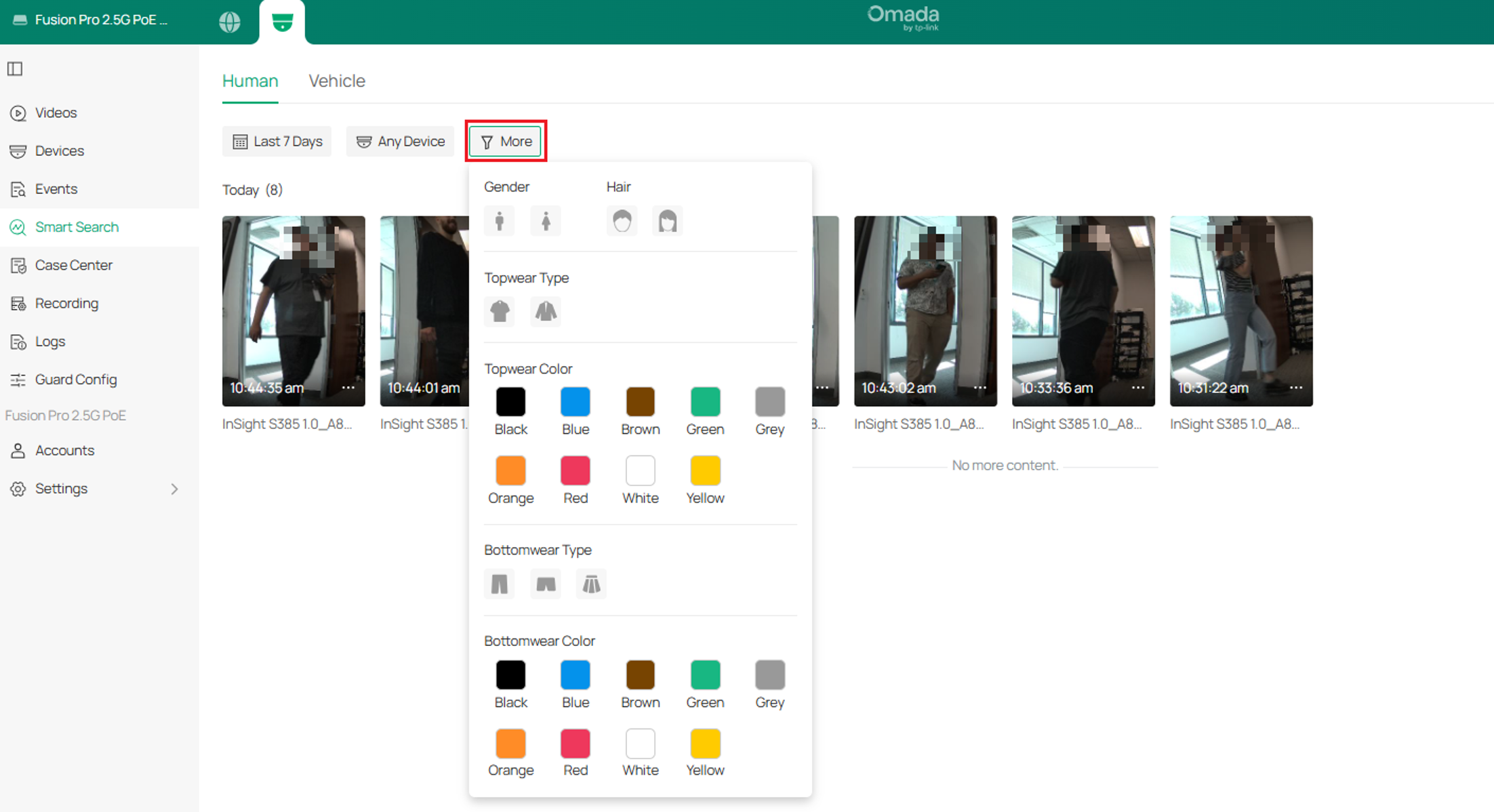
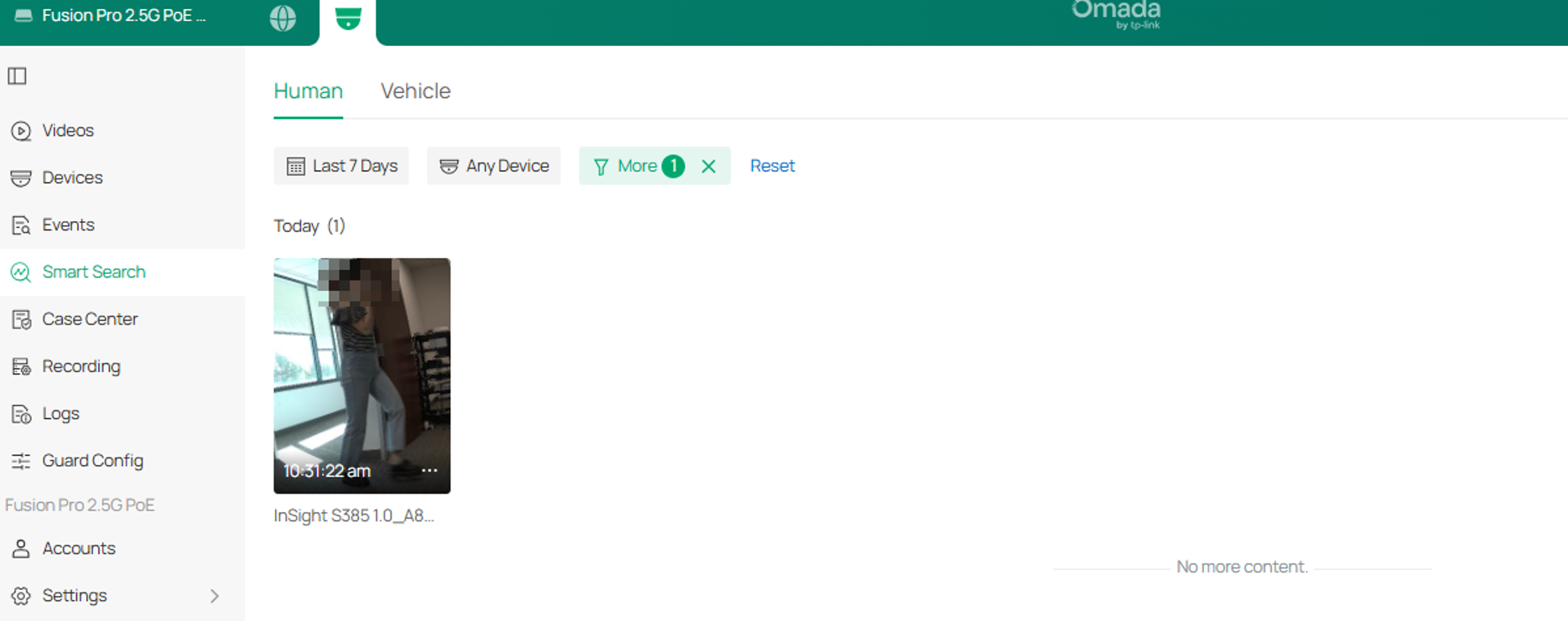
Пример: фильтрация по Female
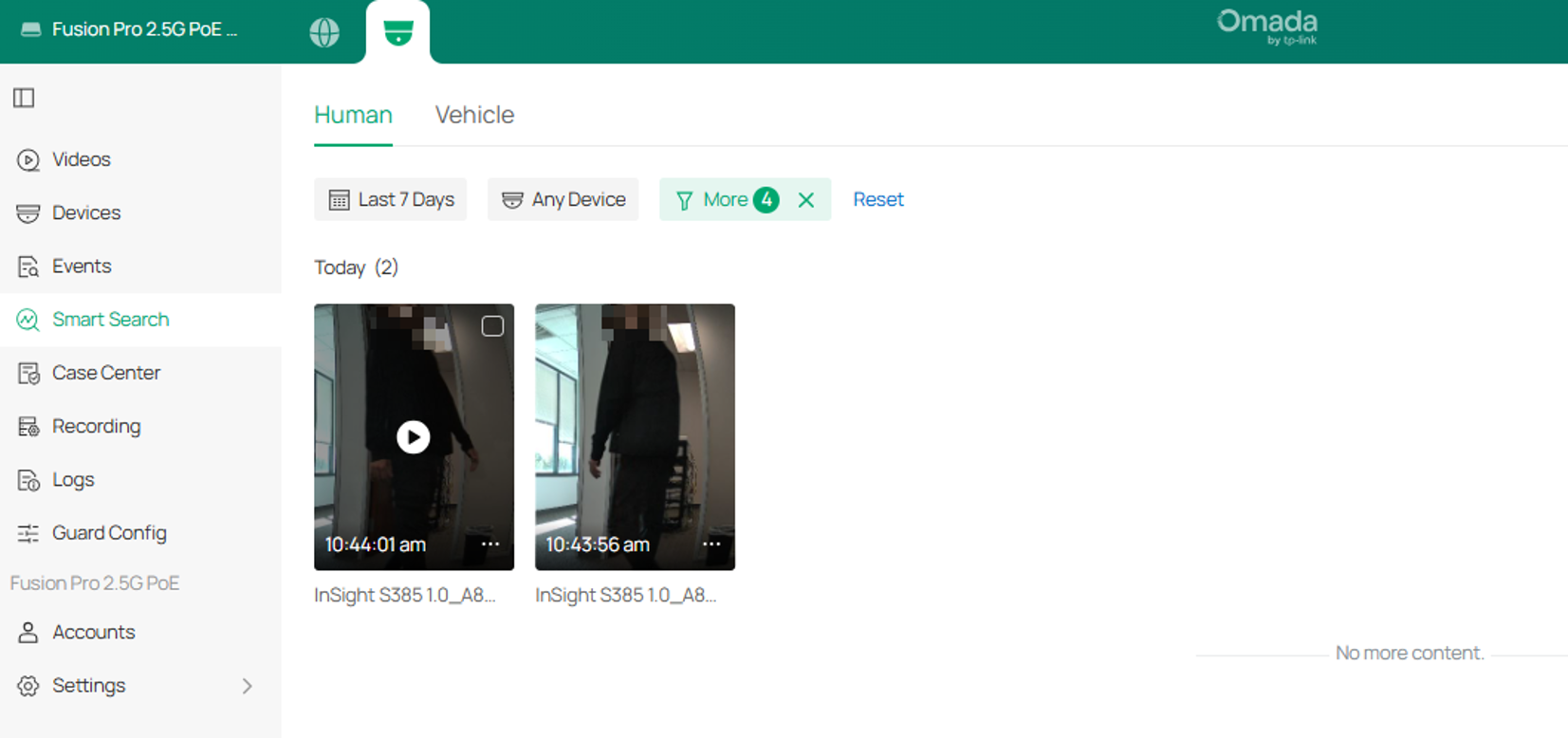
Пример: фильтрация по Male, короткие волосы, длинные рукава и чёрный цвет верхней одежды
Для опций фильтрации транспортных средств выберите вкладку Vehicle, затем выберите More. Транспортные средства можно фильтровать по Vehicle Type, включая Car, SUV, Bus, Micro Bus и Truck. Результаты также можно фильтровать по Vehicle Color.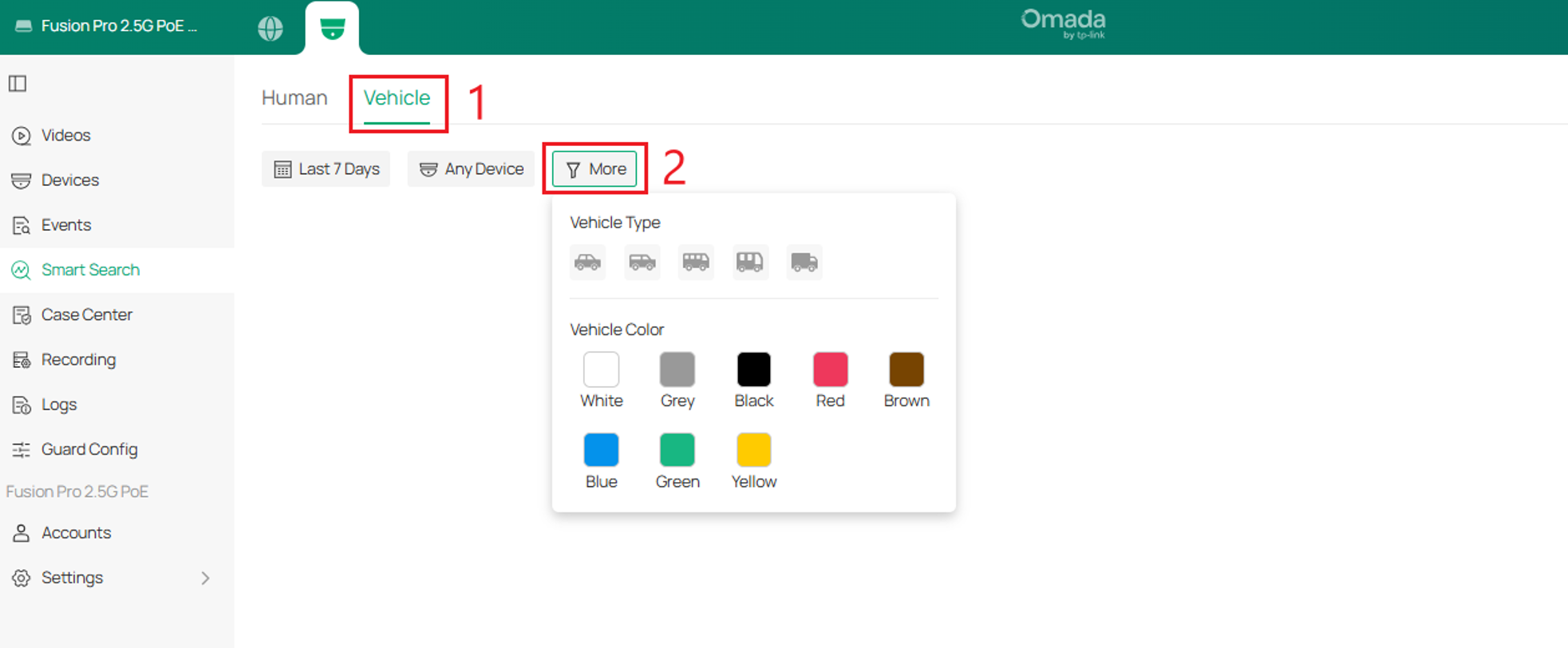
Просмотр записей
Записи можно быстро просмотреть, наведя курсор на результат и выбрав кнопку Play.
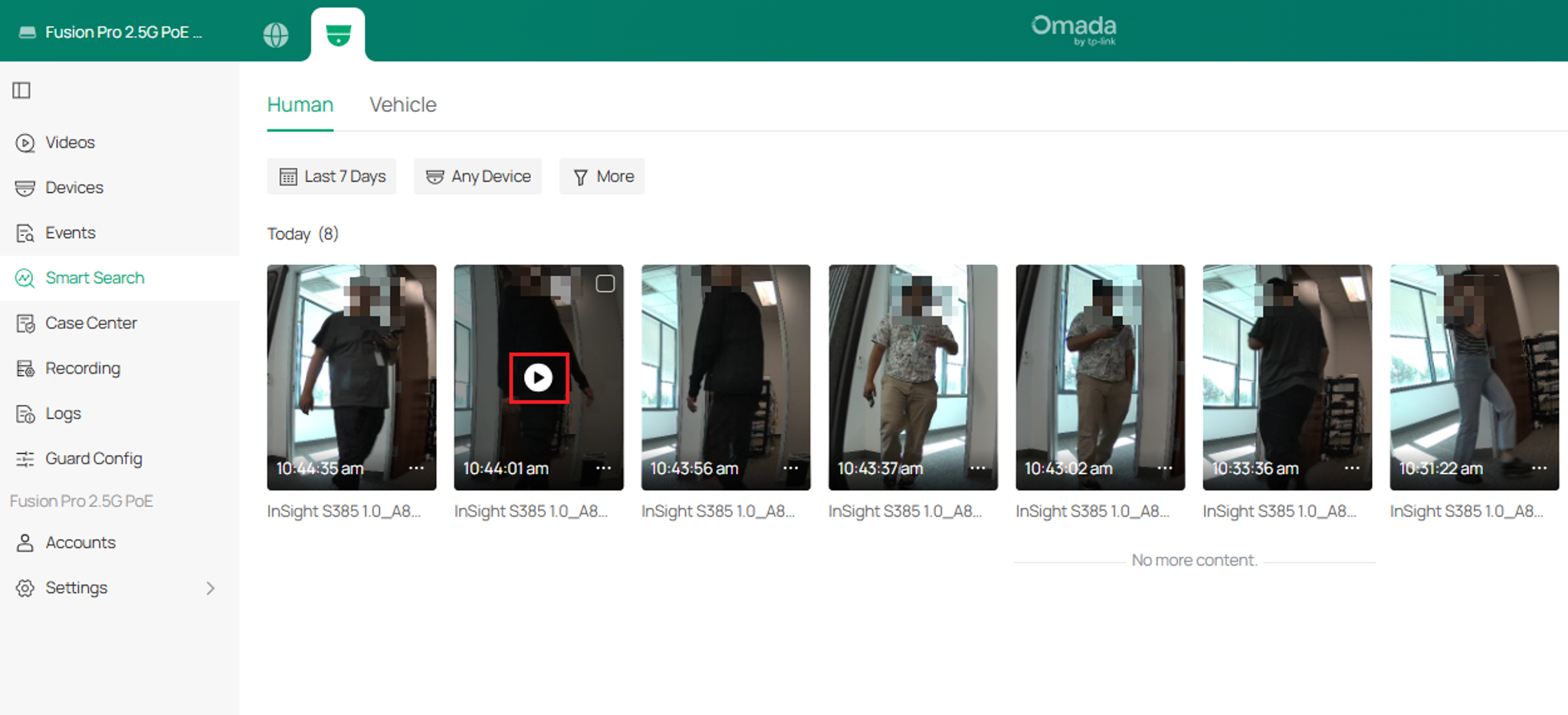
После выбора кнопки Play появляется видеоплеер и начинается воспроизведение за одну секунду до обнаруженного события. Плеер включает временные метки, элементы управления перемоткой вперёд и назад, а также кнопку Save.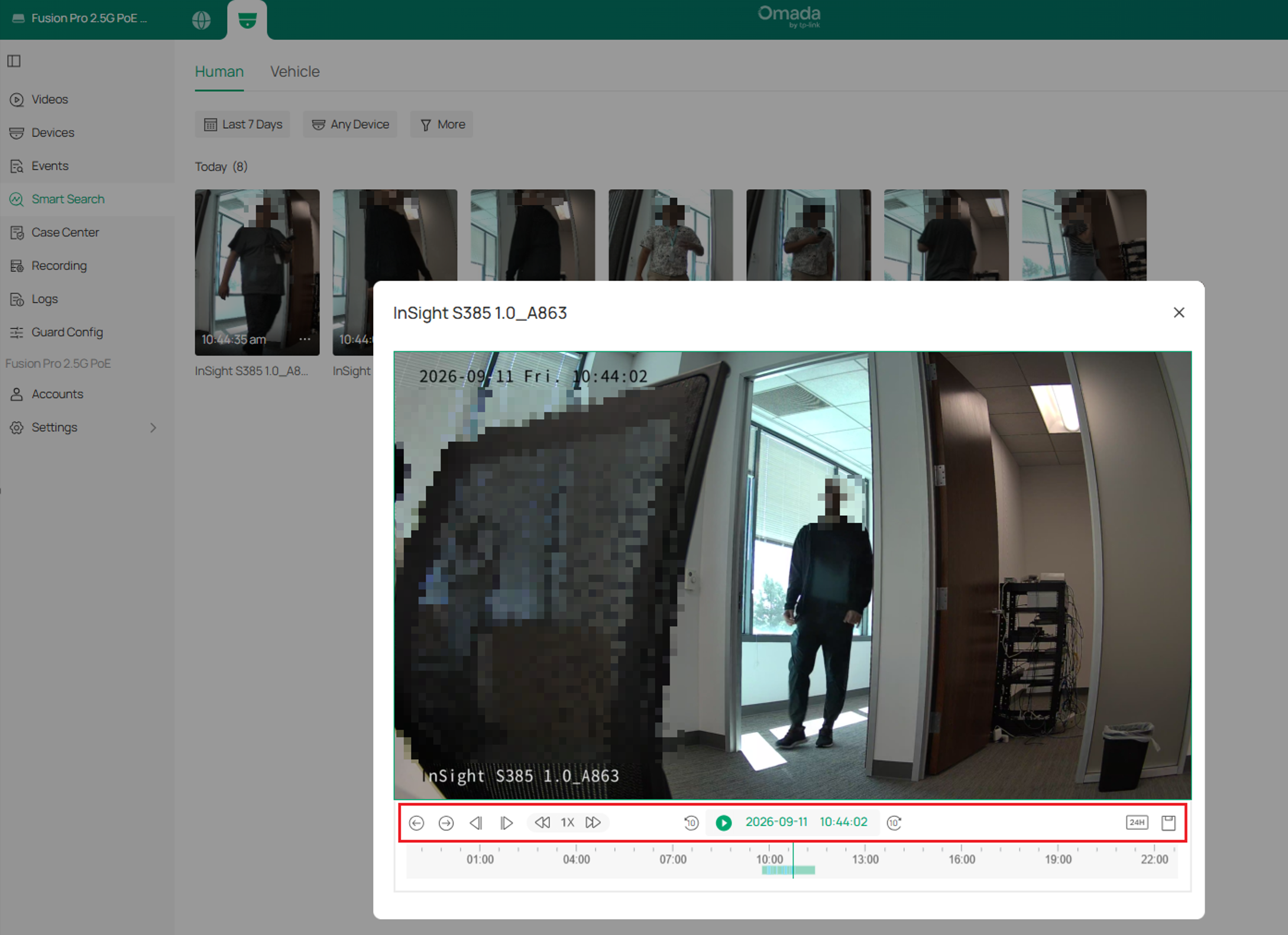
Создание дел
Если обнаруженный человек или транспортное средство требует дальнейшего расследования, запись можно добавить в дело.
Step 1. Чтобы создать дело, наведите курсор на меню из трёх точек для результата Smart Search и выберите Add to Case.
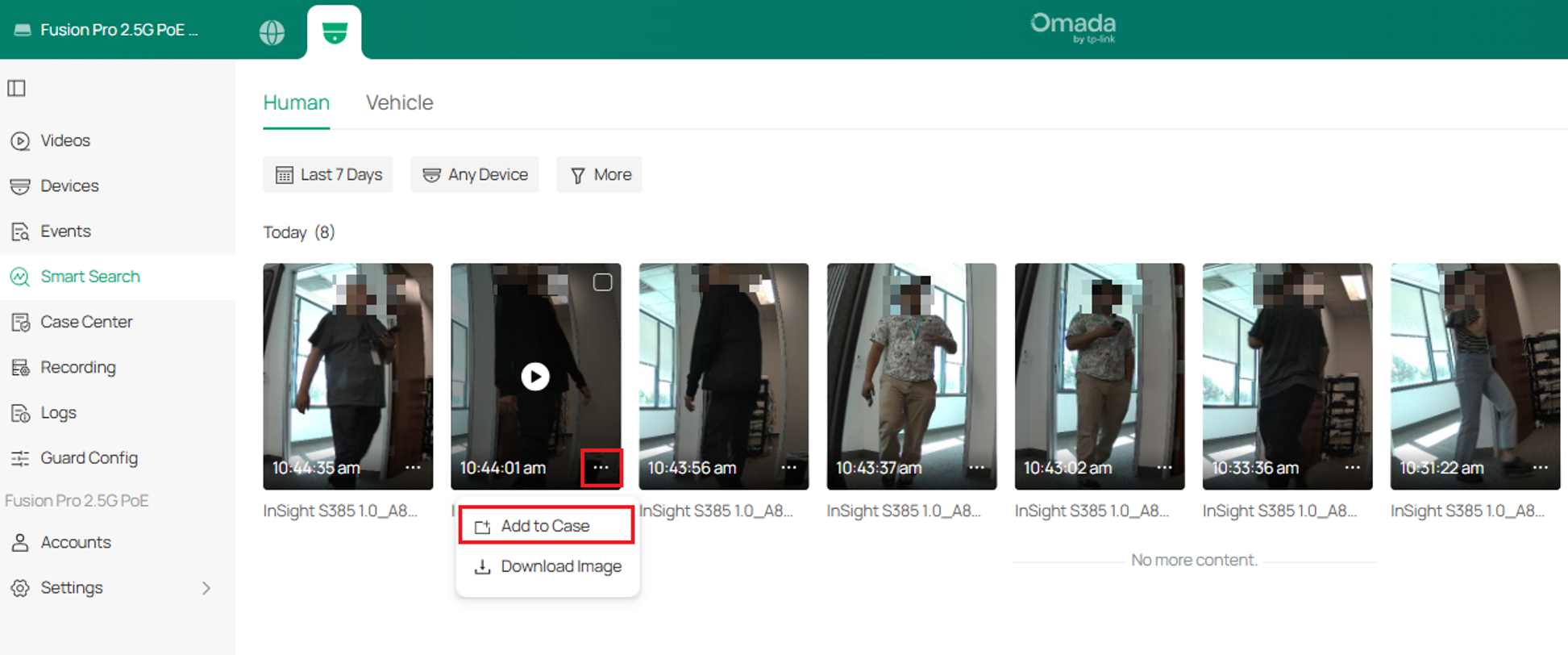
Step 2. Появится диалоговое окно Add to Case. Введите Video Title и необязательное Description, затем выберите дело. Чтобы создать новое дело, выберите Add New Case. Выберите Add, чтобы сохранить запись в дело.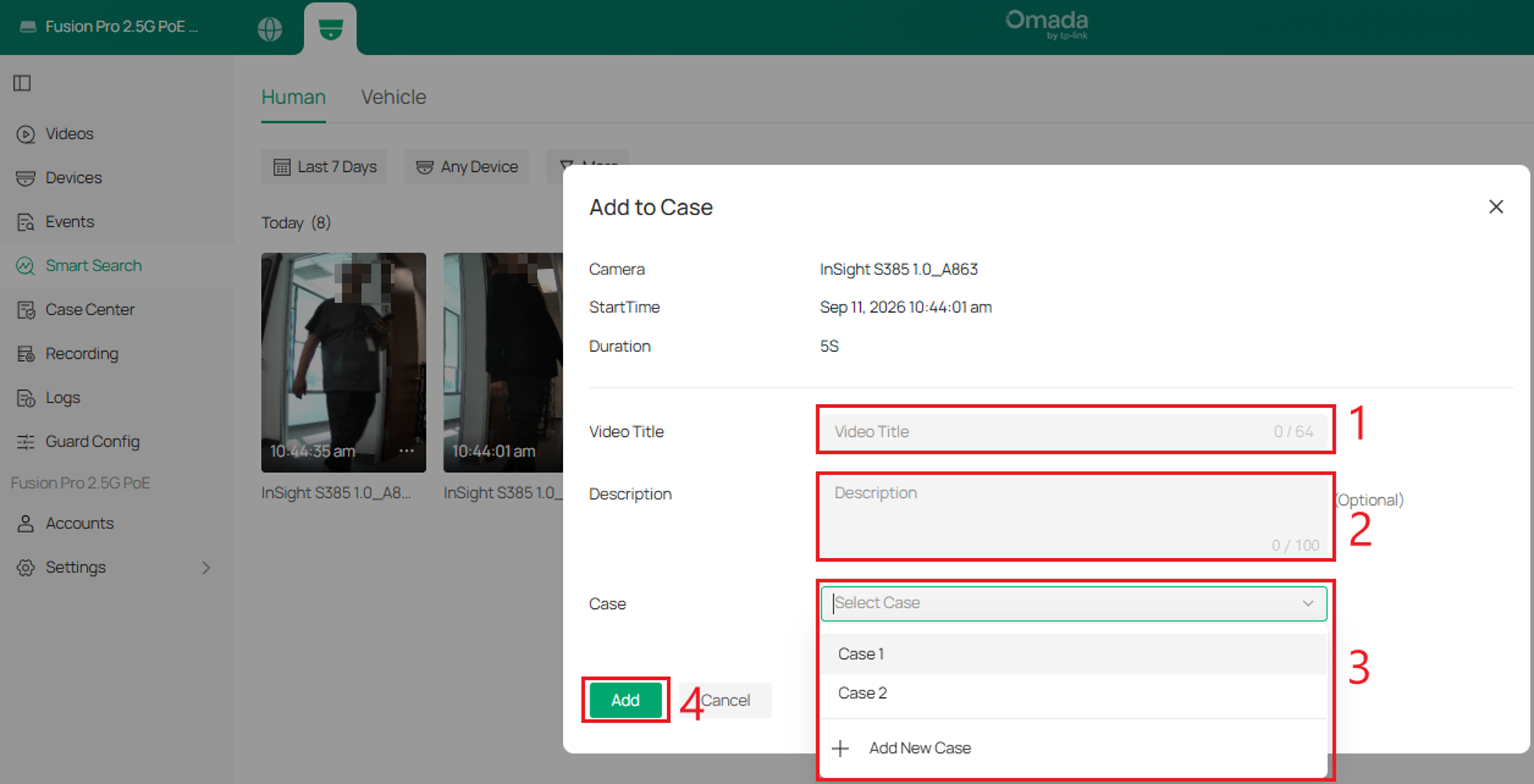
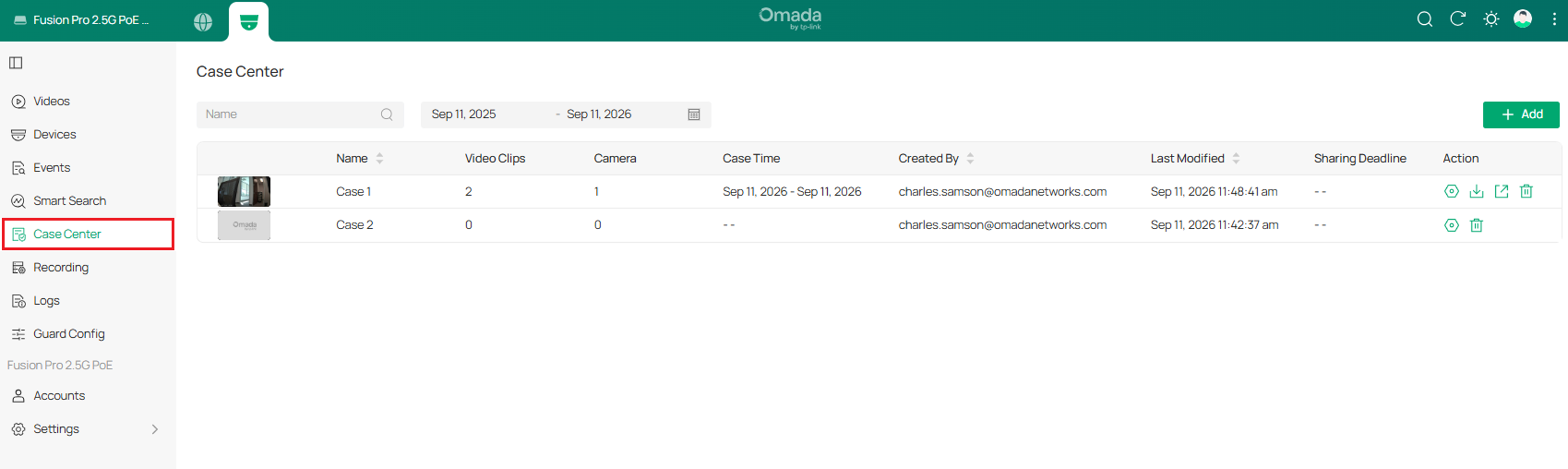
Step 3. Чтобы открыть Case Center, выберите Case Center в меню слева.
Загрузка миниатюры изображения
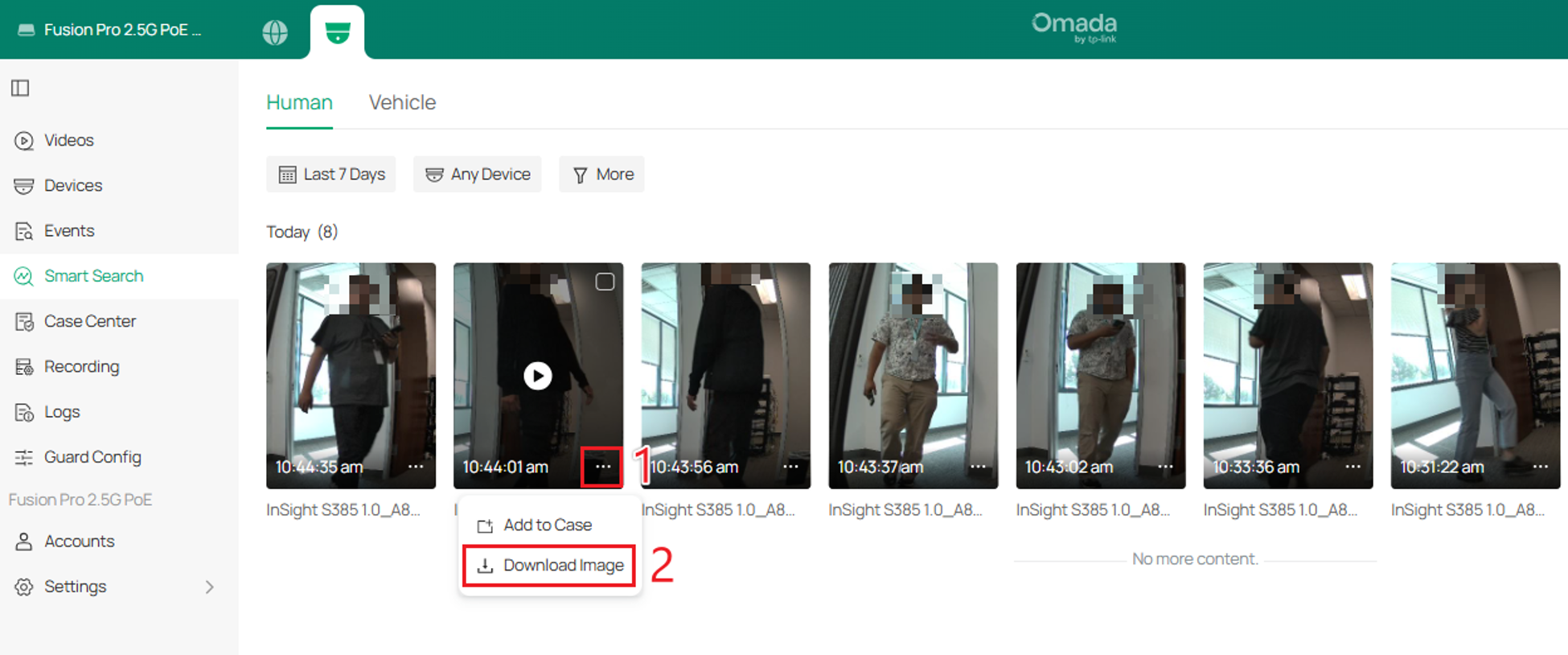
Вы можете скачать миниатюру изображения из результата Smart Search.
Наведите курсор на меню из трёх точек для результата Smart Search и выберите Download Image. Миниатюра загружается в виде файла JPG.
Заключение
Теперь вы настроили Smart Search на шлюзе серии Fusion Pro. Вы можете использовать Smart Search для поиска записанных людей и транспортных средств, применения фильтров по атрибутам, просмотра записей, создания дел и загрузки миниатюр изображений для дальнейшего расследования.
Чтобы узнать больше о каждой функции и конфигурации, посетите Support Home, чтобы скачать или ознакомиться с руководством для вашего продукта.
QA
Q1: Почему Smart Search не отображает никаких результатов?
A1: Убедитесь, что Smart Analytics включён в Guard Config > Advanced Settings и Object Attribute Analysis включён для IP-камеры.
Q2: Почему некоторые результаты фильтрации не соответствуют указанным критериям?
A2: Визуальный анализ на основе AI может иногда неправильно идентифицировать объекты или атрибуты из-за таких факторов, как качество изображения, освещение, угол обзора или видимость объекта. Рекомендуется просмотреть результаты поиска и убедиться, что они соответствуют предполагаемым критериям.
Q3: Что делать, если камера показывает Unsupported Firmware?
A3: Обновите камеру до последней поддерживаемой прошивки. После обновления статус устройства должен измениться на Pending, чтобы его можно было принять.
Q4: Что делать, если статус камеры показывает Unsupported?
A4: Проверьте, поддерживает ли модель камеры требуемые функции Smart Search и Object Attribute Analysis.
Q5: Почему IP-камера перезагрузилась после включения Object Attribute Analysis?
A5: Это ожидаемо. Камера перезагружается после включения Object Attribute Analysis и применения конфигурации.
Q6: Могу ли я искать результаты Smart Search за определённый период времени?
A6: Да. Используйте фильтр Calendar, чтобы выбрать один из предопределённых периодов или настроить Custom временной период.
Q7: Могу ли я искать записи только с одной камеры?
A7: Да. Используйте фильтр Device, чтобы выбрать конкретную IP-камеру. Настройка по умолчанию — Any Device.
Q8: Какие атрибуты я могу использовать для фильтрации людей?
A8: Результаты по людям можно фильтровать по Gender, Hair, Topwear Type, Topwear Color, Bottomwear Type и Bottomwear Color.
Q9: Какие атрибуты я могу использовать для фильтрации транспортных средств?
A9: Результаты по транспортным средствам можно фильтровать по типу и цвету транспортного средства. Доступные типы включают Car, SUV, Bus, Micro Bus и Truck.
Q10: Как сохранить результат Smart Search в дело?
A10: Откройте меню из трёх точек для результата и выберите Add to Case. Вы можете добавить запись в существующее дело или создать новое дело.
Q11: Как скачать изображение из результата Smart Search?
A11: Откройте меню из трёх точек для результата и выберите Download Image. Миниатюра будет загружена в виде файла JPG.
