


Как использовать Smart Search в приложении Omada Guard


Содержание
Включение аналитики, необходимой для Smart Search
Поиск людей или транспортных средств с помощью Smart Search
Фильтрация и просмотр результатов Smart Search
Введение
Smart Search — функция поиска по видео на основе ИИ, которая с помощью Smart Analytics и анализа атрибутов объектов (Object Attribute Analysis) распознаёт и классифицирует людей и транспортные средства, попавших в кадр подключённых камер. Это помогает администраторам быстрее находить нужные записи.
В этой статье описано, как с помощью приложения Omada Guard настроить Smart Search на шлюзе Fusion Pro с приложением Omada Guard, включить необходимую аналитику и выполнять поиск по записям. Также показано, как фильтры по атрибутам сужают результаты поиска и как просматривать найденные записи.
Требования
- Приложение Omada Guard
- Шлюз Omada Fusion Pro
- Камеры VIGI InSight
- Локальное хранилище (SSD на шлюзе Fusion Pro / жёсткие диски на NVR)
Примечание: камеры, управляемые напрямую, должны поддерживать Smart Search. Для камер, управляемых через NVR, Smart Search должны поддерживать и NVR, и камеры. Совместимые модели и поддержку Smart Search см. в списке совместимости шлюзов Omada Fusion.
Настройка
В этой статье на примере Fusion Pro 2.5G показано, как в приложении Omada Guard включить аналитику, необходимую для Smart Search, искать людей или транспортные средства, фильтровать результаты и просматривать найденные записи.
Включение аналитики, необходимой для Smart Search
Перед использованием Smart Search выберите нужную организацию Fusion Pro и включите Smart Analytics и необходимые параметры Object Attribute Analysis.
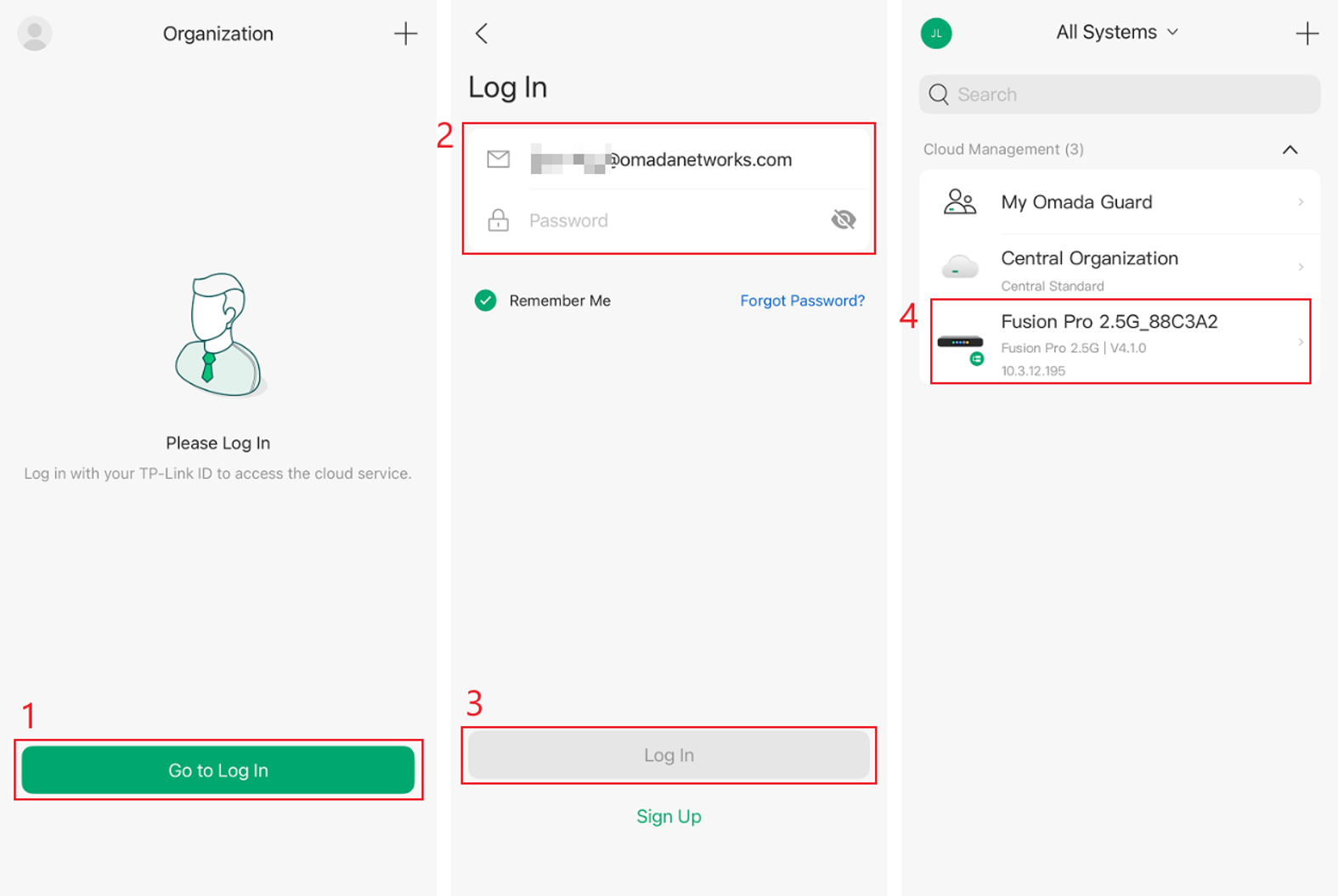
Шаг 1. Войдите и выберите организацию Fusion Pro
Откройте приложение Omada Guard и нажмите Go to Log In. Введите TP-Link ID и пароль, затем нажмите Log In. На странице All Systems выберите организацию вашего шлюза Fusion Pro. В этом примере используется Fusion Pro 2.5G_88C3A2.
Шаг 2. Включите Smart Analytics
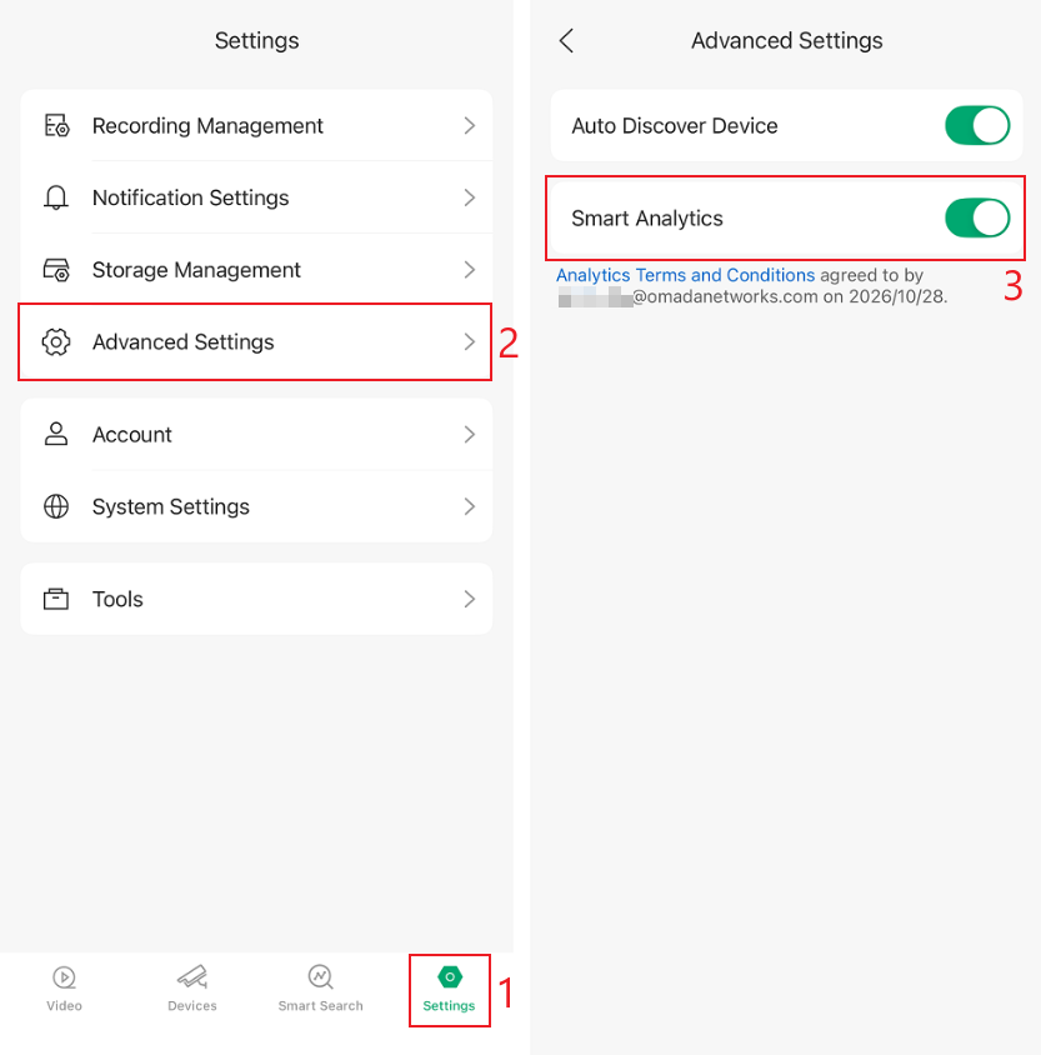
Нажмите Settings на нижней панели навигации и перейдите в Advanced Settings.
Убедитесь, что Smart Analytics включена; если нет — включите её. При появлении запроса ознакомьтесь с Analytics Terms and Conditions и подтвердите согласие, следуя инструкциям на экране.
Шаг 3. Выберите камеру
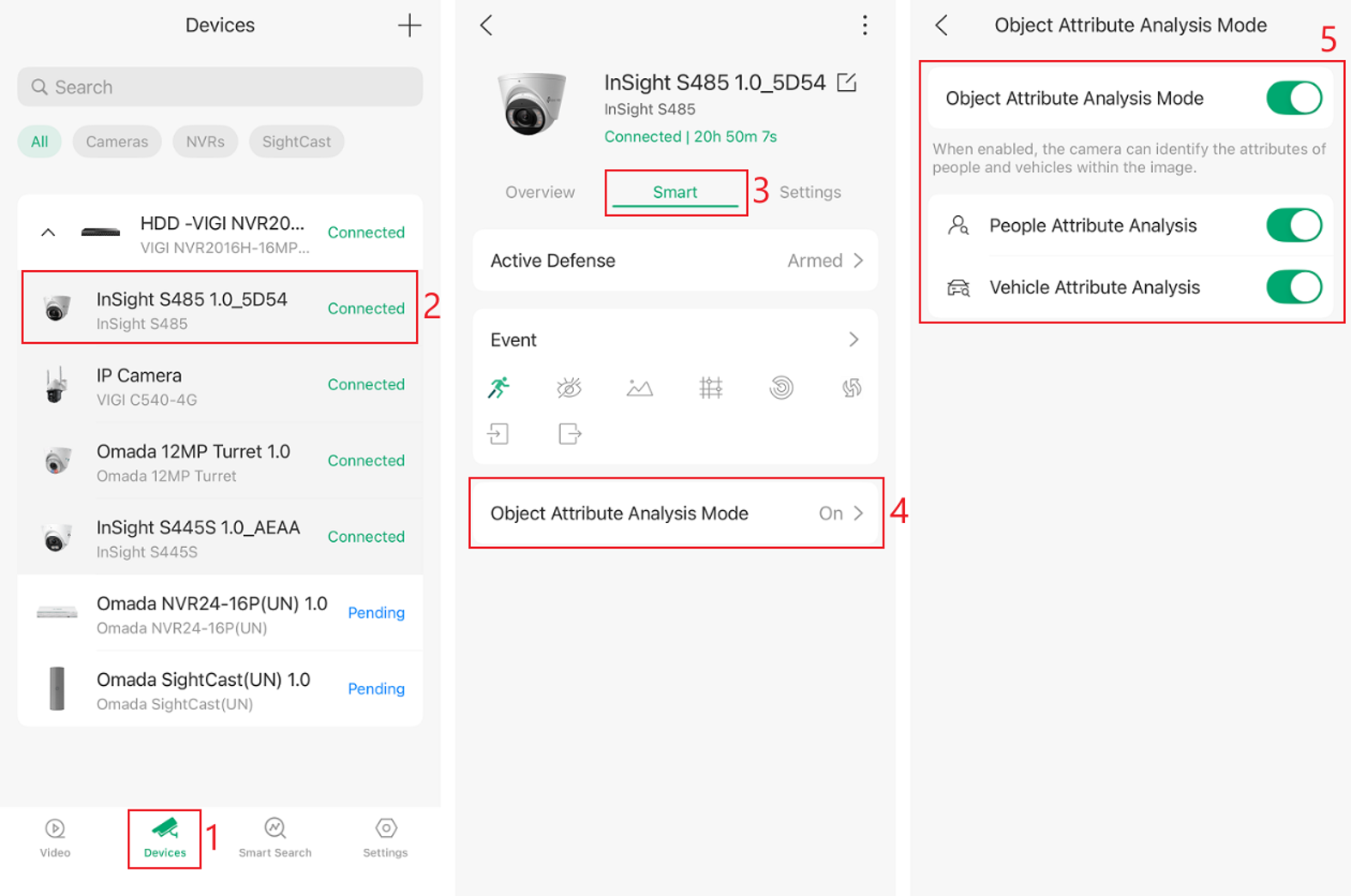
Вернитесь на главную страницу системы и нажмите Devices. Найдите камеру, которую нужно настроить, и убедитесь, что её статус — Connected.
Нажмите на камеру, чтобы открыть сведения о ней. Если камера управляется через NVR, сначала разверните NVR, а затем выберите камеру.
Шаг 4. Включите Object Attribute Analysis
На странице сведений о камере перейдите в Smart > Object Attribute Analysis Mode.
Включите Object Attribute Analysis Mode, а затем нужные параметры анализа:
- People Attribute Analysis — для поиска людей;
- Vehicle Attribute Analysis — для поиска транспортных средств.
Примечание: при изменении режима анализа некоторым камерам может потребоваться перезагрузка, а некоторые режимы анализа не могут работать одновременно. Следуйте сообщению с подтверждением в приложении. Если требуется перезагрузка, перед продолжением дождитесь, пока камера снова перейдёт в статус Connected. После первого включения анализа атрибутов, прежде чем проверять Smart Search, дождитесь записи новой активности.
Поиск людей или транспортных средств с помощью Smart Search
После включения необходимой аналитики используйте Smart Search для поиска записей с людьми или транспортными средствами.
Шаг 1. Откройте Smart Search
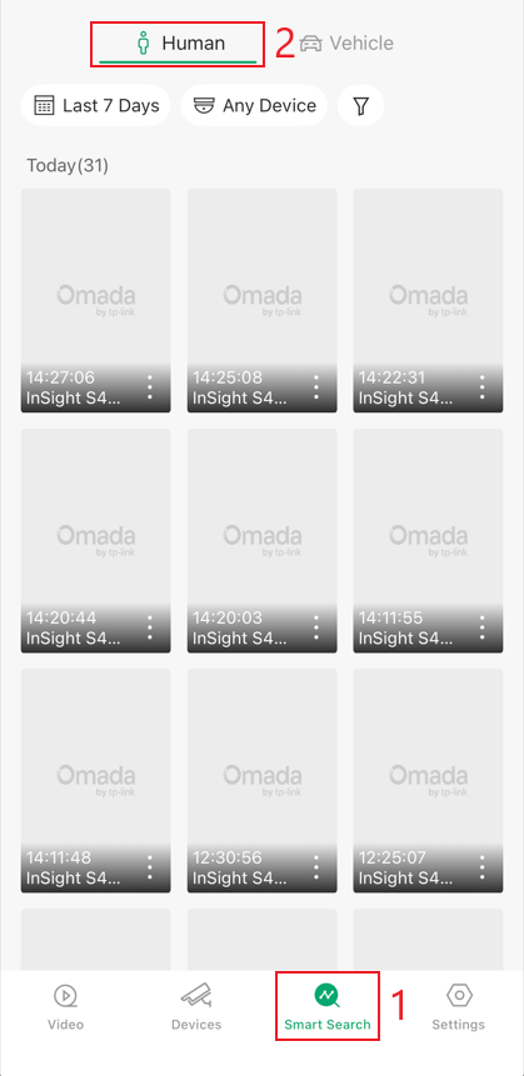
Нажмите Smart Search на нижней панели навигации.
Выберите Human или Vehicle в зависимости от объекта поиска. В этом примере используется Human.
Шаг 2. Задайте критерии поиска
По умолчанию Smart Search использует период Last 7 Days, ищет по Any Device и не применяет фильтры по атрибутам.
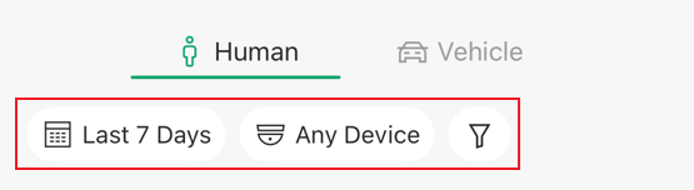
При необходимости измените следующие критерии поиска:
- Last 7 Days: нажмите фильтр времени и выберите период поиска.
- Any Device: нажмите фильтр устройств и выберите камеры для поиска.
- Значок воронки: откройте More Filters, чтобы задать дополнительные атрибуты объекта.
Результаты поиска отображаются в соответствии с выбранными критериями.
Фильтрация и просмотр результатов Smart Search
Фильтры по атрибутам позволяют дополнительно сузить результаты Smart Search и быстрее находить нужные записи.
Шаг 1. Примените фильтры по атрибутам
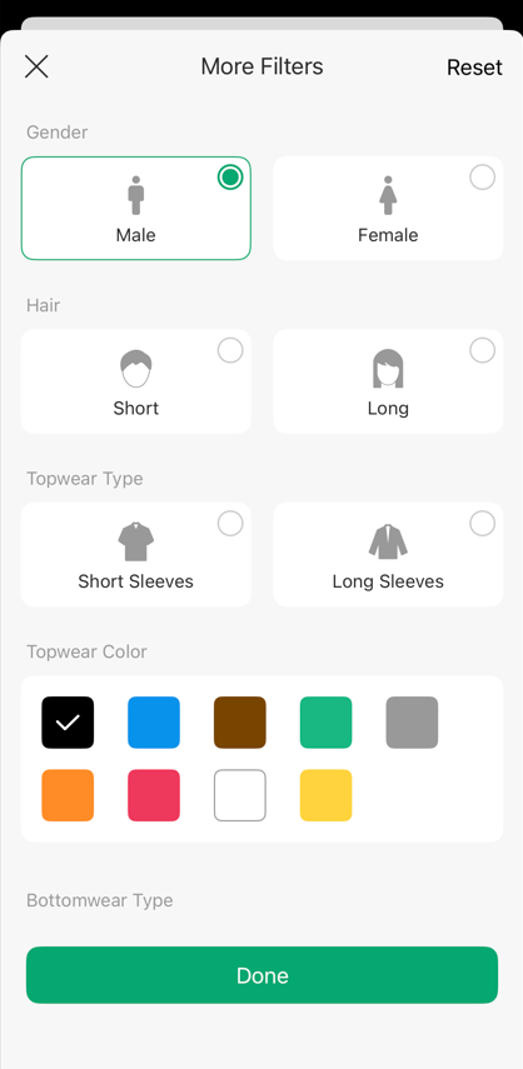
Нажмите значок воронки, чтобы открыть More Filters.
Выберите нужные атрибуты и нажмите Done, чтобы применить фильтры. Чтобы сбросить выбранные фильтры, нажмите Reset.
Если вы не уверены в атрибуте, не выбирайте его, чтобы не исключить потенциально подходящие результаты.
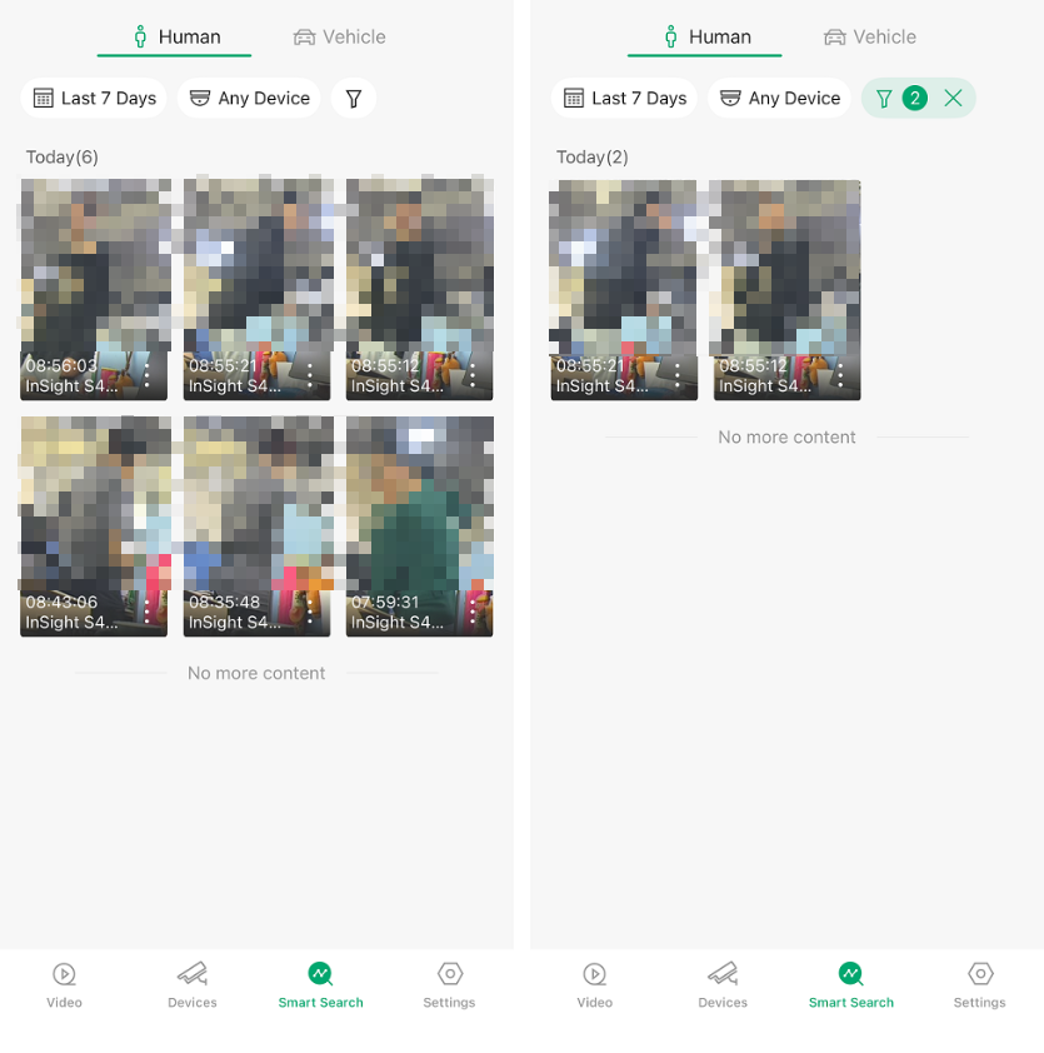
В примере ниже показано, как фильтры по атрибутам сужают результаты поиска. До фильтрации Today(6) означает шесть найденных результатов. После применения двух фильтров по атрибутам результатов становится Today(2).
Шаг 2. Уточните результаты поиска
- Просмотрите миниатюры, отметки времени и названия устройств в результатах.
- Если результатов слишком много, сузьте временной диапазон, выберите конкретные устройства или добавьте известные атрибуты.
- Если результатов слишком мало, удалите фильтры по атрибутам, в которых вы не уверены, или расширьте временной диапазон.
Шаг 3. Просмотрите найденную запись
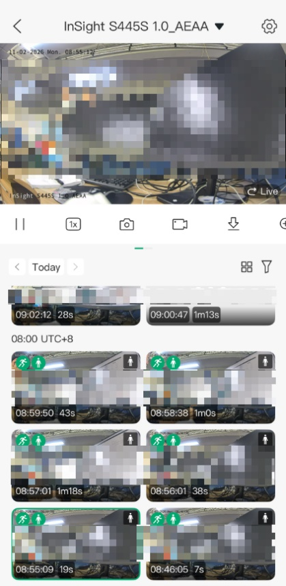
Нажмите на результат поиска, чтобы просмотреть соответствующую запись.
Проверьте название устройства, время записи и видеозапись, чтобы убедиться, что на ней есть искомая активность.
Заключение
С помощью Smart Search в приложении Omada Guard можно быстрее находить нужные записи с людьми или транспортными средствами, задавая период поиска, нужные устройства и доступные фильтры по атрибутам. Найденные результаты можно сразу открыть для просмотра, что сокращает время ручного поиска по записям.
Чтобы узнать больше о каждой функции и настройке, перейдите в Центр поддержки, чтобы загрузить или просмотреть руководство для вашего продукта.
QA
Q1: Почему в приложении нет Smart Search?
A1: Пункт Smart Search скрыт, если в организации нет камер с поддержкой Smart Search. Для камер, управляемых напрямую, убедитесь, что они поддерживают Smart Search. Для камер, управляемых через NVR, убедитесь, что Smart Search поддерживают и NVR, и камеры.
Q2: Почему Smart Search не находит ожидаемые результаты?
A2: Проверьте правильность выбранной категории, временного диапазона и устройств, а также то, что на нужных камерах включены соответствующие параметры анализа атрибутов. Также убедитесь, что на Fusion Pro включена Smart Analytics. Удалите фильтры по атрибутам, в которых вы не уверены, и повторите поиск. Если анализ атрибутов был включён только что, проверяйте поиск на активности, записанной после этого.
Q3: Можно ли искать по записям, сделанным до включения анализа атрибутов?
A3: Нет. По записям, сделанным до включения анализа атрибутов, поиск с помощью Smart Search невозможен.
