


Как экспортировать системные журналы с устройств Omada


Содержание
Обзор: методы сбора логов по типу устройства
Понимание системных логов и отладочных логов
Экспорт логов для устройств, управляемых контроллером
Включение отладочного лога для устранения неполадок
Экспорт системных логов со standalone-шлюза
Отправка логов на сервер Syslog
Экспорт локальных системных логов
Экспорт системных логов со standalone-коммутатора
Отправка логов на сервер Syslog
Экспорт локальных системных логов
Экспорт системных логов со standalone-EAP
Настройка доставки логов по электронной почте
Введение
Системные логи являются важным источником диагностической информации при устранении неполадок, связанных с сетью и устройствами. Они записывают операционные события, изменения конфигурации, предупреждения, ошибки и обновления статуса, которые могут помочь определить первопричину аномального поведения.
Для сложных или периодических проблем может потребоваться дополнительная диагностическая информация. В таких ситуациях техническая поддержка TP-Link может рекомендовать включить отладочный лог (Debug Log) для сбора более подробной информации перед воспроизведением проблемы.
В этой статье объясняются различия между системными логами и отладочными логами, а также приводятся пошаговые инструкции по сбору логов с устройств, управляемых Omada Controller, standalone-шлюзов, коммутаторов и EAP.
Требования
- Omada Controller или Omada Central (для устройств, управляемых контроллером).
- Omada Gateway, коммутатор или EAP, работающий в режиме Standalone.
- Учётная запись администратора с правами управления.
Обзор: методы сбора логов по типу устройства
Различные режимы развёртывания Omada предоставляют разные возможности сбора логов и диагностики. В таблице ниже приведены доступные методы сбора логов для каждого типа устройства.
|
Тип устройства |
Локальный экспорт логов |
Сервер Syslog |
Отладочный лог |
|
Устройства, управляемые контроллером |
Да |
N/A |
Да |
|
Standalone-шлюз |
Да |
Да |
Нет |
|
Standalone-коммутатор |
Да |
Да |
Нет |
|
Standalone-EAP |
Нет |
Да |
Нет |
Выберите раздел, применимый к среде развёртывания, для сбора необходимых логов.
Понимание системных логов и отладочных логов
Системные логи содержат записи о системных событиях и операционной информации, включая:
- События запуска и перезагрузки устройства.
- Статус сетевого подключения.
- Изменения конфигурации.
- Записи аутентификации и доступа.
- Предупреждения и сообщения об ошибках.
- Операционная информация устройства.
При устранении периодических или сложных проблем техническая поддержка может запросить дополнительные отладочные логи. Отладочные логи предоставляют более подробную диагностическую информацию, чем стандартные системные логи.
Примечание: Если вас просят собрать логи для устранения неполадок, рекомендуется сначала включить отладочный лог, воспроизвести проблему, а затем немедленно экспортировать логи после возникновения проблемы. Это помогает обеспечить включение достаточной диагностической информации в экспортированный файл логов.
Экспорт логов для устройств, управляемых контроллером
Когда устройства приняты Omada Controller, логи можно собирать централизованно с контроллера, а не с отдельных устройств.
Экспорт системных логов
Step 1. Войдите в Omada Controller и выберите целевой сайт.
Step 2. Перейдите в Logs в левом меню навигации.
Вы можете просматривать различные типы логов, включая Alerts, Events и Audit Logs в соответствии с вашими требованиями к устранению неполадок. Alerts записывают предупреждения и аномальные состояния, Events записывают действия устройств и сети, а Audit Logs записывают операции администратора и изменения конфигурации.
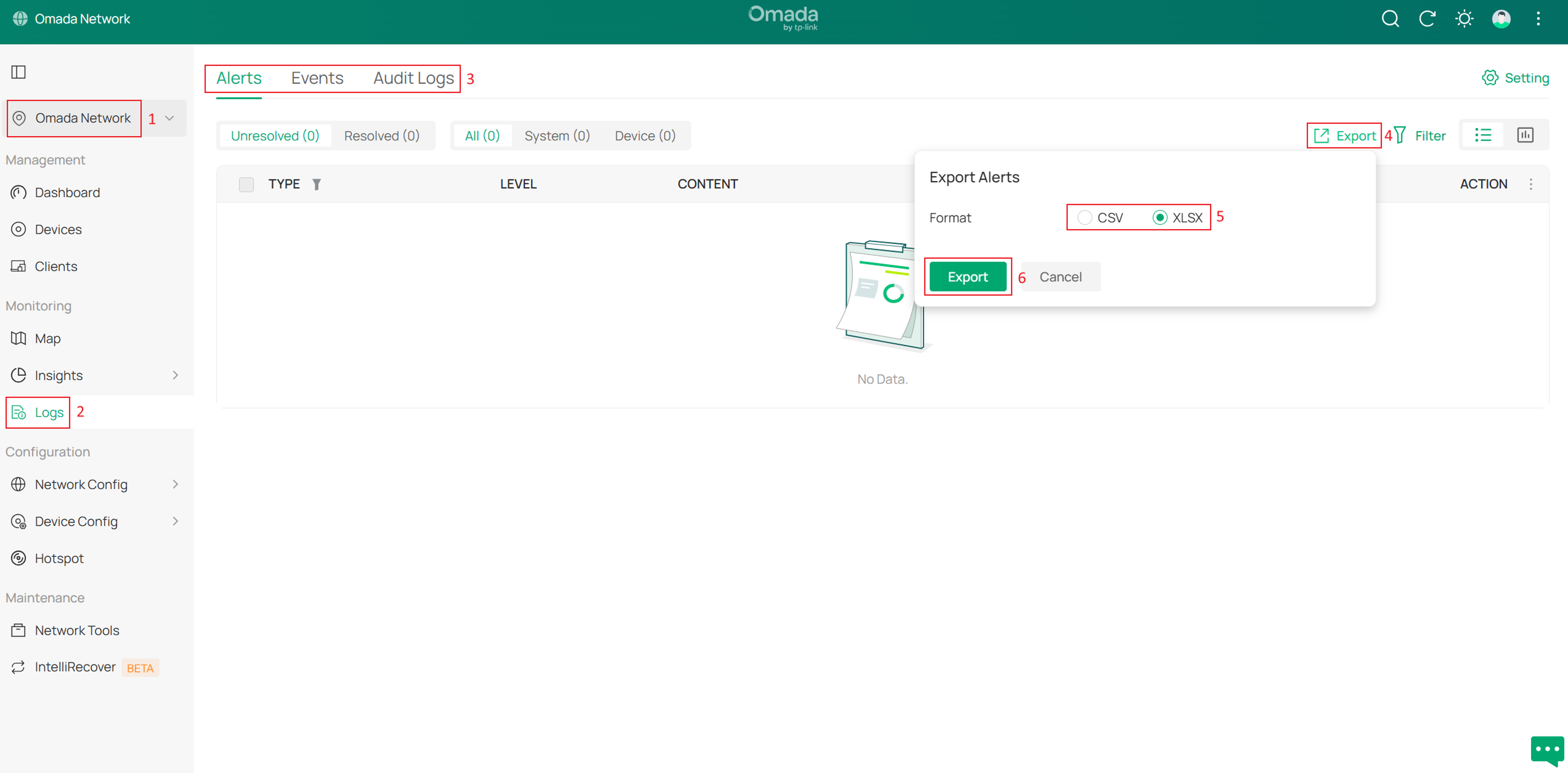
Step 3. Выберите нужную категорию логов и используйте фильтры при необходимости, чтобы сузить записи логов.
Step 4. Нажмите Export в правом верхнем углу страницы. Выберите нужный формат экспорта, например CSV или XLSX, затем нажмите Export.
Файл логов будет загружен на ваш локальный компьютер.
Примечание: Если вы собираете логи для целей устранения неполадок, экспортируйте логи как можно скорее после возникновения проблемы, чтобы обеспечить включение соответствующих записей в экспортированный файл.
Включение отладочного лога для устранения неполадок
При устранении сложных или периодических проблем стандартные системные логи могут не содержать достаточной информации для анализа. В таких случаях техническая поддержка TP-Link может попросить вас включить отладочный лог перед воспроизведением проблемы.
Отладочное логирование генерирует более подробную диагностическую информацию и может помочь определить первопричину проблем, связанных с сетью или устройством.
Step 1. Войдите в Omada Controller и переключитесь в Global View.
Step 2. Перейдите в Settings > System Settings.
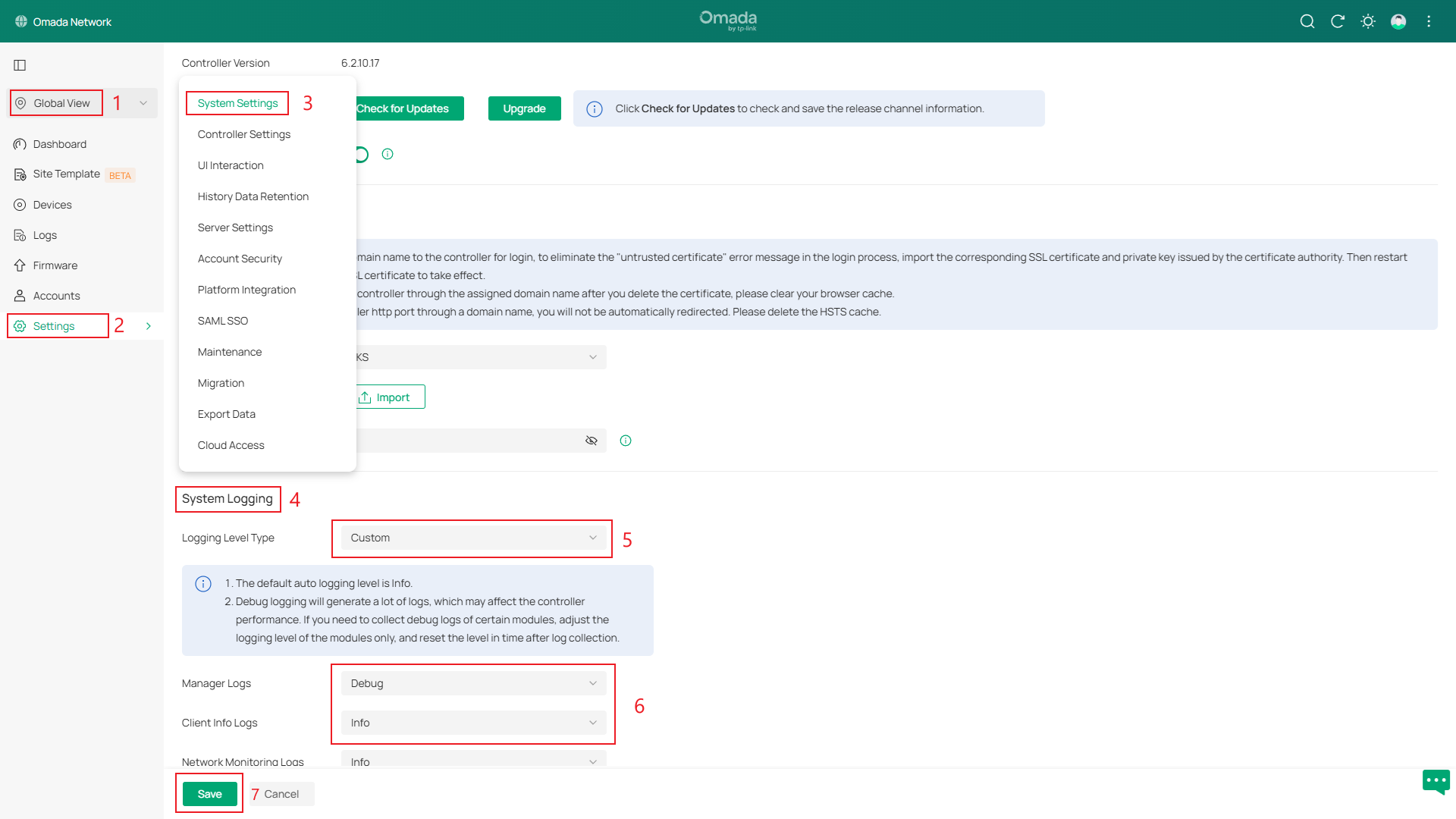
Step 3. Прокрутите вниз до раздела System Logging. В поле Logging Level Type выберите Custom. Найдите модуль, связанный с проблемой, которую вы хотите устранить, и измените его уровень логирования с Info на Debug.
Например, вы можете установить Manager Logs в Debug при устранении проблем управления контроллером.
Примечание: Уровень логирования по умолчанию — Info. Отладочное логирование генерирует значительно больше записей логов и может увеличить использование ресурсов контроллера. Рекомендуется включать отладочное логирование только для модуля, связанного с проблемой, и возвращать уровень логирования после завершения сбора логов.
Step 4. Нажмите Save, чтобы применить конфигурацию.
Step 5. Воспроизведите проблему, пока отладочный лог включён.
После возникновения проблемы экспортируйте соответствующие логи и предоставьте их технической поддержке TP-Link для анализа.
Примечание: Чтобы обеспечить захват достаточной диагностической информации, включите отладочный лог перед воспроизведением проблемы и экспортируйте логи сразу после её возникновения.
Экспорт системных логов со standalone-шлюза
Standalone-шлюзы поддерживают как пересылку логов через сервер Syslog, так и локальный экспорт логов. Администраторы могут настроить шлюз для отправки логов на внешний сервер Syslog для долгосрочного хранения и анализа или экспортировать локально кэшированные системные логи.
Отправка логов на сервер Syslog
Если требуется долгосрочное хранение логов, вы можете настроить шлюз для пересылки логов на сервер Syslog.
Step 1. Войдите в веб-интерфейс standalone-управления шлюза.
Step 2. Перейдите в System Tools > System Log.
Step 3. Выберите желаемый уровень серьёзности логов.
Примечание: Изменение настройки Severity влияет только на логи, отображаемые в веб-интерфейсе. Оно не изменяет уровень логирования, используемый устройством внутренне, и не влияет на содержимое, хранящееся в буфере логов устройства. В отличие от Omada Controller, standalone-шлюзы не предоставляют отдельную функцию сбора отладочных логов. Экспортированные логи основаны на текущих кэшированных системных логах устройства.
Step 4. В поле Server IP введите IP-адрес сервера Syslog.
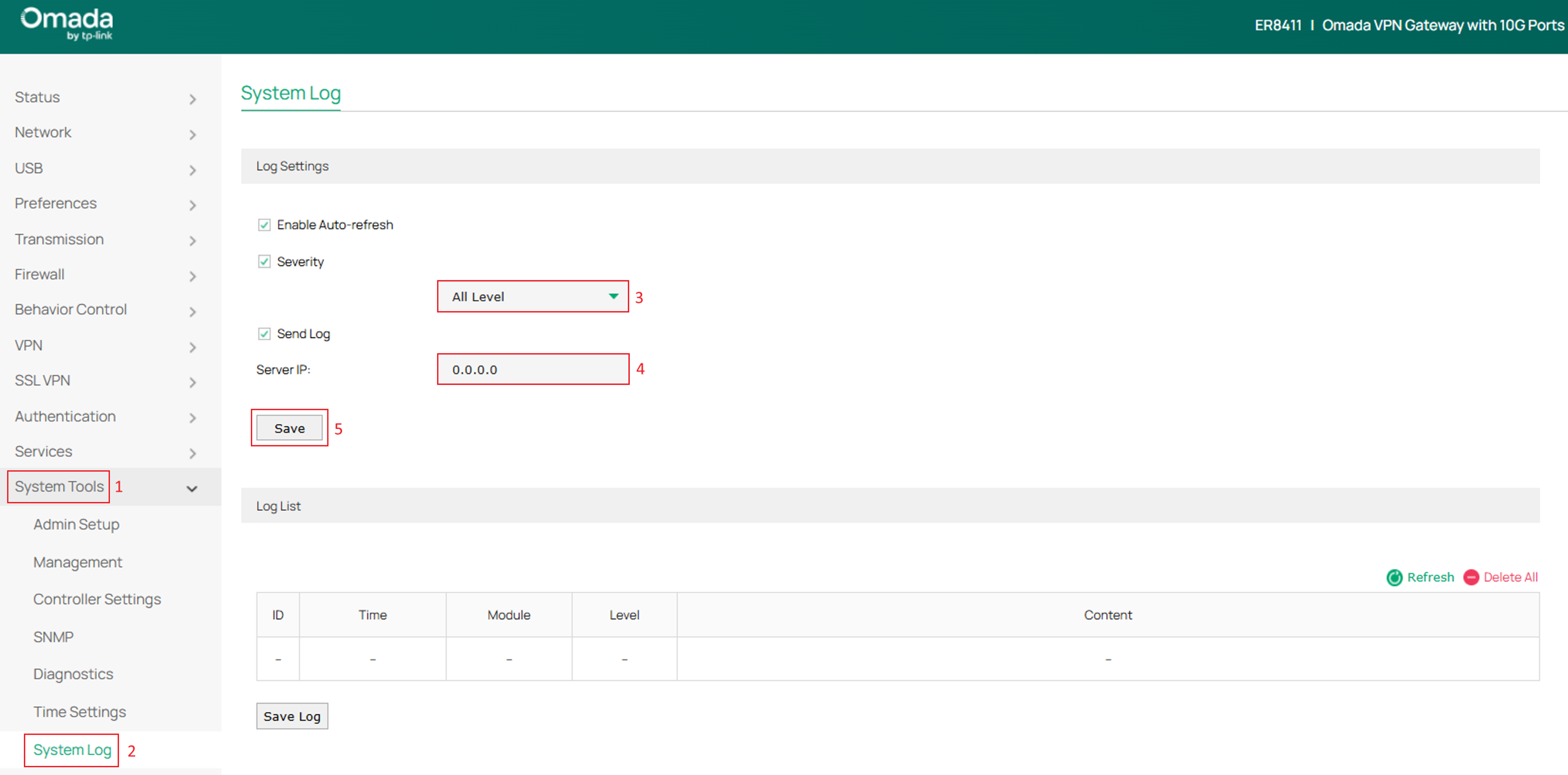
Step 5. Нажмите Save, чтобы применить конфигурацию.
После завершения настройки шлюз будет автоматически отправлять системные логи на указанный сервер Syslog.
Примечание: Standalone-шлюзы в настоящее время поддерживают пересылку логов только на сервер Syslog. Шлюз использует UDP-порт 514 для передачи Syslog. Целевой порт нельзя настроить в режиме Standalone. Сервер Syslog может быть развёрнут либо в локальной сети, либо в удалённой сети, при условии, что шлюз может достичь сервера. Из соображений безопасности и надёжности рекомендуется по возможности развёртывать сервер Syslog во внутренней сети.
Экспорт локальных системных логов
Step 1. Войдите в веб-интерфейс standalone-управления шлюза.
Step 2. Перейдите в System Tools > System Log.
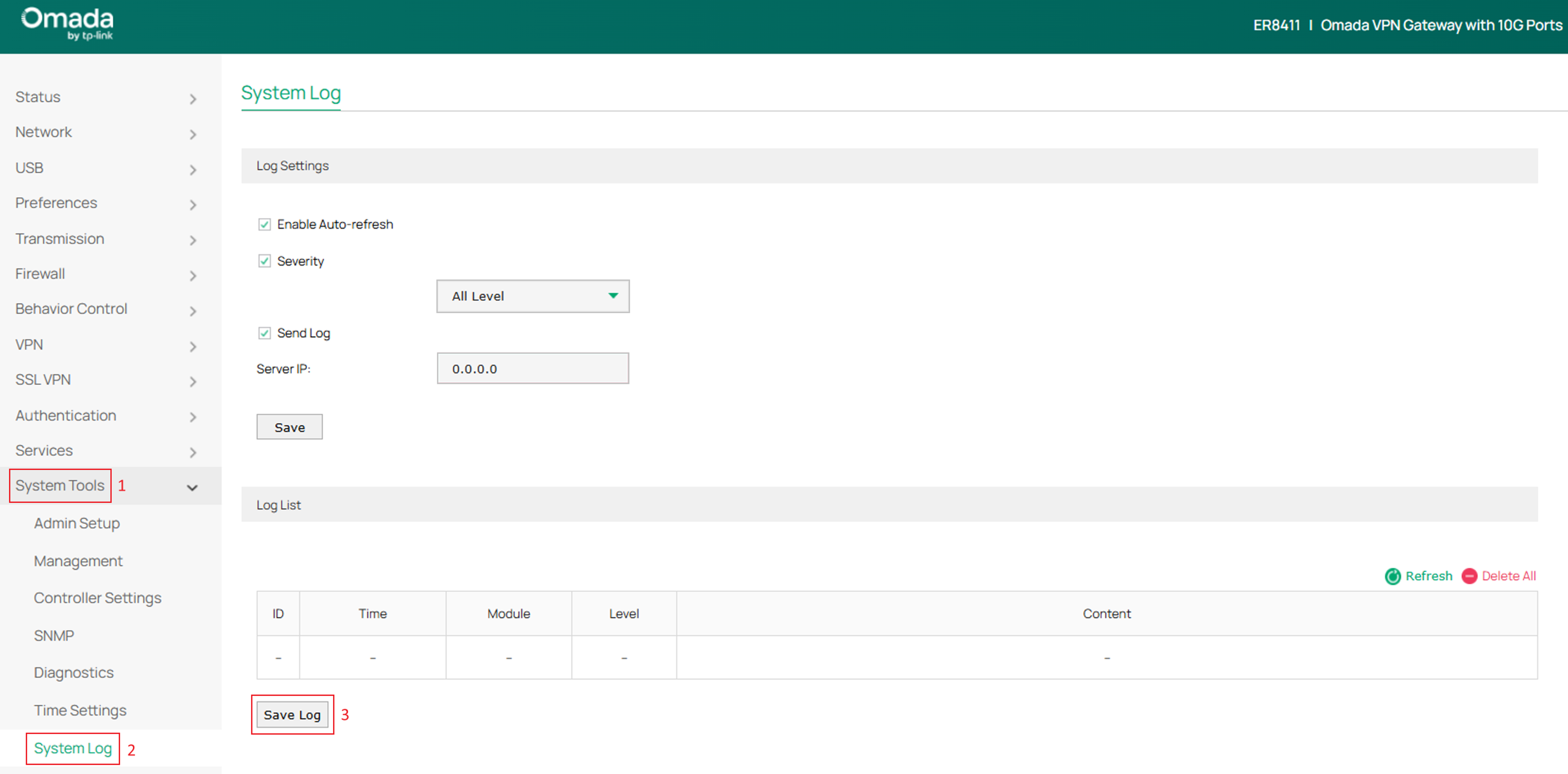
Step 3. Убедитесь, что проблема была воспроизведена и соответствующие записи логов отображаются в Log List.
Step 4. Нажмите Save Log в нижней части страницы.
Шлюз экспортирует текущие кэшированные системные логи в виде файла логов и сохранит экспортированный файл на ваш локальный компьютер.
Примечание: Save Log экспортирует все системные логи, хранящиеся в буфере логов устройства, а не логи за определённый временной диапазон. Шлюз хранит до 1 МБ последних системных логов. Когда буфер логов достигает своей ёмкости, старые записи логов автоматически перезаписываются новыми.
Экспорт системных логов со standalone-коммутатора
Standalone-коммутаторы поддерживают как пересылку логов через сервер Syslog, так и локальный экспорт логов. Администраторы могут настроить коммутатор для отправки логов на внешний сервер Syslog для долгосрочного хранения и анализа или экспортировать локально кэшированные системные логи.
Отправка логов на сервер Syslog
Если требуется долгосрочное хранение логов, вы можете настроить коммутатор для пересылки логов на сервер Syslog.
Step 1. Войдите в веб-интерфейс standalone-управления коммутатора.
Step 2. Перейдите в Maintenance > Logs > Remote Logs.
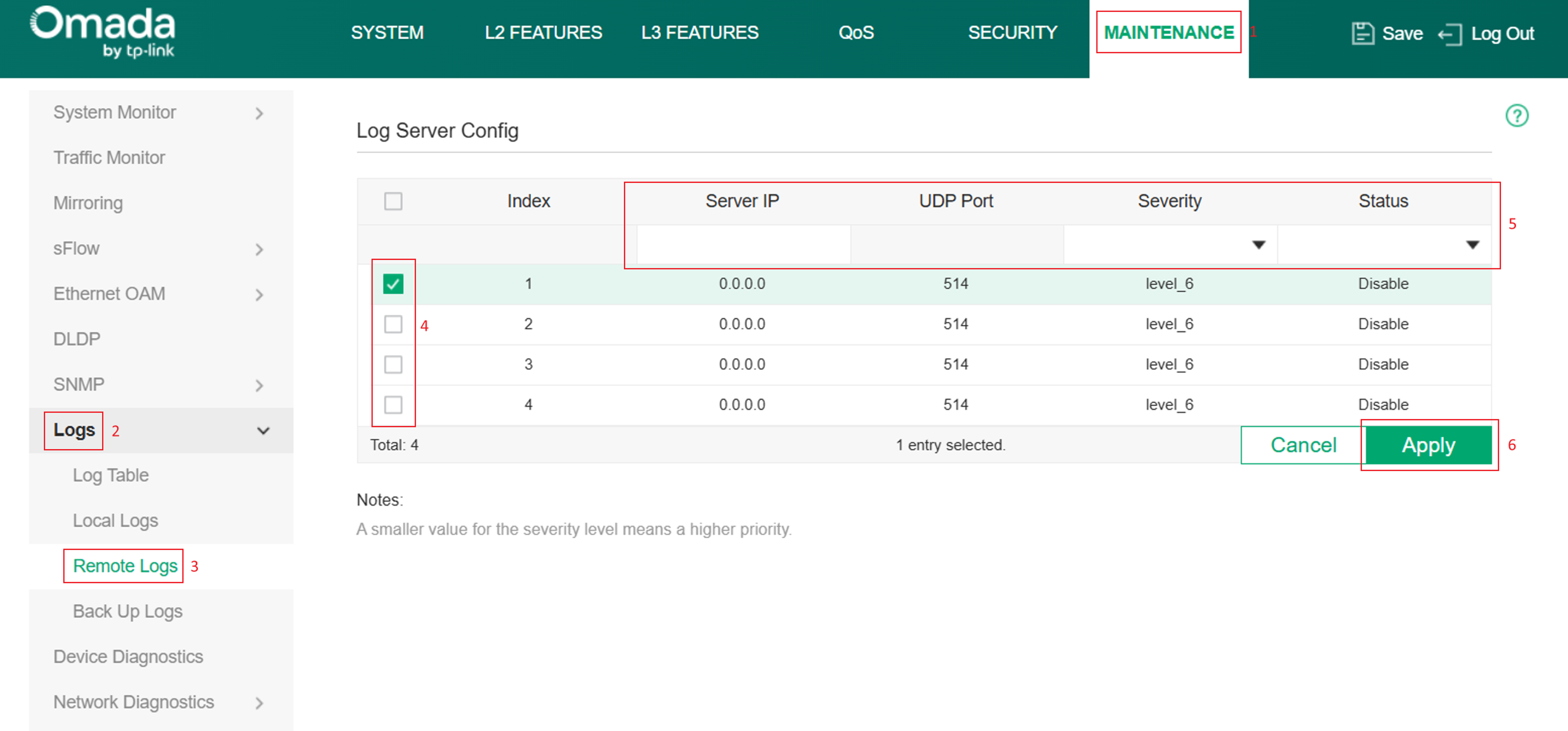
Step 3. Выберите доступную запись сервера логов.
Step 4. Настройте следующие параметры.
- Server IP: Введите IP-адрес сервера Syslog.
- UDP Port: Укажите порт прослушивания Syslog. Значение по умолчанию — 514.
- Severity: Выберите минимальный уровень серьёзности, который будет отправляться на сервер Syslog.
- Status: Включите запись сервера логов
Примечание: Настройки Severity определяют, какие события логов пересылаются на сервер Syslog. Более низкие значения серьёзности представляют события с более высоким приоритетом.
Step 5. Нажмите Apply, чтобы сохранить конфигурацию.
После завершения настройки коммутатор будет автоматически пересылать соответствующие записи логов на указанный сервер Syslog.
Примечание: Сервер Syslog должен быть доступен с коммутатора. В целях безопасности и управления рекомендуется развёртывать сервер Syslog во внутренней сети.
Экспорт локальных системных логов
Step 1. Войдите в веб-интерфейс standalone-управления коммутатора.
Step 2. Перейдите в Maintenance > Logs > Back Up Logs.
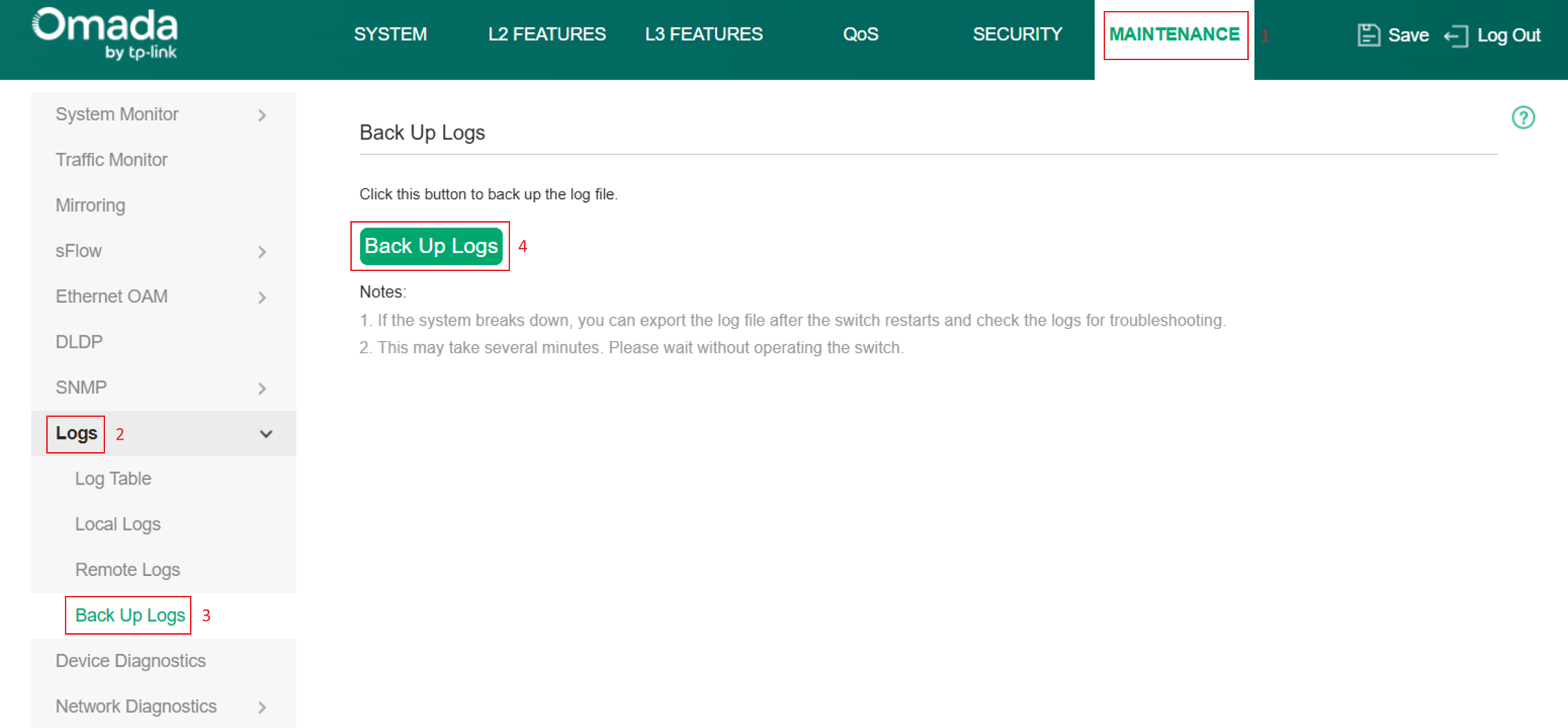
Step 3. Нажмите Back Up Logs.
Коммутатор экспортирует текущие кэшированные системные логи в виде файла логов и сохранит экспортированный файл на ваш локальный компьютер.
Примечание: Рекомендуется экспортировать логи как можно скорее после возникновения проблемы, чтобы обеспечить включение соответствующих записей логов в экспортированный файл.
Экспорт системных логов со standalone-EAP
Standalone-EAP поддерживают пересылку системных логов через уведомления по электронной почте или внешний сервер Syslog. Администраторы могут настроить один или оба метода в соответствии с их требованиями к логированию и устранению неполадок.
Примечание: В отличие от некоторых Omada Gateway и коммутаторов, standalone-EAP не предоставляют функцию локального экспорта логов через веб-интерфейс управления.
Если требуется долгосрочное хранение логов или удалённый сбор логов, вы можете настроить EAP для отправки логов через уведомления по электронной почте или пересылки их на сервер Syslog.
Step 1. Войдите в веб-интерфейс standalone-управления EAP.
Step 2. Перейдите в Management > System Log.
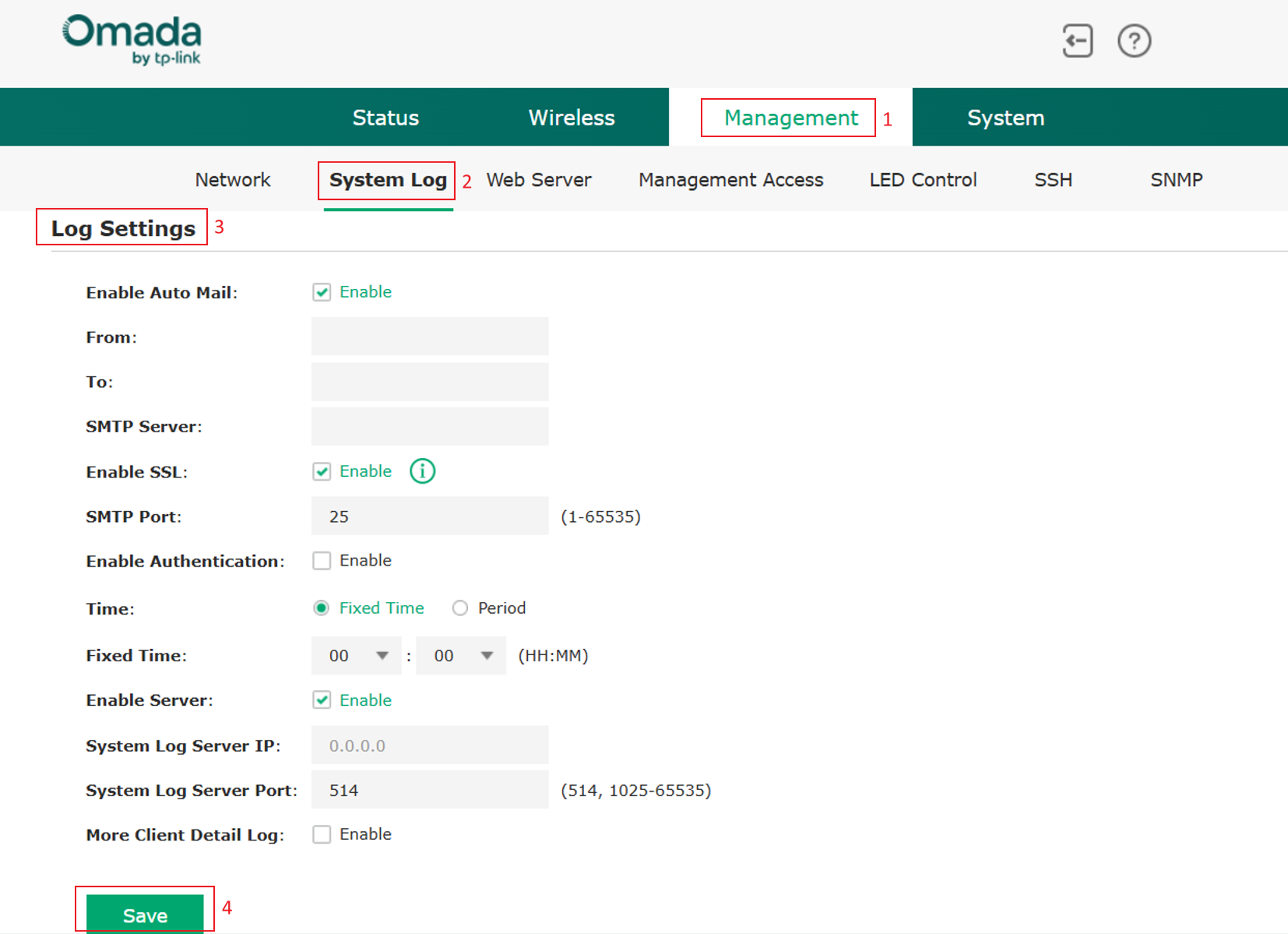
Настройка доставки логов по электронной почте
Step 3. Включите Auto Mail.
Step 4. Настройте параметры электронной почты.
- From: Адрес электронной почты отправителя.
- To: Адрес электронной почты получателя.
- SMTP Server: Адрес SMTP-сервера.
- SMTP Port: Порт службы SMTP.
- SSL: Включите SSL, если это требуется почтовым сервером.
- Authentication: Включите аутентификацию, если это требуется SMTP-сервером.
Примечание: Убедитесь, что настройки SMTP-сервера настроены правильно и что EAP может достичь SMTP-сервера. В противном случае письма с логами могут не доставляться успешно.
Step 5. Настройте, когда должны отправляться логи.
Вы можете выбрать:
- Fixed Time для отправки логов в определённое время каждый день.
- Period для отправки логов через регулярные интервалы.
Настройка сервера Syslog
Step 6. Включите Server.
Step 7. Настройте параметры сервера Syslog.
- System Log Server IP: IP-адрес сервера Syslog.
- System Log Server Port: Порт прослушивания Syslog. Значение по умолчанию — 514.
Примечание: Убедитесь, что сервер Syslog доступен с EAP. Порт Syslog по умолчанию — 514, если не настроено иное.
Step 8. Нажмите Save, чтобы применить конфигурацию.
После завершения настройки EAP будет автоматически отправлять логи на настроенного получателя электронной почты, сервер Syslog или оба, в зависимости от выбранных настроек.
Заключение
Экспорт системных логов — ключевой шаг в диагностике и решении проблем в сетях Omada. Независимо от того, управляются ли устройства через Omada Controller или работают в режиме Standalone, сбор логов предоставляет важную информацию для устранения проблем подключения, проблем конфигурации, сбоев аутентификации и других сетевых событий.
Для расширенного устранения неполадок на Omada Controller можно включить отладочный лог для захвата более подробной диагностической информации. Сочетание своевременного сбора логов с точным воспроизведением проблемы может значительно повысить эффективность устранения неполадок и ускорить решение проблемы.
Чтобы узнать больше о каждой функции и конфигурации, посетите Support Home, чтобы скачать или ознакомиться с руководством для вашего продукта.
QA
Q1: Когда следует включать отладочный лог?
A1: Отладочный лог следует включать при устранении проблем, требующих подробной диагностической информации. Рекомендуется включить отладочный лог перед воспроизведением проблемы, а затем сразу экспортировать логи.
Q2: Нужно ли собирать логи с отдельных устройств, если они управляются Omada Controller?
A2: В большинстве случаев нет. Логи обычно можно собирать непосредственно с Controller. Дополнительные логи устройств требуются только в том случае, если это специально запрошено технической поддержкой.
Q3: Почему некоторые старые записи логов отсутствуют в экспортированном файле логов?
A3: Устройства Omada хранят логи с использованием ограниченного буфера хранения. Старые записи могут автоматически перезаписываться при достижении лимита ёмкости логов.
