


Содержание
Введение
При выходе из строя сетевого устройства ручная перенастройка заменяющего устройства требует много времени и чревата ошибками, что может существенно повлиять на непрерывность обслуживания, особенно в крупных развертываниях или в развертываниях MDU со сложными конфигурациями.
Функция «Замена резервным устройством» (Replace with Spare), представленная в Omada Controller v6.3, обеспечивает быстрый и надежный механизм замены. Она позволяет администраторам предварительно привязать резервное устройство к существующему (неисправному) устройству с использованием Ключа устройства. Исходное устройство должно быть отключено (то есть перейти в состояние «Отключено»), прежде чем начнется процесс замены. После того как резервное устройство подключается к сети, оно автоматически принимается и наследует большую часть конфигурации исходного устройства, обеспечивая замену с нулевой конфигурацией и быстрое восстановление сети.
Примечание:
1. Функция «Замена резервным устройством» поддерживается только для точек доступа и коммутаторов.
2. Заменяющее устройство должно принадлежать к тому же семейству моделей, что и исходное устройство (например, SG3428 V2.3 и SG3428 V2.4 считаются одним семейством моделей).
3. Заменяющее устройство не должно быть назначено в качестве резервного для другого устройства.
4. Различия в конфигурации, вызванные несовместимостью оборудования, будут указаны при вводе Ключа устройства. Мы настоятельно рекомендуем обновить устройство до последней версии перед выполнением замены.
5. Должен быть включен облачный доступ (Cloud Access), поскольку Ключ устройства зависит от облачного разрешения, а режим только локального доступа не поддерживается.
6. Если исходное устройство привязано к шаблону устройства, шаблон должен быть отвязан, или заменяющее устройство должно соответствовать точно той же модели и версии.
7. Mesh-точки доступа поддерживаются, но стекирование коммутаторов и MLAG не поддерживаются.
8. Для устройств AP требуется проверка кода страны.
Требования
- Omada Controller v6.3 и выше (программный / аппаратный / облачный)
Настройка
Локальный контроллер (программный и аппаратный) должен иметь включенный облачный доступ ( Настройки > Облачный доступ ) и доступ к управлению устройствами ( Настройки > Системные настройки > Доступ к управлению устройствами ); в противном случае устройства не могут быть добавлены по ключу устройства.
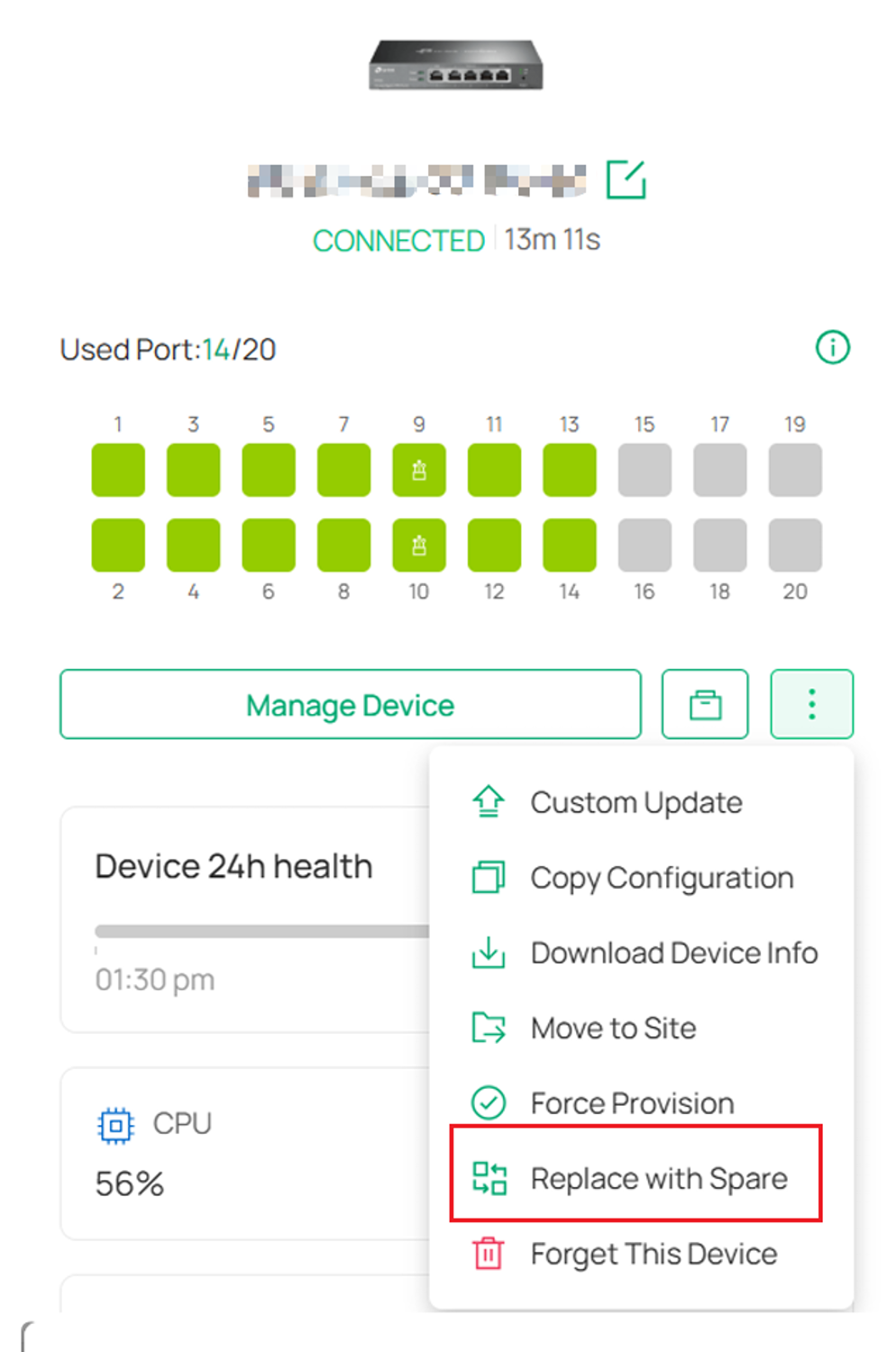
Шаг 1. Перейдите на страницу Сайты > Устройства в Omada Controller, выберите устройство, которое необходимо заменить, и перейдите на страницу его сведений. Нажмите опцию «Заменить резервным устройством» (Replace with Spare), чтобы открыть окно настройки замены.
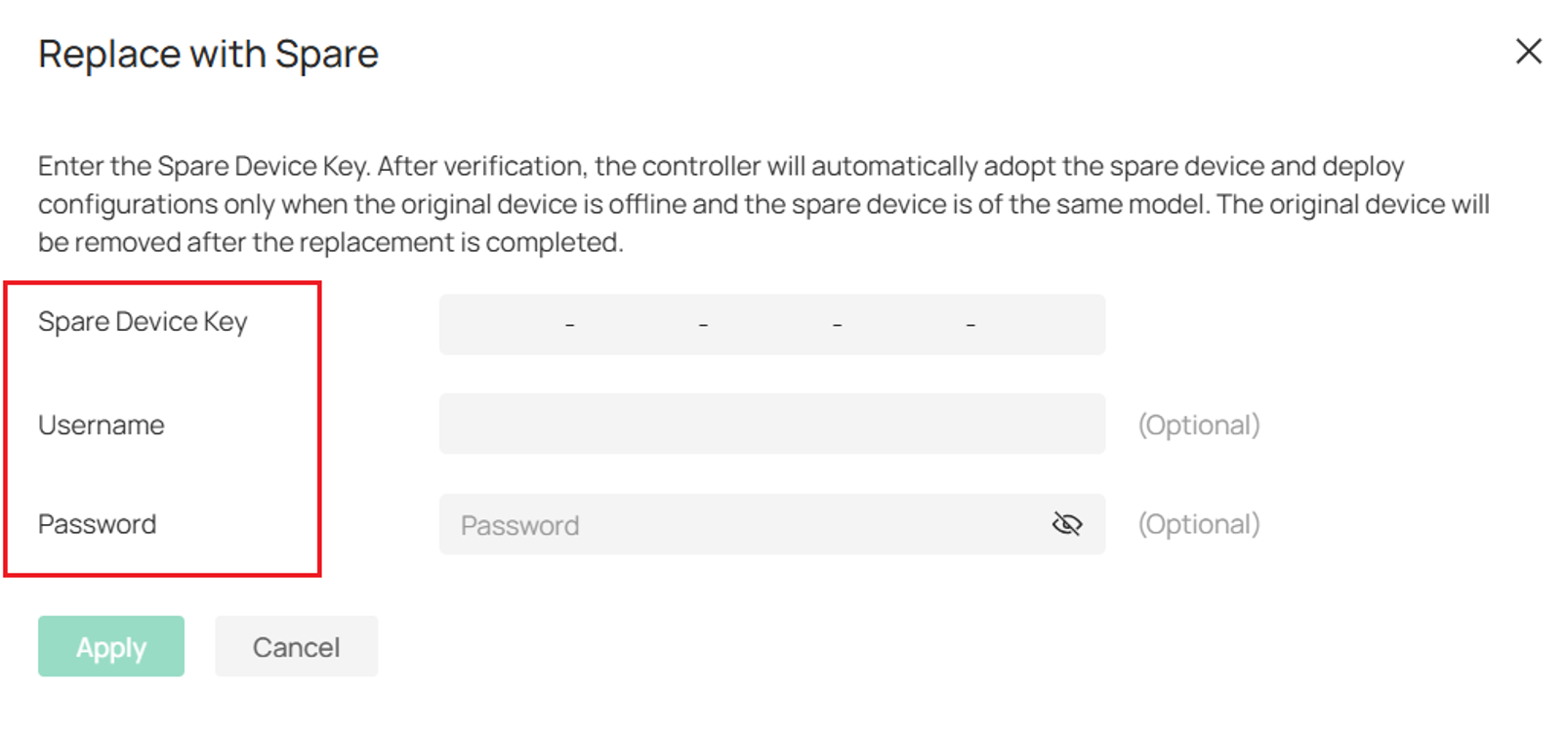
Шаг 2. Настройте параметры замены. В открывшемся окне введите требуемый Ключ резервного устройства, который можно найти на упаковке заменяющего устройства. При необходимости укажите Имя пользователя и Пароль для автоматического принятия; если оставить поля пустыми, будут использованы учетные данные контроллера по умолчанию.
После ввода информации нажмите Применить (Apply), чтобы сохранить настройки.
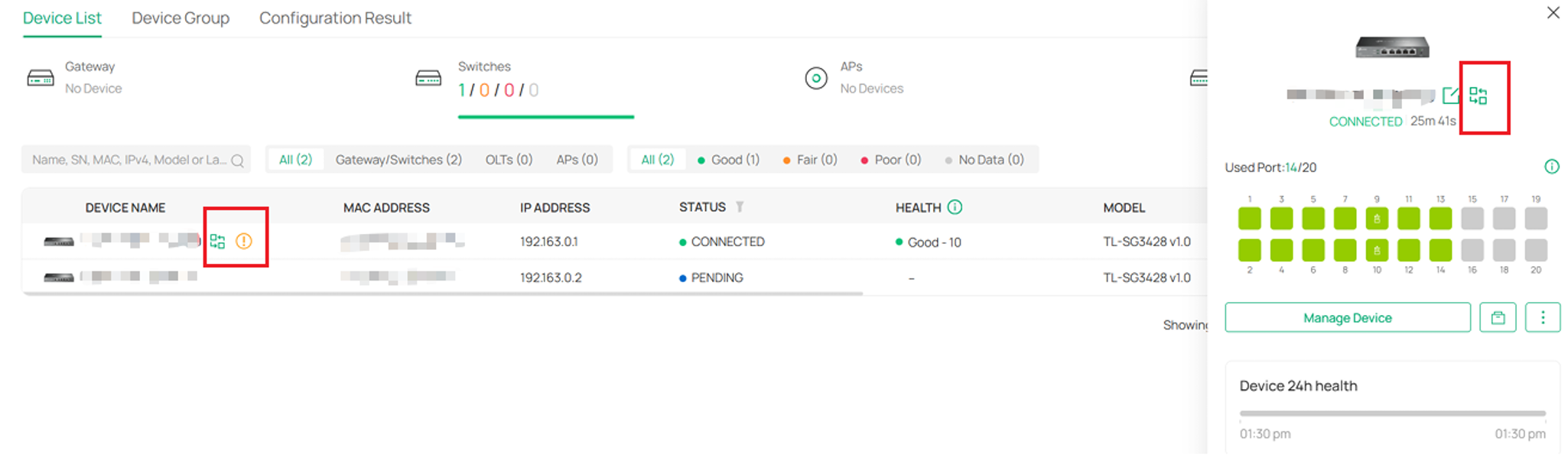
Шаг 3. Проверьте статус замены. После применения настройки рядом с именем устройства появится значок замены как в списке устройств, так и на странице сведений об устройстве. Это означает, что устройство успешно настроено для замены и в настоящее время находится в состоянии ожидания замены.
Шаг 4. Выполните замену устройства. Когда резервное устройство будет включено и подключено к сети, а исходное (неисправное) устройство будет отключено или отсоединено, контроллер автоматически примет его, используя предоставленные или учетные данные по умолчанию.
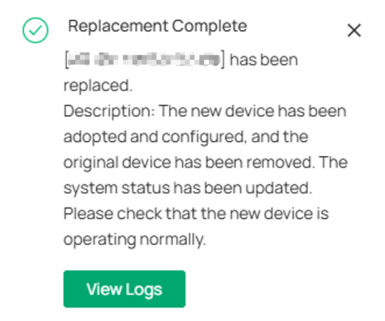
Если замена прошла успешно, новое устройство наследует всю конфигурацию и логические связи исходного устройства, что позволяет восстановить сеть без ручной перенастройки.
На интерфейсе будет отображено всплывающее уведомление об успешной замене, а в журнале событий будет записана соответствующая запись. Исходное устройство будет автоматически забыто (удалено), а новое устройство отобразится как Подключенное, унаследовав конфигурацию и логические связи исходного устройства.
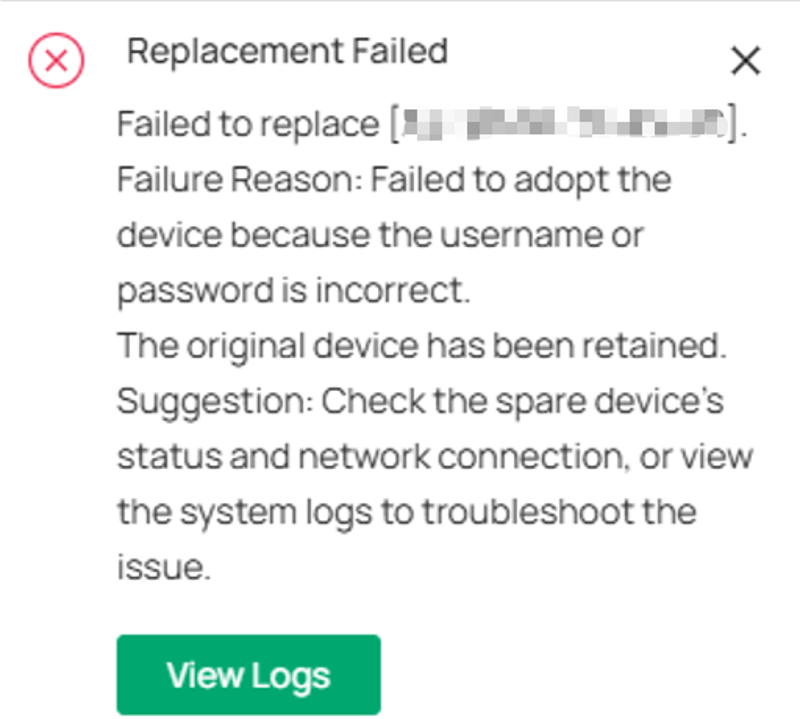
Если замена не удалась, будет показано всплывающее окно с ошибкой и записано предупреждение в журнал. Исходное устройство будет сохранено, а новое устройство не унаследует его конфигурацию. Новое устройство может отображаться как «Ошибка принятия» или «Принято»; если оно отображается как «Принято», это обычно означает, что процесс замены не удался, и устройство вместо этого прошло стандартный процесс принятия.
Распространенные причины включают неверный Ключ устройства или учетные данные, неполное отключение исходного устройства, проблемы с сетью или неожиданное состояние резервного устройства. Всплывающее окно будет содержать код ошибки и сообщение, которые следует использовать для устранения неполадок.
Для повторной попытки не нажимайте кнопку «Повторить» на новом устройстве (это запускает обычное принятие).
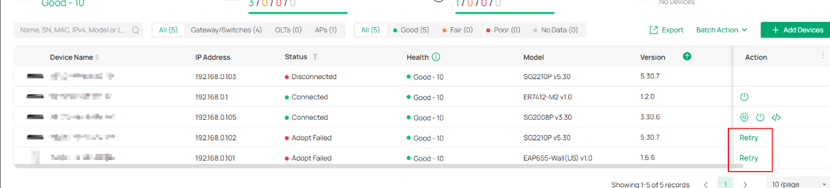
Вместо этого повторно инициируйте замену через функцию «Заменить резервным устройством». Перед повторной попыткой убедитесь, что исходное устройство отключено, учетные данные верны, резервное устройство доступно, и проверьте журналы или код ошибки для получения рекомендаций.
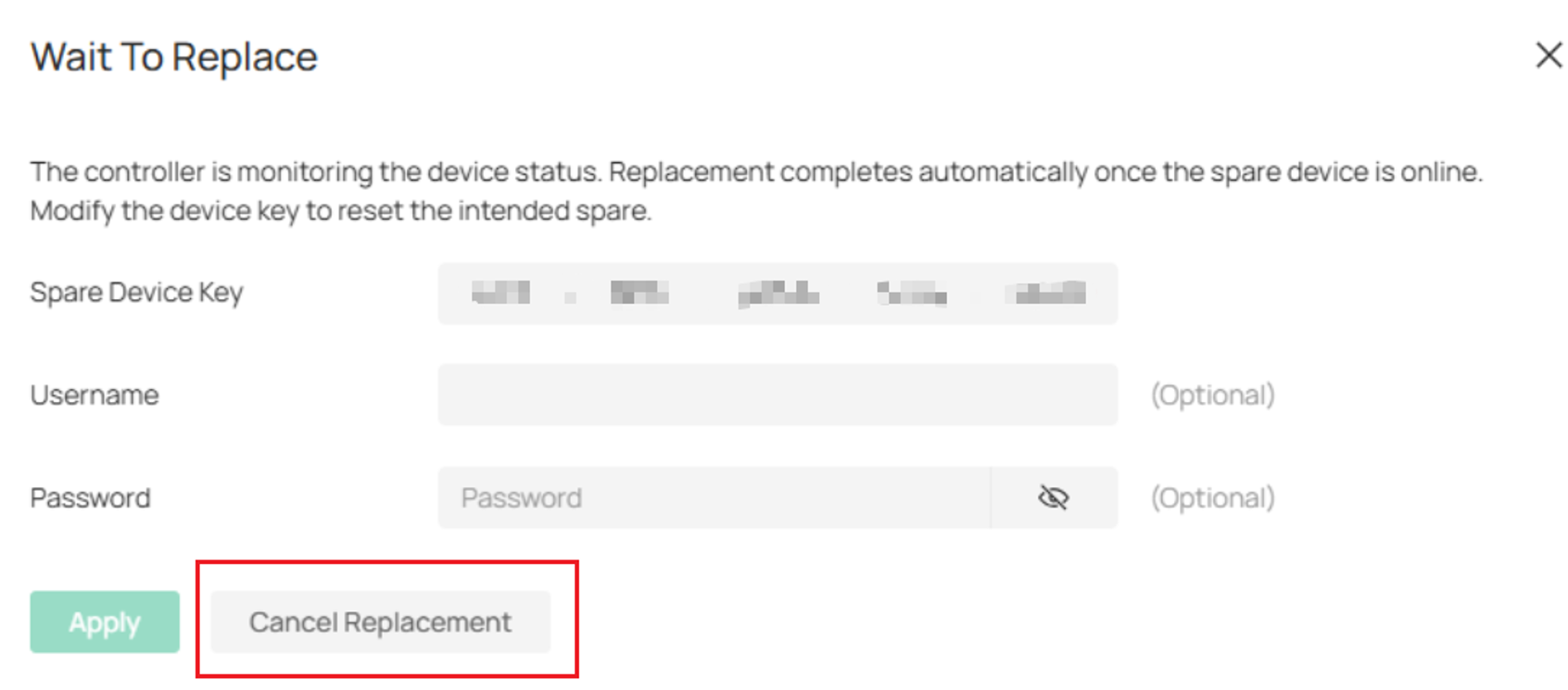
Шаг 5. Изменение или отмена замены (необязательно). При необходимости вы можете снова открыть настройки замены, нажав на значок замены или снова выбрав опцию «Заменить резервным устройством» на странице сведений об устройстве. Там вы можете обновить Ключ устройства или учетные данные либо нажать «Отменить замену», чтобы удалить текущую настройку замены.
Если попытка замены не удалась, значок замены исчезнет. В этом случае вам нужно нажать «Заменить резервным устройством», чтобы повторно ввести и изменить настройки замены.
Заключение
Из этой статьи вы узнали, как настроить функцию «Замена резервным устройством» для замены неисправного устройства в Omada Controller. Используя функцию «Замена резервным устройством» в Omada Controller v6.3, вы можете значительно сократить время простоя сети и устранить ошибки ручной перенастройки. Если у вас возникнут какие-либо проблемы в процессе замены оборудования или облачного разрешения, убедитесь, что в вашем локальном контроллере включен облачный доступ, или обратитесь в службу технической поддержки Omada за помощью.
Чтобы узнать больше о каждой функции и настройке, посетите Центр поддержки, чтобы загрузить или просмотреть руководство для вашего продукта.
