


Содержание
Введение
VRF (Virtual Routing and Forwarding) — это технология виртуальной маршрутизации и пересылки. Настроив VRF, мы можем создать несколько экземпляров VRF (также известных как VPN-экземпляры) на одном маршрутизаторе или коммутаторе уровня 3. Каждый экземпляр имеет свою собственную изолированную таблицу маршрутизации, что позволяет разделить одно физическое устройство на несколько виртуальных устройств, которые обрабатывают IP-пересылку независимо. Это означает, что записи в таблицах маршрутизации разных экземпляров VRF полностью независимы и не связаны друг с другом. Создавая интерфейсы и назначая их различным экземплярам VRF, мы можем использовать одни и те же IP-адреса и подсети для разных интерфейсов и сетей на одном устройстве VRF. Это значительно повышает эффективность и отказоустойчивость сети в условиях растущих требований к корпоративным сетям.
В настоящее время VRF поддерживается только на коммутаторах Omada Pro L3 и ограничено одним устройством. Это означает, что созданные экземпляры VRF будут разделять сеть только на этом одном устройстве; информация о VRF не передаётся на другие подключённые устройства. VRF на коммутаторах Omada Pro L3 поддерживает как IPv4, так и IPv6 сети. Это можно настроить, добавив семейство адресов IPv4 или IPv6 в экземпляр VRF после его создания.
Требования
- Коммутаторы Omada серий S6500 и S7500
Настройка
В следующей части мы приведём простой пример настройки VRF на основе этой топологии:
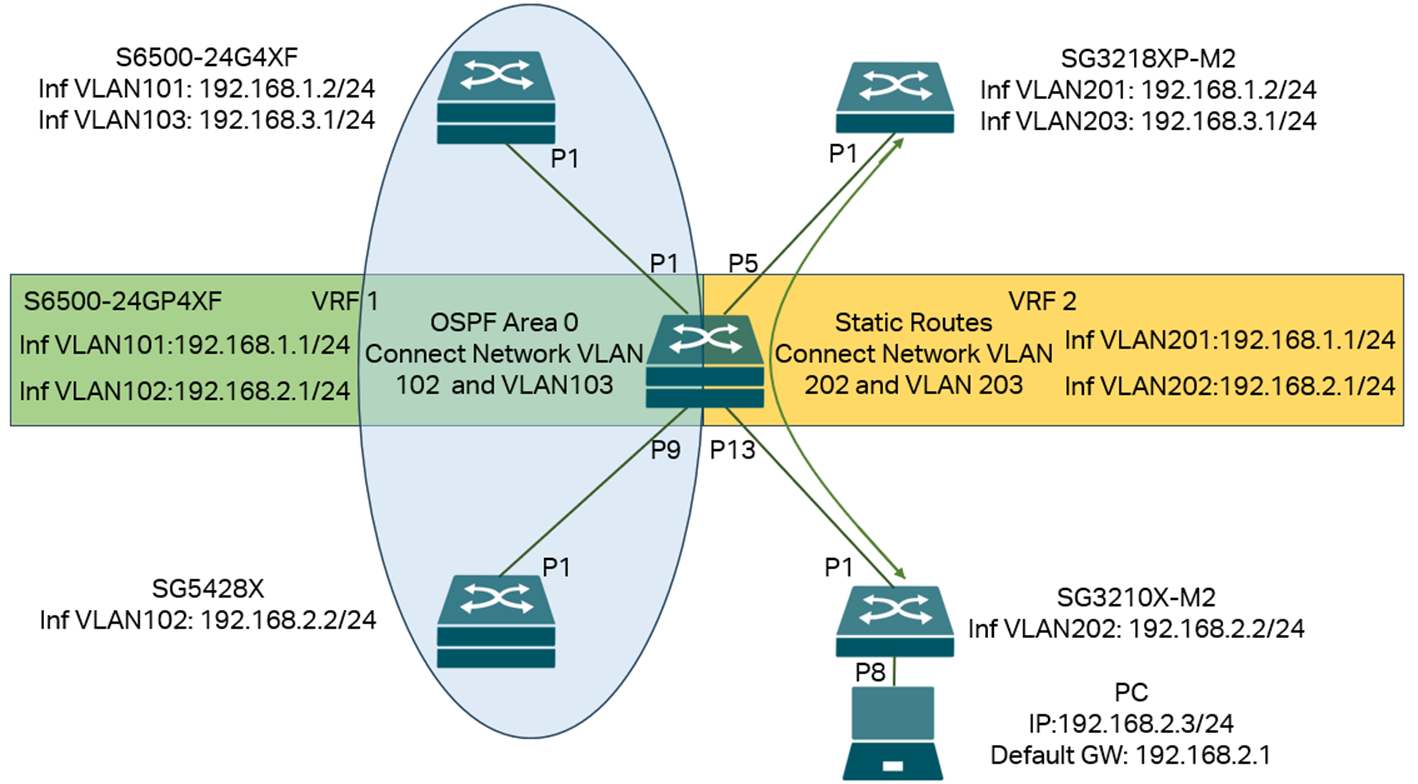
В этой сети мы создаём два экземпляра VRF на устройстве VRF (S6500-24GP4XF) в центре топологии — VRF1 и VRF2. Создаём четыре VLAN с их интерфейсами: 101, 102, 201, 202. Для VLAN 101 и 201 IP-адреса и подсети одинаковы: 192.168.1.1/24. Для VLAN 102 и 202 IP-адреса и подсети также одинаковы: 192.168.2.1/24. Интерфейсы VLAN 101 и 102 будут добавлены в VRF1, а интерфейсы VLAN 201 и 202 — в VRF2. Это позволяет использовать одни и те же IP-адреса и подсети на одном коммутаторе.
Два интерфейса — VLAN 101 и 102 на S6500-24GP4XF — принадлежат VRF1 и будут подключены к S6500-24G4XF и SG5428X. По умолчанию маршрут между сетью VLAN 102 на SG5428X и сетью VLAN 103 на S6500-24G4XF отсутствует. Чтобы решить эту проблему, мы включаем OSPF на SG5428X, S6500-24G4XF и VRF1 на S6500-24GP4XF. Это позволяет установить маршруты между сетями VLAN 101, 102 и 103 через OSPF, обеспечивая связь между VLAN 103 на S6500-24G4XF и VLAN 102 на SG5428X.
Два интерфейса — VLAN 201 и 202 на S6500-24GP4XF — принадлежат VRF2 и будут подключены к SG3218XP-M2 и SG3210X-M2. По умолчанию маршрут между сетью VLAN 202 на SG3210X-M2 и сетью VLAN 203 на SG3218XP-M2 отсутствует. Чтобы решить эту проблему, мы настраиваем статические маршруты на SG3218XP-M2 и VRF2 на S6500-24GP4XF, чтобы установить маршруты между сетями VLAN 202 и 203. Затем настраиваем порт 8 на SG3210X-M2 как порт доступа для VLAN 202 и подключаем к нему компьютер. Назначаем компьютеру IP-адрес 192.168.2.3/24 (в пределах сети VLAN 202) и шлюз по умолчанию 192.168.2.1 (интерфейс VLAN 202 на VRF2 S6500-24GP4XF). После этого мы должны получить связь между сетью VLAN 203 на SG3218XP-M2 и компьютером.
Нам нужно создать VLAN на всех устройствах. На S6500-24GP4XF создать экземпляры VRF. Затем создать необходимые интерфейсы и назначить их соответствующим экземплярам VRF. После этого настроить IP-адреса для этих интерфейсов. На всех остальных коммутаторах создать соответствующие интерфейсы и настроить для них IP-адреса. После настройки статуса VLAN на портах всех коммутаторов все интерфейсы должны быть активны. Затем мы включаем OSPF и статические маршруты, как упоминалось выше, чтобы обеспечить полную связность при сохранении топологии в виде двух разделённых частей.
Шаг 1. Подключите кабели в соответствии с топологией.
Шаг 2. Создайте VLAN на всех коммутаторах в соответствии с топологией. Команды:
На S6500-24GP4XF:
vlan 101-102,201-202
exit
На S6500-24G4XF:
vlan 101,103
exit
На SG5428X:
vlan 102
exit
На SG3218XP-M2:
vlan 201,203
exit
На SG3210X-M2:
vlan 202
exit
Шаг 3. Создайте два экземпляра VRF с именами vrf1 и vrf2 на устройстве VRF (S6500-24GP4XF) и настройте семейство адресов. Команды:
vrf vrf1
address-family ipv4
exit-address-family
exit
vrf vrf2
address-family ipv4
exit-address-family
exit
Шаг 4. Создайте интерфейсы VLAN на устройстве VRF (S6500-24GP4XF) и назначьте их разным экземплярам VRF в соответствии с топологией, затем настройте их IP-адреса. Команды:
interface vlan 101
vrf forwarding vrf1
ip address 192.168.1.1 255.255.255.0
exit
interface vlan 102
vrf forwarding vrf1
ip address 192.168.2.1 255.255.255.0
exit
interface vlan 201
vrf forwarding vrf2
ip address 192.168.1.1 255.255.255.0
exit
interface vlan 202
vrf forwarding vrf2
ip address 192.168.2.1 255.255.255.0
exit
Шаг 5. Создайте интерфейсы VLAN на других коммутаторах и настройте IP-адреса. Команды:
На S6500-24G4XF:
interface vlan 101
ip address 192.168.1.2 255.255.255.0
exit
interface vlan 103
ip address 192.168.3.1 255.255.255.0
exit
На SG5428X:
interface vlan 102
ip address 192.168.2.2 255.255.255.0
exit
На SG3218XP-M2:
interface vlan 201
ip address 192.168.1.2 255.255.255.0
exit
interface vlan 203
ip address 192.168.3.1 255.255.255.0
exit
На SG3210X-M2:
interface vlan 202
ip address 192.168.2.2 255.255.255.0
exit
Шаг 6. Настройте статус VLAN на портах и правильно поднимите все интерфейсы. Для портов, подключаемых к коммутаторам, добавьте порты с тегом в VLAN. Для порта, подключаемого к компьютеру, добавьте порт без тега в VLAN, чтобы сделать его портом доступа для этого VLAN. Компьютер сможет общаться в правильной сети VLAN. Команды:
На S6500-24GP4XF:
interface gigabitEthernet 1/0/1
switchport general allowed vlan 101 tagged
exit
interface gigabitEthernet 1/0/5
switchport general allowed vlan 201 tagged
exit
interface gigabitEthernet 1/0/9
switchport general allowed vlan 102 tagged
exit
interface gigabitEthernet 1/0/13
switchport general allowed vlan 202 tagged
exit
На S6500-24G4XF:
interface gigabitEthernet 1/0/1
switchport general allowed vlan 101,103 tagged
exit
На SG5428X:
interface gigabitEthernet 1/0/1
switchport general allowed vlan 102 tagged
exit
На SG3218XP-M2:
interface two-gigabitEthernet 1/0/1
switchport general allowed vlan 201,203 tagged
exit
На SG3210X-M2:
interface two-gigabitEthernet 1/0/1
switchport general allowed vlan 202 tagged
exit
interface two-gigabitEthernet 1/0/8
switchport general allowed vlan 202 untagged
switchport pvid 202
no switchport general allowed vlan 1
Шаг 7. Включите OSPF на S6500-24G4XF, SG5428X и VRF1 на S6500-24GP4XF. Мы настроим все сети в области 0 (идентификатор области 0.0.0.0). Создайте процесс OSPF на каждом устройстве, укажите сети и идентификатор области для добавления в процесс. Команды:
На S6500-24G4XF:
router ospf 1
network 192.168.1.0 255.255.255.0 area 0.0.0.0
network 192.168.3.0 255.255.255.0 area 0.0.0.0
exit
На SG5428X:
router ospf 1
network 192.168.2.0 255.255.255.0 area 0.0.0.0
exit
На S6500-24GP4XF:
router ospf 1 vrf vrf1
network 192.168.1.0 255.255.255.0 area 0.0.0.0
network 192.168.2.0 255.255.255.0 area 0.0.0.0
exit
Шаг 8. Настройте пару статических маршрутов между SG3218XP-M2 и VRF2 на S6500-24GP4XF для установления маршрутов между сетями VLAN 202 и 203. Команды:
На S6500-24GP4XF:
ip route vrf vrf2 192.168.3.0 255.255.255.0 nexthop-vrf vrf2 192.168.1.2
На SG3218XP-M2:
ip route 192.168.2.0 255.255.255.0 192.168.1.1
Мы завершили настройку VRF на основе приведённой примерной топологии. Эта конфигурация включает несколько интерфейсов VLAN и сетей, использующих одни и те же IP-адреса и подсети без возникновения конфликтов в топологии. Кроме того, VRF могут передавать статические и динамические маршруты по сети, поэтому сети в одном экземпляре VRF могут взаимодействовать друг с другом через IP-маршруты, но не смогут взаимодействовать с сетями в других экземплярах VRF из-за независимых таблиц маршрутизации.
Проверка
После завершения настройки мы должны иметь возможность выполнить ping интерфейса VLAN 103 на S6500-24G4XF с SG5428X и ping интерфейса VLAN 203 на SG3218XP-M2 с компьютера, подключённого к SG3210X-M2.
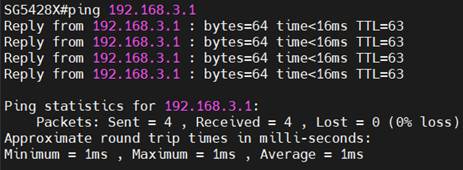
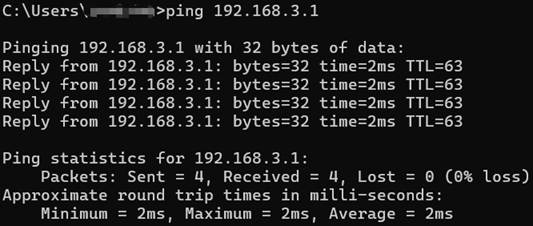
Как мы уже говорили, экземпляры VRF используют независимые таблицы маршрутизации. Мы можем использовать команду «show ip route vrf <имя-vrf>» для просмотра различных таблиц маршрутизации на одном устройстве.
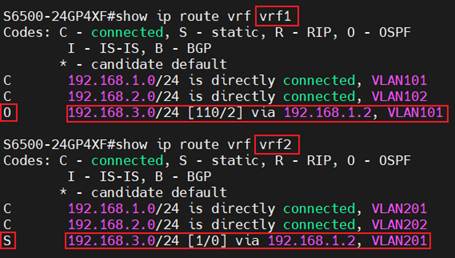
Как мы видим, каждый экземпляр VRF имеет свою таблицу маршрутизации, несмотря на то, что VLAN и интерфейсы разные, IP-адреса и подсети одинаковы.
Для третьего маршрута в каждой таблице маршрутизации, хотя сеть назначения и следующий переход одинаковы, коды типов разные. В таблице маршрутизации VRF1 он отмечен как «O», что указывает на то, что этот маршрут сформирован OSPF; в таблице маршрутизации VRF2 он отмечен как «S», что указывает на то, что этот маршрут является статическим маршрутом, созданным вручную.
Эти результаты соответствуют ожиданиям от примерной топологии и конфигурации, что указывает на то, что VRF работает без проблем, и мы также можем настраивать другие функции в различных экземплярах VRF.
Заключение
В этой статье мы кратко представили VRF и привели пример настройки VRF для разделения сетей на одном устройстве на основе простой топологии.
Чтобы узнать больше о каждой функции и настройке, перейдите в Центр загрузок и скачайте руководство для вашего продукта.
Вопросы и ответы
В1: Что произойдёт, если я не назначу интерфейс ни одному созданному экземпляру VRF?
О1: Этот интерфейс останется в VRF по умолчанию, который также отделён от любого другого созданного экземпляра VRF. Вы можете проверить состояние интерфейса и VRF с помощью команды «show ip interface brief».

