


วิธี Backup และย้ายข้อมูลจาก OC200 ไปยัง OC300


วิธี Backup และย้ายข้อมูลจาก OC200 ไปยัง OC300
สามารถย้ายการตั้งค่าจาก Omada Hardware Controller OC200 ไปยัง OC300 ได้ โดยใช้ไฟล์ Controller Backup หรือฟังก์ชัน Controller Migration ระบบสามารถนำการตั้งค่า Site, Gateway, Switch, EAP, SSID, VLAN, ACL และข้อมูล Controller ที่เลือกไว้ไปยัง OC300 ได้
ความต้องการ
- Omada Controller เวอร์ชัน 6 ขึ้นไป
การกำหนดค่า
คุณสมบัติการตั้งเวลาสำรองข้อมูล
กำหนดการสำรองข้อมูลช่วยให้คุณสร้างสำเนาสำรองของ Omada Controller ได้โดยอัตโนมัติ คุณสามารถเปิดใช้งานการสำรองข้อมูลตามกำหนดเวลา เลือกความถี่ในการสำรองข้อมูล (เช่น รายเดือน) และเลือกข้อมูลที่จะรวมไว้ เช่น การตั้งค่า Controller ข้อมูลผู้ใช้ รายชื่อลูกค้า บันทึก และบันทึกการอัปเดตเฟิร์มแวร์ นอกจากนี้ คุณยังสามารถกำหนดปริมาณข้อมูลประวัติที่จะเก็บรักษา ตำแหน่งที่จัดเก็บไฟล์สำรอง (ในเครื่องหรือบนเซิร์ฟเวอร์ไฟล์) เส้นทางการบันทึก และจำนวนไฟล์สำรองสูงสุดที่จะเก็บไว้ได้ ไฟล์สำรองสามารถบันทึกไว้ในเครื่องหรืออัปโหลดไปยังเซิร์ฟเวอร์ไฟล์ เช่น FTP, TFTP, SFTP หรือ SCP ได้
บันทึก:
- สำหรับ OC200/OC220 ฟังก์ชันตั้งเวลาสำรองข้อมูลจะใช้งานได้เฉพาะเมื่อเสียบปลั๊กไฟผ่านอุปกรณ์ PoE และเสียบอุปกรณ์จัดเก็บข้อมูลเข้ากับพอร์ต USB เท่านั้น ตัวควบคุมฮาร์ดแวร์ต้องการให้ฟอร์แมตอุปกรณ์จัดเก็บข้อมูลเป็นระบบไฟล์ FAT32 หรือ NTFS
- บน Omada Cloud-Based Controller ไม่จำเป็นต้องตั้งค่ากำหนดการสำรองข้อมูล ระบบจะบันทึกการตั้งค่าและข้อมูลลงในคลาวด์โดยอัตโนมัติ
คุณสามารถจัดเก็บข้อมูลสำรองที่กำหนดไว้ล่วงหน้าได้ทั้งในเครื่องหรือบนเซิร์ฟเวอร์ไฟล์โดยใช้กำหนดการสำรองข้อมูล ( Global View > Settings > Maintenance > Backup Schedule )
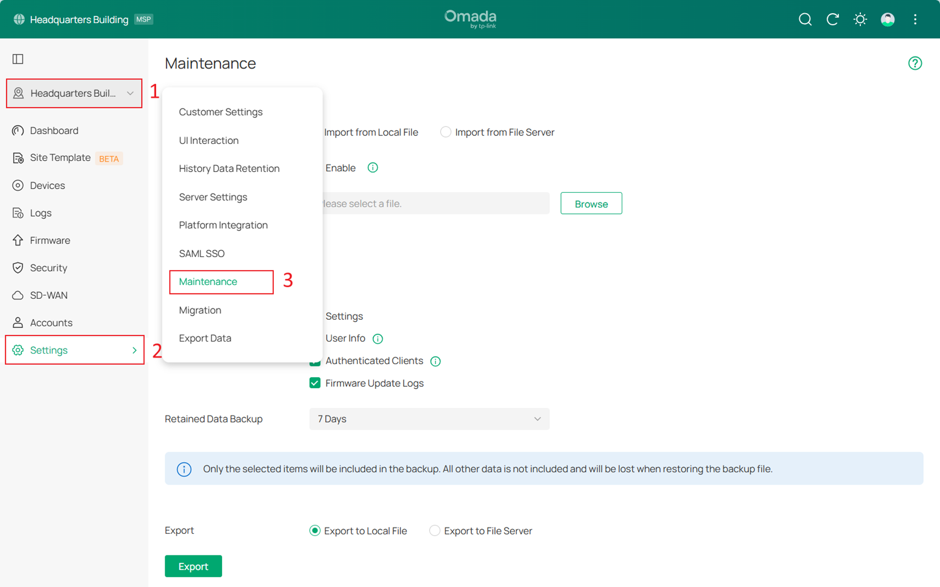
คุณสมบัติการสำรองข้อมูลด้วยตนเอง
ตัวควบคุมฮาร์ดแวร์และซอฟต์แวร์:
ไปที่มุมมองทั่วโลก > การตั้งค่า > การบำรุงรักษา > การสำรองข้อมูล
หน้านี้ (แสดงในภาพหน้าจอด้านล่าง) ช่วยให้คุณเลือกได้ว่าจะรวมข้อมูลคอนโทรลเลอร์ใดบ้างในการสำรองข้อมูล และจะบันทึกไฟล์สำรองข้อมูลไว้ที่ใด
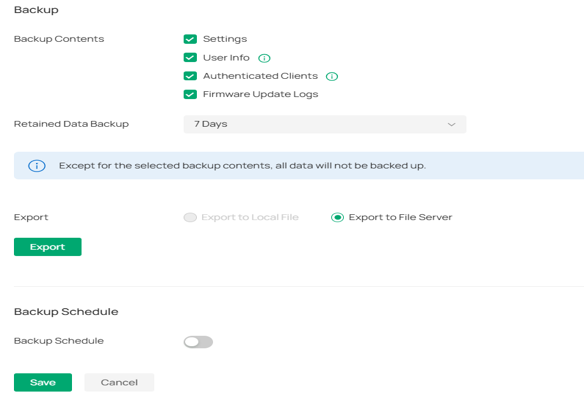
เลือกเนื้อหาที่จะสำรองข้อมูล (เช่น การตั้งค่า ข้อมูลผู้ใช้ ไคลเอ็นต์ที่เข้าสู่ระบบ และบันทึกเฟิร์มแวร์) เลือกจำนวนข้อมูลประวัติที่จะเก็บรักษา และส่งออกข้อมูลสำรองไปยังไฟล์ในเครื่องหรือเซิร์ฟเวอร์ไฟล์ เฉพาะรายการที่เลือกเท่านั้นที่จะรวมอยู่ในข้อมูลสำรอง
เมื่อเข้าสู่ระบบคอนโทรลเลอร์ด้วย Cloud Access คุณจะมีตัวเลือกเพียง "ส่งออกไปยังเซิร์ฟเวอร์ไฟล์" เท่านั้น ในขณะที่เมื่อเข้าสู่ระบบแบบโลคอล คุณจะมีตัวเลือก "ส่งออกไปยังไฟล์ในเครื่อง" หรือ "ส่งออกไปยังเซิร์ฟเวอร์ไฟล์" ได้ตามต้องการ
ตัวควบคุมแบบคลาวด์ (เฉพาะรุ่นมาตรฐาน):
คุณสามารถส่งออกข้อมูลสำรองไปยังเครื่องโลคัลโฮสต์หรือเซิร์ฟเวอร์ไฟล์ได้ ไปที่Global View > Settings > Maintenance.
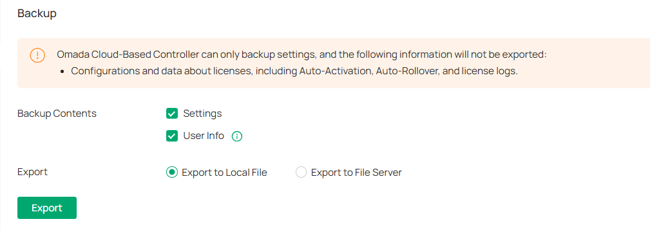
การสำรองข้อมูลเว็บไซต์
หากคุณต้องการสร้างสำเนาสำรองของเว็บไซต์เดียว ปัจจุบันสามารถทำได้ผ่านการย้ายเว็บไซต์เท่านั้น ไปที่Global View > Settings >
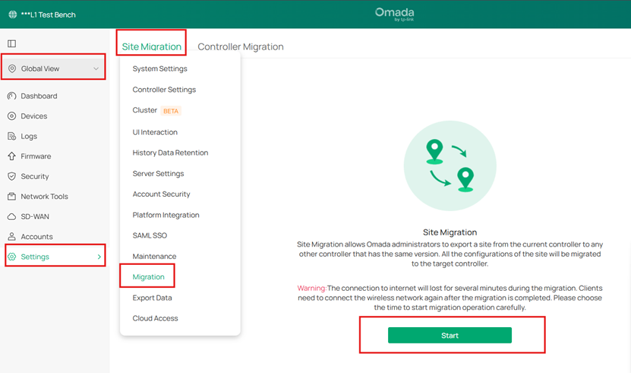
การสำรองข้อมูลเว็บไซต์
หากคุณต้องการสร้างสำเนาสำรองของเว็บไซต์เดียว ปัจจุบันสามารถทำได้ผ่านการย้ายเว็บไซต์เท่านั้น ไปที่Global View > Settings > Migration > Site Migration.
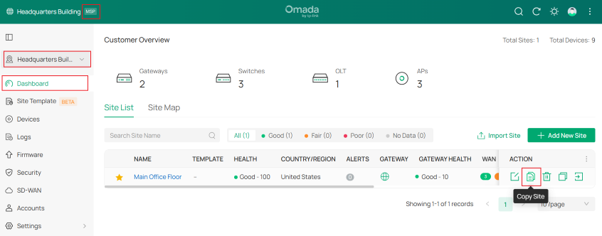
วิธีหนึ่งในการทำซ้ำการตั้งค่าคือการคัดลอกไซต์ในGlobal View > Dashboard > Site listตัวอย่างเช่น สำหรับMSPการสร้างหน้าสำหรับการตั้งค่าพื้นฐานและคัดลอกไปยังไซต์ใหม่ซ้ำ ๆ จะช่วยลดภาระงานให้น้อยที่สุด
วิธีการย้าย Omada Controller ด้วยคุณสมบัติการย้ายข้อมูล
การย้ายเว็บไซต์
การย้ายไซต์ช่วยให้ผู้ดูแลระบบสามารถส่งออกไซต์จากคอนโทรลเลอร์ปัจจุบันไปยังคอนโทรลเลอร์อื่นที่มีเวอร์ชันเฟิร์มแวร์เดียวกันหรือสูงกว่าได้ การกำหนดค่าและข้อมูลทั้งหมดของไซต์จะถูกย้ายไปยังคอนโทรลเลอร์เป้าหมาย กระบวนการย้ายการกำหนดค่าและข้อมูลจากไซต์หนึ่งไปยังคอนโทรลเลอร์อื่นสามารถสรุปได้เป็นสามขั้นตอน ได้แก่การส่งออกไซต์ การย้ายไซต์ และ การ ย้ายอุปกรณ์
ขั้นตอนที่ 1. ส่งออกไซต์
ส่งออกการตั้งค่าและข้อมูลเว็บไซต์ที่จะย้ายเป็นไฟล์สำรอง
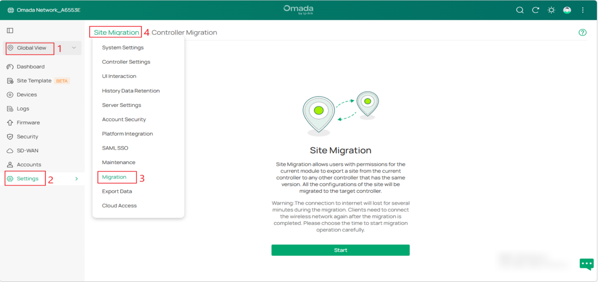
A. เปิดใช้งานคอนโทรลเลอร์และเข้าถึงGlobal View ไปที่ Settings > Migration บน แท็บ การย้ายไซต์ให้คลิกปุ่ม Start
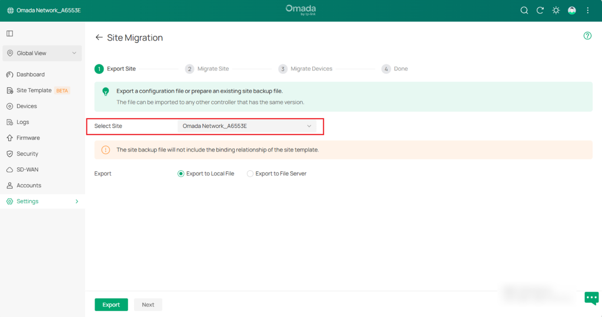
B. เลือกไซต์ที่จะนำเข้าสู่คอนโทรลเลอร์ตัวที่สองใน รายการดรอป Select Site จากนั้นเลือกตำแหน่งที่คุณต้องการส่งออกและบันทึกไฟล์สำรอง คลิก " Export "เพื่อดาวน์โหลดไฟล์ของไซต์ปัจจุบัน หากคุณได้สำรองไฟล์ไว้แล้ว ให้คลิก " Next "
ขั้นตอนที่ 2. ย้ายไซต์
ในคอนโทรลเลอร์เป้าหมาย ให้ทำการนำเข้าไฟล์สำรองของเว็บไซต์ต้นฉบับ
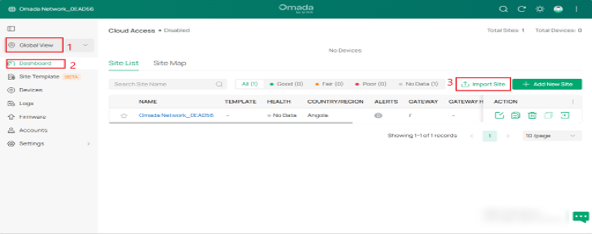
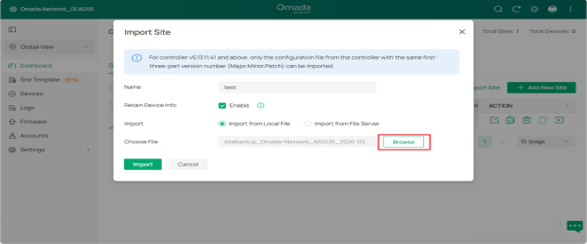
A. เริ่มต้นและเข้าสู่ระบบคอนโทรลเลอร์เป้าหมาย เข้าถึงมุมมองทั่วโลก (Global View ) ไปที่แดชบอร์ด (Dashboard) > รายการไซต์ (Site List ) และคลิกนำเข้าไซต์ (Import Site)เพื่ออัปโหลดไฟล์สำรองของไซต์ของคุณ หน้าต่างต่อไปนี้จะปรากฏขึ้น
B. ป้อนชื่อที่ไม่ซ้ำกันสำหรับเว็บไซต์ใหม่ คลิกBrowseเพื่ออัปโหลดไฟล์เว็บไซต์ที่จะนำเข้า และคลิก Import เพื่อนำเข้าเว็บไซต์
หมายเหตุ: สำหรับองค์กรเวอร์ชัน V5.13.11.41 ขึ้นไป สามารถนำเข้าได้เฉพาะไฟล์การกำหนดค่าจากองค์กรที่มี หมายเลขเวอร์ชันสามส่วนแรก (Major. Minor. Patch) เหมือนกันเท่านั้น
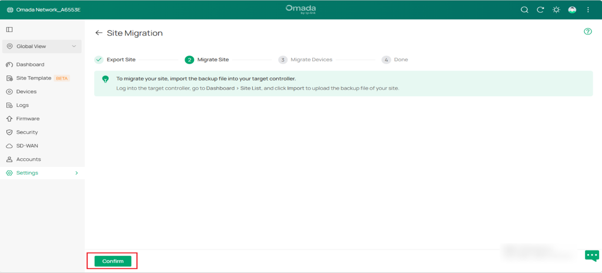
C. หลังจากนำไฟล์เข้าสู่คอนโทรลเลอร์เป้าหมายแล้ว ให้กลับไปยังคอนโทรลเลอร์ก่อนหน้าแล้วคลิกยืนยัน
ขั้นตอนที่3. ย้ายอุปกรณ์
ย้ายอุปกรณ์จากไซต์เดิมไปยังคอนโทรลเลอร์เป้าหมาย
A. ป้อนที่อยู่ IP หรือ URL ของคอนโทรลเลอร์เป้าหมายของคุณลงในช่องป้อนข้อมูล Controller IP/Inform URL (โดยใช้ Inform URL เป็นตัวอย่าง) ในการเปิดใช้งาน URL ของเว็บไซต์ โปรดเปิดใช้งานDevice Management Global view > System settings บนคอนโทรลเลอร์เป้าหมายของคุณ จากนั้นป้อนชื่อโฮสต์/IP ของการจัดการอุปกรณ์ แล้วบันทึกการตั้งค่า
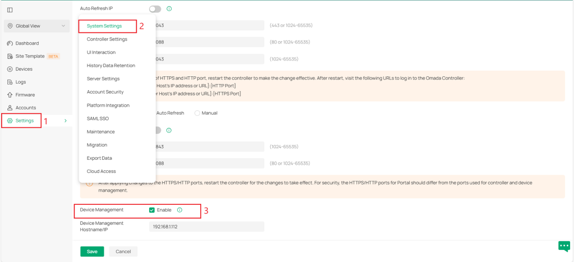
ในการเปิดใช้งาน URL ของเว็บไซต์ โปรดเปิดใช้งานDevice Management Global view > System settings บนคอนโทรลเลอร์เป้าหมายของคุณ จากนั้นป้อนชื่อโฮสต์/IP ของการจัดการอุปกรณ์ แล้วบันทึกการตั้งค่า
ไปที่หน้าแดชบอร์ด แล้วคัดลอก URL ของเว็บไซต์เป้าหมายตามที่แสดงด้านล่าง
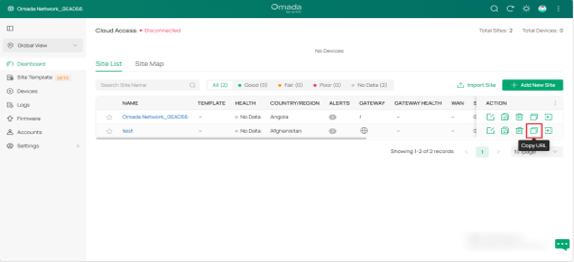
หมายเหตุ: ตัวควบคุมฮาร์ดแวร์และซอฟต์แวร์รองรับเฉพาะ URL ของเว็บไซต์เท่านั้น
สำหรับคอนโทรลเลอร์แบบคลาวด์ คุณสามารถค้นหา URL แจ้งข้อมูลคอนโทรลเลอร์ได้ที่เมนู More > Copy Inform URL บนหน้าแรก
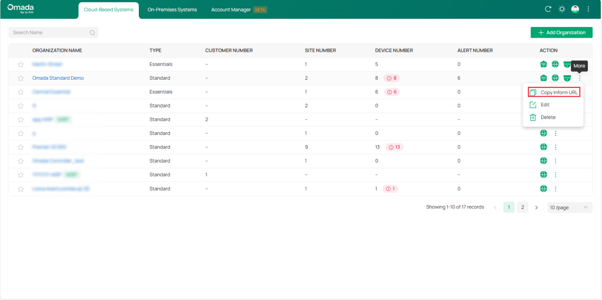
จากนั้นวาง URL ลงในช่อง Controller IP/Inform URL
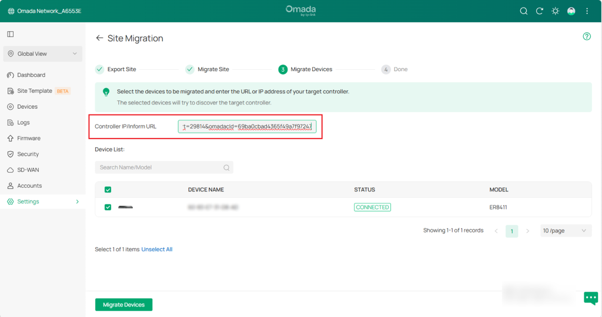
หมายเหตุ: โปรดตรวจสอบให้แน่ใจว่าคุณป้อนที่อยู่ IP หรือ URL ที่ถูกต้องของคอนโทรลเลอร์เป้าหมายเพื่อสร้างการสื่อสารระหว่างอุปกรณ์ที่ได้รับการจัดการและคอนโทรลเลอร์เป้าหมายของคุณ มิเช่นนั้น อุปกรณ์ที่ได้รับการจัดการจะไม่สามารถถูกเพิ่มเข้าไปในคอนโทรลเลอร์เป้าหมายได้
B. เลือกอุปกรณ์ที่ต้องการย้ายโดยคลิกที่ช่องสี่เหลี่ยมข้างๆ อุปกรณ์แต่ละตัว โดยค่าเริ่มต้น อุปกรณ์ทั้งหมดจะถูกเลือกไว้ คลิก "Migrate Devices "เพื่อย้ายอุปกรณ์ที่เลือกไปยังคอนโทรลเลอร์เป้าหมาย
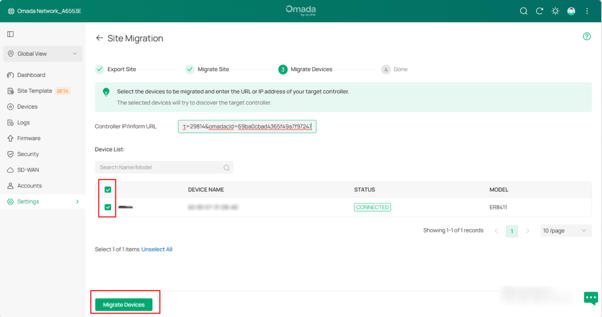
C. ตรวจสอบว่าอุปกรณ์ที่ย้ายมาทั้งหมดปรากฏและเชื่อมต่อกับคอนโทรลเลอร์เป้าหมายแล้ว เมื่ออุปกรณ์ที่ย้ายมาทั้งหมดอยู่ใน สถานะ " Connected " ในหน้าอุปกรณ์บนคอนโทรลเลอร์เป้าหมายแล้ว ให้คลิก" Forget Devices "ในไซต์เดิมเพื่อเสร็จสิ้นกระบวนการย้ายข้อมูล
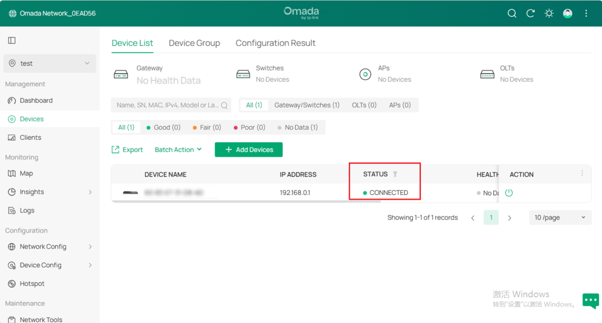
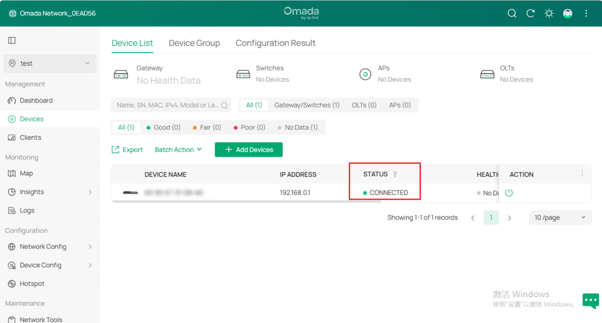
D. เมื่อกระบวนการย้ายข้อมูลเสร็จสมบูรณ์ การกำหนดค่าและข้อมูลทั้งหมดจะถูกย้ายไปยังคอนโทรลเลอร์เป้าหมาย คุณสามารถลบไซต์เดิมได้หากจำเป็น
บทสรุป
การสำรองข้อมูล Omada Controller เป็นหนึ่งในวิธีที่ง่ายที่สุดในการปกป้องเวลาและความพยายามที่คุณทุ่มเทไปกับการกำหนดค่าเครือข่ายของคุณ หากจำเป็นต้องเปลี่ยน ย้าย หรือกู้คืน Controller หลังจากเกิดปัญหาที่ไม่คาดคิด การมีข้อมูลสำรองล่าสุดจะช่วยให้คุณสามารถกู้คืนไซต์ อุปกรณ์ และการตั้งค่าเครือข่ายได้อย่างรวดเร็วโดยไม่ต้องสร้างการกำหนดค่าใหม่ตั้งแต่เริ่มต้น
การใช้ตัวเลือกการสำรองข้อมูลด้วยตนเองหรือการกำหนดตารางการสำรองข้อมูล จะช่วยให้มั่นใจได้ว่าข้อมูลคอนโทรลเลอร์ของคุณได้รับการจัดเก็บอย่างปลอดภัยและพร้อมใช้งานเมื่อใดก็ตามที่ต้องการ การสำรองข้อมูลตามกำหนดเวลาจะมีประโยชน์อย่างยิ่งสำหรับการรักษาสำเนาการกำหนดค่าของคุณเป็นประจำโดยอัตโนมัติ ในขณะที่การสำรองข้อมูลด้วยตนเองจะช่วยให้คุณส่งออกข้อมูลคอนโทรลเลอร์ได้อย่างรวดเร็วทุกครั้งที่คุณทำการเปลี่ยนแปลงที่สำคัญ
การใช้เวลาเพียงไม่กี่นาทีในการสร้างและบำรุงรักษาข้อมูลสำรองสามารถช่วยประหยัดเวลาได้อย่างมากและป้องกันการหยุดทำงานที่อาจเกิดขึ้นในอนาคต
