


目錄
前言
我們了解到,Omada 控制器 v5 升級至 Omada 網路 v6 後,區域網路 (LAN) 設定有了重大變革。本文將介紹如何使用最新的 Omada 網路 v6 來設定 VLAN (虛擬區域網路) 功能,以幫助您更清楚地了解在 Omada 網路 v6 中設定 VLAN 的工作流程。
先決條件
- Omada 控制器
- Omada 路由器/交換器 (依需求使用)
設定步驟
使用 Omada 設備作為 DHCP 伺服器的設定
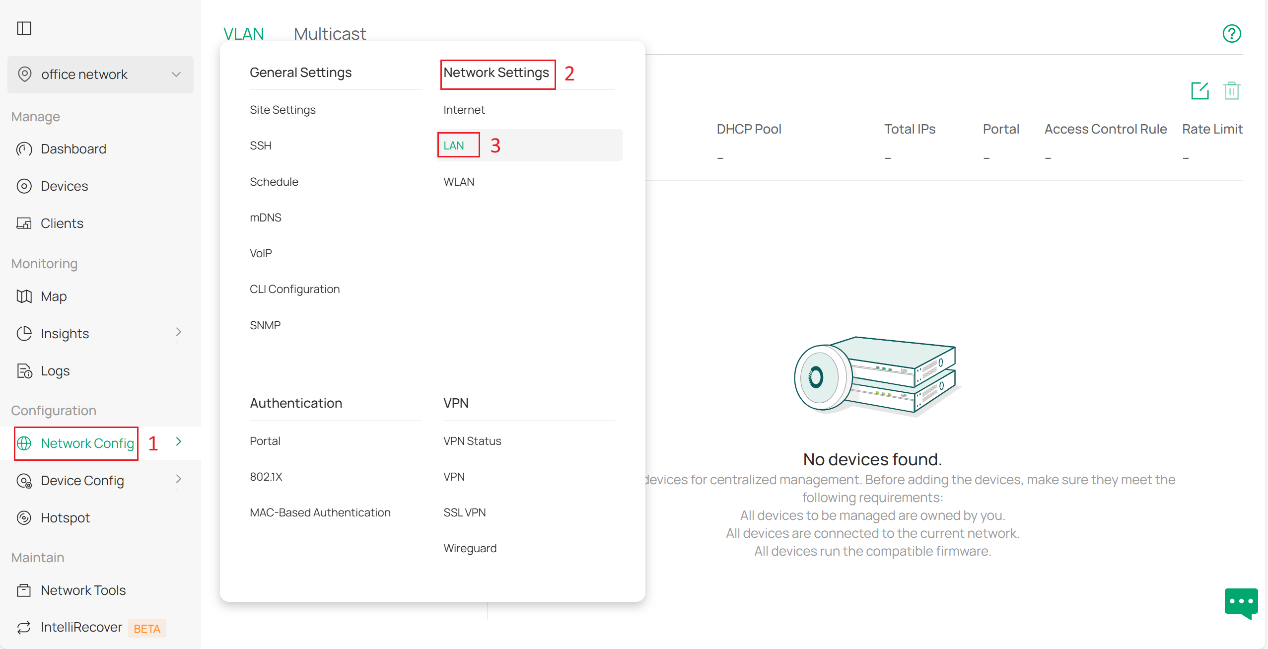
步驟 1. 在 控制器 上建立一個新的 VLAN。登入 控制器 後,請前往 網路 設定 > 網路 設定 > 區域網路 (LAN),然後點擊 VLAN 欄位下的 新增。
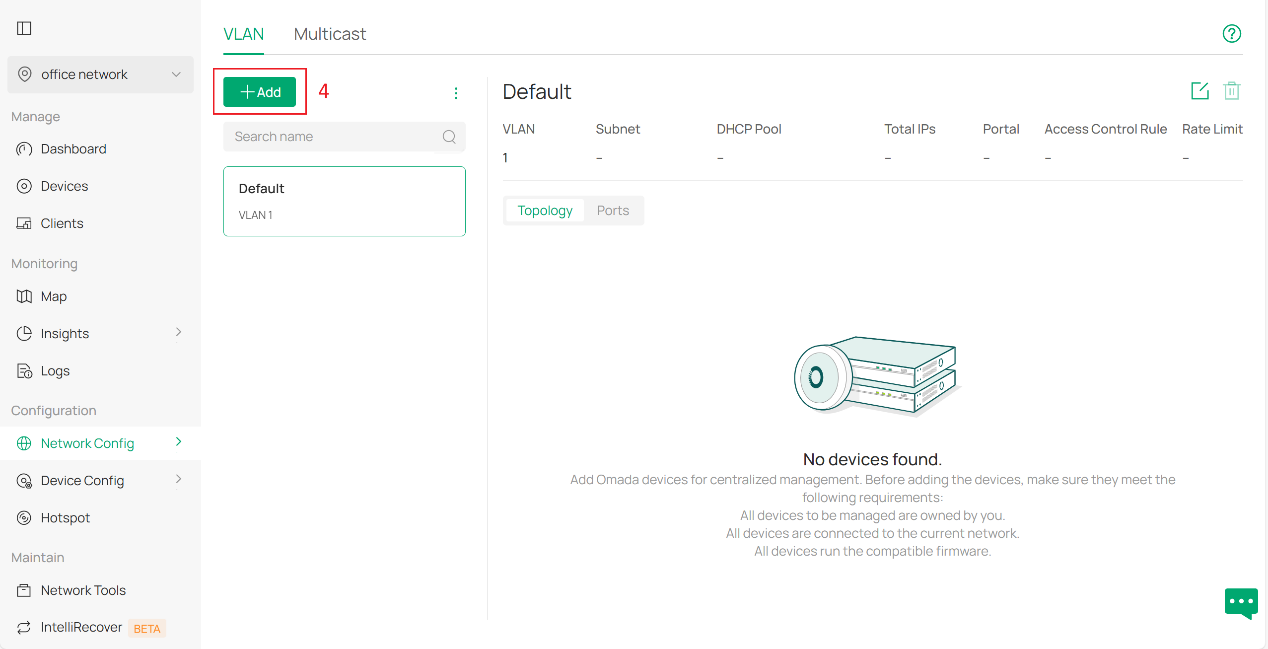
接著我們開始基本設定。
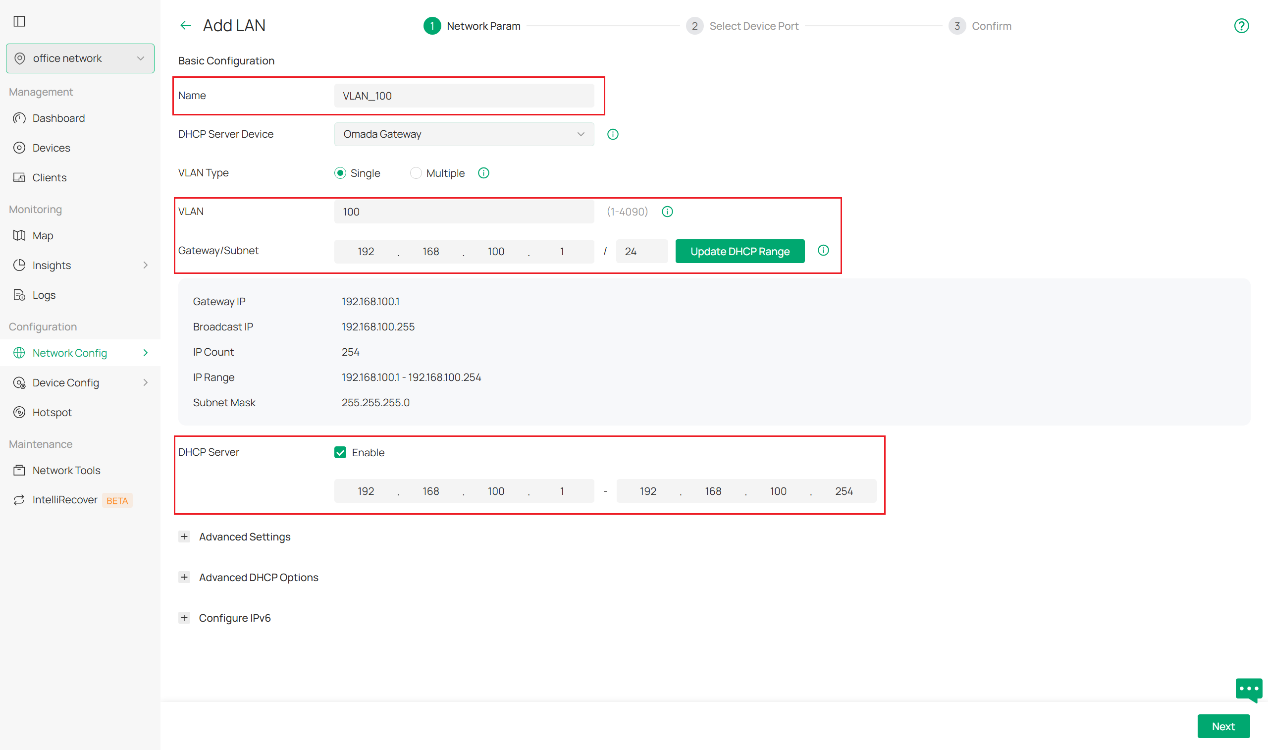
選擇您希望作為 DHCP 伺服器 的設備,將其指定為 DHCP 伺服器 設備。這可以是一台支援 DHCP 服務的路由器或交換器。
為新網路指定 名稱、VLAN ID 和 子網路。如果您打算維持一個使用靜態 IP 位址的網路,您可以停用 DHCP 功能。
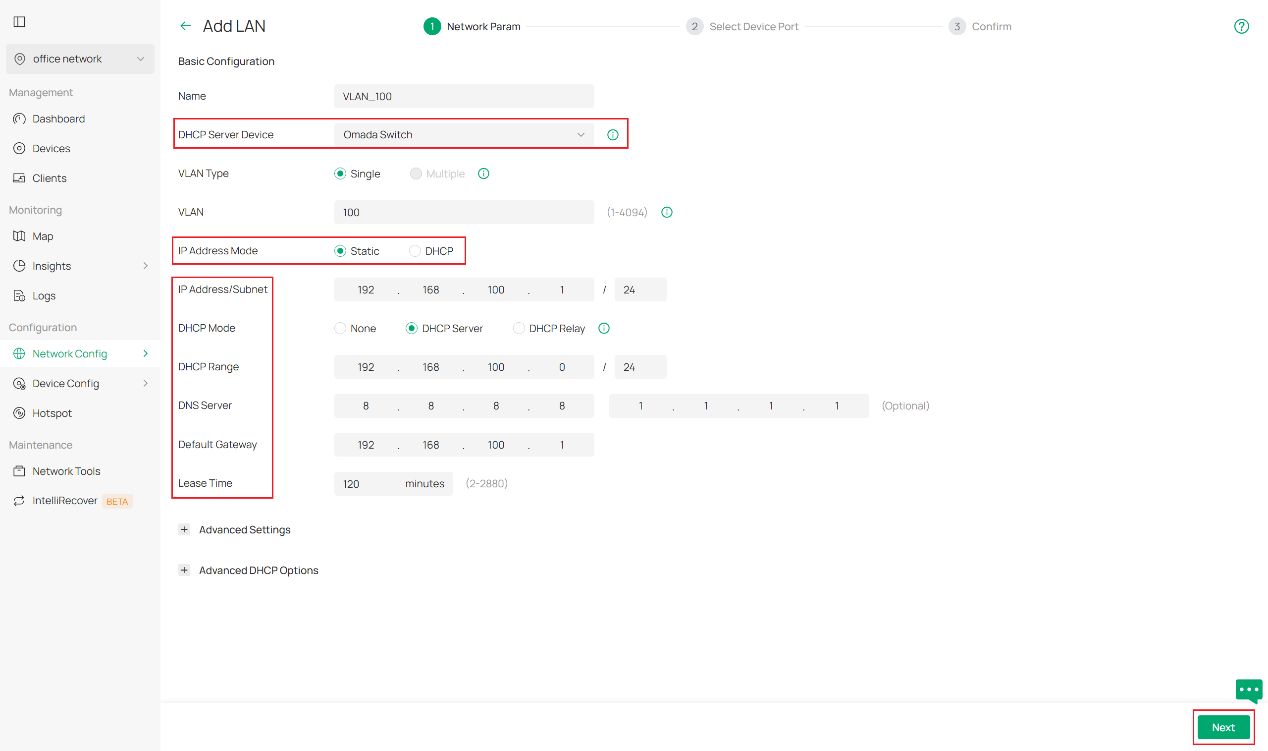
如果使用 Omada 交換器 作為 DHCP 伺服器,這些參數需要根據您的需求手動設定。為 IP 位址 模式 選擇 靜態,並指定 IP 位址 和 子網路 遮罩。為 DHCP 模式 選擇 DHCP 伺服器,並輸入所需參數,例如 DHCP 範圍 和 DNS 伺服器。
您也可以在 進階 設定 中設定進階網路設定,包括 Snooping (窺探)、合法 DHCP 伺服器 和 DHCP L2 中繼,並在 進階 DHCP 選項 中根據您的需求設定 DHCP 選項 138 和自訂 DHCP 選項。如果您有任何進一步疑問,可以參考其他常見問題 (FAQ) 以了解這些功能的詳細資訊。
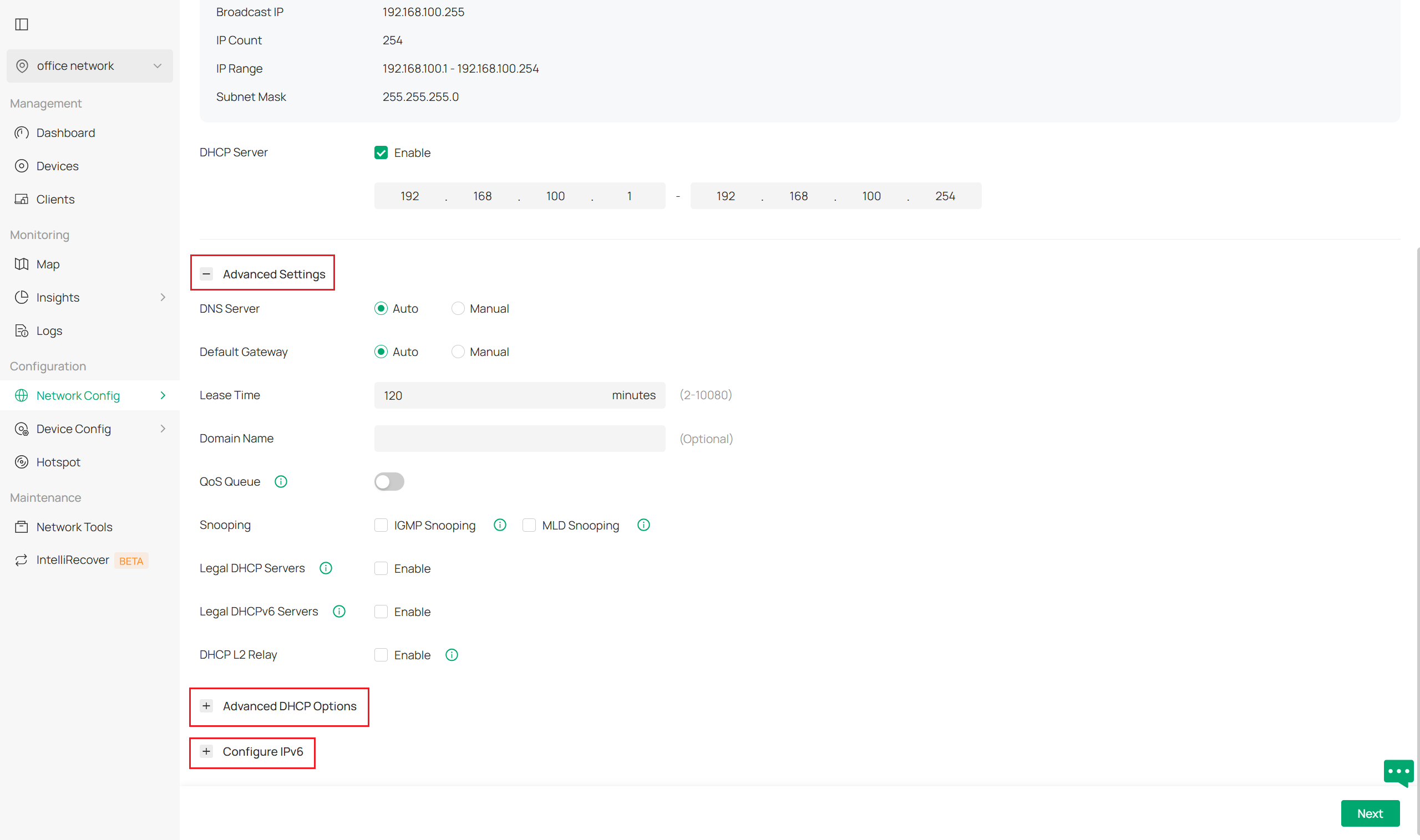
完成所有必要的設定後,點擊 下一步 繼續。
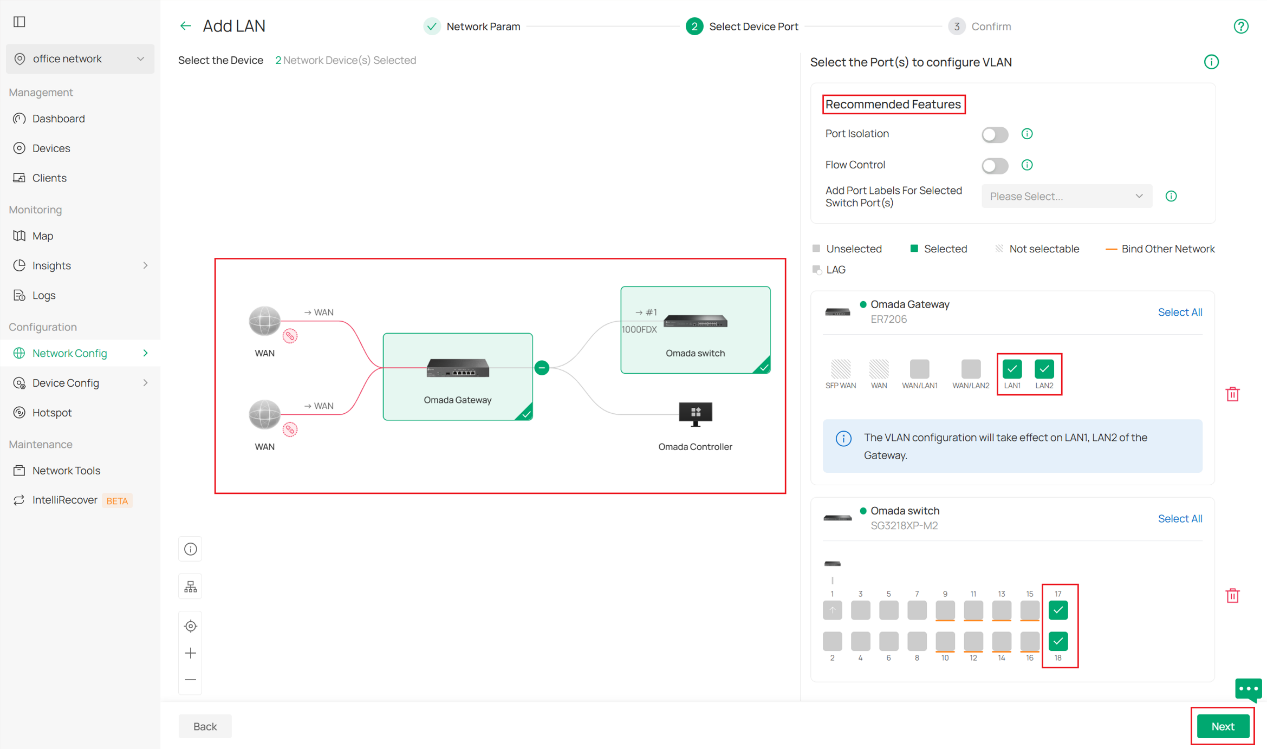
步驟 2. 選擇設備連接埠。在下一個頁面,您將選擇設備的連接埠。要執行此操作,請先點擊您要設定的設備,然後選擇將套用此組 VLAN 設定的連接埠。請注意,對於交換器 連接埠,如果某個連接埠未被任何 VLAN 設定 選中,它將成為一個包含所有 VLAN 的 Trunk 連接埠 以維持連線。您也可以在這些存取 連接埠上啟用我們推薦的功能,例如連接埠隔離和流量控制。然後點擊 下一步 繼續。
注意:我們建議在此步驟中,選擇交換器上的存取 連接埠(連接到終端設備或客戶端,例如 PC 的連接埠)作為您的網路。而對於路由器,如果某個分支需要它,您應該將其啟用。步驟 3 將顯示一個結果來解釋它是如何運作的。
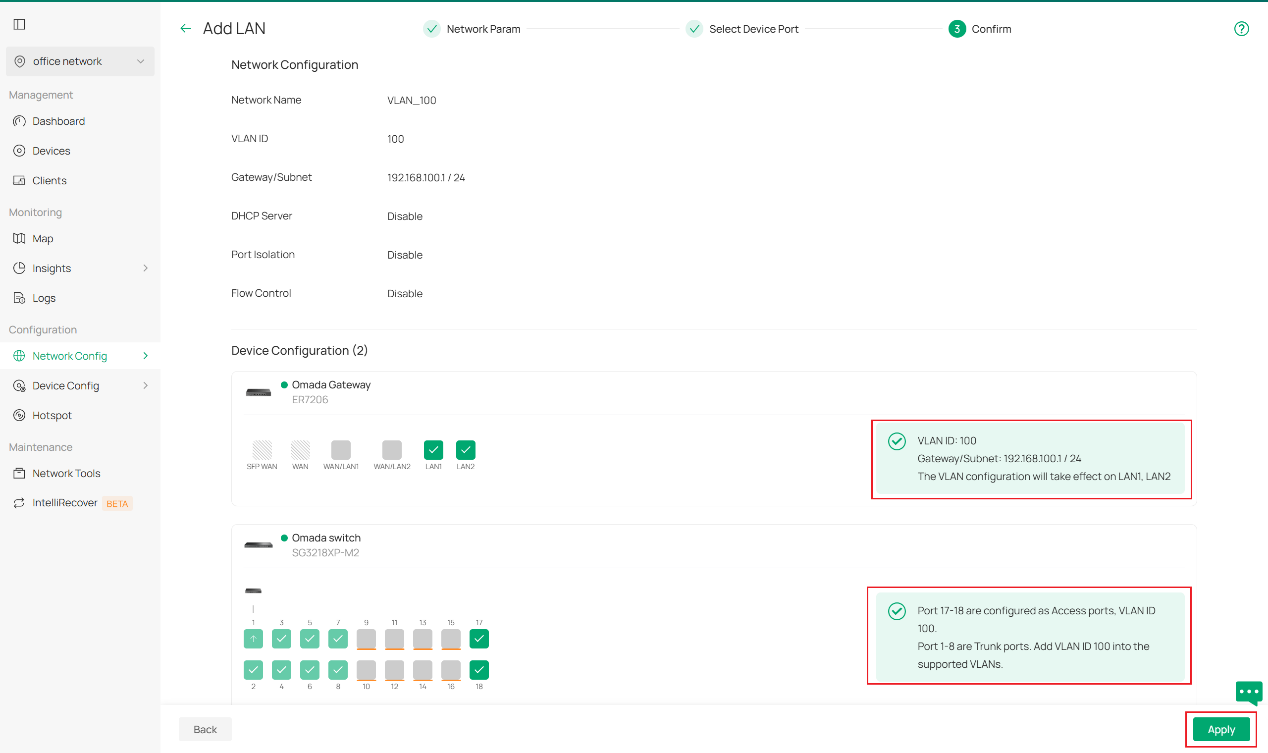
步驟 3. 確認您剛才設定的內容。如果顯示符合預期,點擊 套用 完成。
對於我們在本系列截圖中所示範的,我們將得到一個路由器,其 LAN1 和 LAN2 連接埠 將具有 VLAN 100 並開啟 DHCP 伺服器,以及一個交換器,其連接埠 17 和 18 為 VLAN 100 的存取 連接埠,同時其連接埠 1-8 是包含多個 VLAN(包括 VLAN 100 和您先前設定的任何其他 VLAN)的 Trunk 連接埠。(連接埠 9-16 已經配備了其他 VLAN,並先前已設定為該 VLAN 的存取 連接埠。)
注意:要進一步設定****交換器 連接埠的網路設定,例如 PVID、Tagging (標籤)/Untagging (非標籤) 等,如果需要更多設定操作,請前往交換器詳細資訊頁面並編輯該連接埠。
使用外部 DHCP 伺服器或不使用 DHCP 伺服器的設定
有時,您可能不希望在 Omada 設備上設定 DHCP 伺服器,而是希望將一個可能已在其他廠商的路由器或防火牆上完善設定的現有 VLAN,新增到您的下游 Omada 設備,例如 AP (無線基地台) 或存取 交換器。或者您想要的只是一個使用靜態 IP 位址的純第二層網路。
對於這些情境,與前一階段不同的是,在選擇 DHCP 伺服器設備時,您需要選擇 外部 設備 或 無。
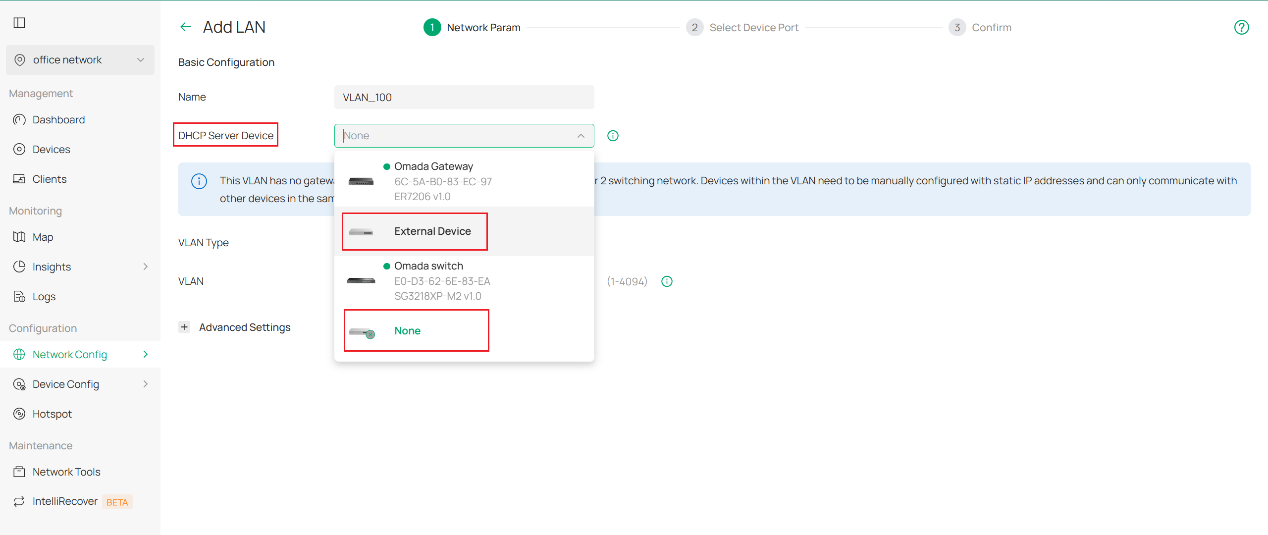
其餘部分基本上與第一階段的工作流程相同。
驗證範例
在本章中,我們示範了一個辦公室網路設定的範例流程,以說明如何使用 Omada 控制器 6.0 來設定 VLAN。網路設計如下圖所示。
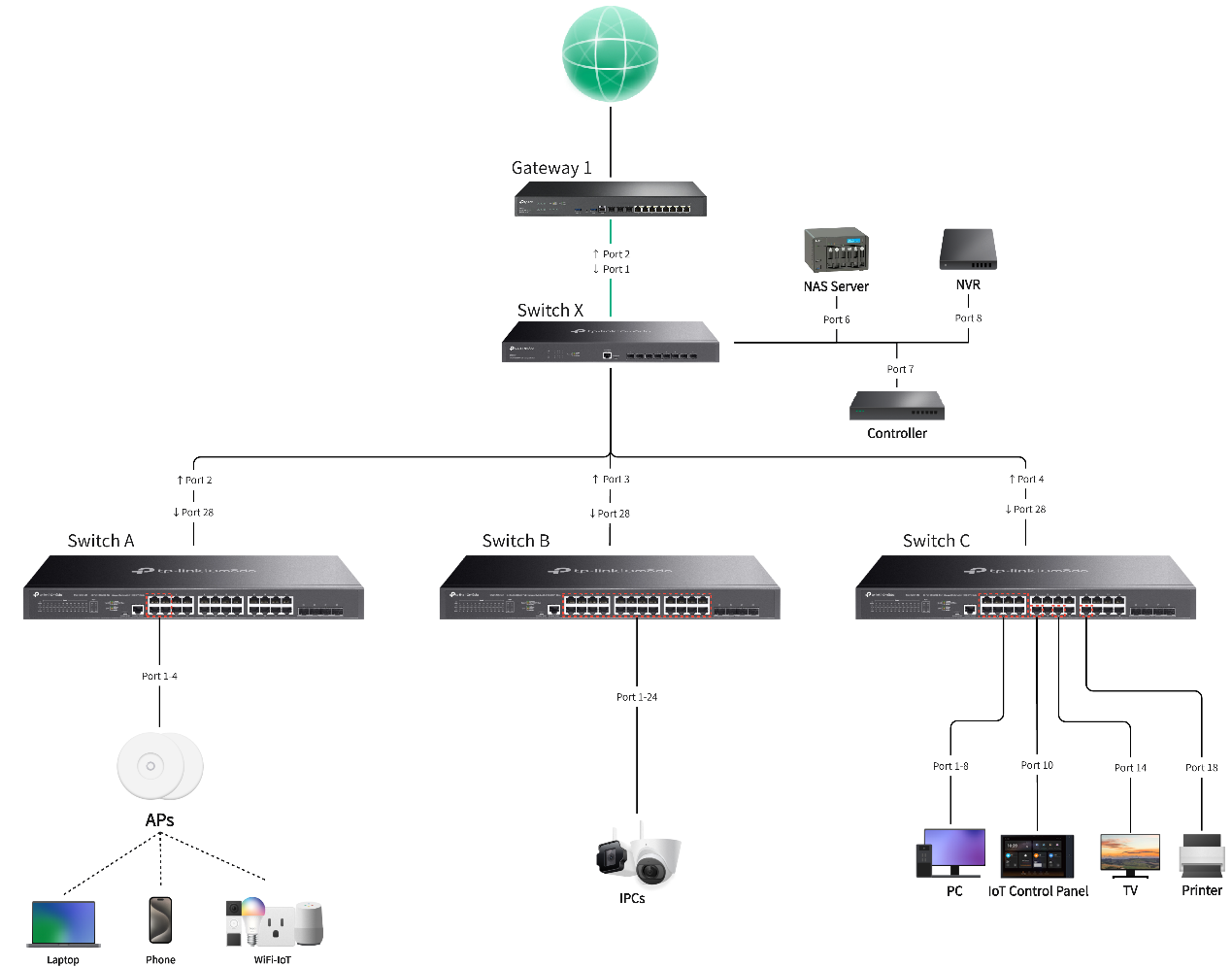
針對此案例的 VLAN 規劃,我們計劃使用 VLAN 1 進行網路設備管理,VLAN 10 用於員工 PC,VLAN 20 用於訪客存取,VLAN 30 用於辦公室內的保全設備,VLAN 40 用於 IoT (物聯網) 設備。它們的 IP 範圍和連接埠規劃詳情如下表所示。
|
網路 名稱 |
用途 |
VLAN ID |
網路閘道/IP 範圍 |
連接埠 |
SSID |
|
預設 |
用於網路基礎架構設備和系統管理的預設管理網路 |
1 |
192.168.0.1/24 |
SW A 連接埠 1-4 |
/ |
|
PC 網路 |
用於桌上型電腦和工作站的主要員工網路 |
10 |
192.168.10.1/24 |
SW C 連接埠 1-4 |
/ |
|
訪客網路 |
為訪客用戶提供僅限網際網路存取的隔離網路 |
20 |
192.168.20.1/24 |
/ |
訪客 SSID |
|
保全網路 |
用於保全攝影機、存取控制系統和監控設備的專用網路 |
30 |
192.168.30.1/24 |
SW B 連接埠 1-24 |
/ |
|
IoT 網路 |
用於智慧型裝置、感應器和 IoT 設備的獨立網路,具有存取控制 |
40 |
192.168.40.1/24 |
SW C 連接埠 10,14,18 |
IoT SSID |
在這裡,我們以 VLAN 10 的設定為例,其他 VLAN 的設定方法與此類似。在我們依序連接所有設備後,由於 VLAN 1 是預設建立的,我們從建立 VLAN 10 開始。點擊左上角的 新增 進入編輯頁面。
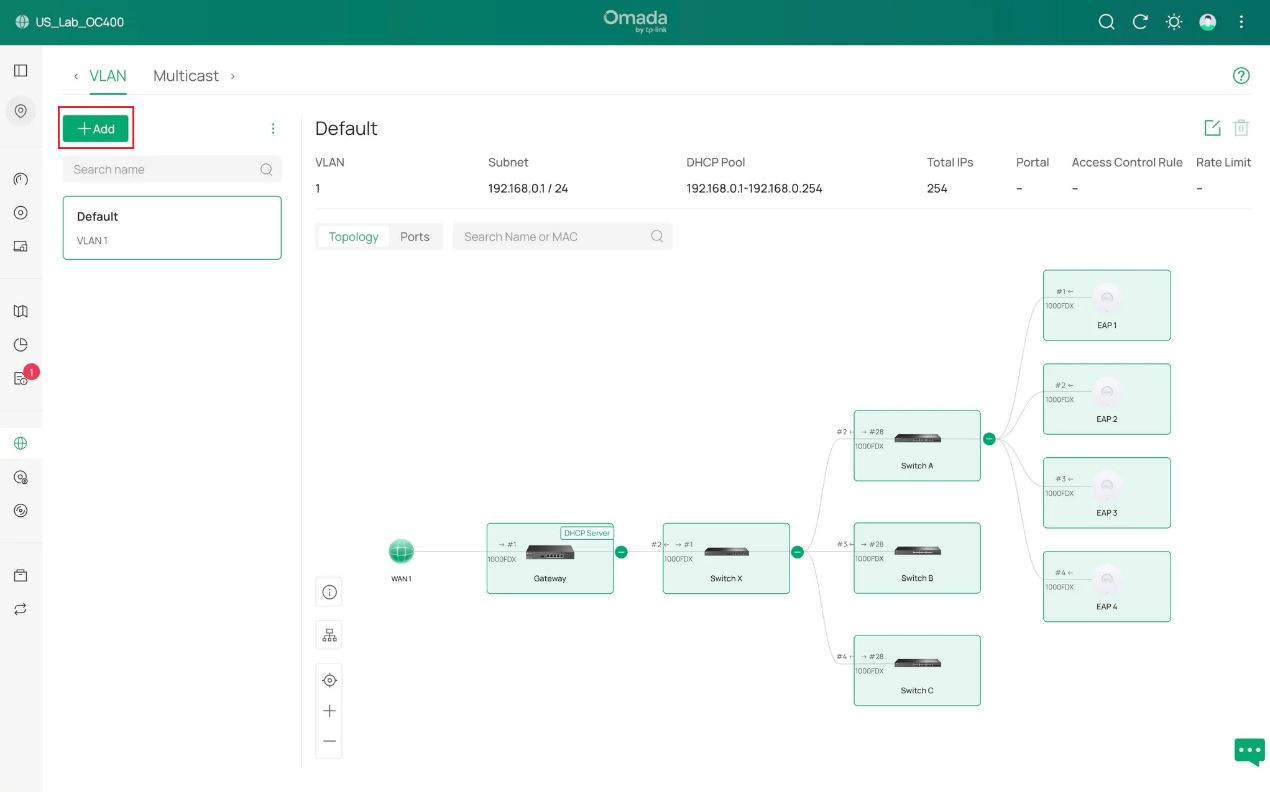
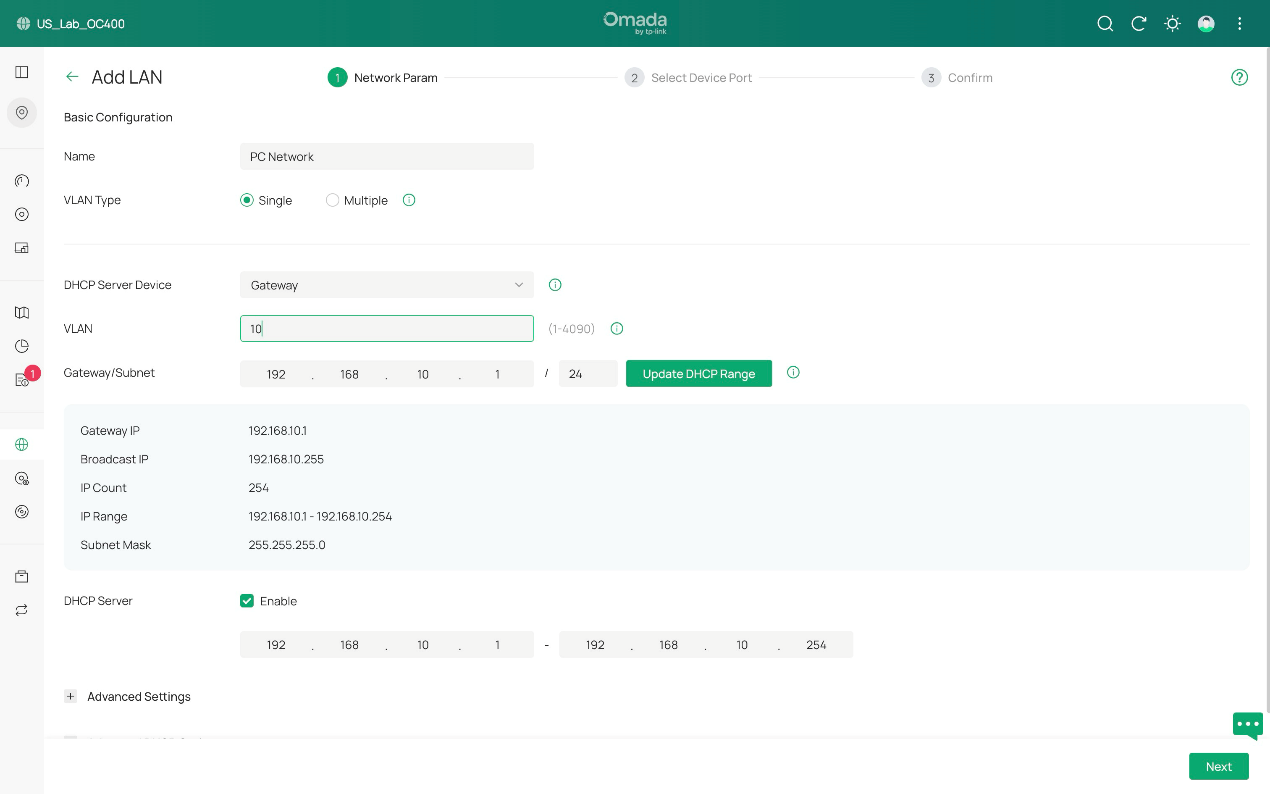
我們建立 VLAN 10,選擇 Omada 路由器 作為 DHCP 伺服器並啟用 DHCP 服務,將其命名為 PC 網路。
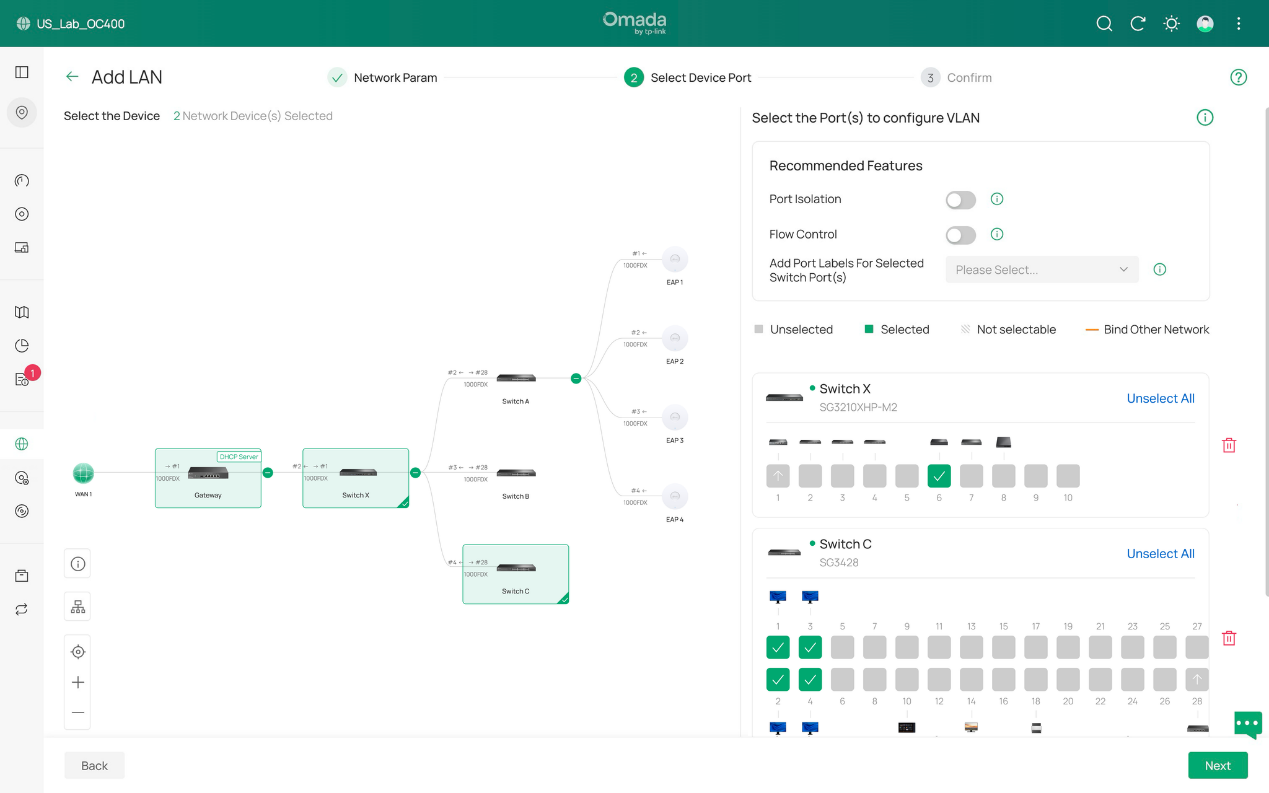
然後我們選擇預期作為 PC 網路 存取 連接埠 的連接埠,包括 4 台 PC 和 1 個 NAS。我們授予它們存取 VLAN 10 的權限。這可以透過單獨勾選連接埠,或者拖曳一個空白區域來選擇多個連接埠來實現。紅色的垃圾桶圖示用於清除所有選定的連接埠。無需擔心上行連接埠,只要它們保持為 Trunk 連接埠,設定完成後它們將包含 VLAN 10。
接著,我們進入確認頁面。它如我們預期所示,因此我們點擊 套用 完成。VLAN 的建立就此完成。
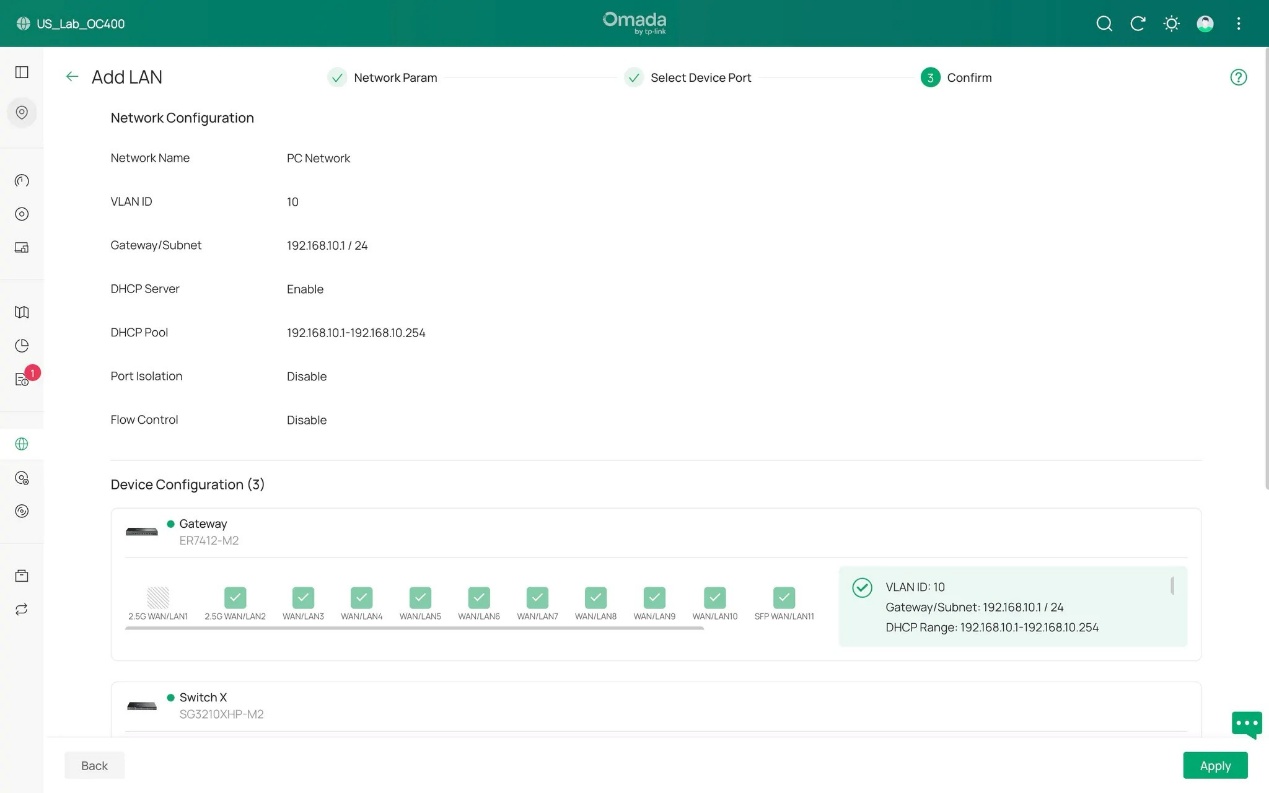
現在,我們將示範如何編輯現有的 VLAN 設定。
假設我們有 4 名新進員工,需要新增 4 台 PC 到辦公室網路,也就是加入 VLAN 10。
為此,在將 4 台新 PC 連接到交換器 C 的連接埠 5-8 之後,我們前往 網路 設定 > 區域網路 (LAN),在左側找到 PC 網路 (VLAN 10) 並點擊右側的編輯按鈕。在隨後的頁面中,您可以編輯此 VLAN 的網路參數。然而,在本案例中並不需要,我們將直接跳到下一頁,該頁面將定義存取 連接埠。
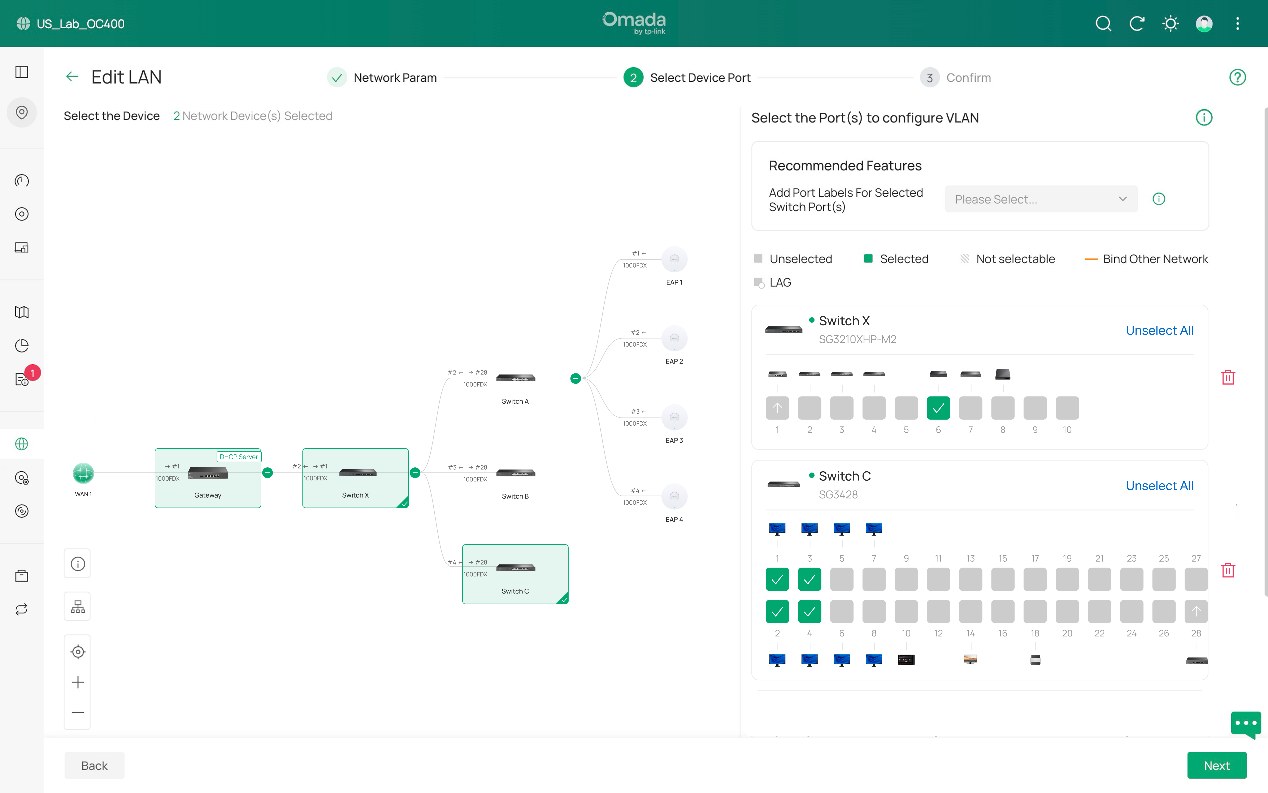
當我們點擊交換器 C 打開其連接埠詳細資訊時,您可以看到這裡顯示我們已偵測到 4 台新 PC 連接到連接埠 5-8。現在,我們以類似的方式選擇連接埠 5-8,並使它們也成為 VLAN 10 的存取 連接埠。
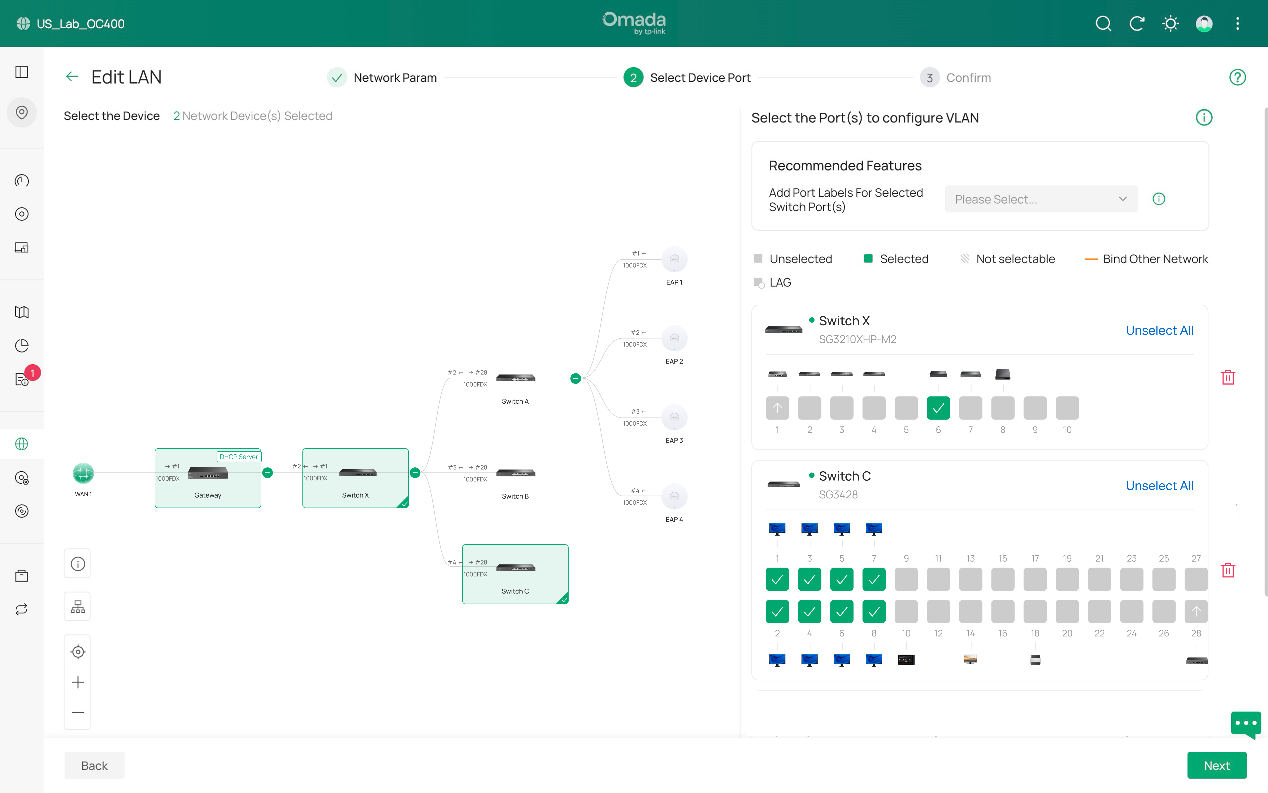
最後,是確認階段,用於檢查 VLAN 10 的狀態。如果它符合您的要求,點擊 套用,編輯即完成。
總結
這些是使用最新的 Omada 控制器 v6 建立 VLAN 的步驟。簡單來說,它遵循設定參數、選擇連接埠、確認,然後針對不同的 VLAN 重複的順序。編輯現有的 VLAN 也遵循這個順序。
對於資深用戶來說,要快速了解有哪些變化,您可能已經發現,一個主要的區別是 VLAN 設定 現在是獨立的,不再與交換器設定檔有所關聯。
我們舊的模式像是「網路 > 連接埠 設定檔 > 交換器 連接埠」,交換器 連接埠中的 VLAN 無法直接修改,您必須更改連接埠 設定檔中的內容才能實現對交換器 連接埠中 VLAN 的修改。而現在,它的運作方式像是「網路 > 交換器 連接埠」,我們首先為整個網路設定 VLAN,如果需要進一步調整,則我們直接前往設備詳細資訊頁面中的交換器 連接埠/連接埠 (拖曳滑鼠選擇多個連接埠) 並直接修改 tag、PVID 等進階設定的規範。
要了解每個功能和設定的更多詳細資訊,請前往 下載中心 下載您的產品手冊。
