


需求
網路環境:支援IPTV服務的Layer 2 或 Layer 3 multicast網路
設備類型:TP-Link Omada AP、交換器、路由器
主要功能:IGMP Snooping、IGMP Proxy、PIM (Protocol Independent Multicast)、QoS和風暴控制
輔助工具:Omada控制器、封包擷取工具(如:Wireshark或封包擷取)、以及頻寬和延遲測試工具(如:SpeedTest或iPerf)
介紹
IPTV透過multicast將視訊串流傳給多個使用者,異常的IGMP 訊息、multicast錯誤設定或頻寬限制、無線干擾和multicast風暴都可能造成視訊效能下降,導致黑屏、畫面卡頓、馬賽克破圖或頻道切換延遲。在排查IPTV 問題時,建議由下層往上層進行查修,終端裝置 > AP > 交換器 > 路由器
障礙排除
I. IGMP 加入訊息未發送或遺失
發生情境
播放時出現黑畫面、頻道無法載入或影片頻繁卡頓
可能原因
終端無法正確傳送 IGMP 成員報告訊息,或網路設備封鎖無法轉送 IGMP 封包。
查修步驟
1. Terminal Layer: 使用封包擷取工具驗證系統是否發送IGMP加入訊息
- 如果未偵測到 IGMP 加入訊息,請嘗試重新啟動終端機或將其恢復到出廠設定。
- 使用有線連接可以減少封包遺失
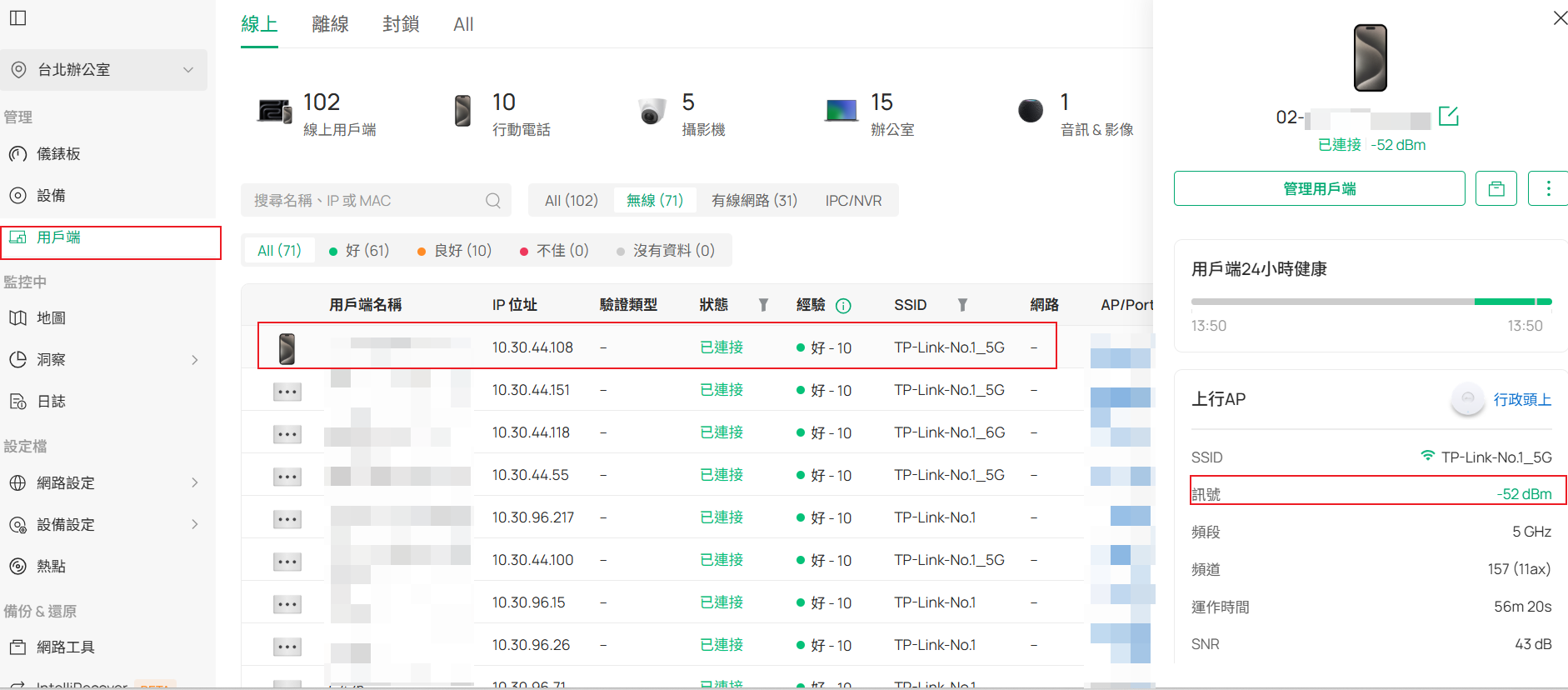
- 對於無線連接,請確保使用正確的 SSID,並且訊號強度為 -60 dBm 或更高。
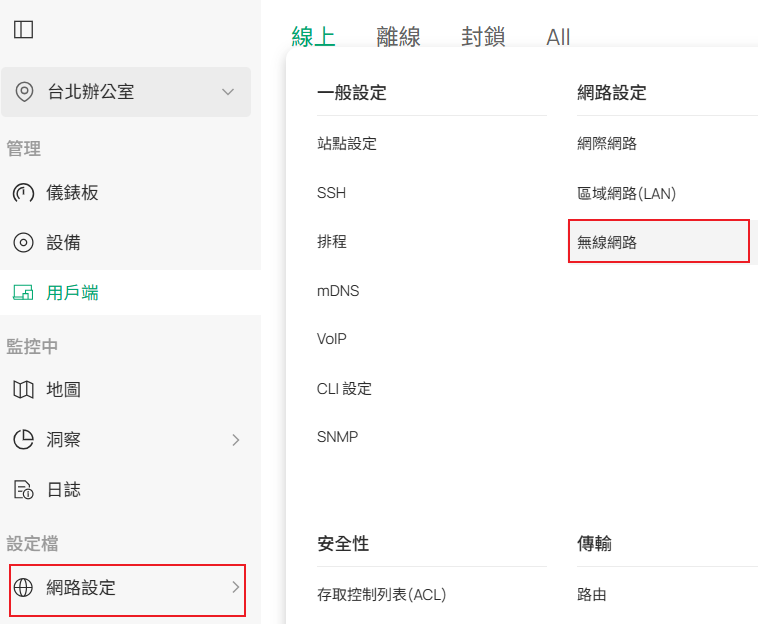
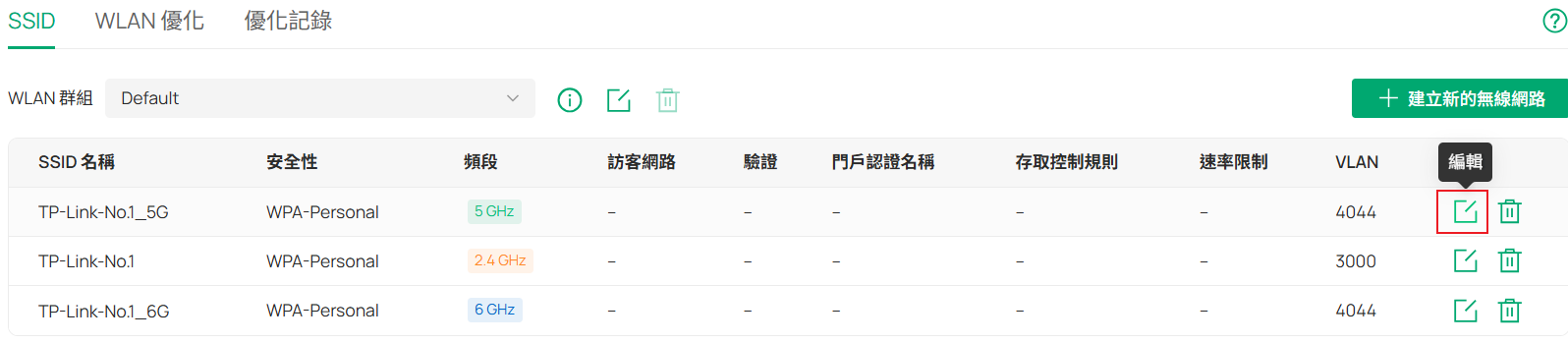
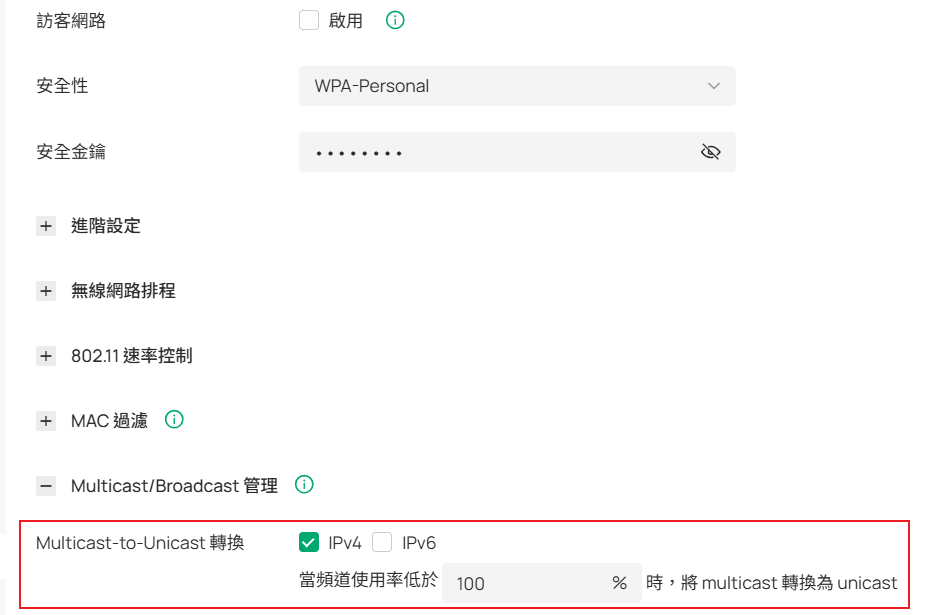
2. AP: 啟用Multicast-to-Unicast 轉換 ( 網路設定>無線網路> [SSID] > 編輯 > Multicast/Broadcast管理) 提高無線傳輸的穩定性。優化頻道,優先使用 5 GHz 頻段,並限制可能降低流量的低速率用戶端。
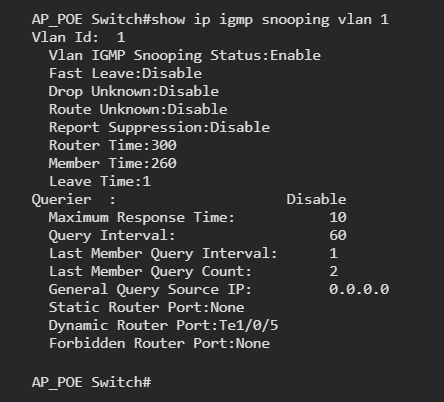
3. 存取層交換器: 啟用IGMP Snooping確保multicast列表正確更新
- Fast Leave: 對單層網路啟用、多層串接的網路環境請關閉此功能
- Query Interval:設定IGMP查詢間隔為125秒,IGMP Snooping逾時為60秒,成員逾時260秒
- 驗證上行埠允許IPTV VLAN透通
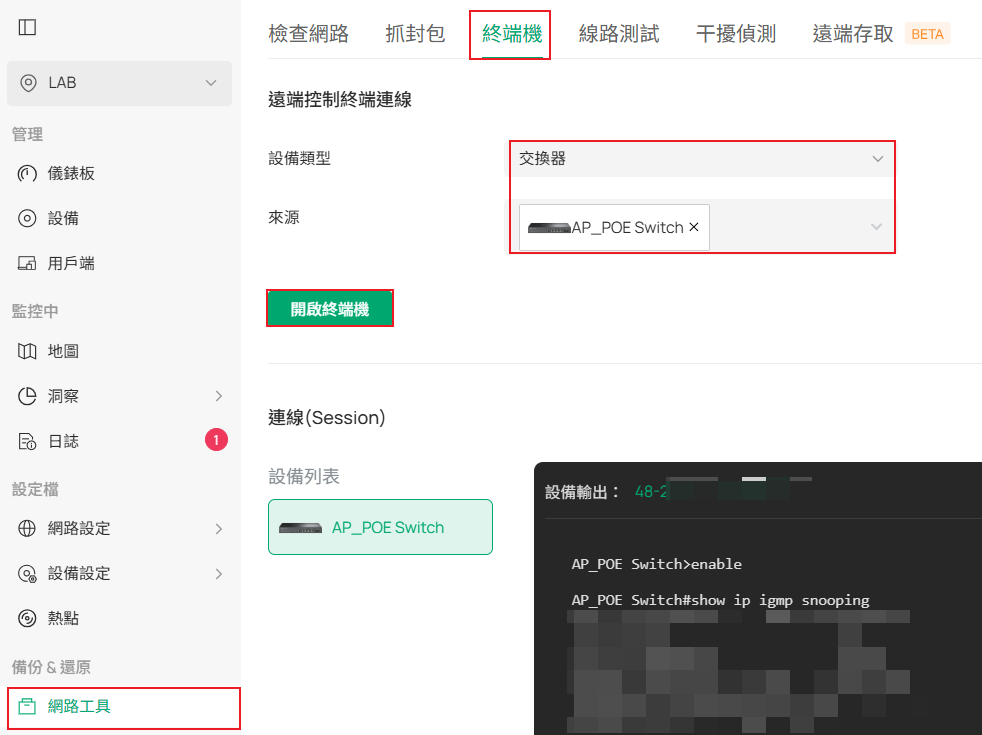

4. Aggregation/Core 交換器: 驗證每個VLAN都僅有一個Querier
- Querier Interval: 設定IGMP查詢間隔為125秒,IGMP Snooping逾時為60秒,成員逾時260秒或更高
- 啟用 PIM 或IGMP Proxy確保multicast封包能被正確轉發
5. Gateway Layer:
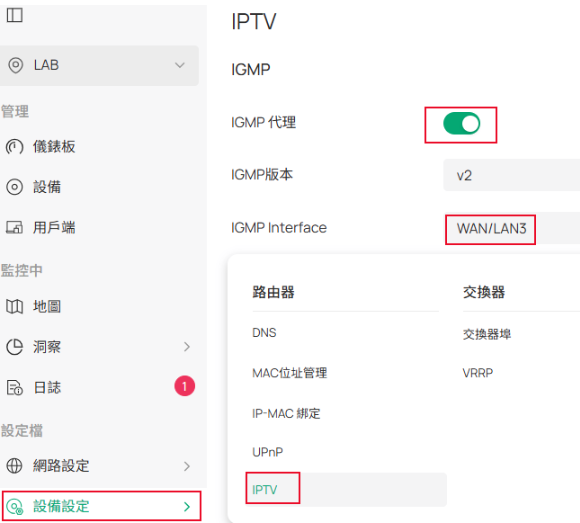
- 驗證 IGMP Proxy 或 PIM 是否已正確啟用
- 確認WAN埠有正確綁定
- 在multi-VLAN環境中確認已正確設定VLAN mapping
II. IGMP Proxy或Snooping的錯誤設定
障礙狀況
終端設備可正常連線至網路,但無法播放影片或串流播放不穩定。
可能的原因
各設備間的 IGMP 設定不一致,導致Multicast Table同步失效。
查修步驟
1) 確認所有設備都已啟用 IGMP 功能
2) 在上層設備啟用 Proxy,下層設備停用Querier
3) 確認VLAN mapping正確,且ACL未阻擋multicast封包
建議設定
1) IGMP Snooping: 啟用
2) Querier: 在core switch啟用
3) Proxy:在路由器啟用
III. 頻寬不足或封包遺失
障礙狀況
影像卡頓、音訊與影片不同部或明顯延遲現象
可能原因
UDP (User Datagram Protocol) 傳輸不具備重傳機制, link jitter和封包遺失會直接影響視訊品質
1. Terminal: 在終端側使用延遲測試工具
- 使用SpeedTest 或 iPerf 測試連接的吞吐量
- 檢查連接埠使用率是否超過 80%
- 進行封包擷取,以分析 UDP 封包遺失與延遲情況。
2. 存取交換器: 檢查埠頻寬使用率和錯誤的frames,建議速率至少 1 Gbps,啟用QoS並將DSCP設為46 (EF)
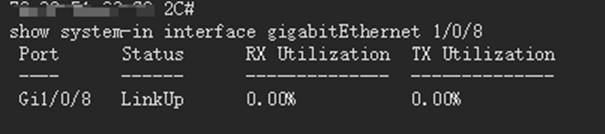
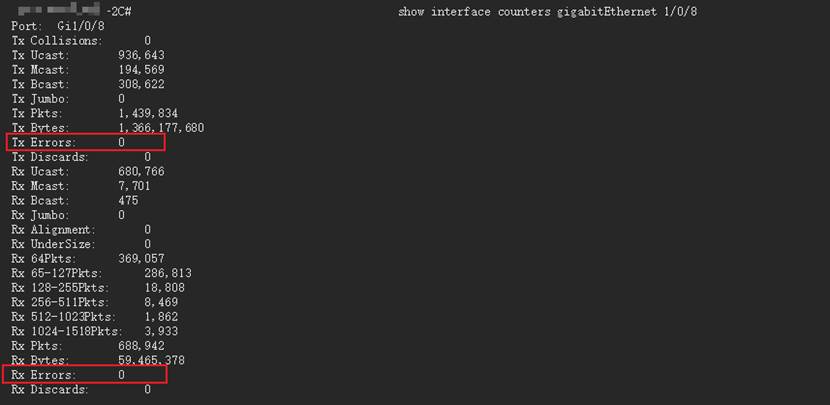
Aggregation/Core交換器:若uplink使用率過高,請啟用LAG/LACP 增加頻寬。監看埠速率和jitter,並於必要時升級連結;檢查頻寬使用率的方法與前一節都相同,關於交換器 LAG/LACP 的設定方式,參考FAQ: How to configure LAG (LACP) on Omada Switches via Omada Controller | TP-Link
3. 路由器: 為 IPTV VLAN 設定頻寬保證,使用QoS或intelligent queue management優先處理上行與下行流量。
IV. 無線干擾或AP負載過高
障礙狀況
Wi-Fi 播放不穩定或影像失真
可能原因
頻道干擾、AP負載過高或回傳頻寬不足。
1. AP: 確認每顆AP 連線數不超過30個、吞吐量埠超過200 Mbps,盡可能使用干擾少的5 GHz頻段,視需求停用低速率的裝置並進行其他優化。
2. 交換器: 驗證uplink頻寬是否符合 IPTV同時觀看需求
V. 大量的Broadcast/Unknown Multicast 風暴
障礙狀況
網路變慢、IPTV 播放斷斷續續,或出現異常顯示問題。
可能原因
網路上大量的broadcast或unknown multicast封包會消耗頻寬和交換器的CPU資源,過多redundant封包,如:mDNS或ARP可能會影響IPTV終端裝置或multicast來源,造成IPTV撥放卡頓或影像失真。
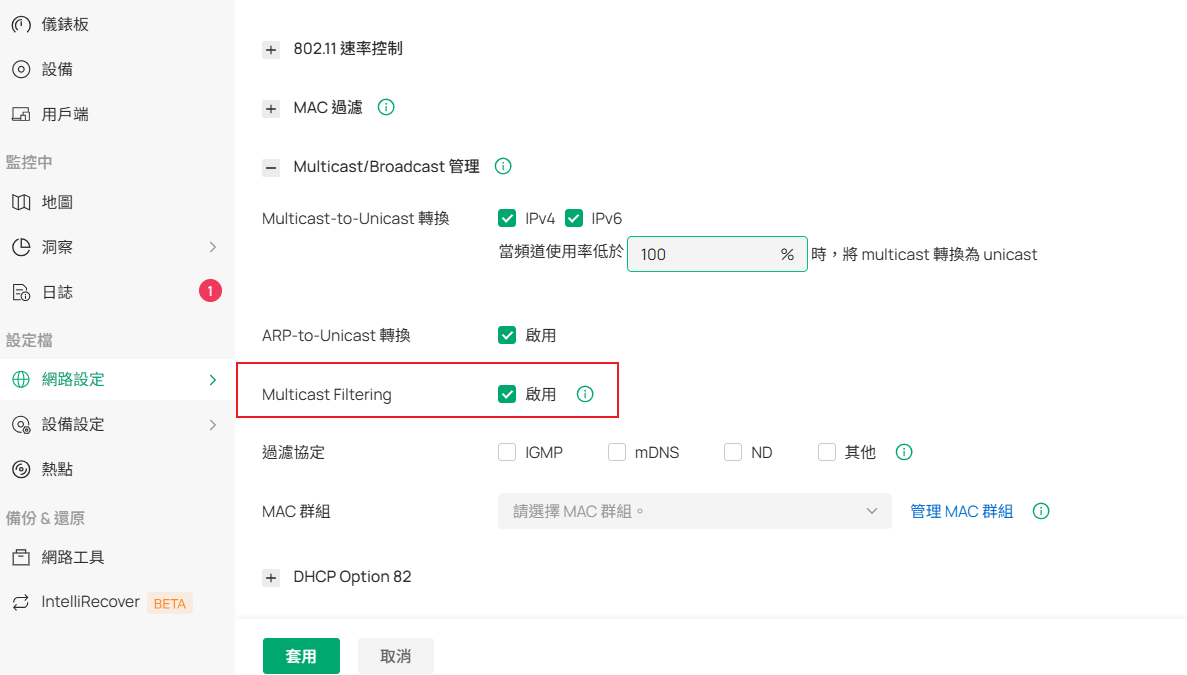
1. AP: 若透過封包擷取發現網路上存在大量的multicast或broadcast 封包,視需求設定,前往 網路設定 > 無線網路 > [SSID] > 編輯 > Multicast/Broadcast 管理,確認 Multicast Filtering,依封包擷取結果選擇過濾協定過濾掉不必要的流量
2. 存取層交換器: 啟用風暴控制和限制broadcast/multicast 流量(建議threshold: 連接埠頻寬的2–5% ), 更詳細的設定可參考 How to configure Storm Control on Omada Switches via Omada Controller | TP-Link
3. Aggregation/Core 交換器: 確保網路上只有一個Querier並且停用下層設備的duplicate Queriers。若偵測到過多的ARP封包,請套用ARP 防護、ACL、或將不同網段切開(第三層隔離),以保護 IPTV終端裝置與multicast來源免受過量流量的影響。
4. 路由器: 在非 IPTV 介面上停用 PIM,以防止冗餘轉發
總結
透過layered approach排查,對於IGMP訊息、multicast設定、連接頻寬、無線效能和風暴控制進行偵測,即能辨識並解決IPTV常見的黑屏、凍結、畫面失真及馬賽克等問題。
