


目錄
目的
本指南提供為 Omada 設備設定管理 VLAN(Management VLAN)的說明。
需求
- Omada 控制器 v6.2 及以上版本
- Omada AP / Omada 交換器
簡介
管理 VLAN 是用於將管理網路與資料網路進行隔離的 VLAN。預設情況下,在由 Omada SDN 控制器集中管理的網路中,管理 VLAN 即為 LAN 網路。
您可以透過變更管理 VLAN 來提高網路安全性。藉由獨立隔離的管理 VLAN,未經授權的使用者將更難以修改網路設定或監控網路流量。
注意:
1. Omada 硬體控制器與軟體控制器的設定方式相同。在設定管理 VLAN 之前,請參閱使用者手冊將設備加入控制器,並將運行控制器的電腦設定為DHCP。
2. 使用 Omada 雲端控制器(Cloud-Based Controller)時,無須設定管理 VLAN,因為它已將管理資料與使用者資料相互隔離以確保隱私,使用者資料不會經過雲端。
設定步驟
1. 使用預設管理 VLAN
注意:在預設模式下,僅有 未標籤(Untagged)與 VLAN 1 封包可以與設備進行通訊。
使用預設管理 VLAN 時,請將連接至 EAP 的連接埠之網路Tag設定設為全部允許。
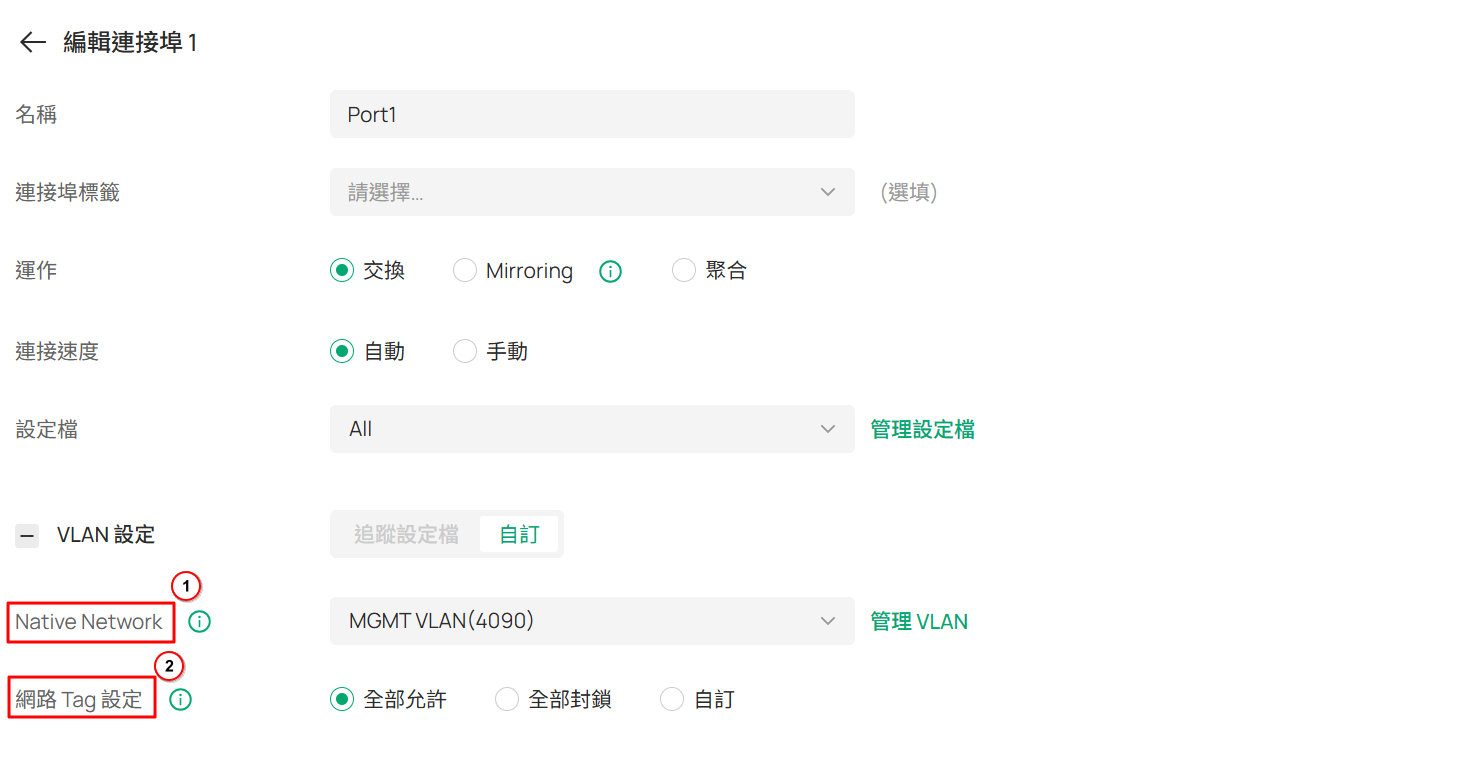
2. 使用自訂管理 VLAN
注意:當設定為特定 VLAN 時,僅有攜帶該 VLAN 標籤的封包才能與 EAP 通訊。
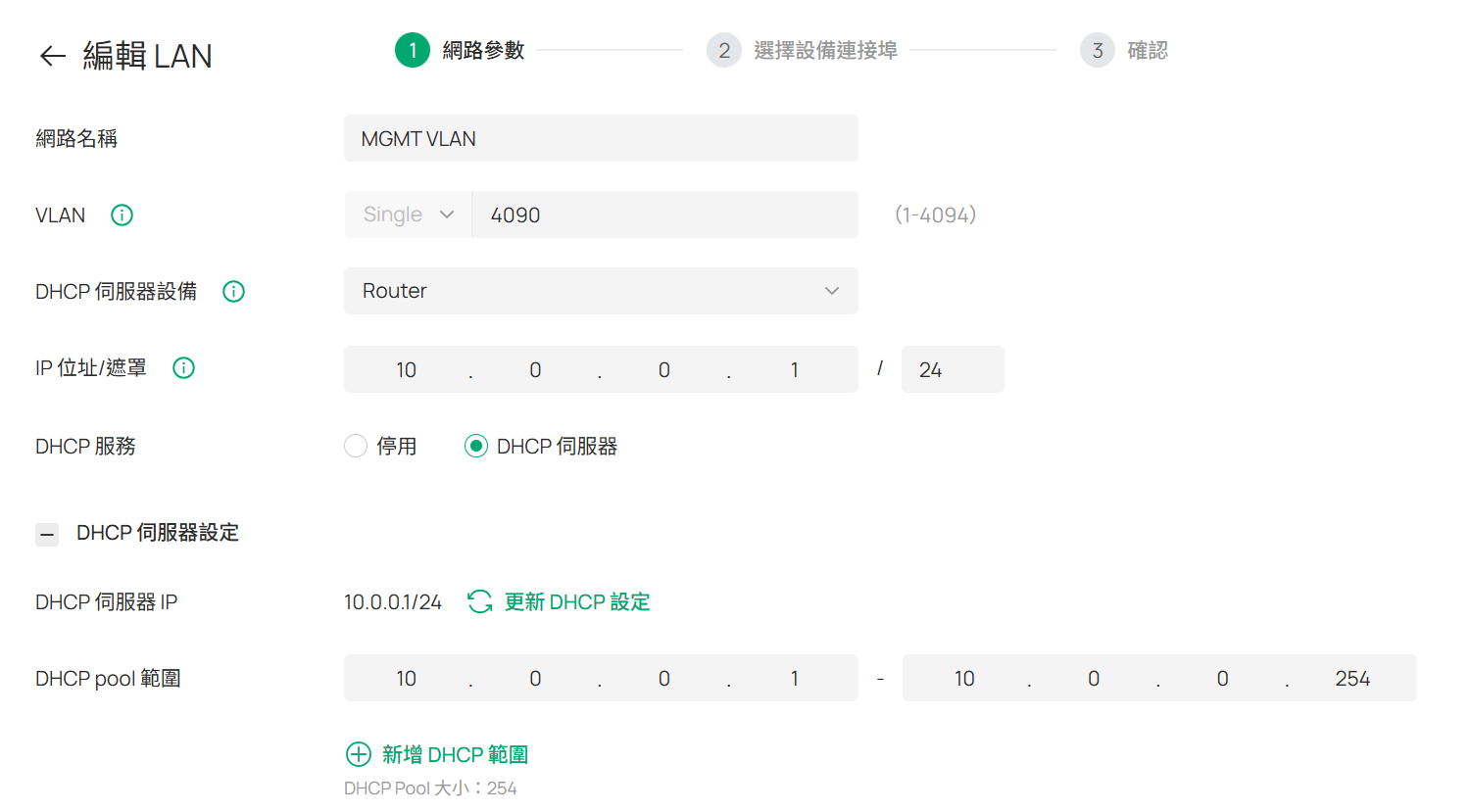
步驟 1. 前往 網路設定 > 網路設定 > 區域網路(LAN),點擊 新增 建立一個介面(Interface)網路(在本例中命名為 MGMT VLAN,VLAN ID 為 4090)。勾選對應 LAN 介面(LAN1)的核取方塊,啟用 DHCP 伺服器,並填寫 DHCP 範圍以發放 IP 位址給該網路中的設備。建立完成後,系統會自動新增一個同名的 設定檔(Profile),其 PVID 為 4090。
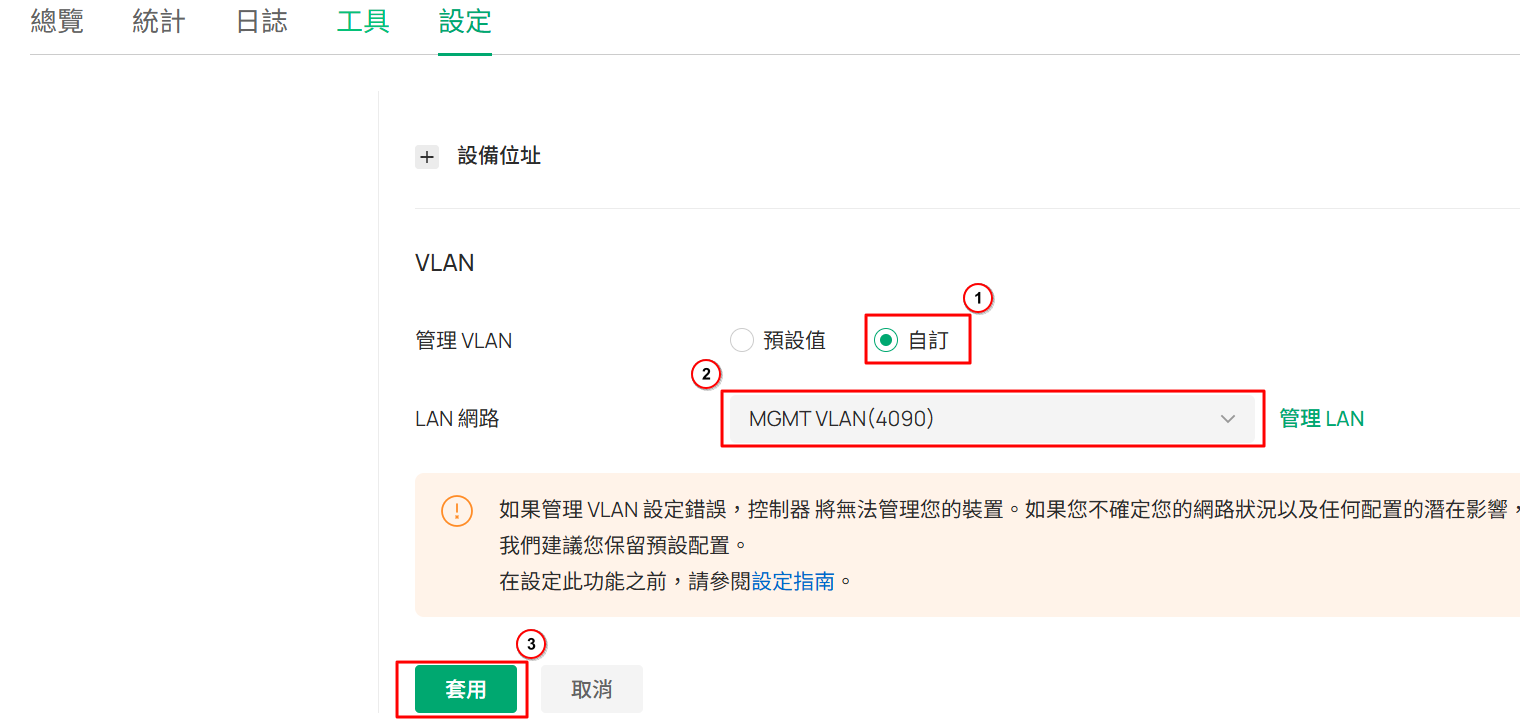
步驟 2. 變更 EAP 的管理 VLAN。請確保連接至 EAP 的交換器連接埠已設定為 Trunk,且管理 VLAN 已設為 Tagged。前往 設備 頁面並點擊您想要設定管理 VLAN 的 EAP。在 設定 頁面中,將管理 VLAN 從預設變更為 自訂。
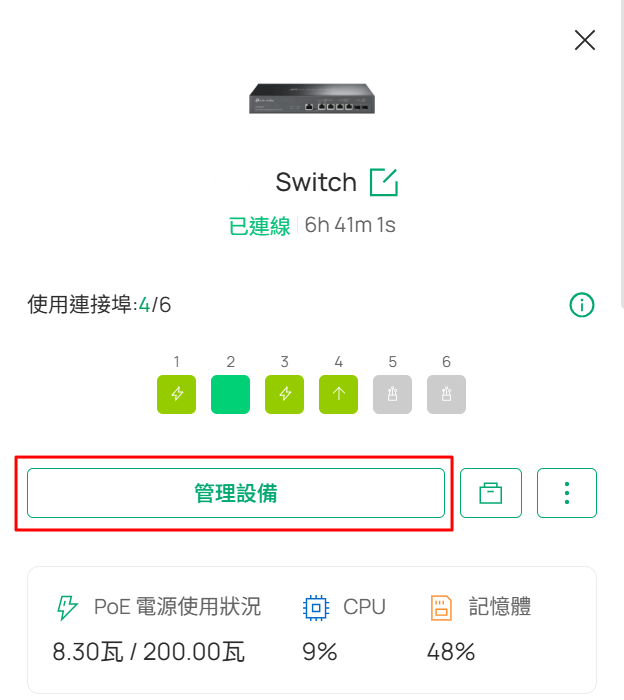
步驟 3. 前往 設備 並將設備加入 MGMT VLAN (VLAN 4090)。交換器與 EAP 的設定步驟類似。
針對交換器,點擊 管理設備 進入設定頁面。
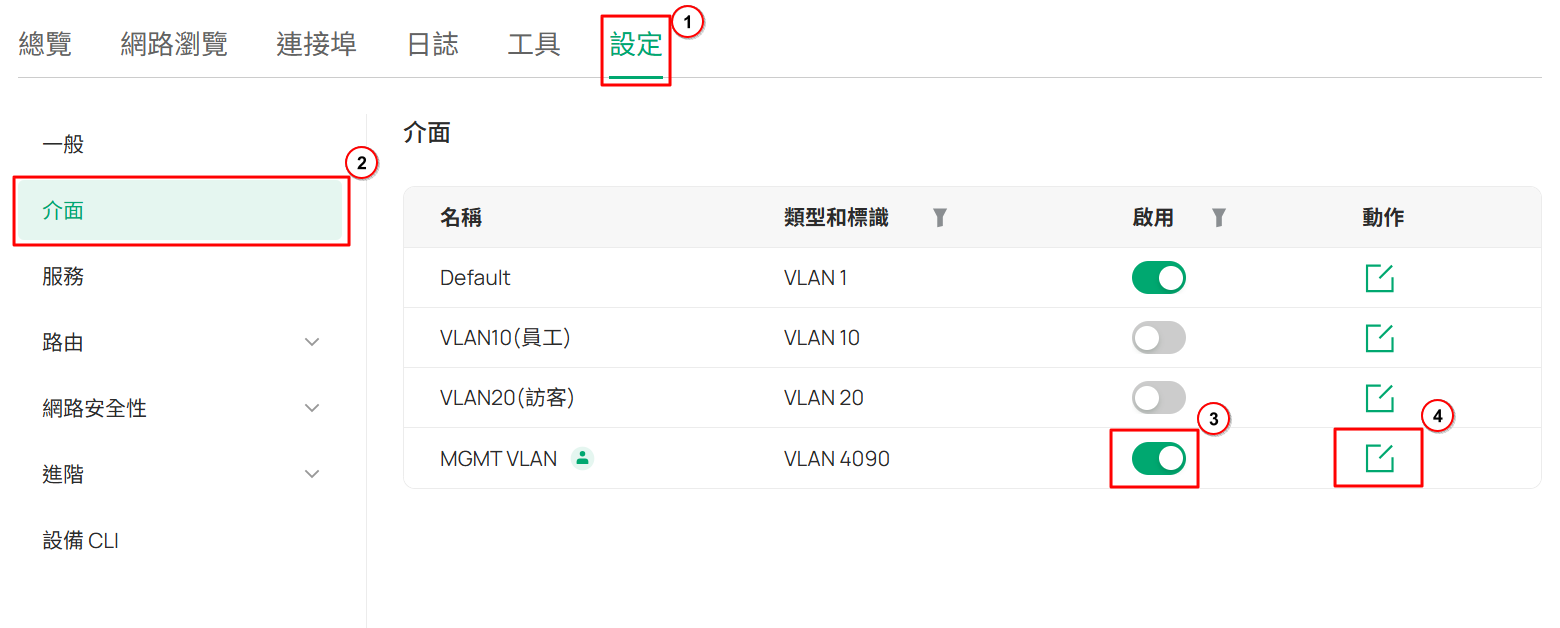
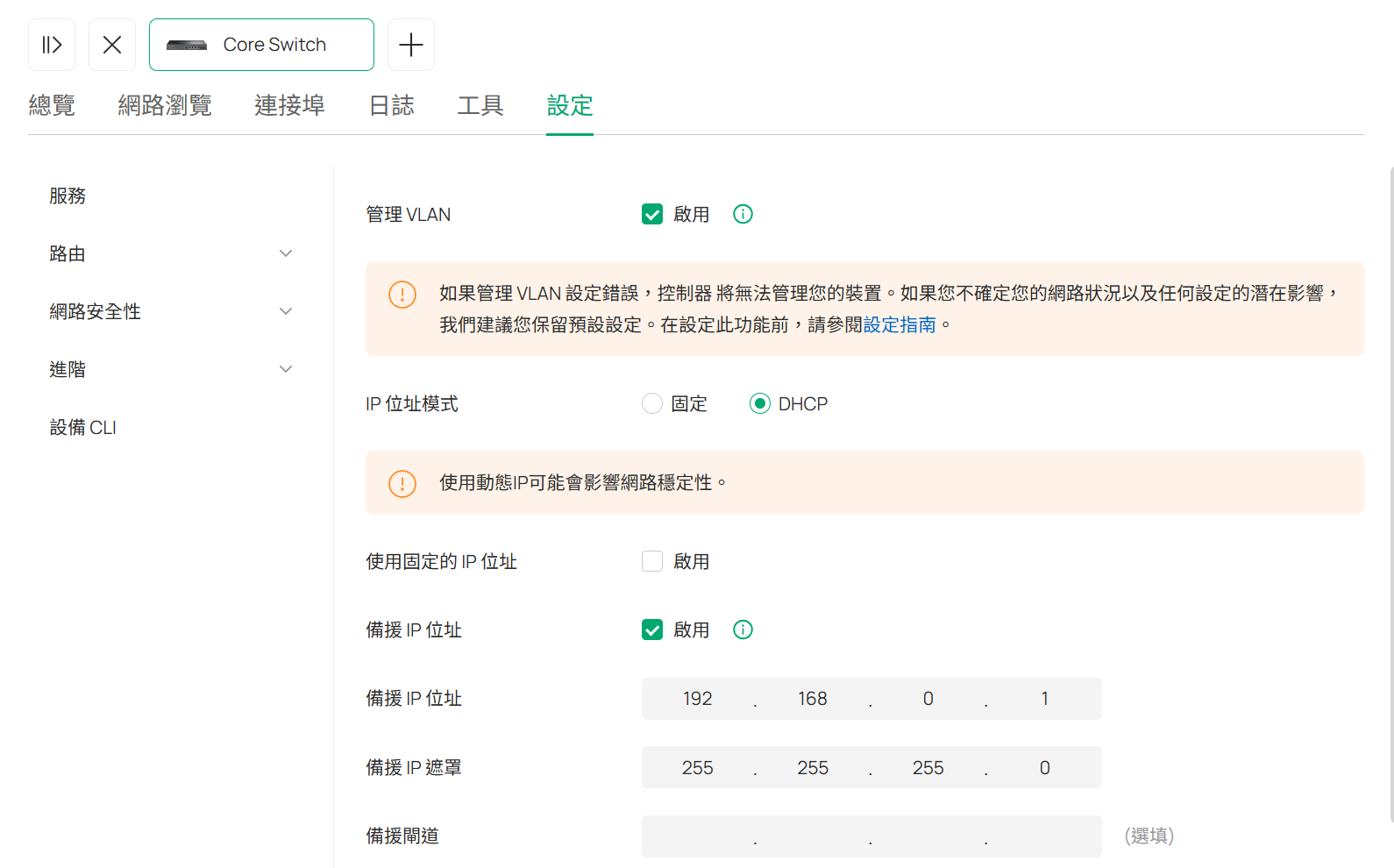
前往 設定 >介面。啟用 MGMT VLAN,並點擊操作圖示進行設定。
啟用 管理 VLAN。
步驟 4. 若您使用的是地端控制器(On-Premises Controller),請變更硬體控制器/軟體控制器連接的上行交換器連接埠之 PVID。完成後,將僅顯示管理 VLAN 以外的 AP/交換器 IP 位址。設備需要一些時間從管理 VLAN 重新取得新的 IP 位址。
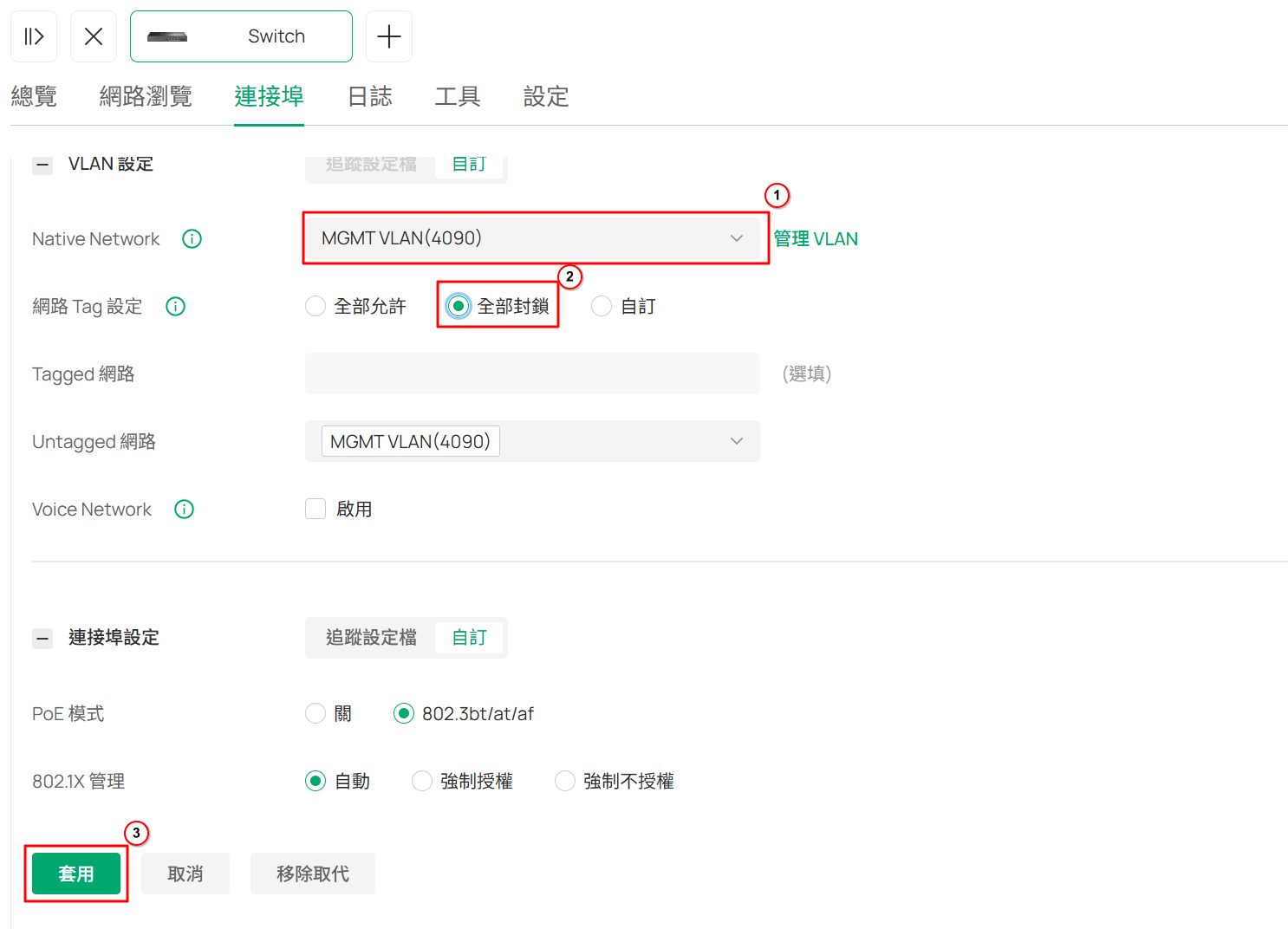
注意:連接硬體/軟體控制器的交換器連接埠可以設定為 Trunk 連接埠,也可以設定為 Access 連接埠。
結論
您現在已成功為 Omada 設備設定管理 VLAN。
如需了解各項功能與設定的更多詳細資訊,請造訪 下載中心 下載您產品的使用手冊。
