


目錄
簡介
IPsec Site-to-Site VPN 可以連接地理上隔離的網路。它主要用於大型企業,在分公司與總公司之間建立 VPN 通道。IPsec VPN 連線是透過公用網路在分公司路由器之間建立,以傳輸私密網路資料。
Omada 路由器支援兩種Site-to-Site IPsec VPN 類型:自動 IPsec 和手動 IPsec。本文介紹如何透過 Omada App 使用 Omada 控制器設定手動 IPsec。
需求
- Omada 路由器
- Omada 軟體控制器/硬體控制器/雲端控制器
- Omada App
設定
例如,兩個路由器(路由器 A 和路由器 B)分別部署在兩個站點。請依照以下步驟設定手動 IPsec,在兩個路由器之間建立私密通道。
Step.1 建立 VPN 項目
在站點檢視 > 設定 > VPN 中,點擊「+」
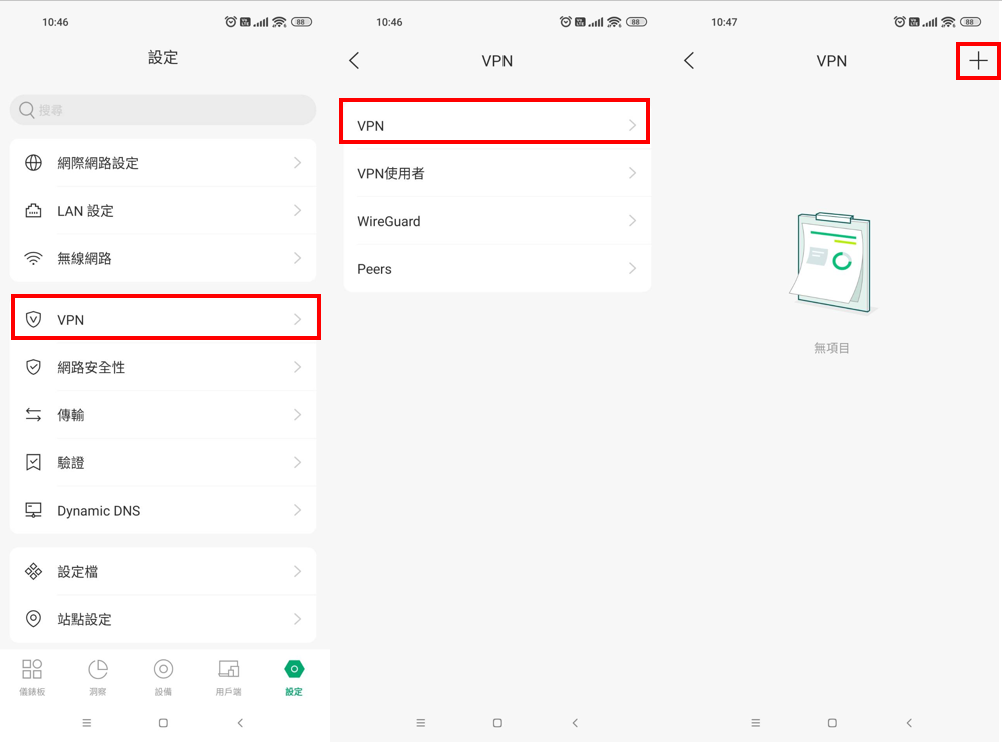
Step.2 在所有站點中設定手動 IPsec VPN。
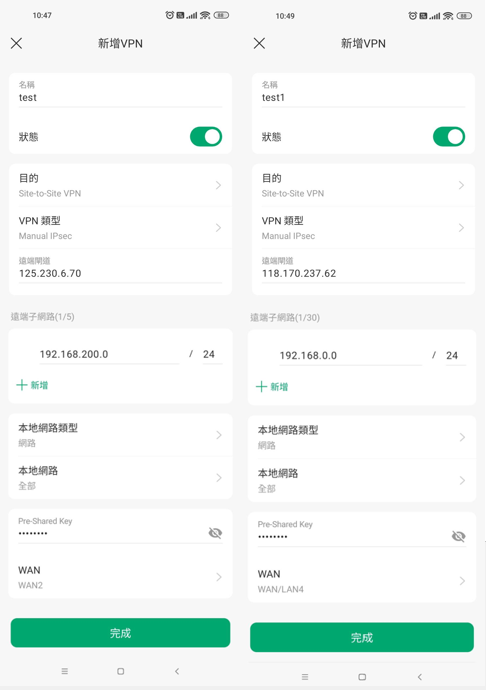
首先,選擇Site-to-Site VPN 以及Manual IPsec VPN 類型。
然後相應地設定參數。
狀態:勾選方塊以啟用 VPN 通道。
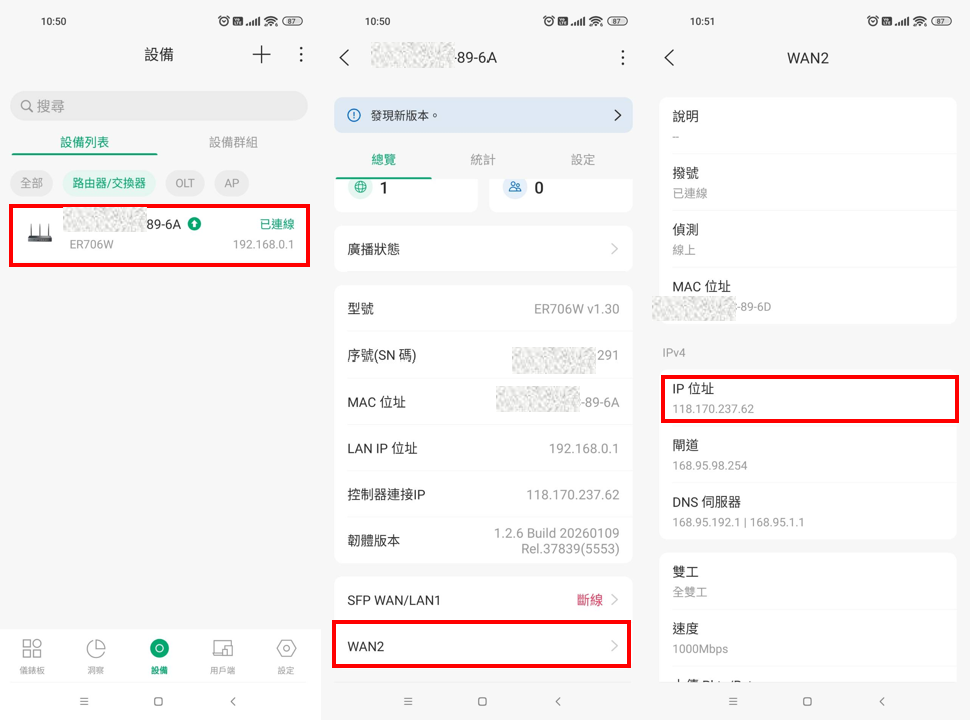
遠端路由器:輸入遠端路由器的 WAN IP 位址。
注意:至少需要有一個路由器具有公有 IP。如果遠端路由器沒有公有 IP,請填入 0.0.0.0。
您可以在站點設備 > WAN > IP 位址中找到路由器 WAN IP 位址。
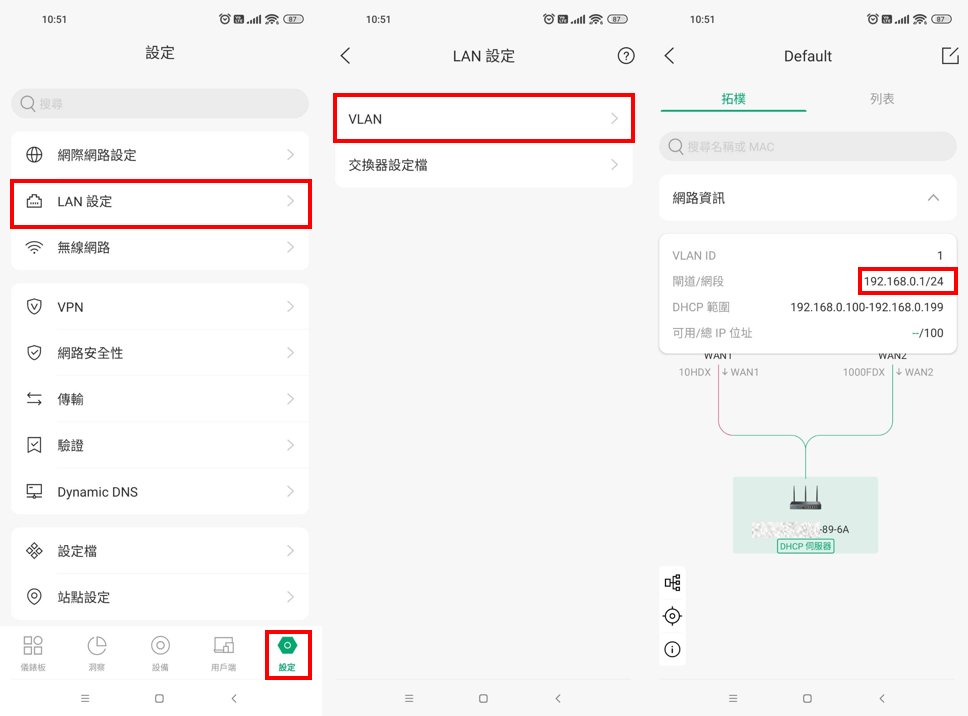
遠端子網路:輸入遠端站點中 LAN 的 IP 位址範圍。您可以前往遠端站點的設定 > LAN 設定 > VLAN 來尋找所需的子網路設定。
本機網路類型:在「網路」和「自訂 IP」之間選擇。本機網路是指允許遠端站點存取的本機 IP 位址。「網路」允許您從 Omada 控制器中在此站點設定的 LAN 網路進行選擇,而「自訂 IP」則允許您使用 IP/遮罩格式為遠端用戶端設定最多 5 個 IP 範圍供其存取。
本機網路:選取總公司 (HQ) 和分公司 (STA) 站點中的網路,VPN 策略將會套用到所選的網路。
注意:請避免 VPN 端點之間發生 IP 範圍重疊,這可能會在網路中導致路由問題。
共用金鑰:輸入作為驗證金鑰的共用金鑰 (PSK)。路由器必須使用相同的 PSK 才能成功進行驗證。
WAN:選取將會建立 VPN 通道的 WAN 連接埠。
結論
正確設定後,已設定的本機網路中的裝置將可以跨站點進行通訊。
如需更多進階設定,請使用 Omada 控制器並參考 如何透過 Omada 路由器上設定 Site-to-Site Manual IPsec VPN 通道(控制器模式) | Omada 網路支援
若要深入了解各項功能與設定,請造訪 支援首頁 以下載或查看您產品的手冊。
Q&A
Q1:如果無法連線至網際網路,我該怎麼辦?
A1:檢查網路線是否已正確連接。
