


目錄
簡介
本 FAQ 提供使用 Web GUI 或 Omada App 在獨立模式下設定 Omada EAP 的指引。Omada EAP 為中小型企業以及居家環境提供彈性的無線覆蓋範圍,並且可以獨立運作或透過 Omada 控制器進行集中管理。
有關進階設定選項,請參閱 TP-Link 官方網站文件中心提供的 EAP 使用者指南:Documents | Omada Network Support。如果您打算集中佈署和管理多個 Omada 設備,請查閱 開始使用 Omada 控制器 的說明文件。
注意:當 EAP 由控制器管理時,獨立模式無法使用。若要恢復獨立模式,請從控制器中移除 EAP 或重設設備。
需求
- Omada EAP
- 已安裝 Omada App 的行動設備或 PC
設定
本 FAQ 分為三個部分。請前往適用於您的情況的部分:
透過 Omada App 設定
透過連接至 SSID 使用 Web GUI 設定
透過使用有線電腦的 Web GUI 設定
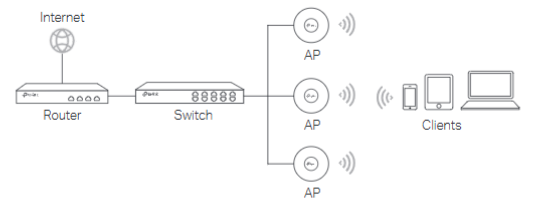
Omada EAP 應連接到路由器、交換器或 PoE 交換器。將 EAP 連接到路由器或非 PoE 交換器將需要另一個電源,例如 12V DC 變壓器或 PoE 注入器。請查閱產品規格表以獲取相容的電源。當連接到相容的 PoE 交換器時,EAP 將使用連接到 PoE 交換器的單條 RJ45 網路線發送和接收數據與電力。
透過 Omada App 設定
Omada App 專為快速設定常用設定而設計。如需進階設定選項,請使用 EAP 的 Web 介面或在控制器模式下管理設備。
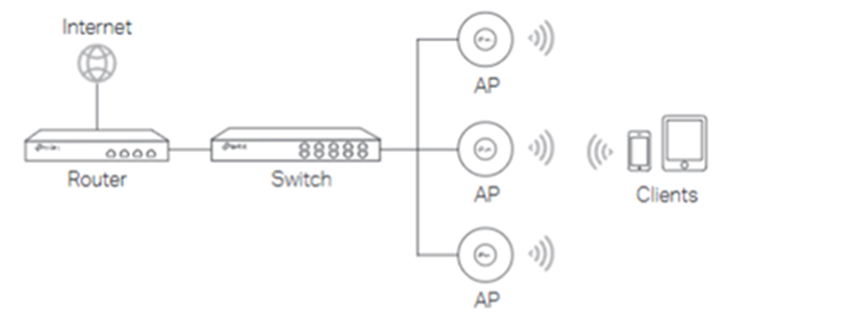
注意:本文使用 Android 版 Omada App v5.0 進行示範。
步驟 1。從 App Store 或 Google Play 下載並安裝 TP-Link Omada App。

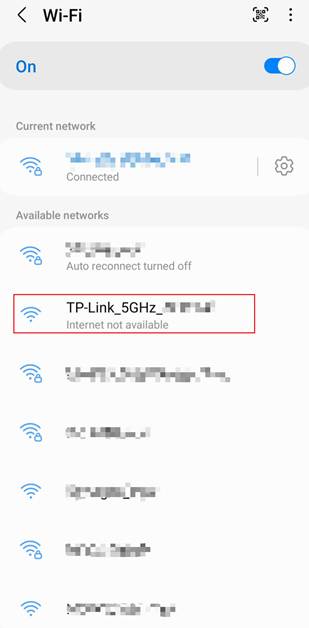
步驟 2。將您的行動設備連接到 EAP 底部標籤上列出的預設 SSID 之一。SSID 將顯示為 TP-Link_ 2.4G/5G_xxxx 或 Omada_2.4G/5G_xxxx。
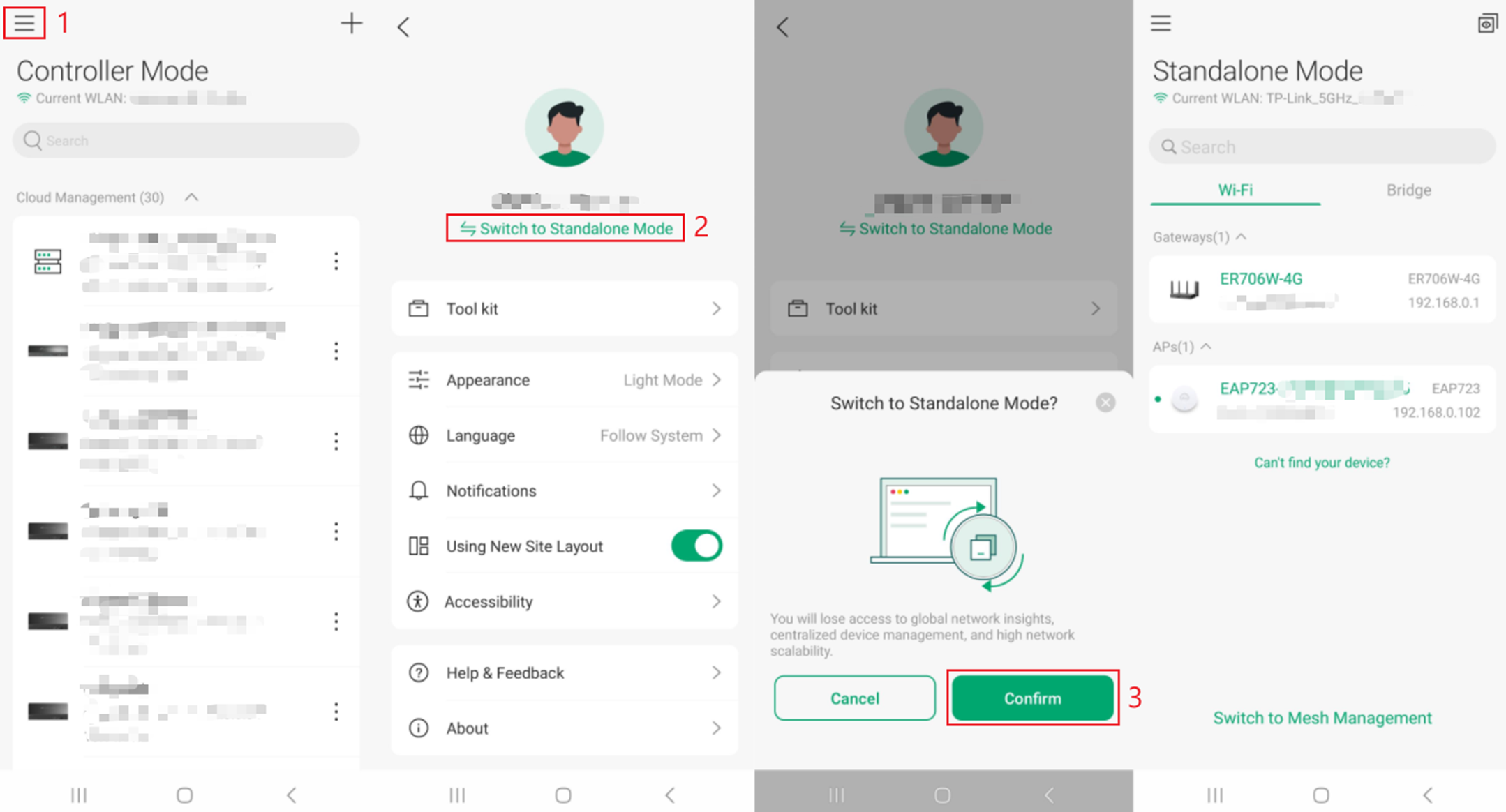
步驟 3。打開 Omada App,前往獨立模式頁面,等待 EAP 出現。
若要從控制器模式導覽至獨立模式,請點選三條線選單,選擇切換至獨立模式。點選確認。您現在處於獨立模式。EAP 應顯示在獨立模式下。
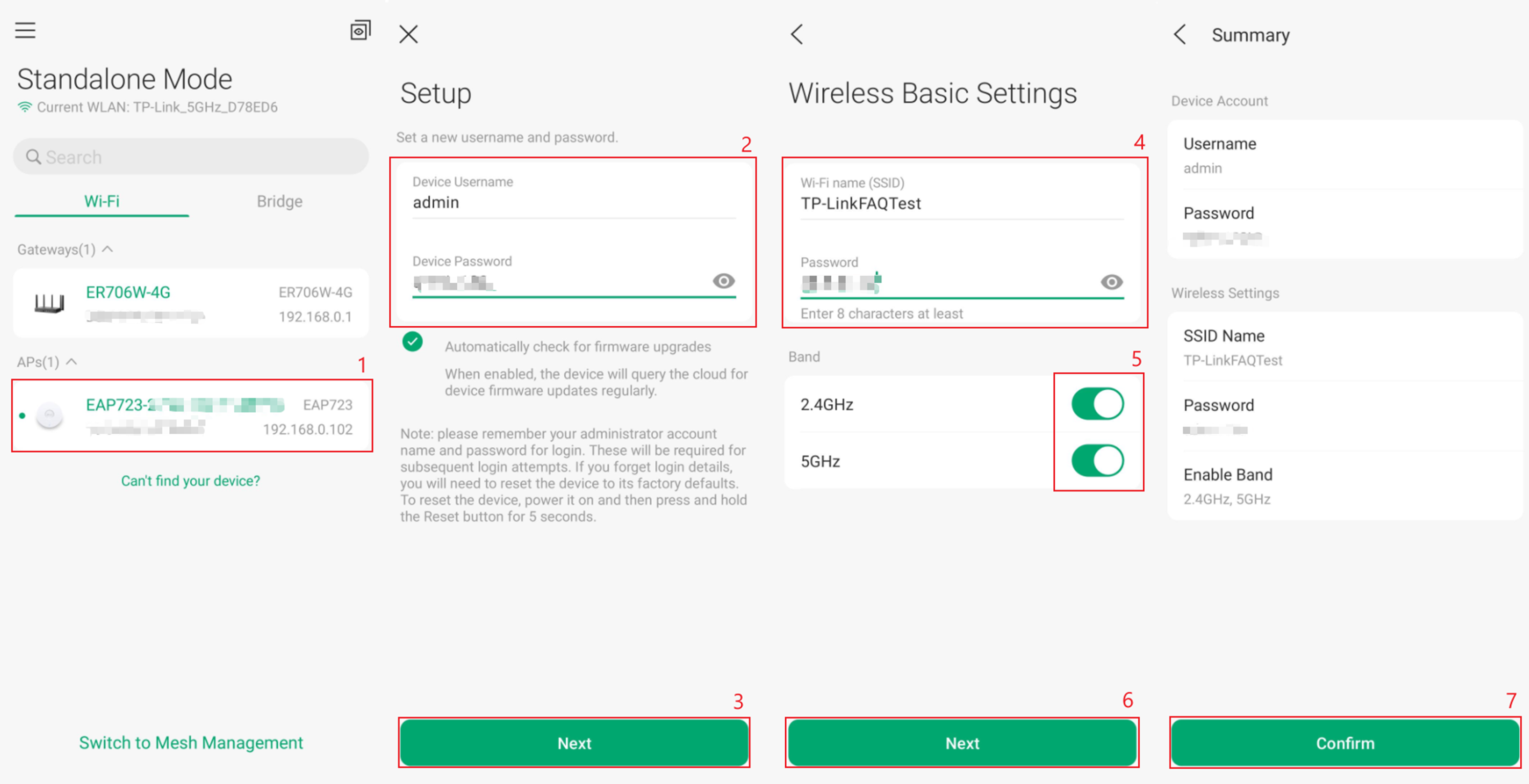
步驟 4。點選 EAP 並按照 App 指示完成初始設定。
設定新的設備使用者名稱和密碼,點選下一步。在無線基本設定中,設定 Wi-Fi 名稱 (SSID) 和密碼。在此啟用或停用 Wi-Fi 頻段。點選下一步。摘要畫面是設定和無線基本設定的摘要。如果您對設定感到滿意,請點選確認。
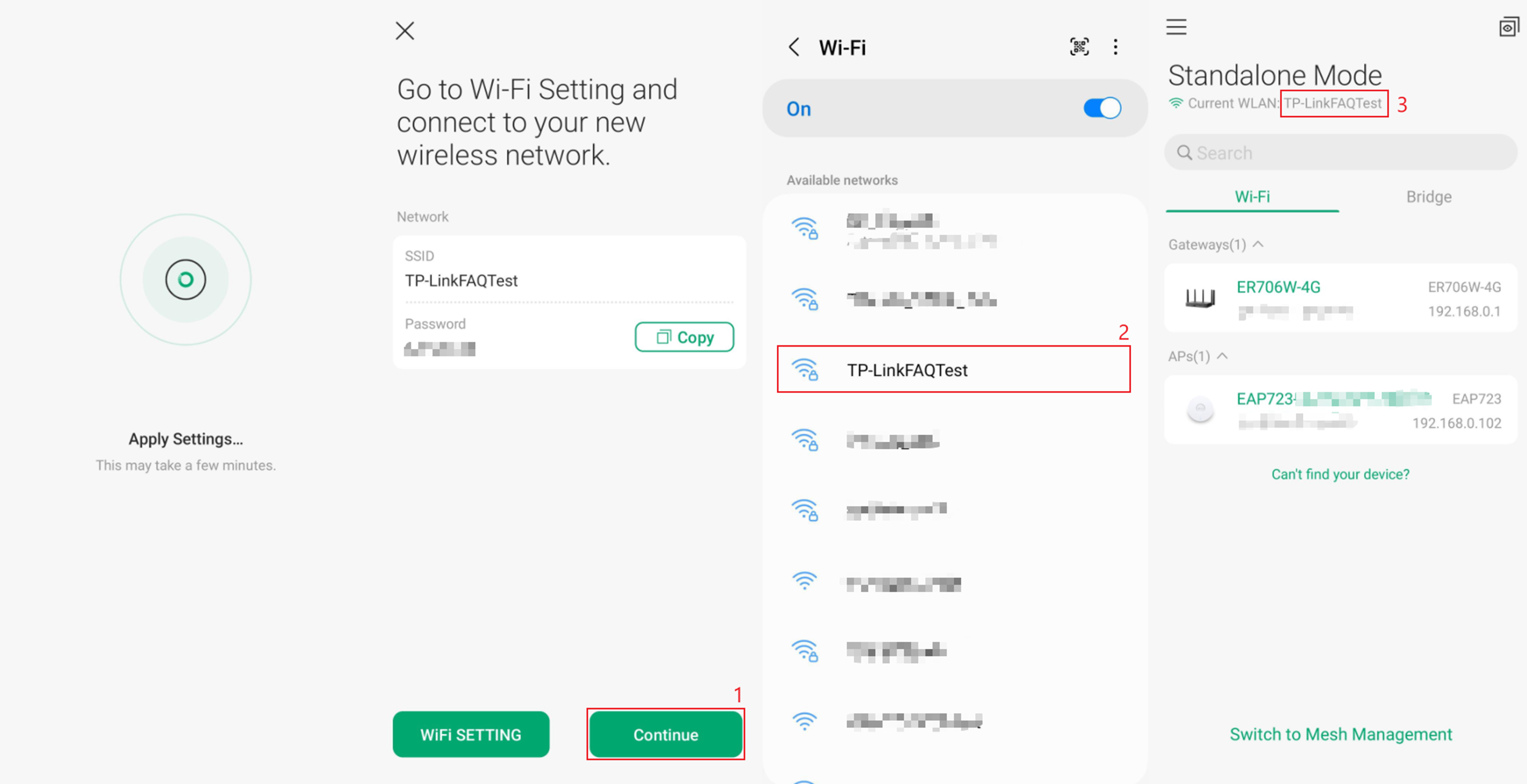
步驟 5。套用設定,並連接到新的 SSID 以在 Omada App 上管理 EAP。
將出現套用設定畫面,請等待幾分鐘讓此程序完成。將出現一個頁面通知新設定,其中包含使用者設定的 SSID 和密碼。前往手機的 Wi-Fi 設定,使用密碼連接到這個新的 SSID。Wi-Fi 現在已設定完成。在 TP-Link Omada App 內檢查,目前 WLAN 將顯示新的 Wi-Fi SSID。如需進一步的設定,請點選 EAP。
透過連接至 SSID 使用 Web GUI 設定
本節說明如何在獨立模式下無線設定 EAP。透過直接連接到 EAP 的 SSID 並存取其 Web 管理介面,您可以在不使用控制器的情況下完成初始設定和進階設定。
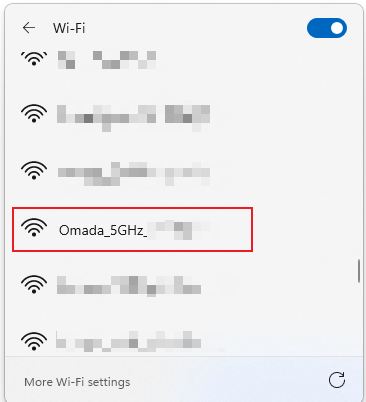
步驟 1。連接到 EAP 的 SSID。
將您的設備連接到 EAP 底部標籤上列出的預設 SSID 之一。SSID 將顯示為 TP-Link_ 2.4G/5G_xxxx 或 Omada_ 2.4G/5G_xxxx。
注意:使用 IPv6 位址的用戶端無法透過網域名稱登入 EAP,因為 Omada EAP 目前不支援將網域名稱解析為 IPv6 位址。如果您的設備使用的是 IPv6,請調整其網路設定以取得 IPv4 位址並重試。
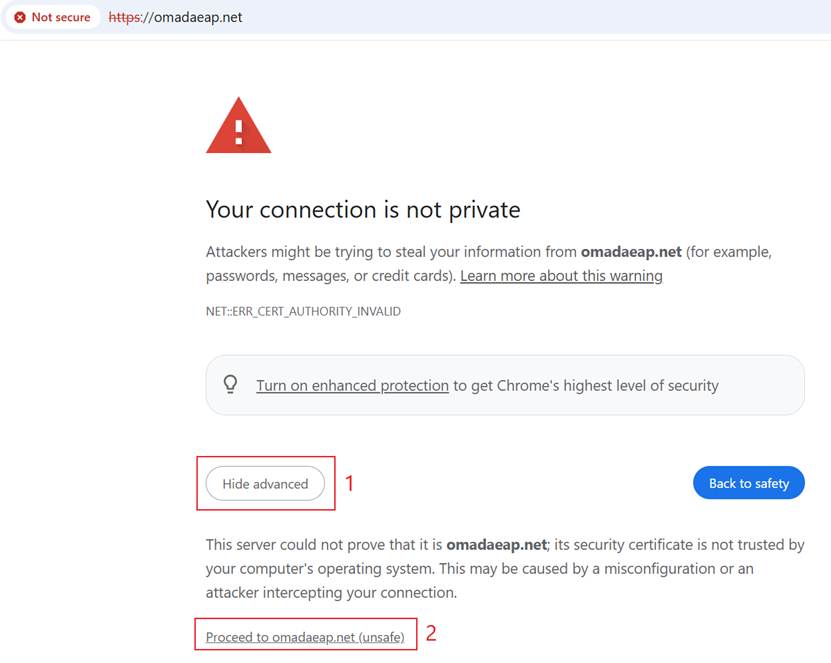
步驟 2。啟動網頁瀏覽器並輸入設備標籤上顯示的 URL(https://tplinkeap.net 或 https://omadaeap.net)。
可能會出現安全性警告頁面。按一下進階,然後選擇繼續以繼續進行。
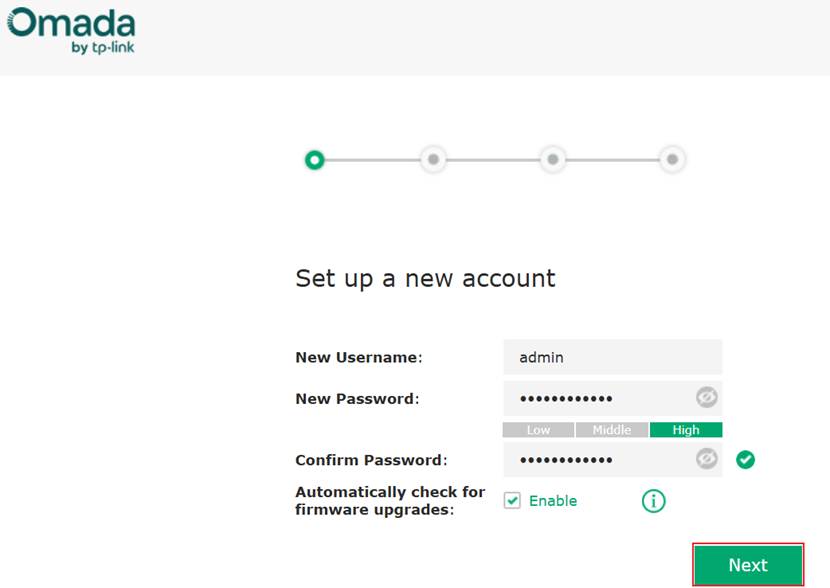
步驟 3。設定新的使用者名稱和密碼。按一下下一步。
注意:如果您使用的是較舊版本的設備,可能會顯示登入畫面。使用者名稱和密碼皆使用 admin 進行登入。系統隨後會提示您變更使用者名稱和密碼。
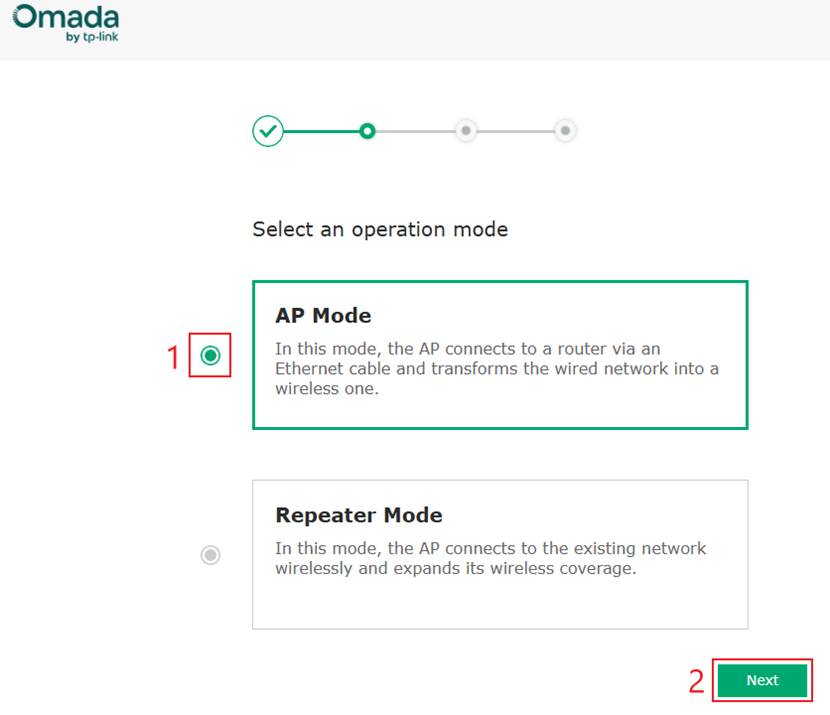
步驟 4。模式選擇
某些 EAP 設備具有多種運作模式。如果出現此選項,請選擇 AP 模式,然後按一下下一步。
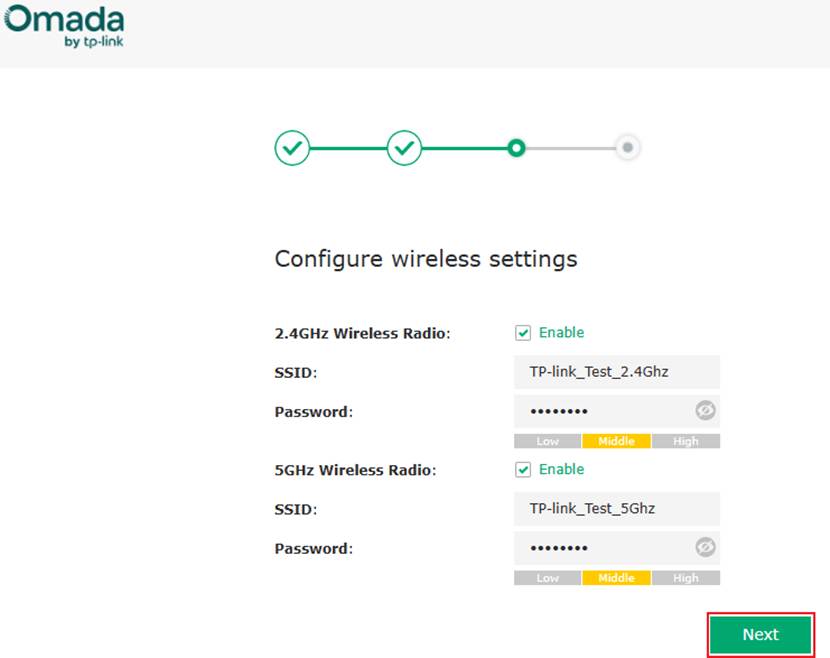
步驟 5。設定無線設定
設定新的 SSID 名稱及其各自的密碼,然後按一下下一步。EAP 將套用設定,新的 SSID 將可供連接。請等待最多一分鐘以使設定生效。
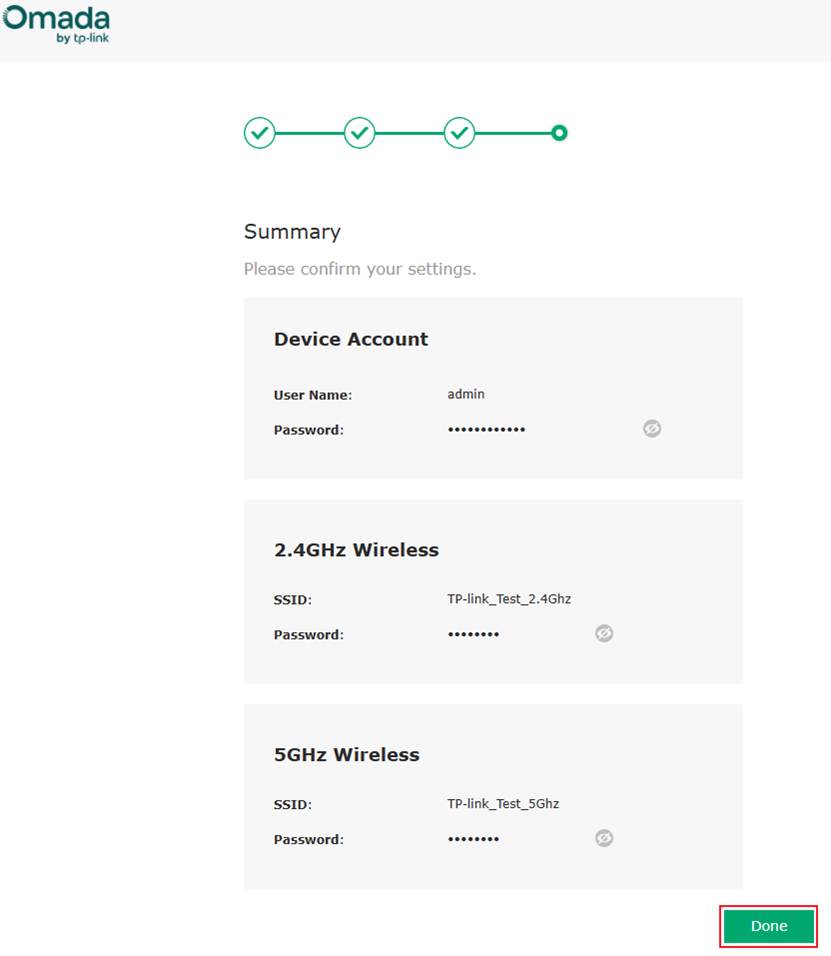
步驟 6。將出現摘要訊息。按一下完成。
步驟 7。連接到其中一個 SSID,然後按一下我已連接至 SSID。
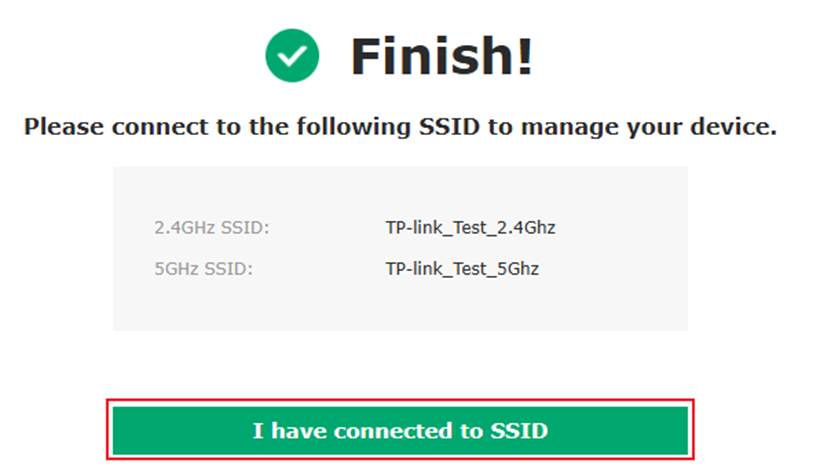
步驟 8。進一步設定。
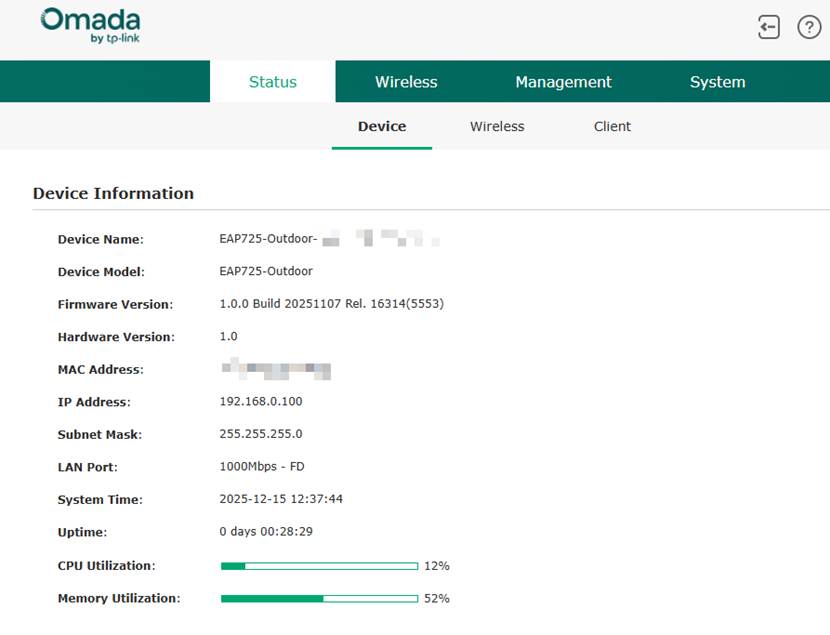
您現在將進入 AP 的 Web GUI。您現在可以根據需要進行進一步的設定變更。
透過使用有線電腦的 Web GUI 設定
本節說明如何使用 Web 管理介面在獨立模式下設定 EAP。透過將電腦連接到與 EAP 相同的路由器/交換器和子網路,您可以存取 EAP 的 Web GUI,在不使用控制器的情況下完成初始設定和進階設定。
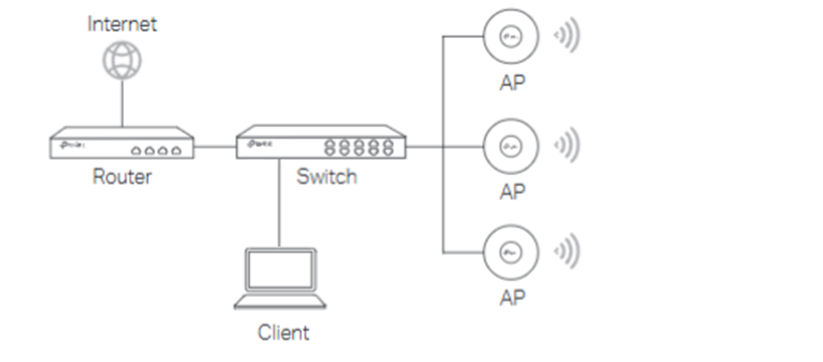
步驟 1。取得 Omada EAP 設備的 IP 位址。
查詢路由器的 DHCP 用戶端列表是一種常見且建議的方法。有關詳細的步驟說明以及替代方法,請參閱以下指南:如何尋找我的 Omada 設備的 IP 位址
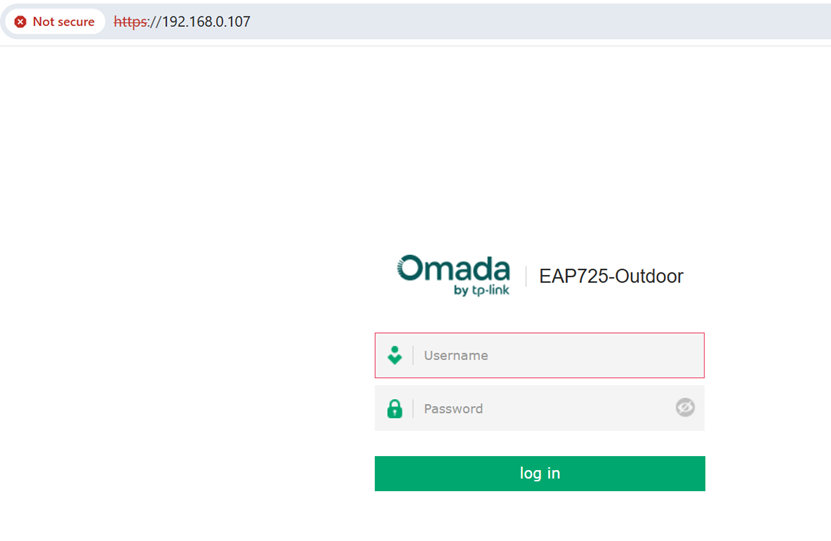
步驟 2。前往 EAP 的 Web GUI。
使用上述步驟中記下的 IP 位址,將其輸入到網頁瀏覽器視窗中。在此範例中為 192.168.0.107。如果您收到警告,請按一下進階和繼續。輸入使用者名稱和密碼,預設為 admin / admin。
注意:如果您的網路沒有 DHCP 伺服器,請確保您的 PC 使用 IP 位址 192.168.0.X,然後改為輸入 https://192.168.0.254 以存取 AP 的網頁。
步驟 3。設定新的使用者名稱和密碼。按一下下一步。
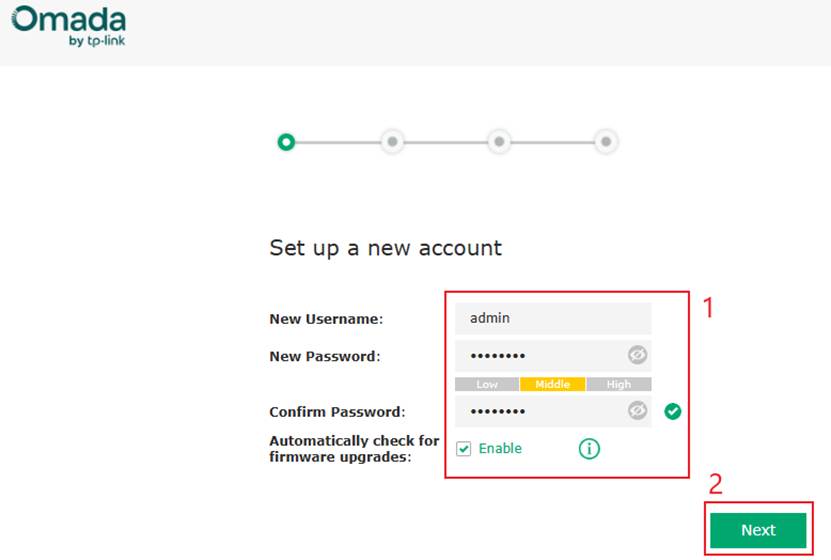
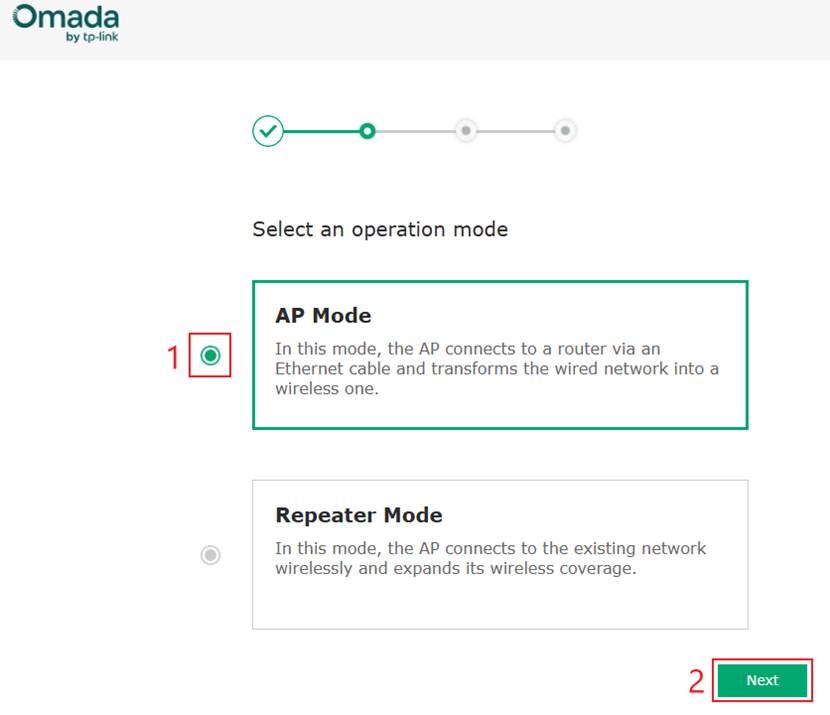
步驟 4。模式選擇
某些 EAP 設備具有多種運作模式。如果出現此選項,請選擇 AP 模式,然後按一下下一步。
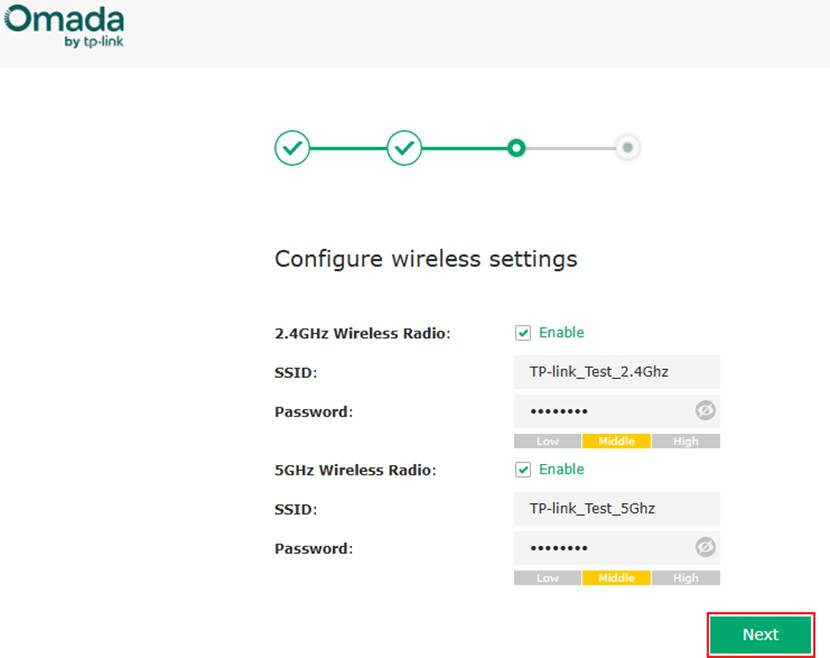
步驟 5。設定新的 SSID 名稱及其各自的密碼。按一下下一步。EAP 將套用這些設定,新的 SSID 名稱將可供連接。在 EAP 套用這些設定時,請等待一分鐘。
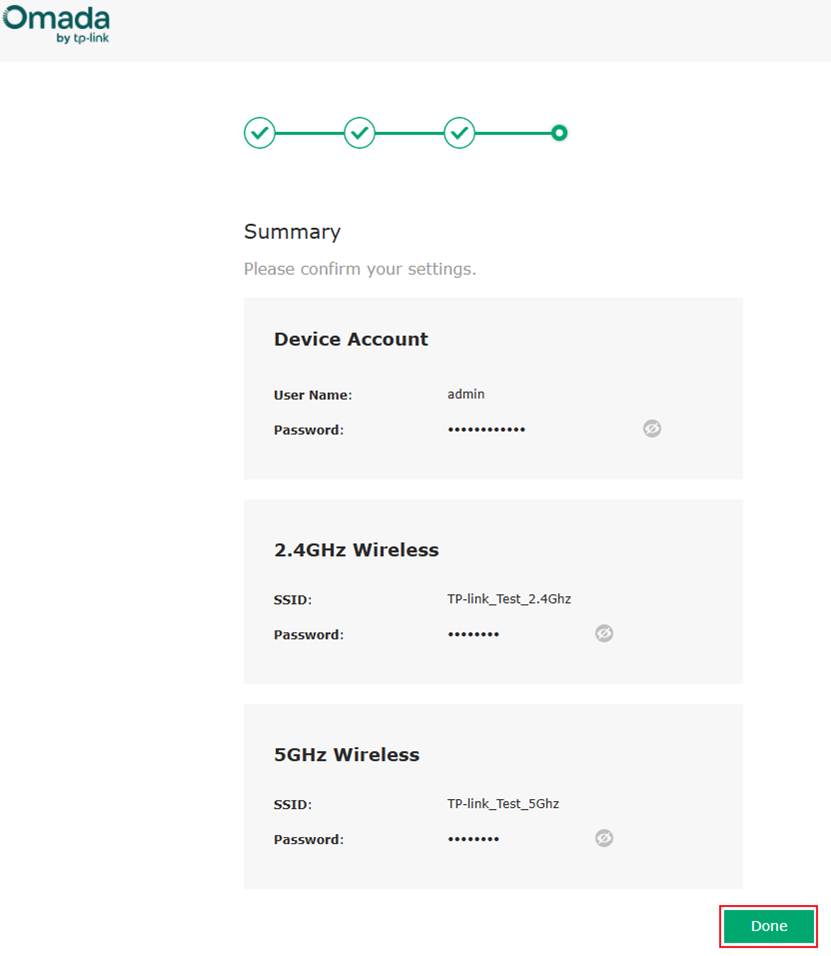
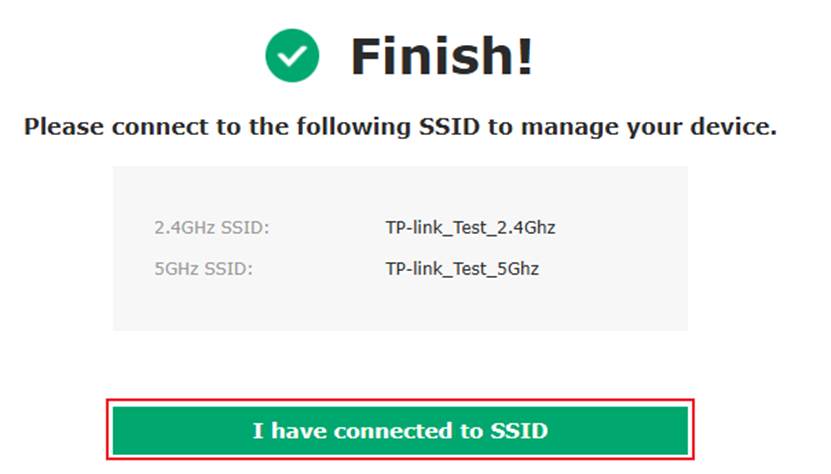
步驟 6。將出現摘要訊息。按一下完成。
步驟 7。按一下我已連接至 SSID。
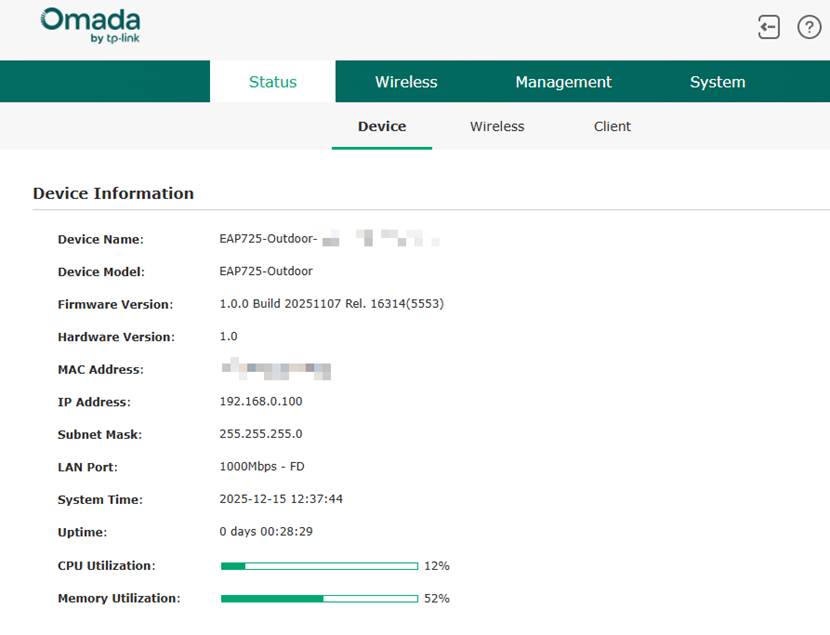
步驟 8。您現在將被導向至已設定 EAP 的 Web GUI。您現在可以根據需要進行進一步的設定變更。
結論
使用 Omada App 或 Web GUI 可以在獨立模式下輕鬆設定 Omada EAP。通電並連接到網路後,即可存取 EAP 進行初始設定,並在套用所選設定後即可進行無線使用。隨時可以透過 Web GUI 或 App 進行進一步調整。
要了解有關各個功能和設定的更多資訊,請造訪 支援首頁 下載或查閱您產品的手冊。
問答
Q1:為什麼存取 EAP 或路由器介面時會看到警告頁面?
A1:存取使用自我簽署憑證的本機設備時,這是預期的情況。您可以繼續進行,因為這些連線發生在您的內部網路中且是安全的。
Q2:為什麼在基於 App 的設定過程中我的 Wi-Fi 會斷線?
A2:套用新的 SSID 時 EAP 會重新開機。這是預期的情況。使用新的 Wi-Fi 名稱和密碼重新連線。
Q3:在獨立模式下使用 Omada App 設定 EAP 需要 TP-Link 帳號嗎?
A3:不需要。只有基於雲端的控制器或遠端存取才需要 TP-Link 帳號。
Q4:如果我的 Omada App 已經處於獨立模式而且我沒有 TP-Link ID 怎麼辦?
A4:只有雲端存取才需要 TP-Link ID。獨立模式不需要帳號。
Q5:如果我的路由器不使用 DHCP 且我的網路使用固定 IP 位址怎麼辦?
A5:如果您的網路沒有 DHCP 伺服器,請將您的 PC 設定為 192.168.0.X 範圍內的固定 IP 位址。然後,從與 EAP 相同的子網路,在網頁瀏覽器中輸入 https://192.168.0.254 以存取 AP 的 Web 管理頁面並完成初始設定。
Q6:Tplinkeap.net 或 Omadaeap.net 無法使用。我該如何存取 EAP?
A6:請按照以下步驟排除存取 EAP 的問題:
- 確保您的 PC、手機或平板已連接到 EAP 的 Wi-Fi 網路。有線用戶端無法使用網域名稱存取 EAP 的管理頁面。
- 確認您的用戶端已從 DHCP 伺服器取得 IPv4 位址。
使用 IPv6 位址的用戶端無法透過網域名稱登入 EAP,因為 Omada EAP 目前不支援將網域名稱解析為 IPv6 位址。如果您的設備使用的是 IPv6,請調整其網路設定以取得 IPv4 位址並重試。 - 確認您輸入了正確的網域名稱:
https://tplinkeap.net
注意:某些較新的型號使用 https://omadaeap.net。請參閱 EAP 背面的設備標籤以取得正確的網域。 - 嘗試使用無痕式或私密瀏覽器視窗存取頁面,或使用不同的網頁瀏覽器。
如需更多詳細資訊,請參閱以下指南:如果我無法透過網域名稱登入 EAP 該怎麼辦?
如果您仍然無法使用網域名稱存取 EAP,請嘗試直接使用 EAP 的 IP 位址登入。
Q7:我可以在日後將 EAP 從獨立模式切換到控制器模式嗎?
A7:可以。該設備可以隨時被 Omada 控制器納管。這將覆蓋現有的獨立設定。
Q8:為什麼我連接到 SSID 時 Omada App 沒有顯示 EAP?
A8:確認您的設備已連接到 SSID。檢查您的 Omada App 權限。可能是該 App 未被授予識別 EAP 的權限。
Q9:iPhone 無法連接到 SSID。iPhone 嘗試連接到 SSID 很長一段時間後失敗。這是怎麼回事?
A9:將 iPhone 的 IP 位址改為固定,並選擇與網路相同子網路內的 IP 位址,並確保 DNS 可以存取。這應該可以讓 iPhone 連接到 SSID。
Q10:為什麼新購買的設備開機後連接外網正常,但無線用戶端連線後卻無法上網?
A10:在 Omada 6.1 平台軟體中引入的新安全性功能下,原廠預設的 SSID 未加密且安全性較低。此 SSID 僅用於 EAP 設定,不提供網際網路存取。請連接到在快速設定期間建立的加密 SSID 以存取網際網路。
Q11:為什麼開機 2 小時後無線 SSID 就消失了?
A11:這是 Omada 控制器 v6.1 中引入的一項新安全性功能。在原廠預設狀態下,預設 SSID 未加密且安全性較低。它僅用於 EAP 的初始設定。為降低安全風險,該 SSID 會在 2 小時後停止廣播其信標(beacon)。請使用有線用戶端完成 EAP 的快速設定。設定完成後,無線網路即可正常使用。
