


內容
目的
這篇文章提供如何透過 Omada APP 將設備增加到 Cloud-Based Controller 的指南。
需求
- Omada APP
- Omada AP/交換器/路由器
- Omada Central (Cloud-Based Controller)
- Omada Discover Utility
介紹
Omada APP 讓您能夠輕鬆且快速地將設備增加到 Omada 控制器。
Omada APP 提供多種方式來增加 Omada 設備:
- 掃描以尋找
- 掃描 S/N 的條碼或 Device Key 的 QR code
- 手動輸入 S/N
- 上傳帶有 S/N 條碼或 Device Key QR code 的照片
- 自動尋找
- 透過 Web UI 設定 Inform URL
- 透過 Omada Discover Utility 設定 Inform URL
設定
掃描以尋找
掃描 SN 碼和 QR 碼來增加設備。支援增加離線設備。此方法讓您能輕鬆且快速地將設備增加到 Omada 控制器。
步驟 1. 打開 Omada APP,選擇您想要將設備增加到的組織。在 設備 頁面,點擊 "+" 圖示。
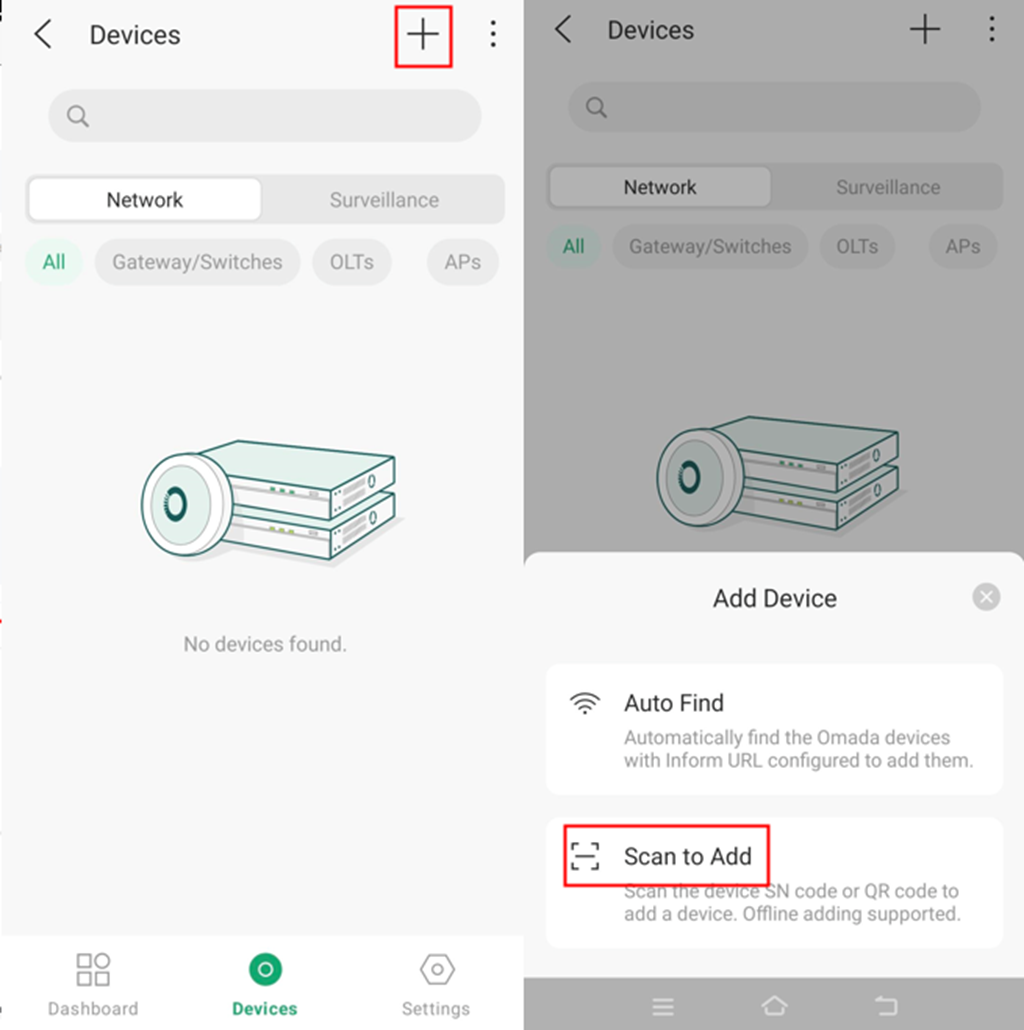
步驟 2. 點擊 掃描以增加。 然後,掃描貼在您設備上的標籤,或是 手動輸入設備的 S/N,或上傳帶有 S/N 條碼或 Device Key QR code 的照片。
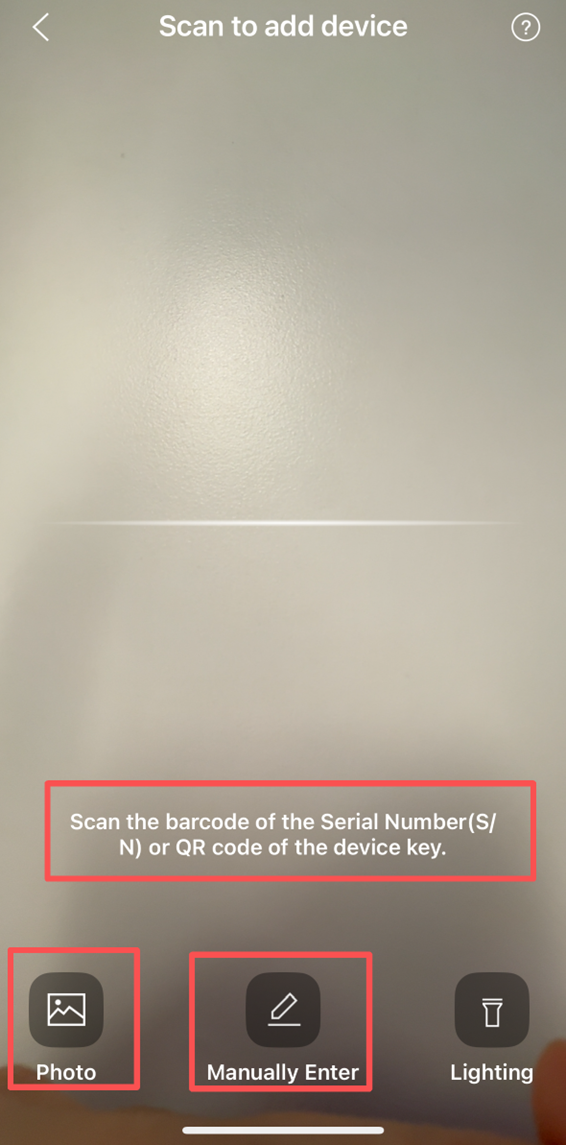
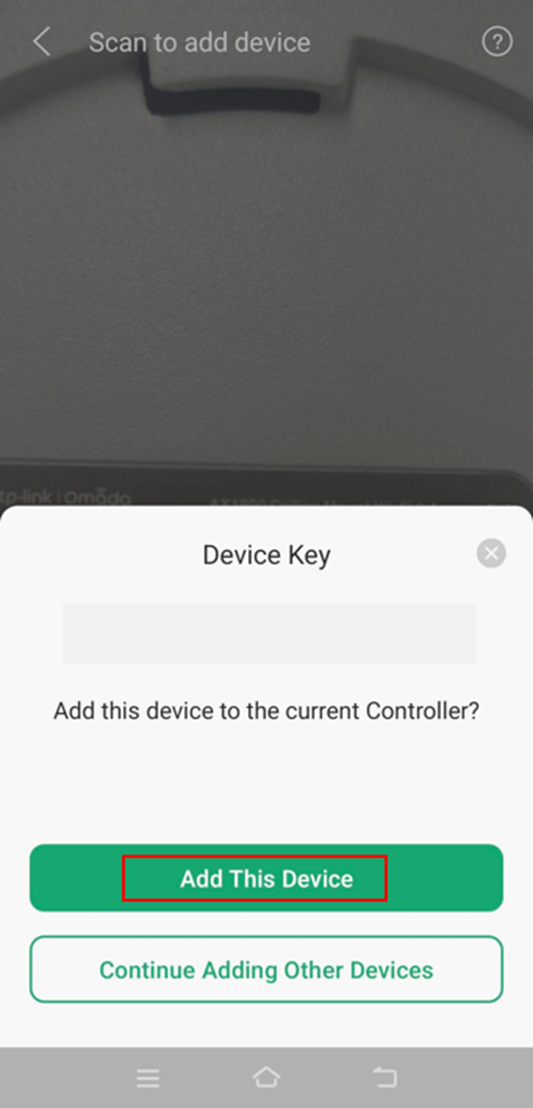
接著設備將會彈出。點擊 增加此設備。
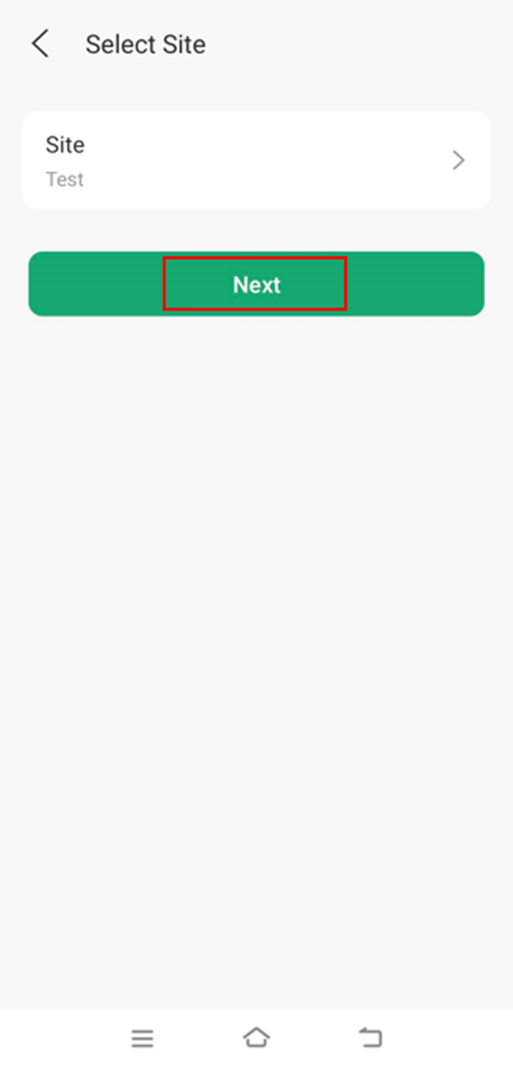
步驟 3. 選擇要增加設備的站點並點擊 下一步。
步驟 4. 將會出現一項通知,說明您的設備已經增加到 Omada Central。然後點擊 完成。
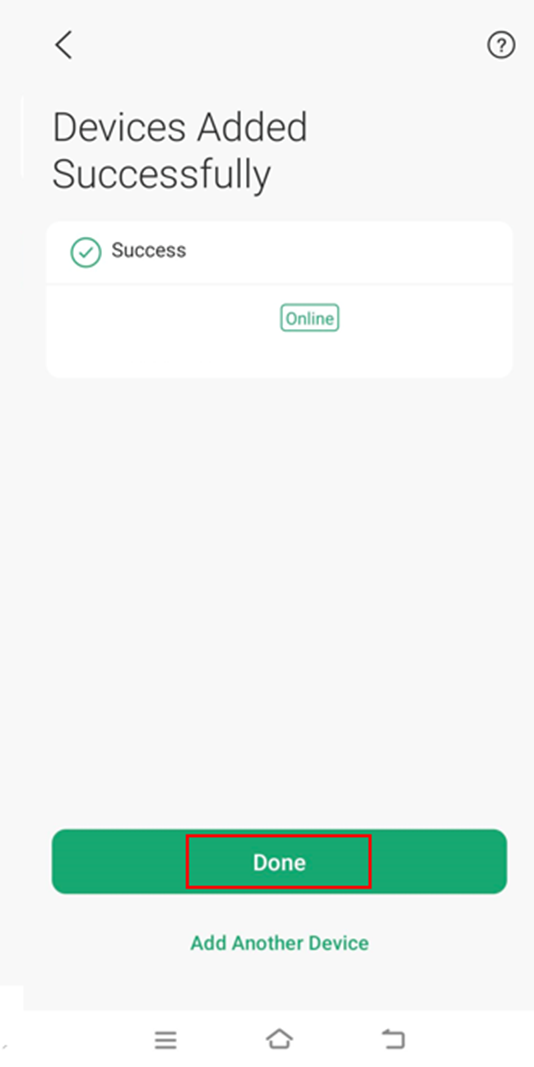
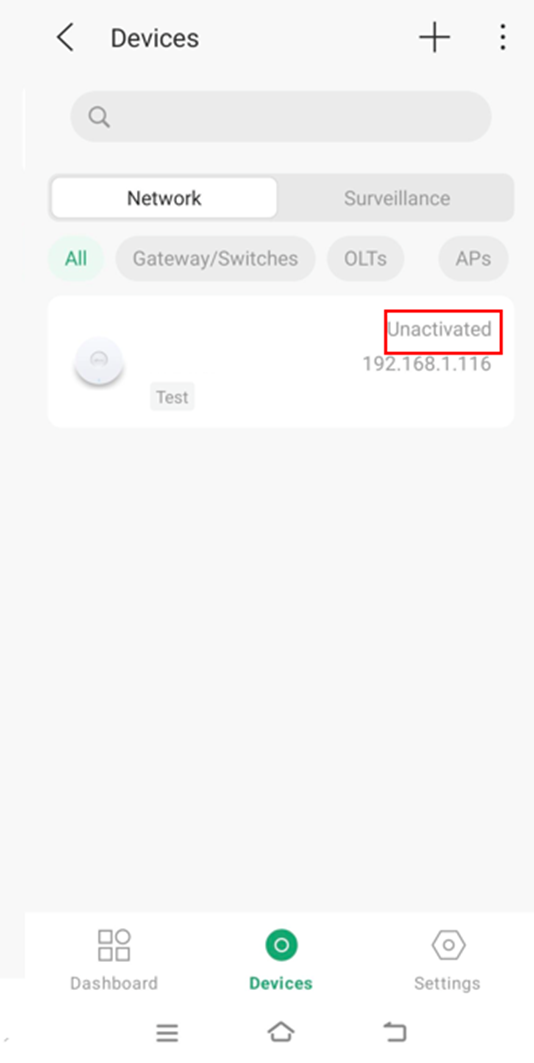
步驟 5. 您可以在設備列表中檢查已增加的設備。如果設備未連接到網際網路,它將處於 預先設定 狀態。
在設備連接到網際網路後,Omada Central 將自動納管該設備,且設備狀態將變更為 未啟用。
自動尋找
自動尋找已設定 Inform URL 的 Omada 設備以增加它們。您可以透過 Web UI 和 Omada Discover Utility 設定 Inform URL。

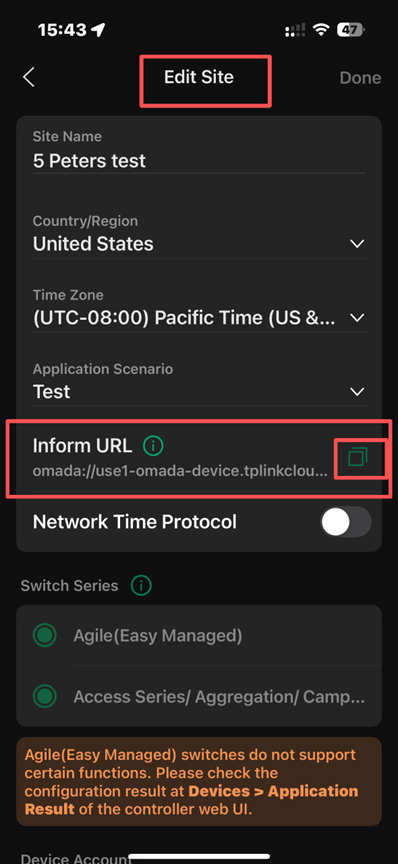
- 登入 Omada APP 並前往 站點 > 設定 > 站點設定。點擊 複製 Inform URL 按鈕來複製站點的 URL。
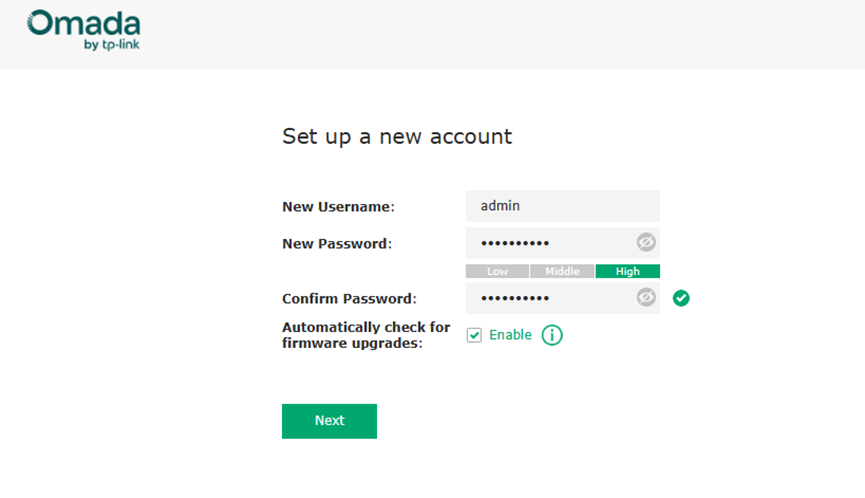
步驟 2. 在瀏覽器網址列輸入要管理的設備 IP 位址,並登入設備網頁管理頁面。首次登入的設備使用者名稱/密碼為 admin/admin。您需要先設定一個新帳號才能登入。
步驟 3. 在 Omada 設備上設定 Inform URL。以下章節將說明如何使用網頁管理頁面和 Omada Discovery Utility 設定 Inform URL。
1) 透過 Web UI 設定 Inform URL
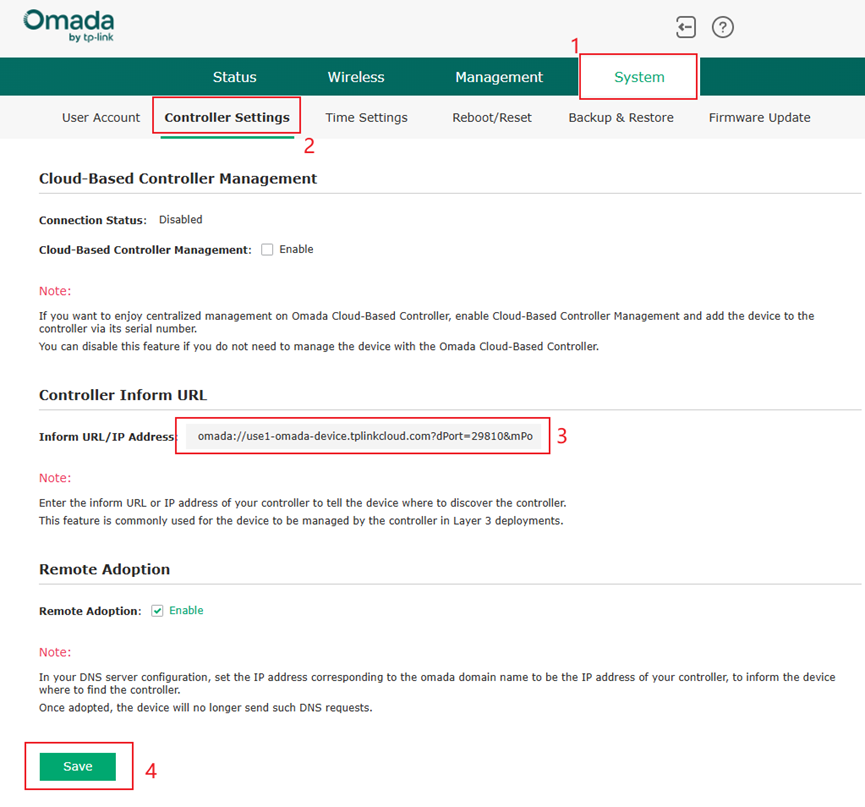
在網頁管理頁面,前往 系統 > 控制器設定,將從 Omada Central 複製的 Inform URL 貼到 Inform URL/IP 位址 欄位,然後點擊 儲存 以完成設備增加。
2) 透過 Omada Discover Utility 設定 Inform URL
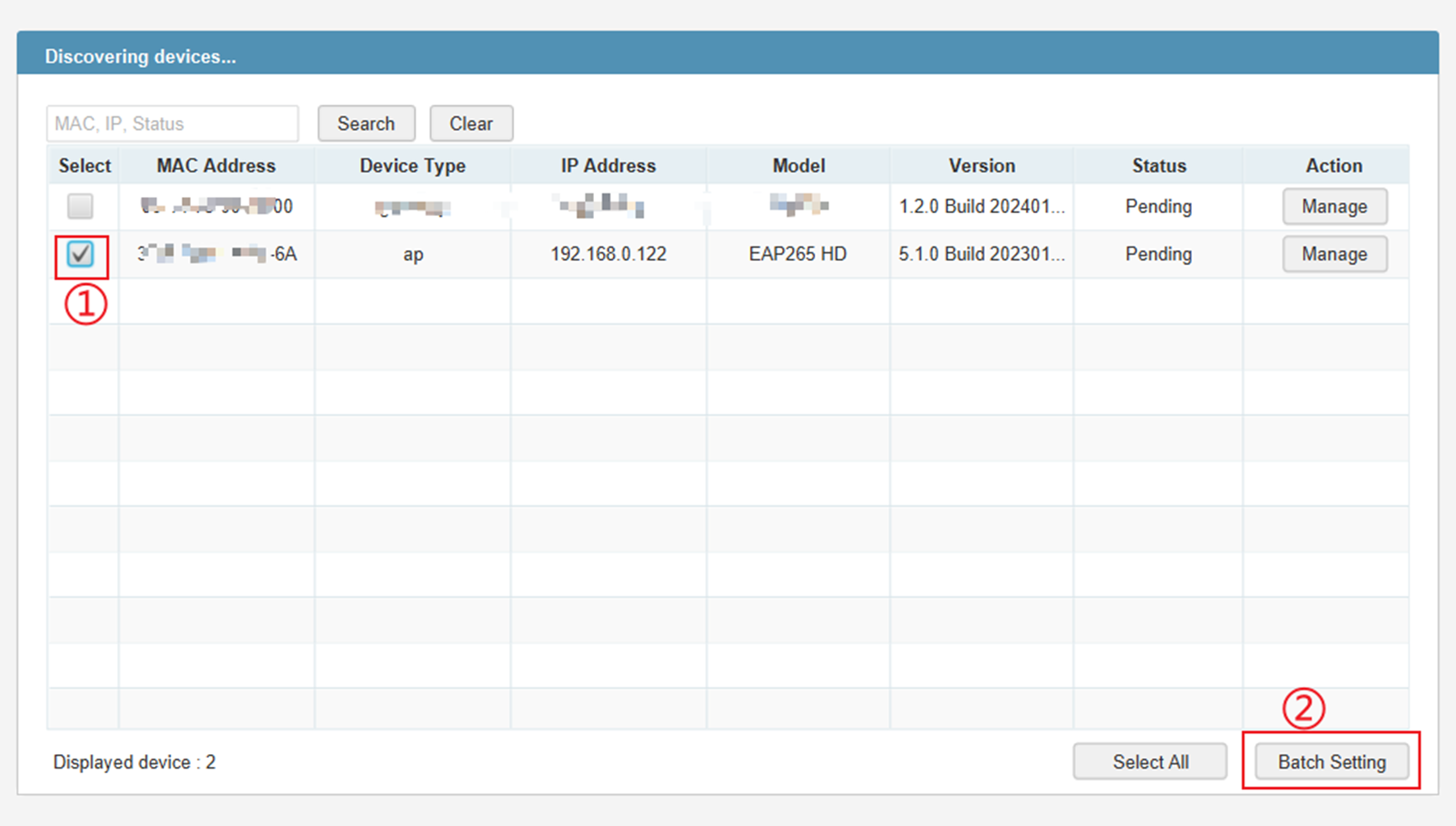
從 TP-Link 官方網站下載最新的 Omada Discovery Utility。打開後,此工具將自動搜尋區域網路 (LAN) 中的所有網路設備。有關如何安裝 Omada Discovery Utility 的說明,請參閱 如何在 Windows 和 macOS 電腦上安裝 TP-Link Omada Discovery Utility。
選擇您想要增加的設備,然後點擊 批次設定。
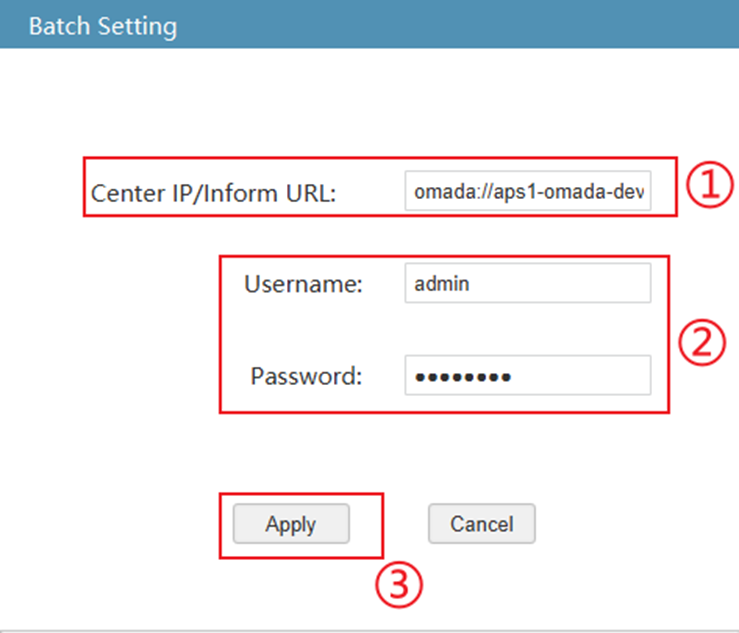
在 中心 IP/Inform URL 欄位中,輸入您複製的 URL,輸入設備使用者名稱和密碼,然後點擊 套用 以增加設備。
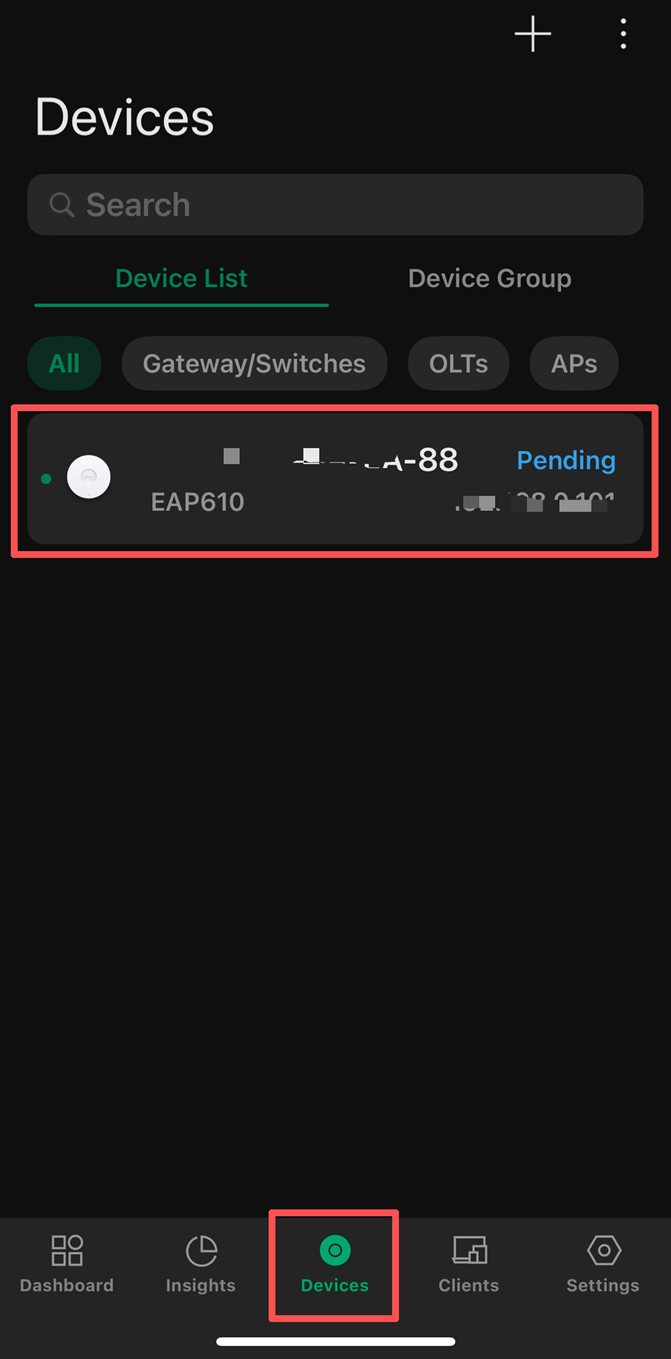
步驟 4. 打開 Omada APP,選擇您想要增加設備的組織。您可以在 待處理 (PENDING) 狀態中看到已增加的設備並納管它。
結論
透過上述步驟,您可以成功地經由 Omada APP 將您的 Omada 設備增加到 cloud-based controller。
欲了解各項功能與設定的更多細節,請前往 下載中心 下載您產品的手冊。
--------------------------------------------------

