


內容
介紹
OpenVPN 是開源虛擬私人網路 (VPN) 軟體,利用 SSL/TLS 協定進行加密通訊。它提供安全遠端存取和點對點連線,並廣泛用於保護網路通訊和執行存取控制。Omada 路由器可以作為 OpenVPN 伺服器,讓用戶端安全地存取內網或網際網路。
需求
- Omada 路由器
- Omada 網路系統 v6.1 及以上版本
- Android 裝置 / iOS 裝置 / Windows 裝置 / Linux 裝置 / MacOS 裝置
設定
在以下章節中,我們將引導您根據下方的拓撲圖,從 Android、iOS、Windows、Linux 和 macOS 裝置設定 OpenVPN 連線至 Omada 路由器。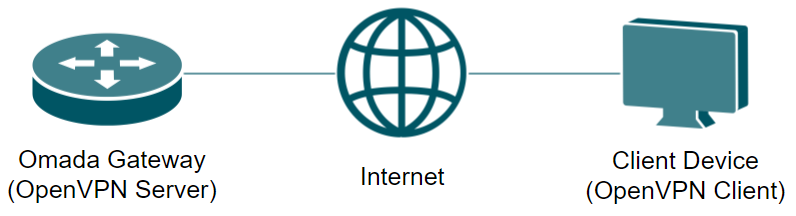
在此之前,讓我們先在被 Omada 控制器納管的 Omada 路由器上設定 OpenVPN 伺服器。
OpenVPN 伺服器設定
步驟 1. 建立一個新的 OpenVPN 策略。
前往 Network > VPN,點擊 Create New VPN Policy。
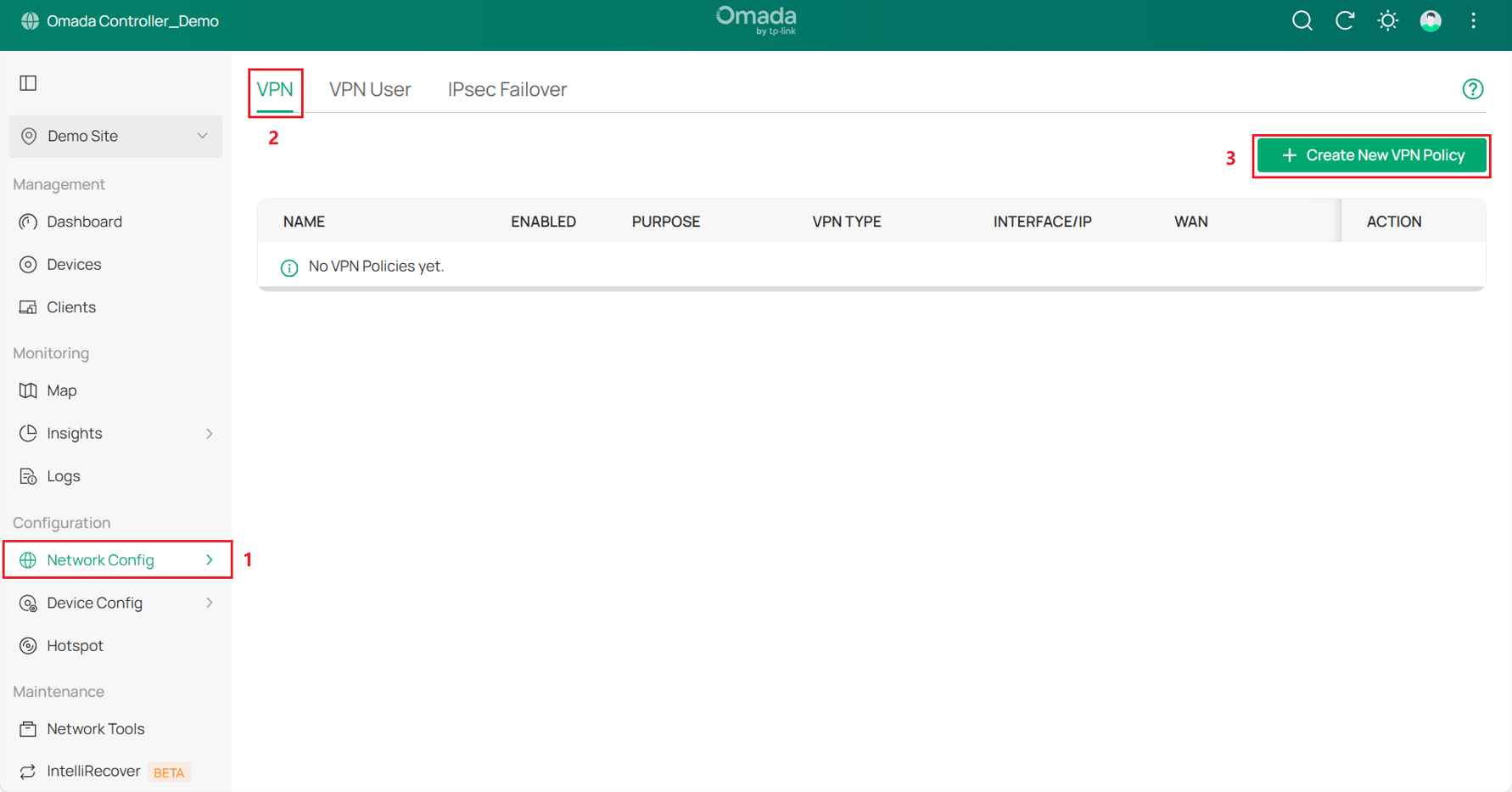
選擇 Purpose 為 Client -to-Site VPN,並將 VPN type 選擇為 VPN Server-OpenVPN。
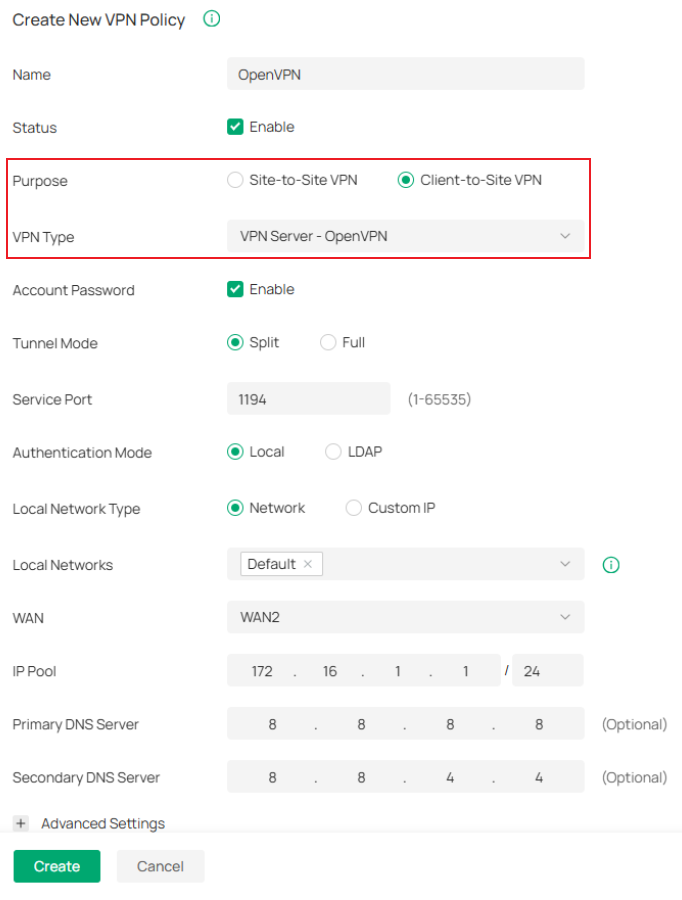
根據需要設定其他內容,然後點擊 Create。我們以 split mode 為例,並選擇 local network 為 Default LAN (192.168.0.1/24)。
步驟 2. 下載 .ovpn 檔案。
點擊匯出按鈕以下載 .ovpn 檔案。

步驟 3. 設定 OpenVPN 使用者。
前往 VPN User,點擊 Create New VPN User。

選擇 VPN type 為 OpenVPN,並選擇 VPN Server 為我們之前建立的 OpenVPN 伺服器。然後點擊 Create。
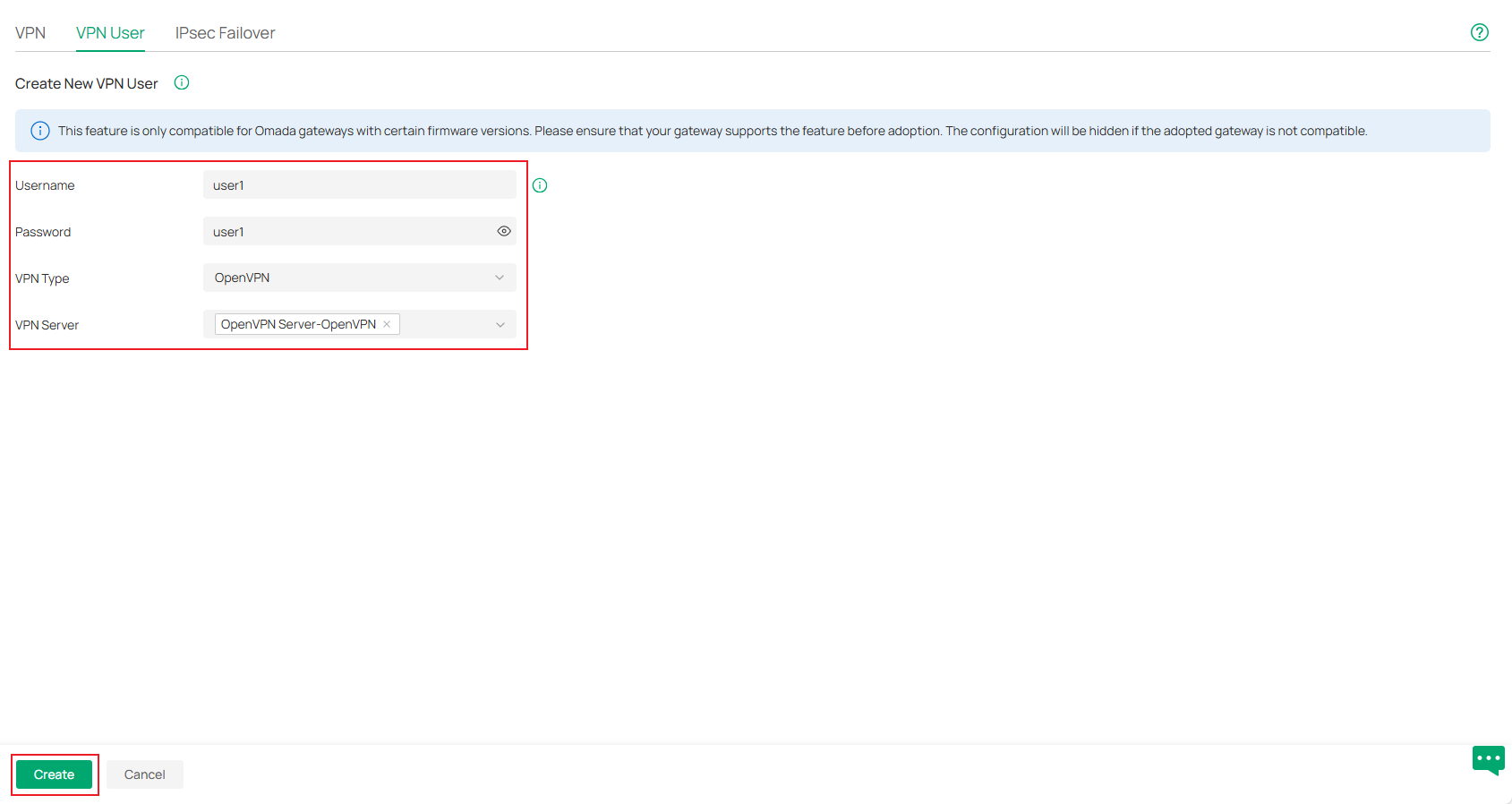
現在我們已經完成了 OpenVPN 伺服器的設定,並設定了一個 OpenVPN 使用者。

Windows 裝置設定
步驟 1. 前往 https://openvpn.net,下載並安裝 OpenVPN Connect。
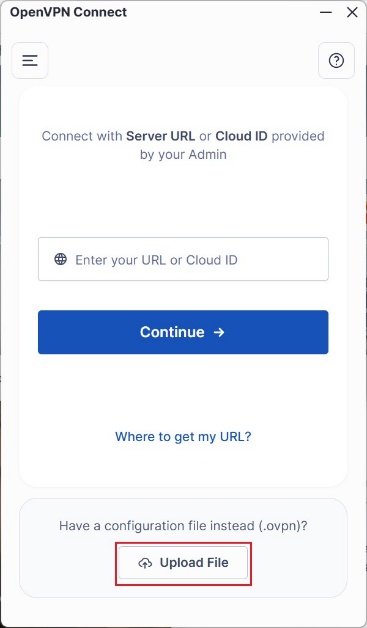
步驟 2. 進入 OpenVPN Connect,點擊 Upload File 上傳我們從 Omada 控制器下載的 .ovpn 檔案。
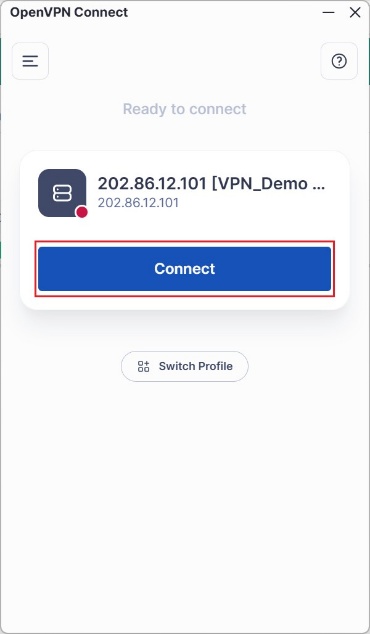
步驟 3. 點擊 Connect。
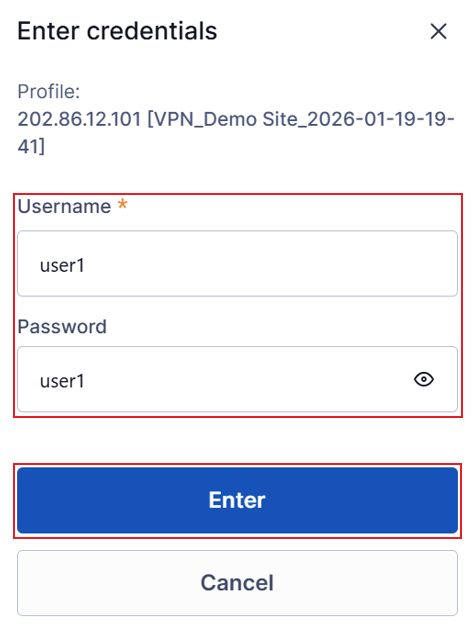
步驟 4. 輸入 OpenVPN 使用者的 Username 和 Password。然後點擊 Enter。
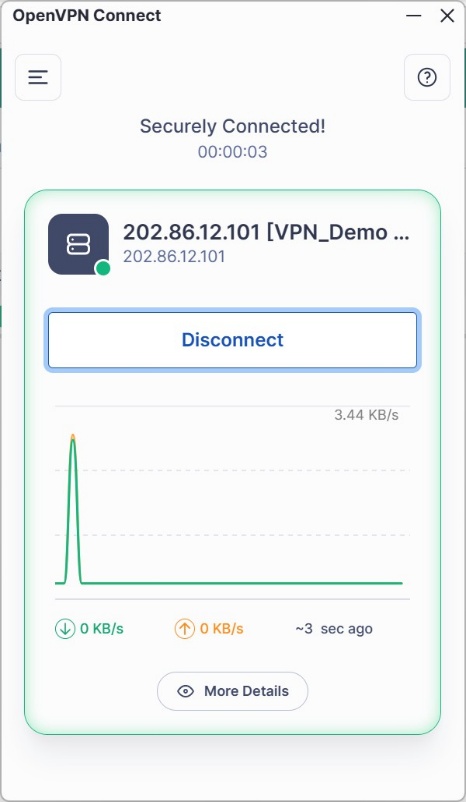
最後,我們成功連線到了 OpenVPN 伺服器。
Linux 裝置設定
步驟 1. 參考以下指令來安裝 OpenVPN。
#sudo apt update
#sudo apt install openvpn -y
步驟 2. 參考以下指令將 .ovpn 檔案設定為僅 root 使用者可讀寫,以防止憑證洩露。(從 Omada 控制器匯出的 .ovpn 檔案預設儲存在 Download 資料夾中。)
#sudo chmod 600 ~/Downloads/VPN_Demo\ Site_2026-01-20-13-13.ovpn
步驟 3. 參考以下指令執行 .ovpn 檔案,並輸入 OpenVPN 使用者的使用者名稱和密碼。如果連線建立成功,終端機將顯示 「Initialization Sequence Completed」。
#sudo openvpn --config ~/Downloads/VPN_Demo\ Site_2026-01-20-13-13.ovpn

MacOS 裝置設定
步驟 1. 前往 https://tunnelblick.net/,下載並安裝 Tunnelblick。
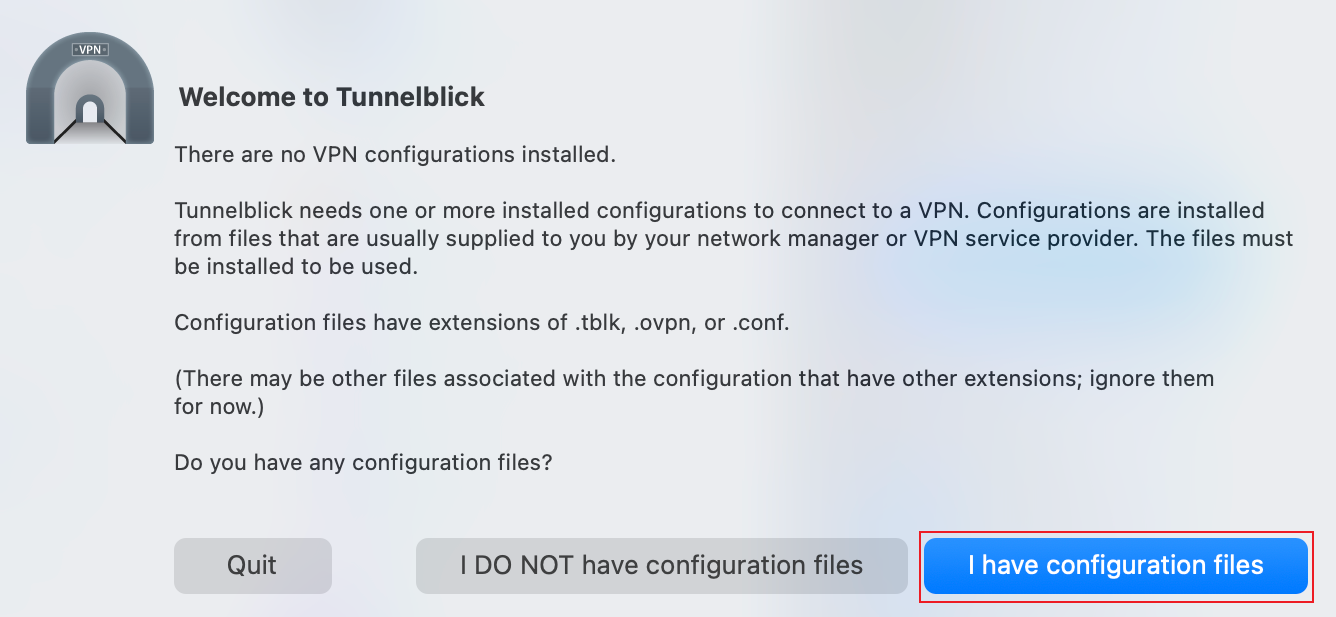
步驟 2. 進入 Tunnelblick,點擊 I have configuration files。
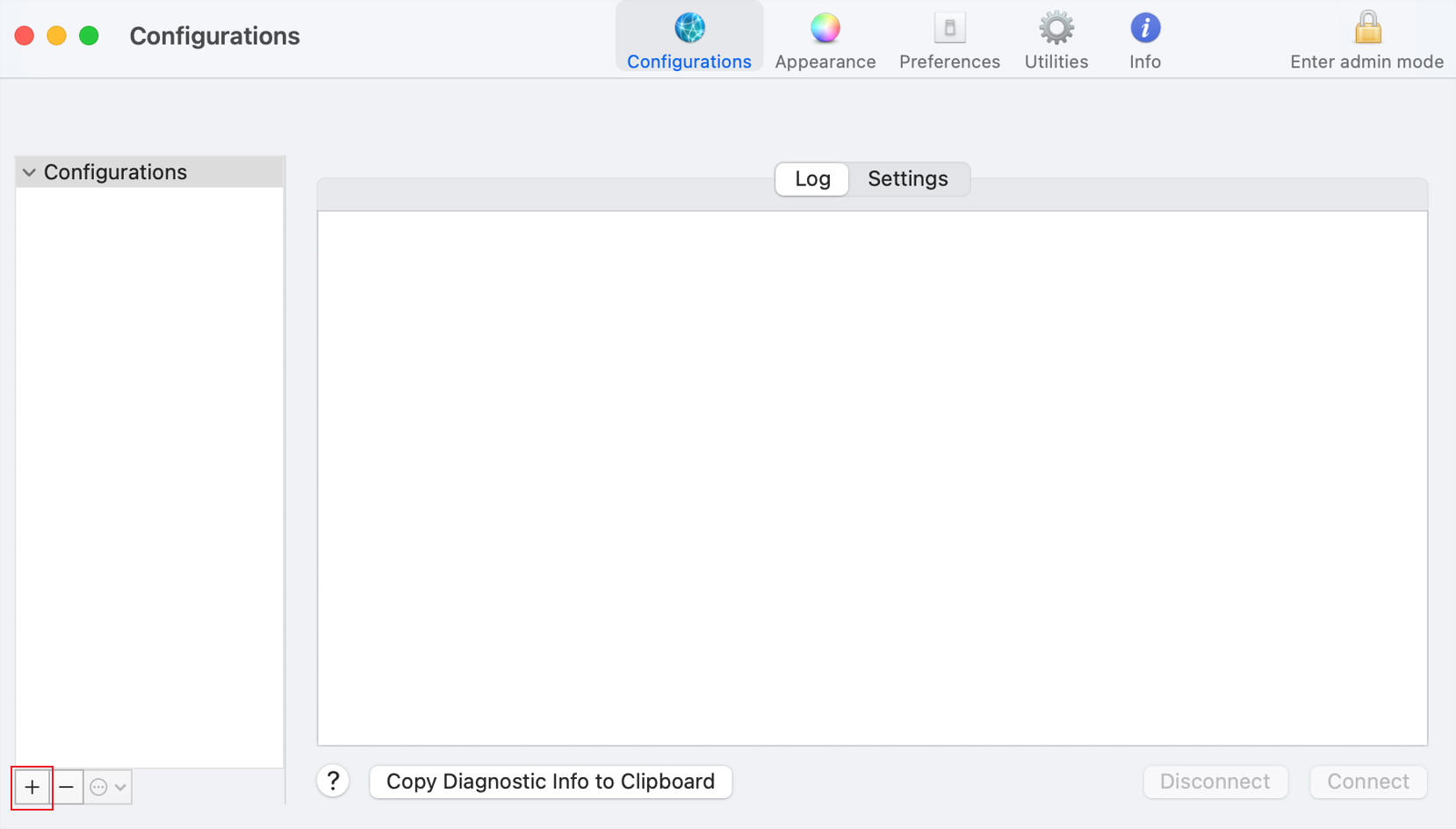
步驟 3. 點擊左下角的 「+」 來匯入我們從 Omada 控制器匯出的 .ovpn 檔案。
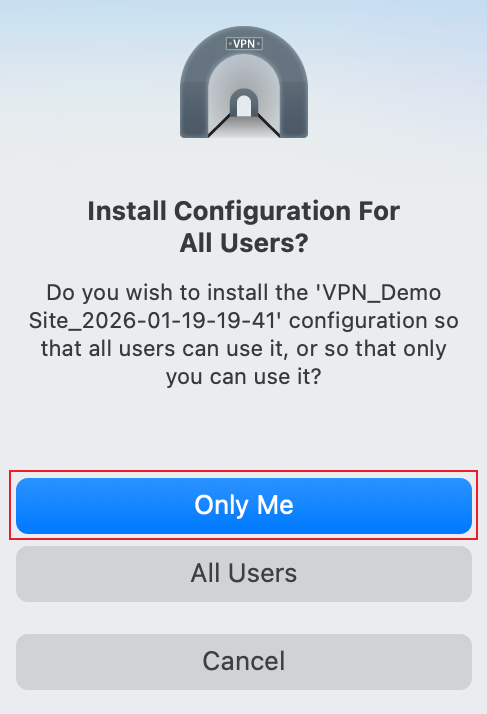
步驟 4. 點擊 Only Me。
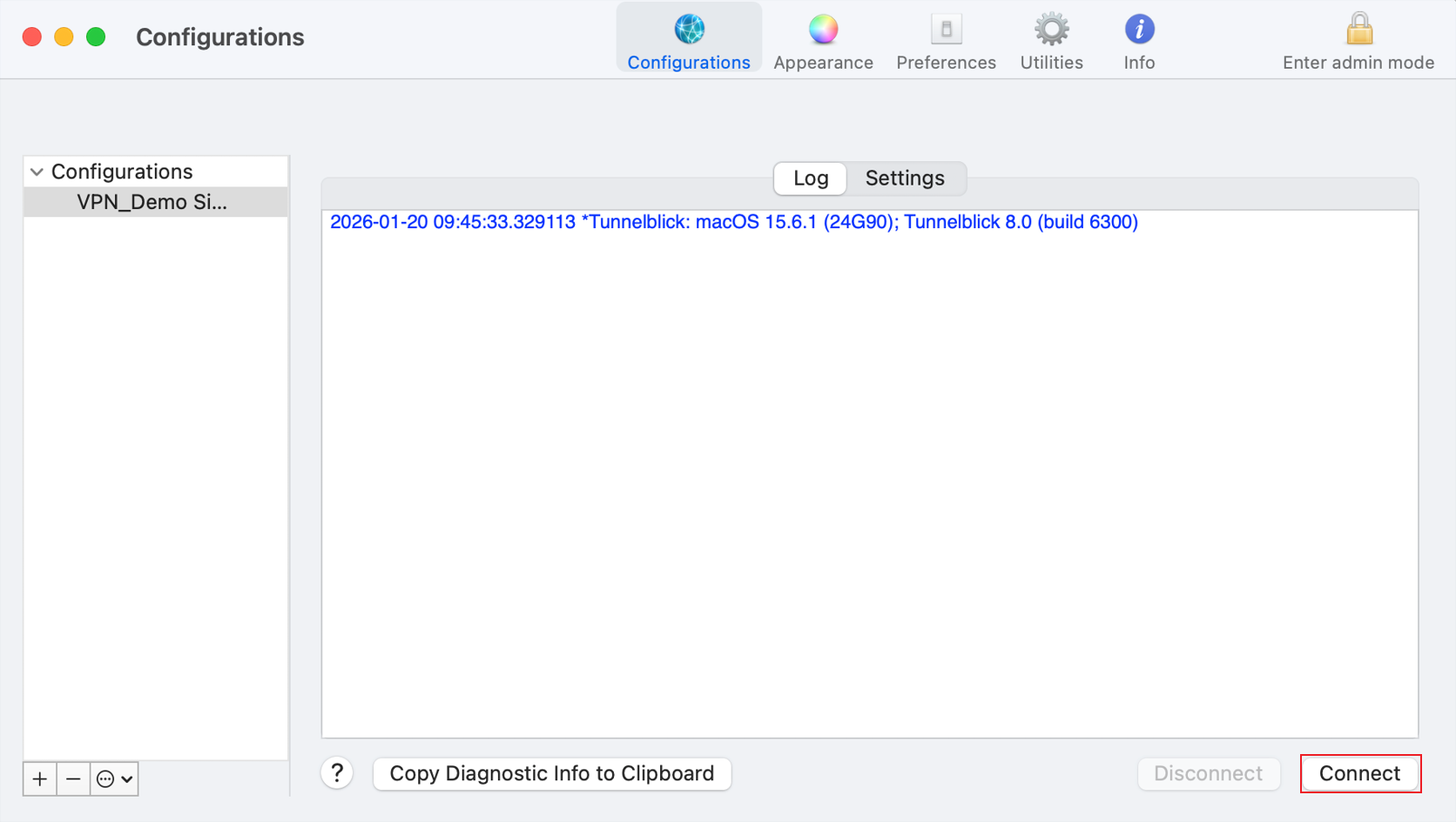
步驟 5. 選擇我們匯入的設定檔,然後點擊 Connect。
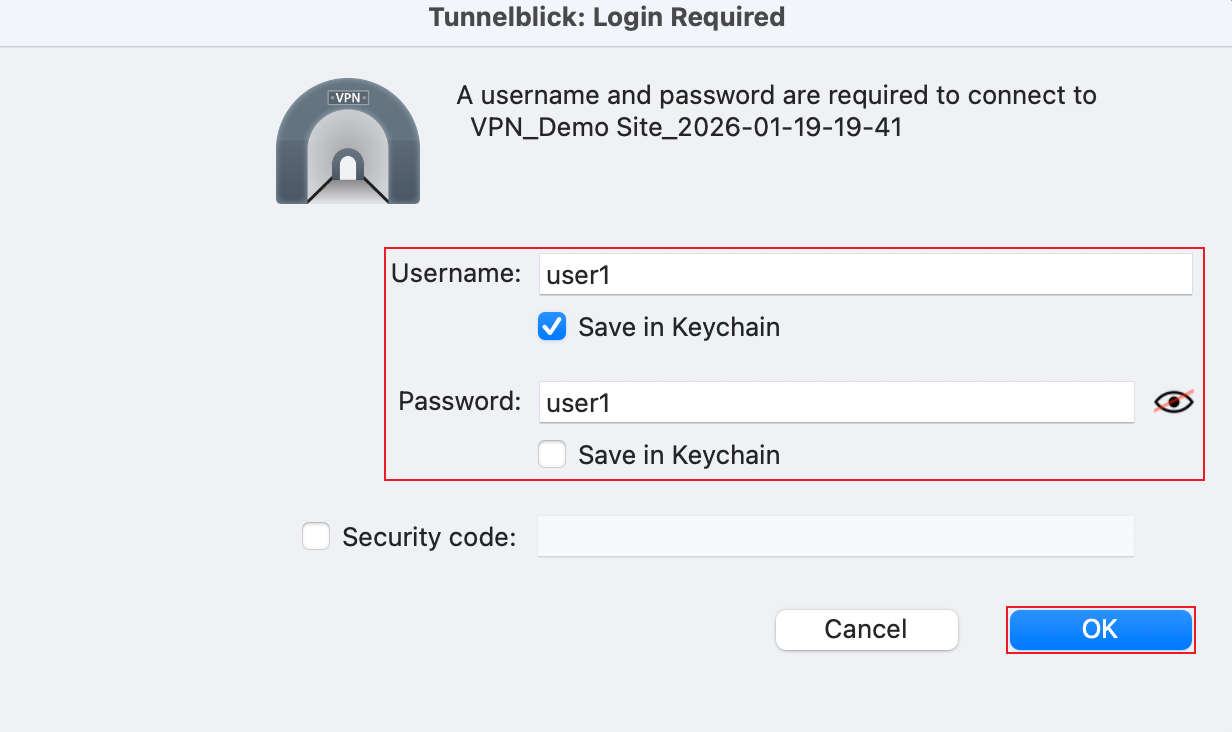
步驟 6. 輸入 OpenVPN 使用者的 Username 和 Password。然後點擊 OK。
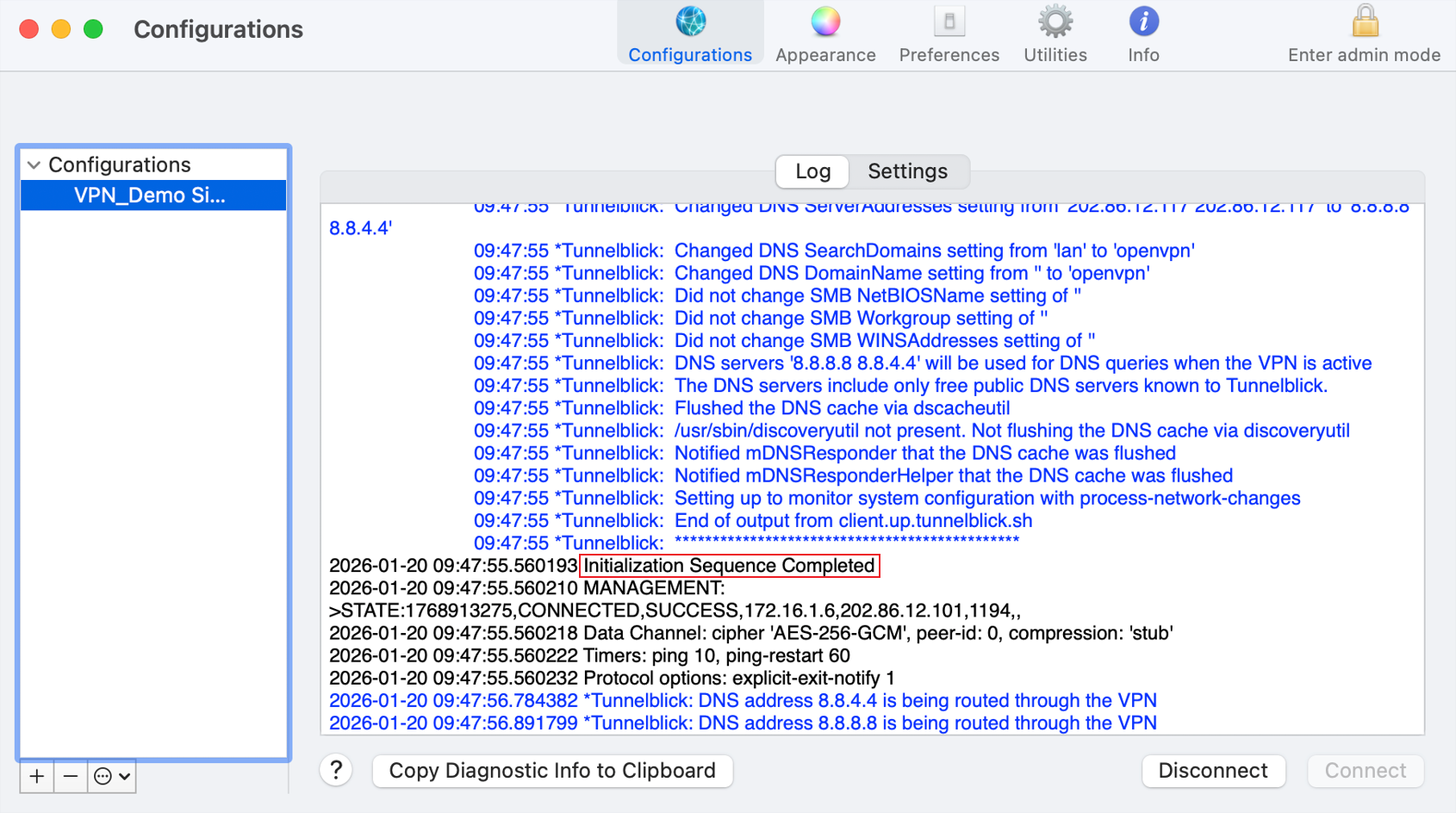
如果連線建立成功,將顯示 「Initialization Sequence Completed」。
Android 裝置設定
步驟 1. 透過 Google Play 下載並安裝 OpenVPN Connect。
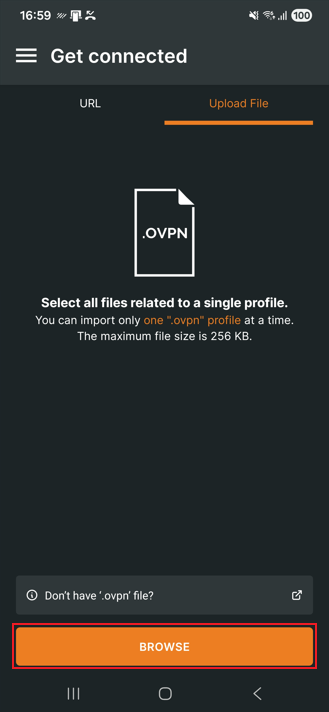
步驟 2. 進入 OpenVPN Connect,點擊 Upload File 上傳我們從 Omada 控制器下載的 .ovpn 檔案。
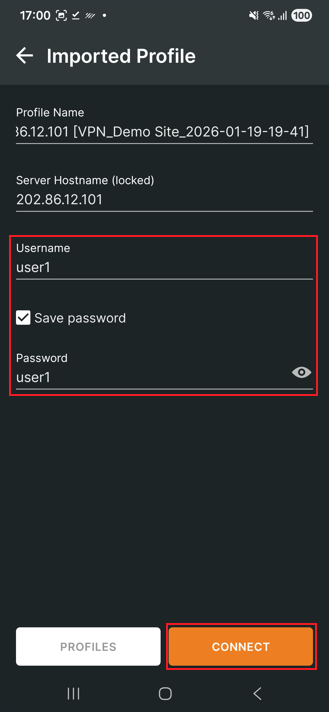
步驟 3. 輸入 OpenVPN 使用者的 Username 和 Password。然後點擊 Connect。
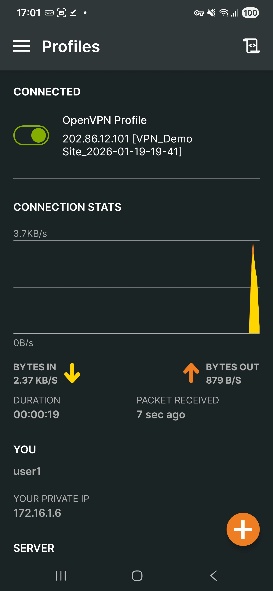
步驟 4. 最後,我們成功連線到了 OpenVPN 伺服器。
iOS 裝置設定
步驟 1. 透過 App Store 下載並安裝 OpenVPN Connect。
步驟 2. 前往 檔案,找到我們從 Omada 控制器匯出的 .ovpn 檔案,並選擇使用 OpenVPN Connect App 開啟此檔案。
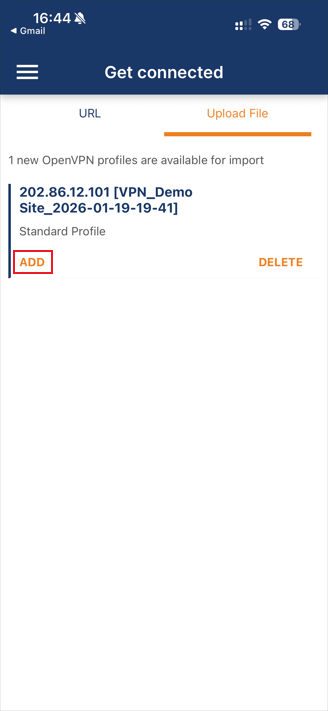
步驟 3. 點擊 ADD。
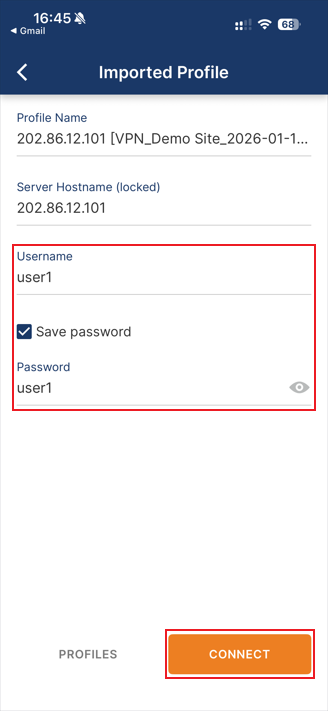
步驟 4. 輸入 OpenVPN 使用者的 Username 和 Password。然後點擊 Connect
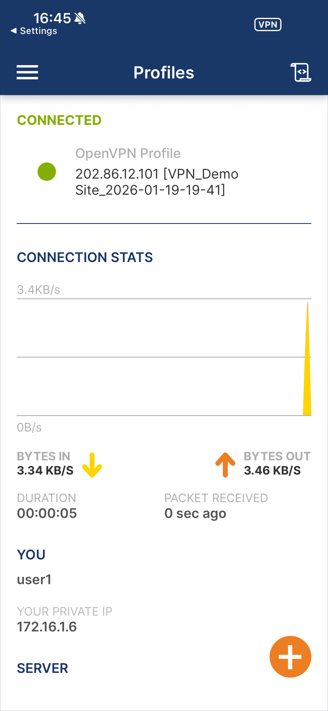
步驟 4. 最後,我們成功連線到了 OpenVPN 伺服器。
驗證
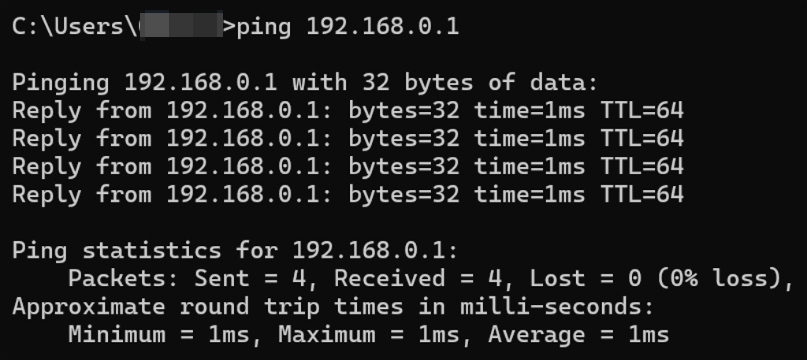
使用任何類型的 ping 工具來驗證用戶端裝置與 OpenVPN 伺服器允許的網路之間的連通性。在此,我們以 Windows 內建的 ping 工具測試 Windows 用戶端與 Default LAN (192.168.0.1/24) 之間的連通性為例。
結論
我們現在已經介紹了如何使用運作 Windows、Linux、macOS、Android 和 iOS 的用戶端裝置連線至 Omada 路由器上的 OpenVPN 伺服器。
若要了解各項功能和設定的更多細節,請前往 下載中心 下載您產品的手冊。
問與答
Q1: 如果無法連線到 OpenVPN 伺服器該怎麼辦?
A1:
步驟 1. 檢查 OpenVPN 伺服器的連通性和連接埠可用性 (預設連接埠為 1194)
步驟 2. 檢查是否使用了錯誤的使用者名稱或密碼。
